
Поддержка «Локатор»

Используйте функцию «Локатор», чтобы найти и защитить потерянное или украденное устройство.

AirPods
Используйте функцию «Локатор», чтобы отобразить наушники AirPods на карте и воспроизвести звук, чтобы найти их.

Apple Watch
С помощью функции «Локатор» можно найти пропавшие часы Apple Watch и защитить свою информацию.
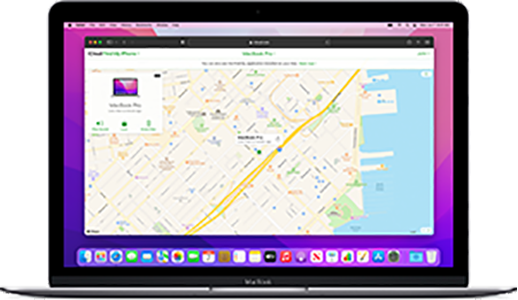
Mac
Используйте функцию «Локатор», чтобы найти и защитить потерянный или украденный компьютер Mac.
Люди и вещи
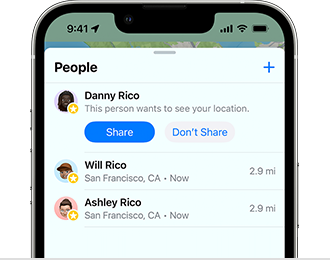
Друзья и семья
Узнайте, как поделиться своим местоположением с друзьями и членами семьи и настроить уведомления на основе геопозиции.

Личные вещи
Узнайте, как отслеживать личные вещи с помощью трекера AirTag или аксессуаров с поддержкой сети «Локатор».
Как найти мой iPhone с ПК / Mac / Apple Watch и не только
Многие люди покупают iPhone, потому что Apple внедряет в смарт-устройства множество функций для защиты вашей конфиденциальности. Иногда вы можете обнаружить, что вашего iPhone нет в кармане. Скорее всего, вы забыли взять его или оставили дома у друга или в магазине.
Если вы не уверены, где находится ваш iPhone, отслеживание местоположения поможет вам быстро его найти.
В этом уроке мы покажем вам самые простые способы трек «найди мой айфон» на ПК, Mac, другом устройстве iOS или Apple Watch.
Трек Найти мой iPhone
Часть 1: Найти мой iPhone с ПК
iCloud «Найди мой iPhone» функция довольно мощная. После того, как вы настроите его на своем iPhone, вы сможете найти свой iPhone с ПК в любое время. Имейте в виду, что этот способ требует, чтобы вы включили опцию «Найти мой iPhone» и ваш iPhone был онлайн.
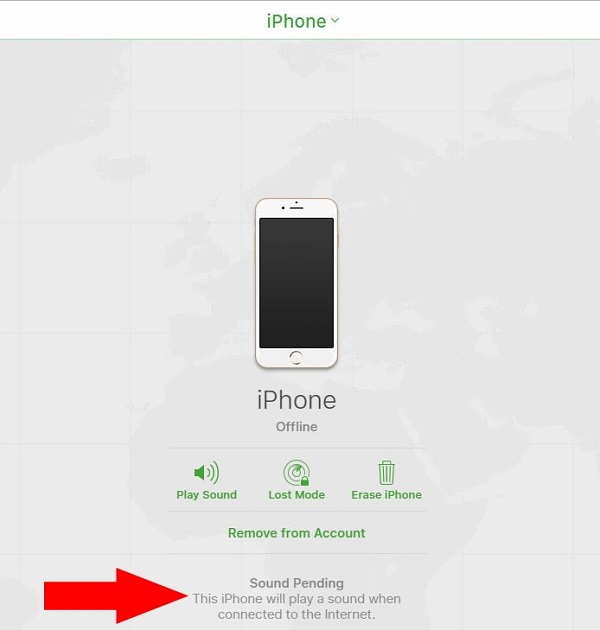
Шаг 1 Запустите веб-браузер, введите icloud.com в адресную строку и нажмите клавишу Enter, чтобы открыть страницу входа.
Шаг 2 Войдите в свой Apple ID и пароль, связанный с вашим потерянным iPhone, чтобы получить доступ к домашней странице iCloud.
Шаг 3 Нажмите «Найти мой iPhone», чтобы открыть следующую страницу, а затем разверните раскрывающийся список в верхней части окна. Вам будут представлены все устройства iOS, связанные с учетной записью. Выберите имя своего iPhone и снова войдите в свой пароль.
Шаг 4 Тогда ваш iPhone будет отображаться в виде зеленой точки на карте. Нажмите зеленую точку, и появится диалоговое окно с тремя вариантами: «Воспроизвести звук», Потерянный режими стереть iPhone.
Шаг 5 Если ваш iPhone подключен к сети, выберите «Воспроизвести звук», чтобы найти свое устройство. Потерянный режим позволяет отправить сообщение человеку, который находит ваш iPhone, и, надеюсь, вернуть ваше устройство.
Примечание: Чтобы найти iPhone в автономном режиме, вы должны включить функции «Найти мой iPhone» и «Отправить последнее местоположение» на своем устройстве.
Часть 2. Отслеживание iPhone на Mac
Иногда люди не включали Find My iPhone. Это означает, что вы не можете найти свое устройство на Mac?
Ответ зависит от ваших условий.
Фактически Google добавил раздел «Поиск телефона» в службу «Моя учетная запись». Если вы настроили свою учетную запись Google на своем iPhone, этот способ может помочь вам просто отслеживать местоположение iPhone на компьютере Mac.
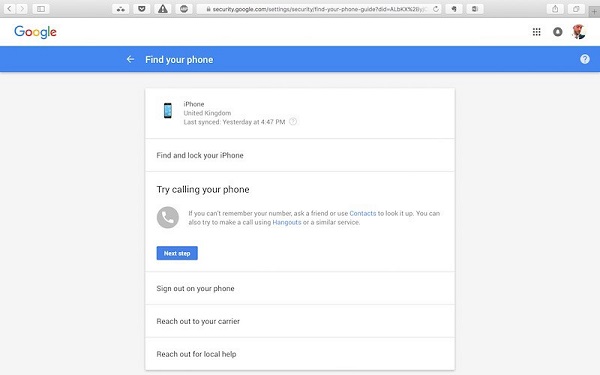
Шаг 1 Посетите страницу Моя учетная запись Google (https://myaccount.google.com/) в браузере и войдите в учетную запись Google, настроенную на вашем iPhone.
Шаг 2 Выберите «Печать выбранного I»
Шаг 3 Перейдите в раздел «Найти свой телефон», и вы увидите название вашего iPhone. Нажмите на имя, чтобы получить несколько предложений, найдите и заблокируйте свой iPhone, попробуйте позвонить на телефон и многое другое.
Шаг 4 Во-первых, попробуйте позвонить на свой iPhone, и вы сможете быстро найти его, если устройство находится рядом. Опция Найти и заблокировать ваш iPhone приведет вас к iCloud.com.
Часть 3. Найдите мой iPhone через другое устройство iOS
Функция «Семейный доступ» на iPhone позволяет членам вашей семьи найти ваш iPhone. Кроме того, Apple также запустила сервис под названием Find My Friends, который является более простым способом отслеживания iPhone на другом устройстве iOS.
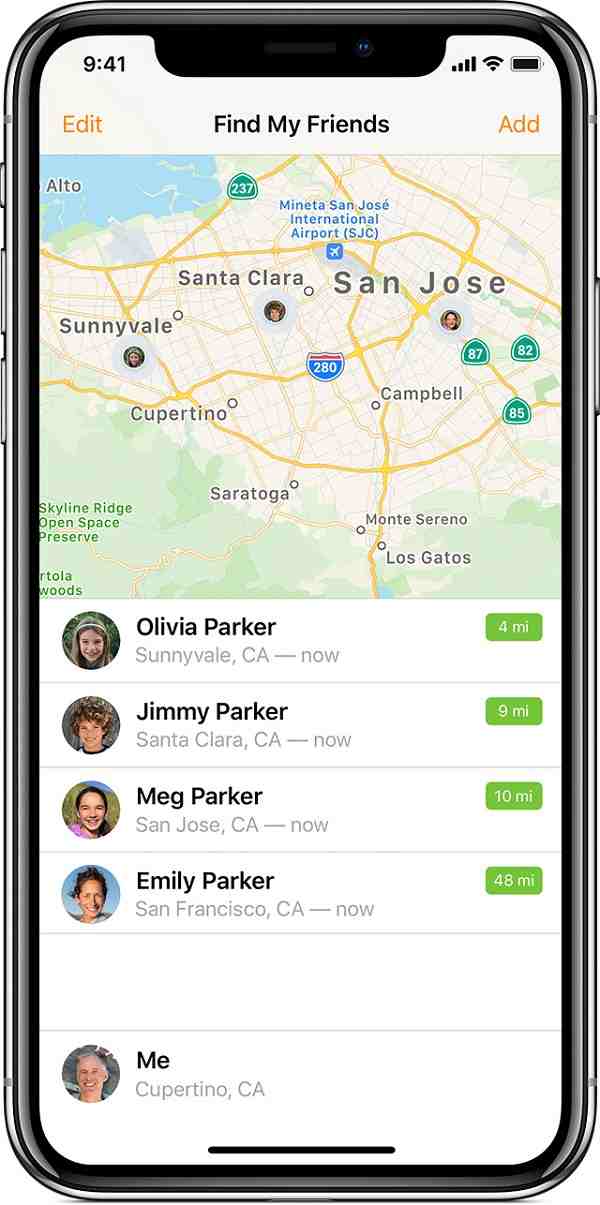
Шаг 1 Прежде всего, загрузите приложение «Найти друзей» на свой iPhone и устройство iOS вашего друга. Откройте приложение на своем iPhone и включите «Поделиться своим местоположением» на экране «Настройки».
Шаг 2 Откройте iOS-устройство своих друзей, зайдите в Центр управления, включите AirDrop и сделать его доступным для всех.
Шаг 3 Вернитесь в приложение «Найти друзей» на iPhone, коснитесь кнопки «Добавить», выберите контакт друга и коснитесь «Поделиться на неопределенный срок», чтобы поделиться своим местоположением с другом.
Шаг 4 Вернитесь к устройству вашего друга и нажмите «Принять», когда появится запрос, и выполните остальные шаги с инструкциями на экране и вашими потребностями.
Шаг 5 Если вы потеряли свой iPhone, просто попросите своих друзей коснуться значка вашего контакта в приложении «Найти моих друзей», местоположение вашего iPhone будет отображаться в режиме реального времени.
Примечание: Приложение Find My Friends работает, пока ваш iPhone включен и подключен к Интернету.
Часть 4. Отслеживание местоположения iPhone с помощью Apple Watch
Многие пользователи iPhone также имеют Apple Watch. С умными часами удобно получать сообщения и уведомления. Более того, Apple Watch — это еще один способ найти ваш iPhone с помощью функции пинга.
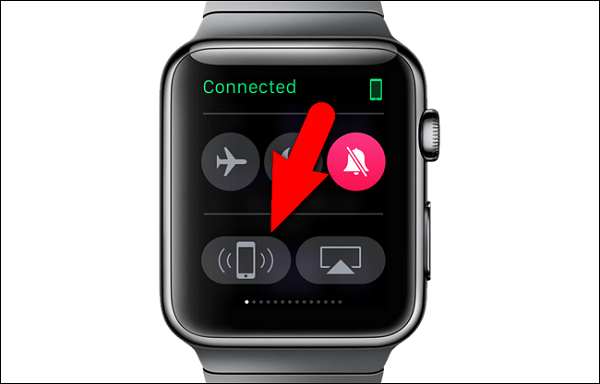
Шаг 1 Подключите Apple Watch к iPhone через Bluetooth или ту же сеть Wi-Fi. Если вы не можете найти свой iPhone, перейдите на экран блокировки лица на Apple Watch.
Шаг 2 Проведите пальцем вправо, пока не дойдете до экрана настроек, который является самым левым экраном.
Шаг 3 После того, как вы нажмете кнопку «пинговать» iPhone в нижнем левом углу, ваш iPhone издаст короткий звук, чтобы помочь вам отследить его. Эта функция работает, даже если ваш iPhone в бесшумном режиме.
Шаг 4 Если эхо-запрос недостаточен для отслеживания местоположения iPhone, нажмите и удерживайте нажатой кнопку iPhone. Светодиод на вашем iPhone будет мигать так же, как и звонок.
Примечание: Если ваш iPhone не находится в пределах досягаемости ваших умных часов, вы должны попробовать другие методы, такие как Find My iPhone или найти моих друзей.
Часть 5: Как найти iPhone без Find My iPhone
Испытали все описанные выше способы и до сих пор не можете найти свой iPhone, или не включили функцию «Найти мой iPhone»? Вы можете предпринять некоторые действия для защиты ваших данных:
1. Отправьте сообщение на свой iPhone в надежде, что добрый человек его обнаружит и свяжется с вами. iPhone будет заблокирован навсегда, если кто-то введет неправильный пароль несколько раз. Так что есть шанс вернуть его.
2. Сбросить идентификатор Apple или пароль, связанный с вашим Apple ID. Это может помешать другим пользователям получить доступ к вашей учетной записи и другим услугам.
3. Получите доступ к своим социальным сетям и учетным записям электронной почты, таким как Facebook, Twitter, Gmail и т. Д. Сообщите друзьям, что ваш iPhone потерян.
4. Позвоните своему оператору мобильной сети и сообщите, что ваш телефон потерян или украден, чтобы он отключил или заблокировал вашу учетную запись.
5. Если у вас есть Apple Pay или другие мобильные платежные сервисы, перезвоните и приостановите действие вашей кредитной карты. К Apple Pay нельзя получить доступ без вашего пароля или отпечатка пальца, но лучше сохранить его в безопасности.
6. Последний совет — сообщить о потерянном iPhone в полицию.
Даже если вы не можете найти свой iPhone, вы можете получить обратно свои данные, если вы используете iCloud / iTunes или сторонние инструменты для частого резервного копирования iPhone.
Расширенное чтение: «Найти мой iPhone» — не единственная функция, принадлежащая устройству iOS, Android-телефон также может найти мой телефон. Узнайте больше здесь: Найди мой телефон на Android.
Заключение
iPhone — это не только умное устройство, но и наш лучший друг. Некоторые люди даже кладут свое мобильное устройство рядом с подушками, когда они спят, поэтому можно представить себе, насколько панические люди, когда они не могут найти свой iPhone. Мы поделились пятью эффективными методами поиска iPhone с ПК, Mac и других устройств.
На самом деле, некоторые сервисы доступны для нескольких платформ. Например, Find My iPhone может отслеживать iPhone на ПК, Mac и другом устройстве iOS.
Вы можете прочитать требования каждого метода и найти правильный путь. Если вы будете следовать нашим инструкциям, поиск моего iPhone будет простой задачей.
Что вы думаете об этом посте.
Рейтинг: 4.5 / 5 (на основе голосов 49)
Настройка «Найти iPhone»

Для того чтобы использовать приложение «Найти iPhone» для определения местоположения устройств, необходимо сначала настроить Вашу учетную запись iCloud и включить сервис «Найти iPhone» для всех устройств iOS и компьютеров Mac. Для работы сервиса «Найти iPhone» необходима iOS 5 или более поздняя версия (для работы в режиме обнаружения необходима iOS 6) или OS X 10.7.2 или более поздняя версия.
Важно: Для того чтобы после входа в приложение «Найти iPhone» отображался список Ваших устройств, необходимо настроить все устройства для одной учетной записи iCloud.
Настройка приложения «Найти iPhone» на устройстве iOS
- На главном экране устройства выберите «Настройки», затем нажмите «iCloud». При появлении запроса на вход введите Ваш Apple ID. Если у Вас нет Apple ID, нажмите «Получить бесплатный Apple ID» и следуйте инструкциям на экране.
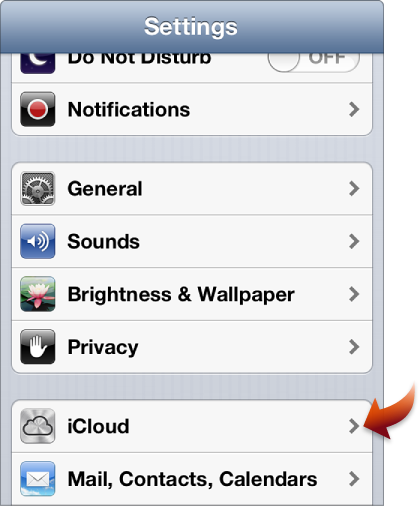
- Нажмите «Найти iPhone» («Найти iPad» или «Найти iPod») для включения сервиса. После получения запроса на подтверждение нажмите «Разрешить».

Совет: Для повышения уровня безопасности можно задать пароль, который необходимо вводить для доступа к приложениям и информации на устройстве (нажмите «Настройки» > «Основные» > «Защита паролем»). Вы можете также включить «Ограничения» для того, чтобы предотвратить отключение сервиса «Найти iPhone» (нажмите «Настройки» > «Основные» > «Ограничения».
Настройка приложения «Найти iPhone» на компьютере Mac
- На компьютере Mac выберите меню Apple > «Системные настройки», затем нажмите «iCloud». При появлении запроса на вход, введите Ваш Apple ID. Если у Вас нет Apple ID, нажмите «Создать Apple ID», затем следуйте инструкциям на экране.
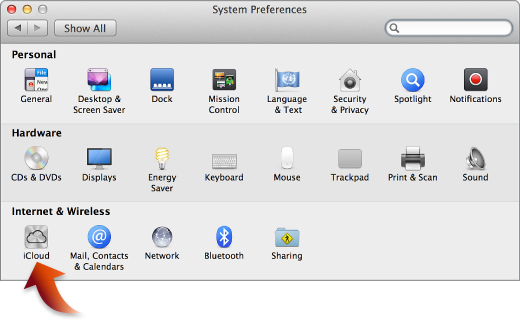
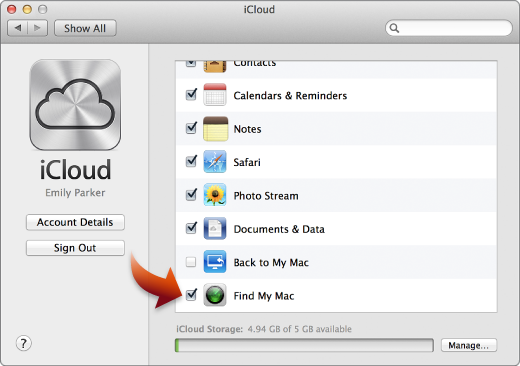
- Установите флажок «Найти Mac», а затем подтвердите, что разрешено использовать местоположение·данного компьютера Mac.
Совет: Для повышения уровня безопасности убедитесь, что для учетной записи задан пароль, и флажок автоматического входа снят в настройках «Пользователи и группы». Для получения дополнительной информации выберите «Справка» > «Справка Системных настроек».
Теперь приложение «Найти iPhone» можно использовать для обнаружения настроенных устройств.
Как найти потерянный iPhone? Понятная инструкция для экстренных случаев


Как заранее настроить iPhone на случай потери или кражи?
Начнем с начала. Если у вас еще есть iPad или Mac, достаточно включить на смартфоне функцию «Найти iPhone» в приложении «Локатор». Но если вы пользуетесь только iPhone, вам нужно немного покопаться в настройках.
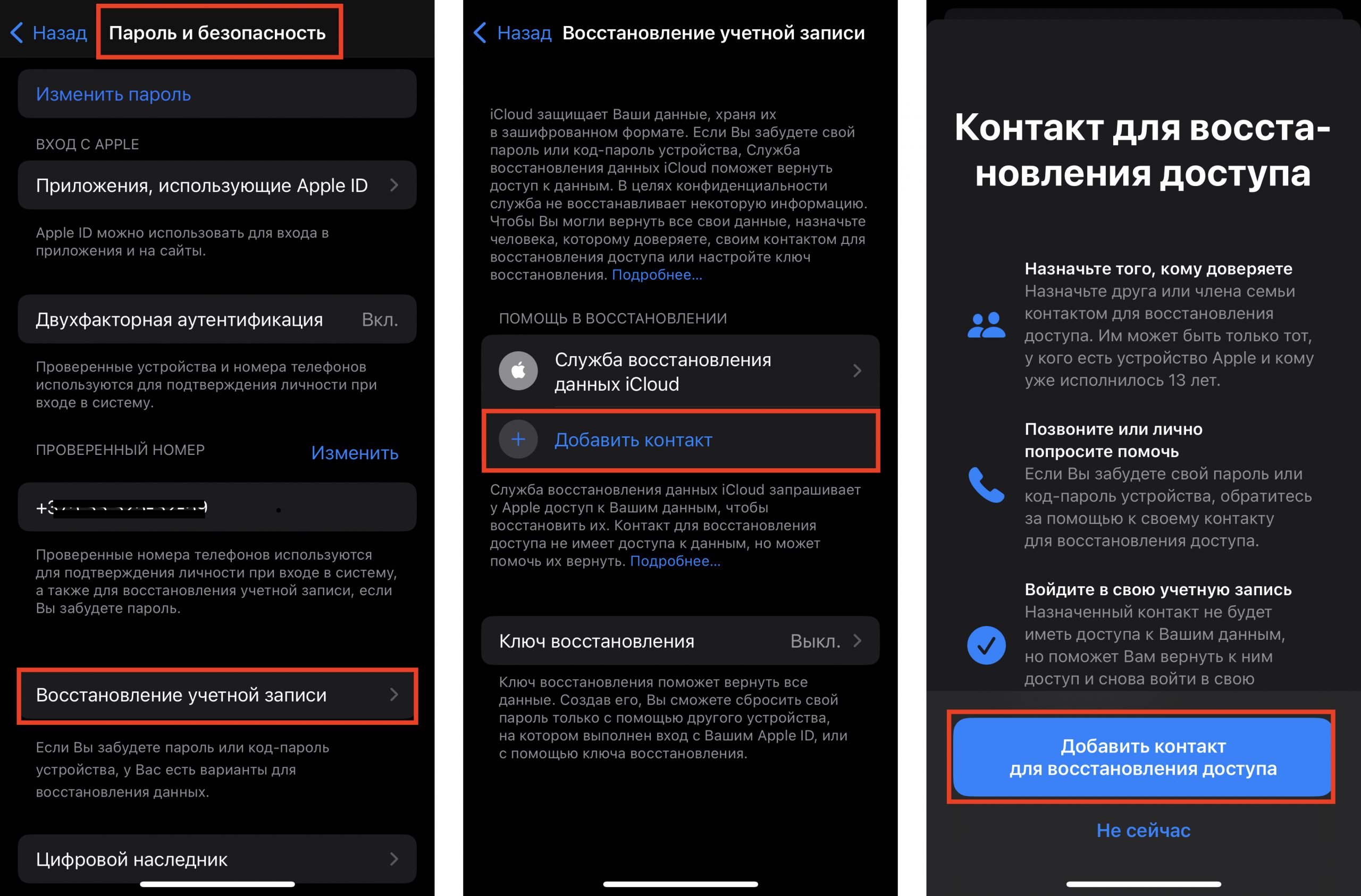
Дело в том, что вход в iCloud защищен двухфакторной аутентификацией. Это означает, что к вашему Apple ID должно быть привязано другое устройство Apple, на которое придет код подтверждения. Его можно получить и по SMS, но оно отправляется на украденный iPhone. Круг замыкается. Поэтому обязательно заранее добавьте «Доверенные контакты» в Apple ID. Чтобы сделать это, перейдите в «Настройки» > «Пароль и безопасность» > «Восстановление учетной записи» и нажмите «Добавить контакт».
Как найти iPhone с другого iPhone?
Опустим банальные советы, вроде «обыщите всю квартиру» или «позвоните на свой номер». Если ваш iPhone не при вас, найдите другое устройство с выходом в интернет – iPhone друга, Mac или вообще девайс на Android или Windows.
- Перейдите по ссылке , чтобы войти в iCloud и воспользоваться функцией «Найти iPhone». После авторизации у вас на карте отобразятся все устройства, подключенные к одному Apple ID. Рядом будет указано последнее время использования девайса.
- Вам остается лишь приехать к предполагаемому месту и нажать кнопку «Воспроизвести звуковой сигнал». Если ваш iPhone еще там, вы найдете его по звуку.
- Если в списке устройств вашего iPhone нет, значит, на нем не был включен «Локатор». Отследить его месторасположение через службы Apple не получится. Но все равно можно защитить свои данные – например, изменить пароль Apple ID.
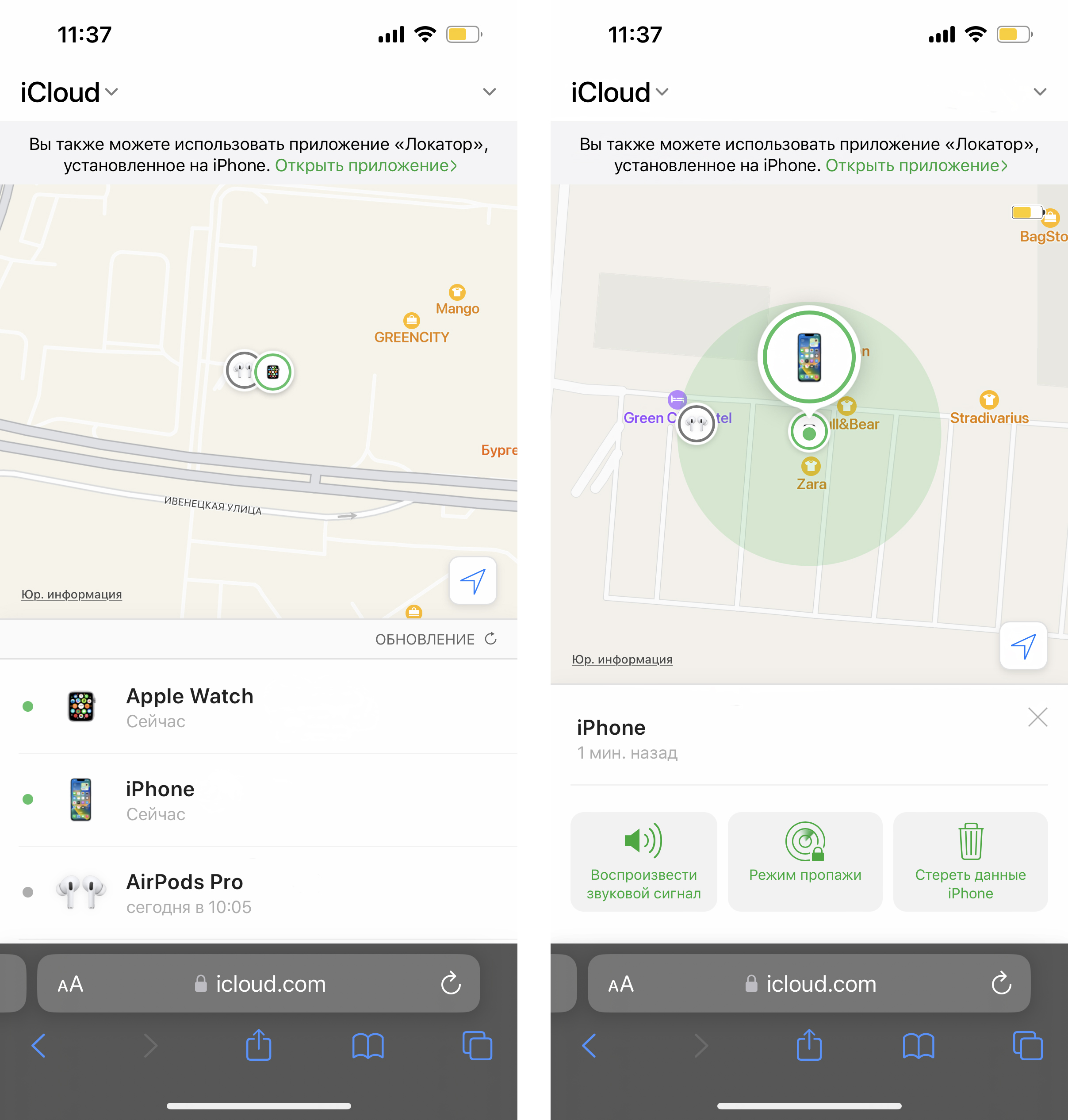
Что делать, если потерял iPhone?
- На странице поиска устройств отметьте смартфон, как пропавший. Так вы удаленно заблокируете его с помощью нового код-пароля. Это поможет защитить ваши данные и отключит Apple Pay на iPhone.
- Добавьте сообщение с вашими контактами для того, кто найдет ваш гаджет. Оно будет отображаться на заблокированном дисплее iPhone.
- При крайней необходимости удаленно сотрите все данные со смартфона.
- Обратитесь к оператору, чтобы заблокировать sim-карту, а также в правоохранительные органы.
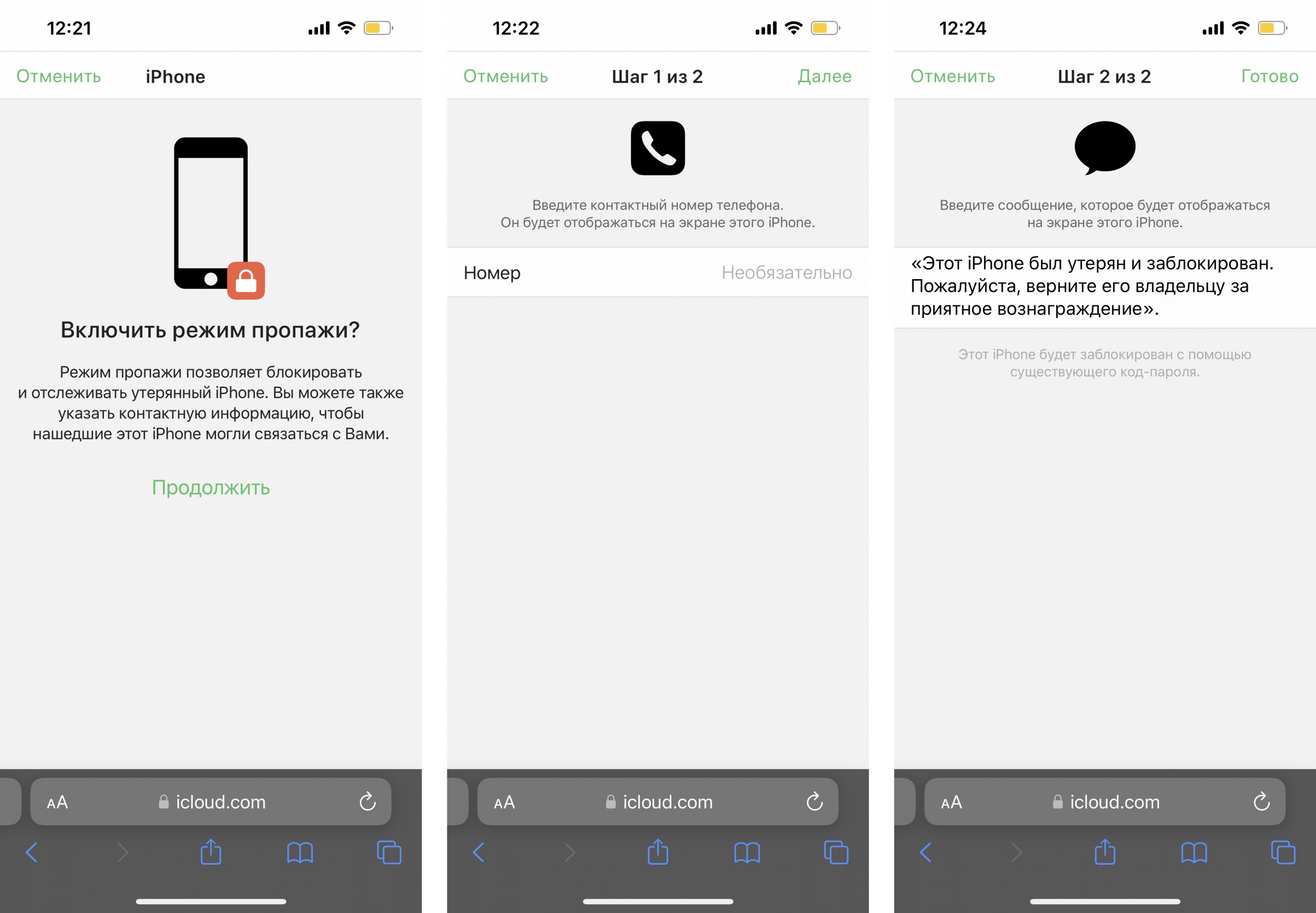
Важно: если на утраченном iPhone была включена функция «Локатор», то на нем автоматически активирована и блокировка активации. Она затрудняет использование или продажу смартфона, так как не позволяет повторно активировать устройство без ввода вашего пароля.
По сути, если злоумышленник решит присвоить найденный или украденный iPhone себе, то пользоваться им он все равно не сможет. На дисплее будет висеть сообщение, что гаджет принадлежит другому владельцу. Разблокировать или привязать его к новому Apple ID без ввода пароля крайне проблематично. К тому же есть вероятность, что iPhone разыскивают правоохранительные органы.
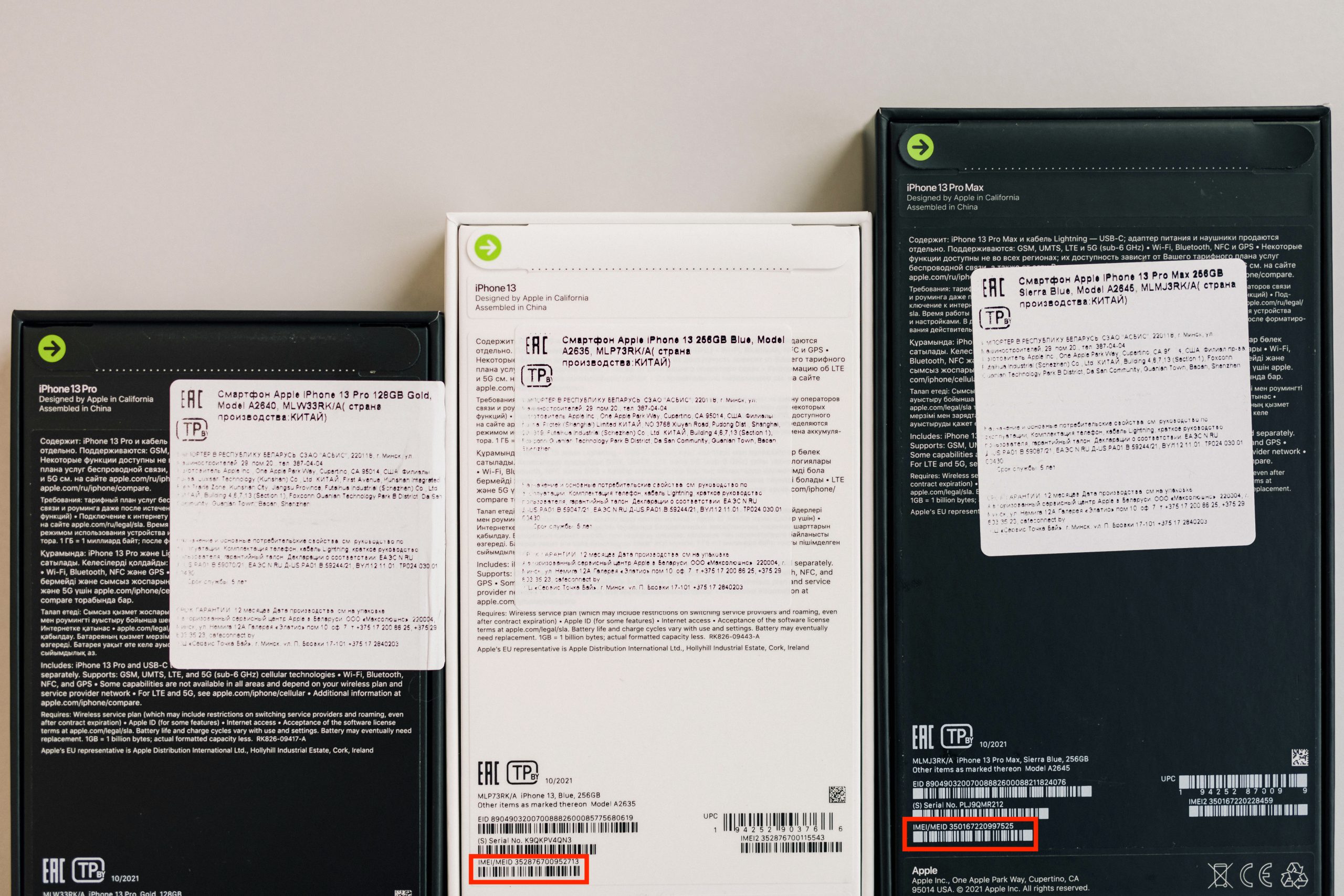
Как найти iPhone по серийному номеру или IMEI?
Теоретически, вы можете отследить смартфон по IMEI. Это уникальный номер, который присваивается на заводе изготовителя и автоматически транслируется мобильному оператору при подключении к сети. То есть пока iPhone подключен, оператор может посмотреть информацию о его последнем месторасположении. Но, как правило, абонентам такая информация не предоставляется. Даже если они докажут, что отслеживаемый смартфон – это их собственность.
Поэтому, чтобы найти iPhone по IMEI, нужно обратиться в правоохранительные органы. Только они могут направить запрос на отслеживание оператору сотовой связи.
Как найти iPhone, если он выключен?
Даже если смартфон разрядился, он может передавать данные о своей геопозиции в течение нескольких часов. Для этого в iOS предусмотрен механизм Power Reserve, который «бронирует» минимальный запас энергии для поддержания работы важных функций. Например, «Локатора». Поэтому в течение 5 часов после полной разрядки аккумулятора вы сможете найти iPhone по «горячим следам». После истечения этого времени геопозиция перестанет обновляться.
Другое дело, если ваш смартфон выключили вручную. В таком случае Power Reserve не срабатывает. Вы по-прежнему можете воспроизвести звук, стереть данные или удаленно заблокировать устройство. iPhone выполнит команду, как только будет включен.
Если iPhone офлайн и не отслеживается, активируйте опцию «Уведомить меня о находке». Тогда вы получите уведомление, как только его включат.
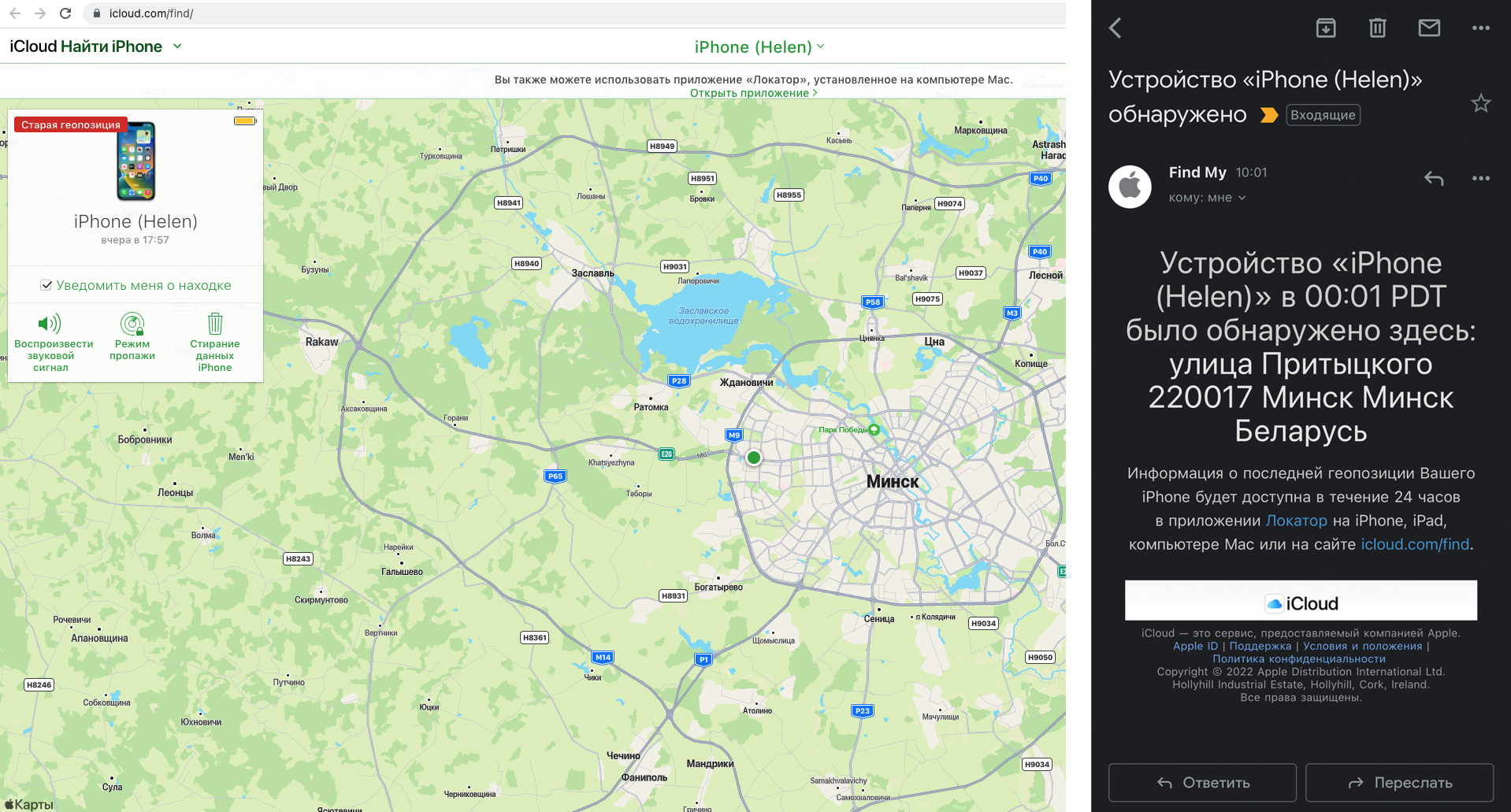
Эти инструкции также подходят, если вам нужно найти iPad, который выключен.
Хотите знать больше о том, как использовать все фишки вашего iPhone, iPad или Mac? Приходите в i-Store Академию. Наши специалисты проведут для вас или ваших близких индивидуальный тренинг, на котором подробно расскажут обо всех возможностях.
ЧИТАЙТЕ ТАКЖЕ