
Как определить, что ваши сообщения в WhatsApp читают посторонние пользователи
«Лайф» объяснил, каким образом злоумышленники могут получать доступ к перепискам в WhatsApp и как этого избежать.
Из-за того что теперь WhatsApp можно пользоваться на нескольких устройствах одновременно, у мошенников появилась новая «лазейка». После сканирования QR-кода на смартфоне можно получить доступ к аккаунту владельца. Чтобы избежать подобного, «Лайф» советует установить пароль на запуск приложения и не отдавать свой смартфон чужим людям.
Проверить, получил ли уже кто-то посторонний доступ к аккаунту, просто. Нужно перейти через «Настройки» в «Связанные устройства». Там будут указаны все гаджеты, на которых используется аккаунт. Можно удалить из них ненужные. Ещё одна уязвимость WhatsApp — утилита для мессенджера на Android. В этом случае понять, что что-то не так, вы можете по сильному нагреву устройства и увеличенному трафику для мессенджера.
Читать в WhatsApp можно и уже удалённые сообщения. Хотя разработчики уверяли, что на сервере ничего не хранится после удаления. Возможно, эта уязвимость уже исправлена. В любом случае понять, что удалённые сообщения восстанавливают, можно по их появлению в переписке. Различные расширения для приложения на Android способны либо замедлить работу мессенджера, либо передать данные третьим лицам. Поэтому лучше не загружать на смартфон ничего, кроме самого WhatsApp. Также в приложении есть функция отправки чата по почте. Причём сделать это можно одним кликом — и придёт письмо со всеми сообщениями. Существуют два серьёзных признака того, что WhatsApp взломан. Первый — задержка в работе сети при загрузке сообщений. Второй — отправка одноразовых кодов (тогда нужно нажать в приложении «Выйти со всех устройств» и зайти снова в мессенджер).
Комментировать
Новости партнеров
Новости партнеров
ferra.ru, 2023 г. 18+
Нашли опечатку? Выделите текст и нажмите Ctrl+Enter
Все права защищены. Полное или частичное копирование материалов Сайта в коммерческих целях разрешено только с письменного разрешения владельца Сайта. В случае обнаружения нарушений, виновные лица могут быть привлечены к ответственности в соответствии с действующим законодательством Российской Федерации.
Как восстановить удаленный WhatsApp на телефоне
WhatsApp является самым популярным мессенджером в нашей стране, которым пользуются миллионы людей на своих смартфонах. В нем умещаются рабочие чаты, а также переписка с друзьями и близкими, что говорит о невероятной важности приложения. Как и любую другую программу, WhatsApp можно удалить. На вопрос, зачем это делать, каждый пускай ответит сам. Но вне зависимости от причины удаления в какой-то момент вы определенно захотите восстановить Ватсап. И сегодня я расскажу, что для этого понадобится.
Пропавший или удаленный WhatsApp всегда можно восстановить
Почему пропал Ватсап
Если вы задаетесь вопросом, можно ли восстановить Ватсап, то сразу дам утвердительный ответ. Причем вернуть удастся не только само приложение, но и всю переписку. Впрочем, об этом поговорим чуть позже, а пока попытаемся понять, почему исчез Ватсап, если программа всегда была на главном экране телефона.
⚡ Подпишись на Androidinsider в Дзене, где мы публикуем эксклюзивные материалы
Самая банальная причина пропажи — удаление приложения. Если Ватсап удален, то на вашем смартфоне не осталось никаких данных, связанных с этой программой, включая ярлык ее запуска. Однако, если вы не можете найти приложение на привычном месте, не спешите его переустанавливать. Возможно, оно скрыто, или его ярлык был перемещен. Чтобы подтвердить или опровергнуть догадки, сделайте следующее:
- Откройте настройки телефона.
- Перейдите в раздел «Приложения», а затем — «Все приложения».
- Введите в поисковую строку запрос «WhatsApp».
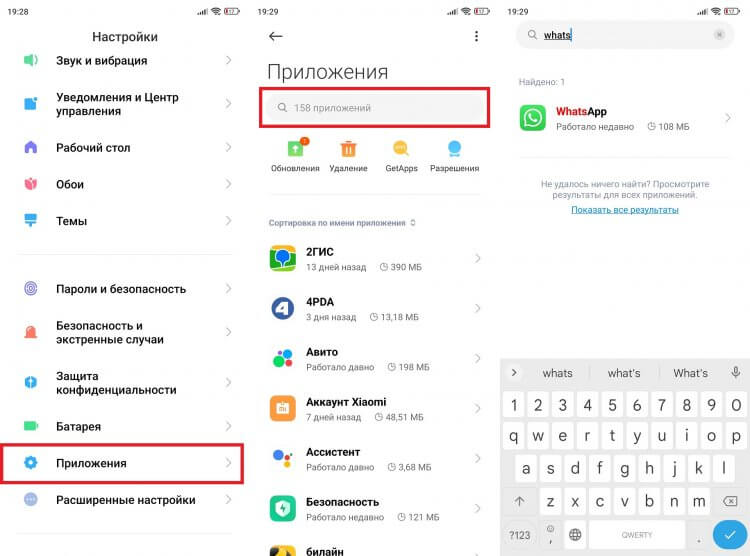
Пропавший WhatsApp можно попытаться найти через настройки телефона
Если поиск выдаст приложение мессенджера, то WhatsApp все еще установлен на телефоне. Просто нужно внимательнее его поискать. В этой связи рекомендую прочитать текст о том, как скрыть приложение на Android. Не исключено, что вы случайно или намеренно воспользовались одним из способов, позволяющих спрятать программу, а наша инструкция поможет отменить скрытие. Все равно не получается найти Ватсап? Тогда удалите приложение, а потом восстановите его:
- Откройте WhatsApp в списке установленных приложений.
- Нажмите кнопку «Удалить».
- Подтвердите действие.
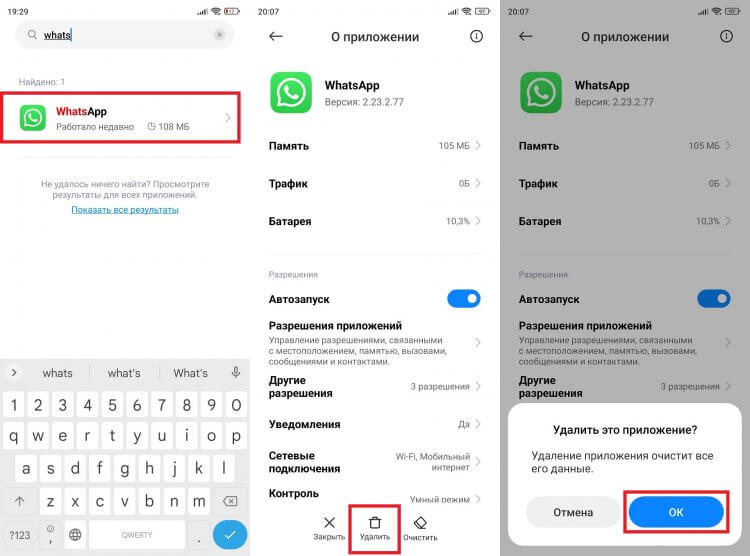
Если ни одним из способов найти иконку WhatsApp не получится, придется переустанавливать приложение
Прибегайте к деинсталляции только в том случае, если ранее вы проверили все папки на рабочем столе, меню приложений и второе пространство. Далее я расскажу, как вернуть удаленный Ватсап.
�� Загляни в телеграм-канал Сундук Али-Бабы, где мы собрали лучшие товары с АлиЭкспресс
Как восстановить Ватсап после удаления
Не важно, случайно или намеренно вы удалили приложение. Вернуть Ватсап можно, повторно установив программу на свой смартфон. Легче всего это сделать через магазин приложений Google Play:
- Перейдите на страницу WhatsApp в Google Play.
- Нажмите кнопку «Установить».
- Дождитесь окончания загрузки и установки приложения.
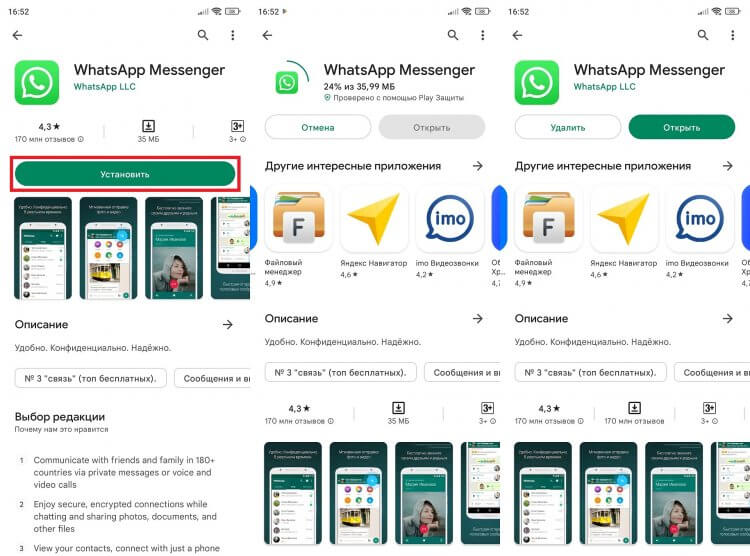
Также Google Play можно использовать в качестве средства запуска WhatsApp, если ярлыка приложения нет на главном экране
После этого на рабочем столе появится иконка пропавшего ранее WhatsApp. Если по каким-то причинам у вас не работает Google Play, или вы являетесь владельцем смартфона HUAWEI, придется установить Ватсап на телефон вручную:
- Откройте официальный сайт WhatsApp, воспользовавшись гиперссылкой.
- Нажмите кнопку «Установщик пакета».
- Дождитесь окончания загрузки APK-файла.
- Откройте файл через стандартное приложение «Проводник» или «Менеджер файлов».
- Нажмите кнопку «Установить».
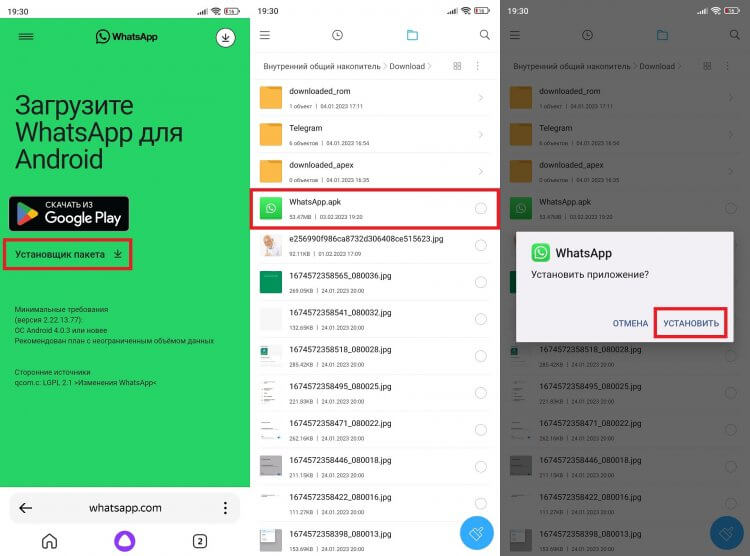
WhatsApp можно установить вручную, используя APK-файл с официального сайта
Тем, кто ранее никогда не восстанавливал приложения таким способом, смартфон предложит дать разрешение на установку из неизвестных источников.
Как восстановить переписку в Ватсапе после удаления
Итак, мы вернули приложение. После установки его иконка должна появиться на главном экране или в списке установленных программ. Но теперь нам нужно восстановить переписку Ватсап на Андроид:
- Запустите приложение.
- Примите условия пользовательского соглашения и введите номер, привязанный к вашем аккаунту.
- Подтвердите вход вводом кода из ответного SMS-сообщения. Если не приходит код авторизации WhatsApp, прочитайте наш материал, посвященный этой теме.
- После успешной авторизации появится окно с сообщением «Обнаружена резервная копия».
- Нажмите кнопку «Восстановить».
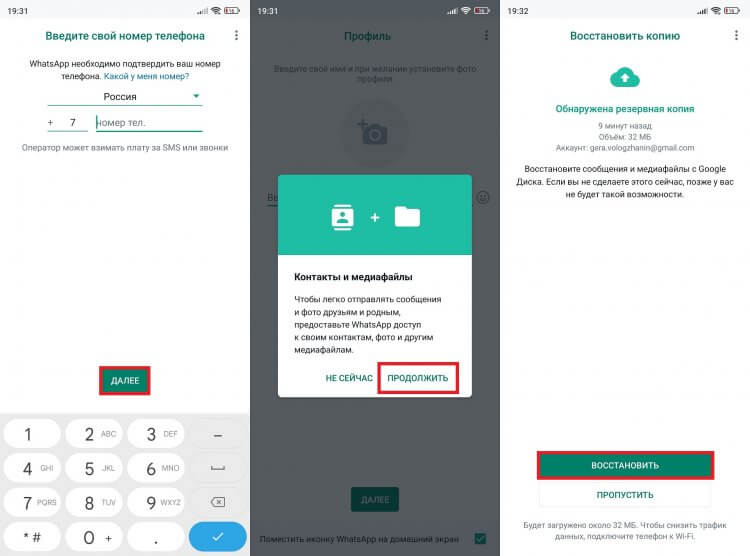
Восстановить переписку WhatsApp получится только при наличии резервной копии
Если вы не увидели окно, предлагающее восстановить резервную копию, то с высокой долей вероятности ранее вы никогда не создавали бэкап, который нужен для возврата чатов.
⚡ Подпишись на Androidinsider в Пульс Mail.ru, чтобы получать новости из мира Андроид первым
Как сделать резервную копию Ватсап
Чуть позже я обязательно расскажу, можно ли восстановить переписку Ватсап без резервной копии. Но сначала важно сказать несколько слов об особенностях создания бэкапа, чтобы в будущем вы не сталкивались с подобной проблемой. Посмотрите, как сделать резервную копию Ватсап:
- Запустите приложение.
- Нажмите на «три точки», расположенные в правом верхнем углу.
- Перейдите в «Настройки», а затем поочередно откройте «Чаты» и «Резервная копия чатов».
- Во вкладке «Аккаунт Google» выберите профиль, который будет использоваться для создания бэкапа.
- Нажмите кнопку «Создать резервную копию» и дождитесь окончания загрузки.
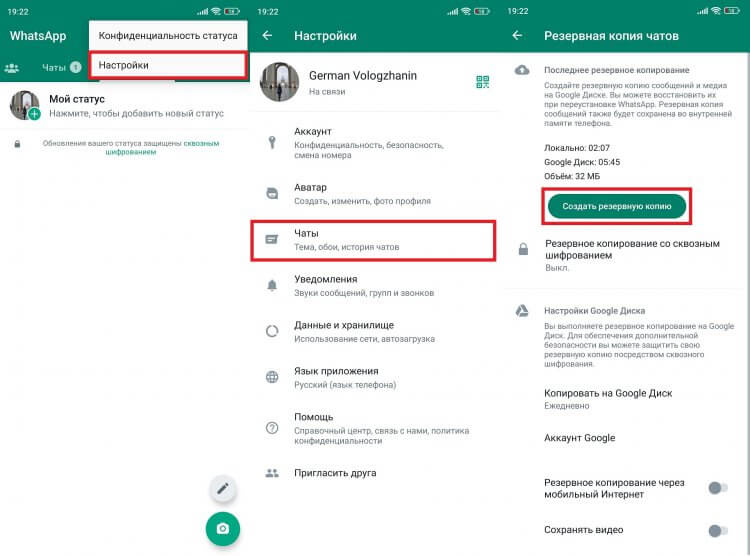
Перед каждым удалением WhatsApp всегда создавайте резервную копию
Также советую настроить периодичность автоматического создания бэкапа во вкладке «Копировать в Google Диск». Это поможет избежать случайную потерю данных, если вы не успеете вовремя сделать копию.
Можно ли восстановить переписку Ватсап без резервной копии
Восстановить чаты Ватсап можно только через бэкап. Если не получается найти копию, то первым делом попробуйте изменить учетную запись в настройках резервного копирования. Откройте вкладку «Аккаунт Google», о которой я говорил ранее, и выберите другой профиль. Возможно, после этого вы увидите кнопку «Восстановить чаты».
❗ Поделись своим мнением или задай вопрос в нашем телеграм-чате
Ее нет? Значит, резервная копия Ватсап действительно не создавалась. Тогда единственным способом восстановить переписку станет личное обращение к своим собеседникам, каждый из которых должен выполнить несколько простых действий:
- Открыть переписку с вами.
- Через «три точки» нажать кнопку «Еще», а затем — «Экспорт чата».
- Отправить вам копию любым удобным способом, включая WhatsApp.
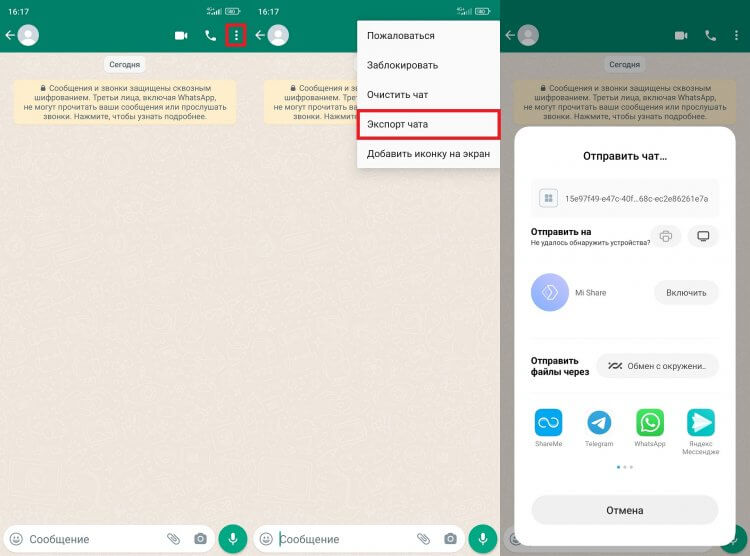
В крайнем случае вы можете попросить собеседника отправить копию чата
Для восстановления переписки Ватсап файл нужно поместить в папку, расположенную по пути «Android/media/com.whatsapp/WhatsApp/Database». Если после перезапуска приложения сообщения не вернутся, скиньте копию в папку «Backups» и восстановите ее через настройки чатов WhatsApp.

Теги
- Мессенджеры для Android
- Новичкам в Android
- Приложения для Андроид
Где мой WhatsApp, куда он делся?

В наше время мессенджеры стали неотъемлемой частью нашей жизни. Они помогают нам общаться с друзьями, семьей и коллегами в любое время и из любой точки мира. Однако, что делать, если вдруг исчезает наш любимый мессенджер Ватсап?
Существует несколько причин, по которым Ватсап может пропасть с нашего устройства. Во-первых, возможно, мы случайно удалили приложение. Это может произойти, если мы нечаянно нажмем на кнопку «удалить» или если у нас закончилось свободное место на устройстве и система автоматически удалила неиспользуемые приложения.
Во-вторых, Ватсап может быть недоступен из-за технических проблем. Если произошел сбой в работе серверов или у нас проблемы с интернет-соединением, то Ватсап не будет загружаться или работать неправильно.
Но не стоит паниковать, если Ватсап пропал с вашего устройства – существуют способы его восстановления. Первым делом, проверьте, не было ли случайно удалено приложение. Если оно есть в списке удаленных приложений, вы можете его восстановить.
Если Ватсап не работает из-за технических проблем, попробуйте перезагрузить устройство или проверить интернет-соединение. Если это не помогло, то возможно, проблема в самом приложении. В таком случае, вам стоит обратиться в техническую поддержку или переустановить Ватсап на свое устройство.
Причины пропажи приложения «Ватсап»
Пропажа приложения «Ватсап» может быть вызвана различными причинами. Ниже приведены наиболее распространенные из них:
1. Обновление приложения: В некоторых случаях, после обновления приложения «Ватсап» может исчезнуть из списка установленных приложений на устройстве.
2. Удаление приложения: Если пользователь самостоятельно удалил приложение из своего устройства, оно может пропасть и нуждаться в повторной установке.
3. Неполадки с устройством: Возможно, на устройстве произошла системная ошибка, которая привела к пропаже приложения «Ватсап». В таком случае, его можно восстановить путем перезапуска устройства.
4. Вирусные атаки: В некоторых случаях, вредоносное программное обеспечение может удалить или скрыть приложение «Ватсап» с устройства без ведома пользователя. В таком случае, необходимо провести проверку на наличие вирусов и очистить устройство.
5. Проблемы с памятью: Если на устройстве недостаточно свободного места, приложение «Ватсап» может быть автоматически удалено для освобождения ресурсов. В этом случае, необходимо освободить память или установить приложение на более емкое устройство.
В любом случае, если приложение «Ватсап» пропало с устройства, его можно восстановить, переустановив его с официального сайта или из соответствующего магазина приложений в зависимости от операционной системы.
Удаление приложения «Ватсап»
При удалении приложения «Ватсап» смартфона или планшета, все данные и настройки приложения также удаляются. Если вы случайно удалили приложение или это было сделано по ошибке, то вы можете восстановить его через официальный магазин приложений.
Для установки «Ватсап» на Android-устройство воспользуйтесь приложением Play Маркет. Откройте Play Маркет, найдите приложение «Ватсап» в поиске, нажмите на него, затем нажмите на кнопку «Установить». После установки приложение будет доступно на вашем устройстве.
Если у вас iPhone, то для установки «Ватсап» перейдите в App Store, найдите приложение «Ватсап» в поиске, нажмите на него, затем нажмите на кнопку «Установить». После установки приложение будет доступно на вашем устройстве.
Если вы удалили приложение «Ватсап» и хотите восстановить предыдущие чаты и настройки, воспользуйтесь функцией резервного копирования. Если вам уже удалось создать резервную копию данных «Ватсап», просто установите приложение заново и во время установки будет предложено восстановить предыдущие данные.
- Откройте Play Маркет
- Найдите «Ватсап» в поиске
- Нажмите на приложение
- Нажмите на кнопку «Установить»
- Запустите приложение и восстановите предыдущие данные
- Перейдите в App Store
- Найдите «Ватсап» в поиске
- Нажмите на приложение
- Нажмите на кнопку «Установить»
- Запустите приложение и восстановите предыдущие данные
Технические проблемы
В некоторых случаях пропажа приложения WhatsApp может быть связана с техническими проблемами. Вот несколько возможных причин:
1. Обновление приложения: Если вы недавно обновили WhatsApp до последней версии, возможно, возникли некоторые ошибки, которые привели к пропаже приложения. Рекомендуется проверить наличие обновлений в магазине приложений и установить их.
2. Неправильные настройки уведомлений: Если вы установили неправильные настройки уведомлений в WhatsApp, приложение может быть скрыто и не будет отображаться на экране. Убедитесь, что уведомления включены и настроены правильно в настройках приложения.
3. Проблемы с сетью: Если у вас возникли проблемы с сетью, приложение WhatsApp может временно исчезнуть с вашего устройства. Попробуйте перезагрузить устройство или проверить подключение к интернету.
4. Конфликт с другим приложением: Возможно, WhatsApp конфликтует с другим приложением на вашем устройстве, что может привести к его пропаже. Попробуйте временно отключить или удалить другие приложения, чтобы увидеть, вернется ли WhatsApp.
5. Сбой операционной системы: Если операционная система вашего устройства перестала работать правильно, это также может вызвать пропажу приложения. Попробуйте обновить операционную систему или сбросить ее настройки, чтобы восстановить работу WhatsApp.
Если после выполнения указанных действий проблема не исчезает и WhatsApp остается недоступным, рекомендуется обратиться в службу поддержки приложения для получения дополнительной помощи.
Взлом или кража аккаунта
Взлом и кража аккаунта WhatsApp можут быть причинами пропажи приложения и недоступности вашего аккаунта. Если вы подозреваете, что ваш аккаунт был взломан или украден, то следуйте указанным ниже шагам для его восстановления и защиты:
| 1 | Сообщите о проблеме в службу поддержки WhatsApp. Опишите, что у вас пропал Ватсап и вы подозреваете взлом или кражу аккаунта. Укажите свои данные, чтобы вам могли помочь восстановить аккаунт. |
| 2 | Восстановите доступ к своему аккаунту WhatsApp. Для этого вам понадобится знать свой номер телефона и восстановить пароль. Восстановление пароля можно произвести через смс-код или электронную почту, связанную с аккаунтом. |
| 3 | Внесите изменения в настройки безопасности. После восстановления аккаунта рекомендуется использовать настройки двухэтапной аутентификации или установить пин-код для защиты вашего аккаунта от взлома. |
Это рекомендации, которые помогут вам восстановить утерянный Ватсап аккаунт, если он был взломан или украден. Следуйте этим шагам и обратитесь за помощью к службе поддержки WhatsApp, если у вас возникли дополнительные вопросы или проблемы.
Вход на мою страницу Ватсап
Мы расскажем, как быстро открыть личную вкладку в Ватсап моя страница в телефоне, в браузере и веб-приложении. А также можно ли зайти в мой Ватсап через компьютер без скачивания.
Все о быстром входе в приложении
Ватсап моя страница: вход только с телефоном

Пользователи ценят в мессенджерах удобство и оперативность. В Ватсапе эти качества есть. Особенно они выражены мобильной версии. В Ватсап зайти на свою страницу с телефона проще простого. Если аккаунт уже создан, на экране твоего мобильника появится круглый логотип «телефонная трубка на зелёном фоне». Поэтому нет необходимости думать и гадать, как открывается в Ватсап моя страница. Нажимаешь на лого мессенджера, переходишь в чаты и общаешься. Конечно, если подключен интернет.
На компьютере
А вот когда требуется войти через компьютер, могут возникнуть вопросы. К примеру, получится ли обойтись без телефона? Почему не удаётся подключение? Можно ли набрать запрос: Ватсап моя страница и зайти сразу на страницу, миную главную? Ответим по порядку.
Самая важная информация: веб-версия WhatsApp не работает сама по себе. Она является дополнением к твоему аккаунту на телефоне. Мессенджер действует в ПК и мобильнике синхронно. Если ты планируешь посидеть в WhatsApp с компьютера, позаботься, чтобы Ватсап в телефоне был активен. Иначе ничего не получится. если тебе нужны расширенные настройки на компьютере, смотри другую статью.

 Как теперь ты понимаешь, нет смысла писать «WhatsApp вход на мою веб страницу», если нет интернет-соединения и в компьютере, и в телефоне. Это основная причина, мешающая подключению. Кстати, когда кончился трафик в мобильнике или ты решишь его сэкономить, можешь подключиться к сети через Wi-Fi.

Теперь о главной странице мессенджера в компьютере. Её ты минуешь точно. Потому что в Ватсап онлайн вход на свою страницу в ПК ты откроешь не логином и паролем, а при помощи QR-кода. Его следует просканировать камерой в телефоне через мобильный WhatsApp. И сразу окажешься в своём аккаунте. Вот такая тесная связь.
Читай так же как записать чей это номер, чтобы потом понять кто это.
WhatsApp на компьютере без скачивания или с установкой
Итак, ты уже в курсе, что до того, как набирать в браузере «Ватсап вход моя страница на компьютере онлайн», тебе нужно активировать WhatsApp в телефоне. Есть еще пара важных нюансов. Ты можешь выбрать, как использовать компьютерный вариант мессенджера: без скачивания или скачать приложение на ПК. Оно, кстати, совместимо с Windows 8, macOS 10.10 или более новыми версиями.
А вот браузерная версия работает везде, лишь бы был интернет. Ты можешь найти официальный сайт Вацап через Яндекс, Гугл или другие поисковики. Или просто нажми на эту кнопку. Затем сканируй QR-код, входи в свой аккаунт WhatsApp и общайся через компьютер.
А здесь расскажем как поменять фон в чате, чтобы было веселее.