
Открытие и использование общего почтового ящика в Outlook
Общие почтовые ящики позволяют группе людей с легкостью отслеживать и отправлять электронную почту от имени публичного псевдонима электронной почты, например info@contoso.com. Когда участник группы отвечает на сообщение, отправленное на общий почтовый ящик, в поле его отправителя указывается адрес общего почтового ящика, а не конкретного пользователя. Также можно использовать общий почтовый ящик как общий календарь группы.
Совет: Если вы владелец малого бизнеса и хотите получить дополнительные сведения о настройке Microsoft 365, посетите раздел Справка и обучение для малого бизнеса.
Общий почтовый ящик не предназначен для прямого входа. Учетная запись пользователя для общего почтового ящика должна оставаться отключенной.
Совет: Чтобы вы могли использовать общий почтовый ящик, Администратор Microsoft 365 должен создать его и добавить вас в качестве участника. Дополнительные сведения см. в статье Создание общего почтового ящика, в которой описываются необходимые действия администратора.
Добавление общего почтового ящика в Outlook
После того, как администратор добавил вас в качестве участника общего почтового ящика, закройте и перезапустите Outlook. Общий почтовый ящик должен автоматически отобразиться в области папок в Outlook.
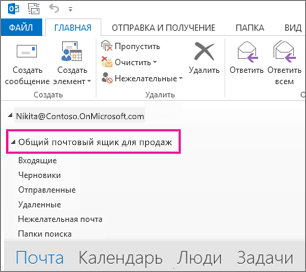
Что делать, если этого не произошло?
- Если администратор лишь недавно добавил вас в общий почтовый ящик, может потребоваться несколько минут, прежде чем появится общий почтовый ящик. Немного подождите, а затем закройте и перезапустите Outlook.
- Если это не помогло, добавьте общий почтовый ящик в Outlook вручную:
- Откройте Outlook.
- Перейдите на вкладку Файл на ленте, а затем выберите Параметры учетной записи >Параметры учетной записи.
- Выберите вкладку Электронная почта.
- Убедитесь, что выделена правильная учетная запись, затем нажмите кнопку Изменить.
- Щелкните Другие настройки >Дополнительно >Добавить.
- Введите общий адрес электронной почты, например info@contoso.com.
- Нажмите кнопки ОК >OK.
- Нажмите кнопки Далее >Готово >Закрыть.
Отправка почты из общего почтового ящика
- Откройте Outlook.
- Нажмите кнопку Создать сообщение.
- Если поле От не отображается в верхней части сообщения, выберите Параметры >От.
- Щелкните элемент От в сообщении и измените общий электронный адрес. Если общий электронный адрес не отображается, выберите пункт Другой адрес электронной почты и введите общий электронный адрес.
- Нажмите кнопку ОК.
- Завершите ввод сообщения и нажмите кнопку Отправить. Теперь, когда вы захотите отправить сообщение из общего почтового ящика, адрес будет доступен в раскрывающемся списке «От». При отправке из общего почтового ящика получатели будут видеть в сообщении только общий электронный адрес.
Ответ на письма, отправленные на общий почтовый ящик
- Откройте Outlook.
- Откройте сообщение электронной почты, на которое вы хотите ответить.
- В поле От в верхней части сообщения вы увидите имя общего почтового ящика. Если оно не отображается, выберите общий почтовый ящик в раскрывающемся списке «От».
- Завершите ввод сообщения и нажмите кнопку Отправить. Когда вы захотите отправить сообщение из общего почтового ящика, адрес будет доступен в раскрывающемся списке «От». При отправке из общего почтового ящика получатели будут видеть в сообщении только общий электронный адрес.
Поиск в общем почтовом ящике
После добавления общего почтового ящика в Outlook поиск в нем аналогичен поиску в основном почтовом ящике.
- Откройте Outlook.
- Выберите папку в общем почтовом ящике на панели папок слева.
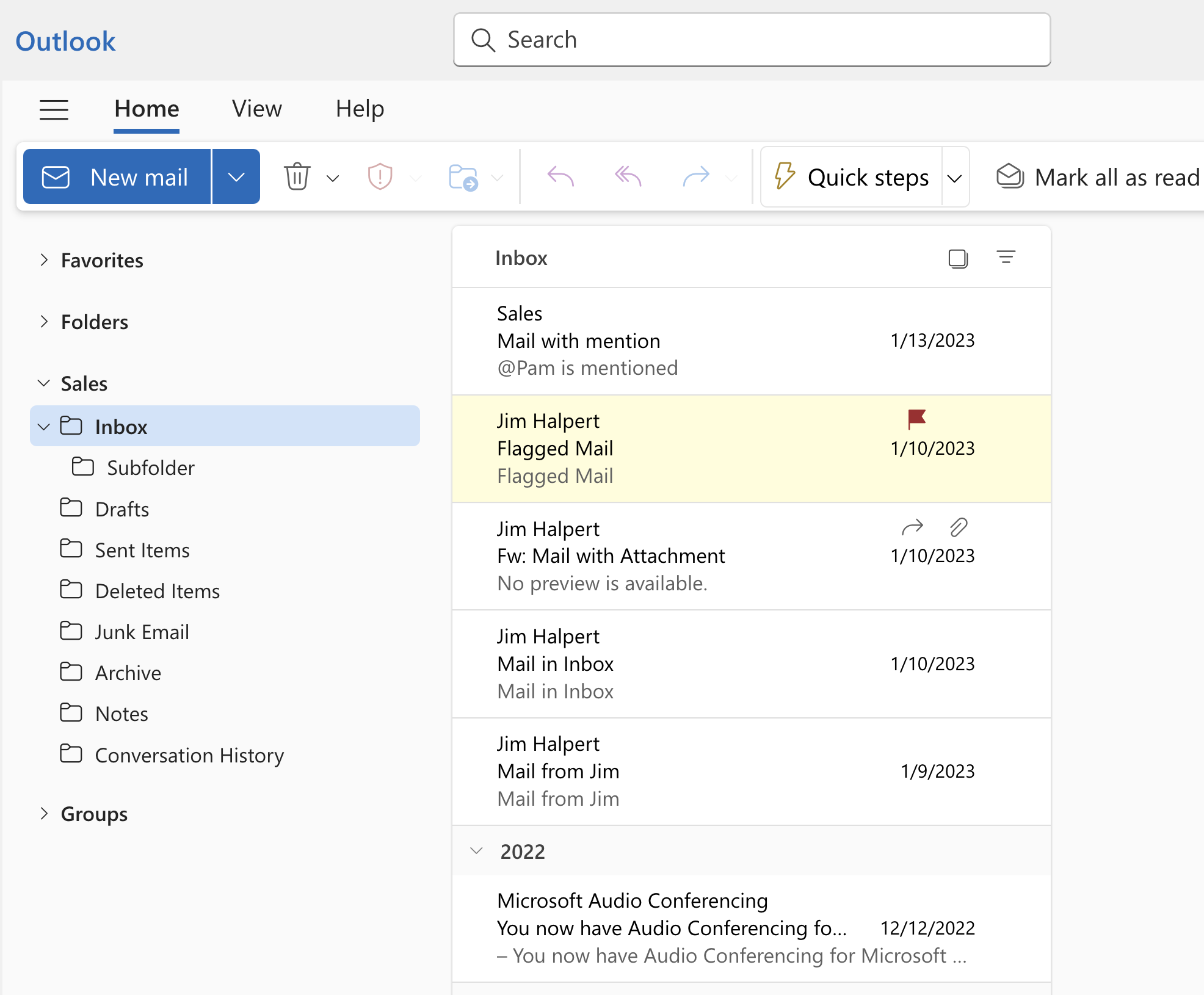
- Введите запрос в поле поиска поверх ленты (панель инструментов).
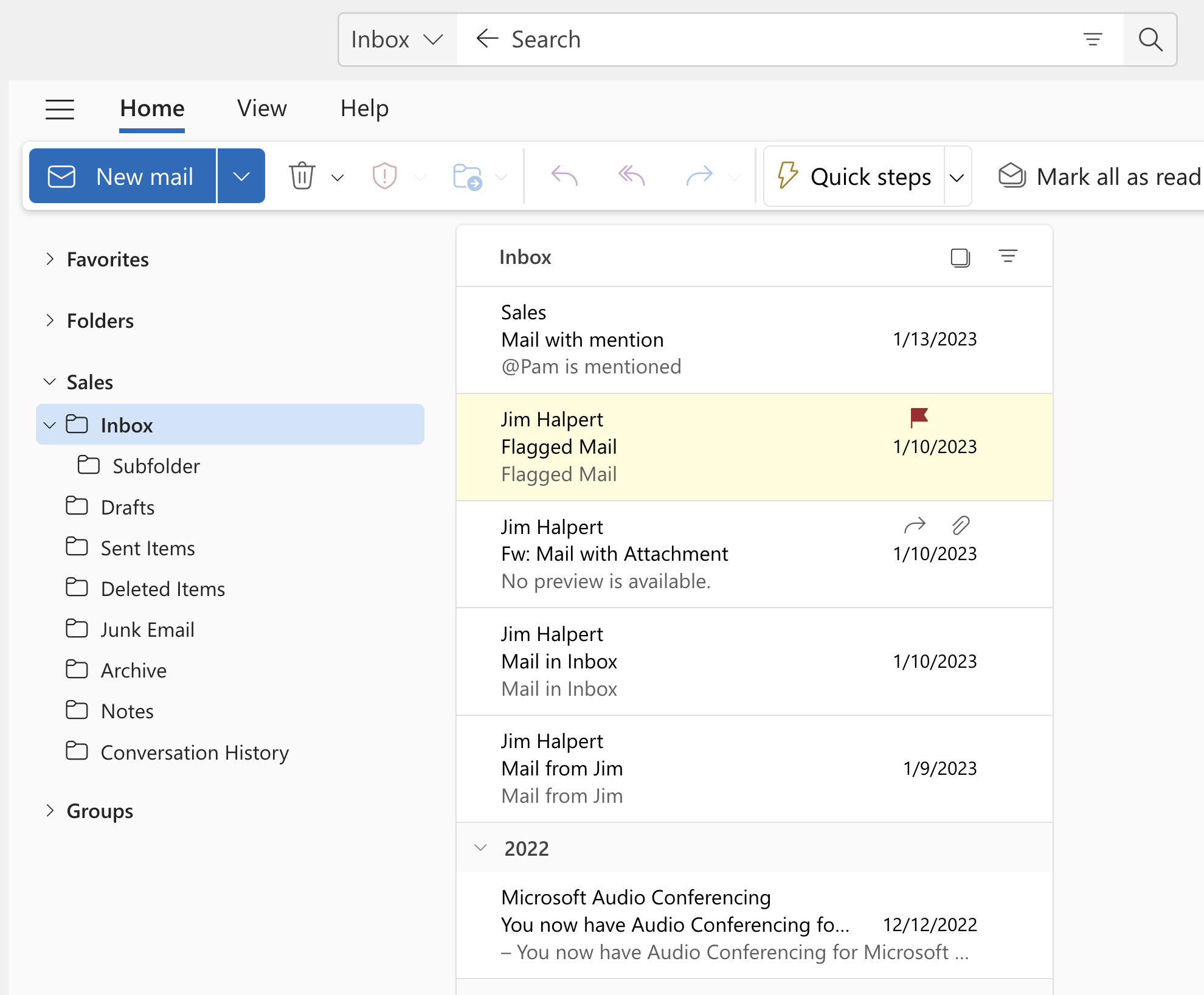
- Выполните поиск, нажав клавишу ВВОД или нажав кнопку экранной лупы справа от поля поиска. Список сообщений вернет результаты на основе поиска из выбранной папки в общем почтовом ящике.
Использование общего календаря
После того, как администратор добавил вас в качестве участника общего почтового ящика, закройте и перезапустите Outlook. Общий календарь, связанный с общим почтовым ящиком, автоматически добавляется в список Календари.
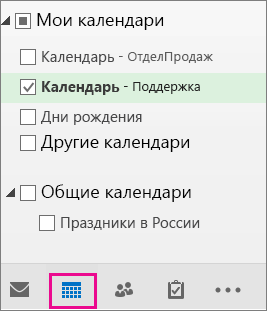
- В Outlook перейдите в представление календаря и выберите общий почтовый ящик.
- Если вы добавите встречи, они будут видны всем участникам общего почтового ящика.
- Любой участник общего почтового ящика может создавать, просматривать и управлять встречами в календаре так же, как личными встречами. Изменения общего календаря будут видны всем участникам общего почтового ящика.
Использование общего списка контактов
После того, как администратор добавил вас в качестве участника общего почтового ящика, закройте и перезапустите Outlook. Общий список контактов, связанный с общим почтовым ящиком, автоматически добавляется в список Мои контакты.
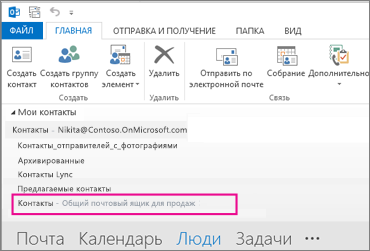
- В Outlook откройте представление Люди.
- В списке Мои контакты выберите папку контактов для общего списка контактов.
Использование общего почтового ящика на мобильных устройствах (смартфонах и планшетах)
Для доступа к общему почтовому ящику на мобильном устройстве выполните указанные ниже действия.
- Войдите в свою основную учетную запись в программе Outlook для iOS или Android.
- Нажмите кнопку Добавить учетную запись в левой области навигации, а затем нажмите Общий почтовый ящик.
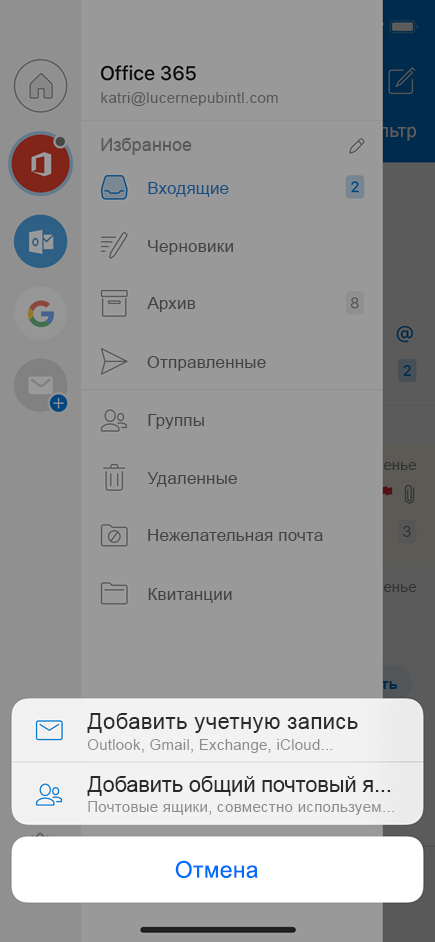
- Если у вас несколько учетных записей в Outlook Mobile, выберите учетную запись, у которой есть разрешения на доступ к общему почтовому ящику.
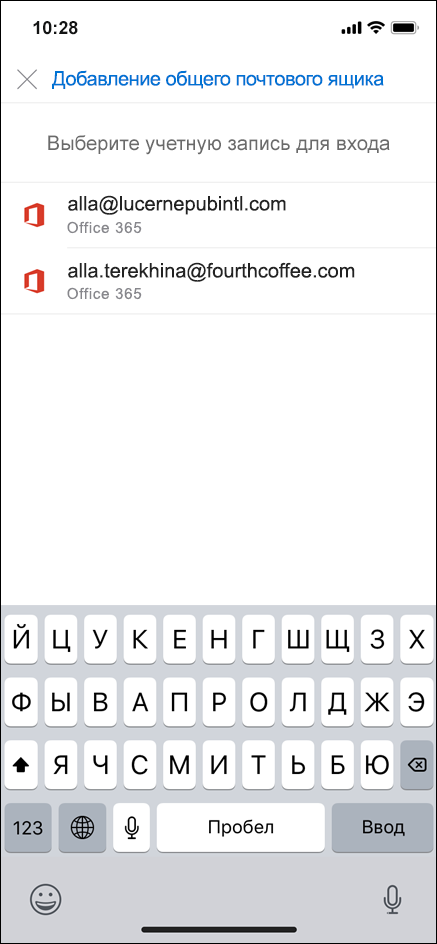
По окончании настройки учетной записи общий почтовый ящик будет отображаться в списке учетных записей в программе Outlook для iOS или Outlook для Android.
Для удаления общего почтового ящика выберите меню Параметры > Учетные записи. Затем нажмите общий почтовый ящик и выберите Удалить учетную запись.
Отправка автоматических ответов с общего почтового ящика
Только у Администратор Microsoft 365 есть разрешения для настройки этой функции. Инструкции см. в статье Создание общего почтового ящика.
Проблемы, которые могут возникнуть при добавлении нескольких учетных записей Exchange в один профиль Outlook
В Microsoft Outlook 2010, русская версия, Outlook 2013, Outlook 2016, Outlook 2019 и Outlook для Microsoft 365 можно добавить несколько учетных записей Microsoft Exchange в один профиль, если выполняется одно из следующих условий:
- У вас есть разрешение на полный доступ к дополнительным почтовым ящикам Exchange.
- У вас есть учетные данные для доступа к дополнительным почтовым ящикам Exchange, если у вас нет разрешения на полный доступ к ним.
В этой статье описываются следующие два сценария, в которых эта функция может привести к непредвиденному поведению, и приводятся альтернативные шаги, которые можно использовать для настройки сценария.
- Вы добавляете и диспетчер, и делегирование учетных записей почтовых ящиков в один профиль Outlook.
- Вы вручную добавляете другую учетную запись почтового ящика, а функция автоматического сопоставления Exchange добавляет ее одновременно.
Сценарий 1. Почтовые ящики руководителя и делегата добавляются в один профиль
В Outlook 2010, Outlook 2013 и Outlook 2016, Outlook 2019 и Outlook для Microsoft 365 руководитель может добавить учетную запись делегата в свой профиль, а делегат — в свой профиль. Этот тип конфигурации профиля не поддерживается, однако при настройке этого сценария не отображается предупреждение или сообщение об ошибке.
В следующем примере профиль Outlook 2010 отображает две учетные записи Exchange, которые были добавлены в него.
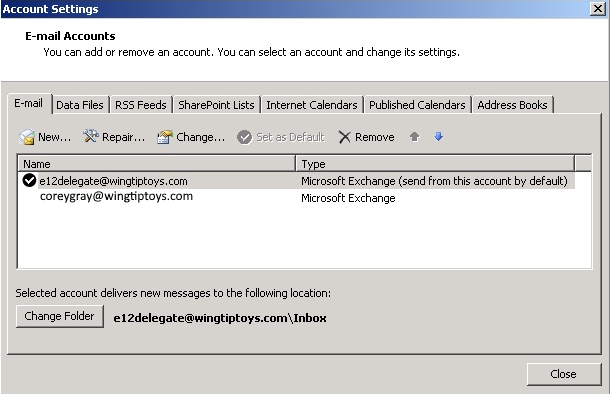
В этом примере руководителем является Кори Грей. Делегат добавил учетную запись Кори Грея в свой профиль Outlook. Эта конфигурация не поддерживается.
Чтобы настроить конфигурацию, в которой к почтовым ящикам руководителя и его делегата можно получить доступ из одного профиля Outlook, выполните следующие действия.
- Удалите вторую учетную запись Exchange из профиля. Например, если вы являетесь делегатом, удалите учетную запись руководителя из профиля.
- В меню Файл выберите Сведения.
- Выберите Настройка учетных записей и выберите Настройка учетных записей.
- Выберите учетную запись, которую необходимо удалить, и нажмите кнопку Удалить.

- Выберите Да , когда появится запрос на подтверждение удаления учетной записи.
- В диалоговом окне Параметры учетной записи выберите Закрыть.
- Добавьте почтовый ящик другого пользователя в качестве дополнительного почтового ящика. (Это не то же самое, что добавление второй учетной записи).
- В меню Файл выберите Сведения.
- Выберите Параметры учетной записи, а затем — Параметры учетной записи.
- Выберите основную учетную запись, а затем нажмите Изменить.
- В диалоговом окне Изменить учетную запись нажмите Другие настройки.
- На вкладке Дополнительно выберите Добавить.
- Введите имя почтового ящика и нажмите кнопку ОК. После внесения этого изменения вы увидите дополнительный почтовый ящик, указанный на вкладке Дополнительно диалогового окна Microsoft Exchange .

- В диалоговом окне Microsoft Exchange нажмите кнопку OK.
- В диалоговом окне Изменить учетную запись нажмите Далее.
- Нажмите кнопку Готово, затем Закрыть.
В этой конфигурации вы можете получить доступ к любым папкам во втором почтовом ящике, для которых у вас есть разрешения.
Следующие шаги демонстрируют две проблемы, которые могут возникнуть при добавлении учетных записей руководителя и делегата в один профиль. Могут быть и другие ситуации, в которых эта неподдерживаемая конфигурация может вызвать проблемы.
Примечание. Улучшения общего доступа к календарю, представленные в Outlook для Microsoft 365, основанные на протоколе REST, не предотвращают таких проблем.
- В Outlook 2010, Outlook 2013 Outlook 2016, Outlook 2019 или Outlook для Microsoft 365 используйте профиль почтового ящика руководителя, чтобы настроить делегат для почтового ящика руководителя с параметрами по умолчанию. Примечание. Параметры делегата по умолчанию не предоставляют делегированный доступ к элементам, которые принадлежат руководителю и помечены как частные.
- Добавьте встречу в календарь руководителя, а затем включите параметр Приватный в разделе Теги ленты.
- Закройте приложение Outlook.
- Запустите Outlook с помощью профиля делегата.
- На вкладке Файл выберите Добавить учетную запись на вкладке Сведения .
- В диалоговом окне Добавление новой учетной записи введите сведения об учетной записи руководителя и нажмите кнопку Далее.
- Нажмите кнопку Готово после успешного добавления учетной записи.
- Нажмите кнопку ОК в командной строке, в которую будет предложено перезапустить Outlook.
- Закройте Outlook, а затем перезапустите его с помощью профиля делегата.
- При появлении запроса введите учетные данные делегата.
- В области навигации выберите модуль Календарь .
- В разделе Мои календари отмените выбор календаря руководителя.
- Выберите Открыть календарь на ленте, а затем выберите Открыть общий календарь.
- Введите имя почтового ящика руководителя и нажмите кнопку ОК.
- В календаре руководителя откройте встречу, созданную на шаге 2. Откроется встреча, и делегат сможет просмотреть закрытый элемент. Однако это не должно было быть возможным из-за параметров делегата по умолчанию, используемых для настройки делегата для почтового ящика руководителя.
- Щелкните правой кнопкой мыши в любом месте календаря руководителя и выберите Создать приглашение на собрание.
- Проверьте учетную запись в поле От . Указанная учетная запись является учетной записью руководителя. Однако это должна была быть учетная запись делегата, так как делегат создает собрание от имени руководителя.
Сценарий 2. Почтовый ящик, добавляемый вручную, также добавляется с помощью автоматического сопоставления Exchange
В Exchange Server 2010 с пакетом обновления 1 (SP1) или более поздних версиях функция автоматического сопоставления автоматически добавляет почтовые ящики в область навигации Outlook, если у вас есть разрешение на полный доступ к почтовым ящикам. Outlook управляет этими дополнительными почтовыми ящиками с помощью определенного набора разрешений. Если вы ранее настроили эти почтовые ящики как несколько учетных записей Exchange в одном профиле Outlook, вы можете столкнуться с непредвиденным поведением при отправке почты с помощью этих почтовых ящиков. Это связано с тем, что почтовые ящики, к которым осуществляется доступ с помощью функции нескольких учетных записей Exchange в Outlook, используют разные разрешения, заданные из почтовых ящиков, добавленных с помощью автоматического сопоставления Exchange. Outlook пытается использовать оба набора разрешений одновременно, что не поддерживается.
Чтобы избежать этой проблемы, отключите автоматическое сопоставление для общих почтовых ящиков Exchange. Администратор должен использовать командную консоль Exchange, чтобы отключить автоматическое сопоставление. Дополнительные сведения об отключении автоматического сопоставления для почтовых ящиков Exchange см. в статье Удаление автоматического сопоставления для общего почтового ящика в Outlook для Microsoft 365.
Обратная связь
Были ли сведения на этой странице полезными?
Изменение или обновление параметров учетной записи электронной почты в Outlook для Windows
Иногда нужно изменить параметры учетной записи электронной почты. Если у вас новый пароль, ваш поставщик услуг электронной почты попросил изменить параметры или при отправке и получении электронной почты возникают проблемы, вы можете изменить параметры учетной записи электронной почты через Почту на панели управления Windows или в Outlook.
Изменение параметров электронной почты на панели управления «Почта»
Вам необходимо знать тип учетной записи, имена серверов входящих и исходяющих сообщений, а также параметры SSL и порта для учетной записи электронной почты. Вы можете обратиться к поставщику услуг электронной почты или, если вы используете популярная служба электронной почты, эти параметры можно найти в параметрах электронной почты POP и IMAP для темы Outlook.
Не знаете, какой у вас поставщик? Просмотрите на свой адрес электронной почты. Сразу после символа @ обычно указывается поставщик услуг электронной почты.
- Откройте панель управления.
- Windows 10:в поле поиска на панели задач введите «Панель управления» и выберите «Панель управления».
- Windows 8.1.Введите панель управления в поле поиска и выберите панель управления.
- Windows 7:нажмите кнопку «Начните» и выберите «Панель управления».
- На панели управления наищите и откройте значок «Почта».
- В окне «Настройка почты» в Outlook выберите «Учетные записи электронной почты. «
- В окне «Настройка учетных записей» выберите учетную запись, для устранения неполадок и выберите «Изменить».
- В окне «Изменение учетной записи» проверьте параметры сервера «Входящие» и «Сервер исходящую почты» на основе параметров поставщика услуг электронной почты или справочной статьи. Если он отличается, обновив параметры.
- В области «Сведения о длялоготипа» проверьте, правильно ли вы используете имя пользователя и пароль, связанные с вашей учетной записью электронной почты.
Примечание: Если поставщик услуг электронной почты требует двух коэффициентной проверки подлинности, введите созданный пароль вместо обычного пароля.
- Красный маркер указывает на то, что некоторые или все параметры неправильные. Проверьте параметры и снова проверьте их. Если проверка не проходит, обратитесь к поставщику услуг электронной почты для проверки данных.
- Зеленая метка указывает на успешное тестирование. Нажмите кнопку«Закрыть», а затем в окне «Изменение учетной записи» нажмите кнопку «Далее» и «Готово». Ваша электронная почта должна быть настроена правильно.
Изменение параметров электронной почты в Outlook для Windows
- Откройте Outlook и выберите «Файл».
- Выберите учетную запись, которую вы хотите изменить, в конце в подменю «Сведения об учетной записи».
- Выберите Настройки учетной записи.
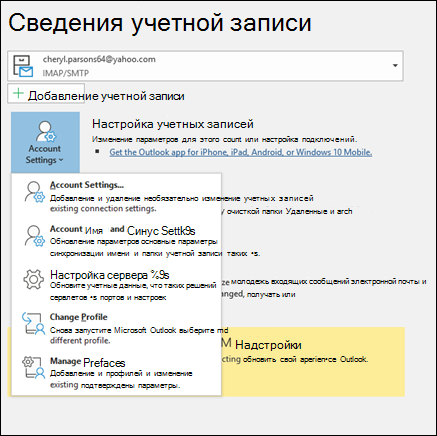
- Выберите тип сведений, которые вы хотите изменить.
- Параметры учетной записи позволяют добавлять и удалять учетные записи, изменять параметры сервера и делать много другое.
- Параметры имени учетной записи и синхронизации позволяют обновить удобное имя учетной записи и решить, за сколько дней сообщений электронной почты вы хотите синхронизировать.
- Параметры сервера позволяют изменять данные для входа, включая пароль, имя сервера, порт и параметры проверки подлинности.
- Изменение профиля позволяет переключиться на новый профиль.
- Управление профилями позволяет добавлять и удалять профили, а также изменять их параметры.
- Чаще всего будут изменяться параметры сервера.
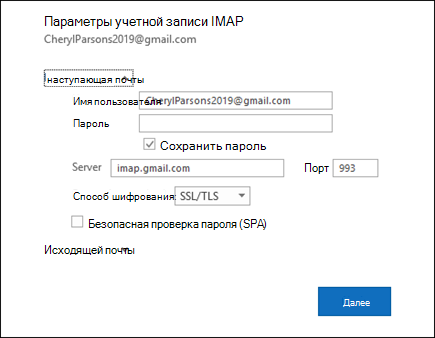
- Выберите «Входящие»или «Исходящая почта», чтобы изменить различные параметры сервера. Здесь также можно обновить пароль электронной почты (после изменения пароля в почтовой службе).
- После обновления параметров выберите «Далее>«Готово».
Добавление других учетных записей электронной почты в Outlook.com
Добавление Gmail в качестве дополнительного почтового ящика
Подписчики Microsoft 365 могут добавлять свои учетные записи Google Mail и Календарь в качестве дополнительного почтового ящика.
Добавление других почтовых ящиков в Outlook.com
Корпорация Майкрософт удалила возможность подключения любых других учетных записей к Outlook.com 10 мая 2021 г., но учетные записи, подключенные до 10 мая 2021 г., будут продолжать синхронизироваться.
- Премиум-клиенты могут добавить свои учетные записи Google Mail и Календарь в качестве дополнительного почтового ящика.
- Чтобы просмотреть все учетные записи электронной почты, календари и контакты в объединенном почтовом ящике, скачайте Outlook для iOS или Outlook для Android.
- Если вы хотите создать другой адрес электронной почты, использующий тот же почтовый ящик, отправленные, элементы и список контактов, что и существующая учетная запись Outlook.com, ознакомьтесь с тем, как создать псевдоним электронной почты.
- Если вы хотите полностью начать работу с нуля, выйдите из Outlook.com, а затем создайте новую учетную запись.
Вопросы и ответы об учетных записях, подключенных к Outlook.com
Можно ли по-прежнему просматривать сообщения электронной почты подключенной учетной записи после 10 мая 2021 г.?
Да. Учетные записи, подключенные до 10 мая 2021 г., будут продолжать синхронизироваться в обычном режиме. Email, которые уже синхронизированы, будут по-прежнему отображаться в папке «Входящие», если вы не удалите ее вручную.
Как подключить другие учетные записи после 10 мая 2021 г.?
Чтобы продолжить просматривать почту из других учетных записей, выполните следующие действия:
- Скачайте Outlook для iOS или Outlook для Android, который позволяет синхронизировать электронную почту, календарь и контакты с другими учетными записями электронной почты, легко переключаться между учетными записями и предлагает объединенный почтовый ящик, поиск и интегрированный интерфейс календаря. Дополнительные сведения о том, как настроить Outlook Mobile на телефоне см. в статье Outlook для iOS и Android: центр справки.
- Переадресация электронной почты из других учетных записей в Outlook.com. Дополнительные сведения см. в разделах Автоматическая пересылка сообщений Gmail в другую учетную запись и Автоматическая пересылка электронной почты в Yahoo Mail.
- Подключите другую учетную запись к Outlook для Windows или Outlook для Mac (см. раздел Добавление учетной записи электронной почты в Outlook).
- Подключите другие учетные записи к почте в Windows 10.
Можно ли создать новый адрес электронной почты с существующей учетной записью Outlook.com ?
См. также
Есть дополнительные вопросы?
Чтобы получить поддержку в Outlook.com, щелкните здесь или выберите Справка в строке меню, затем введите запрос. Если вам не удастся решить проблему самостоятельно, прокрутите страницу вниз до надписи Все еще нужна помощь? и выберите Да.
Чтобы связаться с нами в Outlook.com, необходимо войти в систему. Если не удается войти, щелкните здесь.
Дополнительные сведения об учетной записи Майкрософт и подписках см. в разделе Справка по учетной записи и выставлению счетов.

Чтобы получить справку и устранить неполадки с другими продуктами и службами Майкрософт, укажите свою проблему здесь.
Публикуйте вопросы, следите за обсуждениями и делитесь знаниями в сообществе Outlook.com.