
Как перенести любые стикеры из Телеграма в Ватсап на Айфоне
Количество стикеров в Телеграме последнее время растет с геометрической прогрессией. При этом Ватсап таким большим количеством крутых подборок похвастаться не может. К тому же в зеленом мессенджере далеко не всегда получается найти такие же стикеры, как в Телеграме. Хотя иногда в переписках они были бы к месту. Приходится либо пользоваться тем, что есть, либо по старинке отправлять эмодзи. Но мы знаем, как можно перенести стикеры из Телеграма в Ватсап прямо на Айфоне.
В Ватсап можно перенести практически любые стикеры из Телеграма
❗️ЕЩЕ БОЛЬШЕ СТАТЕЙ ОБ APPLE ИЩИТЕ В НАШЕМ ДЗЕНЕ СОВЕРШЕННО БЕСПЛАТНО
Для этого вам потребуется специальное приложение, чат-бот, который в этом поможет, и пять минут свободного времени. Но самое крутое, что из одного мессенджера в другой можно перенести практически любые стикеры.
Как перенести стикеры в Ватсап
В первую очередь необходимо загрузить на Айфон приложение Sticker Maker Studio. Без него перенести ничего не получится. Имейте в виду, что в нем есть один не очень приятный минус. Создать стикерпак больше чем из тридцати стикеров не получится из-за ограничений Ватсапа. После того как приложение загружено, можно переходить к переносу:
-
Откройте Телеграм и запустите настройки;

Скопируйте ссылку на готовый стикерпак

Отправьте скопированную ссылку боту

Из трех архивов загрузите тот, который содержит картинки в формате WEBP

Создайте в приложении свой стикерпак

Просто обведите стикер по контуру

Добавьте готовый пак в Ватсап
❗️ПОДПИСЫВАЙСЯ НА ТЕЛЕГРАМ-КАНАЛ СУНДУК АЛИБАБЫ, ЧТОБЫ ПОКУПАТЬ ТОЛЬКО ЛУЧШИЕ ТОВАРЫ С АЛИЭКСПРЕСС
После этого вы спокойно можете отправлять вновь созданные стикеры. У вас получился свой собственный стикерпак из тех картинок, которыми вы постоянно пользуетесь. Очень удобно. Самым раздражающим моментом в создании собственного стикерпака становится необходимость обводить картинки пальцем в приложении Sticker Maker Studio. Но к этому очень быстро привыкаешь, и процесс идет на хорошей скорости.
Как поделиться стикерами в Ватсапе
Кстати, поделиться созданным стикерпаком можно очень легко. В приложении Sticker Maker Studio он упаковывается в один файл, и его можно отправить в любой мессенджер. Правда, адресату тоже понадобится такое приложение для его добавления в Ватсап:

Своим стикерпаком для Ватсапа можно поделиться со всеми желающими
- Откройте приложение Sticker Maker Studio и выберите ваш стикерпак;
- Нажмите кнопку “Поделиться” в правом верхнем углу и выберите мессенджер, в который вы хотите отправить готовый файл;
- Адресату необходимо загрузить его и открыть в Sticker Maker Studio;
- После этого нажать кнопку “Добавить в WhatsApp”, и все нужные стикеры появятся в приложении.
Вот так просто ваш крутой стикерпак можно отправить хоть кому. Обязательно попробуйте Ваши друзья и родные точно оценят старания.
Как удалить стикеры в Ватсапе
А вот удалить стикеры в Ватсапе не так просто, как кажется. Если в Телеграме это делается из настроек, то здесь придется как следует порассуждать, куда спрятали заветную кнопку. Мне потребовалось изрядное количество времени, чтобы ее найти. Смотрите сами:
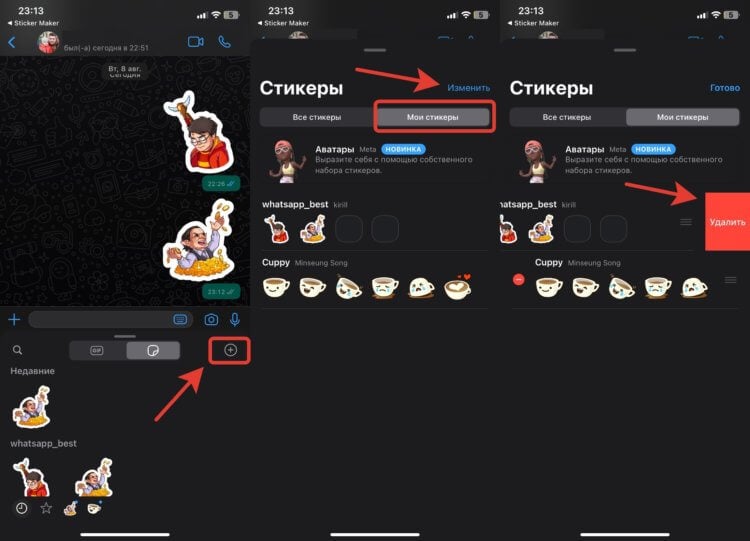
Стикеры из Ватсапа удалить не так просто, как кажется
- Запустите Ватсап и откройте любой чат;
- Нажмите на кнопку, запускающую панель со стикерами;
- В правом верхнем углу коснитесь “+” в кружочке;
- Переключитесь на вкладку “Мои стикеры”;
- Нажмите кнопку “Изменить” и коснитесь красного кружочка с минусом;
- Выберите “Удалить” и стикерпак пропадет из списка сохраненных.
❗️ПОДПИШИСЬ НА НАШ ЧАТИК В ТЕЛЕГРАМЕ. ТАМ ТЕБЕ ОТВЕТЯТ НА ЛЮБЫЕ ВОПРОСЫ
Не сказать, что самый очевидный путь, но радует, что их все же можно удалить. Кстати, в Ватсапе можно не только полностью удалить стикерпак, но и убрать конкретные стикеры из недавно использованных. Делается это так:

Стикеры можно удалить даже из Недавних
- Запустите любой чат и откройте стикеры;
- В недавних задержите палец на нужном стикере и нажмите “Удалить из Недавних”.
Теперь конкретный стикер можно будет найти только в паке, и в Недавних он мешаться не будет. Можете использовать этот способ для очистки это раздела не только от своих стикеров, но и загруженных внутри приложения. Заходите в наш чатик в Телеграме и рассказывайте, получилось ли у вас перенести стикеры в Ватсап.
Как скачать стикеры из телеграмма в whatsapp
Будь в курсе последних новостей из мира гаджетов и технологий
iGuides для смартфонов Apple

Как добавить любые стикеры из Telegram в WhatsApp

Георгий Лямин — 1 мая 2022, 17:00

Поддержка стикеров в WhatsApp появилась сравнительно недавно, в то время, как в Telegram уже вовсю используются анимированные стикер-паки. Выбор наклеек для чатов в мессенджере Марка Цукерберга небольшой, но мы нашли способ, как перенести все ваши любимые стикеры из Telegram.
Мы разделим инструкцию на две части для вашего удобства, из первой вы узнаете, как извлечь стикер-пак из приложения Telegram, а во второй мы расскажем, как добавить его в WhatsApp.
Вам понадобится:
- Устройство на Android
- Приложение Telegram
- Приложение WhatsApp
- Приложение Personal Stickers for WhatsApp
Как извлечь стикеры из Telegram
Для того, чтобы достать ваш любимый стикер-пак из мессенджера Павла Дурова, вам потребуется выполнить несколько действий. Приступим:
- Откройте Telegram.
- Откройте меню и перейдите в раздел «Настройки».
- Выберите пункт «Настройки чатов».
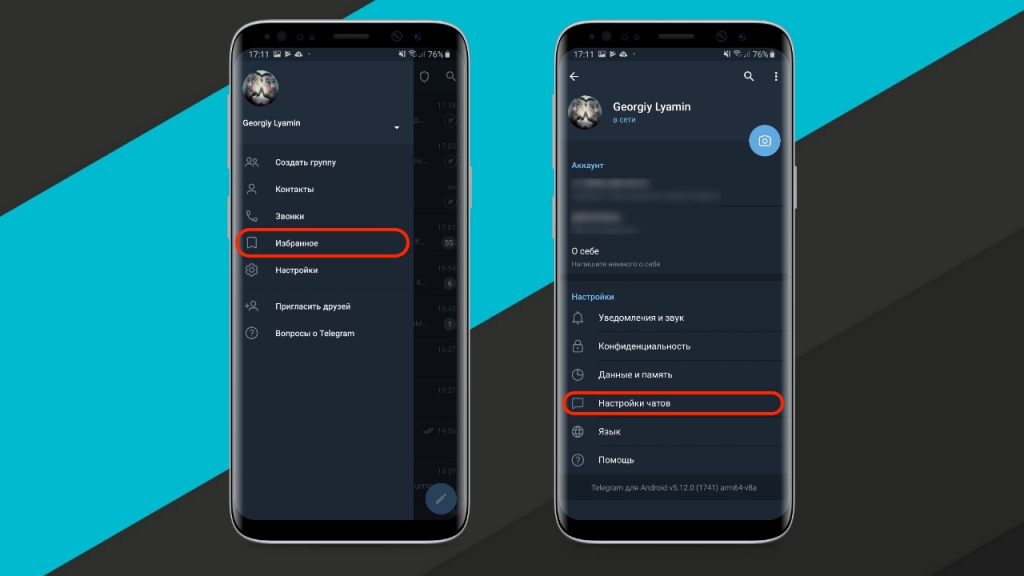
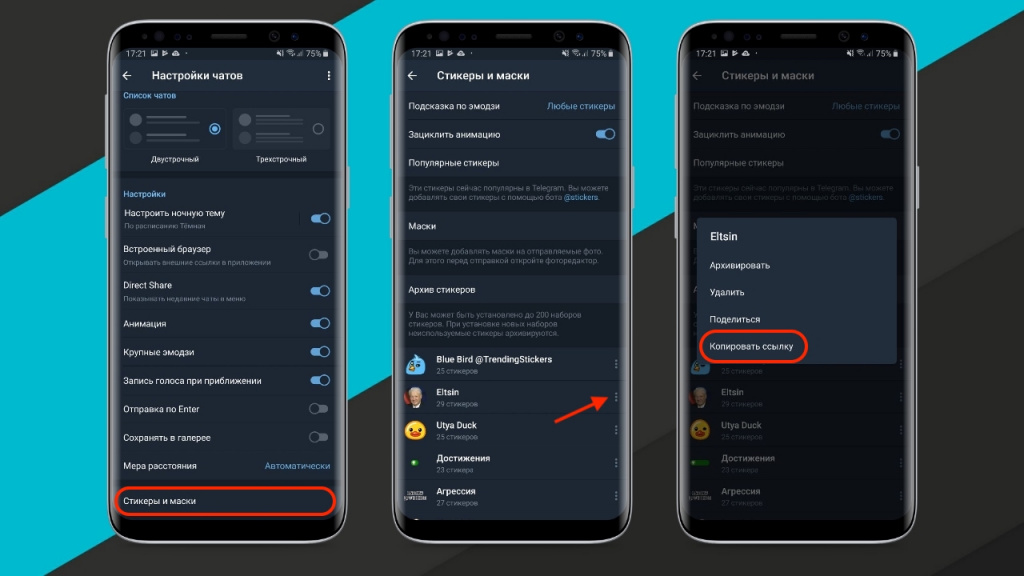
- Прокрутите вниз и откройте подраздел «Стикеры и маски».
- Нажмите кнопку с тремя точками справа от названия любимого стикер-пака, в открывшемся меню нужно выбрать «Копировать ссылку».
- Теперь нам понадобится помощь бота Sticker Downloader.
- После запуска бота нажмите кнопку Settings и выберите webp only.
- Отправьте боту скопированную ссылку и он через некоторое время пришлет вам архив со стикерами, который можно сохранить, например, в «Загрузки».
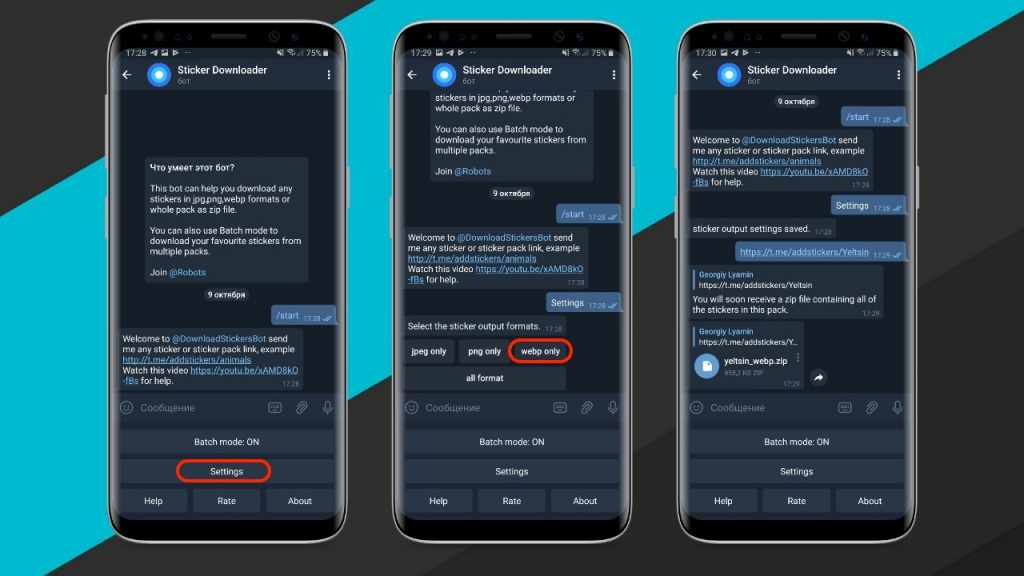
- С помощью файл-менеджера вашего устройства распакуйте полученный архив.
На этом мы завершаем первую часть и переходим к установке стикеров в WhatsApp.
Как добавить стикеры из Telegram в WhatsApp
- Откройте приложение Personal Sticker и оно автоматически обнаружит скачанный стикер-пак.
- Нажмите значок с «+» в нижней части экрана справа.
- Вы увидите все скачанные стикеры, задайте имя набору и выберите все необходимые наклейки.
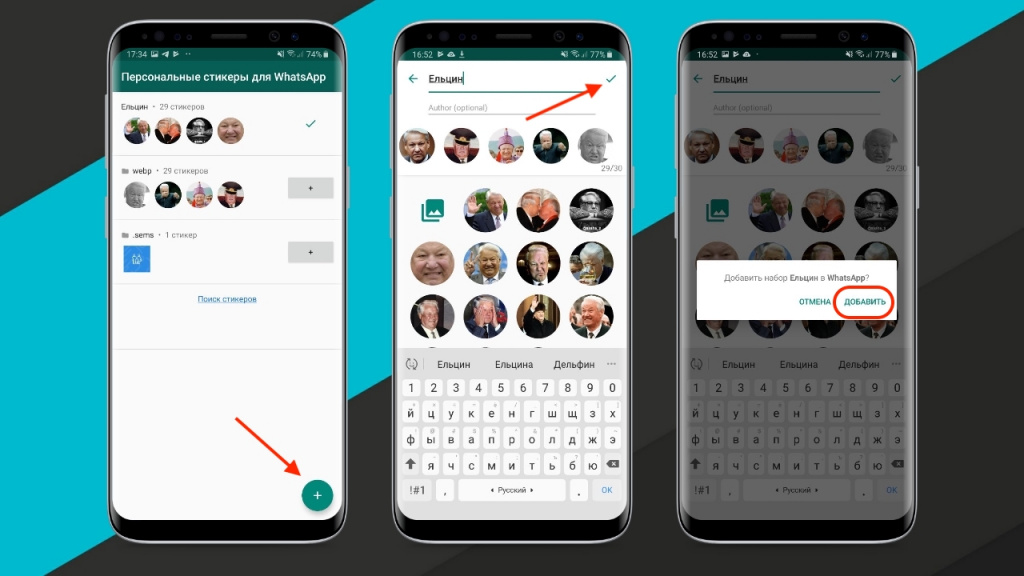
- После того, как все будет готово нажмите галочку, затем нужно нажать кнопку добавить.
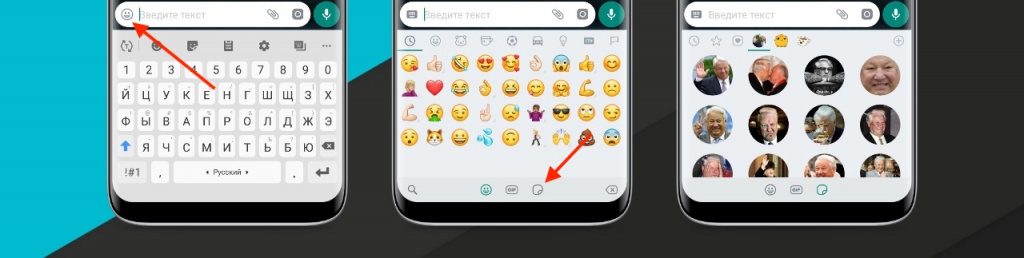
- Стикеры будут добавлены в WhatsApp, чтобы проверить, нажмите значок смайлика в поле чата, затем тапните по иконке стикеров и вы увидите добавленный стикер-пак.
Смартфоны на Android и многое другое вы можете купить у наших друзей из Big Geek. Скидка по промокоду iGuides
Стало известно, как добавить стикеры из Telegram в WhatsApp
iGuides опубликовал инструкцию по переносу стикеров из Telegram в WhatsApp
Даша Зайцева/«Газета.Ru»
Для того, чтобы перенести стикеры из Telegram в WhatsApp, пользователю необходимо скачать приложение Personal Sticker, сообщает новостной портал iGuides.
Сперва стикерпак нужно извлечь из мессенджера Дурова. Для этого необходимо открыть «Настройки чатов» и прокрутить список вниз до раздела «Стикеры и маски».
В этом меню пользователь сможет увидеть список всех своих стикерпаков. Далее нужно нажать на кнопку с тремя точками напротив нужных стикеров и копировать на них ссылку.
После этого пользователь должен открыть бот Sticker Downloader, нажать Settings и выбрать webp only. Затем отправить ссылку на стикерпак — спустя время бот пришлет архив со стикерами. С помощью файл-менеджера устройства нужно распаковать полученный архив.
Затем необходимо открыть приложение Personal Sticker, оно автоматически обнаружит скачанный стикерпак. В нижней части экрана главного меню нужно нажать на «+» и выбрать все необходимые стикеры, затем нажать на галочку и кнопку «добавить». После этого стикеры появятся в WhatsApp.
Ранее «Газета.Ru» рассказывала о том, что в WhatsApp предусмотрена настройка, повышающая безопасность аккаунта.
Как скачать стикеры из телеграмма в whatsapp
Как загрузить собственные стикеры в Telegram, Viber, WhatsApp, Signal и Одноклассники узнаете в этой статье.
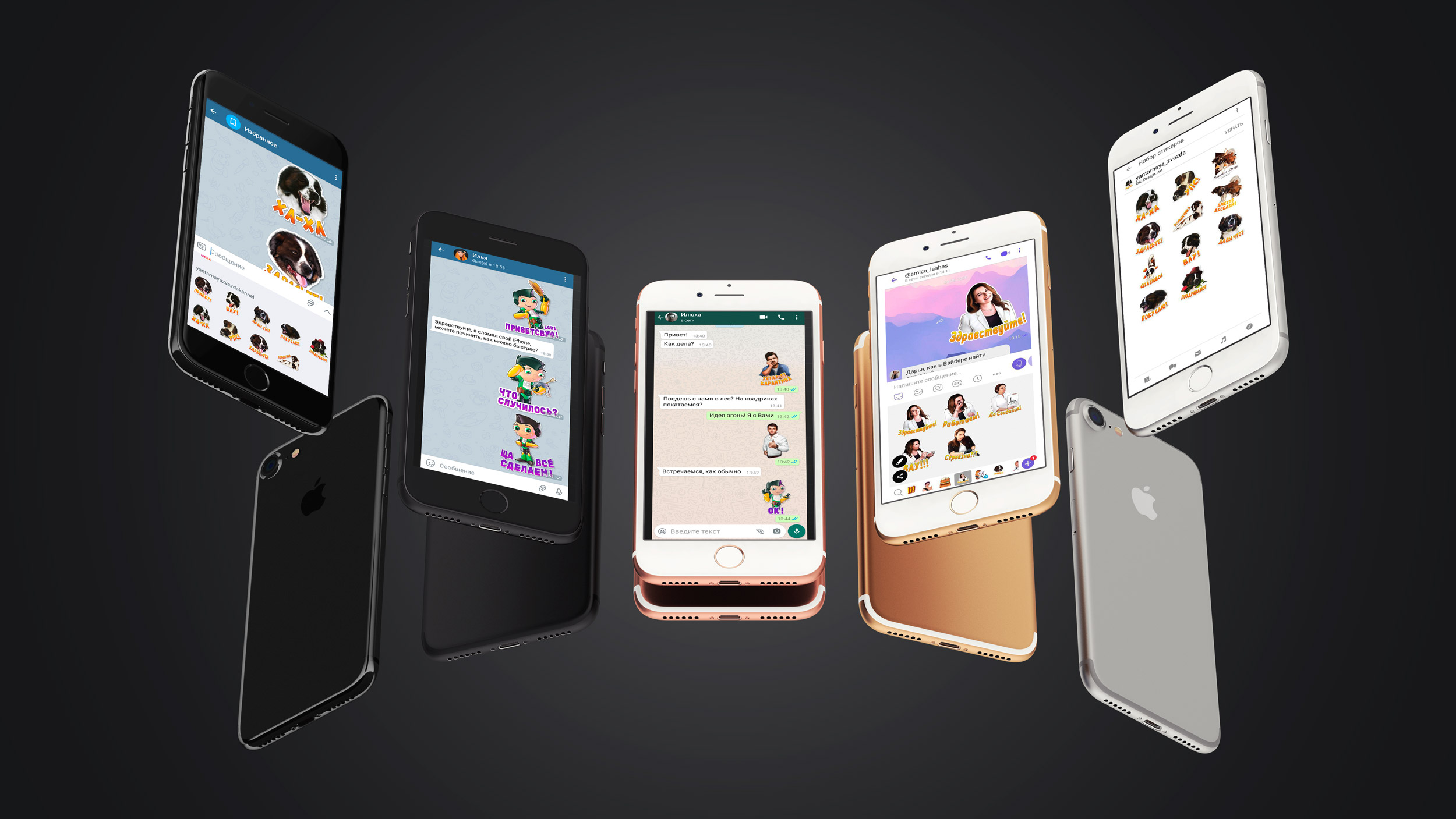
По техническим требованиям мессенджеров стикеры должны быть в формате png с прозрачным фоном, размер 512х512 пикселей. Но есть некоторые отличия и нюансы, о которых читайте далее.
1. Как загрузить стикеры в Telegram?
Число активных пользователей Telegram превысило 700 миллионов. Представляете, какой потенциал!
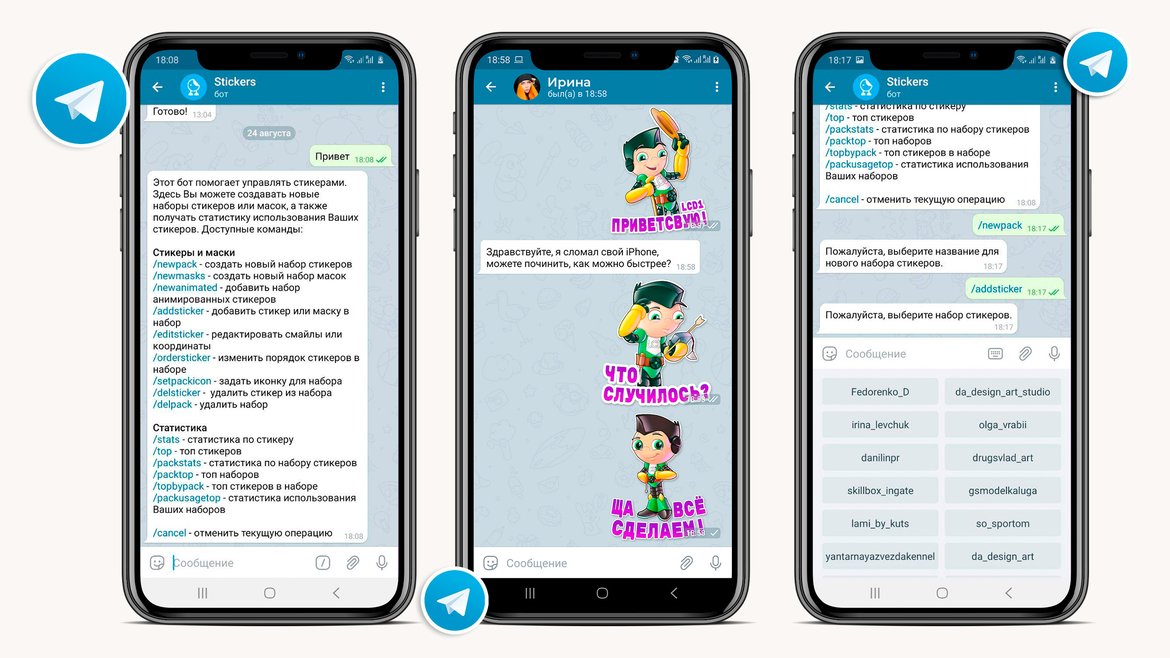
1) В Telegram есть специальный бот, который помогает загружать личные статичные и анимированные стикеры. Для того, чтобы начать, найдите этого бота @stickers
2) Наберите команду /newpack и введите название своего будущего статического набора стикеров. Чтобы загрузить анимированные стикеры, Вам нужна команда /newanimated либо /newvideo. Подробнее об анимированных стикерах Вы можете прочитать в ЭТОЙ СТАТЬЕ.
Отправьте боту картинку или файл tgs/ webm, затем эмоцию, которая будет ей соответствовать. В общем следуйте инструкциям бота, все просто! Теперь Ваш первый стикер в наборе готов! Файл для статических стикеров должен быть в формате PNG с прозрачным фоном. Изображение должно вписываться в квадрат 512×512 (одна сторона — 512 пикселей, другая — 512 или меньше). У стикеров должна быть белая обводка и тень (не обязательно, просто так будет лучше смотреться на разных фонах чатах у разных пользователей). Для анимированных стикеров есть свои требования, которые мы учитываем при создании стикера, так что просто отправьте готовый файл, который мы Вам отправим в итоге работы.
Внимание: не загружайте изображения, защищенные авторскими правами!
Далее повторяйте эту процедуру (картинка-смайлик). Максимальное число стикеров в одном наборе — 120 штук.
3) Как только Вы закончите добавлять стикеры в свой набор, отправьте боту команду /publish и введите короткое название набора (это имя будет содержаться в ссылке, по которой потом все ваши друзья смогут установить себе этот набор). Название должно быть написано латинскими буквами и не должно быть короче четырех знаков.
4) Всё готово! Бот выдаст Вам ссылку на ваш собственный стикерпак и вы можете поделиться им с вашими друзьями, скинув ссылку на весь набор или прислав один стикер, кликнув на который все смогут добавить себе полный стикерпак.
5) Стикерпак можно будет редактировать: добавлять новые стикеры, удалять стикеры, менять последовательность стикеров в наборе или прикрепленные смайлики. Бот пришлет Вам подсказки с командами для редакции Ваших стикерпаков.
6) Статистика! Отследить статистику скачивая и использования стикерпака и стикеров в Телеграм можно с помощью бота. Просто задайте нужную команду из предложенных ботом и анализируйте!
2. Как загрузить стикеры в Viber?
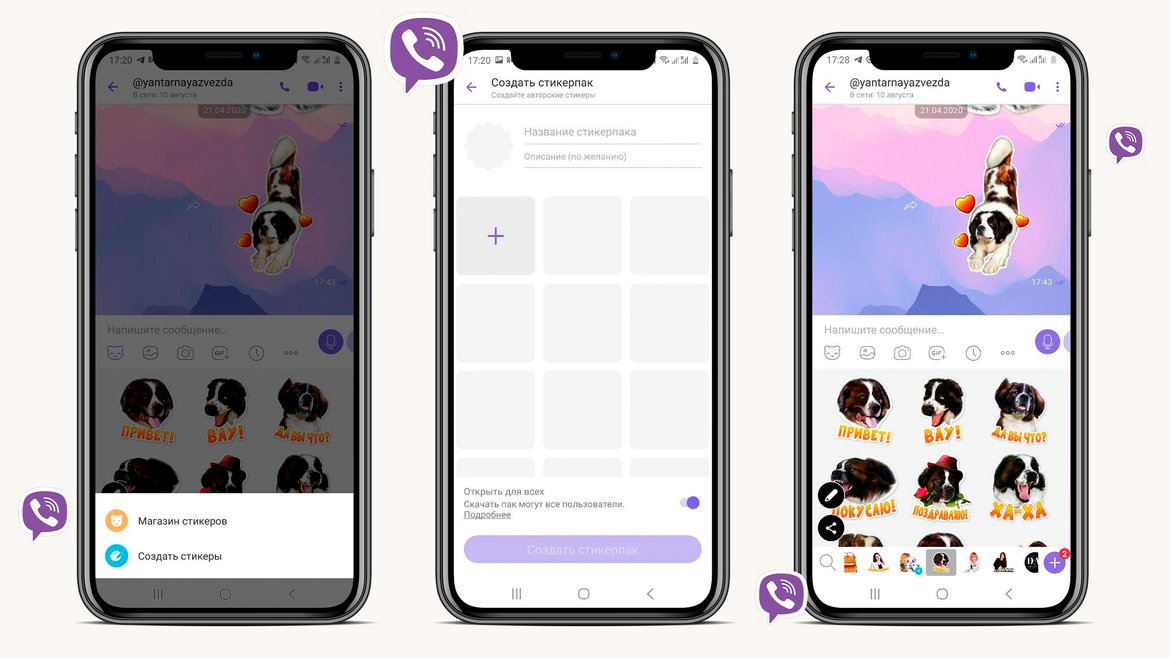
1) В Viber есть встроенная функция загрузки собственных стикеров. В каждом стикерпаке может быть до 24 стикеров, а всего вы можете создать до 20 паков. Для того, чтобы ее найти смотрите раскладку стикеров, в самом низу справа будет значок «+». Кликайте на него и Вам предложит «Магазин стикеров» и «Создать стикеры», вот Вам туда!
2) Кликнув на «Создать стикеры», Вам откроется экран с добавлением иконки стикерпака, названия и описания, а также для загрузки самих стикеров.
3) Когда загрузите все картинки, кликните на команду «Создать стикерпак» и он будет доступен Вам! Отправьте стикер своим друзьям, чтобы и они могли добавить себе стикерпак.
4) В Viber также есть возможность редактирования стикерпака. Для этого нужно будет кликнуть на иконку с карандашиком слева и приступайте к добавлению новых стикеров или удалению загруженных ранее!
5) Статистика! На данный момент эта функция не доступна, но разработчики обещали рассмотреть этот вопрос, так что ждем обновлений.
3. Как загрузить стикеры в WhatsApp?
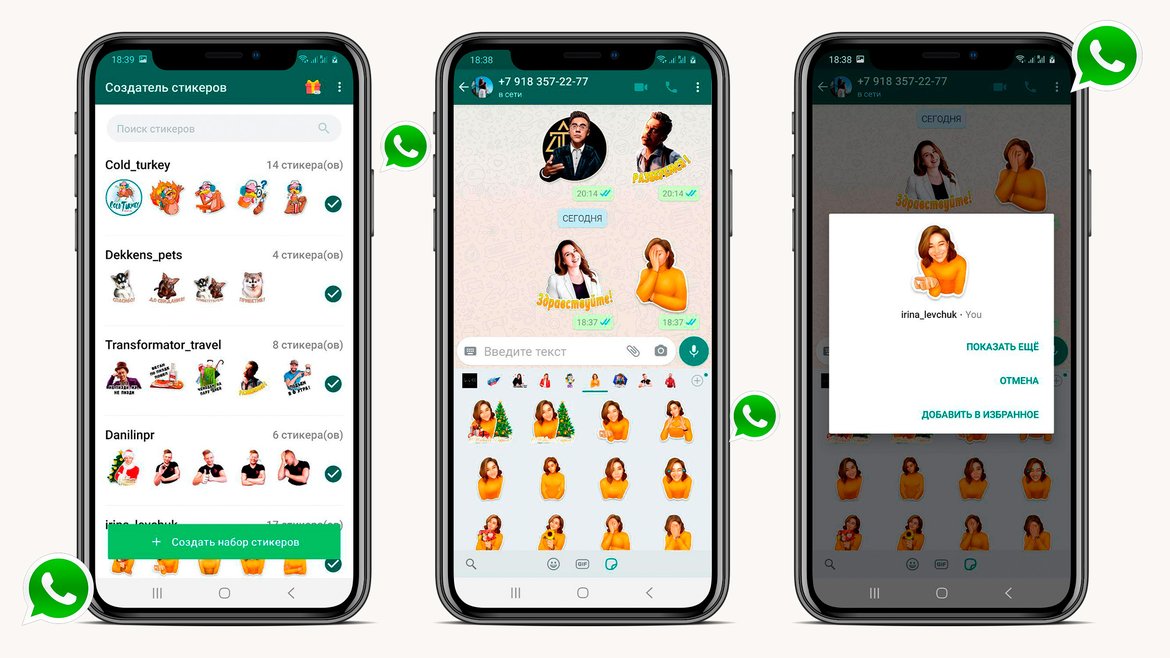
1) В WhatsApp с недавних пор появилась встроенная функция добавления стикеров личных стикеров, только на ПК-версии. К сожалению, как и раньше, невозможно создавать стикерпаки целиком и их редактировать. Собирать свои коллекции стикеров мы можем используя функцию «Добавить в Избранное». Поэтому для их загрузки стикеров в WhatsApp мы используем сторонние приложения из Play-маркета и Apple-store, которые синхронизируются с приложением WhatsApp.
2) Чтобы загрузить свои собственные стикеры в WhatsApp Вам нужно найти в Play-маркете и Apple-store приложение. Скачивайте и устанавливайте. Между прочим, некоторые приложения также поддерживают формат анимированных стикеров, которые конвертируются из GIF-формата!
3) Далее нужно загрузить туда иконку для стикерпака, стикеры и назвать стикерпак.
4) Кликните на кнопку «Загрузить стикеры в WhatsApp».
5) Заходите в приложение WhatsApp и ищите иконку со стикерами! Теперь Вы можете пользоваться и отправлять друзьям свои стикеры. К сожалению, Ваши друзья не смогут себе быстро добавить весь стикерпак целиком. Тут два варианта: либо им придется каждый стикер отдельно сохранять себе в «Избранное», либо скачивать стороннее приложение и устанавливать себе на телефон. Что совсем не удобно и мало кому нравится, а порой оно даже не подгружает стикерпак, который Вы хотели скачать, такой вот баг разработчиков. Но мы с надеждой ожидаем, что WhatsApp рано или поздно добавит функцию загрузки личных стикеров внутри своего приложения.
6) Редактировать стикеры (добавлять новые и удалять ранее загруженные) можно только внутри того самого стороннего приложения, которое Вы скачали и установили себе на телефон, когда создавали стикерпак.
7) Статистика! Из-за того, что встроенной функции загрузки стикеров в WhatsApp нет, то и статиску скачиваний стикерпака посмотреть никак нельзя.
4. Как загрузить стикеры в Signal?
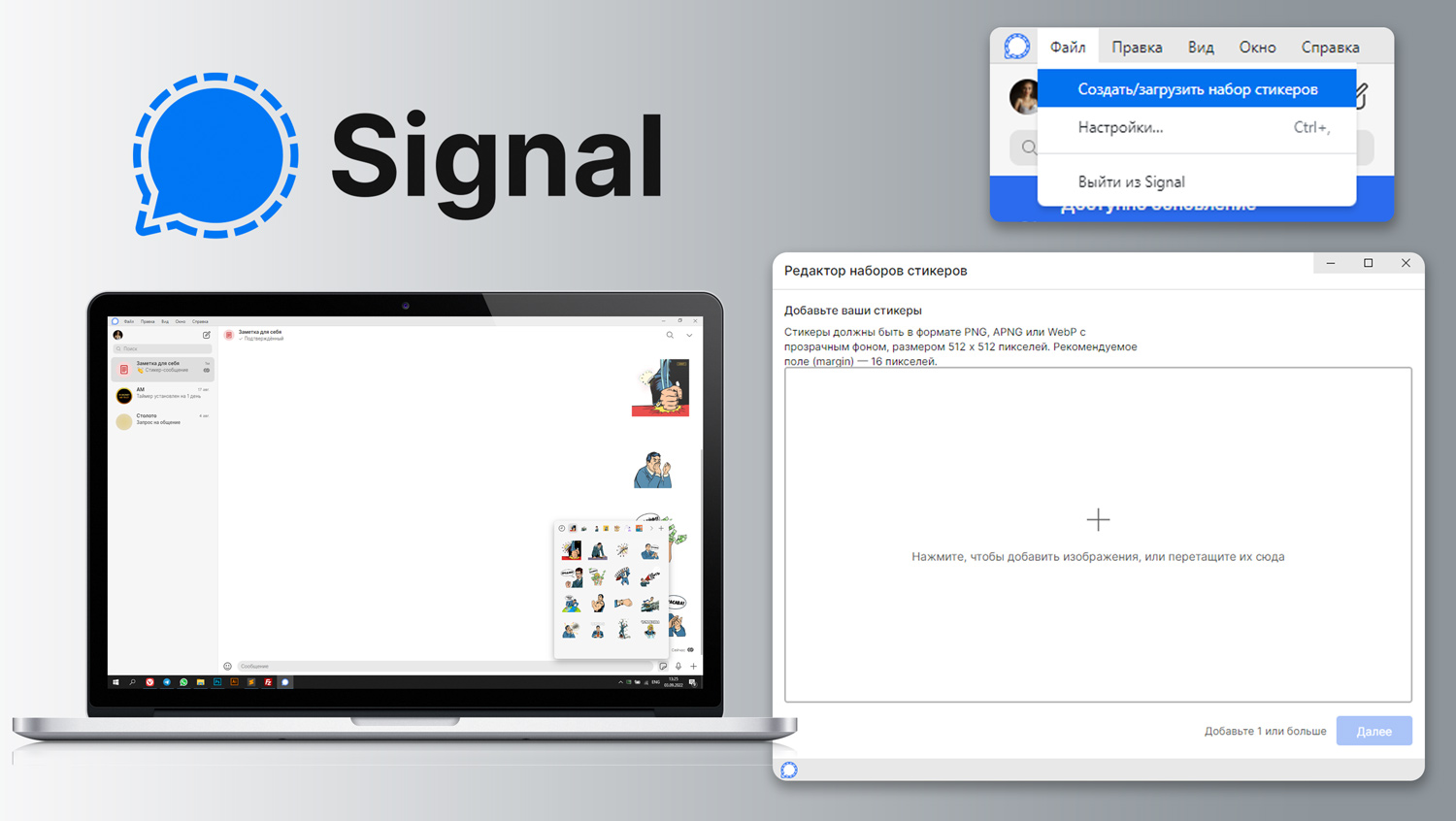
1) Signal — довольно примитивный мессенджер. Некоторые люди и компании используют его из соображений безопасности переписки. Есть мнение, что связь в Сигнале самая защищенная, хотя прямых доказательств мы не приводим. В Signal есть встроенная функция загрузки стикерпаков, но работает она иным образом. Стикерпак создается одним махом и не подлежит редактированию. Если в других мессенджерах, стикерпаки привязываются к профилю, который их создавал и загружал, то в Сигнале все отправляется на сервер без привязки к аккаунту на веки вечные. Так что перед тем, как загружать стикеры в Сигнал, убедитесь, что это окончательная редакция стикеров и их полное желаемое количество, иначе Вам придется создавать новые и новые паки.
2) В одном стикерпаке в Сигнал может содержаться до 200 стикеров. Что касается технических требований, то они следующие:
— Статический стикер должен быть файлом PNG или WebP
— Анимированный стикер должен быть отдельным файлом APNG. Файлы GIF не поддерживаются
— Максимальный размер стикера – 300 Кб (что совсем не радует, особенно в случае с анимированными стикерами, НО увы, выше головы не прыгнешь, все шишки — разработчикам)
— Максимальная длительность анимированного стикера – 3 секунды
— Стикеры меняют размер на 512 x 512 пикселей
— Назначается 1 эмодзи каждому стикеру
— Максимум 200 стикеров в наборе
— Обложка должна быть 512 x 512 пикселей PNG или WebP файлом (по умолчанию — первое изображение в наборе стикеров)
3) Для того, чтобы создать стикерпак в Сигнал, откройте приложение Signal Desktop и выберите Файл, Создать/выгрузить набор стикеров. Далее откроется новое окошко, куда Вам нужно перетащить Ваши стикеры, далее кликаете Next и переходите к назначению эмодзи к каждому стикеру, кликаете Next, называете набор, указываете автора и кликаете Upload. Все! — Ваши стикеры улетели на сервер, а Вы получили ссылку на новоиспеченный стикерпак. Пользуйтесь!
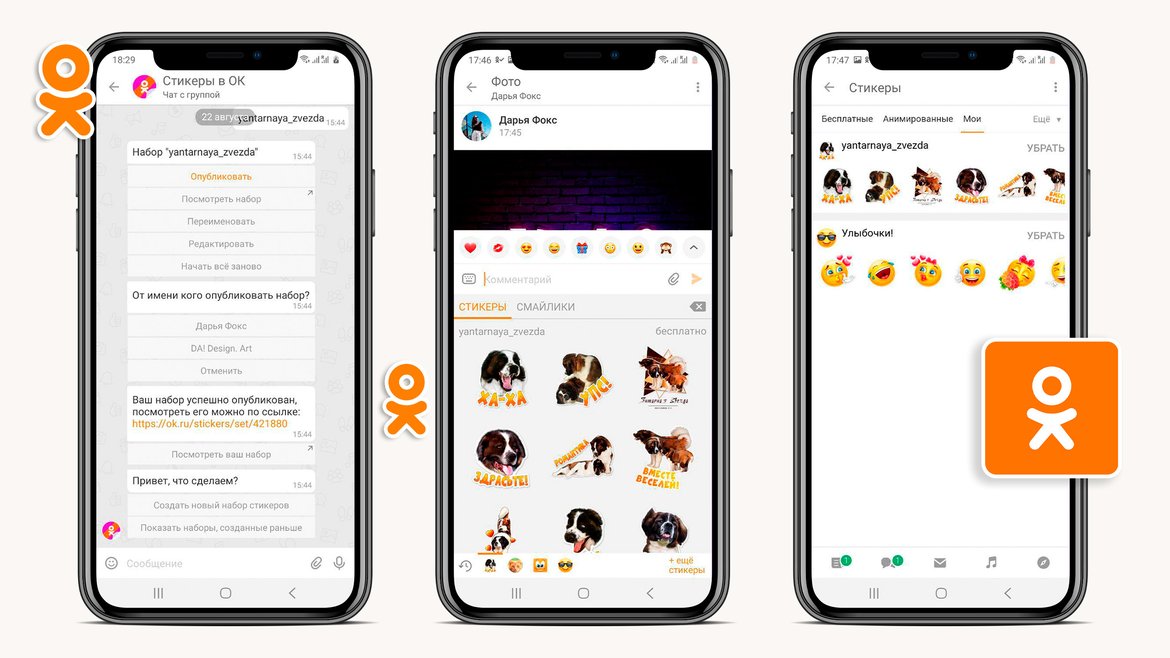
5. Как загрузить стикеры в Одноклассники?
1) В Одноклассниках также есть специальный бот, который осуществляет загрузку Ваших личных стикеров в соцсеть. Чтобы начать жмите ссылку: https://ok.ru/group/55635426869331/messages/start/privet
2) Бот предложит Вам создать новый набор стикеров — нажмите на кнопку «создать новый набор стикеров»
3) Вы можете загружать стикеры по одному или скинуть архив ZIP, когда закончите добавление, кликайте команду «Закончить добавление». Бот спросит, как назвать набор — введите название и отправьте его.
4) Для того, чтобы начать пользоваться своим набором — обязательно нажмите кнопку «Опубликовать» и он сразу добавится в ваши стикеры. А также бот пришлет ссылку по которой набор смогут найти ваши друзья!
5) В Одноклассниках есть возможности редактировать свои стикеры в опубликованном наборе, это также осуществляется с помощью бота.
6) Статистика! Для того, чтобы посмотреть статистику надо открыть набор стикеров на компьютере (это важно, скоро разработчики сделают возможность и для телефонов) и там, в левом верхнем углу, под названием будет указано, кто загрузил этот набор и сколько человек его установили.
Итак, мы рассказали Вам, как можно добавить свои стикеры в Telegram, Viber, WhatsApp и Одноклассники. Надеемся эта подробная статья была для Вас полезна!
Также напоминаем, что наша команда художников принимает заказы на создание стикерпаков. Если Вы хотите сделать личные портретные, тематические или корпоративные стикеры, то обратитесь к нам!