
Как вывести таблицу в python
Для отображения данных в виде таблицы параметру show предпочтительно передать значение «headings» (если надо отображать заголовки), либо » » (для таблицы без заголовков). Определим небольшую таблицу с тремя столбцами:
from tkinter import * from tkinter import ttk root = Tk() root.title("METANIT.COM") root.geometry("250x200") # определяем данные для отображения people = [("Tom", 38, "tom@email.com"), ("Bob", 42, "bob@email.com"), ("Sam", 28, "sam@email.com")] # определяем столбцы columns = ("name", "age", "email") tree = ttk.Treeview(columns=columns, show="headings") tree.pack(fill=BOTH, expand=1) # определяем заголовки tree.heading("name", text="Имя") tree.heading("age", text="Возраст") tree.heading("email", text="Email") # добавляем данные for person in people: tree.insert("", END, values=person) root.mainloop()
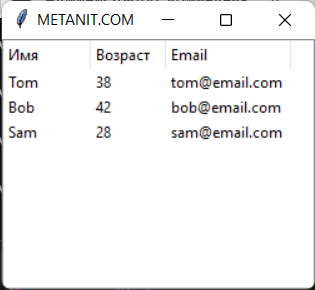
Здесь данные, которые будут отображаться в таблице, определены в виде списка people, который хранит набор кортежей. Каждый кортеж состоит из трех элементов. Условно будем считать, что первый элемент кортежа представляет имя пользователя, второй — возраст, а третий — электронный адрес. И эти данные нам надо отобразить в таблице:
people = [("Tom", 38, "tom@email.com"), ("Bob", 42, "bob@email.com"), ("Sam", 28, "sam@email.com")]
Для отображения этих данных определяем три столбца: name, age и email в виде кортежа и передаем их параметру columns :
columns = ("name", "age", "email") tree = ttk.Treeview(columns=columns, show="headings")
Далее нам надо настроить заголовки столбца с помощью метода heading() класса Treeview (по умолчанию столбцы не имеют никаких заголовков). Данный метод принимает ряд параметров:
tree.heading("name", text="Имя")
Первый параметр указывает на имя столбца. В примере выше определяем также параметр text , который определяет текст заголовка
И последний момент — добавляем сами данные в таблицу с помощью метода insert() класса Treeview
tree.insert("", END, values=person)
Первый параметр — пустая строка «» указывает, что элемент добавляется как элемент верхнего уровня (то есть у него нет родительского элемента). Значение END указывает, что элемент добавляется в конец набора. И параметр values в качестве добавляемых данных устанавливает кортеж person.
В итоге мы получим следующую таблицу:
Настройка столбца
Вполне возможно, что изначальные настройки столбцов нас не устроят. Например, текст заголовка располагается по умолчанию по центру, а данные столбца выравниваются по левому краю. Кроме того, каждый столбец имеет некоторую начальную ширину, в следствие чего ширина виджета может оказаться больше ширины окна. Либо мы захотим как-то иначе настроить вид столбца.
Прежде всего мы можем настроить заголовки столбца с помощью метода heading() :
heading(column, text, image, anchor, command)
- column : имя настраиваемого столбца
- text : текст заголовка
- image : картинка для заголовка
- anchor : устанавливает выравнивание заголовка по определенному краю. Может принимать значения n, e, s, w, ne, nw, se, sw, c
- command : функция, выполняемая при нажатии на заголовок
Для настройки столбца в целом применяется метод column() :
column(column, width, minwidth, stretch, anchor)
- column : индекс настраиваемого столбца в формате «# номер_столбца»
- width : ширина столбца
- minwidth : минимальная ширина
- anchor : устанавливает выравнивание заголовка по определенному краю. Может принимать значения n, e, s, w, ne, nw, se, sw, c
- stretch : указывает, будет ли столбец растягиваться при растяжении контейнера. Если будет, то значение True , иначе значение False
Применим некоторые из этих параметров:
from tkinter import * from tkinter import ttk root = Tk() root.title("METANIT.COM") root.geometry("250x200") # определяем данные для отображения people = [("Tom", 38, "tom@email.com"), ("Bob", 42, "bob@email.com"), ("Sam", 28, "sam@email.com")] # определяем столбцы columns = ("name", "age", "email") tree = ttk.Treeview(columns=columns, show="headings") tree.pack(fill=BOTH, expand=1) # определяем заголовки с выпавниваем по левому краю tree.heading("name", text="Имя", anchor=W) tree.heading("age", text="Возраст", anchor=W) tree.heading("email", text="Email", anchor=W) # настраиваем столбцы tree.column("#1", stretch=NO, width=70) tree.column("#2", stretch=NO, width=60) tree.column("#3", stretch=NO, width=100) # добавляем данные for person in people: tree.insert("", END, values=person) root.mainloop()
В данном случае для заголовков устанавливаем выравнивание по левому краю. Для столбцов запрещаем растяжение и устанавливаем ширину.
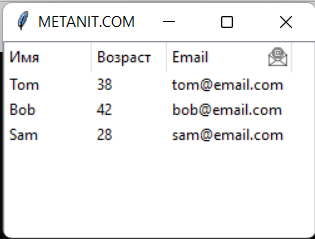
При добавлении изображения оно помещается в правой части. Например, установка изображения для третьего столбца:
# предполагается, что в папке приложения располагается файл email_icon_micro.png email_icon = PhotoImage(file="./email_icon_micro.png") tree.heading("email", text="Email", anchor=W, image=email_icon)
Добавление к Treeview прокрутки
from tkinter import * from tkinter import ttk root = Tk() root.title("METANIT.COM") root.geometry("250x200") root.rowconfigure(index=0, weight=1) root.columnconfigure(index=0, weight=1) # определяем данные для отображения people = [ ("Tom", 38, "tom@email.com"), ("Bob", 42, "bob@email.com"), ("Sam", 28, "sam@email.com"), ("Alice", 33, "alice@email.com"), ("Kate", 21, "kate@email.com"), ("Ann", 24, "ann@email.com"), ("Mike", 34, "mike@email.com"), ("Alex", 52, "alex@email.com"), ("Jess", 28, "jess@email.com"), ] # определяем столбцы columns = ("name", "age", "email") tree = ttk.Treeview(columns=columns, show="headings") tree.grid(row=0, column=0, sticky="nsew") # определяем заголовки tree.heading("name", text="Имя", anchor=W) tree.heading("age", text="Возраст", anchor=W) tree.heading("email", text="Email", anchor=W) tree.column("#1", stretch=NO, width=70) tree.column("#2", stretch=NO, width=60) tree.column("#3", stretch=NO, width=100) # добавляем данные for person in people: tree.insert("", END, values=person) # добавляем вертикальную прокрутку scrollbar = ttk.Scrollbar(orient=VERTICAL, command=tree.yview) tree.configure(yscroll=scrollbar.set) scrollbar.grid(row=0, column=1, sticky="ns") root.mainloop()
Считать и вывести таблицу
Напишите программу, которая сначала считывает элементы таблицы один за другим, затем выводит их в виде таблицы.
Формат ввода
На первых двух строках вводятся натуральные числа — количество строк (рядов) в таблице и количество столбцов в таблице.
Далее вводятся сами элементы таблицы — слова, каждое на отдельной строчке; подряд идут элементы сначала первого ряда, затем второго, и так далее.
Формат вывода
Ряды таблицы; каждый ряд — элементы таблицы на одной и той же строке, после каждого элемента выводится символ табуляции.
Пример
Ввод
3
2
тройка
треф
семёрка
червей
дама
пик
Вывод
тройка треф
семёрка червей
дама пик
Лучшие ответы ( 2 )
94731 / 64177 / 26122
Регистрация: 12.04.2006
Сообщений: 116,782
Ответы с готовыми решениями:
Считать и вывести таблицу — 3
Напишите программу, которая сначала считывает элементы таблицы один за другим, затем выводит их в.
Считать и вывести таблицу — 2
Напишите программу, которая сначала считывает элементы таблицы один за другим, затем выводит их в.
Считать и вывести таблицу
Напишите программу, которая сначала считывает элементы таблицы один за другим, затем выводит их в.
Считать и вывести таблицу
Напишите программу, которая сначала считывает элементы таблицы один за другим, затем выводит их в.
Регистрация: 19.11.2017
Сообщений: 1

Сообщение было отмечено Pavlin234 как решение
Решение
1 2 3 4 5 6 7 8 9 10 11 12
rows = int(input()) cols = int(input()) table = [] for i in range(rows): row = [] for j in range(cols): row.append(input()) table.append(row) for i in range(rows): for j in range(cols): print(table[i][j], end='\t') print()
4459 / 3212 / 1125
Регистрация: 21.03.2016
Сообщений: 7,949
Сообщение было отмечено Pavlin234 как решение
Решение
1 2 3 4 5
rows = int(input()) cols = int(input()) table = [input() for _ in range(rows*cols)] for i in range(0,rows+cols,cols): print(*table[i:i+cols])
Регистрация: 07.01.2020
Сообщений: 1
1 2 3 4 5 6 7 8 9
a = int(input()) b = int(input()) for i in range(a): line = [input() for _ in range(b)] if i != 0 and i != a-1: line.sort() print('\t'.join(line)) else: print('\t'.join(line))
Управление выводом таблицы, модуль prettytable в Python
Модуль prettytable позволяет управлять выводом таблицы, например можно ограничить вывод только теми полями или строками, которые необходимы к просмотру.
Создадим таблицу с которой будем работать:
from prettytable import PrettyTable mytable = PrettyTable() mytable.field_names = ["City name", "Area", "Population", "Annual Rainfall"] mytable.add_rows( [ ["Adelaide", 1295, 1158259, 600.5], ["Brisbane", 5905, 1857594, 1146.4], ["Darwin", 112, 120900, 1714.7], ["Hobart", 1357, 205556, 619.5], ] )
Управление выводом данных таблицы осуществляется методом PrettyTable.get_string() .
Управление выводом колонок.
Аргумент fields метода PrettyTable.get_string() принимает список имен полей, которые нужно напечатать:
>>> table = mytable.get_string(fields=["City name", "Population"]) >>> print(table) #+-----------+------------+ #| City name | Population | #+-----------+------------+ #| Adelaide | 1158259 | #| Brisbane | 1857594 | #| Darwin | 120900 | #| Hobart | 205556 | #+-----------+------------+
Управление выводом строк.
Аргументы start и end метода PrettyTable.get_string() принимают индекс первой и последней строки для печати соответственно.
Обратите внимание, что индексация работает так же, как срезы списка Python — для печати 3-й и 4-й строк таблицы установите start равным 2 (первая строка — это строка 0, поэтому третья — это строка 2) и установите end на 4 (индекс 4-ой строки, плюс 1):
>>> table = mytable.get_string(start=2, end=4) >>> print(table) #+-----------+------+------------+-----------------+ #| City name | Area | Population | Annual Rainfall | #+-----------+------+------------+-----------------+ #| Darwin | 112 | 120900 | 1714.7 | #| Hobart | 1357 | 205556 | 619.5 | #+-----------+------+------------+-----------------+
Управление сортировкой данных в таблице.
Аргументы sortby метода PrettyTable.get_string() , который принимает строку с именем одного поля, отсортирует данный столбец таблицы по возрастанию (от меньшего к большему).
>>> table = mytable.get_string(sortby='Area') >>> print(table) #+-----------+------+------------+-----------------+ #| City name | Area | Population | Annual Rainfall | #+-----------+------+------------+-----------------+ #| Darwin | 112 | 120900 | 1714.7 | #| Adelaide | 1295 | 1158259 | 600.5 | #| Hobart | 1357 | 205556 | 619.5 | #| Brisbane | 5905 | 1857594 | 1146.4 | #+-----------+------+------------+-----------------+
Если необходимо отсортировать в обратном порядке, то в метод нужно добавить ключевой аргумент reversesort=True .
>>> table = mytable.get_string(sortby='Area', reversesort=True) >>> print(table) #+-----------+------+------------+-----------------+ #| City name | Area | Population | Annual Rainfall | #+-----------+------+------------+-----------------+ #| Brisbane | 5905 | 1857594 | 1146.4 | #| Hobart | 1357 | 205556 | 619.5 | #| Adelaide | 1295 | 1158259 | 600.5 | #| Darwin | 112 | 120900 | 1714.7 | #+-----------+------+------------+-----------------+
Если необходимо, чтобы таблицы сортировались всегда определенным образом, то можно сделать этот параметр долгосрочным при помощи атрибута экземпляра класса PrettyTable.sortby :
# сортировка по колонке `Population` >>> mytable.sortby = "Population" # отсортирует вывод по колонке `Population` >>> print(mytable)
Теперь, команда print(mytable) напечатает таблицу, отсортированную по колонке Population . Также, при помощи атрибута mytable.reversesort = True можно сортировать таблицу по колонке, указанной в mytable.sortby — в обратном порядке. Такое поведение будет сохраняться, пока не отключить сортировку атрибутом x.sortby = None .
# отключение сортировки >>> mytable.sortby = None # выведет таблицу в исходном виде >>> print(mytable)
Если нужно указать пользовательскую функцию сортировки, то можно использовать ключевой аргумент sort_key .
Передайте аргументу sort_key функцию, которая принимает два списка значений и возвращает отрицательное или положительное значение в зависимости от того, должен ли первый список появляться до или после второго. Если в таблице n столбцов, то в каждом списке будет n + 1 элемент. Каждый список соответствует одной строке таблицы. Первым элементом будут данные из соответствующей строки в столбце, заданном аргументом sort_by . Остальные n элементов — это данные в каждом столбце таблицы по порядку, включая повторяющийся экземпляр данных в столбце sort_by .
- КРАТКИЙ ОБЗОР МАТЕРИАЛА.
- Печать табличных данных в файл, модуль prettytable
- Удаление данных из таблицы, модуль prettytable
- Управление выводом таблицы, модуль prettytable
- Управление внешним видом таблицы, модуль prettytable
- Генерация HTML и JSON при помощи prettytable
Как напечатать таблицу с помощью f-string
Разберём, как напечатать красивую таблицу с одинаковой шириной колонок, с разной шириной колонок, с шапкой из двух строк. Создадим функцию с параметром максимальной ширины таблицы и функцию для записи таблицы в текстовый файл.
В этой статье мы разберём как напечатать красивые таблицы:
- с одинаковой шириной колонок;
- с разной шириной колонок;
- с шапкой из двух строк.
А также создадим функции:
- с параметром максимальной ширины таблицы;
- для записи таблицы в текстовый файл.
«F-строки» были введены ещё в версии Python 3.6, и все уже давно, наверно, их используют в своём коде. Для тех, кто хочет освежить память, и ещё раз перечитать документацию — PEP 498 – Literal String Interpolation. Мы же будем использовать «f-строки» для вывода данных в табличном виде. Для примера возьмём данные об автомобилях с одного из онлайн-рынков такой структуры:
data = [ ['Volkswagen', 'Golf V', '2008', '8000', '154000'], ['Mazda', 'CX-5', '2013', '14800', '117000'], ['Honda', 'CR-V AWD', '2017', '22000', '57000'], ['BMW', '320', '2015', '14700', '124000'], ['BMW', 'X1', '2012', '17000', '62000'], ['Mercedes-Benz', 'E 220', '2009', '9300', '240000'], ['Volkswagen', 'Golf VI STYLE', '2011', '9700', '203000'], ['Mazda', '6', '2006', '5600', '218000'], ['Hyundai', 'Tucson LOUNGE 2009', '2008', '8899', '149000'], ['BMW', '520', '2013', '21700', '146000'], ['Toyota', 'Highlander', '2015', '28000', '120000'], ['Mercedes-Benz', 'E 220', '2005', '8200', '276000'], ['BMW', '328', '2012', '12500', '260000'], ['Opel', 'Astra J', '2013', '9500', '224000'], ['Volkswagen', 'Passat B7', '2013', '11750', '138000'], ['Audi', 'A6 Quattro', '2006', '8000', '28000'] ] columns = ['Марка', 'Модель', 'Год', 'Цена', 'Пробег'] Таблица с одинаковой шириной колонок
Для того, чтоб данные в колонках таблицы выровнять по центру, левому или правому краю, нужно рассчитать ширину колонок и определить отступ. Давайте сделаем ширину колонок одинаковой по максимальной строке столбца и отступом в один символ.
# расчёт максимальной длинны колонок max_columns = [] # список максимальной длинны колонок for col in zip(*data): len_el = [] [len_el.append(len(el)) for el in col] max_columns.append(max(len_el)) Функция с параметром максимальной ширины таблицы
Давайте соберём наш код в функцию, но добавим ещё один параметр — максимальную ширину таблицы. И если ширина таблицы будет больше максимальной, заданной по умалчиванию — выведем сообщение. А также сделаем выравнивание текста в строках шапки таблицы по центру, в теле таблицы — по правому краю. Для этого надо всего лишь перед значением ширины строки вставить символ «^» — выравнивание по центру, «>» — выравнивание по правому краю, «
Давайте ещё изменим вывод нашей таблицы. Колонки «Цена $» и «Пробег км» выведем с , , как разделитель тысяч.
def print_table(data, columns, indent, max_width=100): # data — список списков, данные таблицы # columns — список списков, названия колонок таблицы # indent — отступ от края колонки # max_widt — допустимая ширина таблицы # max_columns — список максимальной длинны строки колонок # max_columns_title — список максимальной ширины колонок шапки # width — список ширины каждой колонки таблицы для печати # расчёт макимальной ширины колонок таблицы max_columns = [] for col in zip(*data): len_el = [] [len_el.append(len(el)) for el in col] max_columns.append(max(len_el)) # вычислить максимальную длинну колонки шапки таблицы max_columns_title = [] for col in zip(*columns): max_columns_title.append(max([len(el) for el in col])) # печать таблицы for col in columns: width = [] for n, c in enumerate(col): # сравниваем максимальную колонку шапки с макс колонкой таблицы if max_columns[n] >= max_columns_title[n]: w = max_columns[n] + indent width.append(w) else: w = max_columns_title[n] + indent width.append(w) # пишем название колонок в две строки if sum(width) >', end='') # выравниване по ценру else: print('Ширина таблицы больше допустимого значения') return print() # печать разделителя шапки '=' print(f"") # печать тела таблицы for el in data: for n, col in enumerate(el): if n < 3: print(f'>', end='') # выравнвание по правому краю else: print(f'', end='') # выравнвание по правому краю наследуется, с разделителем тысяч «,» print() Здесь, в 52 строке кода, в f’,> ‘ перед закрывающей фигурной скобкой вставлена запятая, как разделитель тысяч (кроме «,» можно ещё использовать «_»), ну а дальше форматирование сделает всё само:
Но это ещё не все возможности «спецификации формата».
Примечание: в F-string в фигурных скобках <> помещены «заменяющие поля». Двоеточие : указывает на поле format_spec , что означает нестандартный формат замены. Для него существует Мини-язык спецификации формата.
Функция для записи таблицы в текстовый файл
Часто приходится не только печатать таблицу, но и сохранять её в текстовом файле. Имея готовую функцию для печати, нетрудно переделать её для записи.
def write_table(file_name, data, columns, indent, max_width=100): # file_name — название текстового файла # data — список списков, данные таблицы # columns — список списков, названия колонок таблицы # indent — отступ от края колонки # max_widt — допустимая ширина таблицы # max_columns — список максимальной длинны строки колонок # max_columns_title — список максимальной ширины колонок шапки # width — список ширины каждой колонки таблицы для печати # расчёт макимальной ширины колонок таблицы max_columns = [] for col in zip(*data): len_el = [] [len_el.append(len(el)) for el in col] max_columns.append(max(len_el)) # вычислить максимальную длинну колонки шапки таблицы max_columns_title = [] for col in zip(*columns): max_columns_title.append(max([len(el) for el in col])) # запись таблицы with open(file_name, 'w', encoding='utf-8') as f: for col in columns: width = [] for n, c in enumerate(col): # сравниваем максимальную колонку шапки с макс колонкой таблицы if max_columns[n] >= max_columns_title[n]: w = max_columns[n] + indent width.append(w) else: w = max_columns_title[n] + indent width.append(w) # пишем название колонок в две строки if sum(width) >') else: print('Ширина таблицы больше допустимого значения') return f.write('\n')