
Что такое php.ini
Файл «php.ini» — это текстовый файл с настройками PHP. Php.ini содержит набор директив, каждая их которых пишется с новой строки и представляет собой пару ключ-значение, разделенные знаком равно. Строки начинающиеся с «;» не выполняются, это комментарии. Директивы определяют множество настроек интерпретатора PHP, а также отвечают за загрузку модулей.
Визуально php.ini выглядит так:
Рассмотрим несколько встроенных директив:
- Mbstring.func_overload — задействует механизм перегрузки функций
- Allow_url_include — позволяет использовать подключение файлов через URL
- Disable_functions — запрещает выполнения внутренних функций PHP
- Memory_limit — задает максимальный объем памяти в байтах
- Output_buffering — включает и отключает буферизацию вывода.
Посмотреть настройки php.ini можно через веб-интерфейс, выполнив php-файл с кодом:
В операционной системе CentOS находится по адресу: /etc/php.ini, в других ОС местоположение файла может быть другим.
Обычно провайдеры на виртуальном хостинге не предоставляют возможность редактировать файл «php.ini» целиком.
На всех тарифах нашего хостинга включена поддержка PHP. Ознакомиться с тарифами и купить хостинг c php можно на нашем сайте.


Все способы
© 2009–2023 «HANDYHOST.RU» 8-800-505-68-01


- Услуги
- Хостинг сайтов
- Домены
- Конструктор сайтов
- Linux VPS / Windows VPS
- Выделенные серверы
- SSL сертификаты
- Клиентам
- Контакты
- О компании
- Акции
- Оборудование
- Партнерская программа
- Поддержка
- Способы оплаты
- Регламент
- Документы
- Справка
Настройка файла php.ini для высоконагруженных сайтов
php.ini — конфигурационный файл интерпретатора PHP. Интерпретатор php может поставляться в виде модуля для Apache, выполнять скрипты из командной строки или в виде отдельного сервиса php-fpm. Эти сервисы отличаются своими возможностями, и предназначением, но для любого вида интерпретатора нужно задать базовые настройки, например, рабочая папка, включенные расширения, отображение ошибок и так далее. Все эти настройки задаются через файл php.ini.
Где находится файл php.ini
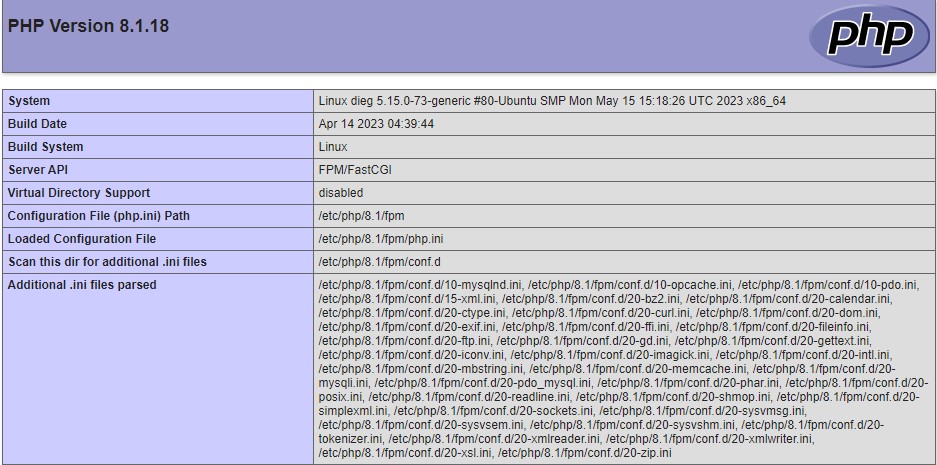
Расположение файла php.ini в разных операционных системах и разных панелей управления хостингом отличается. Ini файлов может быть много, под каждую версию PHP — отдельный php.ini. Чтобы узнать какой php.ini загружен для вашего сайта, нужно узнать чему равен параметр «Loaded Configuration File», например через функцию phpinfo(). Или использовать консольную команду:
php -i | grep php.ini Configuration File (php.ini) Path => /etc/php/8.2/cli Loaded Configuration File => /etc/php/8.2/cli/php.ini
Давайте разберем поиск php.ini на сложном примере установки модуля IonCube, при условии установленных разных версий интерпретатора PHP на вашем VPS.
Задать базовые настройки php.ini
После покупки VPS и установки панели, зачастую нужно сразу меня настройки по умолчанию PHP. Если установлена панель, лучше это делать через нее, а не на прямую в консоли. В любом случае, я описываю что нужно менять, а каким способом решать вам. Подробнее об используемых директивах PHP читайте ниже.
Для моего сайта php.ini расположен по пути /etc/php/8.1/fpm/php.ini (как искать php.ini читайте выше). Обязательно делайте бэкап файла.
И так какие базовые настройки нужно менять сразу в php.ini для высоконагруженных сайтов:
;date.timezone менять опционально date.timezone = Europe/Kyiv memory_limit = 512M upload_max_filesize = 80M post_max_size = 80M
После изменения, нужно указать ОС перечитать настройки, в моем случае это будет команда:
systemctl reload php8.1-fpm.service
Изучите также статьи — это будет полезно для понимания сделанных изменений в php.ini:
Директивы PHP
Пример получения значение параметра из php.ini при помощи PHP кода:
echo ini_get('post_max_size'); ?>
register_long_arrays Off — сообщает PHP, следует ли регистрировать устаревшие длинные предопределенные переменные типа $HTTP_*_VARS. Если вы их не используете, рекомендуем отключить их из соображений производительности. Вместо них следует использовать суперглобальные массивы, например $_GET. Эта директива стала доступна начиная с версии PHP 5.0.0.
register_globals Off — запрещает регистрацию переменных, полученных методом Метод HTTP POST или GET в глобальный массив $GLOBALS. Данная возможность была помечена УСТАРЕВШЕЙ начиная с версии PHP 5.3.0 и была УДАЛЕНА в версии PHP 5.4.0.
memory_limit — максимальный объем памяти, выделяемый сценарию
date.timezone указывает часовой пояс для вашего сайта: Список поддерживаемых временных (часовых) зон.
upload_max_filesize — максимальный размер загружаемого файла на сервер.
post_max_size — максимальный размер данных, которые могут быть отправлены по методу POST. Как правило, значение должно быть больше, чем upload_max_filesize и меньше, чем memory_limit. Используются символы для значений байта: K(kilo), M(mega), и G(giga). Например, 80M.
Распространённые ошибки PHP
Изменить время выполнения скрипта
Ограничение по ресурсам:
max_execution_time = число
Устанавливется максимальное возможное время выполнения скрипта в секундах.
max_input_time = число
Максимально возможное время в секундах, которое скрипт может потратить на обработку загружаемых данных.
memory_limit = 8m
Максимальный объем памяти, выделяемый сценарию, составляет, например, 8 Мбайт.
Fatal error: Allowed memory size of
Fatal error: Allowed memory size of 54554432 bytes exhausted (tried to allocate …..»
Эта ошибка означает, что ваш скрипт для выполнения требует памяти больше, чем разрешено в настройках PHP на сервере. Т.е. запрашиваемое значение превышает максимальное количество оперативной памяти предоставляемого пользовательскому аккаунту виртуальным хостингом.
Решение:
Попробовать самостоятельно изменить это значение, добавив в самое начала index.php (расположенного в корне сайта) следующие строчки:
это если хостер не отключил поддержку ini_set в настройках сервера.
Положить в корень сайта файл .htaccess следующего содержания:
php_value memory_limit 32M
лимит можно изменять самостоятельно, можно поставить и 64M но не наглеть 🙂 Если же такой файл уже есть в корне сайта — просто добавьте в него приведенную выше строку. Если у хостера PHP работает ка PHP-CGI через suPHP, то это может вызвать ошибку 500, значить использовать директивы php_flag, php_value в файле .htaccess невозможно!
Некоторые хостеры поддерживают работу php.ini у клиента, т.е. вы можете самостоятельно делать свои настройки PHP для своей учетной записи. А значить создайте файл php.ini в корне сайта и добавьте следующий код:
memory_limit = 32M
Если это не помогло — обратитесь к администратору хостинга и попросите увеличить количество доступной памяти для PHP.
PHP — Как найти файл конфигурации php.ini
В языке программирования PHP файл php.ini является основным конфигурационным файлом. В тот момент когда запускается интерпретатор php, то он сначала ищет конфигурационный файл php.ini и подгружает его. В том файле хранятся все параметры которые отвечают за нормальную роботу интерпретатора. Расположение файла php.ini сильно зависит от той среды, в которой вы используете PHP.
В этой статье мы вам покажем несколько приемов, которые покажут вам где находится конфигурационный файл php.ini
1. Функция php_ini_loaded_file.
Функция php_ini_loaded_file() показывает путь к конфигурационному файлу php.ini. Если будет проблема с загрузкой конфигурационного файла, то функция вернет FALSE.

2. SSH команды.
Можно также использовать консольные команды SSH, для того чтобы узнать где у вас лежит конфигурационный файл php.ini

$. php -i | grep php.ini

$. php -i | grep «Configuration File»

Всем спасибо, я надеюсь что вам моя статья хоть чем-то помогла.
Где находится php.ini WordPress?

Используя сайт на WordPress, иногда нужно перенести информацию с одного сайта на другой (к примеру, комментарии и новости). При этом часто возникают трудности, связанные с размером копируемых файлов, так как стоят ограничения сервера. Если вы думаете, что это делается только в ручном режиме, то глубоко ошибаетесь.
В WordPress имеется такая возможность. Найти ее можно в инструментах, но она разделена она на две операции: импорт и экспорт. Так, для того чтоб что-то скопировать на другой ресурс, придется сначала экспортировать нужную информацию с одного сайта, а потом ее импортировать на другой. Кроме этого, разберемся, где найти файл php.ini Вордпресс, чтоб снять ограничения по размеру копируемого файла.

Как выполнить экспорт WordPress?
Это функция, которая помогает скачать в XML формате файл на компьютер, содержащий комментарии, записи, рубрики, страницы и прочие данные сайта.
Зачем он нужен? Экспорт полезен, когда нужно срочно перенести, к примеру, записи, с одного ресурса WordPress на другой.
Чтобы выполнить экспорт WordPress на компьютер:
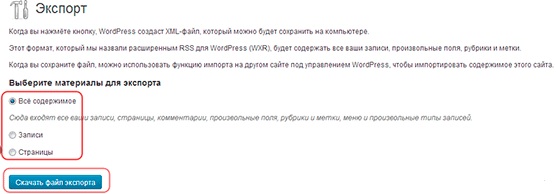
1. В меню админ-панели выбираем Инструменты-Экспорт. Далее выбираем, что надо сохранить (или отмечаем Все содержимое) и нажимаем на Скачать файл экспорта.
2. Определяем куда сохранять файл, под каким именем и жмем Сохранить. Собственно все, в два действия можно выполнить экспорт информации.
Как выполнить импорт WordPress?
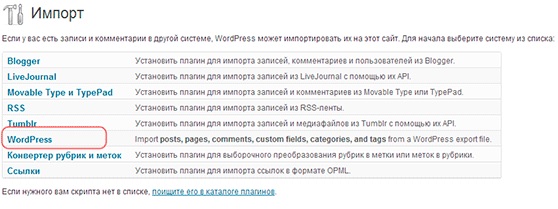
1. Для того чтоб импортировать файлы, на нужный wordpress сайт, переходим Инструменты-Импорт. Появится большой перечень возможностей. Но, сперва, нужна загрузка и установка плагина. Выбираем WordPress и нажимаем на него.
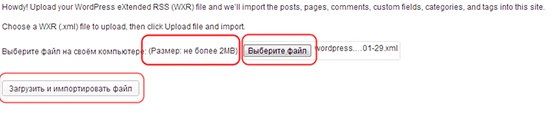
2. После установки плагина, выбираем на компьютере файл и жмем Загрузить и импортировать файл.
Важно! Вы можете свободно загружать файлы, но конфигурационный лимит размера не более 2 МБ.
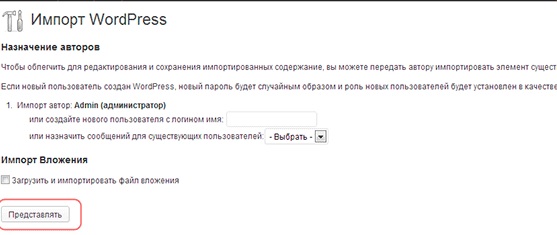
3. Если не выдали сообщение об ошибках, то появится окно с настройками. Если не хотите вникать в них, то выберите Представлять или Submit.
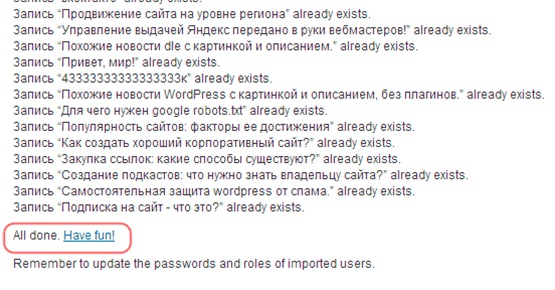
4. Появится перечень импортированных данных с итогом операции All done. Это означает, что все прошло успешно.
При желании, если больше плагин вам не нужен, его можно деактивировать, а потом удалить.
Но иногда возникают проблемы, к примеру, если файл превышает максимальный допустимый размер. В этом случае появится оповещение:

Что с этим делать? Придется изменять max размер файла, который находится в php.ini файле WordPress.
Файл php.ini wordpress где находится?
1. Чтобы найти php.ini файл в WordPress, где можно изменить размер импортируемых данных, нужно создать в текстовом редакторе .php файл. Ему можно присвоить любое имя. В этот файл добавляем строку:

2. После этого, сохраняем изменения и загружаем его в корневую папку сайта.
3. Открываем страницу сайта и вводим в адресной строке:
http://наш_сайт.ru/1.php.
В результате появится конфигурация php, а также информация про нужный нам файл php ini, где лежит в WordPress и как его найти. Точное расположение файла показано в строчке Loaded Configuration File.
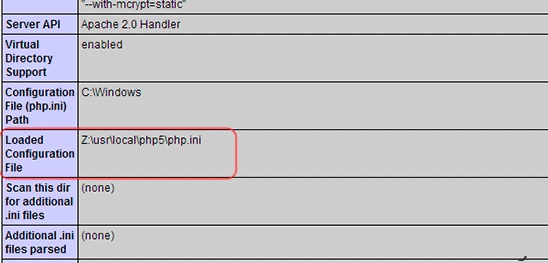
4. Отыскав php.ini, переходим по найденному «маршруту», открываем его в текстовом редакторе. Находим строчку:
| 1 | upload_max_filesize |
Заменяем значение на нужное. К примеру, хотите поставить значение 32, чтоб можно загружать изображения до 32МБ. Но, цифра меняется только на 8МБ. Что делать?
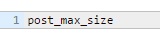
В ней-то и стоит ограничение цифрой 8. После изменения значения, наконец, изменилась цифра нужную 32.
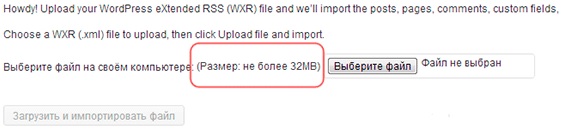
Итог
Вот, собственно и вся процедура. Как видите можно очень легко скопировать все данные с одного сайта на другой. А главное в том размере, какой нужен вам.
Если хотите что-то найти, то нужно искать. Конечно, придется немного повозиться с Копировать-Вставить, но зато вы сможете загружать то, что вам нужно на свой сайт, обойдя ограничения.