
YouTube на телевизоре Samsung: как установить и настроить приложение

Android
Автор fast12v0_tvojsam На чтение 29 мин Просмотров 147 Опубликовано 23.11.2021
Почему важно обновлять «Ютуб» вовремя
Своевременное обновление «YouTube» на телевизоре одновременно решает следующие проблемы:
- повышает стабильность его работы;
- ускоряет выполнение команд дистанционного управления;
- оставляет за собой право на возможное появление дополнительных функций при воспроизведении контента;
- помогает решать проблемы со сторонним оборудованием.

Более подробную информацию о реализованных новинках можно найти на сайте разработчика программного обеспечения или производителя телевизора.
Каждое обновление поставляется с файлом, содержащим список исправленных ошибок, список новых функций и возможностей и номер версии. Эта информация позволяет пользователю оценить необходимость установки предлагаемых изменений.
Приставки ТВ
Приставки Android также требуют обновления YouTube на телевизоре. Эти устройства позволяют просматривать интернет-контент на большом экране телевизора в формате 4K.
- не зависеть от Google;
- высокое качество на экране телевизора;
- национальная раскладка на панели управления.

Как установить сторонние виджеты для Samsung Smart TV?
Шаги по установке сторонних приложений на Samsung Smart TV:
- Создайте учетную запись на Samsung Smart Hub. …
- Войдите в систему с учетной записью, созданной на Samsung Smart TV.
- Скачайте программу SammyWidgets на свой ПК для необходимой модели телевизора (для моделей C, D — здесь, для моделей E, F, H — здесь).
Почему я не могу загружать приложения на свой телевизор Samsung?
Наиболее распространенные проблемы, мешающие Samsung Smart TV загружать приложения, — это устаревшее программное обеспечение, технические ошибки и плохое подключение к Интернету.
Sony
В этих моделях возникают небольшие проблемы с YouTube, поскольку внутри него присутствует официальная система Android, с которой Google и YouTube находятся в хорошем контакте. Однако могут возникнуть некоторые трудности. Решаются они примерно так же, как и в других телевизорах:
ПРИМЕЧАНИЕ! Необязательно использовать все методы, проверяйте работоспособность Youtube после каждого. Если один из методов не работает, переходите к следующему.
- Отключите телевизор от электросети на 50 минут.
- Перейдите в основной браузер и используйте кнопку «Параметры» для доступа к контекстному меню. Далее вам нужно выбрать «Настройки браузера».

- Выбираем «Удалить все куки».

- В настройках заходим: «Настройки» — «Сеть» — выбираем «Обновить интернет-контент».
- Также в главном меню перейдите в «Поддержка продукта», затем нажмите «Обновление программного обеспечения. Prov.».
- Если ничего не помогает, мы попытаемся сбросить настройки телевизора до заводских: «Системные настройки» — «Общие настройки» — «Заводские настройки» — нажмите кнопку для сброса.
Установка YouTube на Смарт ТВ Самсунг
Как отмечалось ранее, вы можете получить доступ к YouTube через браузер, но это не очень удобно. Поэтому лучше воспользоваться альтернативным вариантом — найти и скачать виджет для Samsung Smart TV. Телевизоры южнокорейского производителя Samsung работают под управлением операционной системы Tizen, разработанной на базе Linux. Пользователям не нужно будет настраивать YouTube на своем телевизоре, так как фирменное приложение этого сервиса включено в список предустановленных программ.

Представим, что вы случайно удалили приложение, затем вам нужно установить YouTube на телевизор Samsung, как вы это делаете? Нет ничего сложного. Действовать по пошаговому алгоритму:
- Зайдите в настройки сети, чтобы подключиться к Интернету.
- Откройте фирменный магазин.
- Введите «YouTube» в поле поиска».
- На странице приложения нажмите «Скачать».
- Подождите, пока программа завершит установку.
Для Smart TV скачать приложение не составит труда. Нет необходимости загружать программное обеспечение из непроверенных источников, так как пиратское программное обеспечение может отрицательно повлиять на производительность вашего телевизора.

Альтернативный способ восстановить возможность просмотра видео с сервиса YouTube:
- Загрузите виджет с таким же именем для вашей операционной системы.
- Разархивируйте содержимое скаченного архива в отдельную папку.
- Вставьте флешку в разъем USB после выключения телевизора.
- Включи телевизор.
- Запустите Smart Hub. YouTube появится в списке приложений.
Почему YouTube не работает на моем Samsung Smart TV?
Перейдите в «Приложения» на Smart TV и выберите «Настройки» в правом верхнем углу. Выбрав «Настройки» в правом верхнем углу. Щелкните Youtube, а затем выберите «Переустановить». Подождите, пока телевизор переустановит приложение, и проверьте, сохраняется ли проблема.
Установка и настройка Ютуба с помощью программ
Просмотр видео с YouTube на телевизорах Samsung часто внезапно становится недоступным на некоторых моделях. В последнее время можно услышать возмущение пользователей тем, что приложение YouTube пропало из смарт-телевизора. Это относится к электронике, произведенной до 2012 года. В отношении таких телевизоров компания Samsung прекратила поддержку сервиса YouTube. Как пояснили представители компании, это связано с тем, что устаревшие модели вскоре перестанут поддерживать новые функции и возможности приложения. Вам действительно нужно покупать новый телевизор? Выход есть, читайте ниже, как это сделать, а также получите бонусную возможность бесплатно смотреть множество фильмов и сериалов.
- Запустите Smart TV, нажмите кнопку App на пульте дистанционного управления.
- Появится окно меню с полем для ввода вашего имени пользователя и пароля.
- В строке входа в систему введите слово «разработка» без кавычек.

- Как только вы завершите вход в систему, поле «Пароль» заполнится автоматически. Оставьте как есть.
- Установите флажки рядом со строками «Запомнить пароль» и «Автоматический вход». Нажмите кнопку «Войти».
- Найдите кнопку с надписью Tools на пульте дистанционного управления, нажмите ее.
- В выпадающем меню найдите строку с настройками, нажмите.
- Зайдите в меню «Разработка», поставьте галочку напротив строки «Я согласен», нажмите «ОК.
- Теперь вам нужно изменить настройки IP-адреса сервера. Введите следующее значение: 46.36.222.114, нажмите ОК.

- Перейдите в строку Синхронизировать пользовательские приложения. Появится окно со строкой загрузки. Подождите, пока он закончится, это займет не более 5 минут.
- Выйдите из Smart Hub и войдите снова.
- На главном экране вы увидите новое приложение под названием ForkPlayer. Запустив его, вы увидите большое количество сайтов, где можно смотреть фильмы, в том числе Youtube.

Как локализовать и устранить источник сбоя
Для начала вспомните, какие события предшествовали проблеме, и попробуйте применить решение, которое лучше всего подходит для вашего случая. Если результатов нет, переходите к остальному. Если неисправность возникла без видимой причины, следуйте инструкциям в удобном порядке.
Очистите историю, кэш и сохраненные данные Ютуба
Ниже представлена последовательность действий на Android TV. Если на вашем телевизоре установлена другая операционная система, это решение может вам не подойти.
- Откройте настройки системы и перейдите в раздел «Приложения».
- Найдите в списке сервис YouTube, очистите кеш и удалите данные по одному.

Также удалите кеш, данные и обновления для Google Play Services, Google Play Store и Google Services Framework.
Если YouTube открывается, но не работает должным образом, например, не загружает контент или не считывает ваш Play ID, иногда помогает очистка истории:
- Запустите приложение.
- В меню в левом столбце нажмите кнопку «Настройки».
- Поочередно очищайте историю просмотров (значок песочных часов) и историю поиска (значок увеличительного стекла»).

- Затем перезапустите приложение.

Проверьте аккаунт Google
Если видеохостинг запускается, но не скачивает контент, зайдите в его настройки и нажмите кнопку «Выйти», затем снова авторизуйтесь.

Проверьте, доступны ли для вашей учетной записи Google другие службы, например Gmail. Попробуйте войти на YouTube с другой учетной записью.
Если проблема возникает только в вашей учетной записи, проверьте ее настройки и убедитесь, что она не заблокирована программами безопасности.
Проверьте версию приложения. Выполните переустановку
Бывает, что приложение видеохостинга не то что не работает, но и на телевизор ставить не хочет. Может быть, потому что вы пытаетесь поставить на свой телевизор версию YouTube для смартфонов и планшетов, потому что в магазине Google Play его значок выглядит так же, как и на телевизоре.

Убедитесь, что на телевизоре достаточно свободных процессорных ресурсов и оперативной памяти
Часто проблемы с запуском ресурсоемкого контента, в том числе видео и фильмов высокой четкости, возникают из-за загруженности процессора и памяти Smart TV другими запущенными программами.
Чтобы исключить эту версию, просто выключите и снова включите телевизор.
Отключите или деинсталлируйте софт, установленный незадолго до сбоя. Просканируйте ТВ на вирусы
Часто конфликтующие с ним приложения и виджеты виноваты в неработоспособности или некорректном функционировании YouTube (отсутствие звука, изображения и т.д.). А также вредоносные программы, которые поступают на ТВ на флешках или при загрузке контента в обход официальных магазинов. Последнее более важно для Smart TV и приставок на Android.
Чтобы избежать конфликтов между программным обеспечением и услугой видеохостинга, вам необходимо временно отказаться от всех программ и виджетов, которые были установлены примерно в то же время, когда возникла проблема. Если таких программ несколько, удаляйте их по очереди. После их удаления проверьте, решена ли проблема.
Заражение Smart TV вредоносным ПО часто приводит к возникновению сразу нескольких многогранных проблем. Например, сбой некоторых приложений и сбой некоторых системных функций. Полный расчет симптомов вирусного заражения Android-устройств — в этой статье.
Если есть подозрение на вирусную атаку, просканируйте память телевизора и подключенные диски с помощью служебной программы. Выбор бесплатных антивирусов в магазине Google Play довольно богат, и почти все они поддерживают платформу TV.

Если антивирус не может справиться с вредоносным ПО или после его удаления работа YouTube не восстановилась, сбросьте систему до заводских настроек.
Проверьте правильность настроек телевизора и подключения его к Интернету
По сообщениям пользователей, многие из них заметили, что YouTube перестал работать на телевизоре после изменения системного времени, IP-адреса (даже при подключении к VPN), региона проживания или DNS-серверов в настройках сети.
Сервисы Google, в том числе YouTube, заблокированы, например, в Китае. Если в настройках вы укажете Китай в качестве страны вашего местонахождения, доступ к контенту видеохостинга будет закрыт для вас. Поэтому, чтобы исключить влияние настроек, верните их в состояние, при котором YouTube работал правильно.
Кроме того, скорость подключения к Интернету, которую могут использовать другие устройства в домашней сети, влияет на загрузку и воспроизведение видео. Например, компьютеры, когда они интенсивно играют или скачивают торренты.
Исключите сбой системных функций
Если непосредственно перед возникновением проблемы вы сбросили прошивку телевизора до заводских настроек, обновите ее до текущей версии.
На старых телевизорах Smart TV со встроенным приложением YouTube львиная доля ошибок возникает сразу после восстановления системы в исходное состояние. Ведь вместе с прошивкой приложение откатывается до версии, которая больше не поддерживается. И когда система обновляется, она тоже обновляется автоматически.
На телевизорах и декодерах, где сервис YouTube установлен отдельно, задуманная проблема также решается восстановлением с последующим обновлением прошивки. Эта простая операция исключает системные ошибки и создает условия для правильного функционирования программного обеспечения.

Что делать, если в Ютубе не работают отдельные функции и кнопки (play, перемотка, пауза и другие)
На телевизионных платформах, в отличие от компьютеров и мобильных платформ, источником отказа некоторых функций YouTube часто являются устройства управления: пульты дистанционного управления, аппаратные клавиатуры, воздушные мыши, джойстики и т.д.
Чаще всего виноват пульт дистанционного управления, который идет в комплекте с телевизором или приставкой. Многие из них, к сожалению, не блещут качеством, поэтому активное использование и слишком сильное нажатие на кнопки приводит к их постепенному выходу из строя. Однако перед кнопками разряжаются батарейки, которые питают пульт. Поэтому не забывайте вовремя их менять.
Чтобы подтвердить или опровергнуть неисправность той или иной версии устройства управления, достаточно временно заменить ее на другую. Если в доме нет подходящего второго пульта ДУ, вы можете «делегировать» эту задачу своему смартфону, установив на него приложение TV Remote или подобное.
Версия с неисправностью пульта ДУ не подтверждена? Таким образом, вероятным виновником является само приложение или другие факторы, о которых мы говорили ранее. Вы уже знаете, как проверить и исправить эту проблему.
Для серии «F» инструкция выглядит так
- Создание нового пользователя «РАЗВИТИЕ»
- Создайте нового пользователя на ТВ
- Нажмите кнопку на обычном пульте дистанционного управления меню (или кнопку «Разное» на сенсорном экране, используйте стрелки для перехода к кнопке меню на экранном пульте дистанционного управления)
- Выберите пункт меню «Умные функции»
- Выбираем «Уч приложение. Самсунг», выбираем «Войти»
- Введите «E-mail»: Разработка
- Введите «Пароль», включая восклицательный знак: sso1029dev!
- Ставим галочку «Запомнить пароль»
- Нажмите «Войти»
- Выйти из меню
Совет: По этому поводу: Введите «E-mail»: Development — введите user: development (не с большой буквы, не принимал с большой буквы).
Кроме того, что касается пароля: поле пароля не было активным для меня, также запомните пароль, поэтому после входа в режим разработки, если поле пароля неактивно, мы сразу же нажимаем ввод и авторизуемся под пользователем разработки.
Далее я добавлю то, чего не было в инструкциях заголовка:
- Перейти в Smart Hub
- Далее перейдите в пункт Дополнительные приложения (находится внизу)
- Далее заходим в пункт Настройки (в правом верхнем углу)
- Зайдите в меню настроек IP
- Вводим адрес (ищем в интернете или 89.238.91.17)
- Нажмите Ввод
- Затем перейдите в строку «Синхронизация» (тоже в настройках, которая находится внизу) и посмотрите масштаб загрузки виджета.
И самое главное, перед всеми этими операциями убедитесь, что TheDark SmartTV Server готов к работе. Иначе при синхронизации выдаст ошибку.
Основные ошибки при установке и настройке
Если вы сделали все по инструкции, но не можете подключиться к YouTube, возможно, причина в следующем:
- Нет соединения с интернетом. Проверьте настройки подключения и убедитесь, что все работает правильно.
- Обновите прошивку программного обеспечения вашего смарт-телевизора Samsung, это часто бывает.
- Если вы устранили вышеуказанные причины, но по-прежнему не можете установить и запустить приложение, обратитесь в службу технической поддержки производителя телевизора.
Перестал работать на Sony Smart TV
Телевизоры Sony могут работать с различными версиями операционной системы Android TV. В этом разделе материала рассматриваются действия не для более новой системы. Кроме того, мы рекомендуем вам ознакомиться с разделом ниже.
Удалить файлы cookie веб-браузера:
- откройте Смарт-меню;
- найдите раздел «Приложения»;
- запустить «Интернет-браузер»;
- нажмите кнопку «Параметры»;
- выберите «Настройки браузера»;

- нажмите «Удалить все файлы cookie».

Обновите ТВ-контент, загрузив с сервера Sony:

- получить доступ к разделу «Настройки» в главном меню;
- найдите значок «Сеть»;
- выберите «Обновить Интернет-контент».
Если описанные выше методы не помогли, сначала обновите, а затем выполните сброс. Вам нужно искать функции, перечисленные в меню «Настройки», подраздел «Настройки системы».
Еще один способ смотреть видеоролики:
- вам необходимо скачать виджет под названием youtube;
- разархивируйте содержимое архива в отдельную папку (вам придется назвать ее так же);
- вставьте USB-ключ в выключенный телевизор;
- включи его;
- запустить умный хаб.
В результате YouTube окажется в списке.
Что делать, если приложение не работает на старой версии Smart TV?
Официального решения нет. Но извилистые улочки никто не отменял.
Специально для старых телевизоров Samsung было создано приложение Video TV Cast, предназначенное для трансляции видео с телефона, планшета, ПК или ноутбука на телевизор. Обратите внимание, что оба гаджета должны иметь доступ к Wi-Fi.

- В скачанном и установленном приложении — Video TV Cast перейдите в раздел меню приложения.
- Также установите программу на свой телефон.
- На вашем смартфоне после установки приложения в правом верхнем углу найдите значок (как он выглядит на изображении ниже).
- В появившемся окне во втором абзаце указаны цифры: это IP-адрес. Запомните или запишите.
- На телевизоре в строке «Введите IP-адрес» введите данные адреса.
- С помощью программы откройте веб-страницу YouTube (youtube.com) и войдите в свою учетную запись.
Вы также можете купить приставку на базе Android. Вам не нужно «копать» какие-либо обходные пути — просто установите YouTube.
В телевизорах серии QLED, Frame 2019, Serif TV 2019 и в версии с ЖК-панелью таких проблем не возникнет, так как установлена последняя программная прошивка.
Альтернативный выход из ситуации
Что делать, если приложение YouTube на Samsung Smart TV перестает работать или тормозит? Ваши действия напрямую зависят от того, что именно вызвало сбой в работе программного обеспечения. Если дело в устаревшем телевизоре, восстановить работу официального приложения YouTube не получится. Поэтому необходимо искать альтернативные варианты.
Альтернативные методы не так удобны, но они эффективны. Таким образом, вы сможете проигрывать видео с самого популярного хостинга, даже если на телевизоре нет YouTube. Пошаговые инструкции по настройке видео YouTube на старых телевизорах Samsung:
- Установите программу для потоковой передачи видеоконтента с другого устройства.
- Для телевизоров Samsung подойдет приложение под названием Video TV Cast.
- Загрузите приложение Video @ TV Cast Samsung TV-HD Movie Streaming из официального магазина.
- Подключите смартфон или планшет и телевизор к домашней беспроводной сети.
- В приложении на мобильном устройстве должна быть активирована передача сигнала.
- IP появится на экране смартфона, его необходимо ввести в ПО телевизора.
- Как только соединение будет установлено, откройте YouTube и запустите видео.
Если на вашем телевизоре есть браузер, задача намного проще.
Большинство проблем с приложением YouTube возникает, если вы используете телевизор Samsung до 2012 года. Во всех остальных случаях ситуация разрешается перезапуском приложения. Представленные выше альтернативы помогут решить проблему с просмотром видео на YouTube.
Как еще можно смотреть ролики с Ютуба
Если установка приложения прямо на телевизор нежелательна или невозможна, воспользуйтесь другим способом:
- Загрузите виджет Youtube с официального портала Samsung Apps через ПК.
- Отображаем архив в одноименной папке.
- Скопируйте папку на флешку.
- Выключите Smart TV и вставьте флешку.
- Включим телевизор.
- Запускаем «Smart Hub» и видим, что YouTube появился в списке доступных приложений.
Теперь вы можете смотреть видео с YouTube на своем смарт-телевизоре, не устанавливая на него приложения.
Youtube внезапно перестал функционировать на телевизоре: что делать?
На современных устройствах, таких как Samsung, LG, Sony Bravia и Philips, доступна опция Smart TV. Он позволяет получить доступ ко всем возможностям Интернета через экран телевизора, в том числе YouTube. Но тем, кто только начинает осваивать эту функцию, могут возникнуть проблемы, когда видеохостинг перестанет работать.
Первое, что нужно сделать — не паниковать. Если ваш телевизор выпущен после 2012 года, ничего страшного не произошло. Вам просто нужно обновить программу, и она снова заработает.

Иная ситуация с владельцами «устаревшей» техники. В середине 2012 года Google, владелец Youtube, решил обновить и улучшить кодировку своих серверов и, в то же время, их содержание. Поэтому он отказался поддерживать приложение на первых моделях телевизоров. Кроме того, санкциям подверглись некоторые консоли Android и Apple TV.
Если ваша модель оборудования была выпущена до 2012 года, вы не можете использовать на ней программу Youtube. Вам нужно будет приобрести новейшую приставку, телевизор или смотреть видео через браузер.
Устанавливаем и настраиваем YouTube пошагово
Установка программного обеспечения не занимает много времени. Для этого нужно выполнить несколько простых действий. Однако проблемы могут возникнуть в зависимости от модели и ее возможностей. Сначала вам нужно убедиться, что ваше устройство готово к загрузке, установив Youtube на Samsung Smart TV.
Как установить YouTube на телевизор:
- Проверьте WAN-соединение.
- Найдите фирменный магазин и войдите в него.
- Введите желаемое имя файла на английском языке.
- Нажмите кнопку «Загрузить».
- Дождитесь загрузки.
- Запустите приложение и продолжите настройку.
- Начните свою учетную запись.
Несовместимость этой программы и Samsung Smart TV встречается крайне редко. Однако вы можете использовать другие параметры для просмотра онлайн-контента. У тех, кто пробовал настраивать, больше нет сложных ситуаций и они знают, как установить приложение. Если возникнут проблемы, вы можете переустановить программу.
После завершения процесса пользователь может пользоваться основными функциями видеохостинга. Вы можете смотреть видео, но загружать видео, оставлять комментарии, но пока не можете оценивать.
Возможные причины, почему не открывается Youtube
Как упоминалось выше, существует 5 наиболее распространенных причин сбоев YouTube. Это означает:
- изменение стандартов приложений;
- телевизоры старшего поколения снимаются с подставки;
- ошибки в системе;
- программа «исчезла» из магазина (PlayMarket);
- у сервиса есть технические проблемы.

Скорее всего, вы нашли свою проблему в этом списке. Пришло время предложить решения проблемы.
Обновление приложения
Самое простое решение проблемы, но не всегда получается. Возможно, пришло обновление приложения и вы упустили этот момент. Вам нужно пойти в магазин и починить. Это делается следующим образом:
Чтобы обновить приложение, удалите с устройства предыдущую версию. Делается это так:
- В Google Play нажмите на раздел «Мои приложения».
- Найдите программу «YouTube» и нажмите кнопку «Удалить».
- Чтобы подтвердить свое действие, выберите «ОК» на пульте дистанционного управления телевизора.

Теперь вам нужно снова скачать приложение из того же Google Play:
- В поиске введите название приложения (можно «YouTube» или «YouTube»; алгоритмы поиска интеллектуальные, поэтому они распознают почти все языки);
- Выберите нужное ТВ-приложение для вашей модели и нажмите «Обновить».
Вы также должны выбрать, потому что значок программы, предназначенный для ТВ, аналогичен значку, который относится только к мобильным устройствам. Прочтите описание, чтобы не ошибиться.
Бывают ситуации, когда приложение было отключено. Запустите его с помощью кнопки «Включить» на экране телевизора, нажав «ОК» на пульте дистанционного управления. Если установка прошла успешно, значок YouTube на дисплее должен измениться.
Очистка данных
Если YouTube не работает на вашем телевизоре, поможет другой быстрый и простой способ исправить это. Все, что вам нужно сделать, это удалить кеш приложения. Инструкции по очистке:
- Перейдите в раздел «Главная».
- Щелкните «Настройки».
- Выбрав раздел «Приложения», в появившемся списке найдите «YouTube».
- Нажмите «Очистить данные», нажав кнопку «ОК» на телевизоре.
Этот способ поможет вам, если на вашем телевизоре установлена ОС Android. Но не расстраивайтесь, если у вас другая система. Перейдите в «Настройки браузера» и в этом меню выберите «Удалить все файлы cookie».
Решение для устаревших моделей
В 2017 году с владельцами телевизоров, выпущенных до 2012 года, произошло неприятное событие. Их устройства официально перестали поддерживать приложение. И, к сожалению, это никак не восстановить. НО! Обойти блок можно с помощью компьютера. Работает это так:
- Загрузите на свой компьютер виджет под названием «YouTube».
- Вставьте запоминающее устройство (жесткий диск, флэш-накопитель) в USB-слот вашего компьютера).
- Создайте на нем папку и назовите ее «YouTube», разархивировав туда файл архива.
- Вставьте устройство в телевизор.
- Включите телевизор и откройте SmartHub.
- Везде, где обычно находятся доступные программы, будет отображаться «YouTube». Внешне он может отличаться, но по функциям это всегда одно и то же приложение.
Это не единственный способ для старых телевизоров. Вы можете смотреть YouTube через свой телефон; передаст изображение на экран телевизора. Если можно потратить немного денег, покупка приставки Android значительно упростит вам жизнь.
Сброс настроек до заводских
Работа всех приложений напрямую связана с правильной работой всей ТВ-системы. Если YouTube не работает на вашем телевизоре, возможно, проблема в телевизионной системе. В такой ситуации может помочь восстановление настроек до состояния «по умолчанию». Обратите внимание, что после сброса все данные и приложения будут удалены.

Удаление будет продемонстрировано на примере телевизора Samsung. В настройках разных компаний нет большой разницы, поэтому вам не составит труда найти и выполнить необходимые действия. Давай начнем:
- Возьмите пульт в руки и нажмите кнопку «Меню».
- В появившемся меню перейдите в «Поддержка».
- Вы видите строчку «Сброс»? Выберите его, нажав кнопку «ОК» на пульте ДУ».
- Должно появиться окно для ввода ПИН-кода. Введите «0000» (номер будет работать, если вы не меняли код ранее).
- Нажмите кнопку «Да».
- Готовый. Приступите к восстановлению предыдущих настроек. Устанавливайте приложения, в том числе YouTube.
LG
У LG постоянная проблема с пропаданием программы из главного меню. Это происходит после обновления телевизора. Кроме того, система может обновляться автоматически без уведомления пользователя. Поэтому вам необходимо сделать следующее:
- В главном меню перейдите в «LG Store» — это основная утилита, отвечающая за загрузку программного обеспечения.

- Найдите в списке «YouTube» и щелкните по нему. Если его нет на главной странице, пролистайте разделы или введите название в поисковике.
- Когда вы перейдете на главную страницу загрузки, нажмите «Установить» или «Обновить».

- После этого программа вернется в главное меню.
Вы можете обновить YouTube на своем телевизоре таким же образом через «LG Store».
Не загружается, зависает, видео не запускается
Зайдите в меню и удалите само приложение — для этого в главном меню дважды щелкните стрелку вверх на пульте дистанционного управления и подтвердите удаление, нажав на крестик. После этого приложение устанавливается через «LG Store» — заходим туда, находим «YouTube» и устанавливаем.
Если это не помогает, вы можете попробовать сбросить настройки до заводских. В настройках перейдите в раздел «Общие» и выберите «Сбросить настройки до заводских», подтвердите действие. После этого снова установите YouTube.


Простые универсальные решения
Вы можете попробовать решить любые проблемы, не связанные с исчезновением значка Youtube и окончанием поддержки, простыми действиями. Их нужно делать в первую очередь, как только возникает проблема.
- Очистите временную память телевизора. Сначала нажмите и удерживайте кнопку «Выход», пока она не появится на главном экране телевизора. Выключите телевизор кнопкой на пульте дистанционного управления. Выньте шнур питания из розетки. Подождите некоторое время. Обычно сбросу помогает отключение от 30 секунд до 1 минуты. Но лучше не выключать телевизор в течение более длительного времени, около 20 минут, а лучше 30 минут. Вы можете выполнить аналогичное выключение, когда куда-то идете или не смотрите телевизор.

- Если метод выключения не помог восстановить работу YouTube, найдите функцию обновления в настройках ТВ-приемника. Найдите и установите новую прошивку, если она есть. После выключите и включите телевизор, проверьте исправлен ли Ютуб.
- «Нет сетевого подключения» или «Невозможно подключиться к Интернету» указывает на наличие проблемы с сетью. Даже если подключен интернет-кабель или сеть Wi-Fi, это не означает, что интернет работает. Перезагрузите роутер, зайдите в Youtube и проверьте.

Это общие рекомендации, которые следует выполнять в первую очередь, если работа некоторых приложений на Smart TV прерывается.
Процесс обновления
В современных телевизорах управление и загрузка программ возложена на операционную систему, установив флажок «Устанавливать обновления автоматически» в настройках. Эта функция доступна от LG, Samsung, Sony и других производителей. Внесенные разработчиками изменения призваны устранить ошибки и полностью автоматизировать поддержку новых версий программ. Реализация автоматического обновления приложений YouTube невозможна из-за большого парка устаревших телевизоров.
Замена прошивки на моделях, выпущенных до 2012 года, не решает проблему из-за аппаратных ограничений.
По этой причине может появиться «Ошибка 504», указывающая на то, что один из серверов не завершил обработку запроса. Обычно они требуют ручной установки программного обеспечения.
На телевизорах Samsung
Процедура автоматического обновления YouTube на телевизорах Samsung зависит от модели, поэтому вам следует начать с посещения веб-сайта производителя и чтения документации. Перед началом работы телевизор необходимо выключить и подождать несколько минут. Затем включите устройство и, если YouTube не обновляется на телевизоре Samsung, перейдите в магазин приложений на официальном сайте. В строке поиска введите «YouTube» и установите приложение.

Дважды щелкните файл, чтобы начать загрузку, и дождитесь завершения обновления. Для некоторых моделей Samsung может потребоваться стороннее программное обеспечение.
Панельные LG
Исчезновение значка YouTube на телевизоре LG часто бывает вызвано установкой обновленной версии прошивки. Из-за некорректного взаимодействия с прошивкой приложение постоянно запрашивает обновление. Проблема решается скачиванием приложения с официальной страницы магазина LG и его установкой. Установленное программное обеспечение запустится автоматически и автоматически настроит необходимые параметры.
Sony Bravia
Модель Sony Bravia часто испытывает трудности с просмотром контента на YouTube. Раньше для просмотра контента YouTube использовалось приложение Opera Store. Сегодня он изменил свое название на Vewd и не использует старые программы. На устройствах остался только ярлык от приложения, которого больше нет.
Качество аппаратной части техники Sony всегда признавалось высоким, чего нельзя сказать о программном обеспечении.
Если, кроме главного экрана YouTube, на экране ничего не отображается и в SONY Play Market нет программного обеспечения, которое вы ищете, вам необходимо выполнить следующие действия:
- войти в раздел «настройки» телевизора;
- найти меню в службе поддержки Sony;
- подтвердите выбор, нажав кнопку;
- инициализируются персональные настройки и на экране появляется предупреждение об уничтожении всей информации приложения;
- снова нажмите «ОК».
После этого вам необходимо повторно ввести сохраненные имя пользователя и пароль вашей учетной записи YouTube.
На других телевизорах
На телевизорах брендов BBK и DEXP приложения обновляются через Smart TV и запускаются в следующей последовательности:
- запустить программу Smart TV и нажать на пульте кнопку «А;
- в поле логина вводится слово «разработка», пароль вводится автоматически;
- ставится галочка для сохранения этих данных;
- нажат пункт меню «Инструменты»;
- вы принимаете условия лицензионного соглашения;
- «ОК» нажата»;
- зарегистрирован IP-адрес 46.36.222.114 и нажата кнопка «ОК»;
- нажата кнопка меню «синхронизация пользовательского приложения»;
- через 40 секунд приложение smarthub перезапускается;
- окончание настройки подтверждается кнопкой «выход».
Когда система будет готова к использованию, на экране появится значок нового плеера со списком сайтов, доступных для просмотра ТВ.
LG
У LG постоянная проблема с пропаданием программы из главного меню. Это происходит после обновления телевизора. Кроме того, система может обновляться автоматически без уведомления пользователя. Поэтому вам необходимо сделать следующее:
- В главном меню перейдите в «LG Store» — это основная утилита, отвечающая за загрузку программного обеспечения.

- Найдите в списке «YouTube» и щелкните по нему. Если его нет на главной странице, пролистайте разделы или введите название в поисковике.
- Когда вы перейдете на главную страницу загрузки, нажмите «Установить» или «Обновить».

- После этого программа вернется в главное меню.
Вы можете обновить YouTube на своем телевизоре таким же образом через «LG Store».
Не загружается, зависает, видео не запускается
Зайдите в меню и удалите само приложение — для этого в главном меню дважды щелкните стрелку вверх на пульте дистанционного управления и подтвердите удаление, нажав на крестик. После этого приложение устанавливается через «LG Store» — заходим туда, находим «YouTube» и устанавливаем.

Если это не помогает, вы можете попробовать сбросить настройки до заводских. В настройках перейдите в раздел «Общие» и выберите «Сбросить настройки до заводских», подтвердите действие. После этого снова установите YouTube.

Телевизоры на Android TV (Sony, Philips, Xiaomi и другие)
- в главном меню выбрать Youtube без открытия;
- нажмите и удерживайте «ОК», пока не отобразится контекстное меню приложения;
- если присутствует строка «Удалить», выберите и дайте согласие на удаление;
- затем откройте Play Market;
- установить видеохостинг.
Если в дополнительном меню нет опции «Удалить», это означает, что YouTube систематически защищен.
Удаление данных и возврат к предыдущей версии:
- в правом верхнем углу откройте меню настроек через значок шестеренки;

- выберите «Приложения»;

- в списке добавленных программ, которые нужно найти и перейти на «Youtube»;

- выполнить опции «Очистить данные» и «Очистить кеш».

Если удаление приложения не решило проблему, попробуйте восстановить исходную версию Youtube. В том же меню выберите «Удалить обновления».

На старых моделях Android также возможна очистка. Вам нужно зайти в «Настройки» в «Диспетчере приложений», затем в «Системные приложения». Выберите «Youtube» и удалите данные.

Если вы решили сбросить настройки телевизора, вам нужно зайти в «Настройки устройства» в настройках и внизу будет нужный пункт.

Как обновить приложение на самсунг смарт ТВ?
Обновление приложения для Samsung Smart TV
- Откройте SmartHub.
- Зайдите в «Дополнительное приложение»
- Щелкните значок «Параметры» в правом верхнем углу
- Зайдите в «Автоматическое обновление»
- Нажмите ОК и выберите «Выкл»
Почему не включается Ютуб на телевизоре Samsung Smart TV
Ранее, до 2012 года, на устройствах была размещена официальная программа Youtube, но теперь просмотр осуществляется исключительно в браузере при подключении телевизора в режиме экрана компьютера, а также через специальные приложения, загруженные из официальных магазинов. Поэтому первой причиной отсутствия доступа к YouTube могло стать обновление системы. Если вы сами перепрошивали систему или она обновлялась автоматически, ваше устройство, скорее всего, больше не поддерживает независимый просмотр видео на YouTube — вам нужно будет скачать стороннее приложение.
Также причиной могла быть программная ошибка в приложении или прекращение поддержки со стороны магазина приложений. Эта причина встречается в устройствах, выпущенных после 2012 года.
Настройка приложения
После установки приложения подключите его к мобильному устройству или компьютеру. Это сделает просмотр видео более комфортным. Видео откроется на смартфоне или ПК и будет воспроизводиться на большом экране. Вот пошаговое руководство:
- Откройте приложение YouTube на своем устройстве (телефоне или ноутбуке). Найдите кнопку «Просмотр на ТВ».
- Это же приложение должно быть открыто на телевизоре. Зайдите в меню и найдите строку «Подключить устройство».
- На экране телевизора появится код, который необходимо ввести в соответствующее поле на устройстве. Затем все, что вам нужно сделать, это нажать кнопку «Добавить».
- Теперь ваши гаджеты подключены, о чем будет свидетельствовать специальный значок (), который появляется, когда вы смотрите видео со смартфона или ПК. И при нажатии на нее изображение будет транслироваться на экран телевизора. Стабильность совместной работы будет напрямую зависеть от скорости интернет-соединения, а также от характеристик установленной версии прошивки.
Как установить Ютуб на Смарт ТВ Самсунг
Здесь все просто:
- убедитесь, что вы подключены к Интернету;
- пойти в точку продаж компании;
- введите «YouTube» в строке поиска».
- нажмите «Скачать» и дождитесь установки программы.
Если YouTube не работает, вы можете попробовать обновить установленную программу, но в некоторых случаях это не принесет положительных изменений. Владельцам Smart TV приложение Video TV Cast поможет решить проблему.
Его особенность в том, что:
- работает без тормозов и сбоев на всех моделях Samsung Smart TV, выпущенных компанией в период с 2010 по 2017 год;
- позволяет воспроизводить не только YouTube, но и любую другую страницу;
- запускать любое пользовательское видео.
Приложение также можно установить на смартфон или планшет этого производителя.
Важно! Для правильной работы и телевизор, и Video TV Cast должны быть в одной сети.
Далее в приложении, установленном на телевизоре или мобильном устройстве, нужно перейти по адресу сайта, где требуется воспроизведение видео.
Если программа установлена на смартфон или планшет, после посещения сайта вы можете одним щелчком мыши отправить выбранное видео прямо на телевизор.
Кроме того, используя TV Cast на Smart TV, вы можете напрямую перейти на YouTube, получить доступ к сайту и получить доступ к своей личной видеотеке, подпискам и интересным каналам.
Процесс установки и настройки:
- подключить телевизор к Интернету (для этого нужно использовать адаптер WI-FI или сетевой кабель;
- установить приложение;
- запустите его и используйте все возможности.
Если используется сетевой кабель, его также необходимо обжать с двух сторон.
YouTube на телевизоре Samsung: как установить и настроить приложение

Android
Автор fast12v0_tvojsam На чтение 29 мин Просмотров 147 Опубликовано 23.11.2021
Почему важно обновлять «Ютуб» вовремя
Своевременное обновление «YouTube» на телевизоре одновременно решает следующие проблемы:
- повышает стабильность его работы;
- ускоряет выполнение команд дистанционного управления;
- оставляет за собой право на возможное появление дополнительных функций при воспроизведении контента;
- помогает решать проблемы со сторонним оборудованием.
Более подробную информацию о реализованных новинках можно найти на сайте разработчика программного обеспечения или производителя телевизора.
Каждое обновление поставляется с файлом, содержащим список исправленных ошибок, список новых функций и возможностей и номер версии. Эта информация позволяет пользователю оценить необходимость установки предлагаемых изменений.
Приставки ТВ
Приставки Android также требуют обновления YouTube на телевизоре. Эти устройства позволяют просматривать интернет-контент на большом экране телевизора в формате 4K.
- не зависеть от Google;
- высокое качество на экране телевизора;
- национальная раскладка на панели управления.
Как установить сторонние виджеты для Samsung Smart TV?
Шаги по установке сторонних приложений на Samsung Smart TV:
- Создайте учетную запись на Samsung Smart Hub. …
- Войдите в систему с учетной записью, созданной на Samsung Smart TV.
- Скачайте программу SammyWidgets на свой ПК для необходимой модели телевизора (для моделей C, D — здесь, для моделей E, F, H — здесь).
Почему я не могу загружать приложения на свой телевизор Samsung?
Наиболее распространенные проблемы, мешающие Samsung Smart TV загружать приложения, — это устаревшее программное обеспечение, технические ошибки и плохое подключение к Интернету.
Sony
В этих моделях возникают небольшие проблемы с YouTube, поскольку внутри него присутствует официальная система Android, с которой Google и YouTube находятся в хорошем контакте. Однако могут возникнуть некоторые трудности. Решаются они примерно так же, как и в других телевизорах:
ПРИМЕЧАНИЕ! Необязательно использовать все методы, проверяйте работоспособность Youtube после каждого. Если один из методов не работает, переходите к следующему.
- Отключите телевизор от электросети на 50 минут.
- Перейдите в основной браузер и используйте кнопку «Параметры» для доступа к контекстному меню. Далее вам нужно выбрать «Настройки браузера».
- Выбираем «Удалить все куки».
- В настройках заходим: «Настройки» — «Сеть» — выбираем «Обновить интернет-контент».
- Также в главном меню перейдите в «Поддержка продукта», затем нажмите «Обновление программного обеспечения. Prov.».
- Если ничего не помогает, мы попытаемся сбросить настройки телевизора до заводских: «Системные настройки» — «Общие настройки» — «Заводские настройки» — нажмите кнопку для сброса.
Установка YouTube на Смарт ТВ Самсунг
Как отмечалось ранее, вы можете получить доступ к YouTube через браузер, но это не очень удобно. Поэтому лучше воспользоваться альтернативным вариантом — найти и скачать виджет для Samsung Smart TV. Телевизоры южнокорейского производителя Samsung работают под управлением операционной системы Tizen, разработанной на базе Linux. Пользователям не нужно будет настраивать YouTube на своем телевизоре, так как фирменное приложение этого сервиса включено в список предустановленных программ.
Представим, что вы случайно удалили приложение, затем вам нужно установить YouTube на телевизор Samsung, как вы это делаете? Нет ничего сложного. Действовать по пошаговому алгоритму:
- Зайдите в настройки сети, чтобы подключиться к Интернету.
- Откройте фирменный магазин.
- Введите «YouTube» в поле поиска».
- На странице приложения нажмите «Скачать».
- Подождите, пока программа завершит установку.
Для Smart TV скачать приложение не составит труда. Нет необходимости загружать программное обеспечение из непроверенных источников, так как пиратское программное обеспечение может отрицательно повлиять на производительность вашего телевизора.
Альтернативный способ восстановить возможность просмотра видео с сервиса YouTube:
- Загрузите виджет с таким же именем для вашей операционной системы.
- Разархивируйте содержимое скаченного архива в отдельную папку.
- Вставьте флешку в разъем USB после выключения телевизора.
- Включи телевизор.
- Запустите Smart Hub. YouTube появится в списке приложений.
Почему YouTube не работает на моем Samsung Smart TV?
Перейдите в «Приложения» на Smart TV и выберите «Настройки» в правом верхнем углу. Выбрав «Настройки» в правом верхнем углу. Щелкните Youtube, а затем выберите «Переустановить». Подождите, пока телевизор переустановит приложение, и проверьте, сохраняется ли проблема.
Установка и настройка Ютуба с помощью программ
Просмотр видео с YouTube на телевизорах Samsung часто внезапно становится недоступным на некоторых моделях. В последнее время можно услышать возмущение пользователей тем, что приложение YouTube пропало из смарт-телевизора. Это относится к электронике, произведенной до 2012 года. В отношении таких телевизоров компания Samsung прекратила поддержку сервиса YouTube. Как пояснили представители компании, это связано с тем, что устаревшие модели вскоре перестанут поддерживать новые функции и возможности приложения. Вам действительно нужно покупать новый телевизор? Выход есть, читайте ниже, как это сделать, а также получите бонусную возможность бесплатно смотреть множество фильмов и сериалов.
- Запустите Smart TV, нажмите кнопку App на пульте дистанционного управления.
- Появится окно меню с полем для ввода вашего имени пользователя и пароля.
- В строке входа в систему введите слово «разработка» без кавычек.
- Как только вы завершите вход в систему, поле «Пароль» заполнится автоматически. Оставьте как есть.
- Установите флажки рядом со строками «Запомнить пароль» и «Автоматический вход». Нажмите кнопку «Войти».
- Найдите кнопку с надписью Tools на пульте дистанционного управления, нажмите ее.
- В выпадающем меню найдите строку с настройками, нажмите.
- Зайдите в меню «Разработка», поставьте галочку напротив строки «Я согласен», нажмите «ОК.
- Теперь вам нужно изменить настройки IP-адреса сервера. Введите следующее значение: 46.36.222.114, нажмите ОК.
- Перейдите в строку Синхронизировать пользовательские приложения. Появится окно со строкой загрузки. Подождите, пока он закончится, это займет не более 5 минут.
- Выйдите из Smart Hub и войдите снова.
- На главном экране вы увидите новое приложение под названием ForkPlayer. Запустив его, вы увидите большое количество сайтов, где можно смотреть фильмы, в том числе Youtube.
Как локализовать и устранить источник сбоя
Для начала вспомните, какие события предшествовали проблеме, и попробуйте применить решение, которое лучше всего подходит для вашего случая. Если результатов нет, переходите к остальному. Если неисправность возникла без видимой причины, следуйте инструкциям в удобном порядке.
Очистите историю, кэш и сохраненные данные Ютуба
Ниже представлена последовательность действий на Android TV. Если на вашем телевизоре установлена другая операционная система, это решение может вам не подойти.
- Откройте настройки системы и перейдите в раздел «Приложения».
- Найдите в списке сервис YouTube, очистите кеш и удалите данные по одному.
Также удалите кеш, данные и обновления для Google Play Services, Google Play Store и Google Services Framework.
Если YouTube открывается, но не работает должным образом, например, не загружает контент или не считывает ваш Play ID, иногда помогает очистка истории:
- Запустите приложение.
- В меню в левом столбце нажмите кнопку «Настройки».
- Поочередно очищайте историю просмотров (значок песочных часов) и историю поиска (значок увеличительного стекла»).
- Затем перезапустите приложение.
Проверьте аккаунт Google
Если видеохостинг запускается, но не скачивает контент, зайдите в его настройки и нажмите кнопку «Выйти», затем снова авторизуйтесь.
Проверьте, доступны ли для вашей учетной записи Google другие службы, например Gmail. Попробуйте войти на YouTube с другой учетной записью.
Если проблема возникает только в вашей учетной записи, проверьте ее настройки и убедитесь, что она не заблокирована программами безопасности.
Проверьте версию приложения. Выполните переустановку
Бывает, что приложение видеохостинга не то что не работает, но и на телевизор ставить не хочет. Может быть, потому что вы пытаетесь поставить на свой телевизор версию YouTube для смартфонов и планшетов, потому что в магазине Google Play его значок выглядит так же, как и на телевизоре.
Убедитесь, что на телевизоре достаточно свободных процессорных ресурсов и оперативной памяти
Часто проблемы с запуском ресурсоемкого контента, в том числе видео и фильмов высокой четкости, возникают из-за загруженности процессора и памяти Smart TV другими запущенными программами.
Чтобы исключить эту версию, просто выключите и снова включите телевизор.
Отключите или деинсталлируйте софт, установленный незадолго до сбоя. Просканируйте ТВ на вирусы
Часто конфликтующие с ним приложения и виджеты виноваты в неработоспособности или некорректном функционировании YouTube (отсутствие звука, изображения и т.д.). А также вредоносные программы, которые поступают на ТВ на флешках или при загрузке контента в обход официальных магазинов. Последнее более важно для Smart TV и приставок на Android.
Чтобы избежать конфликтов между программным обеспечением и услугой видеохостинга, вам необходимо временно отказаться от всех программ и виджетов, которые были установлены примерно в то же время, когда возникла проблема. Если таких программ несколько, удаляйте их по очереди. После их удаления проверьте, решена ли проблема.
Заражение Smart TV вредоносным ПО часто приводит к возникновению сразу нескольких многогранных проблем. Например, сбой некоторых приложений и сбой некоторых системных функций. Полный расчет симптомов вирусного заражения Android-устройств — в этой статье.
Если есть подозрение на вирусную атаку, просканируйте память телевизора и подключенные диски с помощью служебной программы. Выбор бесплатных антивирусов в магазине Google Play довольно богат, и почти все они поддерживают платформу TV.
Если антивирус не может справиться с вредоносным ПО или после его удаления работа YouTube не восстановилась, сбросьте систему до заводских настроек.
Проверьте правильность настроек телевизора и подключения его к Интернету
По сообщениям пользователей, многие из них заметили, что YouTube перестал работать на телевизоре после изменения системного времени, IP-адреса (даже при подключении к VPN), региона проживания или DNS-серверов в настройках сети.
Сервисы Google, в том числе YouTube, заблокированы, например, в Китае. Если в настройках вы укажете Китай в качестве страны вашего местонахождения, доступ к контенту видеохостинга будет закрыт для вас. Поэтому, чтобы исключить влияние настроек, верните их в состояние, при котором YouTube работал правильно.
Кроме того, скорость подключения к Интернету, которую могут использовать другие устройства в домашней сети, влияет на загрузку и воспроизведение видео. Например, компьютеры, когда они интенсивно играют или скачивают торренты.
Исключите сбой системных функций
Если непосредственно перед возникновением проблемы вы сбросили прошивку телевизора до заводских настроек, обновите ее до текущей версии.
На старых телевизорах Smart TV со встроенным приложением YouTube львиная доля ошибок возникает сразу после восстановления системы в исходное состояние. Ведь вместе с прошивкой приложение откатывается до версии, которая больше не поддерживается. И когда система обновляется, она тоже обновляется автоматически.
На телевизорах и декодерах, где сервис YouTube установлен отдельно, задуманная проблема также решается восстановлением с последующим обновлением прошивки. Эта простая операция исключает системные ошибки и создает условия для правильного функционирования программного обеспечения.
Что делать, если в Ютубе не работают отдельные функции и кнопки (play, перемотка, пауза и другие)
На телевизионных платформах, в отличие от компьютеров и мобильных платформ, источником отказа некоторых функций YouTube часто являются устройства управления: пульты дистанционного управления, аппаратные клавиатуры, воздушные мыши, джойстики и т.д.
Чаще всего виноват пульт дистанционного управления, который идет в комплекте с телевизором или приставкой. Многие из них, к сожалению, не блещут качеством, поэтому активное использование и слишком сильное нажатие на кнопки приводит к их постепенному выходу из строя. Однако перед кнопками разряжаются батарейки, которые питают пульт. Поэтому не забывайте вовремя их менять.
Чтобы подтвердить или опровергнуть неисправность той или иной версии устройства управления, достаточно временно заменить ее на другую. Если в доме нет подходящего второго пульта ДУ, вы можете «делегировать» эту задачу своему смартфону, установив на него приложение TV Remote или подобное.
Версия с неисправностью пульта ДУ не подтверждена? Таким образом, вероятным виновником является само приложение или другие факторы, о которых мы говорили ранее. Вы уже знаете, как проверить и исправить эту проблему.
Для серии «F» инструкция выглядит так
- Создание нового пользователя «РАЗВИТИЕ»
- Создайте нового пользователя на ТВ
- Нажмите кнопку на обычном пульте дистанционного управления меню (или кнопку «Разное» на сенсорном экране, используйте стрелки для перехода к кнопке меню на экранном пульте дистанционного управления)
- Выберите пункт меню «Умные функции»
- Выбираем «Уч приложение. Самсунг», выбираем «Войти»
- Введите «E-mail»: Разработка
- Введите «Пароль», включая восклицательный знак: sso1029dev!
- Ставим галочку «Запомнить пароль»
- Нажмите «Войти»
- Выйти из меню
Совет: По этому поводу: Введите «E-mail»: Development — введите user: development (не с большой буквы, не принимал с большой буквы).
Кроме того, что касается пароля: поле пароля не было активным для меня, также запомните пароль, поэтому после входа в режим разработки, если поле пароля неактивно, мы сразу же нажимаем ввод и авторизуемся под пользователем разработки.
Далее я добавлю то, чего не было в инструкциях заголовка:
- Перейти в Smart Hub
- Далее перейдите в пункт Дополнительные приложения (находится внизу)
- Далее заходим в пункт Настройки (в правом верхнем углу)
- Зайдите в меню настроек IP
- Вводим адрес (ищем в интернете или 89.238.91.17)
- Нажмите Ввод
- Затем перейдите в строку «Синхронизация» (тоже в настройках, которая находится внизу) и посмотрите масштаб загрузки виджета.
И самое главное, перед всеми этими операциями убедитесь, что TheDark SmartTV Server готов к работе. Иначе при синхронизации выдаст ошибку.
Основные ошибки при установке и настройке
Если вы сделали все по инструкции, но не можете подключиться к YouTube, возможно, причина в следующем:
- Нет соединения с интернетом. Проверьте настройки подключения и убедитесь, что все работает правильно.
- Обновите прошивку программного обеспечения вашего смарт-телевизора Samsung, это часто бывает.
- Если вы устранили вышеуказанные причины, но по-прежнему не можете установить и запустить приложение, обратитесь в службу технической поддержки производителя телевизора.
Перестал работать на Sony Smart TV
Телевизоры Sony могут работать с различными версиями операционной системы Android TV. В этом разделе материала рассматриваются действия не для более новой системы. Кроме того, мы рекомендуем вам ознакомиться с разделом ниже.
Удалить файлы cookie веб-браузера:
- откройте Смарт-меню;
- найдите раздел «Приложения»;
- запустить «Интернет-браузер»;
- нажмите кнопку «Параметры»;
- выберите «Настройки браузера»;
- нажмите «Удалить все файлы cookie».
Обновите ТВ-контент, загрузив с сервера Sony:
- получить доступ к разделу «Настройки» в главном меню;
- найдите значок «Сеть»;
- выберите «Обновить Интернет-контент».
Если описанные выше методы не помогли, сначала обновите, а затем выполните сброс. Вам нужно искать функции, перечисленные в меню «Настройки», подраздел «Настройки системы».
Еще один способ смотреть видеоролики:
- вам необходимо скачать виджет под названием youtube;
- разархивируйте содержимое архива в отдельную папку (вам придется назвать ее так же);
- вставьте USB-ключ в выключенный телевизор;
- включи его;
- запустить умный хаб.
В результате YouTube окажется в списке.
Что делать, если приложение не работает на старой версии Smart TV?
Официального решения нет. Но извилистые улочки никто не отменял.
Специально для старых телевизоров Samsung было создано приложение Video TV Cast, предназначенное для трансляции видео с телефона, планшета, ПК или ноутбука на телевизор. Обратите внимание, что оба гаджета должны иметь доступ к Wi-Fi.
- В скачанном и установленном приложении — Video TV Cast перейдите в раздел меню приложения.
- Также установите программу на свой телефон.
- На вашем смартфоне после установки приложения в правом верхнем углу найдите значок (как он выглядит на изображении ниже).
- В появившемся окне во втором абзаце указаны цифры: это IP-адрес. Запомните или запишите.
- На телевизоре в строке «Введите IP-адрес» введите данные адреса.
- С помощью программы откройте веб-страницу YouTube (youtube.com) и войдите в свою учетную запись.
Вы также можете купить приставку на базе Android. Вам не нужно «копать» какие-либо обходные пути — просто установите YouTube.
В телевизорах серии QLED, Frame 2019, Serif TV 2019 и в версии с ЖК-панелью таких проблем не возникнет, так как установлена последняя программная прошивка.
Альтернативный выход из ситуации
Что делать, если приложение YouTube на Samsung Smart TV перестает работать или тормозит? Ваши действия напрямую зависят от того, что именно вызвало сбой в работе программного обеспечения. Если дело в устаревшем телевизоре, восстановить работу официального приложения YouTube не получится. Поэтому необходимо искать альтернативные варианты.
Альтернативные методы не так удобны, но они эффективны. Таким образом, вы сможете проигрывать видео с самого популярного хостинга, даже если на телевизоре нет YouTube. Пошаговые инструкции по настройке видео YouTube на старых телевизорах Samsung:
- Установите программу для потоковой передачи видеоконтента с другого устройства.
- Для телевизоров Samsung подойдет приложение под названием Video TV Cast.
- Загрузите приложение Video @ TV Cast Samsung TV-HD Movie Streaming из официального магазина.
- Подключите смартфон или планшет и телевизор к домашней беспроводной сети.
- В приложении на мобильном устройстве должна быть активирована передача сигнала.
- IP появится на экране смартфона, его необходимо ввести в ПО телевизора.
- Как только соединение будет установлено, откройте YouTube и запустите видео.
Если на вашем телевизоре есть браузер, задача намного проще.
Большинство проблем с приложением YouTube возникает, если вы используете телевизор Samsung до 2012 года. Во всех остальных случаях ситуация разрешается перезапуском приложения. Представленные выше альтернативы помогут решить проблему с просмотром видео на YouTube.
Как еще можно смотреть ролики с Ютуба
Если установка приложения прямо на телевизор нежелательна или невозможна, воспользуйтесь другим способом:
- Загрузите виджет Youtube с официального портала Samsung Apps через ПК.
- Отображаем архив в одноименной папке.
- Скопируйте папку на флешку.
- Выключите Smart TV и вставьте флешку.
- Включим телевизор.
- Запускаем «Smart Hub» и видим, что YouTube появился в списке доступных приложений.
Теперь вы можете смотреть видео с YouTube на своем смарт-телевизоре, не устанавливая на него приложения.
Youtube внезапно перестал функционировать на телевизоре: что делать?
На современных устройствах, таких как Samsung, LG, Sony Bravia и Philips, доступна опция Smart TV. Он позволяет получить доступ ко всем возможностям Интернета через экран телевизора, в том числе YouTube. Но тем, кто только начинает осваивать эту функцию, могут возникнуть проблемы, когда видеохостинг перестанет работать.
Первое, что нужно сделать — не паниковать. Если ваш телевизор выпущен после 2012 года, ничего страшного не произошло. Вам просто нужно обновить программу, и она снова заработает.
Иная ситуация с владельцами «устаревшей» техники. В середине 2012 года Google, владелец Youtube, решил обновить и улучшить кодировку своих серверов и, в то же время, их содержание. Поэтому он отказался поддерживать приложение на первых моделях телевизоров. Кроме того, санкциям подверглись некоторые консоли Android и Apple TV.
Если ваша модель оборудования была выпущена до 2012 года, вы не можете использовать на ней программу Youtube. Вам нужно будет приобрести новейшую приставку, телевизор или смотреть видео через браузер.
Устанавливаем и настраиваем YouTube пошагово
Установка программного обеспечения не занимает много времени. Для этого нужно выполнить несколько простых действий. Однако проблемы могут возникнуть в зависимости от модели и ее возможностей. Сначала вам нужно убедиться, что ваше устройство готово к загрузке, установив Youtube на Samsung Smart TV.
Как установить YouTube на телевизор:
- Проверьте WAN-соединение.
- Найдите фирменный магазин и войдите в него.
- Введите желаемое имя файла на английском языке.
- Нажмите кнопку «Загрузить».
- Дождитесь загрузки.
- Запустите приложение и продолжите настройку.
- Начните свою учетную запись.
Несовместимость этой программы и Samsung Smart TV встречается крайне редко. Однако вы можете использовать другие параметры для просмотра онлайн-контента. У тех, кто пробовал настраивать, больше нет сложных ситуаций и они знают, как установить приложение. Если возникнут проблемы, вы можете переустановить программу.
После завершения процесса пользователь может пользоваться основными функциями видеохостинга. Вы можете смотреть видео, но загружать видео, оставлять комментарии, но пока не можете оценивать.
Возможные причины, почему не открывается Youtube
Как упоминалось выше, существует 5 наиболее распространенных причин сбоев YouTube. Это означает:
- изменение стандартов приложений;
- телевизоры старшего поколения снимаются с подставки;
- ошибки в системе;
- программа «исчезла» из магазина (PlayMarket);
- у сервиса есть технические проблемы.
Скорее всего, вы нашли свою проблему в этом списке. Пришло время предложить решения проблемы.
Обновление приложения
Самое простое решение проблемы, но не всегда получается. Возможно, пришло обновление приложения и вы упустили этот момент. Вам нужно пойти в магазин и починить. Это делается следующим образом:
Чтобы обновить приложение, удалите с устройства предыдущую версию. Делается это так:
- В Google Play нажмите на раздел «Мои приложения».
- Найдите программу «YouTube» и нажмите кнопку «Удалить».
- Чтобы подтвердить свое действие, выберите «ОК» на пульте дистанционного управления телевизора.
Теперь вам нужно снова скачать приложение из того же Google Play:
- В поиске введите название приложения (можно «YouTube» или «YouTube»; алгоритмы поиска интеллектуальные, поэтому они распознают почти все языки);
- Выберите нужное ТВ-приложение для вашей модели и нажмите «Обновить».
Вы также должны выбрать, потому что значок программы, предназначенный для ТВ, аналогичен значку, который относится только к мобильным устройствам. Прочтите описание, чтобы не ошибиться.
Бывают ситуации, когда приложение было отключено. Запустите его с помощью кнопки «Включить» на экране телевизора, нажав «ОК» на пульте дистанционного управления. Если установка прошла успешно, значок YouTube на дисплее должен измениться.
Очистка данных
Если YouTube не работает на вашем телевизоре, поможет другой быстрый и простой способ исправить это. Все, что вам нужно сделать, это удалить кеш приложения. Инструкции по очистке:
- Перейдите в раздел «Главная».
- Щелкните «Настройки».
- Выбрав раздел «Приложения», в появившемся списке найдите «YouTube».
- Нажмите «Очистить данные», нажав кнопку «ОК» на телевизоре.
Этот способ поможет вам, если на вашем телевизоре установлена ОС Android. Но не расстраивайтесь, если у вас другая система. Перейдите в «Настройки браузера» и в этом меню выберите «Удалить все файлы cookie».
Решение для устаревших моделей
В 2017 году с владельцами телевизоров, выпущенных до 2012 года, произошло неприятное событие. Их устройства официально перестали поддерживать приложение. И, к сожалению, это никак не восстановить. НО! Обойти блок можно с помощью компьютера. Работает это так:
- Загрузите на свой компьютер виджет под названием «YouTube».
- Вставьте запоминающее устройство (жесткий диск, флэш-накопитель) в USB-слот вашего компьютера).
- Создайте на нем папку и назовите ее «YouTube», разархивировав туда файл архива.
- Вставьте устройство в телевизор.
- Включите телевизор и откройте SmartHub.
- Везде, где обычно находятся доступные программы, будет отображаться «YouTube». Внешне он может отличаться, но по функциям это всегда одно и то же приложение.
Это не единственный способ для старых телевизоров. Вы можете смотреть YouTube через свой телефон; передаст изображение на экран телевизора. Если можно потратить немного денег, покупка приставки Android значительно упростит вам жизнь.
Сброс настроек до заводских
Работа всех приложений напрямую связана с правильной работой всей ТВ-системы. Если YouTube не работает на вашем телевизоре, возможно, проблема в телевизионной системе. В такой ситуации может помочь восстановление настроек до состояния «по умолчанию». Обратите внимание, что после сброса все данные и приложения будут удалены.
Удаление будет продемонстрировано на примере телевизора Samsung. В настройках разных компаний нет большой разницы, поэтому вам не составит труда найти и выполнить необходимые действия. Давай начнем:
- Возьмите пульт в руки и нажмите кнопку «Меню».
- В появившемся меню перейдите в «Поддержка».
- Вы видите строчку «Сброс»? Выберите его, нажав кнопку «ОК» на пульте ДУ».
- Должно появиться окно для ввода ПИН-кода. Введите «0000» (номер будет работать, если вы не меняли код ранее).
- Нажмите кнопку «Да».
- Готовый. Приступите к восстановлению предыдущих настроек. Устанавливайте приложения, в том числе YouTube.
LG
У LG постоянная проблема с пропаданием программы из главного меню. Это происходит после обновления телевизора. Кроме того, система может обновляться автоматически без уведомления пользователя. Поэтому вам необходимо сделать следующее:
- В главном меню перейдите в «LG Store» — это основная утилита, отвечающая за загрузку программного обеспечения.
- Найдите в списке «YouTube» и щелкните по нему. Если его нет на главной странице, пролистайте разделы или введите название в поисковике.
- Когда вы перейдете на главную страницу загрузки, нажмите «Установить» или «Обновить».
- После этого программа вернется в главное меню.
Вы можете обновить YouTube на своем телевизоре таким же образом через «LG Store».
Не загружается, зависает, видео не запускается
Зайдите в меню и удалите само приложение — для этого в главном меню дважды щелкните стрелку вверх на пульте дистанционного управления и подтвердите удаление, нажав на крестик. После этого приложение устанавливается через «LG Store» — заходим туда, находим «YouTube» и устанавливаем.
Если это не помогает, вы можете попробовать сбросить настройки до заводских. В настройках перейдите в раздел «Общие» и выберите «Сбросить настройки до заводских», подтвердите действие. После этого снова установите YouTube.
Простые универсальные решения
Вы можете попробовать решить любые проблемы, не связанные с исчезновением значка Youtube и окончанием поддержки, простыми действиями. Их нужно делать в первую очередь, как только возникает проблема.
- Очистите временную память телевизора. Сначала нажмите и удерживайте кнопку «Выход», пока она не появится на главном экране телевизора. Выключите телевизор кнопкой на пульте дистанционного управления. Выньте шнур питания из розетки. Подождите некоторое время. Обычно сбросу помогает отключение от 30 секунд до 1 минуты. Но лучше не выключать телевизор в течение более длительного времени, около 20 минут, а лучше 30 минут. Вы можете выполнить аналогичное выключение, когда куда-то идете или не смотрите телевизор.
- Если метод выключения не помог восстановить работу YouTube, найдите функцию обновления в настройках ТВ-приемника. Найдите и установите новую прошивку, если она есть. После выключите и включите телевизор, проверьте исправлен ли Ютуб.
- «Нет сетевого подключения» или «Невозможно подключиться к Интернету» указывает на наличие проблемы с сетью. Даже если подключен интернет-кабель или сеть Wi-Fi, это не означает, что интернет работает. Перезагрузите роутер, зайдите в Youtube и проверьте.
Это общие рекомендации, которые следует выполнять в первую очередь, если работа некоторых приложений на Smart TV прерывается.
Процесс обновления
В современных телевизорах управление и загрузка программ возложена на операционную систему, установив флажок «Устанавливать обновления автоматически» в настройках. Эта функция доступна от LG, Samsung, Sony и других производителей. Внесенные разработчиками изменения призваны устранить ошибки и полностью автоматизировать поддержку новых версий программ. Реализация автоматического обновления приложений YouTube невозможна из-за большого парка устаревших телевизоров.
Замена прошивки на моделях, выпущенных до 2012 года, не решает проблему из-за аппаратных ограничений.
По этой причине может появиться «Ошибка 504», указывающая на то, что один из серверов не завершил обработку запроса. Обычно они требуют ручной установки программного обеспечения.
На телевизорах Samsung
Процедура автоматического обновления YouTube на телевизорах Samsung зависит от модели, поэтому вам следует начать с посещения веб-сайта производителя и чтения документации. Перед началом работы телевизор необходимо выключить и подождать несколько минут. Затем включите устройство и, если YouTube не обновляется на телевизоре Samsung, перейдите в магазин приложений на официальном сайте. В строке поиска введите «YouTube» и установите приложение.
Дважды щелкните файл, чтобы начать загрузку, и дождитесь завершения обновления. Для некоторых моделей Samsung может потребоваться стороннее программное обеспечение.
Панельные LG
Исчезновение значка YouTube на телевизоре LG часто бывает вызвано установкой обновленной версии прошивки. Из-за некорректного взаимодействия с прошивкой приложение постоянно запрашивает обновление. Проблема решается скачиванием приложения с официальной страницы магазина LG и его установкой. Установленное программное обеспечение запустится автоматически и автоматически настроит необходимые параметры.
Sony Bravia
Модель Sony Bravia часто испытывает трудности с просмотром контента на YouTube. Раньше для просмотра контента YouTube использовалось приложение Opera Store. Сегодня он изменил свое название на Vewd и не использует старые программы. На устройствах остался только ярлык от приложения, которого больше нет.
Качество аппаратной части техники Sony всегда признавалось высоким, чего нельзя сказать о программном обеспечении.
Если, кроме главного экрана YouTube, на экране ничего не отображается и в SONY Play Market нет программного обеспечения, которое вы ищете, вам необходимо выполнить следующие действия:
- войти в раздел «настройки» телевизора;
- найти меню в службе поддержки Sony;
- подтвердите выбор, нажав кнопку;
- инициализируются персональные настройки и на экране появляется предупреждение об уничтожении всей информации приложения;
- снова нажмите «ОК».
После этого вам необходимо повторно ввести сохраненные имя пользователя и пароль вашей учетной записи YouTube.
На других телевизорах
На телевизорах брендов BBK и DEXP приложения обновляются через Smart TV и запускаются в следующей последовательности:
- запустить программу Smart TV и нажать на пульте кнопку «А;
- в поле логина вводится слово «разработка», пароль вводится автоматически;
- ставится галочка для сохранения этих данных;
- нажат пункт меню «Инструменты»;
- вы принимаете условия лицензионного соглашения;
- «ОК» нажата»;
- зарегистрирован IP-адрес 46.36.222.114 и нажата кнопка «ОК»;
- нажата кнопка меню «синхронизация пользовательского приложения»;
- через 40 секунд приложение smarthub перезапускается;
- окончание настройки подтверждается кнопкой «выход».
Когда система будет готова к использованию, на экране появится значок нового плеера со списком сайтов, доступных для просмотра ТВ.
LG
У LG постоянная проблема с пропаданием программы из главного меню. Это происходит после обновления телевизора. Кроме того, система может обновляться автоматически без уведомления пользователя. Поэтому вам необходимо сделать следующее:
- В главном меню перейдите в «LG Store» — это основная утилита, отвечающая за загрузку программного обеспечения.
- Найдите в списке «YouTube» и щелкните по нему. Если его нет на главной странице, пролистайте разделы или введите название в поисковике.
- Когда вы перейдете на главную страницу загрузки, нажмите «Установить» или «Обновить».
- После этого программа вернется в главное меню.
Вы можете обновить YouTube на своем телевизоре таким же образом через «LG Store».
Не загружается, зависает, видео не запускается
Зайдите в меню и удалите само приложение — для этого в главном меню дважды щелкните стрелку вверх на пульте дистанционного управления и подтвердите удаление, нажав на крестик. После этого приложение устанавливается через «LG Store» — заходим туда, находим «YouTube» и устанавливаем.
Если это не помогает, вы можете попробовать сбросить настройки до заводских. В настройках перейдите в раздел «Общие» и выберите «Сбросить настройки до заводских», подтвердите действие. После этого снова установите YouTube.
Телевизоры на Android TV (Sony, Philips, Xiaomi и другие)
- в главном меню выбрать Youtube без открытия;
- нажмите и удерживайте «ОК», пока не отобразится контекстное меню приложения;
- если присутствует строка «Удалить», выберите и дайте согласие на удаление;
- затем откройте Play Market;
- установить видеохостинг.
Если в дополнительном меню нет опции «Удалить», это означает, что YouTube систематически защищен.
Удаление данных и возврат к предыдущей версии:
- в правом верхнем углу откройте меню настроек через значок шестеренки;
- выберите «Приложения»;
- в списке добавленных программ, которые нужно найти и перейти на «Youtube»;
- выполнить опции «Очистить данные» и «Очистить кеш».
Если удаление приложения не решило проблему, попробуйте восстановить исходную версию Youtube. В том же меню выберите «Удалить обновления».
На старых моделях Android также возможна очистка. Вам нужно зайти в «Настройки» в «Диспетчере приложений», затем в «Системные приложения». Выберите «Youtube» и удалите данные.
Если вы решили сбросить настройки телевизора, вам нужно зайти в «Настройки устройства» в настройках и внизу будет нужный пункт.
Как обновить приложение на самсунг смарт ТВ?
Обновление приложения для Samsung Smart TV
- Откройте SmartHub.
- Зайдите в «Дополнительное приложение»
- Щелкните значок «Параметры» в правом верхнем углу
- Зайдите в «Автоматическое обновление»
- Нажмите ОК и выберите «Выкл»
Почему не включается Ютуб на телевизоре Samsung Smart TV
Ранее, до 2012 года, на устройствах была размещена официальная программа Youtube, но теперь просмотр осуществляется исключительно в браузере при подключении телевизора в режиме экрана компьютера, а также через специальные приложения, загруженные из официальных магазинов. Поэтому первой причиной отсутствия доступа к YouTube могло стать обновление системы. Если вы сами перепрошивали систему или она обновлялась автоматически, ваше устройство, скорее всего, больше не поддерживает независимый просмотр видео на YouTube — вам нужно будет скачать стороннее приложение.
Также причиной могла быть программная ошибка в приложении или прекращение поддержки со стороны магазина приложений. Эта причина встречается в устройствах, выпущенных после 2012 года.
Настройка приложения
После установки приложения подключите его к мобильному устройству или компьютеру. Это сделает просмотр видео более комфортным. Видео откроется на смартфоне или ПК и будет воспроизводиться на большом экране. Вот пошаговое руководство:
- Откройте приложение YouTube на своем устройстве (телефоне или ноутбуке). Найдите кнопку «Просмотр на ТВ».
- Это же приложение должно быть открыто на телевизоре. Зайдите в меню и найдите строку «Подключить устройство».
- На экране телевизора появится код, который необходимо ввести в соответствующее поле на устройстве. Затем все, что вам нужно сделать, это нажать кнопку «Добавить».
- Теперь ваши гаджеты подключены, о чем будет свидетельствовать специальный значок (), который появляется, когда вы смотрите видео со смартфона или ПК. И при нажатии на нее изображение будет транслироваться на экран телевизора. Стабильность совместной работы будет напрямую зависеть от скорости интернет-соединения, а также от характеристик установленной версии прошивки.
Как установить Ютуб на Смарт ТВ Самсунг
Здесь все просто:
- убедитесь, что вы подключены к Интернету;
- пойти в точку продаж компании;
- введите «YouTube» в строке поиска».
- нажмите «Скачать» и дождитесь установки программы.
Если YouTube не работает, вы можете попробовать обновить установленную программу, но в некоторых случаях это не принесет положительных изменений. Владельцам Smart TV приложение Video TV Cast поможет решить проблему.
Его особенность в том, что:
- работает без тормозов и сбоев на всех моделях Samsung Smart TV, выпущенных компанией в период с 2010 по 2017 год;
- позволяет воспроизводить не только YouTube, но и любую другую страницу;
- запускать любое пользовательское видео.
Приложение также можно установить на смартфон или планшет этого производителя.
Важно! Для правильной работы и телевизор, и Video TV Cast должны быть в одной сети.
Далее в приложении, установленном на телевизоре или мобильном устройстве, нужно перейти по адресу сайта, где требуется воспроизведение видео.
Если программа установлена на смартфон или планшет, после посещения сайта вы можете одним щелчком мыши отправить выбранное видео прямо на телевизор.
Кроме того, используя TV Cast на Smart TV, вы можете напрямую перейти на YouTube, получить доступ к сайту и получить доступ к своей личной видеотеке, подпискам и интересным каналам.
Процесс установки и настройки:
- подключить телевизор к Интернету (для этого нужно использовать адаптер WI-FI или сетевой кабель;
- установить приложение;
- запустите его и используйте все возможности.
Если используется сетевой кабель, его также необходимо обжать с двух сторон.
Как переустановить ютуб на телевизоре самсунг
На телевизорах Samsung перестал работать YouTube. Как починить

В закладки
С недавних пор на моем телевизоре Samsung начал глючить YouTube. Он иногда переставал подключаться, а позавчера и вовсе отказался работать: черные плитки на главном экране и всё тут.
Погуглив вопрос на просторах сети, понял, что не одинок. Куча людей жалуется на подобное.
Нашел два решения, одно из них вам точно поможет. Вдруг вы тоже столкнулись с этим.
Вариант 1. Переустановка Smart Hub
Настройки могут отличаться у каждой модели, но общая концепция ясна
1. Откройте Настройки -> Поддержка -> Самодиагностика -> Сброс Smart Hub.
2. Введите пинкод телевизора (штатно — 0000).
3. Ждите окончания сброса.
4. Перейдите на главный экран, выберите панель APPS. Появится новое окно с информацией о первоначальной настройке -> нажмите ОК.
5. Вновь войдите в учетку Samsung. Всё должно заработать.
Вариант 2. Пропишите DNS
Тут два варианта. Нужно прописать DNS-сервера 1.1.1.1 либо в настройках роутера, либо в настройках сети в телевизоре Samsung.
Для второго варианта инструкция будет примерно такой: откройте Настройки -> Общие -> Сеть -> Состояние сети -> Настройки IP -> Настройки DNS.
Слышал ещё, что такая же проблема есть на LG TV. Для них пропишите DNS 8.8.8.8.
В закладки
Обновляем Youtube на телевизорах разных марок: пошаговая инструкция
Кабельное телевидение дотянулось до каждого дома, но уже теряет популярность. Нет смысла ждать чего-то подходящего по телевизору, если все это есть в интернете или в приложениях для просмотра фильмов. Например, можно подключить Youtube. Производители устройств со Смарт ТВ встраивают приложение в стандартный набор, но оно не всегда работает правильно. Расскажем, как обновить Ютуб на телевизорах разных производителей.
В каких ситуациях требуется обновление
Обновить Youtube на телевизоре стоит в том случае, если он начал работать медленнее, долго грузить видео или выдавать сбои и ошибки. Лучше настроить на Смарт ТВ автоматическое обновление всех используемых программ. Каждое обновление само по себе не вносит больших изменений, они становятся заметны только через некоторое время. Вот и получается, что если долго не обновлять приложение, то его взаимодействие с телевизором и скорость работы ухудшатся.
Бывает, что в программу вносится сразу несколько изменений или она переходит на новый протокол обмена информацией. В этом случае, при отсутствии обновления, приложение вообще перестанет работать. Иногда требуется удалить и установить программу заново, уже новой версии, а обновление не срабатывает из-за большого объема накопленных изменений.
Как обновить приложение на телевизорах разных марок
Умные телевизоры имеют на борту операционную систему — Андроид или собственную OS. Разберемся, как обновить Ютуб на разных моделях телевизоров.
Перед обновлением попробуйте отключить телевизор от сети на полчаса, также отключите и включите интернет. Эти два метода часто помогают решить проблему подтормаживаничя и плохого соединения. Если не сработало, то переходит в инструкции по своей модели устройства.
Обновить Ютуб на телевизоре LG можно через стандартный магазин LG Store с приложениями.
- Через пульт запустите полный список программ, установленных на телевизоре. Обычно это делается через кнопки «Smart» или «Home».
- В открывшемся списке программ найдите «LG Store» и нажмите на него.

- Просмотрите список установленных программ или введите в строке поиска Youtube и откройте приложение.
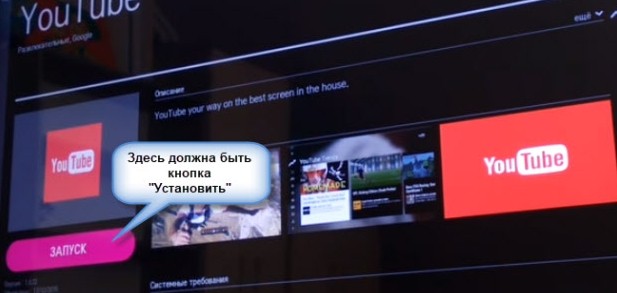
- Если есть надпись «Обновить» или «Установить», то программе требуется обновление. Нажмите на кнопку обновления и дождитесь окончания загрузки. Проверьте, подключено ли устройство к интернету.
Samsung
Перед тем, как начинать заниматься обновлением или переустановкой программ, проверьте, какого года выпуска у вас устройство. Телевизоры, выпущенные до 2012 года, уже не поддерживаются, и на них Ютуб работать не будет. К таким аппаратам относят телевизоры серий C, E и D.
- Нажмите на пульте кнопку HOME, чтобы открыть меню.
- Перейдите в официальный магазин приложений «Samsung Apps» или в раздел «Мои приложения».
- Найдите там Youtube.
- Нажмите на него, чтобы выбрать.
- Откроется раздел с информацией о программе. Здесь нажмите «Обновить» и дождитесь завершения процесса загрузки и установки.
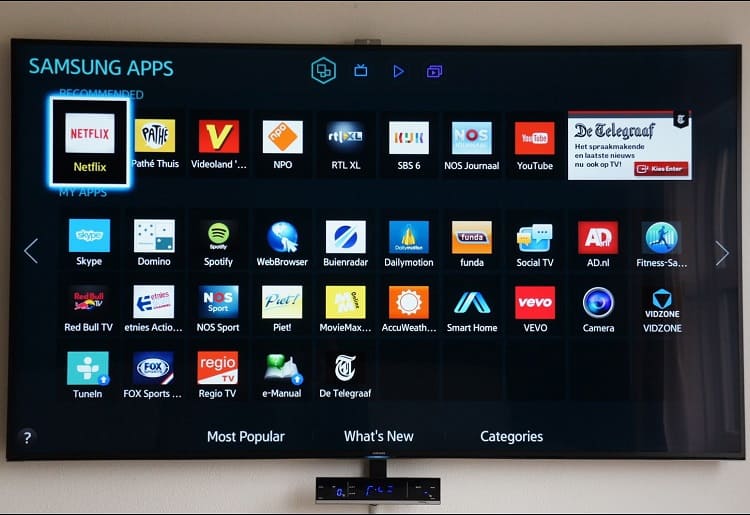
Этот способ подходит для относительно новых моделей телевизоров. Пока что компания Самсунг не заявляла о том, что планирует вносить глобальные изменения в операционную систему, так что способ продолжит работать до тех пор, пока не изменяться настройки операционной системы.
На последних версиях телевизоров установлена система Андроид для телевизоров. Это делает взаимодействие всех компонентов гораздо проще, ведь система уже отшлифована и проверена на миллионах устройств. Способы решения проблем здесь не отличаются от таких же на других устройствах под управлением Андроид.
- Перейдите ко всем установленным приложениям.
- Найдите там Google Play.
- Запустите его и введите Ютуб в строке поиска.
- Щелкните по найденному приложению.
- Нажмите на большую кнопку «обновить».
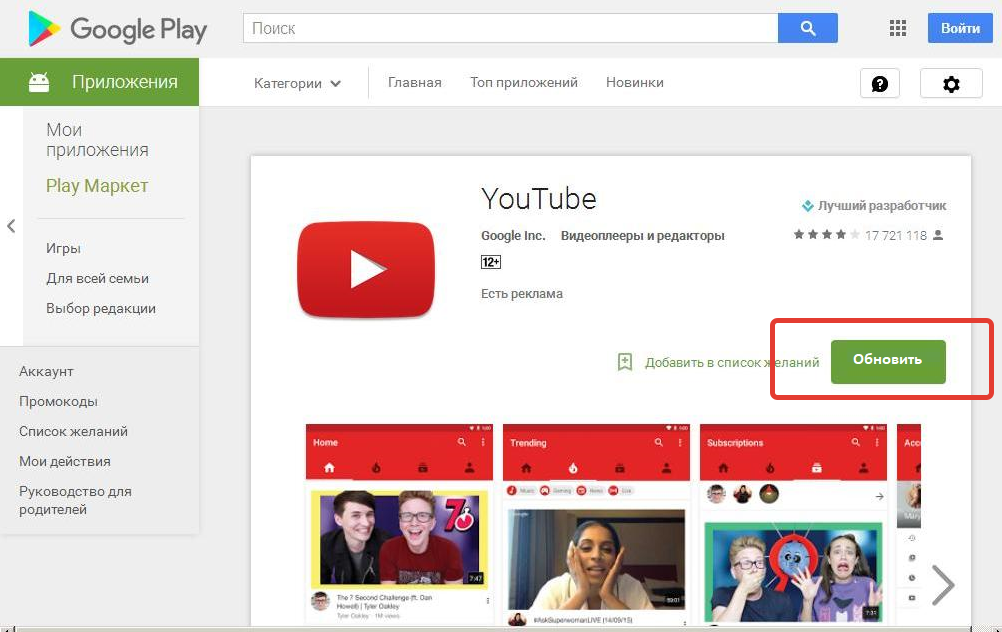
В Плей Маркете происходит и настройка периодичности загрузки обновлений. Можете открыть свой аккаунт и посмотреть выставленные параметры.
Xiaomi
Фактически этот телевизор находится под управлением операционной системы Андроид. Только разработчик внес свои собственные изменения, как это сделал и на телефонах. У них есть свой собственный магазин MiStore, через который и придется действовать.
- После включения телевизора перейдите к установленным приложениям.
- Зайдите в MiStore.
- В строке поиска напишите Youtube.
- Откройте найденное приложение.
- Нажмите на кнопку «обновить» и дождитесь завершения процесса.
Также вы можете найти Ютуб в списке загруженных приложений.
После обновления приложение не заработало: что делать
Если после обновления у вас ничего не изменилось, то придется действовать по-другому.
Отключите телевизор от сети на полчасика, это поможет сбросить содержимое оперативной памяти.
После включения перейдите к настройкам сети и отключитесь от текущей беспроводной сети, в потом выполните подключение еще раз. Иногда такого сброса сети бывает достаточно для установки стабильного соединения.
Если это не помогло, то поищите в сетевых настройках IP-адрес.
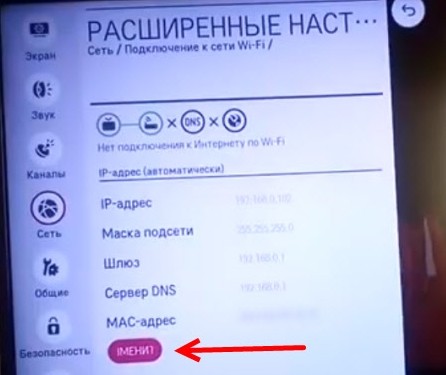
Здесь попробуйте задать отдельный адрес для компьютера в подсети своего роутера. Например, если у маршрутизатора адрес 192.168.1.1, то поставьте телевизору 192.168.1.28 или что-то в это духе. Вместо ДНС серверов напишите 8.8.8.8 и 8.8.4.4. Теперь перезагрузите телевизор и роутер и попробуйте подключиться. Если не помогло, верните настройки на автоматическое получение адреса и серверов с роутера.
Бывает и так, что прошивка вашего телевизора не соответствует требованиям. Тогда сначала обновите прошивку телевизора до последней версии, а потом уже переходите к обновлению Ютуба. В некоторых случаях стоит удалить программу и заново загрузить её из магазина приложений, это поможет избежать части ошибок. Посмотрите для своего телевизора способ очистки кэша и примените его.
Если ничего не помогло, то остается сбросить настройки до заводских. Это последний способ, который поможет решить проблемы с накопившимися за время использования устройства ошибками. Придется заново подключать каналы и вводить данные для аккаунтов, но это должно помочь. Если не сработает, то стоит проверить, что ваша версия ТВ вообще поддерживает последние выпуски Ютуба.
Исправить приложение Youtube, которое не запускается или не работает на телевизоре Samsung
Просмотр YouTube на большом экране может поднять ваш опыт на новый уровень. Вы не только получите более широкий обзор, но и сможете сесть на диван, держа в руке только пульт. Пользователи могут смотреть видео с YouTube на своих смарт-телевизорах.
Но в отчетах указывается, что приложение YouTube не запускается или не работает. Смарт-телевизоры Samsung. Вместо того, чтобы беспрепятственно просматривать разные видео в приложении, вам мешает ошибка.
Приложение YouTube не работает на смарт-телевизоре Samsung по нескольким причинам. Это может быть связано с ошибкой в вашей системе Smart TV или кеш-памятью.
Исправить приложение Youtube, не работающее или не загружающееся на Samsung Smart TV
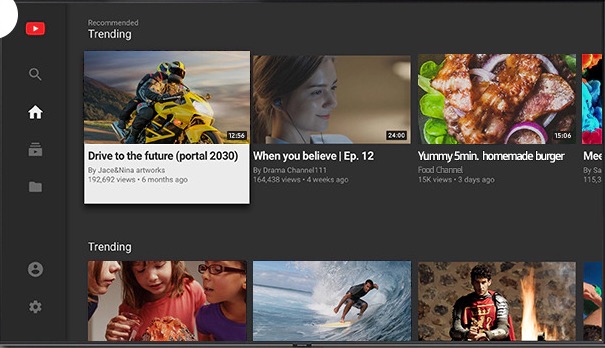
Программы для Windows, мобильные приложения, игры — ВСЁ БЕСПЛАТНО, в нашем закрытом телеграмм канале — Подписывайтесь:)
Если у вас возникли проблемы с запуском или загрузкой приложения YouTube на смарт-телевизоре Samsung, хорошей новостью является то, что есть способы, как это исправить. Ознакомьтесь с приведенными ниже инструкциями, как решить проблему и вернуться к обычному режиму просмотра.
Метод №1 – выключите и снова включите ваш Samsung Smart TV и маршрутизатор
Предоставлено: Andriikoval / Freepik.
Быстрый перезапуск поможет обновить ваше соединение и удалить временные файлы, которые могут вызывать проблему.
- Выключите смарт-телевизор Samsung.
- Отключите телевизор, роутер и модем.
- Подождите не менее 1 минуты.
- Теперь подключите маршрутизатор и модем.
- После подключения к Интернету снова подключите телевизор.
- Включите телевизор и перезапустите YouTube.
Метод № 2 – перезапустите приложение YouTube
- Откройте приложение YouTube на своем смарт-телевизоре Samsung.
- На пульте дистанционного управления нажмите и удерживайте стрелку назад.
- Когда вы вернетесь в Smart HUB, перезапустите приложение YouTube.
Метод № 3 – Обновите приложение YouTube
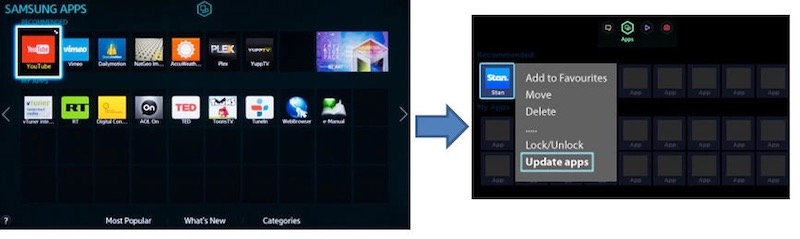
- На пульте дистанционного управления нажмите кнопку Smart HUB.
- Перейти к функциям.
- Найдите приложение YouTube. На пульте дистанционного управления нажмите и удерживайте кнопку Enter. Появится подменю.
- Найдите Обновить приложения и выберите опцию.
- Щелкните Выбрать все.
- Нажмите кнопку «Обновить все».
- После установки перезагрузите смарт-телевизор.
Найдите телевизор, подходящий под то, как вы смотрите. Проверить Samsung.com Теперь!
Метод №4 – переустановите приложение YouTube.
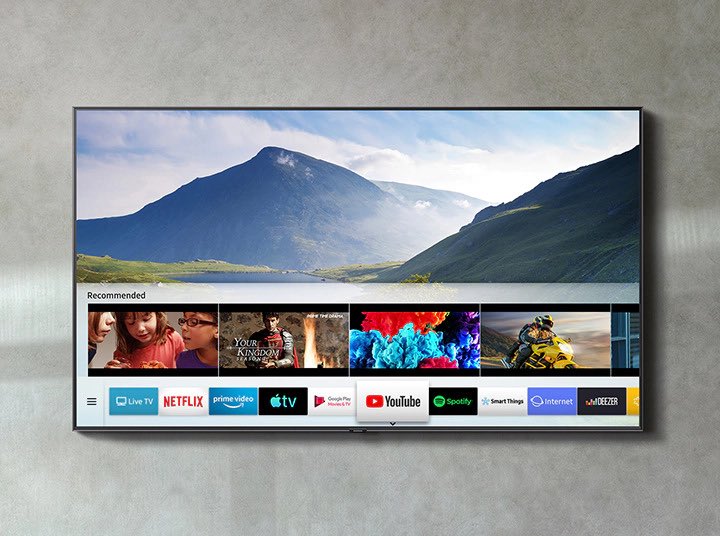
Если ни один из вышеперечисленных способов не помог, попробуйте переустановить приложение на телевизоре Samsung.
- На Smart HUB перейдите в Приложения.
- Щелкните “Настройки”.
- Найдите приложение YouTube и нажмите, чтобы открыть его.
- Выберите «Переустановить».
- После этого проверьте, сохраняется ли ошибка.
Какой из вышеперечисленных методов работает для вас? Расскажите нам в комментариях ниже.
Программы для Windows, мобильные приложения, игры — ВСЁ БЕСПЛАТНО, в нашем закрытом телеграмм канале — Подписывайтесь:)
Как установить и смотреть YouTube на телевизорах Samsung?
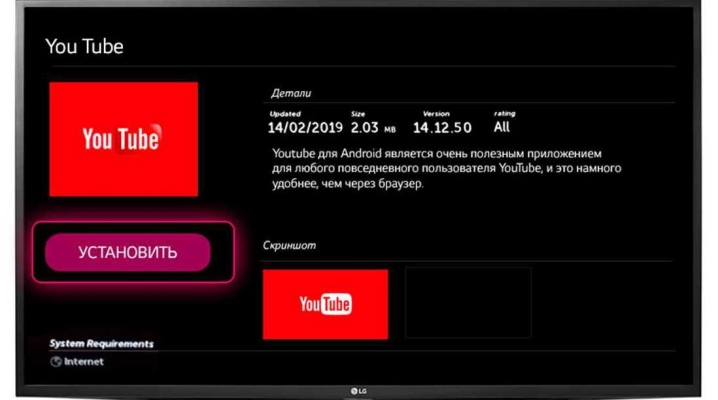
Сегодня YouTube является самым крупным видеохостингом, завоевавшим признание во всем мире. Оказавшись на просторах этого сайта, пользователи получают доступ к просмотру интересных видеороликов, могут выкладывать записи, в которых рассказывают о своих интересах и увлечениях. Также делятся со своими подписчиками интересными лайфхаками и полезной информацией.
Благодаря огромной популярности YouTube разработал собственное приложение, которое устанавливалось по желанию пользователей различных гаджетов. Однако сегодня эта программа является одним из основных элементов прошивки мультимедийных устройств. И первым, кто включил YouTube в систему телевизора, оказалась компания Samsung.
Зачем нужен YouTube?
На сегодняшний день без телевидения не может обойтись ни один человек. Включив телевизор, можно узнать про события, произошедшие за день, посмотреть любимые сериалы, передачи. Но не всегда предлагаемый телевидением контент соответствует желаниям пользователей, тем более что в процессе показа интересного фильма обязательно включают рекламу, которая просто разрушает впечатление от просматриваемой киноленты. В таких ситуациях на помощь приходит YouTube.
Огромное разнообразие предлагаемого видеоконтента позволяет каждому пользователю насладиться любимыми телешоу, новинками музыкальных клипов, посмотреть трейлеры ожидаемых фильмов, впечатляться прямыми трансляциями видеоблогеров, познакомиться с видеопрезентацией новых игр.
Важное преимущество приложения YouTube на телевизоре Samsung Smart TV заключается в возможности просмотра видеосюжетов на большом экране телевизора.
Как установить?
Производство телевизоров Samsung с технологией Smart TV происходит в Южной Корее. Мультимедийные ТВ-устройства, представляемые маркой, оснащены операционной системой Тизен, собираемой на базе Linux. По этой причине большинство приложений, в том числе и YouTube, уже присутствуют в прошивке устройства.
Проверить наличие приложения YouTube поможет несколько простых шагов.
- Для начала необходимо убедиться, что приобретенный телевизор поддерживает технологию Smart TV. Узнать данную информацию позволит характеристика устройства, расписанная в инструкции по эксплуатации. Однако наиболее простой способ – это включить телевизор. При наличии Smart TV после запуска телевизора на экране возникнет соответствующая надпись.
- Разобравшись с наличием функции Smart TV необходимо подключить телевизор к интернету. Для этого можно воспользоваться интернет-кабелем или беспроводным соединением Wi-Fi.
- Далее необходимо попасть в меню Smart TV на телевизоре. Найти значок YouTube и нажать на него. На экране отобразится главная страница видеохостинга.
Стоит отметить, что приложение YouTube, установленное на телевизорах Smart TV, дает пользователям возможность только просматривать видеоролики. Оставлять к ним комментарии или ставить лайки не получится.
Несмотря на то что компания Samsung сделала приложение YouTube стандартным в прошивках ТВ, существуют модели, в которых программа отсутствует. Но это не значит, что пользователь не сможет насладиться контентом видеохостинга.
- Для начала необходимо закачать на персональный компьютер или ноутбук виджет приложения YouTube.
- Взять пустую флешку, вставить ее в используемый для скачивания ПК или ноутбук, создать в ней папку под названием YouTube и произвести в нее выгрузку скачанного архива.
- Необходимо безопасно извлечь флешку из ПК и подключить ее к телевизору.
- Запустить сервис Smart Hub.
- Просмотреть список доступных приложений. В нем отобразится скачанный виджет YouTube, которым можно пользоваться как стандартной программой.
Однако если YouTube присутствовал на телевизоре, но по какой-либо случайности пропал, то достаточно зайти в официальный магазин Samsung.
Найти YouTube, произвести установку приложения, а после активировать аккаунт своего канала.
Обновление и настройка
В случае когда установленное приложение YouTube на телевизоре перестало открываться, его необходимо обновить. Сделать это очень просто:
- необходимо открыть магазин приложений Samsung;
- в поисковике найти виджет YouTube;
- открыть страницу приложения, где отобразится кнопка «Обновить»;
- нажать на нее и дождаться стопроцентной загрузки.
Существует еще 1 способ обновления YouTube на телевизоре с технологией Smart TV. Для этого потребуется провести некоторые манипуляции с настройками ПО. Прежде всего необходимо попасть в меню Smart TV и найти раздел базовых параметров. В нем будет присутствовать строка с деинсталляцией ПО. Из появившегося на экране списка следует выбрать приложение YouTube и сделать его обновления.
После окончания процесса обновления приложения требуется привязать его к мобильному телефону либо компьютеру. Таким образом, открыть видеоролик поможет привязанное устройство, а воспроизведение клипа будет происходить на экране ТВ. Привязка гаджета делается следующим образом:
- необходимо открыть приложение YouTube на телефоне или ноутбуке;
- в меню программы найти кнопку «Просмотр на ТВ»;
- приложение необходимо запустить на телевизоре;
- зайти в его основное меню и найти строку «Привязать устройство»;
- на экране телевизора возникнет код, который потребуется ввести в соответствующее поле привязываемого устройства;
- остается лишь нажать кнопку «добавить».
Стабильность работы сопряженных устройств напрямую зависит от скорости и качества интернета.
Обладатели телевизоров Samsung с технологией Smart TV, выпущенных до 2012 года, оказались в неприятной ситуации. При попытке запустить YouTube приложение давало сбой. По данному вопросу представители компании Samsung сообщили, что устаревшие модели телевизоров в скором будущем не смогут максимально полно поддерживать возможности приложений. Соответственно, им ограничили доступ к разным программам, в том числе и YouTube.
Многих пользователей расстроил данный повод, однако другие нашли идеальный способ возврата YouTube на телевизор, не нарушая при этом закон.
- Включить телевизор и войти в сервис Smart hub. Только в строке логин следует ввести слово develop без использования кавычек. При введении этого логина пароль автоматически возникает в соответствующей строке.
- Обязательно проставить галочки возле фразы «Запомнить пароль» и «Автоматический вход».
- На пульте дистанционного управления необходимо найти и нажать на клавишу с надписью «Tools». На экране телевизора откроется меню с настройками.
- Необходимо перейти в раздел «Разработка», поставить галочку возле слова «Принимаю».
- Далее необходимо сделать изменения ip-адреса сервера. Потребуется ввести иное значение (46.36.222.114) и нажать кнопку «Ок».
- Затем делается синхронизация приложений. В появившемся окне появится строка загрузки. Необходимо дождаться ее заполнения. Данный процесс займет примерно 5 минут.
- После загрузки необходимо выйти из сервиса Smart hub и заново в него зайти.
- При повторном запуске пользователь увидит на главном экране новое приложение под названием Forkplayer. Активировав виджет новой программы, на экране появится список сайтов, среди которых будет YouTube.
- Далее можно приступать к просмотру любимых видеороликов.
Как пользоваться?
После установки и обновления YouTube необходимо разобраться с процессом эксплуатация этого приложения. Прежде всего следует понять, где располагается виджет YouTube на телевизоре. Для этого необходимо открыть меню Smart TV и найти соответствующую иконку. Виджет видеохостинга YouTube яркий, всегда бросается в глаза. Но несмотря на это, Samsung выставляет ярлык приложения на самом видном месте.
На открывшейся странице хостинга присутствуют разные видеоролики. В самой верхней части располагается строка поиска, куда вводится название интересуемой видеозаписи. Если пользователь имеет личную страничку YouTube, нужно войти в аккаунт. После авторизации на главной странице отобразятся все каналы, на которые подписан пользователь. Останется только выбрать и смотреть интересуемые ролики.
В каждой модели телевизора Samsung установлена определенная версия Smart TV.
Соответственно, само меню устройства может иметь некоторые отличия. Однако найти иконку YouTube и включить приложение будет несложно.
Возможные ошибки
Для правильной установки и подключения YouTube на телевизоре Samsung Smart TV крайне важно следовать инструкции. Если все сделать правильно, никаких проблем с входом на сайт хостинга и воспроизведением видеороликов не возникнет.
Но если после запуска виджета YouTube появляется черный экран без каких-либо обозначений, то это значит, что в работе приложения произошла ошибка. Причин возникновения неполадок достаточно:
Похожие публикации:
- Как закрепить ленту в ворде 2013 чтобы она не сворачивалась
- Как открыть devtools в яндекс
- Как поменять карту в яндекс
- Что делать если nvidia broadcast не устанавливается
Как на телевизоре переустановить ютуб
Ютуб — одно из наиболее востребованных приложений в мире, благодаря которому пользователи могут смотреть и делиться видео на своих устройствах. Однако, иногда могут возникать проблемы с его использованием на телевизоре. В нашей статье мы расскажем, как на телевизоре переустановить и восстановить ютуб, а также что делать, если он не работает.
- Как на телевизоре переустановить ютуб
- Как восстановить удаленный ютуб на телевизоре
- Что делать если на телевизоре не работает YouTube
- Как переустановить YouTube на телевизоре Samsung
- Как скачать новую версию YouTube
- Полезные советы и выводы
Как на телевизоре переустановить ютуб
Если вы столкнулись с проблемой и хотите переустановить ютуб на телевизоре, пользующемся ОС Smart TV, выполните следующие действия:
- Нажмите кнопку «Smart» на пульте ДУ. Телевизор должен быть включен.
- Перейдите в LG Store (если вы используете LG) либо в магазин приложений вашего телевизора.
- Найдите приложение YouTube в поиске или прямо на стартовой странице магазина.
- Нажмите кнопку «Установить» и дождитесь скачивания и инсталляции приложения.
Как восстановить удаленный ютуб на телевизоре
Если вы случайно удалили приложение YouTube с телевизора, не переживайте — его можно восстановить. Вот инструкция для связывания устройств с помощью кода:
- Откройте приложение YouTube на телевизоре Smart TV или стриминговом устройстве.
- Перейдите в раздел Настройки.
- Прокрутите страницу вниз и выберите Подключить вручную.
- Откройте приложение YouTube на телефоне или планшете.
- Нажмите на значок трансляции.
- Нажмите Подключить вручную.
Что делать если на телевизоре не работает YouTube
Если вы столкнулись с проблемой, когда YouTube на телевизоре не работает, попробуйте следующие решения:
- Очистите историю поиска и просмотра (Настройки — очистить историю; Очистить историю поиска).
- Очистите кэш и данные (Настройки телевизора, Смарт ТВ — приложения (все приложения), «YouTube» — остановить).
- Обновите приложение до последней версии либо откатите его, если есть такая возможность.
Как переустановить YouTube на телевизоре Samsung
Если у вас телевизор Samsung и вы хотите переустановить YouTube на него, следуйте этим инструкциям:
- Нажмите кнопку Дом на пульте, пролистайте до значка Apps (Приложения) и нажмите на него.
- Найдите приложение YouTube и откройте его.
- Нажмите кнопку Открыть.
- Если приложение не установлено на телевизор, нажмите кнопку Установить.
Как скачать новую версию YouTube
Чтобы скачать новую версию приложения YouTube на телевизор, следуйте этим шагам:
- Откройте приложение Google Play.
- Коснитесь фото профиля.
- Выберите Мои приложения и игры.
- Рядом с названиями приложений, для которых доступна новая версия, есть кнопка «Обновить».
- Чтобы установить все обновления, нажмите Обновить все.
Полезные советы и выводы
- Если вы столкнулись с проблемой, сначала попробуйте очистить историю и кэш.
- Если ютуб не работает на телевизоре, обновите его или откатите до предыдущей версии.
- Если вы случайно удалили приложение, его можно восстановить.
- Пользуйтесь инструкциями, расписанными выше, чтобы получить доступ к своим любимым видео на телевизоре.
- Не забывайте нажимать кнопку «Установить» и дожидаться скачивания приложения до конца.
Почему не работает YouTube в телевизоре
Если же проблема в отсутствии видео на YouTube, возможно, ваш телевизор устарел и не может работать с новыми версиями приложения. Также может быть проблема с интернет-соединением — проверьте, подключен ли телевизор к Wi-Fi или проводной сети и попробуйте перезагрузить маршрутизатор. Если проблема не решается, попробуйте обратиться к производителю телевизора или провайдеру интернета. Возможно, вам понадобится обновить прошивку телевизора или проверить ваши подписки на YouTube Premium. Однако, если YouTube продолжает не работать, возможно, это проблема на стороне провайдера, и вам нужно будет подождать, пока они решат это.
Что делать если Ютуб не обновляется на планшете
Если у вас возникла проблема с обновлением приложения Ютуб на планшете, не паникуйте. Для начала вам нужно открыть приложение Google Play и перейти в раздел «Мои приложения и игры», который расположен в меню фото профиля. После этого вам нужно найти приложения YouTube и «Творческая студия YouTube» и проверить их наличие на обновление. Если обновление доступно, то рядом с названием приложения вы увидите кнопку «Обновить». Чтобы обновить все доступные приложения сразу, воспользуйтесь функцией «Обновить все». Если же вы не нашли кнопку «Обновить», попробуйте перезапустить планшет или установить приложения заново. Будьте внимательны и следите за обновлениями приложений, чтобы быть всегда в курсе последних новинок и технических изменений.
Как очистить YouTube на телевизоре
Если вы пользуетесь YouTube на телевизоре и заметили, что на экране слишком много ненужных приложений, то можно провести очистку. Для удаления приложений на Android TV™ или Google TV™ нужно выполнить несколько простых действий. Сначала нужно открыть окно Настройки, которое находится на пульте управления. Далее выберите пункт «Приложения», где вы увидите все имеющиеся на телевизоре приложения. Если вы хотите удалить какое-то конкретное приложение, то выберите его и нажмите на кнопку «Удалить». Если вы хотите очистить все ненужные приложения, то выберите пункт «Показать все приложения» и удалите все, что считаете ненужным. Все очень просто и быстро.
Как обновить смарт ТВ на телевизоре Филипс
Для того чтобы обновить программное обеспечение своего смарт ТВ на телевизоре Филипс, необходимо пройти в соответствующее меню настройки телевизора. Сначала нужно нажать кнопку «Settings», затем выбрать опцию «Все настройки». После этого нужно выбрать «Обновление ПО» и нажать на опцию «Поиск обновлений». В дальнейшем обновление можно загрузить либо через USB, либо через Интернет. Эти действия позволят обновить прошивку телевизора до последней доступной версии. Это довольно важно, так как обновление программного обеспечения позволит расширить функциональность телевизора, повысить его производительность и устранить ошибки, которые могут возникать в работе устройства. В целом, обновление ПО телевизора — процесс простой и доступный для любого пользователя.

Если вы хотите переустановить приложение YouTube на телевизоре, то для этого необходимо выполнить несколько шагов. Сначала нажмите на пульте кнопку «Smart», если телевизор еще не включен, то его нужно включить. Затем перейдите в магазин приложений LG Store. Найдите приложение YouTube, воспользовавшись поиском или находясь на стартовой странице магазина. Нажмите на кнопку «Установить» и дождитесь завершения скачивания и установки приложения на телевизор. После этого вы можете пользоваться YouTube на своем телевизоре, смотреть любимые видео, просматривать каналы и подписки, а также создавать свои списки воспроизведения. Этот процесс очень прост и не требует особых знаний в области технологий.
Все права защищены © 2013-2023.