
Как переустановить Google Chrome без потери закладок и паролей
Если Google Chrome начинает вести себя неадекватно: зависает, появляются ошибки и различные сбои, на страницах всплывают рекламные баннеры, которых там быть не должно, есть простое решение — полная переустановка браузера. В этой статье мы расскажем, как переустановить Гугл Хром без потери закладок и паролей.
Инструкция
Перед тем как переустанавливать Гугл Хром, необходимо выполнить следующие шаги:
- Авторизуйтесь в своей учетной записи в браузере — это делается в настройках по адресу chrome://settings/, который нужно вписать в адресную строку и кликнуть Enter .
- Включите синхронизацию.
- Проверьте какие пункты синхронизированы, для этого графе «Пользователи» раскройте раздел «Синхронизация сервисов».
- Затем нажмите «Настройки синхронизации» — необходимости включите/отключите необходимые пункты.
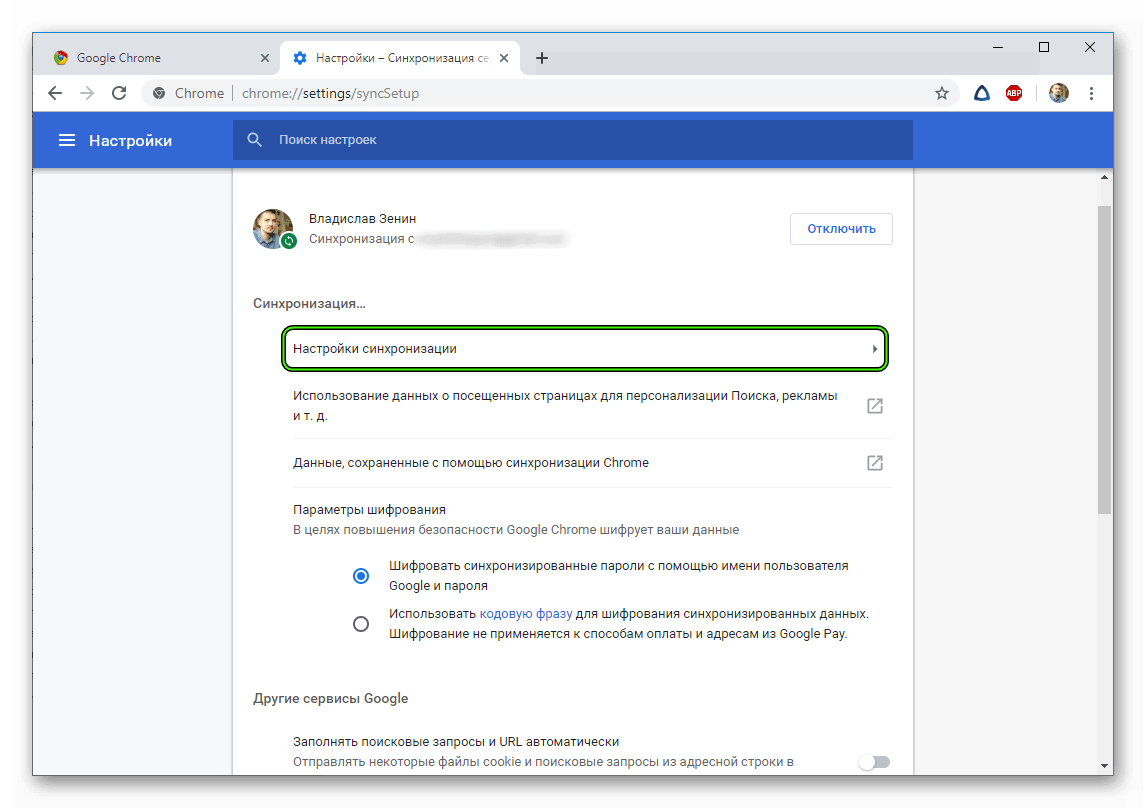
Теперь, все ваши закладки, пароли, сохраненные страницы синхронизированы с аккаунтом.
Примечание: если у вас нет аккаунта Гугл — создайте его. Это займет не больше 2 минут.
Экспорт закладок
Сохранение данных браузера возможно без авторизации и синхронизации с аккаунтом Гугл. Для этого в браузере есть функция экспорта закладок:
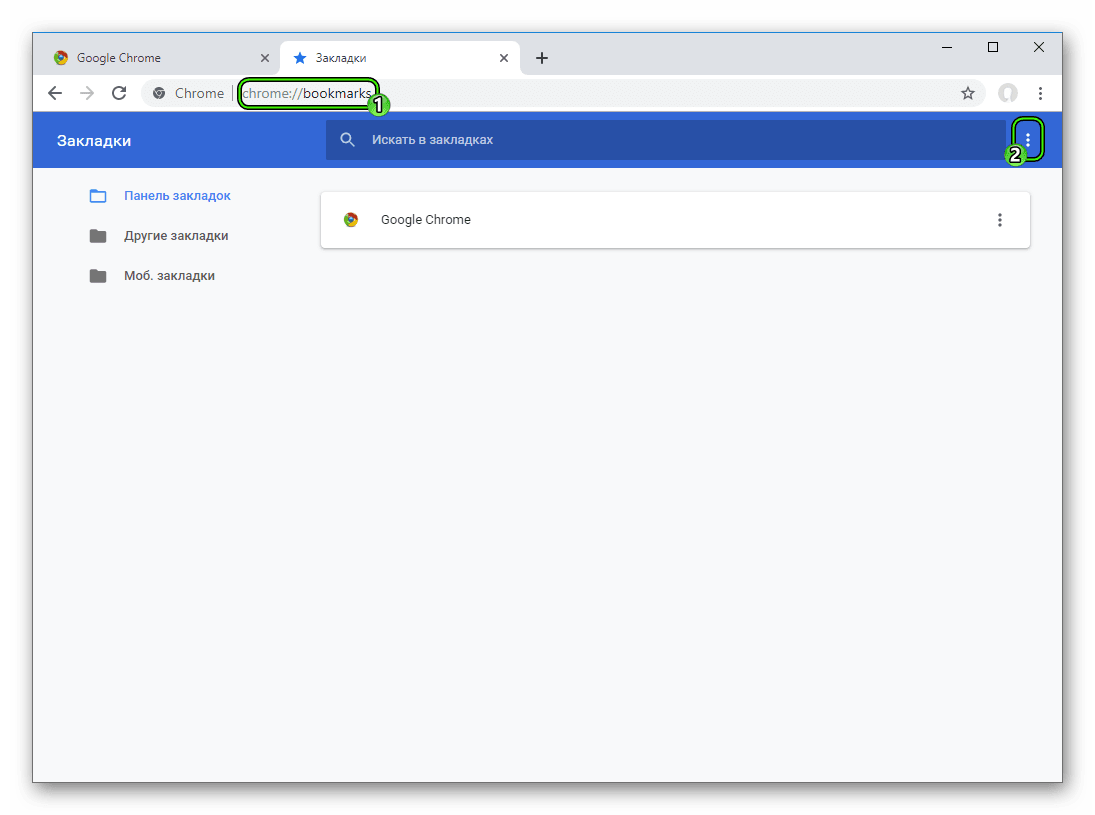
- Чтобы создать и сохранить файл с настройками вбейте в адресную строку ссылку chrome://bookmarks/ или воспользуйтесь комбинацией клавиш Ctrl + Shift + O .
- В правом верхнем углу откройте меню (кнопка в виде трех точек).
- В выпадающем списке выберите «Экспорт закладок».
- Сохраните html-файл на диске.
Очистка браузера от личных данных перед удалением
После того как вы сохранили (или синхронизировали) ваши закладки можно удалять браузер, но перед этим нужно очистить его от всех пользовательских данных.
Важно: если причиной сбоев или некорректной работы послужило вирусное заражение, то важно удалить браузер полностью, чтобы не осталось хвостов или записей в реестре. Иначе при установке нового браузера могут возникнуть ошибки.
Если вы синхронизировали свой аккаунт Гугл с браузером, то нужно выйти из него и, полностью удалить все данные: очистить кэш, куки, сохраненные пароли.
Пошаговая инструкция как очистить кеш:
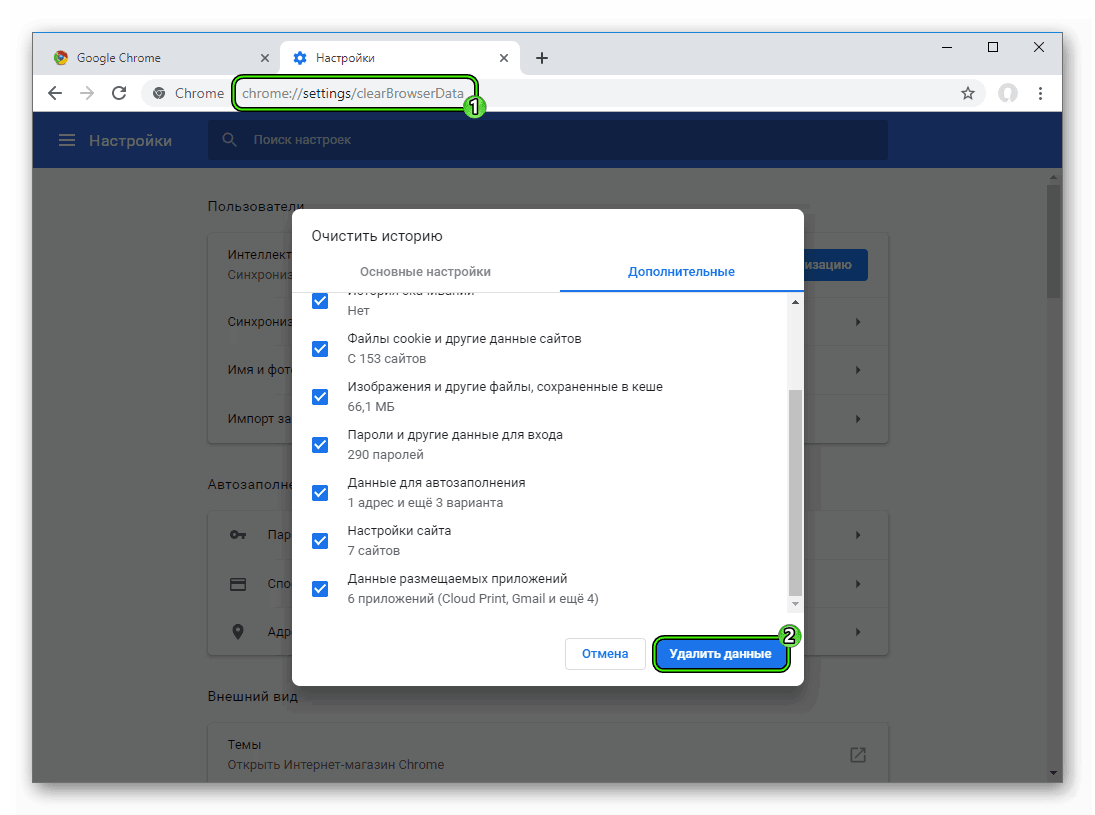
- Раздел очистки всех данных браузера находится по адресу chrome://settings/clearBrowserData.
- В основных и дополнительных настройках отметьте галочками все пункты и нажмите «Удалить данные».
Пользователям, которые привыкли работать с горячими клавишами — откройте новую вкладку и нажмите Ctrl + H , далее в левом верхнем углу выберите «Очистить историю».
Удаление браузера
Существует несколько способов удалить программу, обозреватель не исключение: стандартным способом через «Панель управления», из корневого каталога, и с помощью специальных программ. Их называют утилитами. Их основная функция — удаление программного обеспечения и очистка системы от остаточных файлов после деинсталляции.
Мы рассмотрим стандартный способ удаления с очисткой остаточных файлов. Он немного сложнее чем способ с помощью стороннего софта, но не требует установки каких-либо программ.
- Нажмите Win + R .
- Выполните команду appwiz.cpl.
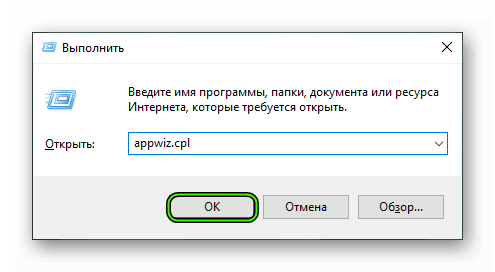
- В списке установленных программ кликните ПКМ на пункт Google Chrome.
- Теперь нажмите на «Удалить».
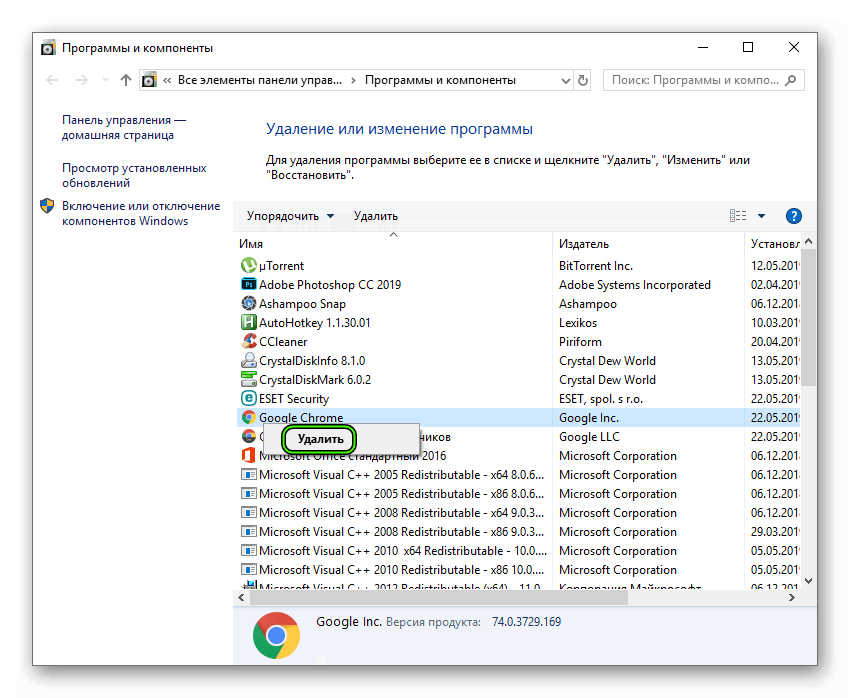
- Отметьте галочкой пункт «Также удалить данные о работе браузера» во всплывающем окне с предупреждением.
- Дождитесь окончания удаления, перезагрузите компьютер.
После нужно очистить папку пользователя:
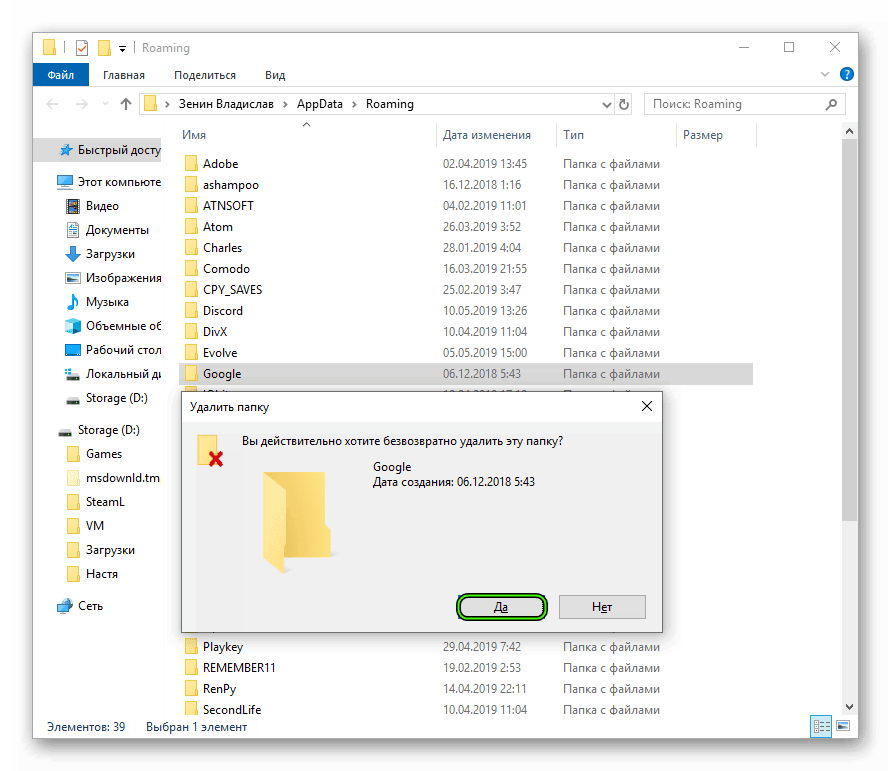
- Попасть в неё очень просто — снова откройте утилиту «Выполнить», но теперь вбейте туда команду %AppData%.
- Здесь полностью удалите папку Google.
Установка Хром
Когда никакого намека на старый браузер в системе не осталось можно устанавливать новый. Скачайте последнюю версию Гугл Хром с официального сайта https://www.google.com/intl/ru_ALL/chrome/
Важно: не качайте софт из неизвестных источников — это грозит заражением компьютера.
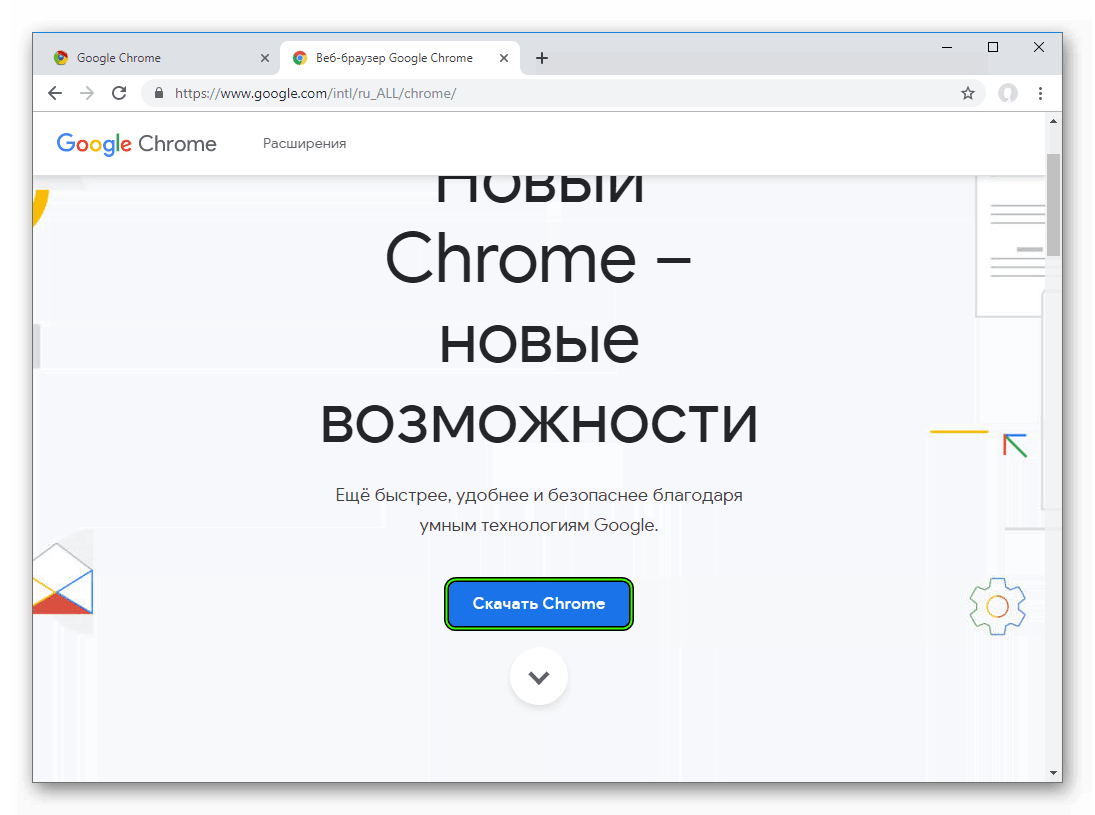
- На главной странице установки нажмите «Скачать Chrome».
- Подтвердите запуск процедуры.
- Откройте полученный файл.
- Пройдите установку браузера.
Восстановление сохраненных закладок и паролей
В зависимости от того каким способом вы воспользовались, чтобы сохранить закладки, будет отличаться и способ их восстановления.
Для пользователей, которые синхронизировали свои настройки достаточно будет пройти авторизацию:
- Войдите в настройки Гугл Хром, и нажмите «Включить синхронизацию».
- Введите свой адрес электронной почты или телефон, который привязан к аккаунту Гугл, введите пароль и во всплывающем окне нажмите «Синхронизировать», после этого в браузер вернутся все настройки.
Восстановление данных без авторизации, если вы сохраняли файл с настройками:
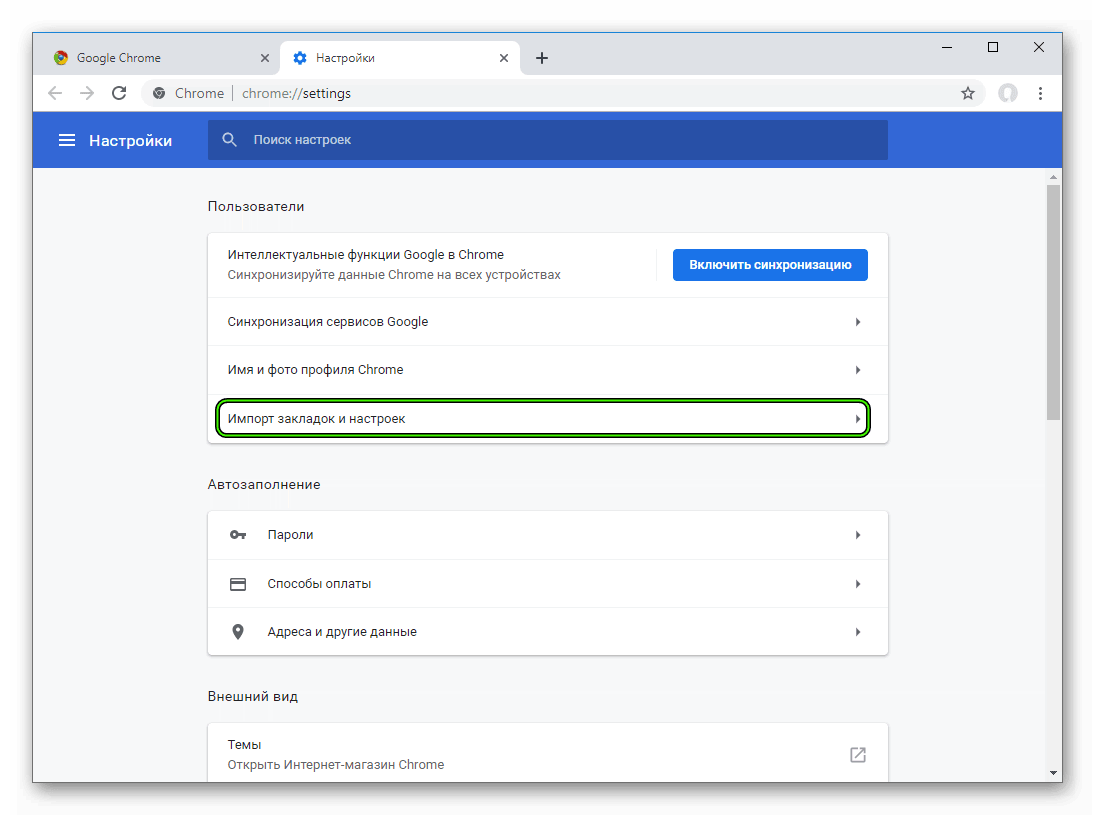
- Откройте меню, далее «Настройки».
- В графе «Пользователи» выберите «Импорт закладок и настроек».
- В выпадающем списке для импорта настроек выберите «HTML файл с закладками».
- Нажмите кнопку «Выберите файл».
- Найдите на диске тот HTML-файл, который вы сохранили, следуя инструкции в начале статьи и нажмите «Открыть».
Итоги
Как видите ничего сложного нет. При переносе настроек из одного браузера в другой будут сохранены логины, пароли на всех сайтах где вы регистрировались, вся процедура переустановки браузера занимает не более 10 минут. Чуть больше чем на прочтение этой статьи.
Как грамотно переустановить Google Chrome
У многих пользователей иногда возникает ситуация, когда Google Chrome начинает выдавать всякие нежелательные ошибки, не запускается, не грузит страницы и прочее. Довольно часто это случается из-за ошибок в файлах браузера, и один из самых простых способов решить проблему — переустановить Chrome. Но многие пользователи боятся это сделать, потому что опасаются, что могут потерять установленные расширения, настройки и вообще всё, что нажито непосильным трудом.
Итак, вот инструкция, которая поможет переустановить Хром так, чтобы ничего не пропало:
Шаг 1. Включаем синхронизацию данных с аккаунтом Google. Если она уже включена, то шаг можно пропустить, хотя желательно проверить все ли необходимые данные подвергаются синхронизации.
Идем сюда: Гаечный ключ -> Параметры -> Вкладка «Персональные» -> «Вход в Chrome» либо используем быструю ссылку chrome://settings/syncSetup.
Вводим параметры вашей ученой записи. Если аккаунта Google не имеется, очень рекомендую его завести, нажав ссылку «Создать аккаунт Google».
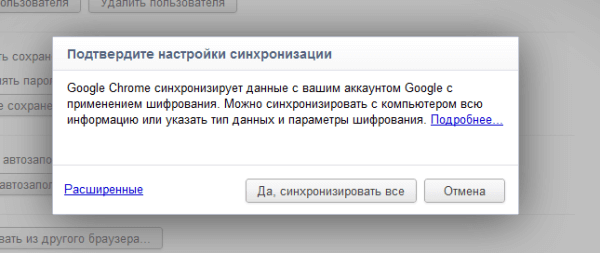
Очень советую выбрать пункт «Синхронизировать все», однако, при желании, можно войти в расширенный режим выбора и настроить параметры синхронизации по своему вкусу.
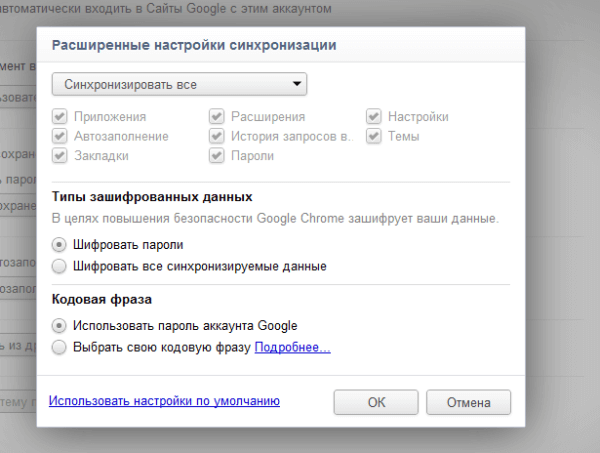
Шаг 2. Удаляем Хром.
Убедитесь, что все данные синхронизированы. Теперь отключаем синхронизацию и удаляем пользователя. Сделать это легко. В настройках браузера в разделе «Пользователи» создайте нового пользователя. Теперь вы сможете удалить уже своего пользователя простым нажатием на крестик. В этом случае на компьютере будет удалена папка с вашим профилем.
Теперь со спокойной душой закрываем Chrome, идем в Пуск -> Все программы -> Google Chrome -> Удалить Google Chrome и удаляем его.
Шаг 3. Устанавливаем Хром.
Открываем любой другой браузер, заходим на страницу download.my-chrome.ru и устанавливаем online новенький Хром любого нужного канала (Стабильный, Бета, Dev).
Шаг 4. Возвращаем настройки на место.
Повторяем действия с синхронизацией, все ваши расширения и настройки вернутся.
Надеюсь, после этих действий ошибок у Вас больше не будет.
С уважением, Dimanoid.
P.S. Эта инструкция написана активным участником нашего сообщества — Dimanoid`ом. За что ему большое спасибо.
Как переустановить Google Chrome без потери данных: секретный способ найден!
Многие пользователи Интернета не знают, как переустановить Google Chrome, чтобы полностью удалить данные, «залить» новую программу, а после этого вернуть прежние настройки. Ниже рассмотрим инструкцию для ПК (Windows и Mac OS), а также телефонов (Android и iOS). Наличие подробного алгоритма позволяет сделать работу за 5-10 минут и продолжить пользоваться программой в обычном режиме.
Как переустановить Гугл Хром
Принцип действий пользователя зависит от устройства, на котором проводится работа (ПК, телефон) и установленной операционной системе. Для удобства рассмотрим каждый из вариантов.
На компьютере
Чаще всего на ПК или ноутбуках установлены ОС Windows или Mac OS. Именно на них остановимся подробнее.
ОС Виндовс
Чтобы переустановить Гугл Хром на ОС Виндовс, откройте Панель управления с помощью кнопки Пуск или горячих кнопок. Далее сделайте такие шаги;
- Войдите в раздел Удаление программы. Раздел может называться Приложения и возможности.


- В появившемся перечне найдите программу, которую нужно переустановить — Google Chrome.
- Выделите софт и жмите на кнопку удаления. Она появляется над общим перечнем после выбора любой из программ.
- Поставьте отметку на поле Удалить данные браузера. Это подтверждает тот факт, что информация из веб-проводника удалена и можно будет переустановить Google Chrome.

- В проводнике Виндовс установите отображение скрытых документов. Для этого войдите в Панель управления, а далее Свойства папки. Там жмите на кнопку Вид и выберите Показывать скрытые файлы, папки и диски. Уберите отметку возле Скрывать защищенные файлы (для операционной системы).
- Для правильной переустановки Гугл Хром удалите файлы, которые связаны с программой. Как правило, они находятся по пути C:UsersAppDataLocalGoogleChrome или C:Program FilesGoogleChrome. Если на ПК установлена ХР, необходимо перейти по ссылке C:Documents and SettingsLocal SettingsApplication DataGoogleChrome и убрать там лишние данные.


- Войдите в другой веб-проводник и зайдите на сайт Google Chrome. Для этого перейдите по ссылке google.com/chrome.
- Найдите и жмите на кнопку скачать, а в списке предложенных вариантов выберите Для компьютера.

- Дождитесь скачивания программы, прочтите условия пользования веб-проводником и запустите программу.
- Следуйте инструкции, чтобы правильно переустановить браузер Гугл Хром и подтверждайте запросы
При возникновении трудностей с установкой на сайте Google Chrome можно скачать альтернативный установщик. Теперь запустите браузер. На этом этапе примите решение, будет ли Гугл Хром веб-проводником по умолчанию. Если да, поставьте соответствующую отметку. Если вы решили переустановить браузер на своем ПК и вернуть все данные, войдите в аккаунт Гугл для синхронизации паролей, тем и другой информации.
Mac OS
Теперь рассмотрим, как переустановить Google Chrome в МакОС. Алгоритм такой:
- Войдите в папку Приложения.
- Найдите в ней Гугл Хром и переместите его в Корзину для удаления с ПК.

- Очистите компьютер от профильных данных. Для этого отыщите и удалите личный профиль. Учтите, что в таком случае закладки и история будут удалены. Для этого жмите меню Go, а там выберите Перейти к папке. Пропишите путь ~/Library/Google и нажмите «Go». Далее переместите папку GoogleSoftwareUpdate в корзину.
- Войдите в другой браузер и перейдите на сайт Google Chrome.
- Найдите и жмите кнопку Скачать, а после выберите Для компьютера. Выберите подходящий вариант и дождитесь начала скачивания.
- Запустите загруженный файл googlechrome.dmg.

- Переместите знак Google Chrome.app в папку приложения, чтобы переустановить в нее программу.
- Запустите Гугл Хром из папки, а при появлении запроса жмите Открыть для подтверждения запуска веб-проводника.


- Войдите в Google Chrome через свой аккаунт. Таким способом можно синхронизировать темы, расширения, пароли и другие данные.
Если все сделать правильно, переустановить ПО, а также сохранить ссылки в Хроме при переустановке системы или веб-проводника не составляет трудностей.
На телефоне
Сегодня все больше людей пользуются браузером на телефоне. Здесь также может возникнуть необходимость переустановить Google Chrome. В зависимости от ОС подходы могут отличаться.
Айфон
Если под рукой телефон с iOS, сделайте такие шаги:
- Найдите значок с надписью Хром на экране и удерживайте его до появления вибрирования.
- Кликните на кнопку Х в углу символа и подтвердите удаление.
- Жмите на кнопку Домой для перехода в нормальный режим.
- Откройте App Store, скачайте там Google Chrome последней версии.
- Перед установкой пропишите свой Apple ID.
- Войдите в веб-проводник.

Андроид
Если необходимо переустановить браузер на Android, алгоритм немного иной:
- Войдите в Настройки, а далее Программы и Приложения.
- Найдите в приведенном перечне Google Chrome.
- Жмите Удалить или Удалить обновления. Второй вариант надписи появляется в случае, если браузер уже был установлен на устройстве.
- Войдите в Гугл Плей и скачайте новый браузер или жмите на кнопку Обновить (если удалить веб-проводник не удалось).

Теперь можно запускать новую программу и пользоваться ей.
Как сохранить данные при переустановке
Пользователи часто спрашивают, как переустановить Google Chrome без потери данных. Сделать это нетрудно, если заблаговременно позаботится о синхронизации. Сделайте такие шаги:
- откройте браузер Google Chrome, который планируете переустановить;
- проверьте факт включения синхронизации (войдите в меню, а далее Настройки);
- удалите текущего пользователя в настройках;
- деинсталлируйте Гугл Хром по схеме, которая рассмотрена выше;
- установите браузер на ПК и дождитесь синхронизации.
Таким способом можно переустановить Google Chrome без потери данных. Вся информация возвращается в веб-проводник, что дает возможность пользоваться его возможностями в прежнем режиме.
Итоги
Рассмотренная выше инструкция очень полезна при наличии сбоев в работе браузера. Зная, как правильно удалить программу, и как сохранить настройки Гугл Хром при переустановке системы, можно быстро вернуть работоспособность программы.
…отсутствует или повреждена: как переустановить Хром ОС за 20 минут
Как правило, особо проблематичной данная процедура не является, в отличие от, скажем, мероприятий по разбивке диска или установки альтернативной ОС вроде Ubuntu.
Потому переустановить Хром ОС может практически любой пользователь, при условии, что у него есть еще один комп с браузером Хром (или еще один хромбук) и доступом в интернет, usb-флешка или карта памяти формата sd, а также 20 минут времени.
Впрочем, все же есть пара важных нюансов, о которых знают не все. Во-первых, прежде чем приступать к переустановке Хром ОС, следует отключить от «травмированного» хромбука все периферийные устройства и устройства хранения данных. Иначе с началом процедуры установки системы все сохраненные на них данные будут автоматически удалены.
Во-вторых, следует также иметь в виду, что флешка (или карта памяти), которая используется для переустановки системы, будет автоматически отформатирована. Потому сохраненные на ней данные надо предварительно скопировать в надежное место.
- Б/У-шный Chromebook: как быстро проверить состояние батареи
- Модуль TPM в Chromebook или Chromebox: как обновлять прошивку
- Как вручную разрешить Android-приложению в Chromebook использовать карту памяти
Теперь, собственно, о том, как переустановить Хром ОС
Значит, со второго, вспомогательного, компа с браузером Chrome (или с хромбука) заходим в официальный интернет-магазин Chrome и качаем оттуда приложение «Утилита восстановления Chromebook» (ссылка тоже официальная).
Далее по порядку:
- подключаем к компу флешку (или SD-карту) емкостью от 4 гигабайт;
- запускаем приложение «Утилиту восстановления» и следуем инструкции, которая появится на экране (прога запросит номер модели хромбука — находим его на дне корпуса, и название диска, т.е. флешки — его смотрим в «Проводнике«);
- далее утилита минут 5 будет форматировать флешку и переписывать туда необходимые программы (о завершении этой процедуры она уведомит отдельным сообщением);
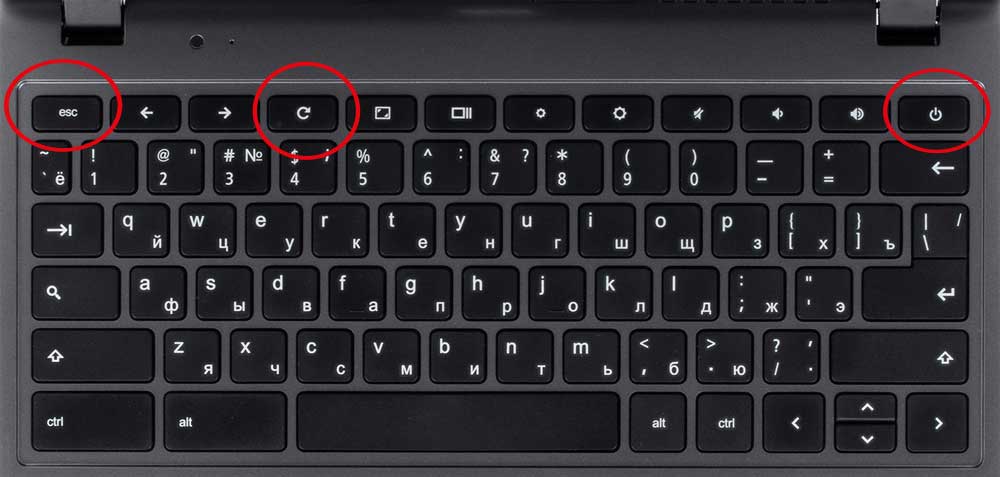
- включаем наш неработающий хромбук: если режим восстановления на этом этапе не включается, жмем на клавиатуре одновременно кнопки Escape + Refresh и затем кнопку питания, затем поочередно отпускаем сначала кнопку питания, а потом — Esc и Refr, после чего режим восстановления запустится;
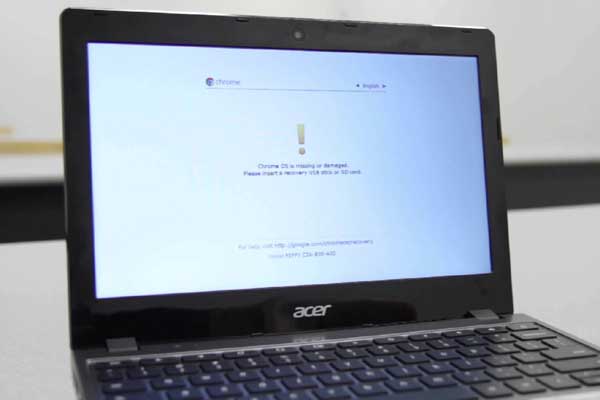
- если на экране появилось сообщение, в котором сказано, что надо подключить к хромбуку диск восстановления, значит всё вы сделали правильно и теперь можете подключать подготовленную флешку;
- после этого надо просто следовать инструкциям Recovery Utility.
Через некоторое время ваш хромбук автоматически перезагрузится и запустится уже с новой Хром ОС в последней версии сборки.
Авторизируемся и получаем свой хромбук в нормальном работоспособном состоянии. Вся процедура переустановки, как мы уже сказали, занимает примерно 20 минут.