
Примеры функции ABS в Excel для пересчета значения по модулю
Функция ABS находит абсолютное значение числа, переданного в качестве аргумента, и возвращает соответствующее значение.
Примеры использования функции ABS в Excel
Пример 1. Определить длину проекции отрезка на ось Ox, который задан координатами начальной (-7;-4) и конечной (19;44) точек.
Для определения длины проекции на ось Ox используем следующую формулу:
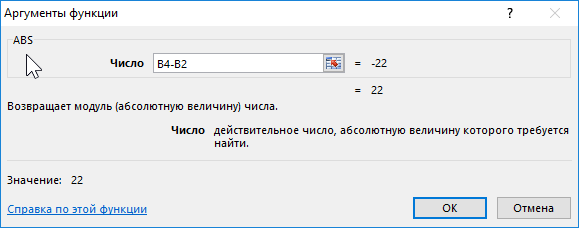
B4 и B2 – начальная и конечная координаты соответственно. Разность этих координат является искомой длиной проекции. Аналогично найдем величину проекции на ось Oy. Полученные результаты:
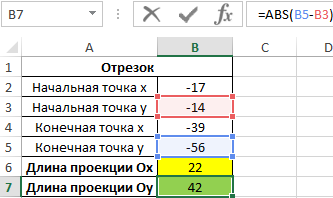
В результате вычисления формулы по модулю определилась проекция отрезка на ось Ox.
Расчет разницы между наименьшим отрицательным и положительным числом
Пример 2. Найти разность между наименьшим и наименьшим абсолютным значениями элементов массива.
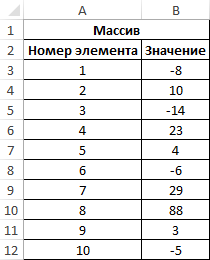
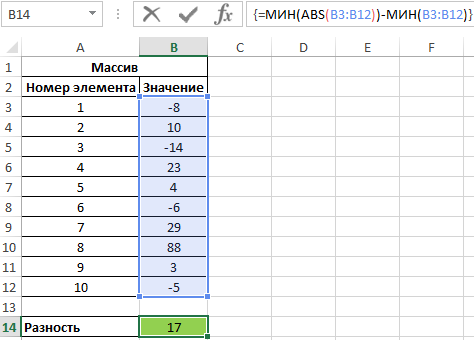
Для расчета используем следующую формулу (формула массива CTRL+SHIFT+Enter):
Функция МИН выполняет поиск наименьшего значения в диапазоне. Для поиска наименьшего неотрицательного числа используется выражение МИН(ABS(B3:B12)).
Сумма по модулю в Excel для отрицательных чисел
Пример 3. В таблице Excel записаны все транзакции предприятия за определенный промежуток времени. Отрицательные значения соответствуют расходным операциям. Рассчитать сумму расходов за указанный период.
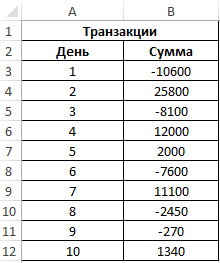
Для расчета используем следующую формулу массива (CTRL+SHIFT+Enter):
- При переборе элементов диапазона B3:B12 каждое значение проверяется на принадлежность к диапазону отрицательных чисел.
- Функция СУММ возвращает сумму абсолютных величин (благодаря использованию функции ABS), взятых из диапазона отобранных отрицательных чисел.
- Если отрицательных чисел (расходных операций) нет, будет возвращено значение 0 (нуль).
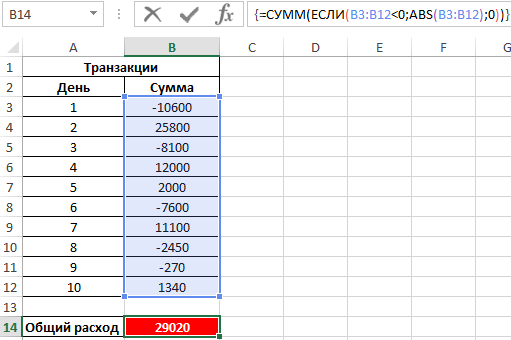
То есть, общие расходы предприятия за указанный период составили 29020.
Особенности использования функции ABS в Excel
Функция имеет следующий вариант синтаксической записи:
Единственный аргумент данной функции (является обязательным для заполнения) – число. Он характеризует некоторое вещественное число, у которого будет определено абсолютное значение.
- Функция ABS принимает аргументы, которые являются числовыми значениями, текстовыми представлениями чисел или данными логического типа (ИСТИНА, ЛОЖЬ).
- Если в качестве аргумента рассматриваемой функции была передана текстовая строка, которая не может быть преобразована к числовому типу данных (например, =ABS(«текст»)), результатом выполнения будет код ошибки #ЗНАЧ!.
- Данная функция может использоваться как формула массива для работы с большими диапазонами данных.
- Модуль числа позволяет определить какую-либо физическую величину, которая математически может быть задана отрицательным числом, но в реальном мире – представлена только абсолютным (неотрицательным) значением, например, длина какого-либо отрезка.
- При написании макроса может также понадобиться расчет абсолютных значений некоторых чисел. В VBA используется одноименная функция ABS() (как и во многих других языках программирования).
- В Excel существует два альтернативных способа получения абсолютного значения некоторой величины:
- использование функций КОРЕНЬ и СТЕПЕНЬ с показателем степени 2. Например, результатом вычислений =КОРЕНЬ(СТЕПЕНЬ(A1;2)) всегда будет число из диапазона положительных значений (при условии, что в ячейке A1 содержатся данные числового типа);
- с помощью функции ЕСЛИ. Например, для возврата модуля числа -5 можно использовать запись =ЕСЛИ(A1 <0;A1*(-1);A1), где A1 – ячейка, в которой хранится значение -5.
- Excel Formula Examples
- Создать таблицу
- Форматирование
- Функции Excel
- Формулы и диапазоны
- Фильтр и сортировка
- Диаграммы и графики
- Сводные таблицы
- Печать документов
- Базы данных и XML
- Возможности Excel
- Настройки параметры
- Уроки Excel
- Макросы VBA
- Скачать примеры
Функция ABS
Excel для Microsoft 365 Excel для Microsoft 365 для Mac Excel для Интернета Excel 2021 Excel 2021 для Mac Excel 2019 Excel 2019 для Mac Excel 2016 Excel 2016 для Mac Excel 2013 Excel 2010 Excel 2007 Excel для Mac 2011 Excel Starter 2010 Еще. Меньше
В этой статье описаны синтаксис формулы и использование функции ABS в Microsoft Excel.
Описание
Возвращает модуль (абсолютную величину) числа. Абсолютная величина числа — это число без знака.
Синтаксис
Аргументы функции ABS описаны ниже.
- Число — обязательный аргумент. Вещественное число, абсолютное значение которого необходимо найти.
Пример
Скопируйте таблицу ниже и вставьте ее в ячейку A1 в Excel. Возможно, для работы формул понадобится выбрать все ячейки с ними и нажать клавишу F2, а затем — клавишу ВВОД. Можно также расширить столбцы для более удобного просмотра листа.
ABS (функция ABS)
SharePoint Server 2019 SharePoint Server 2016 SharePoint Server 2013 SharePoint Server 2013 Enterprise SharePoint в Microsoft 365 SharePoint Foundation 2010 SharePoint Server 2010 SharePoint Server 2007 SharePoint в Microsoft 365 для малого бизнеса Windows SharePoint Services 3.0 Еще. Меньше
Возвращает модуль (абсолютную величину) числа. Абсолютная величина числа — это число без знака.
Синтаксис
ABS(число)
Число — вещественное число, абсолютное значение которого нужно определить.
Пример
Описание (результат)
Абсолютное значение -4 (4)


Нужна дополнительная помощь?
Нужны дополнительные параметры?
Изучите преимущества подписки, просмотрите учебные курсы, узнайте, как защитить свое устройство и т. д.




В сообществах можно задавать вопросы и отвечать на них, отправлять отзывы и консультироваться с экспертами разных профилей.
покупка
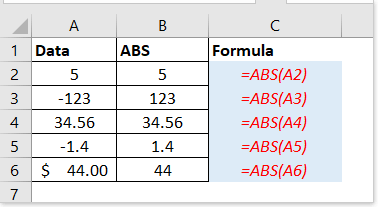
Так, ABS функция возвращает абсолютное значение числа. Отрицательные числа будут преобразованы в положительные с помощью этой функции, но положительные числа и нулевое число останутся без изменений.
Синтаксис и аргументы
Синтаксис формулы
| =ABS( number ) |
аргументы
Возвращаемое значение
Так, ABS функция возвращает абсолютное значение заданного числа.
Использование и примеры
В этом разделе я предлагаю несколько практических приложений для использования ABS функция в Excel.
Пример 1. Получение абсолютного значения чисел (преобразование отрицательных чисел в положительные)
=ABS(A2)
Объясните: преобразовать число в A2 в абсолютное значение (положительное значение).
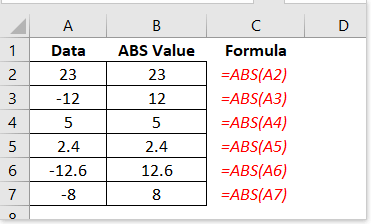
Вы можете перетащить маркер заполнения вниз к ячейкам, к которым вы хотите применить эту формулу.
Пример 2: получить солнце / среднее абсолютное значение в Excel
Получите абсолютную сумму чисел в диапазоне.
Синтаксис формулы массива:
=SUM(ABS(range))
Нажмите Shift + Ctrl + Enter ключи одновременно, чтобы получить правильный расчет
Возьмите, например, получение абсолютной суммы чисел в A2: A7, введите формулу
=SUM(ABS(A2:A7))
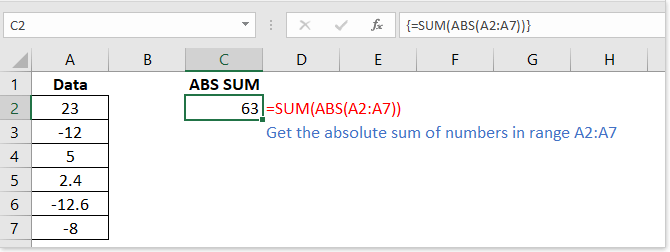
И нажмите Shift + Ctrl + Enter одновременно, чтобы получить правильный результат.
Наконечник:
1. вы также можете использовать эту формулу =SUMPRODUCT(ABS(A2:A7)) и нажмите Enter ключ для получения абсолютной суммы.
2. Если вы хотите получить абсолютное среднее значение чисел в диапазоне, используйте эту формулу массива
=AVERAGE(ABS(range)) ,
и нажмите Shift + Ctrl + Enter ключи одновременно.
Пример 3: получить абсолютную разницу между числами / датами в Excel
=ABS(number1-number2)
аргументы
Число1, число2: Необходимые. Два числа, абсолютную разницу которых вы хотите получить.
Например, сделайте снимок экрана ниже :
Рассчитайте абсолютную разницу между A2 и B2, используйте эту формулу
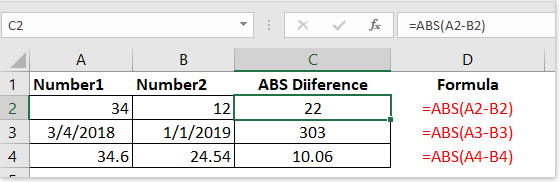
=ABS(A2-B2)
Наконечник: если вы хотите рассчитать абсолютную разницу между двумя временами, используйте =ABS(number1-number2) , и отформатируйте результаты по времени.

Файл примера