
Включаем VPN в Opera
UPD : 17 июня 2021 года Opera приостановила поддержку сервисов VPN в своих браузерах Opera и Opera GX (из-за блокировки сервисов решением Роскомнадзора). Пока воспользоваться этой встроенной в браузер функцией – невозможно. Почитайте наш материал о том, как включить VPN в Windows 10 , или посмотрите подборку хороших VPN для браузера Google Chrome . Также вы всегда можете скачать браузер TOR с встроенной функцией VPN.
Браузер Opera — единственный на данный момент веб-обозреватель, имеющий встроенный бесплатный неограниченный VPN-сервис. Virtual Private Network (виртуальная частная сеть) — это название технологии, способной обеспечить одно или несколько сетевых соединений поверх другой сети (в нашем случае Интернет).
Для чего это может потребоваться? Включение ВПН заменяет реальный IP-адрес компьютера виртуальным и повышает вашу безопасность и конфиденциальность, например, при использовании публичных Wi-Fi-сетей в каких-либо общественных местах, а также позволяет обходить различные сетевые ограничения. Так, с включенным ВПН вы можете легко получить доступ к интернет-ресурсам, которые были заблокированы или не предоставляют свои услуги на территории определенной страны.
В этой статье мы расскажем о том, как включить эту полезную функцию в браузере Opera в операционных системах Windows и MacOS.
Включаем VPN в браузере Opera для Windows и Linux
- Запускаем веб-браузер Opera и кликаем на кнопку с логотипом программы в левом верхнем углу окна.
Кликаем на логотип Opera и открываем меню
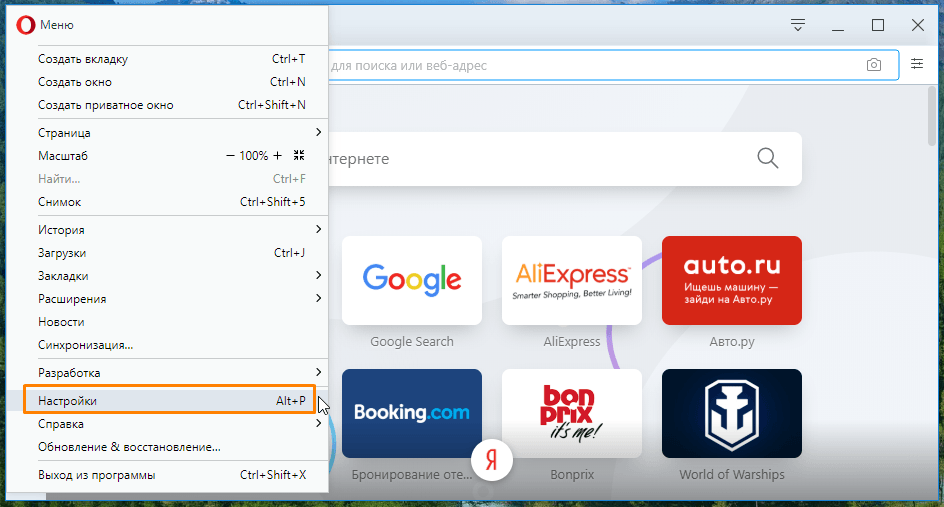
Меню браузера Opera
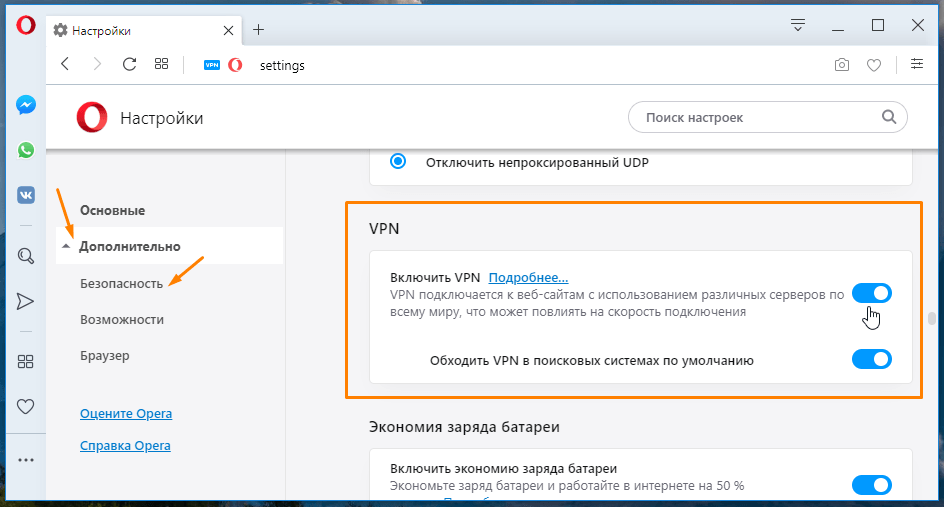
Включаем VPN в настройках браузера
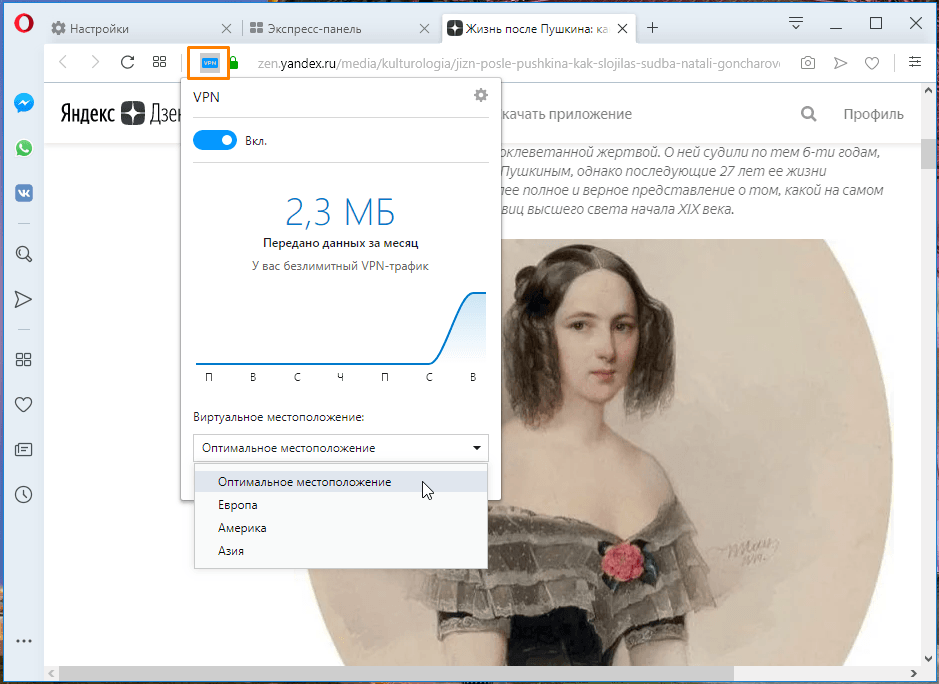
Включаем VPN в браузере Opera в MacOS
Включаем VPN в браузере Opera для MacOS
В версии браузера Opera для MacOS всё происходит аналогичным образом:
- Запускаем браузер и либо нажимаем клавиши «Command» + «,», либо заходим в меню Opera и выбираем команду «Настройки».
- Выбираем раздел «Безопасность» и в категории настроек «VPN» ставим галочку «Включить VPN».
- В адресной строке браузера отобразится кнопка «VPN».
- При щелчке по ней мы можем выбрать местоположение сервера и увидеть объем использованных данных. Когда сервис ВПН включен, кнопка имеет голубой цвет.
Как отключить VPN в Opera
Следует иметь в виду, что включение VPN замедляет работу браузера и просмотр видеороликов или фильмов может быть затруднен. Если в настоящее время при работе с VPN-сервисом нет необходимости, его легко отключить. Для этого кликаем на значок «VPN» в адресной строке и переводим переключатель в положение «Выкл.».
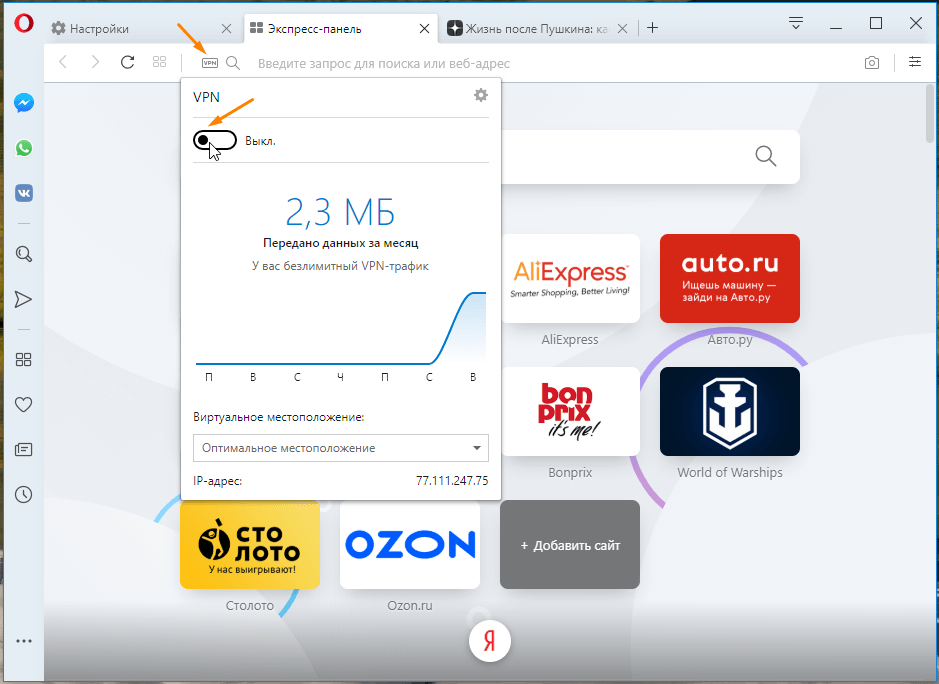
Таким образом, вы можете в любое время как задействовать VPN-сервис в браузере Opera, так и, если в нём нет надобности в данный момент, отключать его буквально в пару кликов.
Бесплатный VPN в браузере Opera
Эта статья будет полезна всем, кто хочет посещать какие-то заблокированные сайты, или шифровать данные, которые мы просматриваем в интернете. Есть такая штука, как VPN. Скорее всего, вы уже о ней слышали, но наверное как и я, не очень понимаете что это такое. Я конечно же перед написанием статьи не поленился, и немного почитал на эту тему. Давайте сначала разберемся, что такое VPN, и зачем вообще это нужно.
VPN (Virtual Private Network) – в переводе виртуальная частная сеть. Если простым языком, то VPN позволяет нам получать анонимный доступ к разным ресурсам, и делать это как будто из другой страны. То есть, например, какой-то сайт заблокирован на территории нашей страны, и нам нужно его посетить. Мы включаем VPN, и можем заходить на этот сайт, как будто мы находимся в другой стране. Можно подменить наше местоположение в интернете и IP адрес. К тому же, вся информация через VPN шифруется.
Вот так просто, запустив VPN, мы можем просматривать любые сайты, имитировать выход в интернет из какой-то переделенной страны, и при этом наше соединение будет безопасным и анонимным.
Мало кто этим пользуется, так как не очень понятно, как это работает, как настроить и все такое. Но, так как сейчас некоторые органы активно блокируют доступ к разным сайтам, то мне кажется, что популярность VPN соединения будет только расти. А тут еще такой популярный браузер как Opera получил встроенную функцию VPN. Причем, это совершенно бесплатная функция, и трафик там безлимитный.
Если у вас другой браузер, то возможно вам пригодится статья: VPN для Chrome, Opera, Firefox и Яндекс.Браузера
Просто есть очень много сервисов и приложений, которые предоставляют VPN на платной основе. Как правило, все сервисы хорошие и рабочие, да и стоят не дорого. Но не все готовы платить. А если вам защищенное соединение, и доступ к заблокированным сайтам нужен с компьютера, да и то не всегда, то почему бы не использовать бесплатные VPN в самом браузере Opera. Устанавливать и особо настраивать ничего не нужно. Просто поставить одну галочку в настройках. Понимаю, что не все пользуются браузером Opera. Но вот о такой возможности в других браузерах я пока что не слышал. Как вариант, можно пользоваться любимым браузером, а Opera держать для посещения каких-то заблокированных сайтов, или других задач.
Как включить VPN в Опере
Если браузер Opera еще не установлен на вашем компьютере, то вы его можете скачать и установить буквально в несколько кликов с официального сайта http://www.opera.com/ru. А если уже установлен, и VPN в настройках вы не найдете, то посмотрите установлена ли у вас самая новая версия.
И так, открываем Оперу и заходим в настройки. Делается это вот так:

Переходим на вкладку «Безопасность», и ставим галочку возле строчки «Включить VPN».

Соединение через VPN мы включили.
Настройка встроенной функции VPN в Opera
Вы увидите значок, который появится возле строки ввода адреса и поисковых запросов. Если он будет голубого цвета, то это значит, что все отлично, и Опера сама подобрала для вас оптимальное виртуальное местоположение. И вы уже работает через безопасное соединение, и как будто с другой страны.
Нажмите на иконку, и вы увидите информацию по количеству переданных за месяц данных, и еще приятную надпись, что у вас безлимитный VPN-трафик. Это очень круто.

Если значок будет оранжевым, то просто выберите страну из списка. Вы в любом случае можете менять страну вашего виртуального размещения в сети интернет. Но если вам не принципиально, с какой страны вы будете заходить на сайты, то лучше оставить «Оптимальное местоположение».

Так же, ниже будет отображаться ваш текущий IP-адрес. И вы очень просто можете выключить VPN соединение, и включить его обратно, когда это необходимо.
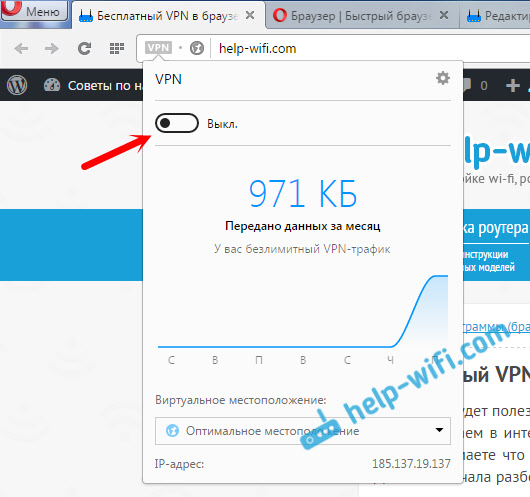
Как вы уже поняли, таким способом мы подменяем не просто местоположение, но и свой IP-адрес. А еще, как я уже писал выше, это безопасное соединение, так как весь трафик шифруется.
Минусы подключения через VPN
Единственный минус, о котором я знаю, так это падение скорости интернет соединения. Это понятно, после включения VPN, мы уже не напрямую соединяемся с сайтом, а через прокси-сервер, и при этом из другой страны. Так что пинг может немного увеличится, а скорость интернет соединения снизится. В зависимости от выбранного сервера, скорость может проседать по-разному.
Вы можете проверить скорость интернета с включенным VPN, и без. А затем, выбрать в настройках другую страну, и проверить скорость еще раз.
Почему в Opera не работает VPN
Обновление статьи (22.05.2017). Пользователи начали жаловаться, что в последнее время встроенный в браузере Опера бесплатный VPN перестал работать, работает с перерывами, или сильно глючит. Есть такая проблема, сам столкнулся. Чаще всего, после включения идет постоянное «Соединение. » с сервером, а сам значок VPN оранжевого цвета (а должен быть синего) .

Решить как-то эту проблему вряд ли можно. Дело в том, что после блокировки в Украине популярных сайтов ВКонтакте, Одноклассники, Яндекс, все активно начали использовать VPN. И сервера компании Opera просто не выдерживают нагрузку. Отсюда и проблемы в работе.
Возможно, в ближайшее время в Opera решат эту проблему увеличением количества серверов, или их мощности. А может и вообще закроют их, или сделают платными. Хотя, это вряд ли. Потеряют много пользователей.
Выводы
Ну что, в Opera действительно сделали классную штуку. Безлимитный VPN, да еще и бесплатный. Да и сам факт, что не нужно нигде регистрироваться, что-то устанавливать и все это настраивать, конечно же радует. Все настраивается очень быстро и просто. Разберется даже ребенок. Хотя, дети сейчас и так лучше взрослых в этих делах разбираются ��

74

145596

Сергей

Программы / Браузеры
p_i_f
Браузер Opera предоставляет возможность своим пользователям использовать бесплатный ВПН-клиент. Каждый желающий имеет право в любой момент подключить сервис и пользоваться им без ограничений. Не потребуется проходить регистрацию для того, чтобы защитить личные данные. Благодаря ВПН-сервису повышается конфиденциальность людей в Интернете. Это происходит из-за высокого безопасного соединения. Многие пользователи не знают, как подключить ВПН в последней версии браузера Опера. Можно здесь https://vpn-onlayn.ru/ratings/luchshie-vpn-dlya-opera посмотреть самые лучшие и популярные VPN-расширения, которые подойдут для Opera.
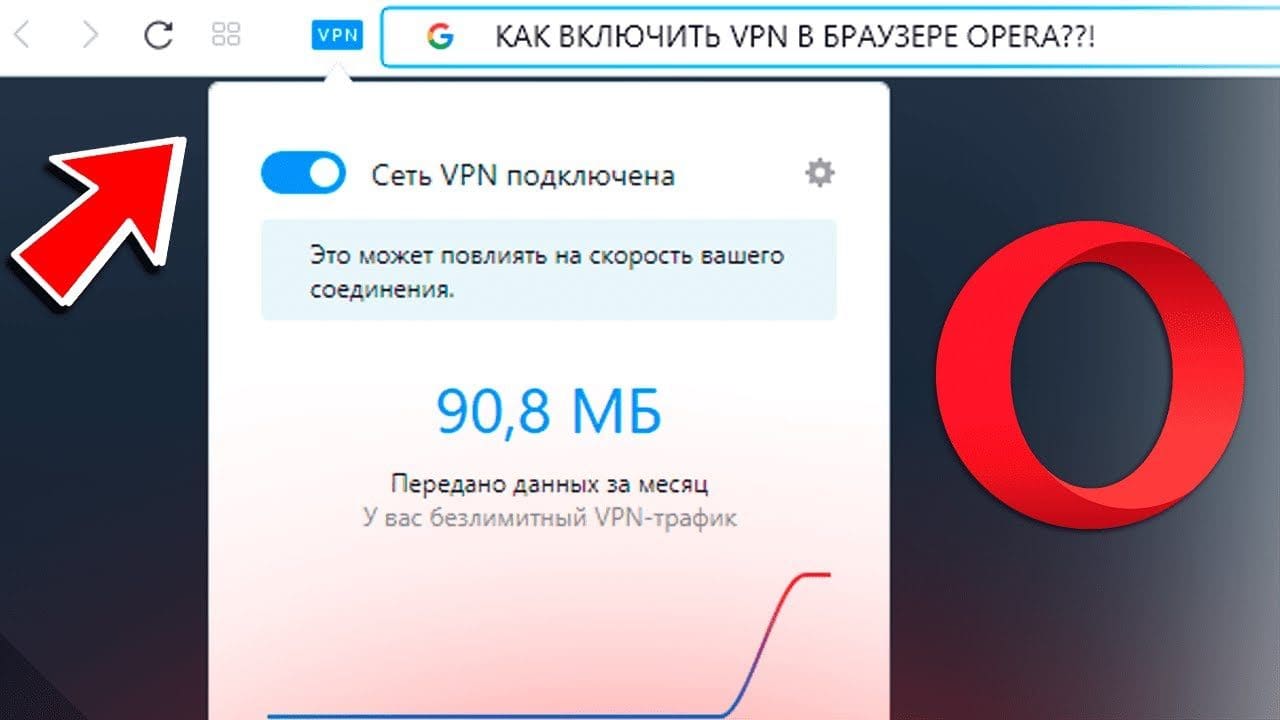
Как активировать функцию?
Сначала пользователю придется перейти на страницу настроек интернет-браузера. Для того чтобы выполнить все шаги правильно, необходимо придерживаться определенной инструкции, которая позволит активировать функцию ВПН.
Как быстро включить VPN:
- Следует включить компьютер, скачать и правильно установить Оперу. Только после этого приступать к подключению опции ВПН.
- После установки браузера следует открыть его и попытаться найти вкладку «Меню». Раздел находится в самом верхнем левом углу.
- В списке всех доступных инструментов следует найти нужный раздел, который называется «Настройки». Вкладка находится слева после пункта «Разработка». Раздел сможет вызвать страницу настроек браузера Опера.
- Нужно посмотреть влево, чтобы увидеть страницу быстрого перехода. На ней будет открыт раздел «Дополнительно», «Безопасность», «Возможности» и «Браузер».
- Нужно нажать мышкой по пункту «Возможности».
- Остается только включить самую верхнюю функцию, которая называется ВПН. Раздел находится сразу же под VPN. Там будет написано включить VPN, необходимо нажать на специальный переключатель. После нажатия он станет голубого цвета.
Нужно знать, что данная опция может не работать из-за того, что уже подключено какое-то расширение. Потребуется сначала выключить опцию, которая отвечает за перенаправление интернет-трафика, а потом подключить ВПН.
Как настроить VPN в Windows

Многие люди не знают, как правильно и быстро настроить ВПН в Windows. Обязательно нужно убедиться в том, что другие прокси сервисы были полностью отключены и не используются в браузере Опера.
Как правильно настроить ВПН:
- Для начала нужно закрыть браузер Опера и открыть специальный файл Secure Preferences. Его следует открывать только через Блокнот.
- В самом конце документа следует найти следующую строку: «vpn»: <"blacklisted_locations":["cn" ,"ru"],"last_established_location":"RU">>.
- Нужно поменять ru на ua.
- Дальше следует сохранить файл, и открыть браузер.
- В Опере нужно зажать клавиши АЛТ и P или зайти в меню браузера в раздел «Настройки».
- Потом следует выбрать пункт «Дополнительно» и «Возможности». Обязательно в разделе ВПН нужно сделать активным специальный переключатель «Включить ВПН».
- Если зайти в адресную строчку браузера, там можно увидеть клавишу ВПН.
- Следует щелкнуть по иконке и выбрать местоположение сервера. Можно посмотреть объём данных, которые использует человек. Если ВПН активен, клавиша будет голубого цвета.
Теперь удастся открыть любой сайт, который был заблокирован. Если не получается подключить ВПН в браузере Опера, необходимо удалить его и заново установить. Обязательно нужно повторить вышеуказанные шаги и тогда всё обязательно получится.
Преимущества бесплатного VPN
Встроенным ВПН можно пользоваться бесплатно. Можно искать любую информацию и сайты с повышенной безопасностью. Каждый человек имеет право пользоваться Интернетом и заблокированными ресурсами. Бесплатный и встроенный ВПН сервис не потребует регистрации и подписок.
Функция работает без дополнительных настроек, а это значит, что не придется тратить много времени и сил, чтобы активировать ВПН. Можно без проблем перейти на Оперу с других браузеров. Человеку автоматически предложат импортировать любую информацию из старого браузера в новый. Получается, если перейти на Оперу не будут потеряны личные данные. Не каждый браузер может похвастаться такими возможностями.
Как включить VPN в Опера
VPN может потребоваться по многим причинам. Но самые распространенные из них следующие: повышение собственной анонимности в ходе пребывания в Глобальной паутине или доступ к ранее заблокированным интернет-ресурсам. К счастью для многих пользователей, данная функция изначальна встроена в браузер, потому не нужно загружать на компьютер отдельную программу, а потом настраивать ее. Достаточно просто знать, как включить ВПН в Опере.
Активация функции
Сначала нам потребуется попасть на страницу настроек интернет-обозревателя, потом добраться до соответствующей опции и в конце включить ее.
Чтобы не сбиться в этих нехитрых шагах, воспользуйтесь нашим руководством:
- Сначала найдите правее панели вкладок кнопку с надписью «Меню» и кликните по ней ЛКМ.
- В перечне доступных инструментов нам нужен пункт «Настройки».
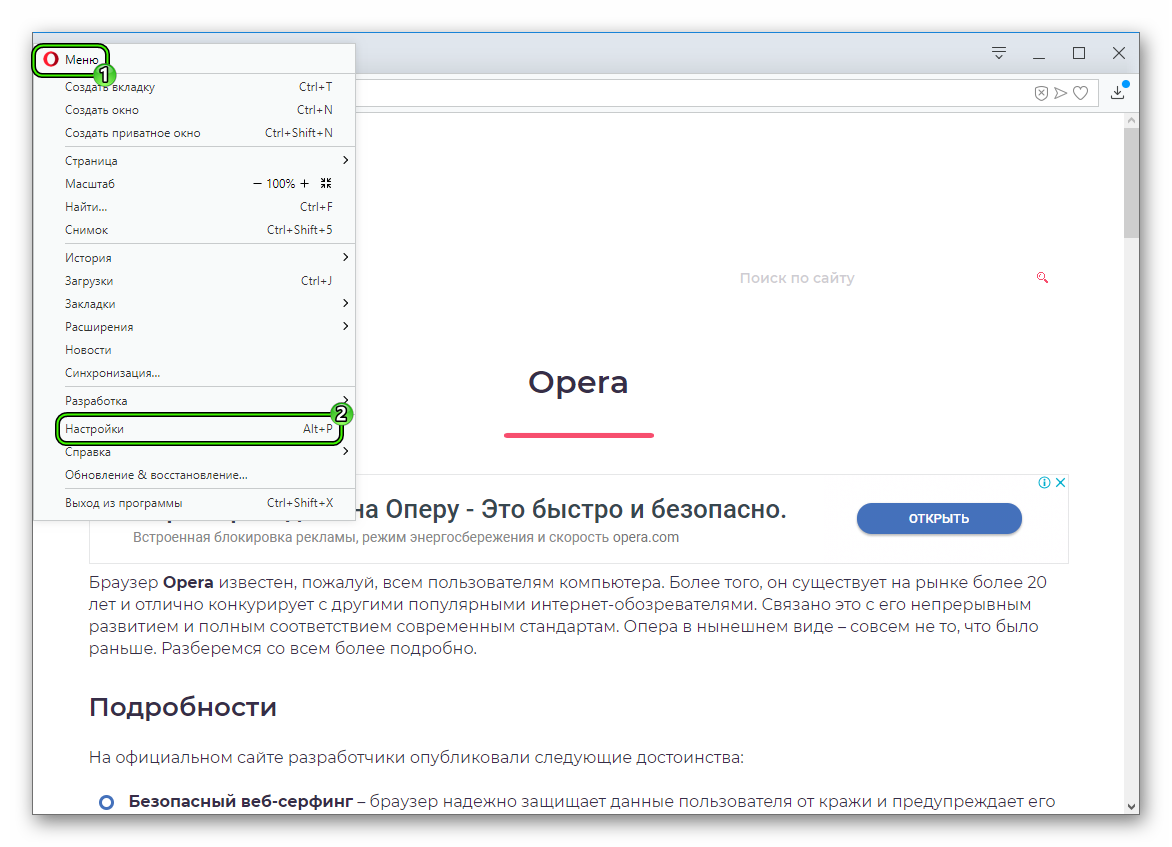 Он вызовет страницу параметров браузера Opera.
 - В левой ее части имеется страница быстрого перехода, на ней раскройте блок «Дополнительно».
- Теперь щелкните мышкой по появившемуся разделу «Возможности».
- Включите самую верхнюю опцию, в названии которой указано VPN.
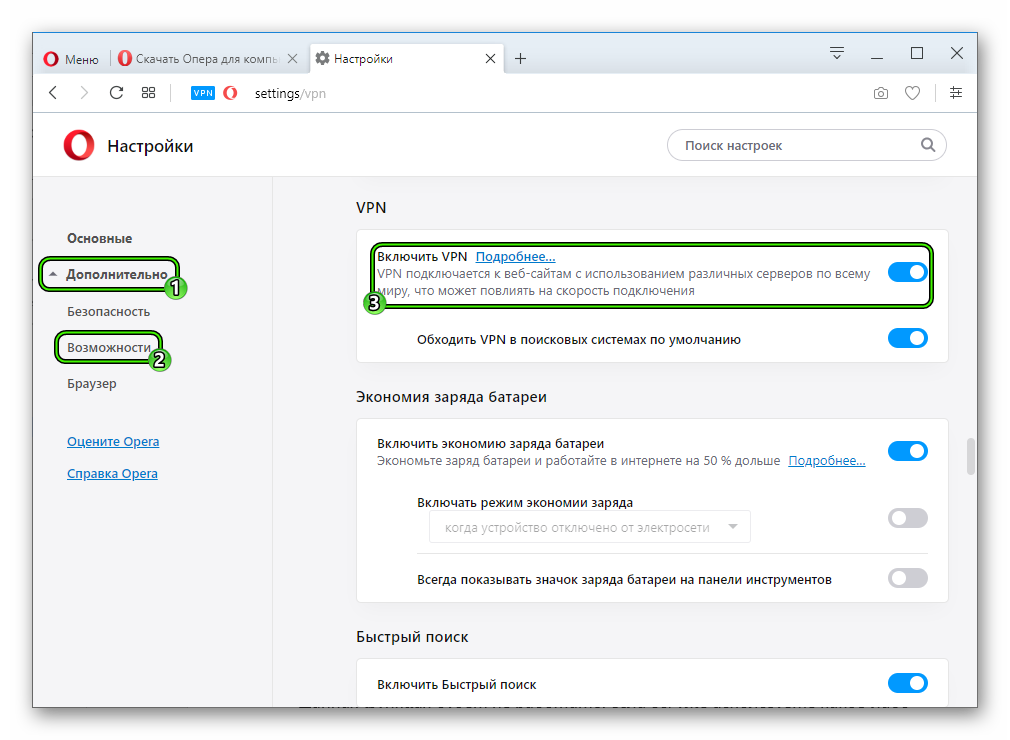
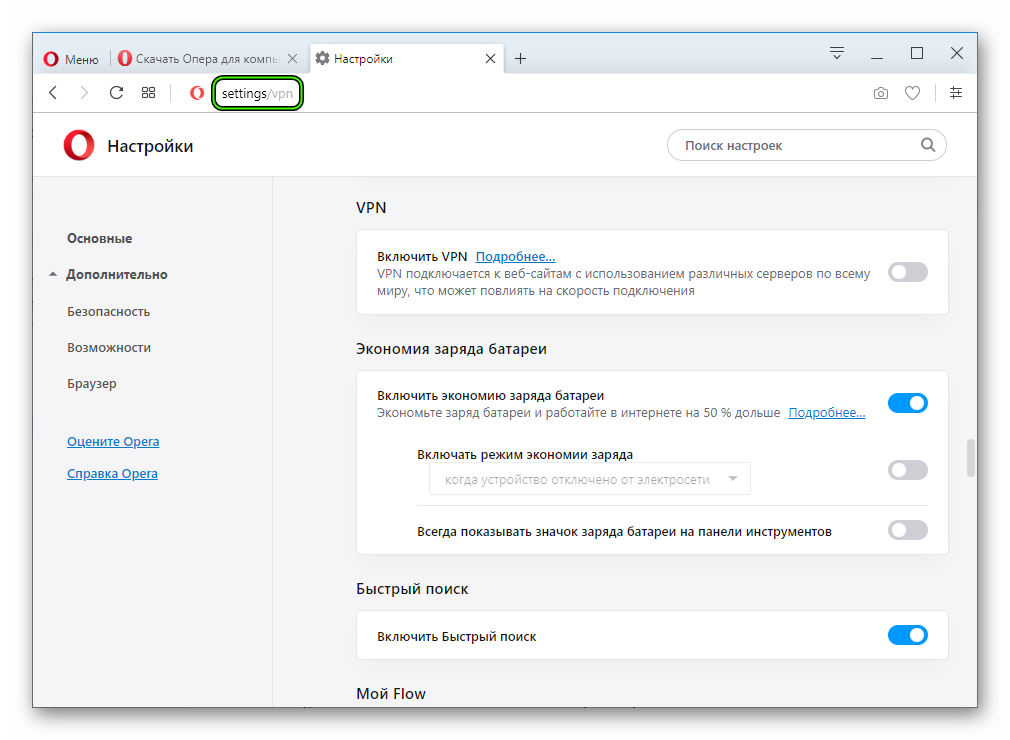
Есть еще более простой способ, как попасть на нужное место страницы параметров веб-браузера. Достаточно просто вставить в его адресную строку команду opera://settings/vpn, а потом нажать Enter на клавиатуре.
Данная функция будет не работать, если вы уже используете какое-либо расширение, отвечающее за перенаправление интернет-трафика. Соответственно, в первую очередь следует его отключить, а потом прибегнуть к предложенной нами инструкции.
Дополнение
Иногда пользователи сталкиваются с такой ситуацией, что настроить ВПН в Опере попросту не удается, ведь он отказывается работать или же вовсе отсутствует на странице параметров браузера. Скорее всего, дело заключается в устаревшей версии Оперы. Соответственно, следует ее обновить, а потом повторить попытку.