
Что можно нарисовать в CorelDRAW
CorelDRAW — это графический редактор, который предоставляет множество возможностей для создания креативных и профессиональных иллюстраций. Этот программный пакет широко используется в различных областях, включая дизайн, рекламу, иллюстрации, создание логотипов, упаковки и многое другое.
С помощью CorelDRAW вы можете создавать реалистичные рисунки, векторные иллюстрации, эффектные логотипы, уникальные шаблоны для упаковки и многое другое. Этот графический редактор обладает богатой палитрой инструментов, что позволяет креативно выразить вашу фантазию и идеи.
Одна из практических идей, которую можно реализовать в CorelDRAW, — создание проекта по дизайну логотипов. Вы можете использовать различные эффекты, шрифты, цвета и формы, чтобы создать уникальный и запоминающийся логотип для вашего бизнеса или компании.
Кроме того, CorelDRAW предоставляет возможность создавать векторные иллюстрации. Вы можете использовать различные инструменты для рисования линий, фигур и кривых, а затем заполнить их цветом или текстурой. Это отличный способ создать оригинальные иллюстрации для различных проектов, таких как детские книги, открытки или сайты.
CorelDRAW предлагает множество возможностей для творчества и самовыражения. Используйте его для создания красивых и профессиональных иллюстраций, дизайна логотипов, упаковки и многое другое. Позвольте своей фантазии бродить и сделайте ваше творение уникальным!
Творческие способы использования CorelDRAW
- Создание логотипов и брендинга. С помощью CorelDRAW можно создавать оригинальные и запоминающиеся логотипы для бизнеса или персонального использования. Программа предоставляет широкий выбор инструментов для создания и редактирования векторных графических элементов.
- Иллюстрации и комиксы. CorelDRAW позволяет создавать яркие иллюстрации и комиксы с помощью инструментов рисования и возможности работы с различными цветами и текстурами.
- Дизайн рекламных материалов. CorelDRAW предоставляет возможность создавать профессиональные дизайны для различных рекламных материалов, таких как брошюры, флаеры, плакаты и т.д. Программа имеет удобный интерфейс и инструменты, которые облегчают процесс создания дизайна.
- Создание веб-сайтов. CorelDRAW позволяет создавать дизайн веб-сайтов, включая векторные элементы, фоны, анимацию и многое другое. Программа также поддерживает создание интерактивных элементов для веб-сайтов.
- Рисование компьютерных анимаций. CorelDRAW предоставляет возможность создания и редактирования анимаций. Благодаря широкому выбору инструментов и эффектов, можно создавать уникальные и красочные анимированные изображения и видео.
- Декорирование предметов интерьера. С помощью CorelDRAW можно создавать декорации для интерьера, такие как уникальные обои, панно и другие элементы декора. Программа позволяет создавать оригинальные и красивые композиции векторных графических элементов.
CorelDRAW — мощный инструмент для творчества и дизайна. Благодаря своим возможностям и интуитивному интерфейсу, программа позволяет воплотить самые смелые идеи в реальность.
Графический дизайн для печати
При создании графического дизайна для печати в CorelDRAW важно учесть следующие аспекты:
1. Размеры и разрешение: Настройте размер документа в соответствии с требованиями печати. Убедитесь, что разрешение изображений достаточно высокое для качественной печати.
2. Цвета: Используйте CMYK цветовую модель, так как она является наиболее подходящей для печати. Обратите внимание на цветовую гамму ваших изображений и графики.
3. Шрифты: Выберите подходящие шрифты, которые будут хорошо читаемыми в печатном виде. Убедитесь, что все использованные шрифты ваших документов доступны в системе, в которой будет выполняться печать.
4. Бледы: Учтите необходимость добавления бедра (белого поля) вокруг документа, чтобы предотвратить обрезание содержимого при печати.
5. Векторные изображения: Используйте векторные изображения для всех логотипов, иконок и графических элементов. Это позволит обеспечить гладкое и четкое изображение при печати на любом масштабе.
CorelDRAW предоставляет обширный набор инструментов для создания графического дизайна для печати, таких как инструменты рисования, инструменты работы с текстом, эффекты и фильтры. Вы также можете использовать импорт изображений и графики из других приложений для дополнения ваших проектов.
Помните, что перед отправкой документа на печать рекомендуется проверить его отображение на экране используя принтер с максимальным сходством с типом и характеристиками принтера, который будет использоваться для печати окончательного документа.
Следуя этим рекомендациям, вы сможете создавать высококачественные графические дизайны для печати в CorelDRAW и выполнять их без проблем.
Разработка логотипов и брендинг
- Начните с создания схематической версии логотипа. Здесь важно уловить основные формы и цвета, которые будут характерны для вашего бренда. Используйте инструменты CorelDRAW для создания линий, кривых и фигур.
- Экспериментируйте с шрифтами. Выберите шрифты, которые отражают характер и настроение вашего бренда. CorelDRAW предлагает широкий выбор шрифтов и возможность настроить их параметры для достижения идеального вида.
- Используйте цветовую палитру, которая соответствует вашему бренду. CorelDRAW позволяет работать с различными цветовыми моделями и создавать уникальные комбинации цветов.
- Добавьте эффекты и тени, чтобы придать вашему логотипу объем и глубину. CorelDRAW предлагает широкий выбор эффектов и фильтров, которые могут улучшить визуальное впечатление вашего логотипа.
- Отправьте свой логотип на печать или экспортируйте его в формате, пригодном для использования на веб-сайтах и в других цифровых медиа. CorelDRAW позволяет сохранять файлы в различных форматах, включая векторные и растровые.
Разработка логотипов — это сложный и творческий процесс. CorelDRAW облегчает эту задачу, предлагая широкий набор инструментов и функций. Пользуйтесь ими, чтобы создать уникальный и запоминающийся логотип для вашего бренда!
Иллюстрации и рисунки для дизайна интерьера
Вот несколько идей и советов по созданию иллюстраций и рисунков для дизайна интерьера:
- Оригинальные плакаты и постеры. Создайте яркие и интересные постеры с изображением ваших любимых цитат или мотивирующих слов. Эти иллюстрации могут быть замечательным дополнением к любой комнате.
- Рисунки на стенах. Используйте CorelDRAW, чтобы создать уникальные рисунки, которые можно перенести на стены. Это может быть абстрактное искусство, геометрические узоры или даже портреты. Ваши стены станут настоящим произведением искусства.
- Иллюстрации для подушек и покрывал. Создайте свои собственные иллюстрации для подушек и покрывал. Это может быть цветочный узор, геометрический дизайн или даже фигуры животных. Ваши постели станут еще уютнее и стильнее.
- Иллюстрации на посуде. Создайте уникальные иллюстрации для посуды, такие как тарелки, кружки или бокалы. Это может быть абстрактное искусство, тропические рисунки или даже миниатюрные портреты. Ваша посуда будет выглядеть красиво и оригинально.
- Иллюстрации для зеркал. В CorelDRAW можно создать уникальные иллюстрации для зеркал, которые станут настоящим акцентом вашего интерьера. Это может быть абстрактное искусство, геометрические узоры или даже фотографии. Ваши зеркала будут выглядеть загадочно и стильно.
Используя CorelDRAW, вы можете создавать уникальные иллюстрации и рисунки, которые добавят стиль и оригинальность вашему дизайну интерьера. Не бойтесь экспериментировать и проявлять свою творческую натуру!
Картины и постеры
Используя различные инструменты и эффекты CorelDRAW, вы можете создать яркие и выразительные картины. Вы можете использовать кисти, чтобы создать текстуры и добавить глубину. Также вы можете использовать градиенты и художественные фильтры, чтобы создать оригинальные и интересные эффекты.
Кроме того, CorelDRAW также подходит для создания постеров. Вы можете использовать его для создания плакатов для фильмов, концертов, выставок и многого другого. Вы можете добавить изображения, текст и графику, чтобы создать эффектные постеры, которые привлекут внимание.
Не бойтесь экспериментировать с различными цветами, формами и композициями. Используйте свое воображение, чтобы создавать уникальные и интересные работы. Не забывайте сохранять свои проекты и делать резервные копии, чтобы сохранить свои работы и легко вносить изменения.
Важно помнить, что CorelDRAW — это инструмент, который помогает вам выразить свою творческую индивидуальность. Не бойтесь экспериментировать и делать ошибки. Чем больше вы будете использовать CorelDRAW, тем лучше и креативнее станут ваши работы.
Рисование татуировок
Вот несколько практических идей и советов, как использовать CorelDRAW для рисования татуировок:
- Выберите правильный формат и разрешение документа. Предпочтительным форматом для работы с татуировками является векторный формат, так как он позволяет масштабировать изображение без потери качества. Рекомендуется также выбрать высокое разрешение, чтобы полученное изображение было четким и детализированным.
- Используйте инструменты CorelDRAW для создания основы дизайна. Вы можете использовать формы, линии и кисти, чтобы создать контуры и основные элементы вашего дизайна. Экспериментируйте с различными формами и цветами, чтобы создать уникальный и привлекательный дизайн.
- Добавьте детали и текстуры. Используйте инструменты CorelDRAW, такие как заполнение, градиенты и текстуры, чтобы добавить детали и текстуры в ваш дизайн. Это поможет придать дополнительную глубину и интерес к вашей татуировке.
- Экспериментируйте с цветами и оттенками. CorelDRAW позволяет легко изменять цвета и оттенки вашей татуировки. Попробуйте различные комбинации цветов и оттенков, чтобы найти то, что лучше всего подходит для вашего дизайна.
- Используйте эффекты и фильтры, чтобы придать уникальность вашей татуировке. CorelDRAW предлагает множество эффектов и фильтров, которые могут быть использованы для создания различных эффектов, таких как карикатуры, водяные знаки и гравировка. Используйте их по своему усмотрению, чтобы добавить уникальность и индивидуальность к вашей татуировке.
- Убедитесь, что ваш дизайн соответствует размерам татуировки. При создании дизайна татуировки в CorelDRAW убедитесь, что он соответствует размерам, которые будут использованы при нанесении татуировки на кожу. Вы можете использовать инструменты CorelDRAW, чтобы изменить размеры и пропорции дизайна по вашему усмотрению.
Помните, что создание профессионального и качественного дизайна татуировки — это творческий процесс, который требует времени и терпения. Используйте CorelDRAW для экспериментов с идеями и создания уникального дизайна, который вы будете гордиться носить на вашей коже.
Дизайн упаковки и этикеток
Дизайн упаковки и этикеток играет важную роль в привлечении внимания покупателей и создании узнаваемого бренда. CorelDRAW предоставляет широкие возможности для создания профессиональных и привлекательных дизайнов, которые помогут вашей продукции выделиться на полках магазина.
Первым шагом при создании дизайна упаковки и этикеток является выбор правильной композиции и цветовой гаммы. Вы можете создать уникальную композицию, используя инструменты CorelDRAW для дизайна и манипулирования объектами. Кроме того, вы можете использовать различные эффекты и фильтры, чтобы придать упаковке и этикеткам объемность и текстуру.
Для создания эффективного дизайна упаковок и этикеток важно также учитывать целевую аудиторию и особенности продукта. Чем более яркий и привлекательный дизайн, тем больше вероятность, что покупатели обратят на него внимание. Но не забывайте о том, что дизайн должен быть информативным и передавать основные характеристики продукта.
Одной из наиболее эффективных стратегий дизайна упаковки и этикеток является использование брендовых элементов. Вы можете создать уникальный логотип и выбрать стиль шрифта и цвета, которые ассоциируются с вашим брендом. Такой подход позволит создать единый и узнаваемый стиль, который поможет продукту выделиться среди конкурентов.
Не забывайте также о правилах и требованиях, касающихся информации, которая должна содержаться на упаковке и этикетках. Включите в дизайн все необходимые данные, такие как название продукта, состав, срок годности, страну-изготовителя и т.д. Это поможет покупателю принять информированное решение и довериться вашему продукту.
Используйте возможности CorelDRAW, чтобы создать уникальный и привлекательный дизайн упаковки и этикеток, который поможет вашей продукции выделиться среди конкурентов, привлечь внимание покупателей и создать узнаваемый бренд.
Уроки Corel Draw

Несмотря на то, что самым популярным векторным редактором на данный момент является Illustrator, Corel Draw завоевал сердца многих дизайнеров. Он имеет ряд преимуществ: в нем очень просто создавать кривые Бизье, выравнивать объекты и т.д. Сегодня мы приготовили подборку уроков для любителей этого софта, посетить которые вы можете перейдя по ссылке на первоисточник.
1.Как создать птичку Twitter в Corel Draw

2. Урок Corel по созданию щита

3. Иллюстрация при помощи Corel Draw: советы и хитрости

4.Рисуем векторную ретро-иллюстрацию
5. Векторный халфтон в Corel Draw
6. Рисуем божью коровку в CorelDRAW

7. Рисуем наручные часы в Corel Draw
8. Рисуем реалистичный женский глаз в CorelDRAW
9. Делаем винтажный лейбл в CorelDRAW
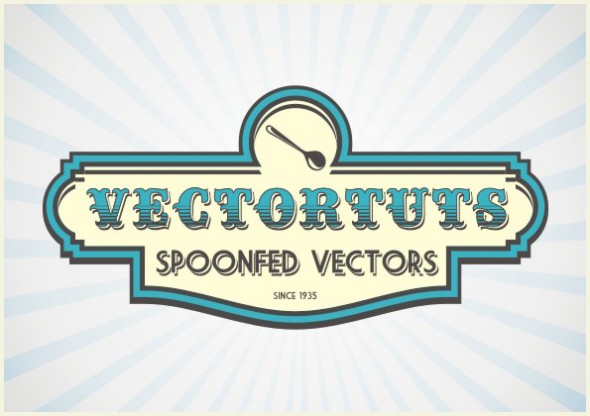
10. Эффект масляной краски в CorelDRAW
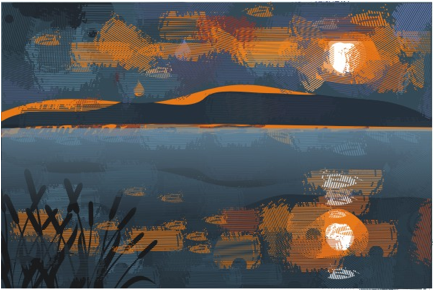
11. Рисование простого цветка
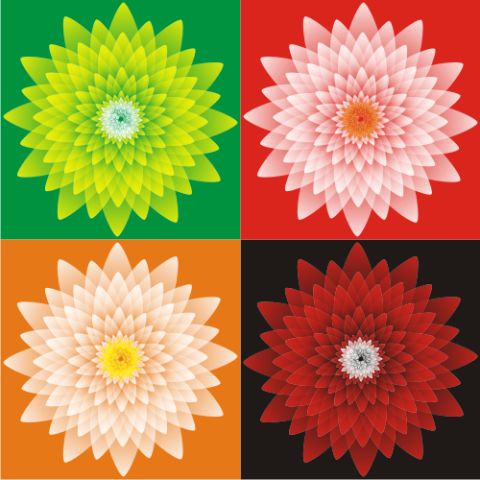
12. Декоративная роза

13. Как нарисовать яблоко
14. Как нарисовать орущего кота
15. Рисуем нож
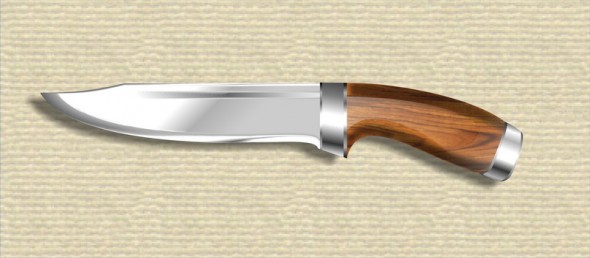
16. Риcуем индийскую девочку

17. Риcуем губы
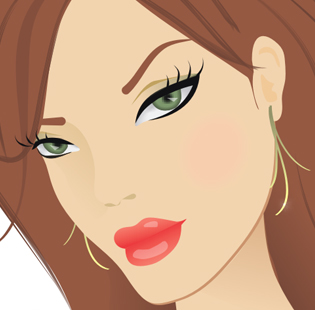
18. Портрет девочки
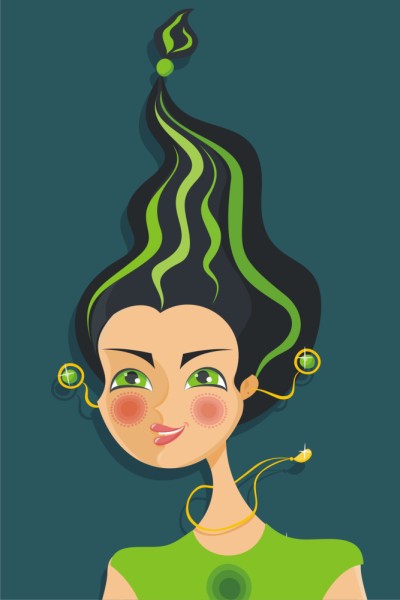
Возможно, вас также заинтересуют статьи:
- Уроки Illustrator CS6
- Как сделать работу в Photoshop более эффективной
- Урок по созданию логотипа «Олимп»
- Уроки по созданию векторных портретов
- Уроки по созданию векторных портретов
CORELDRAW. Дизайн полиграфии
Также данная книга доступна ещё в библиотеке. Запишись сразу в несколько библиотек и получай книги намного быстрее.
Как читать книгу после покупки
Нет времени читать книгу?
Слушать фрагмент
Купите электронную и аудиокнигу со скидкой 20%
Купить комплект за 398 ₽ 318,40 ₽
Перейти к аудиокниге
Посоветуйте книгу друзьям! Друзьям – скидка 10%, вам – рубли
По вашей ссылке друзья получат скидку 10% на эту книгу, а вы будете получать 10% от стоимости их покупок на свой счет ЛитРес. Подробнее
Стоимость книги: 199 ₽
Ваш доход с одной покупки друга: 19,90 ₽
Чтобы посоветовать книгу друзьям, необходимо войти или зарегистрироваться Войти
- Объем: 210 стр. 166 иллюстраций
- Жанр:д изайн, р уководства, у чебники и пособия для вузов
- Теги:в екторная графика, г рафические редакторы, г рафический дизайн, к омпьютерная графика, п родукты Corel, С амиздатРедактировать
CORELDRAW. Дизайн полиграфии
CORELDRAW. Дизайн полиграфии
Аудиокнига
Читает Авточтец ЛитРес
CORELDRAW. Дизайн полиграфии
Шрифт: Меньше Аа Больше Аа
Введение
Добро пожаловать в пространство мощного и удивительного векторного продукта под названием CorelDRAW!
Уважаемые дизайнеры!
Перед вами не просто учебник по работе с программой CorelDRAW, это новый формат учебного пособия, где текст каждой главы ссылается на бесплатный видеоурок, доступный для скачивания. Видеоуроки наглядно демонстрируют текст учебника и более подробно поясняют материал. В конце каждой главы вы найдете домашнее задание, которое позволит на практике закрепить уроки.
Если вы внимательно изучите текст учебника, посмотрите все уроки и выполните все задания, автор учебника гарантирует, что вы сможете работать на уровне начинающего дизайнера в программе CorelDRAW.
Этот учебник не только научит вас работать в программе CorelDRAW, но и создавать рекламные макеты:
– дизайн полиграфической продукции,
– макеты наружной рекламы.
Так же будет отдельная глава, посвященная допечатной подготовке макетов для печати в типографии. Практические навыки в виде домашних заданий позволят вам освоить программу, научиться создавать грамотные макеты, работать с векторными объектами, делать векторные объекты кривыми Безье, разрабатывать авторские логотипы, трассировать растровое изображение в векторное, применять эффекты к тексту и многое другое.
Это минимальные навыки дизайнера, необходимые для успешного старта в этой профессии.
Цель книги – научить начинающих дизайнеров создавать рекламные и полиграфические макеты, правильно готовить их к печати и полностью освоить программу CorelDRAW. Эта цель будет достигнута читателем при внимательном изучении текса учебника, просмотре видеоуроков и обязательном выполнении практических домашних заданий.
По данному авторскому курсу успешно обучались различные категории людей: школьники, студенты, начинающие дизайнеры, учителя, менеджеры. Курс преподавался на онлайн и оффлайн курсах и в вузах.
Материал подается понятно, подробно, без лишней «воды». Уроки построены пошагово с возрастающей сложностью обучения.
Учебник рассчитан на тех, кто знакомится с программой в первый раз и на тех, кто уже начал работать с векторной графикой. Книга может служить методическим пособием для учителей в школах, преподавателей вузов или профессиональных курсов.
О программе CorelDRAW
CorelDRAW – мастер векторных эффектов, удобный и незаменимый помощник дизайнера, самый популярный векторный редактор с понятным интерфейсом.
CorelDRAW – истинный лидер среди векторных программ.
Итак, что же сделало программу столь любимой и популярной в среде специалистов дизайна?
– Интуитивно понятный дружественный интерфейс программы.
– Наличие готовых геометрических фигур и векторных шаблонов.
– Удобство создания плавных кривых линий.
– Легкость редактирование кривых линий, возможность изменения кривизны при помощи редактирования узлов.
– Удобный инструмент «Текст», легко редактируемые текстовые фреймы.
– Возможность перевести текст в кривые линии и превратить его в объект CorelDRAW.
– Трансформация и модификация объектов, позволяющая быстро создавать векторные эффекты.
– Легкая и удобная вставка растровых изображений, возможность их редактировать и применять эффекты.
– Наличие помощи, подсказки.
Удачи вам в успешном освоении CorelDRAW!
Об авторе
Никулина Ирина Анатольевна: 20 лет в дизайне и преподавании!
Ирина – дизайнер с двадцатилетним стажем работы, изданный автор книг по дизайну и верстке, блогер, специалист по рекламе, разработчик сайтов.
С 2007 года Ирина является директором собственного рекламного агентства. С нуля создала успешное рекламное агентство и веб-студию с доходом от 150 000 р. в месяц.

– Дизайнер логотипов и полиграфии, разработчик сайтов с 2007 г. (более 2000 проектов).
– Сертифицированный специалист Adobe Photoshop. Стаж преподавания программ (CorelDRAW и Adobe Photoshop) – 20 лет!
– Автор учебника по дизайну, верстке и полиграфии, издан в 2010 г. По нему до сих пор успешно занимаются студенты КУБГУ.
– Преподаватель с большим стажем. Более 2000 учеников за последние 5 лет. 98 % учеников работают в сфере дизайна.
Урок 1. Общие понятия о векторной графике
В этой главе:
Что такое векторная и растровая графика.
Векторный способ кодирования.
Объекты векторной графики, кривые Безье.
Масштабирование векторных объектов.
Растровый способ кодирования.
Качество векторных объектов в полиграфических макетах.
Цвет на компьютере.
Модели цвета.
Что нужно запомнить.
Домашнее задание.
Что такое векторная и растровая графика
Я думаю, вы неоднократно встречали в сети Интернет красивые электронные рисунки и задавались вопросом, как они создаются?
Любые электронные картинки рисунки, фотографии, логотипы, баннеры, иллюстрации, созданные на компьютере, должны быть запрограммированы, представлены в числовой форме, именно так компьютер обрабатывает любое изображение, – при помощи цифр. Это цифровой способ хранить и использовать информацию.
Компьютерная графика – это графика, описанная языком компьютера. Она имеет три вида или способа кодирования:
фрактальная.
Речь, конечно же, идет о двухмерной графике. Существует еще и трехмерная графика, но в рамках этого учебника мы не будем её рассматривать.
Итак, компьютер обрабатывает рисунки и представляет их в числовой форме, или как принято говорить, кодирует.
Существует несколько способов описать математически или закодировать изображение:
1. Аналитический способ кодирования, с помощью математических формул – это и есть векторная графика. С ней работают программы: CorelDRAW и Adobe Illustrator.
2. Второй способ: описание массивом (набором) цифр (при помощи пикселей) – это растровая графика, с ней работает программа Adobe Photoshop и другие растровые редакторы.

Рис.1. Растровое и векторное изображение.
Векторный способ кодирования
Перед вами на иллюстрации три портрета (см. рис.1), первый из них (слева) закодирован при помощи растровой графики (пикселями), а второй и третий – это векторные рисунки, созданные на основе фотографии (первого портрета).
Как компьютер кодирует векторные рисунки?
Любое векторное изображение (рисунок, рекламный макет, логотип) состоит из отдельных частей, которые можно редактировать независимо друг от друга. Эти части называются объектами. (Поэтому иногда вы можете услышать вместо термина «векторная» – «объектно-ориентированная» графика). То есть, работа в векторных программах ведется с отдельными объектами.
Объектами векторной графики являются:
– Геометрические фигуры, такие как: точка, круг, эллипс, прямоугольник, квадрат и др.
– Плавные кривые и прямые линии.

Рис.2.Объекты векторной графики.
Для создания сложного рисунка применяется несколько простых объектов. Смотрите рисунок 3.

Рис.3. Векторный рисунок. Ручка нарисована в CorelDRAW, состоит из простых объектов.
Все составляющие части рисунка, объекты, хранятся в памяти компьютера в виде математических формул. Проще всего сохранить простые геометрические объекты, например квадрат, круг, прямоугольник, треугольник.
Например, чтобы закодировать круг, нужно запомнить его радиус, координаты центра и цвет. Для прямоугольника достаточно знать ширину и высоту.
С помощью математических формул можно описать рисунки любой сложности.
У каждого объекта есть размеры, кривизна (у кривых линий) и месторасположение, которые компьютер хранит в памяти в виде формул.
Объекты векторной графики, кривые Безье
Итак, векторными объектами являются геометрические фигуры и линии. С их помощью создаются векторные рисунки любой сложности. Основным объектом векторной графики являются плавно изогнутые кривые линии, которые называются кривые Безье.
Пьер Безье (математик) сделал открытие: любую произвольную кривую можно задать при помощи двух векторов, находящихся в начале и конце кривой. Именно таким образом программа CorelDRAW и кодируют плавные кривые линии. Поэтому этот вид графики назван «векторный».
Положение начальной и конечной точки кривой называются «узлы кривой». Так же используется термин «кривизна» линии. Кривизна – изогнутость кривой линии между двумя узлами. Кривизна определяется двумя параметрами кривой, которые представлены отрезками, выходящими из узлов.
Эти отрезки называются «манипуляторы кривизны» (см. рис.4).

Рис.4. Узлы кривой линии. Стрелкой указан узел кривой и синяя пунктирная линия – манипулятор кривизны.
Масштабирование векторных объектов
Масштабирование объектов (увеличение и уменьшение) не приводит к потери качества векторного рисунка, что очень важно для подготовки макета к печати. Происходит это потому, что параметры объектов не растягиваются как в растровой графике, а как бы создаются заново путем умножения параметров объекта на коэффициент масштабирования (на 2, или на 50, например). То есть, увеличив круг в два раза, мы, по сути, получим новый объект, новый круг, параметры которого увеличены в два раза. Качество рисунка при этом не меняется.
Размеры векторных файлов
Большим плюсом векторной графики является относительно небольшие размеры создаваемых файлов. Размер файла векторных изображений намного меньше, чем растровый.
Но есть и недостаток векторных рисунков – условность полученных изображений; рисунок – это все-таки не фотография. Например, лицо человека, созданное векторными кривыми линиями, не будет абсолютно реалистичным.
И еще векторный способ оцифровки не используется для кодирования фотографий, потому что получается слишком большой размер файла.
Растровые объекты
В программе CorelDRAW можно использовать растровые изображения, вставляя их в файл макета. Они так же являются отдельными объектами, только не векторными, их можно редактировать как растровые изображения. Для вставки растров в файл макета в программе есть команда «Импорт», либо изображение просто перемещаются из папки в рабочее пространство программы CorelDRAW.
Для общего знакомства и лучшего понимания компьютерной графики коротко познакомимся с растровым способом кодирования.
Растровый способ кодирования
Для растрового кодирования рисунок или фотографию компьютер разбивает на небольшие одноцветные части, они называются пиксели (PICture Single Element – элемент рисунка). Изображение становится похожим на мозаику.
Все цвета, используемые в изображении, нумеруются и для каждого пикселя записывается номер цвета. Пронумеровав все пиксели, компьютер получает набор пар цифр: первая – номер пикселя, вторая – усредненный оттенок цвета. Запомнив последовательность расположения пикселей и номер цвета каждого пикселя, можно однозначно описать любую фотографию или рисунок в цифровом виде.

Рис.5. Изображение, состоящее из пикселей.
Чем меньше цветов в фотографии или рисунке, тем проще закодировать изображение. Изображения, закодированные таким образом, называются растрами или битмап (от англ. Bitmap – карта бит, растровая карта.).
Один дюйм изображения может содержать разное количество пикселей, именно это количество определяет разрешение и качество картинки. Чем больше разрешение (например, 600 пикселей на дюйм), тем лучше качество изображения. Стандартное разрешение для картинок в сети Интернет 72 пикселя на дюйм, для печати полиграфии 300 пикселей на дюйм.
В отличие от векторного рисунка, изображения, закодированные растровым способом, при масштабировании теряют своё качество. Например, при увеличении маленькой картинки до больших размеров, становятся видны пиксели.

Рис.6. Векторное и растровое изображение. Слева вверху – увеличенный векторный объект с ровным контуром, справа – увеличенный растровый, мы видим «ступенчатый эффект», контур не ровный, а напоминает ступеньки.
Любое векторное изображение может быть преобразовано (конвертировано) в растровое при помощи команды «Экспорт» в меню «Файл» программы CorelDRAW.
Качество векторных объектов в полиграфических макетах
Именно потому, что векторные изображения (например, логотипы) масштабируются без потери качества, их использование в макетах полиграфии является приоритетным. Ведь буклет или каталог должны получиться на печати хорошего качества. А хорошее качество можно получить, только если использовать растровые изображения (фотографии) высокого качества, а текст и элементы дизайна создать в векторном виде.
Поэтому типографии просят (точнее требуют!) в макетах полиграфии и рекламы использовать векторные элементы:
– Прямые линии, кривые линии, точки, таблички, геометрические фигуры, рамки, таблички и т.д.
Цвет на компьютере
Прежде чем приступать к практическим занятиям в программе CorelDRAW, следует разобраться, как кодируется цвет на компьютере.
Самый сложный механизм, воспроизводящий цвет, – это человеческий глаз. Когда мы видим цвета, мы не задумываемся, как именно это происходит, просто наслаждаемся красотой синего моря или зеленого луга.
Считается, что человеческий глаз различает 16,7 миллионов оттенков!
Компьютеру, чтобы воспроизвести множество оттенков, различаемых человеческим глазом, нужно закодировать цвет. Для работы с миллионами оттенков, компьютер использует разные модели цвета. Разберемся подробнее.
Модели цвета.
Для воспроизведения на экране большого количества оттенков цвета были разработаны модели цвета, позволяющие однозначно определить оттенок.
Модель определяет способ создания цвета и используется для разных целей.
Рассмотрим три основные модели:
RGB (в основе три цвета: красный, синий, зеленый, red, green, blue). Аддитивная модель, построена на основе смешения трех цветов: красный, зеленый, синий.
В мониторе используется люминофор, который светится этими тремя цветами. Черный цвет в данной модели получается, когда интенсивность всех цветов равна 0, белый, когда максимальна.
Модель RGB дает 16,7 миллионов оттенков. Эта модель предназначена для изображений, остающихся на экране. (Веб-дизайн, сайты, портфолио, личные фотографии и др.). В полиграфии эта модель не применяется. Если у вас в макете полиграфии есть изображение с моделью RGB, это считается ошибкой. Такой формат может быть возвращен типографией на доработку.
CMYK (cyan, magenta, yellow, black, цвета: циан, маджента, желтый и черный).
Субтрактивная модель (субтракт (англ) – «вычитать»).
Модель построена на основе вычитания цветов. Например: голубой цвет образуется при поглощении красного, пурпурный при поглощении зеленого, желтый – отраженный цвет в результате поглощения синего. Черный цвет получается при добавлении черной краски.
Эта модель предназначена для подготовки макетов к печати на типографском станке. Модель дает 16,7 миллионов оттенков. Все изображения (как векторные, так и растровые) в макете для печати должны быть сохранены именно в цветовой модели CMYK.
HSB. Цвета описываются тремя числами 1 – HUE цвет тона, 2 – Saturation – насыщенность, 3 – Brightness – яркость.
С этой моделью работают программы, в дальнейшем преобразуя цвета в модель RGB. Удобна при редактировании рисунка, потому что при замене цвета не меняются, меняется насыщенность и яркость.
В векторной графике часто используются списки заданных цветов – палитры. (Например, палитра «Пантон»), основанные на цветовой модели CMYK.

Рис.7. Цветовые модели.
Что нужно запомнить:
1. Существуют разные способы кодирования графики, в макетах используется векторный и растровый способ кодирования изображений.
2. В векторном макете используются простые геометрические фигуры, прямые и кривые линии.
3. Сложный векторный рисунок состоит из простых объектов.
4. При масштабировании векторные объекты не теряют своего качества.
5. В макете должны быть векторными следующие элементы: логотипы, текст, элементы дизайна, узоры.
6. Растровое изображение состоит из отдельных элементов, называемых «пиксели». При масштабировании качество растров ухудшается.
6. Растровое изображение (фотографии) используется в макетах полиграфии только хорошего качества (300 пикселей на дюйм).
7. В полиграфических макетах используется только модель CMYK.
Домашнее задание: установить программу CorelDRAW на свой компьютер. Посмотреть урок №1.
Вопросы для самопроверки:
Назовите способы кодирования компьютернойграфики.
Назовите не менее четырех объектов векторной графики.
Почему кривые называются Безье?
Как меняется качество векторных рисунков при увеличении?
Из чего состоит растровое изображение?
Как меняется качество растровых изображений при масштабировании?
Назовите три модели цвета.
Ссылка на видеоурок №1, скачать можно бесплатно!

Наведите сканер мобильного устройства на qr-код, сохраните ссылку, откройте на персональном компьютере и смотрите видео.
Прямая ссылка на урок:
Урок 2. Рабочее пространство программы (интерфейс)
В этом уроке:
Интерфейс программы CorelDRAW.
Основные панели CorelDRAW.
Размеры листа.
Сетки, линейки.
Направляющие.
Цветовые палитры.
Сохранение документа.
Что нужно запомнить.
Домашнее задание.
Интерфейс программы CorelDRAW.
Интерфейс программы (от англ. interface) – это совокупность средств, методов и правил взаимодействия (управления, контроля и т.д.) между элементами системы (инструментами программы) и пользователем программы. Иными словами, интерфейс – это проводник между программой и человеком, при помощи которого человек дает команды программе, а программа в ответ анализирует и отвечает.
В нашем случае CorelDRAW создает векторные объекты, копирует их, перемещает, группирует и т.д. Так же интерфейс векторной программы отображает векторный макет, позволяет его редактировать, трансформировать и сохранять в разные форматы.
Удобство интерфейса любой программы определяется уровнем простоты и удобства для пользователя. У программы CorelDRAW интерфейс очень простой и интуитивно понятный, что позволяет ученику довольно быстро освоиться с инструментами и панелями в программе.
Давайте познакомимся с интерфейсом программы CorelDRAW.

Рис.8. Окно заставки программы.
После того, как вы запустили программу, CorelDRAW покажет вам окно приветствия и предложит создать новый документ. Так же вы можете создавать новый документ из меню «Файл» – «Создать».
Нажмите «Создать документ» в окне приветствия (см. рис.8), откроется новый пустой документ. Вы увидите рабочее пространство программы (интерфейс). Оно представляет собой белое поле – это рабочее пространство (рабочая область) для создания векторных объектов. Все это поле вы можете использовать для работы с векторными и растровыми объектами.
Вверху программы находится строка «Меню» и панели управления.

Рис.9. Интерфейс программы: строка «Меню», панель свойств и панель инструментов.
Основные панели CorelDRAW:
1.Строка «Меню».
В ней находится основное меню программы, меню «Файл» (открытие и сохранение документов). Меню «Правка» (дубль панели Стандартная), меню «Вид» и остальные меню (всего их 12). В каждом меню находится набор команд, необходимых для редактирования макета.
С каждым из этих меню мы в дальнейшем будем знакомиться ближе.
2. Строка «Стандартная».
Находится ниже строки «Меню». На ней расположены такие команды, как:
Импортировать (вставить растровый формат).
Экспортировать (сохранить векторный файл в растровый формат).
Переключиться на полноэкранный просмотр документа.
Настроить параметры программы.

Рис.10. Панель Стандартная.
3. Панель свойств.
Эта панель находится ниже панели «Стандартной» и отображает свойства (настройки) выбранного инструмента.
Если никакой инструмент не выбран, то панель свойств показывает свойства рабочего пространства. В скриншоте ниже вы видите панель свойств, отображающих выбор размера листа для печати.
При выборе определённого инструмента, например, инструмента «Текст», на панели свойств отобразятся настройки для работы с текстом.

Рис.11. Панель свойств.
4. Панель инструментов.
Эта панель находится в левой части окна программы (см. рис. 9) и является набором художественных и текстовых инструментов для работы с макетом.
С помощью этой панели вы можете создавать простые геометрические объекты, рисовать кистями, создавать кривые Безье, фигурный текст и текст во фрейме. А так же редактировать объекты программы, делать заливку цветом или градиентом, управлять контуром объектов, трансформировать объекты и задавать им эффекты (например, прозрачность).
Возле каждого инструмента (в левом нижнем углу значка инструмента) есть маленький маркер (черный треугольник). Нажав на него, можно открыть альтернативную панель инструментов. Там будет набор дополнительных инструментов. См. рис.12.
Значок последнего используемого инструмента всегда остается на инструментальной панели.

Рис.12. Панель инструментов. Альтернативная панель инструментов открывается щелчком на черном треугольнике возле инструмента.
Краткий обзор панели инструментов:
Инструмент «Указатель» выделяет объекты.
Инструмент «Форма» предназначен для редактирования кривых линий, удаления и добавления узлов.
Инструмент «Кадрирование» обрезает отдельные объекты и группу объектов.
Инструмент «Лупа» приближает или удаляет выбранный объект. Альтернативой ему является колесико мышки.
Инструмент «Кривые Безье» создает векторные объекты при помощи различных кривых линий. Инструмент «Кисти» позволяет создавать мазки кисти и художественные группы объектов.
Инструменты «Прямоугольник», «Эллипс» и «Многоугольник» создают простые геометрические фигуры.
Инструмент «Текст» создает текстовые фреймы и фигурный текст.
Инструмент «Параллельный размер» позволяет создавать выноски со стрелками, показывающими длину или ширину объекта.
Инструмент «Трансформация объектов» применяет эффекты к векторным объектам, такие как: объем, тень, интерактивный контур, перетекание, искажение, оболочка и т.д.
Инструмент «Прозрачность объектов» позволяет применить к объекту однородную или частичную прозрачность.
Инструмент «Заливки» позволяет сделать однотонную, градиентную или растровую заливку векторного объекта.
Инструмент «Пипетка» позволяет замерять цвет объекта и переносить его свойства на другие объекты.
При нажатии на инструмент нужно обязательно обратить внимание на появившуюся сверху панель свойств, где для каждого инструмента будет своя настройка. Например, для инструмента «Текста»: выбор шрифта, размера и т.д. Для инструмента «Прозрачность» будет представлен выбор видов прозрачности: однородная прозрачность, фонтанная (градиентная), прозрачность растрового узора и т.д.
Внизу под инструментами находится «плюс», при нажатии на него вы можете управлять набором инструментов на этой панели: добавлять необходимые или удалять не используемые инструменты.
Не пытайтесь запомнить все инструменты сразу, постепенно мы будем осваивать их один за другим и в теории и на практике.
Размеры листа
В центре рабочей области находится лист, ограничивающий область для печати, вокруг – большое черновое пространство. То есть, творить (создавать объекты) и работать можно везде, места хватит, но окончательный вариант макета для распечатки на принтере нужно переместить в границы листа, иначе все, что не вошло в лист, не будет напечатано. См. рис.13.
Этот лист (по заданным установкам он формата А4: 20х30 см.) так же поможет ориентироваться с размерами объектов.
Если не выделен ни один векторный объект, на панели свойств отображается настройка листа для печати. (Смотрите рис.13, вверху виден формат, размер и ориентация листа).
На панели свойств можно изменить размеры листа. Для этого на панели свойств в окне, где написано А4 (левый верхний угол рисунка), щелчком левой клавиши на галочке открываем список и выбираем формат листа для печати: А1-А6, В1-В5 и т.д. Справа от окна с форматами мы видим размеры листа в миллиметрах и еще правее два значка – горизонтальное и вертикальное положение листа. Здесь вы можете изменить ориентацию листа.

Рис. 13. Лист для печати. В отличие от объектов программы этот прямоугольник имеет тень (на иллюстрации справа, слева обычный объект прямоугольник).
Совет специалиста
Размер печати для листа можно задать и произвольный, любого размера в миллиметрах. Но помните, что стандартные форматы печати (А4, А5, А3 и т.д.) в полиграфии существенно снижают стоимость печати макета.
Сетки, линейки, направляющие
При создании полиграфических макетов часто требуется выравнивать объекты по линии или относительно друг друга. Это помогает создать ровное расположение фотографий и векторных элементов дизайна в макете.
Чтобы ровно располагать объекты относительно друг друга или по одной линии, а так же вписывать их в ячейки сетки, мы воспользуемся следующими инструментами: сетка, линейки, направляющие линии.
Если вы не видите линеек в программе CorelDRAW (обычно они находятся вверху и слева рабочей области), то нужно открыть их, поставив галочки в меню «Вид». Смотрите рис. 14.

Рис.14. Окно меню «Вид». Поставьте галочки напротив команд «Линейки» и «Направляющие».
Сетка не всегда нужна для создания макета, поэтому уберите галочку в меню «Вид», щёлкнув мышкой по команде «Сетка» – «Сетка документа».
Как выставить ноль линеек
Ноль линеек выставляется в любом месте, чтобы было удобно промерять объекты. Для этого в верхнем левом углу линеек щелкните левой клавишей мыши, и, удерживая ее, перемещайте начало координат, куда вам надо. (На рис.14 пересечение линеек указано красной стрелкой).
Привязка объектов к направляющим
В меню «Вид» щелчком мышки откройте команду «Привязать» и поставьте галочку «Направляющие». Тогда векторные объекты будут подтягиваться к направляющим линиям и легко по ним выравниваться. Можно выстроить объекты по углам сетки, базовым линиям или привязать объекты к объектам. Но, как правило, такая привязка создает больше путаницы, чем пользы, поэтому для новичков считаю достаточной привязку только к направляющим линиям. Смотрите рис. 15.

Рис.15. Меню «Вид», привязка к направляющим.
Направляющие линии – это пунктирные линии, которые помогают выровнять объекты или промерять расстояние между ними.
Вытащить направляющую линию поможет инструмент Указатель. (См. рис.12, вверху слева черная стрелочка). Мышкой щелкнете на указателе, затем, удерживая левую клавишу мыши на одной из линеек, переместите вниз направляющую линию.
Обычно макет дизайнера весь «пронизан» направляющими линиями. См. рис.16.

Рис.16. Направляющие линии в макете.
Удаление и поворот направляющей
Один щелчок левой клавишей мыши по направляющей линии поменяет цвет с синего на красный, теперь направляющую можно удалить, нажав клавишу «Delete». Двойной щелчок на направляющей позволит повернуть ее на определенный градус и выравнивать объекты по диагонали.
Убрать все направляющие можно следующим образом: меню «Правка» (или «Редактировать» (Edit) – «Выбрать все» – «Направляющие» – и клавиша «Delete».
Познакомимся с сеткой. В первую очередь, нам нужно настроить размер ячеек. На рис.14 черная стрелка указывает в угол пересечения линеек (слева вверху). Щелкните там правой клавишей мыши, выберите «Установки сетки», щелкните левой клавишей мышки и в открывшемся окне выберите слово «Сетка». Здесь находятся опции сетки. См. рис.17.

Рис.17.Окно установок сетки.
В этом окне (справа) можно выставить значение «Интервал» на нужное количество миллиметров, это и будет размер ячеек сетки. Если убрать галочку «Показать сетку», она не будет отображаться на экране.
Цветовые палитры
Палитра цветов – это фиксированный набор (диапазон) цветов и оттенков, имеющий физическую или цифровую реализацию в том или ином виде. Частным примером палитры может служить палитра «Пантон».
На рисунке 18 в правой части рабочего окна вы видите цветовую палитру программы CorelDRAW, на ней собраны наиболее популярные для печати цвета. По умолчанию это CMYK-палитра, она предназначена для печати полиграфических макетов.

Рис.18. Цветовая палитра CMYK.
Выбрать палитру RGB можно в меню «Окно» – «Цветовые палитры» – «Палитры».
Как применить цвет к объекту
Чтобы применить к векторному объекту цвет из этой палитры, выделите объект инструментом «Указатель» и щелкните левой клавиши мышки по нужному цвету на цветовой палитре справа. Цвет будет применен к выбранному объекту.
Если нужно больше оттенков цветов, удерживайте мышкой квадратик с цветом на палитре цветов и откроется дополнительная палитра цветов.
Щелчок правой клавишей мыши по цвету на цветовой палитре позволяет сделать не заливку объекта, а заливку цветом контура объекта.
Вверху палитры есть пустой квадратик с красной линией. Он убирает заливку цветом с выбранного векторного объекта. Для этого действия надо выделить объект и щелкнуть левой клавишей мышки по пустому квадратику на цветовой палитре. Щелчок правой клавишей мыши по пустому квадрату удалит заливку цветом с контура объекта.
Сохранение документа
Создайте прямоугольник. Для этого на панели инструментов слева выберете инструмент «Прямоугольник» и щелкните по нему левой клавишей мыши. Теперь на пустой рабочей области с нажатой левой клавишей потащите прямоугольник влево и вниз. Создать прямоугольник можно любых размеров. Теперь щелкните по нему инструментом «Указатель» (черная стрелка на панели инструментов), чтобы он выделился.
После этого справа на палитре цветов щелкните на красный цвет (или любой другой).
Созданный документ надо сохранить.
Для этого откройте меню «Файл» и выберите команду «Сохранить». У вас откроется окно сохранения, как на рис. 19. Дайте имя документу (можно по-русски или по-английски). Выберите рабочий стол и сохраните в любой версии программы. Тип файла у вас должен быть CDR.

Рис.19. Сохранение документа.
Советы специалиста
Надо сразу определиться, какую модель цвета вы будете использовать и сделать так, чтобы все объекты в вашем макете были одной цветовой модели.
Если вы делаете рисунок не для печати в типографии (например, для веб-дизайна), значит, выбирайте модель RGB, если готовите макет к печати в типографии – модель CMYK.
В подготовке макетов к печати можно использовать палитры «Пантон» – заданные списки цветов (применяются в типографиях). Но их применение может повлиять на цену макета в сторону удорожания. Поэтому, если вы решите использовать цвета палитры «Пантон», вы должны предупредить заказчика, что макет в печати обойдется ему дороже, чем печать обычных цветов.
Что нужно запомнить:
В программе существует меню, содержащее разные команды, так же есть панель «Стандартная» и панель свойств.
Слева рабочей области находится панель инструментов, справа цветовая палитра.
CorelDRAW Graphics Suite 2019


CorelDRAW – пакет профессиональных инструментов для редактирования фотографий, разработки дизайна, создания макетов страниц и векторных иллюстраций. Давайте разберемся, в каких ситуациях и для каких задач этот софт подойдет лучше всего.
- растровая графика;
- векторная графика.
В случае с растровой графикой картинка делится на точки и пиксели. У каждого пикселя – свои характеристики цвета и яркости. Число пикселей всегда конечно, поэтому возможности обработки растровых изображений ограничены.
Векторная графика дает больший простор для творчества. Векторный рисунок состоит из векторов, простейших геометрических фигур, которые накладываются друг на друга, могут изменять цвет и размер. Обрабатывать такие изображения проще, качество картинки не теряется. Если мы увеличим растровое изображение – получим картинку из разноцветных кубиков. Векторный рисунок увеличится без потери качества.

Один из инструментов для работы с векторными рисунками – графический редактор CorelDRAW.
CorelDRAW – пакет профессиональных инструментов для редактирования фотографий, разработки дизайна, создания макетов страниц и векторных иллюстраций. У автора всегда будет удаленный доступ ко всем материалам, а работать с программой можно на любой платформе: Windows или Mac. Для каждой из них создатели программы предусмотрели интуитивный интерфейс и набор профессиональных инструментов для графического дизайна.
Ваш выбор – CorelDraw, если…
Интерфейс CorelDRAW интуитивно понятен даже новичку. Adobe Illustrator, например, потребует более вдумчивого освоения. Стоит купить CorelDRAW, если:
- вы не работаете (или очень редко работаете) с Photoshop и вам важно как можно быстрее освоить редактор векторной графики;
- вы спокойно обходитесь мышью и для вас не принципиальна возможность работы с клавиатуры;
- вы готовите материал под оперативную полиграфию;
- вы занимаетесь архитектурным проектированием.
Основная функция CorelDRAW – изготовление широкоформатных плакатов, рекламы, календарей, визитных карточек и листовок. Большой плюс программы – установка возможна для разных операционных систем: Windows, MAC, OS/2, Unix и Lunix. Есть официальная версия на русском языке. CorelDRAW отлично воспроизводит кириллицу, обходится без посторонних символов на месте «незнакомых» букв.
Высокий уровень контроля
Пакет обеспечивает высокий уровень контроля над всеми аспектами вашего творческого пути и предлагает различные варианты приобретения продукта. К вашим услугам высококачественный функционал, разработанный специально для платформ Windows и Mac, а также возможность работать над вашими проектами в удаленном формате при помощи CorelDRAW.app.
Креативность
Разрабатываете ли вы логотипы, веб-графику, вывески или проекты для печати — непревзойденные средства кастомизации и передовые функции пакета смогут прекрасно дополнить ваш уникальный творческий стиль.
Эффективность
Полный комплект креативных приложений, в котором объединены надежность, невероятная скорость, высочайшая производительности и интуитивно понятные инструменты, поднимет эффективность вашей работы на качественно новый уровень.
Еще несколько профессиональных инструментов
Типографика
Набор инструментов для работы с текстом позволяет добавлять эффекты теней и бликов, менять контуры букв и создавать красивые надписи: орнаменты или росписи.

Профессиональные печатные материалы
С возможностями CorelDRAW пользователь максимально управляет цветом: заливка, градиент, прозрачность и собственные цветовые схемы. Контроль за соответствием цветовых параметров обеспечит точную цветопередачу. Представленная в этой версии поддержка PDF/X-4 обеспечивает простую процедуру вывода файлов, совместимых с разными устройствами.
Функции, которые невозможно найти в других продуктах
CorelDRAW Graphics Suite предлагает направленные на повышение эффективности работы инструменты, для установки которых в других графических приложениях необходим отдельный плагин:
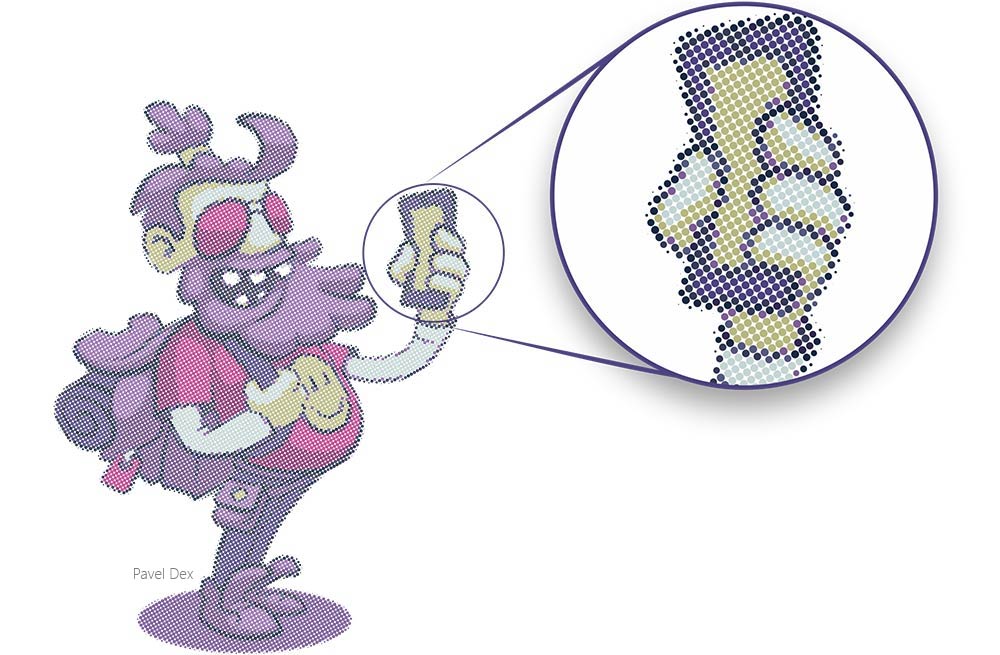
Быстрое создание векторных мозаик на основе растровых и векторных изображений.
Создавайте наброски рисунок в любое время. CorelDRAW конвертирует эскизы в точные векторные кривые при помощи технологии искусственного интеллекта.
Создание симметричных рисунков в режиме реального времени: от простых рисунков до сложных, калейдоскопических узоров..

Что нового в CorelDRAW Graphics Suite 2019 for Windows
В 2019 году вышла новая версия CorelDRAW Graphics Suite. Обновленный пакет предлагает коллекцию дополнительных инструментов для работы с векторной графикой. Основные особенности:
- Окно настройки «Объекты». Кардинально обновленное окно настройки «Объекты» повышает эффективность работы за счет обеспечения как прямого контроля над структурой документа, так и быстрого доступа ко всем его компонентам.
- Недеструктивные эффекты, представленные в CorelDRAW, позволяют модифицировать растровые эффекты и применять их как к растровым, так и к векторным изображениям, сохраняя при этом исходные данные.
- Дизайн с точностью до пикселя. Убедитесь в высоком уровне точности вашей веб-графики. Выравнивание пиксельной сетки по краю страницы гарантирует наличие четких границ у каждого экспортируемого графического элемента, а новая кнопка выравнивания по пиксельной сетке позволяет без труда улучшить форму объектов.
- Современные шаблоны. Разнообразные профессиональные шаблоны, расположенные в улучшенном диалоговом окне «Создать из шаблона», помогут вам в достижении высококлассных результатов. Для создания уникальных проектов шаблоны можно без труда кастомизировать.
- Внешний вид, ощущения при работе и производительность программного обеспечения. Переработанный интерфейс отличается упрощенной навигацией, улучшенной согласованностью и повышенной продуктивностью. Пакет также оснащен усовершенствованиями в области работы с текстом, скорости запуска программы и загрузки документов, рендеринга графики и пр.
Состав
- Corel PHOTO-PAINT® 2019 — редактирование изображений
- Corel Font Manager™ 2019 — поиск и систематизация шрифтов
- PowerTRACE™ 2019 — трассировка растровых изображений в векторную графику (является частью приложения CorelDRAW 2019)
- CONNECT™ 2019 — поиск контента (является частью приложения CorelDRAW 2019)
- CAPTURE™ 2019 — захват экрана
- CorelDRAW.app™ — разработка графического дизайна в формате онлайн через веб-браузер
- AfterShot™ 3 HDR* — редактирование фотографий в формате RAW
- BenVISTA PhotoZoom Pro 4* — плагин для увеличения цифровых изображений
Контент
- 7000 картинок, цифровых изображений и шаблонов для оформления транспортных средств
- 1000 цифровых фотографий в высоком разрешении
- Более 1000 шрифтов TrueType и/или OpenType
- 150 профессиональных шаблонов
- Более 600 фонтанных, векторных и растровых заливок
Документация
- Руководство по началу работы
- Краткий справочник
- Файлы справки (в онлайн-формате)
Вспомогательные приложения
- Microsoft Visual Basic for Applications — автоматизация задач
- Microsoft Visual Studio Tools for Applications — автоматизация задач и сложные проекты с использованием макросов
- Мастер штрихкодов — генератор штрихкодов в стандартных отраслевых форматах
- Мастер двусторонней печати — руководство по двусторонней печати
- GPL Ghostscript (ZIP) — улучшенный импорт файлов EPS и PS
Учебные материалы*
- Учебные видео-пособия, включая видео-обзоры новых возможностей пакета (онлайн)
- Видео-подсказки и советы экспертов (онлайн)
- Окно настройки «Советы»
- Новые файлы «Как осуществить» доступны на вкладке «Начало работы» на экране приветствия
*Подключение к интернету требуется для активации CorelDRAW Graphics Suite и доступа к онлайн-контенту, а также к некоторым функциям и компонентам, входящим в состав ПО.
Как купить CorelDRAW на Инфостарте
Кроме Corel Инфостарт предлагает и другое лицензированное ПО от ведущих вендоров: Microsoft, Kaspersky, ESET, Dr.Web, Adobe, Аскон. Чтобы поиск был удобным, мы сделали отдельную подборку с программными продуктами по выгодным ценам: //infostart.ru/store/popular/
Для участников сообщества Инфостарт действуют специальные условия покупки:
- низкие цены – без скрытых платежей и наценок;
- оплатить ESD-лицензию можно со счета на Инфостарте (за счет полученного кешбека, обмена стартмани на рубли и т.д);
- покупка ПО из нашего ESD-каталога учитывается в качестве накоплений для получения карт лояльности Silver и Gold. Карты лояльности обеспечивают 5% и 10% скидок на покупку готовых решений по автоматизации учета и управления на Infostart.ru.
См. также
Управление дашбордами
Обработка предназначена для создания и управления дашбордами.
29.06.2020 15558 19 4
28 19 4 15558
Условное оформление элементов форм в пользовательском режиме 1С (управление видимостью и доступностью элементов форм)
Подсистема условного оформления элементов форм (далее подсистема) предназначена для настройки оформления элементов форм (видимость, доступность, цвет фона, цвет текста и прочее) в пользовательском режиме 1С. Также подсистему возможно использовать для ограничения доступа к реквизитам формы для определенных пользователей (или групп пользователей).
18.01.2022 8188 1 2
6 1 2 8188
Богатый редактор картинок, хранимых в базе, с возможностью РИСОВАНИЯ. Редактор внешних файлов картинок. Объект, расширяющий возможности работы с картинками из встроенного языка (Три в одном) + Обработка «Стандартизация картинок»
Обработка предназначена для редактирования картинок в режиме «Предприятие», с возможностью РИСОВАТЬ на них. Поддерживается работа как в обычных формах (толстый клиент) так и на управляемых формах (тонкий клиент). Обработка позволяет редактировать как картинки, хранимые в базе, так и графические файлы с диска на файловой системе. Помимо базовых функций (изменение размеров, преобразование формата, обрезание картинки, повороты и т.п.) – редактор имеет богатый набор инструментов для рисования. Доступна функция вставки изображения из буфера обмена. Также обработка может быть использована из встроенного языка как объект для редактирования картинок. Объект может быть использован: на стороне клиента, на стороне сервера, из внешнего соединения. Данная обработка будет особенно полезна тем, кто вносит картинки в базу (изображения номенклатуры, фотографии физических лиц и т.п.). Функционал реализуется с использованием JavaScript и бесплатного ПО ImageMagick (без использования внешних компонент).
16.01.2015 60678 40 57
78 40 57 60678
Редактор граф
Внешний отчет, формирует графы на основе таблицы значений, используя рисунки табличного документа. Есть возможность добавления, редактирования объектов графа и выгрузки результата в таблицу значений.
06.10.2020 9282 6 7
8 6 7 9282
Конструктор HTML, CSS и javascript
Подходит для создания web-страниц для замены управляемых форм 1С, красивых отчетов, интерфейса мобильного приложения на платформе 1С и для простых страниц веб-сайтов.
2 стартмани
10.04.2023 8108 146 acces969 31
112 146 31 8108
Модель состояния для MVC
«MVC плохо применима в 1С» — познакомьтесь с моделью состояния и, возможно, ваше мнение поменяется! Представленное решение является эволюционным развитием идеи реализации MVC для 1С. В новой версии добавлены DSL для описания модели состояния, а также параметризация свойств параметров и элементов формы.
1 стартмани
05.07.2022 2544 kalyaka 2
Табло очереди заказов на экран телевизора
Связка из веб-приложения и расширения для 1С: Розница 2.3.
29.04.2022 11122 1 5
10 1 5 11122
Программный интерфейс для доработки форм
Реализовал простой способ программного создания новых элементов, команд и реквизитов на форме.
25.11.2021 8422 AtamanovYS 19
134 19 8422
Посмотреть ещё
Комментарии
- Дата
- Дата
- Рейтинг всех уровней
- Рейтинг 1-го уровня
- Древо развёрнутое
- Древо свернутое
Свернуть все
1. dsdred 2801 05.02.20 15:44 Сейчас в теме
Для хобби и дома вполне хватает CorelDRAW Home & Student Suite 2019 ESD [Цифровая версия]
Использую уже 8 месяцев, в принципе доволен. Есть глюки но терпимые.
Основной плюс это разовая покупка за адекватные деньги, без годовых подписок.
Свою футболку и носить приятнее ;))


Прикрепленные файлы:
Ibrogim; iivanov1; + 2 – Ответить
21. Ibrogim 1302 18.02.20 13:22 Сейчас в теме
(1) В ведь я лазил на эту башню и снаружи и внутри. эх ностальжи ..
22. dsdred 2801 19.02.20 22:00 Сейчас в теме
(21)Вот так просто у нас сносят символ. Могли вить что то толковое с ней сделать.
Мне идея с маяком нравилась.
2. AnderWonder 27 05.02.20 17:05 Сейчас в теме
Опенсорсная бесплатная альтернатива:
https://inkscape.org/ru/
Не такая навороченная, конечно, но для большинства задач достаточно.
John_d; insurgut; pm74; + 3 – Ответить
3. Ruslan2011 05.02.20 23:26 Сейчас в теме
(2)
да . это большинство задач — просто слова.
найдите векторный файл и откройте его.
для понимания .ai .cdr
4. AnderWonder 27 05.02.20 23:49 Сейчас в теме
(3) с svg работает прекрасно, а экспортировать или конвертировать в svg не проблема
12. Ruslan2011 06.02.20 18:57 Сейчас в теме
возьмите клипарты от корела или иллюстратора
откройте чудозаменителем с точностью максимальной
если он вообще запустится. со средней возможно
если 1млн.500тыс.линий на рисунке указанных в форматах
то думаю понимаете что инк для дома, для простых визиток
ну и если вы в нем создаете , то для вас
конвертация . вы сначала сделайте ее ,
я когда-то также думал , пока не пришлось реально
импортировать файл из платных программ
корел не сравнивается с инком , потому что.
это не статья об аналогах фотошопа или корела или иллюстратора.
может еще плюсик инку, что он в линуксе работает.корел нет.
еще есть повод поговорить 🙂
14. AnderWonder 27 06.02.20 20:53 Сейчас в теме
(12) я как раз практик, Ink юзал потому что в нем есть открытый плагин для генерации G-кодов под ЧПУ. Некоторую графику из под Corel эскпортировал в svg и работал с ней в Ink-е, другую сразу там либо рисовал либо обрабатывал. Так что могу подтвердить что работает вполне. Да, безусловно, в чем-то он уступает Corel и если вы профессионально занимаетесь графико то Corel стоит купить, но для простых вещей и Ink сгодится.
15. Ruslan2011 06.02.20 21:06 Сейчас в теме
но для простых вещей и Ink сгодится
но для простых вещей и Ink сгодится
ваши же сообщения****
но для большинства задач достаточно.
а экспортировать или конвертировать в svg не проблема
может уже не нужно развивать холивар ?
5. feva 506 06.02.20 10:05 Сейчас в теме
Эх, а когда-то на инфостарте просто менялись обработачками среди адинесников, редакторы изображений качали с торрента а молоко стоило 12 рублей. были же времена
ашот; check2; Алексей_mir2mb; 27272; + 4 – Ответить
7. hasp_x 156 06.02.20 11:10 Сейчас в теме
(5) напомнил. Где-то валяются три диска Corel с теткой, ключа не требуют, купил официально, на горбушке))
Алексей_mir2mb; + 1 – Ответить
6. acanta 06.02.20 10:16 Сейчас в теме
Коралловый клуб?
8. promagent 7 06.02.20 11:17 Сейчас в теме
Беда! Зачем это здесь?
Когда-то работал в типографии и использовал Корел. Неплохо его знаю. Но, в нынешней жизни я предпочту заказать макет дизайнеру, чем копаться в векторе. Я за это время больше заработаю на 1С. А для развлечения есть более приятные вещи. 🙂
Ruslan2011; Алексей_mir2mb; + 2 – Ответить
9. pm74 194 06.02.20 11:35 Сейчас в теме
Когда-то работал в типографии и использовал Корел
фигасе у вас память! Я тоже , было дело, использовал на профессиональной основе лет >10 назад . Сейчас остались только очень смутные воспоминания о заморочках с подбором цветовой палитры при сдаче макета в печать.
Алексей_mir2mb; + 1 – Ответить
10. promagent 7 06.02.20 12:12 Сейчас в теме
фигасе у вас память!
ХЗ. Хоть сейчас в руки Корел. Но, только 13. Наверняка, в более новых уже изменилось. Конечно, сейчас скорость будет не та. Это дело практики.
11. pm74 194 06.02.20 12:24 Сейчас в теме
(10) я уже и не помню у корела версию. фотошоп 7 был вроде (его еще более менее помню ). Вобщем еще те времена когда флеш был макромедиа а не адоб
13. Ruslan2011 06.02.20 18:59 Сейчас в теме
(8)
Как купить CorelDRAW на Инфостарте
может не всем известно 🙂
16. BigB 190 06.02.20 21:55 Сейчас в теме
Какое отношение Король Дров имеет к 1С?
17. DrAku1a 1609 07.02.20 08:04 Сейчас в теме
Для научных работ — практически стандарт Corel Draw (инфа не совсем свежая, но так было лет 5 назад, и шло это с 2000-х, так что думаю — не изменилось), для дизайнеров — наверное, пополам CDR / AI . Логотипы (исходники) — обычно, нарисованы в CDR . А из растровых — Photoshop. Ещё у Корела в пакете есть Corel PhotoPaint — со своими классными «фишками».
Что касается Corel Draw , то у меня с ним печалька: в 2005 году примерно пользовали версию Corel Draw 11 и я делал скрипт, который из Excel выводил нужные мне графики. Написано это было, вроде, на языке макросов, который был описан в Corel Draw 7 (и наследовался до 11 версии). Недавно скачал свежую версию — и решил попробовать скрипты, да заодно переделать их под 1С (может даже тут бы опубликовать), но увы — макросы были заменены на встроенный язык (VBA), и при этом в языке такие конструкции, которые я даже не представляю как передать через OLE.
Ещё отмечу, в свежей версии Corel Draw от 2019 года — появился новый инструмент (название не запомнил, на промо странице был). Суть примерно в следующем: При прорисовке свободной линии искусственный интеллект программы обрабатывает дрожание руки и сглаживает линию, но при этом можно провести эту линию несколько раз и алгоритм из этих нескольких просчитает оптимальную «среднюю» линию. Пробовал в пробной версии данный инструмент — очень доволен!
P.S. Люблю рисовать, но фотошоп не осилил ещё (в планах есть, но через покупку лицензии). Зато в бесплатных разобрался —
» Ink Scape » — для рисования векторов и работой с SVG (иногда просто чтобы конвертировать в PNG в нужном размере), также имеет возможность встраивать плагины. Есть плагины для рисовальных/граверных машинок «DrawBot» / «LazerBot» для любительских целей (чем пользуются профи в этой области — не знаю, возможно свой специфический софт).
» Paint.NET » — это такой «фотошоп для бедных». В принципе, работа со слоями и некоторые эффекты есть — для начала освоения рисования очень неплохо. Ну а ещё — я бы посоветовал скриншотер какой-нибудь. Лично я использую » PicPick «, но это скорее дело вкуса и привычки.
Если рисовать что-то не особо серьёзное, вроде мемов в интернет или иконок в приложение — этого набора более чем достаточно.