
Как сделать шаблон коммерческого предложения в Битрикс 24?
Интересует как можно сделать шаблон, к примеру коммерческое предложение и прикрутить его к Б24, что бы любой сотрудник отсылающий КП клиенту мог в автоматическом режиме отправить позиции и цифры интересующие клиента, а на выходе заказчику пришло КП в заранее созданном шаблоне?
Администратор
Сообщений: 7344 Баллов: 9344 Регистрация: 22.06.2015
Учредитель Пинол
25.02.2016 11:35:48
star121@yandex.ru , самый оптимальный вопрос, это использовать серверную лицензию Битрикс24. Неоптимальный вариант, но тоже очевидный, это использовать конструктор документов хоть в облаке, хоть в коробке( приложение) и под ним делать свои шаблоны документов и высылать их клиентам.
А у Вас облако? Коробка?
Рекомендую покупать продления Битрикс24 до повышения цен с 1 марта.
Пользователь
Сообщений: 313 Баллов: 313 Регистрация: 01.02.2016
25.02.2016 11:47:11
star121@yandex.ru , Добрый день с помощью стандартных средств много не поменять. Вот ссылка на документацию. Для большей гибкости на сегодня только «Конструктор документов», о котором говорилось в сообщении выше.
Битрикс24 КП. CRM. Как сделать своё правило для обработки писем?
Добавим почтовый ящик с помощью новенького модуля Почта, ссылочку на него можно найти в левом основном меню морды. Не забудем также отметить галочку Связать с CRM, чтобы посмотреть как работает текущий алгоритм и чтобы проверять «наживую». Теперь потестируем и попопробуем понять как битрикс обрабатывает письма и создаёт Лиды:
1. получается письмо с почтового ящика
2. емейл отправителя этого письма ищется в Контакте, Компании, в Лидах
3. если найден в Компании/Контакте, то ищется Сделка и. дальше нам пока неинтересно ))) более всего мне интересно было, как создаётся/меняется Лид
4. если найден незакрытый Лид, то письмо (вернее Дело) прикрепляется туда
если Лид в закрытом статусе — то создаётся Повторный Лид
5. ну и если такого емейла не было найдено нигде, то просто создаётся новый Лид
Теперь сопоставляем с тем, как хочет клиент:
1. если найден незакрытый Лид, и письмо является частью цепочки общения из этого Лида, то письмо надо прикреплять к этому Лиду.
2. если письмо не является частью цепочки, то надо создавать новый Лид, а не лепить все письма от одного отправителя в один открытый Лид.
Когда такое нужно, спросите вы? А, например, когда у нас не КП для магазина, а система обработки Обращений в стиле техпода. А теперь подумаем:
* один отправитель может прислать два разных вопроса как на один support-емейл, так и на разные
* один Лид (в наших терминах он уже превратился в Обращение) может иметь в цепочке писем разных сотрудников техпода, обслуживающих этот Лид
* письма от обоих сотрудников техпода должны быть в одной цепочке писем этого Лида, также как и ответы исходного отправителя вопроса
* отправитель может параллельно прислать другой вопрос, и это будет другой Лид, потому что это не ответ на предыдущее письмо от менеджера
Как это сделано
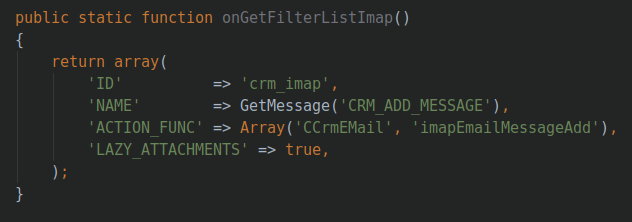
Для получения правил обработки писем модуль Почта использует CMailFilter:: GetFilterList. В этом же методе находится событие OnGetFilterList модуля mail По коду метода можно увидеть, что возвращаемый массив из вашего обработчика этого события будет подмешан в существующий массив правил из ядра Битрикс и возвращён в качестве результата работы метода CMailFilter:: GetFilterList. Модуль Почта добавляет туда одно imap правило То есть непосредственно метод ядра imapEmailMessageAdd и осуществляет распределение по указанному правилу. Данное правило привязано к нашему почтовому ящику, что можно увидеть в Администрирование — Сервисы — Почта — Правила. Однаком сменить эту привязку через интерфейс не получается, ибо интерфейс, кажется, работает только с pop3-правилами и ящиками.
DIY
Делай раз. Добавим в список доступных правил свой обработчик, повторяя то, как сделано добавление правила в родном обработчике Битрикс, чтобы далее пытаться его использовать. 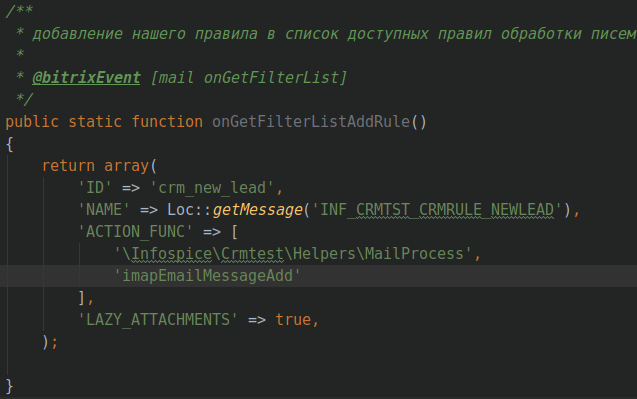
Делай два. Из-за невозможности адекватного изменения правил через админку — мы приходим к непосредственному использованию API. Для получения всех почтовых ящиков в системе можно использовать \Bitrix\Mail\MailboxTable, а для работы с привязками правил — \Bitrix\Mail\MailFilterTable.
Добавляем к своему ящику новоиспечённое правило. 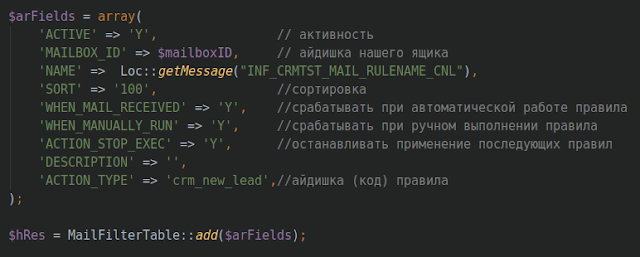
1. Наше правило должно быть выше остальных для нашего ящика. То есть сортировка должна быть меньше, чем у нижестоящих правил. Ну или можно удалить все остальные правила вообще.
2. Если сохраняете другие правила — полезно поставить ACTION_STOP_EXEC в Y, чтобы последующие правила не выполнялись. Но это, конечно, если вы хотите полностью переделать битриксовый алгоритм работы. Делай три. Самое «интересное» в данном деле — это разобраться как работает родной метод обработки писем; к сожалению, оставлю это на ваше усмотрение (мой код принадлежит организации, в которой я работаю). Разве что подскажу, что для выполнения описанного выше алгоритма для формирования Обращений полезно будет обратить своё внимание на переменную $forceNewLead внутри родного метода CCrmEmail::imapEmailMessageAdd.
Удачи вам в ваших свершениях!
Битрикс24. Работа с коммерческими предложениями


Создать предложение можно прямо из окна сделки:

А также через вкладку «приложения»:
Еще есть возможность вывести все предложения по клиентам в одном окне в формате канбана:


В этом же окне возможно создать новый элемент. Для этого предусмотрена кнопка в верхнем правом углу. В появившейся форме информации о предложении заполняются необходимые поля: тема, ответственный менеджер и т.д.

После этого осуществляется выбор клиента, которому будет направлено предложение. На последнем этапе назначаются товары, на которые распространяется данное предложение. При этом сумма подтягивается автоматически на основании информации в базе товаров.

После заполнения всей основной информации ее можно распечатать, скачать в электронном виде или отправить напрямую клиенту по электронной почте.

Если предложение его заинтересует, то на его основании , счет или документ, воспользовавшись готовыми шаблонами.

Материал для руководителя по маркетингу

Александр Апраксин
Директор компании MWI
12 + лет работаем с руководителями по маркетингу
Мы работаем с руководителями по маркетингу и их помощниками более 12 лет и отлично понимаем, с какими проблемами и задачами вы сталкиваетесь.
Специально для вас, мы подготовили материалы , которые помогут вам в вашей работе с онлайн-проектами. Какое-то время мы будем раздавать их бесплатно , но скоро уберем их из открытого доступа.
Александр Апраксин
Директор компании MWI
137
способов привлечения клиентов
Пример маркетингового
плана на 3 месяца

KPI отдела маркетинга

Подпишитесь на нас в Телеграм
2. Создание шаблонов в Битрикс24
Битрикс24 позволяет создать большое количество шаблонных форм счетов, которые помогут существенно ускорить работу менеджера по продажам.

Процесс формирования шаблонов для обоих направлений идентичен. Для создания необходимо перейти в раздел «Настройки», вкладка «Способы оплаты»:
кнопка «Создать платежную систему»:

В открывшемся окне необходимо задать название шаблона и его описание. На вкладке «обработчик» задается тип шаблона: счет или коммерческое предложение. После этого в поле «тип клиента» выбирается, на кого будет рассчитан данный шаблон: физическое лицо или организация.

Далее можно приступить к формированию внешнего вида шаблона. Для этого имеется несколько вкладок:
- На вкладке «продавец» имеется возможность указания должностей руководителя компании, а также ее бухгалтера. Кроме того, предоставляется возможность загрузки логотипа компании, печати и подписей.

- Вкладка «продавец» позволяет настроить внешний вид поля, в котором будет прописываться информация о плательщике по данному документу.

- На вкладке «основная» пользователю предоставляется возможность настройки заголовка, назначения счета, раздела «итого», а также необходимости отображения шапки и добавления комментариев.

- Вкладка «стили» позволяет добавить уникальное фоновое изображение для документа.

- На вкладке «колонки» можно отредактировать основное содержание документа, а также его расположение на печатном листе.

После сохранения созданный шаблон будет доступен для менеджера.
Коммерческое предложение
Коммерческое предложение — это элемент CRM с информацией о компании, товарах и услугах, а также предложением сотрудничества. Это следующая стадия работы с клиентом после создания сделки.
В мобильном приложении коммерческие предложения находятся в CRM > Предложения. Чтобы создать документ, откройте предложение и нажмите на три точки.
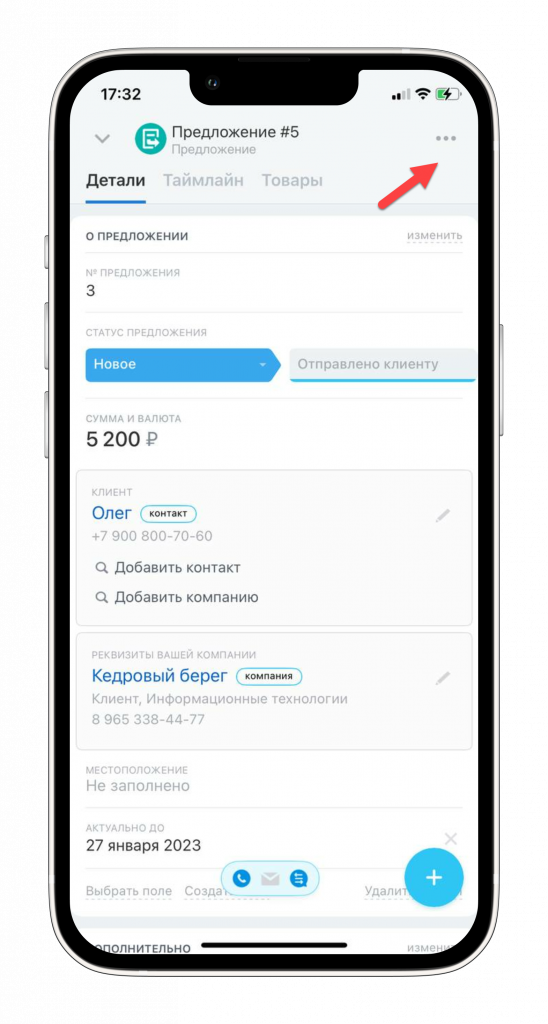
В меню выберите Документы.
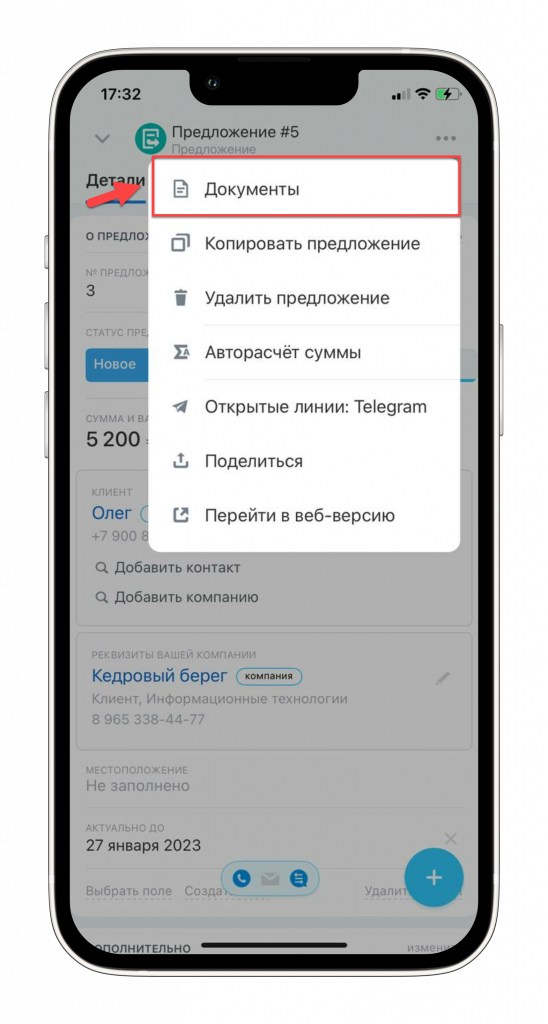
Нажмите Создать документ. Загрузить шаблон можно в веб-версии.
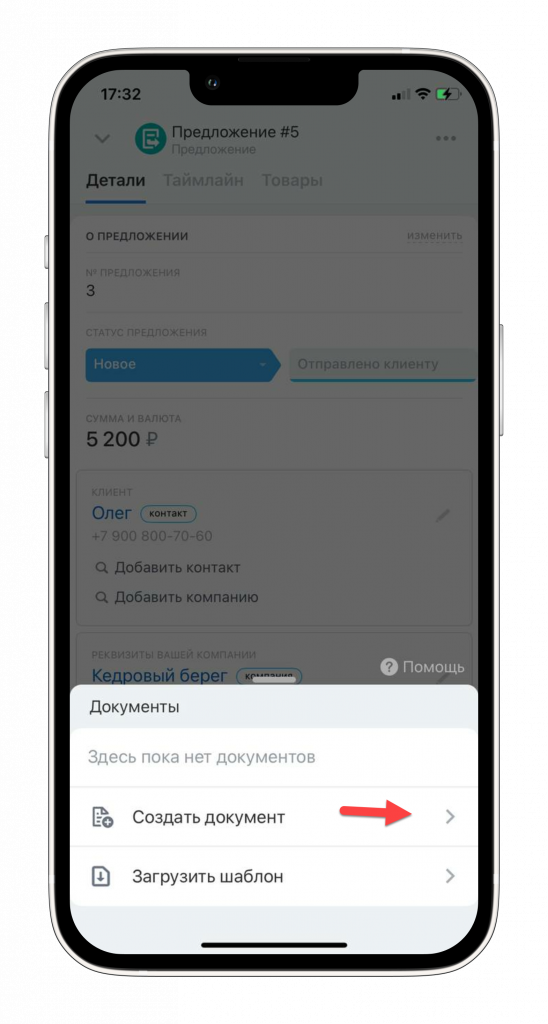
В списке выберите шаблон Коммерческое предложение. Также здесь будут находиться шаблоны, которые вы загрузите в веб-версии.
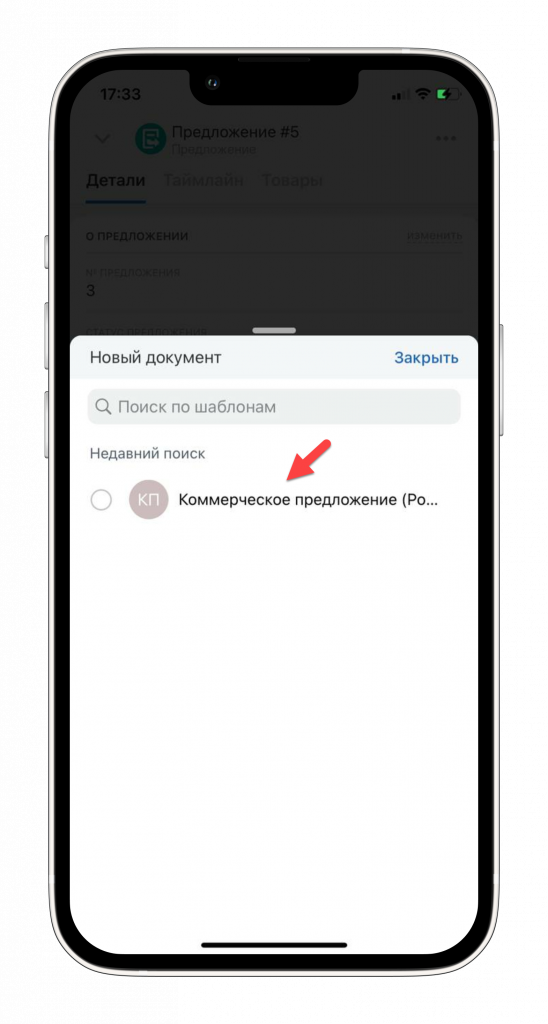
CRM создаст документ на основе шаблона. Вы можете его скачать, отредактировать, напечатать и отправить клиенту.
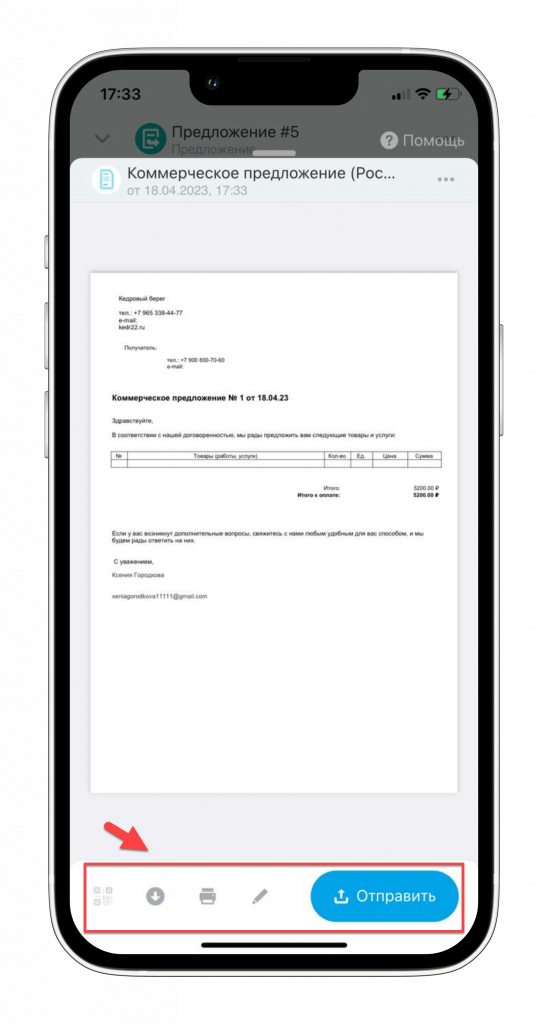
Список всех документов, которые вы создали ранее, можно открыть, нажав на три точки в разделе Документы.