
Удобная передача содержимого между устройствами
Забудьте об отправке фотографий и файлов самому себе по электронной почте. Теперь вы можете просто копировать и вставлять или перетаскивать содержимое между устройством Android и компьютером.
Копирование и вставка на нескольких устройствах (для Surface Duo и выберите устройства Samsung и HONOR и OPPO)
Копировать и вставлять можно, используя те же сочетания клавиш, что вы обычно используете на устройстве с Android и компьютере.
Перед первым использованием копирования и вставки между устройствами убедитесь, что эта функция включена. ОткройтеСвязь с телефоном на компьютере, перейдите в раздел Параметры > Функции > Копирование и вставка на нескольких устройствах и убедитесь, что переключатель включено для параметра Разрешить этому приложению доступ к содержимому, которое я копирует и вставляю между телефоном и компьютером.
Вопросы и ответы
Какие устройства поддерживают копирование и вставку между разными устройствами?
Копирование и вставка на нескольких устройствах поддерживаются на устройствах Surface Duo и Android с одним пользовательским интерфейсом версии 2.1 или выше или на устройствах HONOR (1.22036.14.0 или более поздней версии) или устройствах OPPO (1.23093.0 или более поздней версии). На устройстве с Android выберите Настройки > Сведения о телефоне > Сведения о ПО. Некоторые примеры устройств с этой версией: устройства Samsung Galaxy Note20 5G, Samsung Galaxy Note20 Ultra 5G, Samsung Galaxy S21 5G, Samsung Galaxy S21+ 5G, Samsung Galaxy S21 Ultra 5G и Samsung Galaxy Z Flip. Поддерживаемые устройства HONOR: HONOR Magic4 Pro. Поддерживаемые устройства OPPO: серия OnePlus, серия OPPO Find, серия OPPO Reno, серия Realme
Что я могу копировать и вставлять между устройством с Android и ПК?
В настоящее время возможно только копирование текста и изображений между вашими устройствами. Размер изображений, превышающих 1 МБ, будет изменен.
Примечание: Вы можете скопировать контент и вставить его в защищенную папку, но вы не можете копировать и вставлять контент из защищенной папки на свой компьютер. Копирование элементов из защищенной папки все равно заменит любой контент, содержащийся в буфере обмена ПК.
Добавляется ли копируемое на одном устройстве содержимое на другое устройство, если не вставить его здесь?
При каждом копировании на любом из устройств скопированные данные заменяют содержимое буфера обмена на обоих устройствах.
Почему скопированный текст потерял форматирование?
Приложения, из которых и в которые вы можете копировать данные, могут поддерживать различные возможности чтения скопированного текста, поэтому форматирование иногда может теряться.
Используется ли мобильная передача данных для копирования и вставки между моими устройствами?
Копирование и вставка между устройствами требует обмена данными между вашим ПК и устройством с Android. Если вы разрешили устройствам синхронизацию с мобильными данными и вы не подключены к сети Wi-Fi, операции копировании и вставки будут использовать данные сотовой сети. Если этот параметр отключен, вы сможете копировать и вставлять данные, только если устройство с Android и компьютер одновременно подключены к сети Wi-Fi.
Если на вашем устройстве с Android есть приложение Связь с Windows (установленное предварительно), вы можете проверить это, перейдя в раздел Настройки > Дополнительные функции > Связь с Windows и включив параметр Использовать мобильные данные. На некоторых устройствах Android перейдите в Параметры > Синхронизация с мобильными данными и проверьте, включена ли эта возможность.
Если на вашем Surface Duo есть приложение Связь с Windows (установленное предварительно), это можно проверить, выбрав Параметры > Связь с Windows и установив флажок Использовать мобильные данные.
Устранение неполадок
Сначала убедитесь, что эта функция включена. На компьютере проверьте следующее.
ОткройтеСвязь с телефоном, перейдите в раздел Параметры > Копирование и вставка на нескольких устройствах и убедитесь, что переключатель включено для параметра Разрешить этому приложению доступ к содержимому, которое я копирует и вставляю между телефоном и компьютером.
Если при попытке скопировать большой фрагмент текста он не был вставлен на другом устройстве, скорее всего, превышен допустимый размер. Попробуйте копировать и вставлять фрагменты меньшего размера.
Если функция уже включена, но копировать и вставлять содержимое по-прежнему не удается, возможно, проблема в соединении между устройством Android и компьютером. Попробуйте закрыть Связь с телефоном на компьютере и приложениеСвязь с Windows (предустановленное) на устройстве Android. Повторно откройте оба приложения: последние сообщения, фотографии и уведомления должны отображаться в Связь с телефоном на компьютере, если подключение работает нормально. Теперь вы можете успешно скопировать и вставить содержимое. В крайнем случае перезагрузите компьютер и попробуйте снова.
Примечание: Если вы используете Microsoft Edge, обновитесь до последней версии браузера Edge.
Перетаскивание файлов (для некоторых устройств Samsung, HONOR и OPPO)
Вы можете переносить содержимое с устройства Android на компьютер с Windows, а также с компьютера на устройство с Android. Чтобы приступить к работе, перейдите в раздел Приложения, а затем нажмите Открыть экран телефона либо выберите приложение, откуда (или куда) нужно перетащить содержимое.
Примечание: Использование сенсорного ввода или пера для перетаскивания файлов в настоящее время не поддерживается.
Если вы используете несколько приложений (выберите Устройства Samsung, HONOR и OPPO), вы можете перетаскивать содержимое из мобильных приложений и в нее. Не все приложения умеют принимать содержимое методом «перетащить и отпустить». Если не удается перенести содержимое в конкретное приложение, вы получите уведомление об этом. Вместо этого вы можете открыть экран телефона и уронить файл туда. Он будет скопирован в папку «Загрузки» на устройстве Android, и вы сможете использовать его в мобильных приложениях.
Перетаскивание файлов с устройства Android на компьютер
Примечание. В настоящее время вы можете перетаскивать только из приложения Галерея телефона и приложения Мои файлы Samsung.
Чтобы перетащить из приложения «Мои файлы» (минимальная версия 11.1.00.121):
- Открыв экран телефона вСвязь с телефоном, используйте мышь, чтобы перейти к папке на вкладке «Мои файлы«.
- Нажмите на имя файла и держите, пока не появится галочка, затем отпустите. Если вы хотите выбрать дополнительные файлы, вы можете сделать это, нажав на них.
- С помощью мыши снова нажмите и удерживайте файлы, которые вы выбрали, и появится миниатюра. Перетащите файлы в нужное место на вашем компьютере. Курсор изменится, указывая, когда вы можете отпустить файл(ы).
Чтобы перетащить из приложения «Галерея»:
- Открыв экран телефона вСвязь с телефоном, используйте мышь, чтобы перейти к альбому и выбрать один из них.
- Нажмите и удерживайте фото, пока не появится галочка, затем отпустите. Если вы хотите выбрать дополнительные фотографии, вы можете сделать это, нажав на них.
- Используйте длинную кнопку мыши на фотографии, которую вы выбрали, и появится миниатюра. Перетащите фотографии в нужное место на компьютере. Когда файлы можно будет отпустить, курсор изменится — на нем появится слово Копировать.
Перетаскивание файлов с компьютера на устройство с Android
По умолчанию содержимое, которое вы перетащили с компьютера на устройство Android, будет сохранено в приложении Мои файлы. Некоторые приложения, такие как OneDrive и Outlook, принимают содержимое, перемещенное в них методом «перетащить и отпустить». Если приложение, которое вы хотели использовать, не принимает файл при его отпускании, файл будет передан в приложение Мои файлы на устройстве с Android.
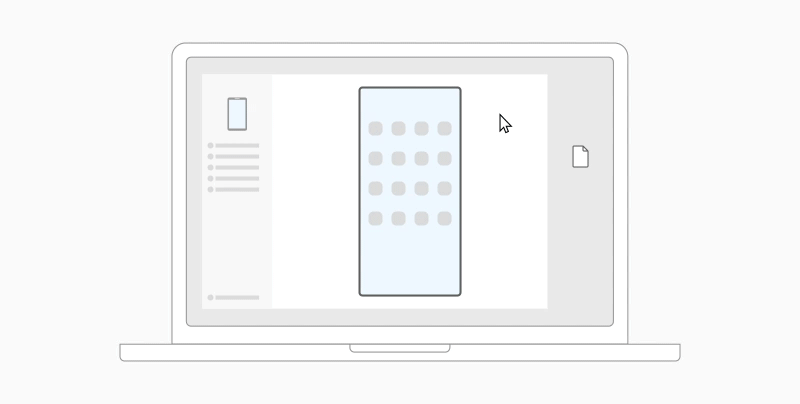
- Открыв экран телефона вСвязь с телефоном, с помощью мыши выберите файлы, которые вы хотите передать, и перетащите их в окно экрана телефона. Когда файлы можно будет отпустить, курсор изменится — на нем появится слово Копировать.
- Отпустите кнопку мыши, и перенос файлов начнется. На несколько секунд станет виден индикатор прогресса.
После успешной передачи файла вы можете либо коснуться уведомления, которое появится на вашем Android-устройстве, либо перейти в папку Внутреннее хранилище> Загрузить для просмотра файлов.
Если вы перетащите тот же файл снова, на ваше устройство будет передан дубликат файла.
Если у вас открыто приложение, которое поддерживает получение файлов, оно предложит вам, куда удалить файлы и где они будут храниться.
Вопросы и ответы
Каковы минимальные требования для использования перетаскивания файлов?
Для перетаскивания файлов требуется устройство Samsung с приложением Связь с Windows (установленным предварительно) версии 1.0.52.30 или более поздней. Ваше устройство с Android и компьютер должны быть подключены к одной сети Wi-Fi.
Кабельное соединение между устройствами не требуется.
Какие типы файлов можно перетаскивать?
Перетаскивание файлов поддерживает передачу всех типов файлов, кроме папок и файлов с резервными копиями в облаке. Вы можете передавать до 100 файлов любого типа одновременно. Единичный файл не может быть больше 512 МБ.
Можно ли перетаскивать содержимое в приложения или между приложениями?
Хотя вы можете перетаскивать содержимое между телефоном и компьютером, не все приложения могут принять контент, который вы хотите перенести. Если приложение не принимает ваш контент, вы можете попробовать использовать для передачи экран телефона. С компьютера нельзя перетаскивать файлы между мобильными приложениями.
Устранение неполадок
При попытке перетаскивания файлов вы можете увидеть красный кружок. Это означает, что вы не можете перетащить файлы.
Это может произойти по нескольким причинам, в том числе:
- Перетаскивание файлов уже выполняется. Сейчас вы можете выполнять только одну операцию перетаскивания одновременно.
- Переносимый элемент не поддерживается. Например, если даже один из перетаскиваемых элементов является папкой, а не файлом или вы пытаетесь перетащить 100 файлов, устройство с Android не позволит вам начать передачу.
Примечание: Свертывание приложения Связь с телефоном во время перетаскивания приведет к отмене процесса передачи, и вам придется начинать все сначала. Не закрывайте окно приложения при перетаскивании файла.
Забудьте об отправке фотографий и файлов самому себе по электронной почте. Теперь вы можете просто копировать и вставлять или перетаскивать содержимое между устройством Android и компьютером.
Копирование и вставка между устройствами (для Surface Duo и выберите устройства Samsung и OPPO)
Копировать и вставлять можно, используя те же сочетания клавиш, что вы обычно используете на устройстве с Android и компьютере.
Перед первым использованием копирования и вставки между устройствами убедитесь, что эта функция включена. ОткройтеСвязь с телефоном на компьютере, перейдите в раздел Параметры > Функции > Копирование и вставка на нескольких устройствах и убедитесь, что переключатель включено для параметра Разрешить этому приложению доступ к содержимому, которое я копирует и вставляю между телефоном и компьютером.
Вопросы и ответы
Какие устройства поддерживают копирование и вставку между разными устройствами?
Копирование и вставка между разными устройствами поддерживается на устройствах с Android, работающих под управлением оболочки One UI версии 2.1. На устройстве с Android выберите Настройки > Сведения о телефоне > Сведения о ПО. Некоторые примеры устройств с этой версией: Samsung Galaxy Note20 5G, Samsung Galaxy Note20 Ultra 5G, Samsung Galaxy S21 5G, Samsung Galaxy S21+ 5G, Samsung Galaxy S21 Ultra 5G и Samsung Galaxy Z Flip и OnePlus серии, OPPO Find series, OPPO Reno series, Realme series
Что я могу копировать и вставлять между устройством с Android и ПК?
В настоящее время возможно только копирование текста и изображений между вашими устройствами. Размер изображений, превышающих 1 МБ, будет изменен.
Примечание: Вы можете скопировать контент и вставить его в защищенную папку, но вы не можете копировать и вставлять контент из защищенной папки на свой компьютер. Копирование элементов из защищенной папки заменит любой контент, содержащийся в буфере обмена ПК.
Добавляется ли копируемое на одном устройстве содержимое на другое устройство, если не вставить его здесь?
При каждом копировании на любом из устройств скопированные данные заменяют содержимое буфера обмена на обоих устройствах.
Почему скопированный текст потерял форматирование?
Приложения, из которых и в которые вы можете копировать данные, могут поддерживать различные возможности чтения скопированного текста, поэтому форматирование иногда может теряться.
Используется ли мобильная передача данных для копирования и вставки между моими устройствами?
Копирование и вставка между устройствами требует обмена данными между вашим ПК и устройством с Android. Если вы разрешили устройствам синхронизацию с мобильными данными и вы не подключены к сети Wi-Fi, операции копировании и вставки будут использовать данные сотовой сети. Если этот параметр отключен, вы сможете копировать и вставлять данные, только если устройство с Android и компьютер одновременно подключены к сети Wi-Fi.
Если на вашем устройстве с Android есть приложение Связь с Windows (установленное предварительно), вы можете проверить это, перейдя в раздел Настройки > Дополнительные функции > Связь с Windows и включив параметр Использовать мобильные данные. На некоторых устройствах Android перейдите в Параметры > Синхронизация с мобильными данными и проверьте, включена ли эта возможность.
Если на вашем Surface Duo есть приложение Связь с Windows (установленное предварительно), это можно проверить, выбрав Параметры > Связь с Windows и установив флажок Использовать мобильные данные.
Устранение неполадок
Сначала убедитесь, что эта функция включена. На компьютере проверьте следующее.
ОткройтеСвязь с телефоном, перейдите в раздел Параметры > Копирование и вставка на нескольких устройствах и убедитесь, что переключатель включено для параметра Разрешить этому приложению доступ к содержимому, которое я копирует и вставляю между телефоном и компьютером.
Если при попытке скопировать большой фрагмент текста он не был вставлен на другом устройстве, скорее всего, превышен допустимый размер. Попробуйте копировать и вставлять фрагменты меньшего размера.
Если функция уже включена, но копировать и вставлять содержимое по-прежнему не удается, возможно, проблема в соединении между устройством Android и компьютером. Попробуйте закрытьСвязь с телефоном на компьютере и приложениеСвязь с Windows (предустановленное) на устройстве Android. Повторно откройте оба приложения: последние сообщения, фотографии и уведомления должны отображаться вСвязь с телефоном на компьютере, если подключение работает нормально. Теперь вы можете успешно скопировать и вставить содержимое. В крайнем случае перезагрузите компьютер и попробуйте снова.
Примечание: Если вы используете Microsoft Edge, обновитесь до последней версии этого браузера.
Перетаскивание файлов (для некоторых устройств Samsung и OPPO)
Вы можете переносить содержимое с устройства Android на компьютер с Windows, а также с компьютера на устройство с Android. Чтобы приступить к работе, перейдите в раздел Приложения, а затем нажмите Открыть экран телефона либо выберите приложение, откуда (или куда) нужно перетащить содержимое.
Примечание: Использование сенсорного ввода или пера для перетаскивания файлов в настоящее время не поддерживается.
Если вы используете несколько приложений на некоторых устройствах Samsung, HONOR или OPPO, вы можете перетаскивать содержимое из мобильных приложений и в нее. Не все приложения умеют принимать содержимое методом «перетащить и отпустить». Если не удается перенести содержимое в конкретное приложение, вы получите уведомление об этом. Вместо этого вы можете открыть экран телефона и поместить файл туда. Он будет скопирован в папку Загрузки на устройстве Android, и вы сможете использовать его в мобильных приложениях.
Перетаскивание файлов с устройства Android на компьютер
Примечание. В настоящее время вы можете перетаскивать только из приложения Галерея телефона и приложения Мои файлы Samsung.
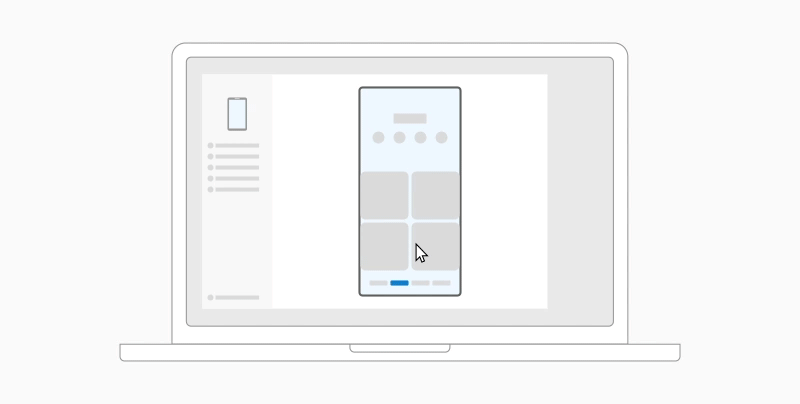
Чтобы перетащить из приложения «Мои файлы» (минимальная версия 11.1.00.121):
- Открыв экран телефона вСвязь с телефоном, используйте мышь, чтобы перейти к папке на вкладке «Мои файлы«.
- Нажмите на имя файла и держите, пока не появится галочка, затем отпустите. Если вы хотите выбрать дополнительные файлы, вы можете сделать это, нажав на них.
- С помощью мыши снова нажмите и удерживайте файлы, которые вы выбрали, и появится миниатюра. Перетащите файлы в нужное место на вашем компьютере. Курсор изменится, указывая, когда вы можете отпустить файл(ы).
Чтобы перетащить из приложения «Галерея»:
- Открыв экран телефона вСвязь с телефоном, используйте мышь, чтобы перейти к альбому и выбрать один из них.
- Нажмите и удерживайте фото, пока не появится галочка, затем отпустите. Если вы хотите выбрать дополнительные фотографии, вы можете сделать это, нажав на них.
- Используйте длинную кнопку мыши на фотографии, которую вы выбрали, и появится миниатюра. Перетащите фотографии в нужное место на компьютере. Когда файлы можно будет отпустить, курсор изменится — на нем появится слово Копировать.
Перетаскивание файлов с компьютера на устройство с Android
По умолчанию содержимое, которое вы перетащили с компьютера на устройство Android, будет сохранено в приложении Мои файлы. Некоторые приложения, такие как OneDrive и Outlook, принимают содержимое, перемещенное в них методом «перетащить и отпустить». Если приложение, которое вы хотели использовать, не принимает файл при его отпускании, файл будет передан в приложение Мои файлы на устройстве с Android.
- Открыв экран телефона вСвязь с телефоном, с помощью мыши выберите файлы, которые вы хотите передать, и перетащите их в окно экрана телефона. Когда файлы можно будет отпустить, курсор изменится — на нем появится слово Копировать.
- Отпустите кнопку мыши, и перенос файлов начнется. На несколько секунд станет виден индикатор прогресса.
После успешной передачи файла вы можете либо коснуться уведомления, которое появится на вашем Android-устройстве, либо перейти в папку Внутреннее хранилище> Загрузить для просмотра файлов.
Если вы перетащите тот же файл снова, на ваше устройство будет передан дубликат файла.
Если у вас открыто приложение, которое поддерживает получение файлов, оно предложит вам, куда удалить файлы и где они будут храниться.
Вопросы и ответы
Каковы минимальные требования для использования перетаскивания файлов?
Для перетаскивания файлов требуется устройство Samsung или OPPO под управлениемСвязь с Windows (предустановленной) версии 1.0.52.30 или более поздней. Ваше устройство с Android и компьютер должны быть подключены к одной сети Wi-Fi.
Кабельное соединение между устройствами не требуется.
Какие типы файлов можно перетаскивать?
Перетаскивание файлов поддерживает передачу всех типов файлов, кроме папок и файлов с резервными копиями в облаке. Вы можете передавать до 100 файлов любого типа одновременно. Единичный файл не может быть больше 512 МБ.
Можно ли перетаскивать содержимое в приложения или между приложениями?
Хотя вы можете перетаскивать содержимое между телефоном и компьютером, не все приложения могут принять контент, который вы хотите перенести. Если приложение не принимает ваш контент, вы можете попробовать использовать для передачи экран телефона. С компьютера нельзя перетаскивать файлы между мобильными приложениями.
Устранение неполадок
При попытке перетаскивания файлов вы можете увидеть красный кружок. Это означает, что вы не можете перетащить файлы.
Это может произойти по нескольким причинам, в том числе:
- Перетаскивание файлов уже выполняется. Сейчас вы можете выполнять только одну операцию перетаскивания одновременно.
- Переносимый элемент не поддерживается. Например, если даже один из перетаскиваемых элементов является папкой, а не файлом или вы пытаетесь перетащить 100 файлов, устройство с Android не позволит вам начать передачу.
Примечание: Свертывание приложения Связь с телефоном во время перетаскивания приведет к отмене процесса передачи, и вам придется начинать все сначала. Не закрывайте окно приложения при перетаскивании файла.
Как скачивать приложения на ноутбук honor
Компания HUAWEI объявила о появлении в официальном магазине приложений AppGallery приложения GameCenter, которое теперь доступно для владельцев устройств HUAWEI и HONOR.

GameCenter — это официальная единая платформа для игровых приложений всех жанров. С её помощью пользователи смогут оформлять предзаказ на игры, а также скачивать новые и уже полюбившиеся популярные игры. Пользователи также получат доступ к эксклюзивным предложениям онлайн-игр, дополнительным бонусам, скидкам и различным преимуществам.
Это также платформа для разработчиков, которая приглашает к сотрудничеству профессионалов по всему миру. С помощью GameCenter разработчики получат возможность воспользоваться преимуществами охвата аудитории с более чем 700 млн пользователей по всему миру. Платформа предоставляет возможность дистрибуции по всему миру, чтобы помочь разработчикам охватить больше регионов и игроков. GameCenter также предоставляет бесплатные профессиональные консультации по оценке выпущенных игр с их последующей локализацией для зарубежных регионов, помогая разработчикам делать их приложения интересными и привлекательными для игроков на разных рынках.
GameCenter имеет обширную партнёрскую систему, с помощью которой разработчики могут получать новейшие игровые разработки от глобальных компаний, лидеров индустрии. Платформа не только обеспечивает их самой свежей информацией о выходе игр, но также дает им возможность первыми тестировать последние новинки на рынке.
«Мы активно работаем над тем, чтобы предоставить нашим пользователям прогрессивные и высокотехнологичные решения для комфортной жизни в цифровой реальности. Поэтому мы активно развиваем не только портфолио интеллектуальных продуктов, но и сопутствующие экосистемные сервисы, способные охватить большинство распространённых сценариев пользовательского опыта. Запуская GameCenter, мы сможем предложить и пользователям двух наших брендов HUAWEI и HONOR, и разработчикам сервисов, новую универсальную платформу для загрузки и развития игровых приложений всех жанров», — сообщил Тони Ран, генеральный директор HUAWEI Device в России.
Как устанавливать приложения на смартфоны Honor

Анонсированные в конце 2019 года View 30 и View 30 Pro стали первыми смартфонами бренда Honor, которые полностью лишились поддержки сервисов Google. Пользователи, конечно, могут установить сервисы самостоятельно, но проблема неофициальных методов — они со временем теряют свою актуальность, а устанавливаются сложнее. К счастью, на смену пришел другой софт, и начнем с рекомендуемого Huawei метода установки.

AppGallery — официальный магазин приложений от Huawei
В первую очередь стоит обратить внимание на предустановленный в смартфонах Honor и Huawei магазин приложений AppGallery, который активно продвигается китайским производителем. Функционал магазина позволяет как максимально просто устанавливать и удалять приложения и игры, так и автоматически обновлять их.


По количеству софта магазин не так богат, как Google Play, и помимо сервисов от Google в нем на момент написания статьи отсутствовали, к примеру, приложения Avito и Gett или игры: PUBG, Gods of Boom, Minecraft и прочие. Некоторый софт представлен в виде ссылок на скачивание через браузер, но есть все предпосылки, что AppGallery будет пополняться. В частности, совсем недавно для скачивания стал доступен Telegram, а также из известного софта уже давно есть ВКонтакте, Viber, Госуслуги, Сбербанк Онлайн, Додо Пицца, World of Tanks: Blitz, приложения операторов связи, навигаторы, браузеры и многое другое. Заменой Google Pay для оплаты товаров через NFC могут послужить приложения Кошелёк или Яндекс.Деньги.


Еще одна проблема — некоторые приложения и игры для работы требуют установленных сервисов Google Play, без которых они будут либо с ограниченным функционалом, либо станут надоедать сообщениями об их отсутствии, которые, впрочем, можно проигнорировать.

Приложение AppGo
Софт под названием AppGo доступен для установки в том числе из магазина AppGallery и представляет собой сборник ссылок для скачивания приложений и игр из других магазинов (AppGallery, ApkPure, Apkmonk, APK center и т.д.). В зависимости от источника, нажатие на кнопку установки приводит либо к переходу в другой магазин, либо в браузер, откуда уже скачивается софт.


Присутствует поиск по названию софта, и на этом функциональные возможности AppGo заканчиваются.
Магазин приложений APKPure
Во времена санкций, наложенных на компанию Huawei, у пользователей смартфонов Honor одним из самых популярных вариантов загрузки приложений стал магазин APKPure, ассортимент которого порой даже чуть богаче, чем в Google Play. Хотя некоторые игры, среди которых есть популярная Gods of Boom, в APKPure по какой-то причине отсутствуют.


Особенность магазина в том, что в нем появляются даже измененные пользовательские версии софта, которые обычно доступны к скачиванию только на специализированных форумах.
До недавнего времени можно было скачать даже работающую на всех смартфонах Honor версию Youtube без привязки к Google, но в настоящее время в магазине доступна только официальная версия.


Через поиск приложений можно даже найти все сервисы Google, но работать они на смартфонах Huawei и Honor не будут, хотя это не относится к приложениям Gboard или Google Chrome, которые есть в APKPure и отсутствуют в AppGallery.
Основные функции, необходимые каждому магазину приложений, в APKPure присутствуют — это автоматическая установка файлов APK и автоматическое обновление. Есть и возможность удалять софт, но из отдельного меню.
Магазин Aurora Store или Клон Google Play
У пользователей, которые привыкли к интерфейсу магазина Google Play и не хотят с ним расставаться, есть возможность установить Aurora Store, неплохо копирующего магазин от Google. Так как речь идет о «клоне», то по количеству приложений Aurora Store, который можно скачать на официальном сайте разработчика, тоже ни в чем не уступает более известному аналогу.


С установкой, удалением и обновлением софта никаких сложностей нет, поиск по приложениям работает отлично.
При первом запуске даже предлагается ввести аккаунт Google, но при этом выводится сообщение о том, что он может быть заблокирован американской компанией. Поэтому лучше использовать либо ненужный аккаунт, либо стоит ограничиться анонимным режимом, в котором тоже доступно скачивание абсолютно всех приложений.
Сайты APKMirror и APKCombo
Даже с учетом многообразия существующих магазинов приложений, некоторые пользователи предпочитают скачивать софт из браузера. Одними из самых популярных сайтов, на которых можно найти множество приложений и игр, являются apkmirror.сom и apkcombo.com.


Их плюсы в том, что установка магазина не требуется — все сразу скачивается из браузера нажатием на ссылки. Главными минусами подобных решений стало то, что обновлять софт пользователю придется вручную, а для проверки обновлений придется смотреть номера актуальных версий, если сами приложения не оповещают о появлении новых версий.
Приложение APK Installer
Софт APK Installer — подобие файлового менеджера, который обнаруживает и устанавливает APK-файлы, скаченные ранее через браузер или с компьютера, к которому подключают смартфон.


После запуска приложения нужно нажать на плитку с названием Install APKs. Появится список всех APK файлов на устройстве. Файлы, подписанные как Not Installed, будут нуждаться в установке через зеленую кнопку Install в правом нижнем углу. Также функционал позволяет удалять ранее установленные приложения.
Перенос софта с одного смартфона на другой с помощью Phone Clone
Софт Phone Clone создан для переноса различных данных, в том числе приложений и игр на смартфоны Huawei и Honor. Причем данные могут быть скопированы не только с устройств китайского производителя, но и с любых других смартфонов на Android.


Принцип работы Phone Clone очень прост — приложение запускается на двух смартфонах. Аппарат, на который планируется скопировать данные, нужно отметить как новый, а смартфон, с которого копируется информация — как старый. «Новый» смартфон создает точку доступа Wi-Fi, к которой автоматически подключается «старое» устройство, за счет чего и происходит передача данных. Если один из смартфонов не относится к моделям Huawei или Honor, то он автоматически определится как «старый».


Не получается копировать сервисы Google, а также те приложения, более новые версии которых уже установлены на «новом» смартфоне. Данные всех приложений на «новом» устройстве сбрасываются, а дополнительно разработчики Phone Clone предупреждают, что некоторый скопированный софт может работать некорректно или вовсе не запускаться из-за отсутствия Google Play или по другим причинам.
Китайские ноутбуки сыграли вдолгую
Серия ноутбуков Honor MagicBook X, получившая в этом году новый дизайн и обновленную аппаратную платформу, расширилась за счет второй модели с 16-дюймовым экраном — MagicBook X 16 Pro. Хоть линейка, к которой относится новый ПК, и считается базовой в ассортименте Honor, использование 13-го поколения процессоров Intel Core делает входящие в нее модели рассчитанными на более долгосрочное использование.
Выйти из полноэкранного режима
Развернуть на весь экран
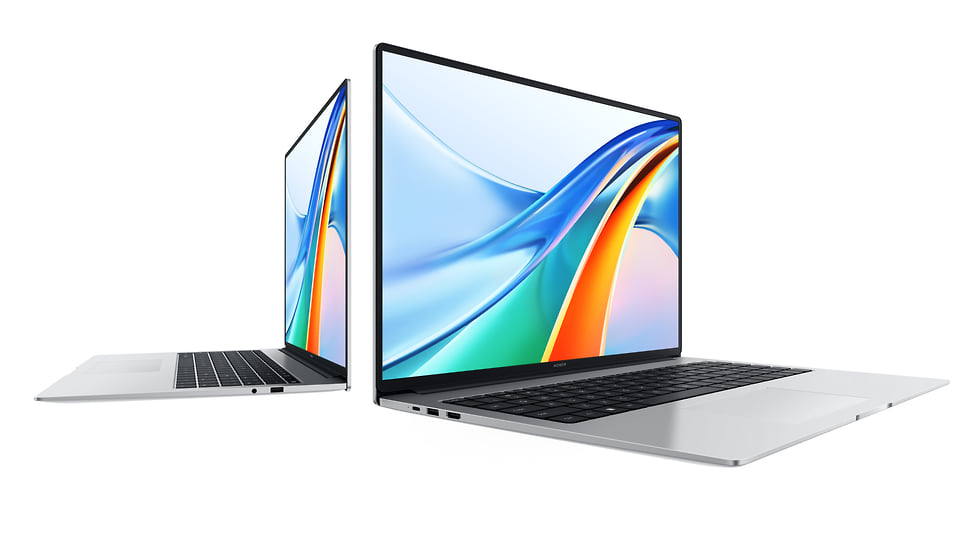
В российскую розницу поступил ноутбук Honor MagicBook X 16 Pro. Если сравнивать его с наиболее производительным вариантом «обычного» X 16, то единственное отличие — это использование более современного и производительного процессора Intel Core i5 13-го поколения (i3-13500H) с увеличенным количеством доступных ядер и повышенной пиковой частотой. Помимо этого, «профессиональный» ноутбук поставляется только в версии с 16 Гб оперативной памяти — меньший объем был бы нелогичен для таких вычислительных мощностей.
Компьютер сохраняет значительную для своего класса производительность даже при нетипичных сценариях использования, как, например, при игре на встроенном дисплее и параллельном просмотре YouTube на подключенном внешнем мониторе. При питании от сети ноутбук можно перевести в производительный режим: он позволяет процессору увеличить частоту, но заставляет систему охлаждения работать активнее. Режим, включающийся комбинацией Fn+P, пригодится при выполнении задач, осуществляющихся не в реальном времени — рендеринге, конвертации видео, архивировании больших файловых массивов.
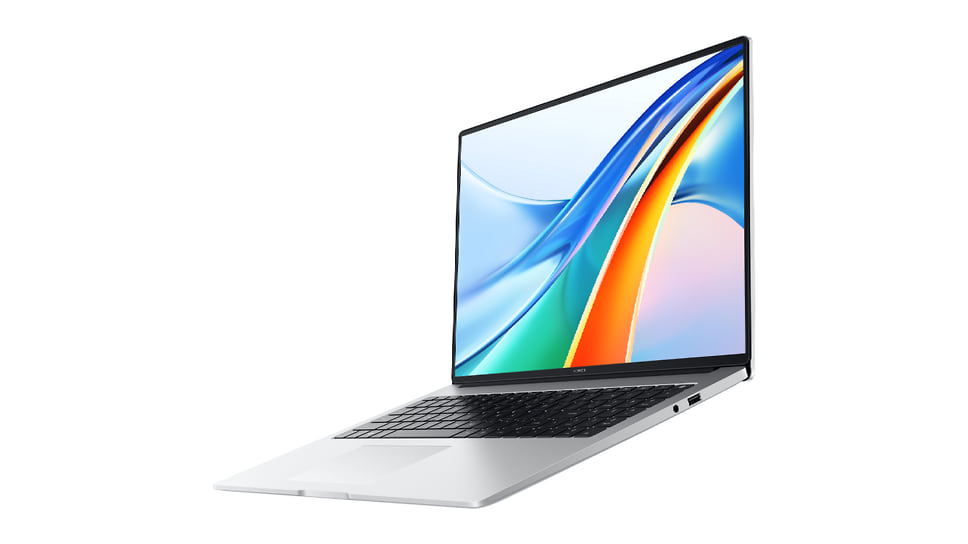
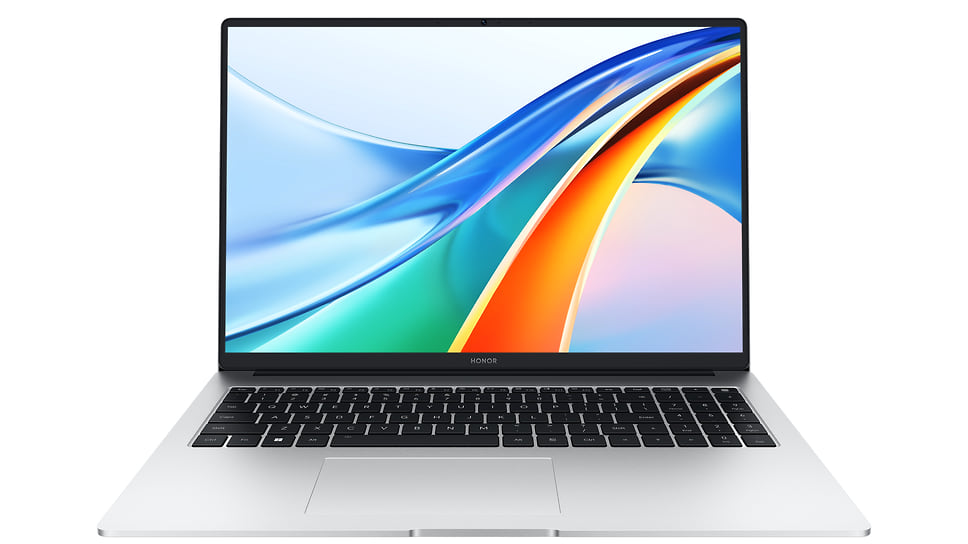
Внешний вид Honor MagicBook X 16 Pro настолько утилитарен, насколько это слово применимо к ноутбукам в алюминиевом корпусе: все выемки, петли и грани выглядят ровно так, как ожидаешь от любого подобного устройства. Экран при этом не защищен стеклом, что, впрочем, позволило сохранить для глаз пользователя матовую поверхность матрицы. Не возникает вопросов к подгонке деталей друг к другу, открытию крышки и прочим физическим качествам ноутбука.
Выйти из полноэкранного режима
Развернуть на весь экран
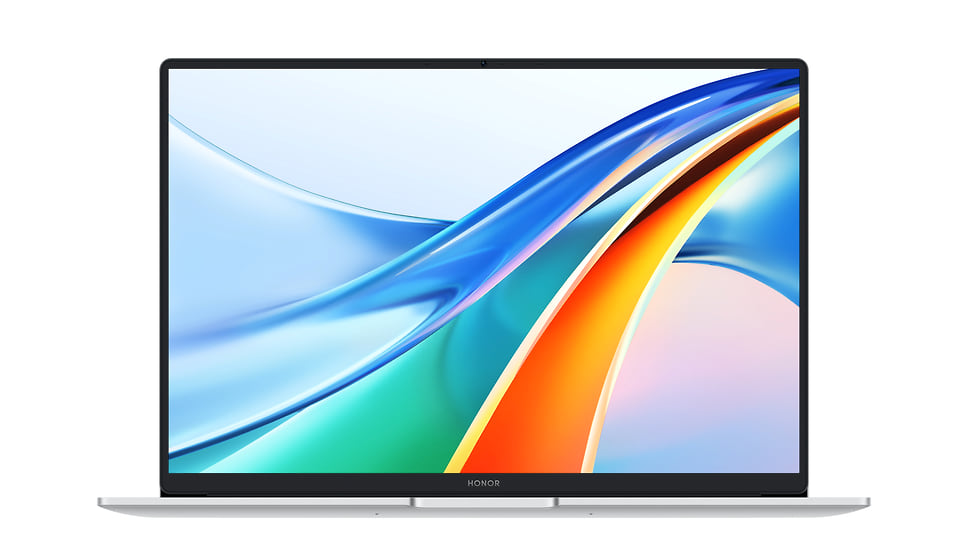
IPS-экран ноутбука выполнен в пропорциях 16:10 — стандартных для Honor, но нетипичных для более широкого рынка. Разрешение экрана — 1920×1200, и дополнительные 11% к типичной полезной площади экрана дают о себе знать практически при любом сценарии использования. В большей степени, однако, от этого выигрывают приложения со сложными интерфейсами, от графических и видеоредакторов до Outlook. Пропорции экрана отражаются и на общей эргономике ноутбука: когда работаешь за низким столом или держишь компьютер на коленях, взгляд практически не уходит за горизонт верхней кромки экрана, как это часто бывает при использовании моделей с экраном 16:9. При этом ноутбук Honor, благодаря тонким рамкам, несильно расходится в габаритах с другими устройствами своего класса и спокойно умещается в рассчитанные на них сумки и рюкзаки.
Компьютер оснащен базовым набором портов для Windows-ноутбуков своего класса: портом HDMI, выходом на наушники, двумя портами USB-A на 5 Гбит/с и одним USB-C. Последний, который также служит и единственным портом для зарядки, поддерживает передачу картинки на монитор через DisplayPort и вдвое большую пропускную способность (10 Гбит/с). Поддержки Thunderbolt в ноутбуке нет. За беспроводные коммуникации отвечает зарекомендовавший себя модуль Intel AX201 с поддержкой Wi-Fi 6 и двухканальной передачи данных.
Выйти из полноэкранного режима
Развернуть на весь экран
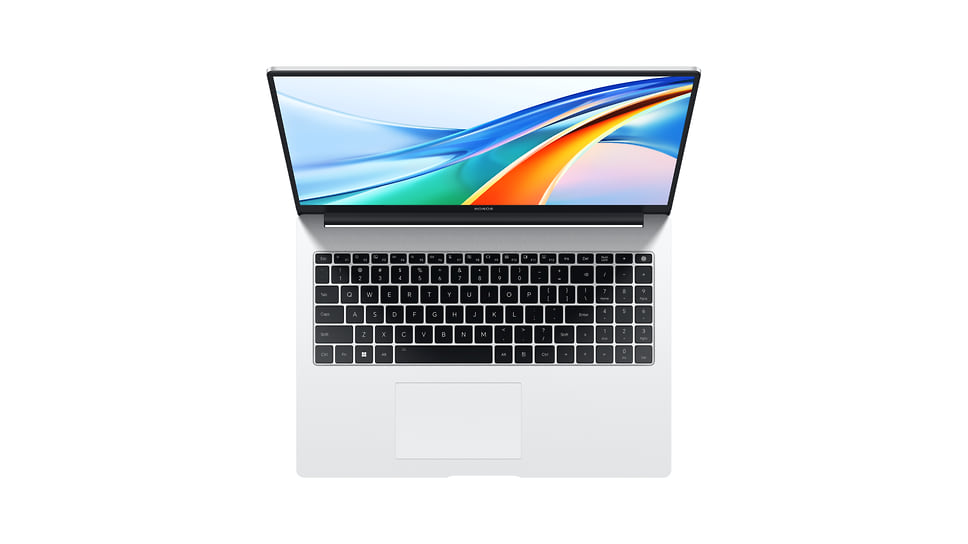
Клавиатура ноутбука от Honor отличается от тех, что обычно установлены на более дешевых компьютерах, не только отчетливым ходом клавиш, но и их размером: они ненамного больше типовых клавиш, но разница в размерах ощущается с первых набранных предложений. Подсветка клавиш холодно-белого цвета включается вручную и имеет два уровня яркости; низкий уровень, по субъективной оценке, составляет 80% от высокого. В клавиатурный блок вписана и кнопка выключения, совмещенная со сканером отпечатка пальца. Задеть ее случайно, считай, невозможно — она слегка утоплена относительно окружающих клавиш, нажимается значительно жестче, да и реагирует она при включенной системе только на секундное удерживание.
Производителям ноутбуков, решившим оснащать их большими клавишами, зачастую приходится жертвовать цифровым блоком даже на моделях с 16-дюймовым экраном. Результат такого компромисса можно увидеть и на ноутбуках Honor других линеек. Однако на клавиатуре MagicBook X 16 Pro, равно как и у X 16, присутствует не только цифровой блок, но и полноразмерные клавиши со стрелками.
Эти два момента должны могли бы сделать Honor MagicBook X 16 Pro хорошим инструментом для тех, кто постоянно работает с электронными таблицами. Однако из-за компромиссов, на которые производителю пришлось пойти ради больших клавиш, придется приучаться к нетипичной раскладке. Цифровая клавиатура заняла три столбца клавиш, а не четыре: «плюсу» пришлось уменьшиться в размерах и переместиться, «ноль» из-за «стрелки вправо» также стал меньше обычного, а дополнительный Enter попросту не поместился. Решение Honor избежать «половинчатых» клавиш сказалось на правом Shift, который уменьшили до размера «чуть больше обычной клавиши». Насколько такие изменения способы нивелировать в остальном положительный эффект от клавиатуры, зависит от привычек конкретного человека, но учитывать их придется в любом случае.
Выйти из полноэкранного режима
Развернуть на весь экран
На сайте производителя отдельно выделяется возможность нарастить хранилище Honor MagicBook X 16 Pro со штатных 512 Гб за счет второго слота для твердотельного накопителя. Примечательна не столько сама такая возможность, сколько ее появление в официальной коммуникации. Многие производители ноутбуков, отказавшись от отдельных люков на их корпусах для легкой замены комплектующих, не стали ограничивать возможность апгрейда как таковую — просто сделали ее недокументированной. Решение Honor пока что единственный шаг в обратную сторону: желающим расширить место для файлов на ноутбуке все еще придется снимать всю заднюю крышку устройства и иметь дело с винтами-«звездочками» (Torx T6). В качестве дополнительного накопителя можно установить только «короткий» диск стандарта M.2 2242.
Honor снабдил ноутбук рядом улучшений, некоторые из которых невозможно было бы реализовать лишь на уровне операционной системы. Так, компьютер, будучи полностью выключенным, способен начать загрузку системы при открытии крышки. Хоть эта функция и реализована в микропрограмме UEFI ПК, включить и выключить ее можно из Windows. Если же нажать на любую клавишу выключенного ноутбука, на экране отобразится процент зарядки — полезно, когда спешно собираешься из дома и решаешь, брать ли с собой блок питания.
Выйти из полноэкранного режима
Развернуть на весь экран
За основную часть программных улучшений отвечает предустановленная программа Honor PC Manager. Она обеспечивает работу функций, включающихся при связи с другими устройствами Honor, прежде всего с телефонами. Протестировать их за неимением последнего не удалось, но руководство обещает не только синхронизацию экранов и уведомлений (с этим справляется и штатная системная «Связь с Windows»), но и запись экрана ПК посредством подключенного к нему телефона, быструю передачу данных между устройствами и режим «Мультиэкран», позволяющий отобразить на экране ноутбука до трех окон приложений со смартфона. Но даже без дополнительных устройств Honor утилита будет полезна: она поможет удобно и своевременно обновлять драйверы.
К полезности дополнительных функций Honor возникает меньше вопросов, чем к логике их расположения: многие полезные возможности словно спрятаны от пользователя, так что на поиск и изучение доступной функциональности стоит потратить некоторое время. Функцию защиты аккумулятора, позволяющую установить верхний предел зарядки ради сохранения ресурса батареи, нужно искать в настройках Honor PC Manager. Режим электронной книги, переводящий экран в градации серого, находится в контекстном меню рабочего стола, в подменю «Показать дополнительные параметры». А нажатие Fn+R позволяет снижать частоту обновления экрана до 48 Гц — это и полезно для экономии заряда и оптимизирует просмотр фильмов.
Расширив линейку MagicBook X, компания Honor сделала ноутбук с явно существенным ресурсом долгосрочного использования — это можно сказать как о вычислительной мощности, так и о конструкции самого компьютера. К базовой линейке его относят скорее такие моменты, как отсутствие дополнительных высокоскоростных портов. А экран 16:10 и удобная клавиатура, пусть и с некоторыми компромиссами в части раскладки, выделяют MagicBook X 16 Pro и среди сопоставимых ноутбуков других производителей.
ПАО «Компания «М.видео»
105066, г. Москва, ул. Нижняя Красносельская, д. 40/12 к. 20 этаж 5 пом. II ком. 5А