
Как добавить стикеры из Telegram в WhatsApp
Довольно популярный в народе мессенджер WhatsApp, что удивительно, получил поддержку стикеров одним из последних. В то время, как конкуренты в лице Telegram и Viber имели эту функцию довольно давно, создатели WhatsApp не спешили добавлять ее, сконцентрировавшись на других проблемах мессенджера. Однако с появлением этой опции у некоторых пользователей встал вопрос, а можно ли импортировать стикеры из, скажем Telegram в любимый WhatsApp? Как выяснилось, можно. И сделать это довольно легко. Так что сейчас мы расскажем вам, что для этого нужно.
Перенести стикеры из Telegram в WhatsApp — дело двух минут
Как скачать стикеры Telegram
Для начала вам потребуется загрузить нужный стикер-пак на свое устройство. Для этого откройте приложение Telegram, подпишитесь там на наш новостной канал, а затем переходите в раздел «Настройки». Найдите тут подпункт «Настройки чатов», а далее следуйте в меню под названием «Стикеры и маски». Тут нажмите на кнопку, выполненную в виде трех расположенных друг над другом точек справа от названия требуемого стикер-пака, а в открывшемся меню жмите «Копировать ссылку».
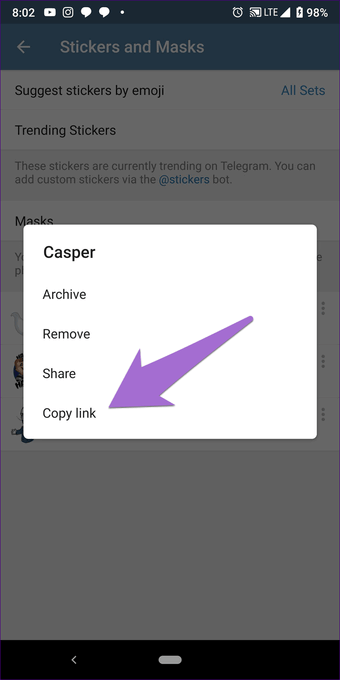
Копируем ссылку на стикеры
Теперь нам понадобится воспользоваться ботом Sticker Downloader. Он доступен по этой ссылке. После того, как бот будет запущен, в появившемся меню нажмите клавишу «Settings» и выберите опцию «webp only». Теперь вам нужно вставить в окно бота скопированную ранее ссылку и немного подождать. Через некоторое время бот пришлет вам в ответ ссылку архив со стикерами в формате .zip, который нужно сохранить на смартфон.
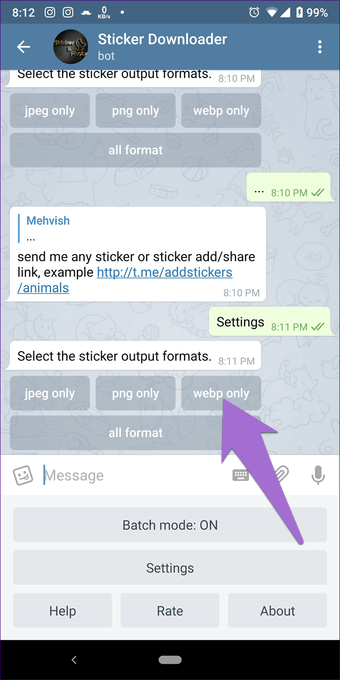
Бот устроен довольно просто
На этом о приложении Telegram можно забыть, так как оно нам больше не понадобится. Зато понадобятся несколько иные программы. А именно — Personal Sticker для импорта стикеров в WhatsApp и файловый менеджер для распаковки ранее скачанного архива. Если у вас есть любимый файловый менеджер с поддержкой формата .zip, то ничего дополнительно скачивать не придется и вы можете смело переходить к следующему пункту.
В противном случае рекомендуем вам воспользоваться программой Solid Explorer, которая является одним из самых популярных приложений в данной категории в Google Play Store. К тому же, она поддерживает извлечение ZIP-файлов. И еще один важный момент: после извлечения, стикеры будут сохранены в каталоге «Telegram» — «Telegram Documents». Вам нужно переместить папку со стикерами в папку Pictures на вашем устройстве, так как с внутренним хранилищем Telegram Personal Sticker, увы, не работает.
Как добавить стикеры из Telegram в WhatsApp
После всех вышеописанных действий, открывайте приложение Personal Sticker, которое должно автоматически обнаружить скачанный до этого стикер-пак. В самом приложении в нижней части экрана найдите значок «+» и смело нажимайте на него. Задайте набору стикеров такое имя, которое вы хотели бы видеть для него в программе WhatsApp и выберите все необходимые наклейки.
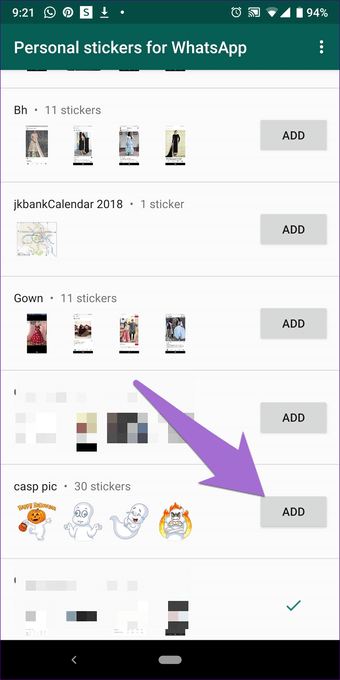
Осталось лишь добавить стикеры в коллекцию и наслаждаться результатом
При этом весь пак импортировать не обязательно. Можно переправить туда лишь избранные стикеры. После того, как все приготовления пройдут удачно, жмите клавишу «Добавить». Все выбранные вами стикеры будут добавлены в WhatsApp. Дело сделано. Поздравляем!

Теги
- Мессенджеры для Android
- Новичкам в Android
- Операционная система Android
Как стикеры из Телеграмма перенести в «ВК»?
Социальная сеть «Вконтакте» не имеет себе равных на русскоязычном интернет-пространстве. Здесь проходит основная и наиболее важная часть общения молодой аудитории. Но в последнее время традиционному средству коммуникации бросают вызов мессенджеры. В результате, чтобы быть на связи со своими друзьями, приходится пользоваться сразу несколькими сервисами. Синхронизация данных между ними носит весьма ограниченный характер. Рассмотрим, как стикеры из Телеграмма перенести в «ВК». Если не знать этого, придется тратить немало времени на проделывание однотипных операций.

Получаем картинки из стикерпаков
Перед началом работ необходимо отметить, что прямой возможности перенести стикеры из Телеграмма в «Вконтакте» не существует. Для этого потребуется проделать достаточно долгую и монотонную работу.
Первый шаг, который необходимо сделать – получить файлы изображений из наборов стикеров:
Выполнение этой операции с комфортом возможно только при работе на настольном компьютере.
- Переходим на сайт с каталогом стикерпаков Телеграмм;
- Выбираем одну из коллекций и щелкаем по названию левой кнопкой мыши;

- Откроется галерея изображений, которые нужно перенести. Их число может достигать нескольких десятков. Чтобы посмотреть все из них, нажмите на кнопку «Показать еще» , которая расположена внизу;
- Нажмите на первое изображение. Появится лайтбокс – окно для удобного просмотра графического файла. Откройте контекстное меню и выберите пункт «Исследовать элемент» ;

- В открывшейся панели для разработчиков перейдите на вкладку «Elements» (обычно этого делать не нужно, она открывается по умолчанию). Найдите html-тег img с идентификатором «lightboxImage» . Скопируйте его тег src , где указан адрес изображения-исходника;

- Откройте ссылку в новом окне. Теперь нужно снова открыть контекстное меню и выбрать пункт «Сохранить изображение как…» .

Заливка галереи во «Вконтакте»
Итак, мы получили папку, забитую изображениями из исходного стикерпака в Телеграмм. Теперь переходим к заключительной стадии операции, как использовать стикеры из Телеграмма в «ВК» – нужно перенести их в соцсеть.
Порядок действий в этом случае следующий:
- Перейти в официальное сообщество «Стикеры Вконтакте» (https://vk.com/vkstickers) и вступить в него;

- Перенести картинки с компьютера в поле «Предложить новость» . Составить описание к галерее;

- Для публикации стикерпака «Вконтакте» потребуется время, поскольку каждая новость жестко модерируется.
Для успешного прохождения модерации «Вконтакте» изображения, которые удалось перенести из Телеграмм, должны соответствовать ряду требований :
- Файл должен быть закодирован в формате png ;
- Минимальный размер должен быть 512 пикселей по вертикали и горизонтали;
- Уникальность и оригинальность . «ВКонтакте» является одним из крупнейших пиратских сайтов в мире, но его администрация борется с такой репутацией всеми силами;
- Художественная ценность . Речь не идет о том, чтобы картинка из Телеграмм была произведением искусства. Но она обязана удовлетворять хотя бы минимальным эстетическим требованиям, чтобы иметь честь быть опубликованной в паблике.
Также можно отправить галерею из Телеграмм в другие источники: перенести в Ватсап, Вайбер и другие мессенджеры. Технические требования к загружаемым файлам у них те же, что и у «ВКонтакте».
Выполнение обратной операции
Теперь разберем, как перенести стикеры из «ВК» в Телеграм:
- Найдите во «Вконтакте» понравившийся стикерпак и откройте ссылку вида https://vk.com/stickers/nazvanie ;
- Нажмите правой кнопкой мыши на любом изображении и выберите пункт «Открыть изображение в новой вкладке» ;

- Откроется окно с адресом типа: https://vk.com/images/stickers/xxxx/128.png . (где xxxx — конкретный стикер). Измените последние три цифры перед расширением на 512 (указывают на разрешение файла). Получится: https://vk.com/images/stickers/xxxx/512.png ;

- В контекстном меню выберите строку «Сохранить изображение как…» ;

- Повторите операции со всеми остальными картинками «Вконтакте».
Чтобы перенести стикеры «ВК» в Телеграмм, нужно воспользоваться системным ботом мессенджера @Stickers . Следуйте его инструкциям и опубликуйте ссылку на набор в одном из открытых интернет-каталогов.
Как перенести любые стикеры из Телеграма в Ватсап на Айфоне
Количество стикеров в Телеграме последнее время растет с геометрической прогрессией. При этом Ватсап таким большим количеством крутых подборок похвастаться не может. К тому же в зеленом мессенджере далеко не всегда получается найти такие же стикеры, как в Телеграме. Хотя иногда в переписках они были бы к месту. Приходится либо пользоваться тем, что есть, либо по старинке отправлять эмодзи. Но мы знаем, как можно перенести стикеры из Телеграма в Ватсап прямо на Айфоне.

В Ватсап можно перенести практически любые стикеры из Телеграма
❗️ЕЩЕ БОЛЬШЕ СТАТЕЙ ОБ APPLE ИЩИТЕ В НАШЕМ ДЗЕНЕ СОВЕРШЕННО БЕСПЛАТНО
Для этого вам потребуется специальное приложение, чат-бот, который в этом поможет, и пять минут свободного времени. Но самое крутое, что из одного мессенджера в другой можно перенести практически любые стикеры.
Как перенести стикеры в Ватсап
В первую очередь необходимо загрузить на Айфон приложение Sticker Maker Studio. Без него перенести ничего не получится. Имейте в виду, что в нем есть один не очень приятный минус. Создать стикерпак больше чем из тридцати стикеров не получится из-за ограничений Ватсапа. После того как приложение загружено, можно переходить к переносу:
-
Откройте Телеграм и запустите настройки;

Скопируйте ссылку на готовый стикерпак

Отправьте скопированную ссылку боту

Из трех архивов загрузите тот, который содержит картинки в формате WEBP

Создайте в приложении свой стикерпак

Просто обведите стикер по контуру

Добавьте готовый пак в Ватсап
❗️ПОДПИСЫВАЙСЯ НА ТЕЛЕГРАМ-КАНАЛ СУНДУК АЛИБАБЫ, ЧТОБЫ ПОКУПАТЬ ТОЛЬКО ЛУЧШИЕ ТОВАРЫ С АЛИЭКСПРЕСС
После этого вы спокойно можете отправлять вновь созданные стикеры. У вас получился свой собственный стикерпак из тех картинок, которыми вы постоянно пользуетесь. Очень удобно. Самым раздражающим моментом в создании собственного стикерпака становится необходимость обводить картинки пальцем в приложении Sticker Maker Studio. Но к этому очень быстро привыкаешь, и процесс идет на хорошей скорости.
Как поделиться стикерами в Ватсапе
Кстати, поделиться созданным стикерпаком можно очень легко. В приложении Sticker Maker Studio он упаковывается в один файл, и его можно отправить в любой мессенджер. Правда, адресату тоже понадобится такое приложение для его добавления в Ватсап:

Своим стикерпаком для Ватсапа можно поделиться со всеми желающими
- Откройте приложение Sticker Maker Studio и выберите ваш стикерпак;
- Нажмите кнопку “Поделиться” в правом верхнем углу и выберите мессенджер, в который вы хотите отправить готовый файл;
- Адресату необходимо загрузить его и открыть в Sticker Maker Studio;
- После этого нажать кнопку “Добавить в WhatsApp”, и все нужные стикеры появятся в приложении.
Вот так просто ваш крутой стикерпак можно отправить хоть кому. Обязательно попробуйте Ваши друзья и родные точно оценят старания.
Как удалить стикеры в Ватсапе
А вот удалить стикеры в Ватсапе не так просто, как кажется. Если в Телеграме это делается из настроек, то здесь придется как следует порассуждать, куда спрятали заветную кнопку. Мне потребовалось изрядное количество времени, чтобы ее найти. Смотрите сами:
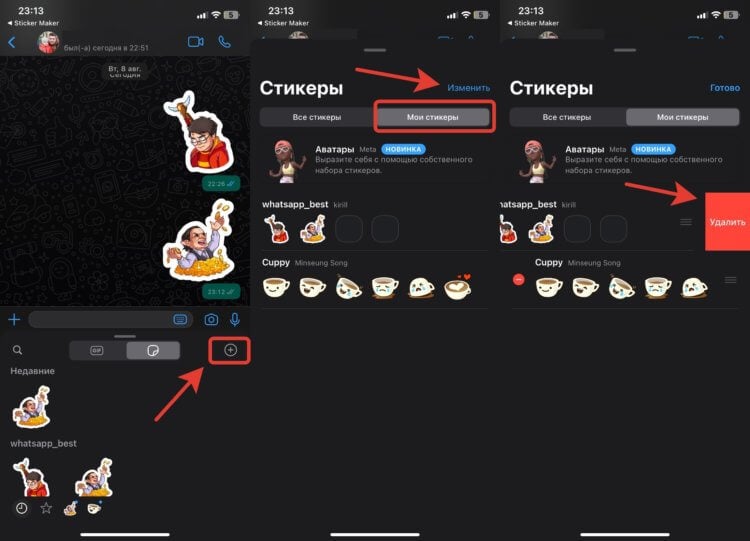
Стикеры из Ватсапа удалить не так просто, как кажется
- Запустите Ватсап и откройте любой чат;
- Нажмите на кнопку, запускающую панель со стикерами;
- В правом верхнем углу коснитесь “+” в кружочке;
- Переключитесь на вкладку “Мои стикеры”;
- Нажмите кнопку “Изменить” и коснитесь красного кружочка с минусом;
- Выберите “Удалить” и стикерпак пропадет из списка сохраненных.
❗️ПОДПИШИСЬ НА НАШ ЧАТИК В ТЕЛЕГРАМЕ. ТАМ ТЕБЕ ОТВЕТЯТ НА ЛЮБЫЕ ВОПРОСЫ
Не сказать, что самый очевидный путь, но радует, что их все же можно удалить. Кстати, в Ватсапе можно не только полностью удалить стикерпак, но и убрать конкретные стикеры из недавно использованных. Делается это так:

Стикеры можно удалить даже из Недавних
- Запустите любой чат и откройте стикеры;
- В недавних задержите палец на нужном стикере и нажмите “Удалить из Недавних”.
Теперь конкретный стикер можно будет найти только в паке, и в Недавних он мешаться не будет. Можете использовать этот способ для очистки это раздела не только от своих стикеров, но и загруженных внутри приложения. Заходите в наш чатик в Телеграме и рассказывайте, получилось ли у вас перенести стикеры в Ватсап.
Как скачать стикеры из телеграма

Иногда нам нужно скачать понравившиеся стикеры из телеграма, чтобы их изменить или загрузить в файлы ВК и пользоваться как граффити картинками.
Прочитав инструкции в интернете, пришел к выводу, что они слишком загруженные и непонятные. Даю легкую инструкцию, в которой разобраться по силам каждому.
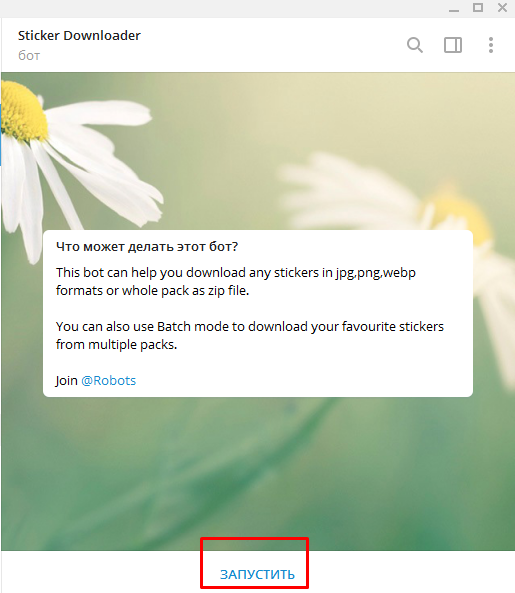
Нам понадобится замечательный бот, который скачивает стикеры, переходим по ссылке в бота — https://t.me/DownloadStickersBot и нажимаем кнопку запустить
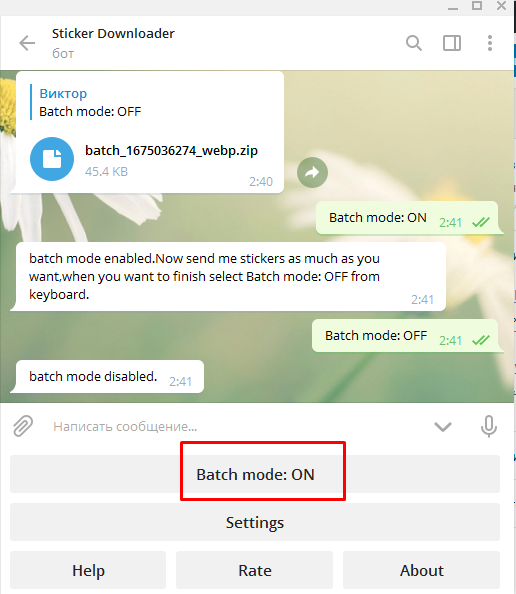
Тыкаем ON
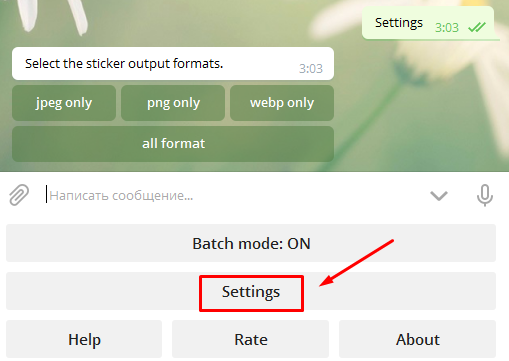
Потом жмем кнопку Settings и выбираем в каком формате вы хотите скачать стикеры, можно скачать во всех трех форматах, для этого выберите кнопку all format
Далее присылаем боту ссылку на стикерпак, чтобы узнать ссылку стикерпака, отправьте любой стикер из набора себе или в папку избранное, нажмите на этот отправленный стикер и тыкните «поделиться стикерами»
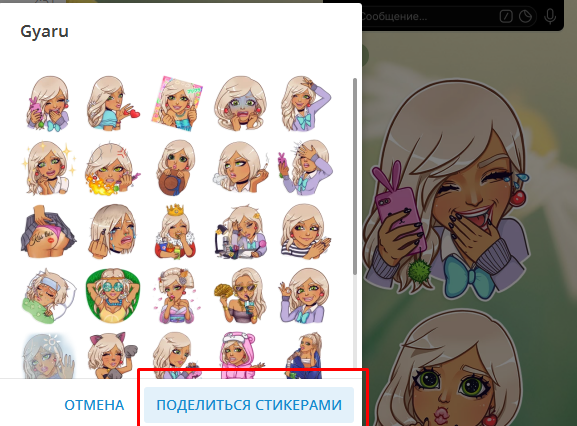
Вы скопируете ссылку в буфер обмена и уже можете ее отправить боту. Но это с компьютерной версии. Чтобы получить ссылку с мобильного приложения на стикерпак, отправьте любой стикер из набора себе в избранное и перешлите его боту, бот выдаст вам ссылку на стекерпак
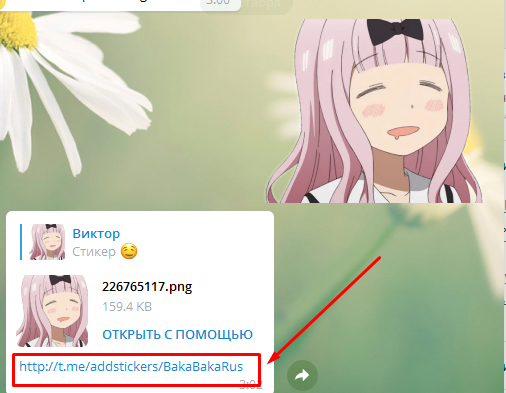
Как видите с помощью этого удобного бота можно быстро скачать стикерпак ��

Хочешь все знать о стикерах?