
Инструкция: как подключить свой сайт к приему платежей через Apple Pay
Воспользуйтесь данной инструкцией, чтобы подключить свой сайт к приему платежей через Apple Pay.
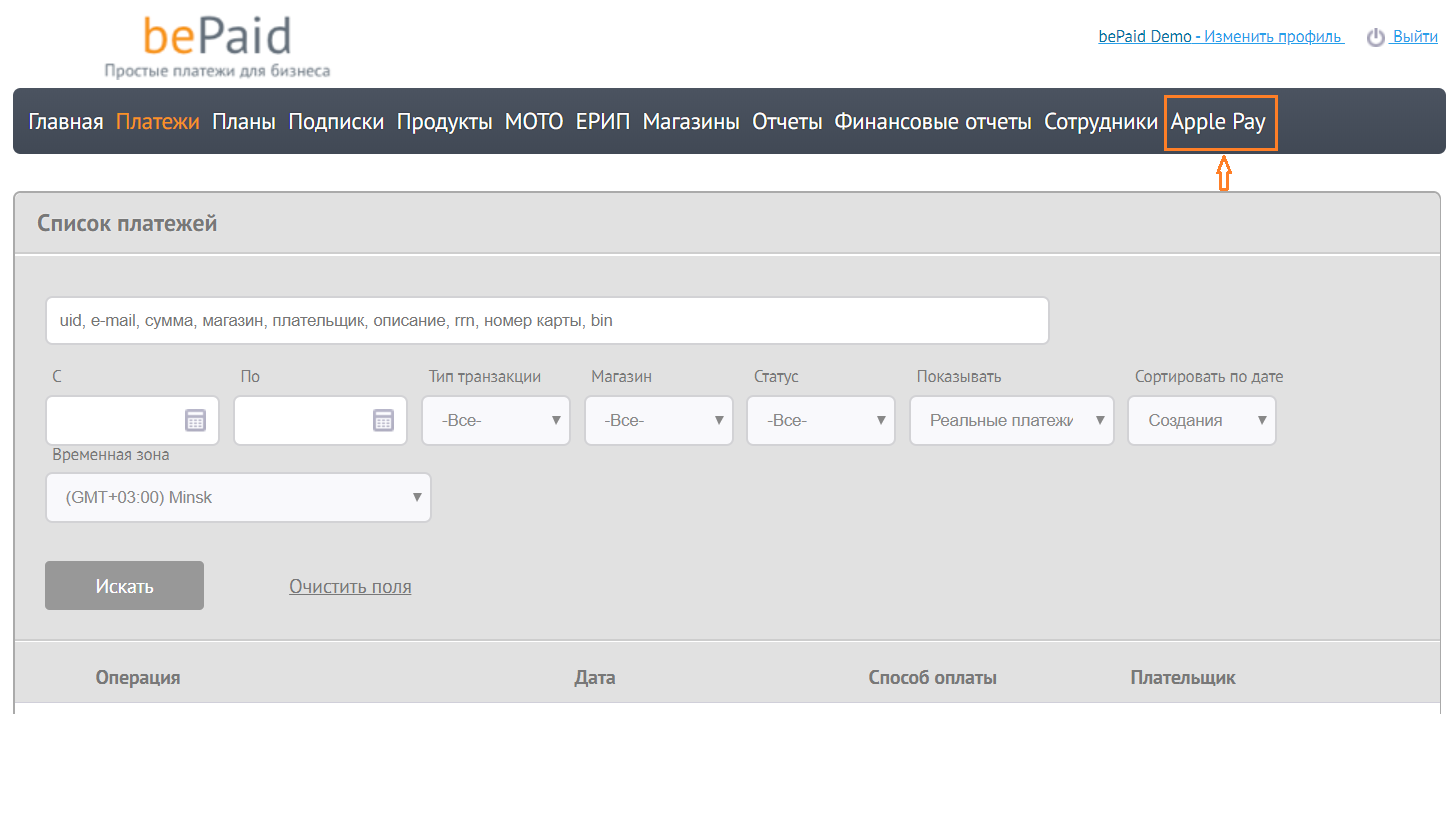
1. Зайдите в личный кабинет и нажмите закладку Apple Pay.
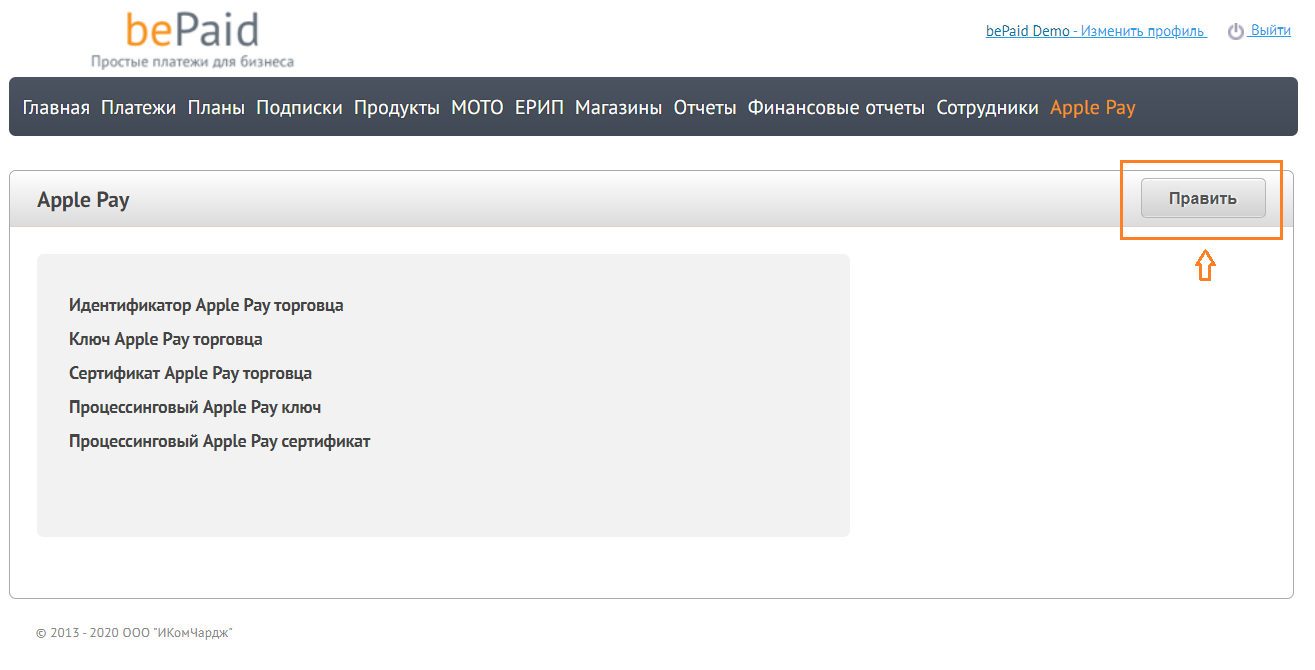
2. Нажмите кнопку Править.
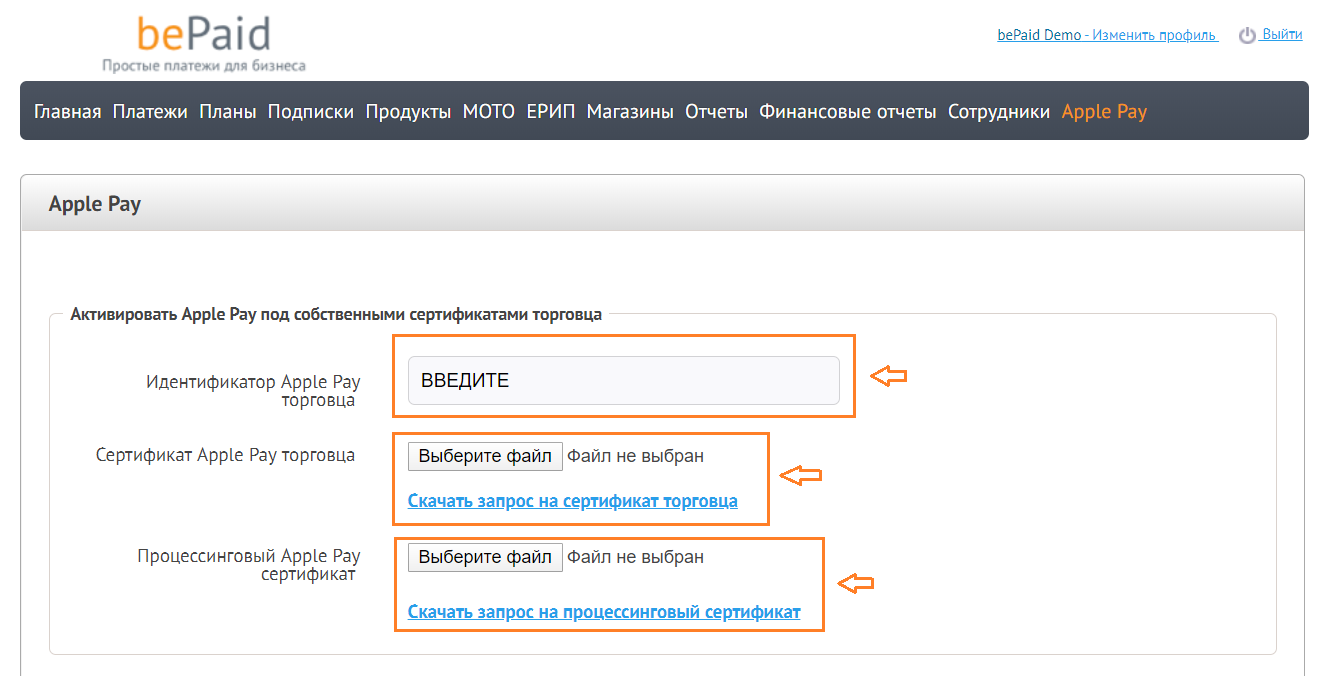
3. Выберите и активируйте сертификат.
3.1. Если у вас есть собственный сертификат Apple Pay – загрузите его.
3.2. Если своего сертификата Apple Pay нет, выбирайте и активируйте сертификат провайдера (bePaid), поставив галочку о приеме Пользовательского соглашения Apple Pay.
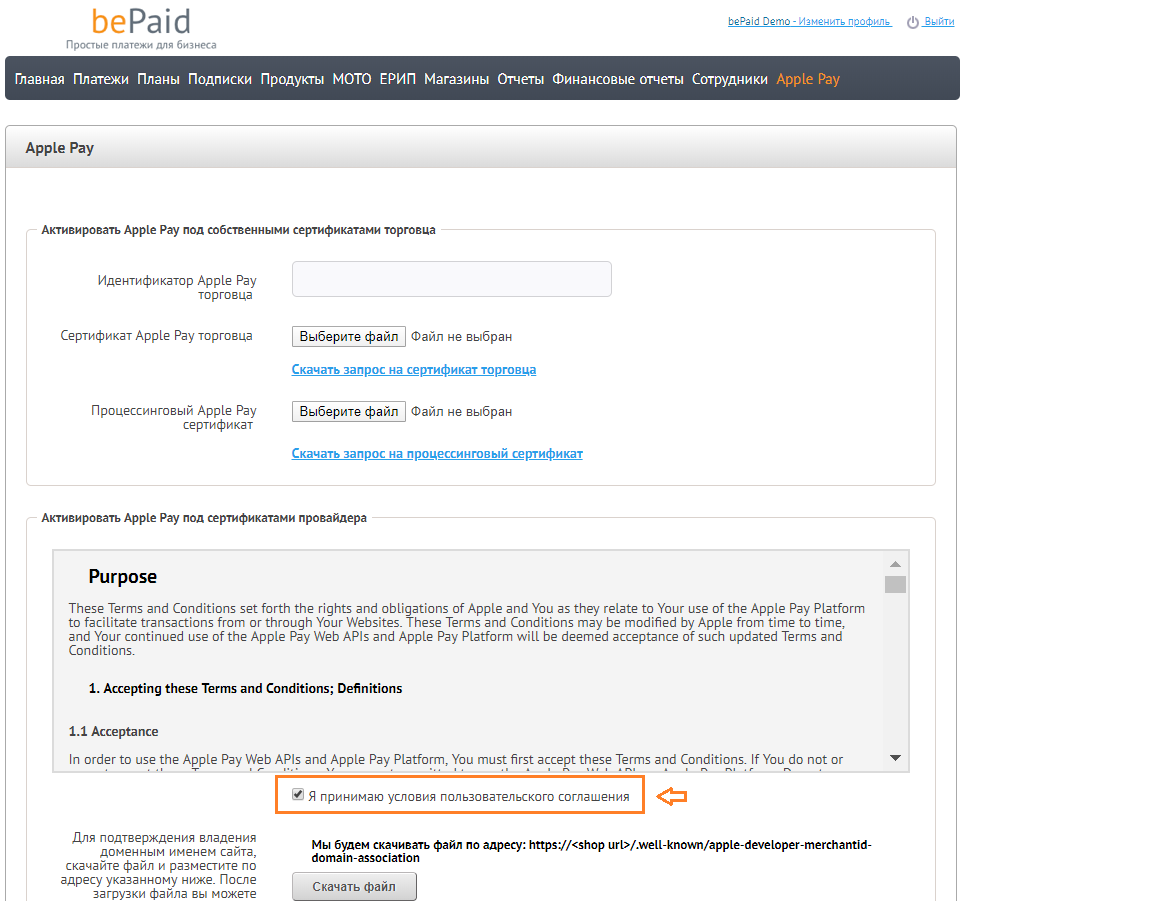
4. Скачайте верификационный файл apple-developer-merchantid-domain-association.
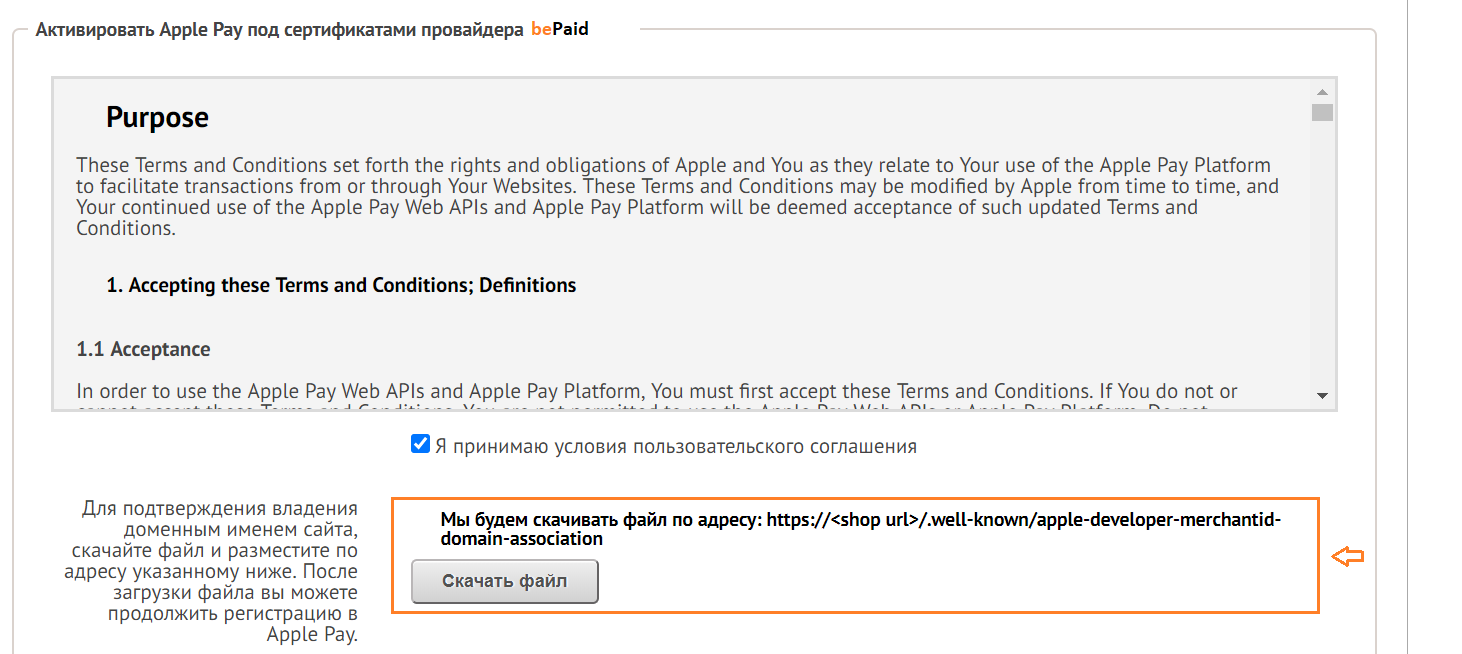
5. Разместите файл на вашем сайте следующим образом:
- В корне хостинга имеется папка yoursite.by/.well-known. Скопируйте полученный верификационный файл в эту папку.
- Пройдите на страницу https://< shop url >/.well-known/apple-developer-merchantid-domain-association (где < shop url >— ваш домен) и убедитесь, что файл загружен.
Выглядеть может так:

Или вот таким образом:
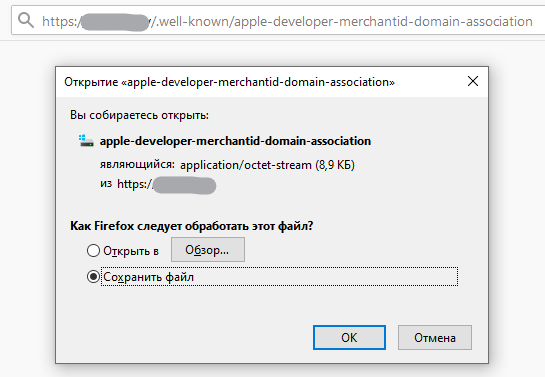
Обязательно скачайте и разместите файл на сайте! Если вы не скачали и не разместили файл на сайте, Аккаунт Менеджер не сможет произвести вашу регистрацию в Apple Pay. Если у вас возникли проблемы с размещением файла, пожалуйста, обратитесь за помощью к вашему хостинг-провайдеру. У сайта должен быть сертификат SSL.
- Скопируйте и разместите логотип Apple Pay у себя на сайте. Выберите лого, которое подходит для вашего футера или страницы сайта (на белом фоне, на прозрачной подложке, на черном фоне):



6. Выберите интернет-магазины/сервисы, на которых хотите принимать платежи с помощью Apple Pay. Нажмите кнопку Зарегистрировать. Нажмите кнопку Применить.
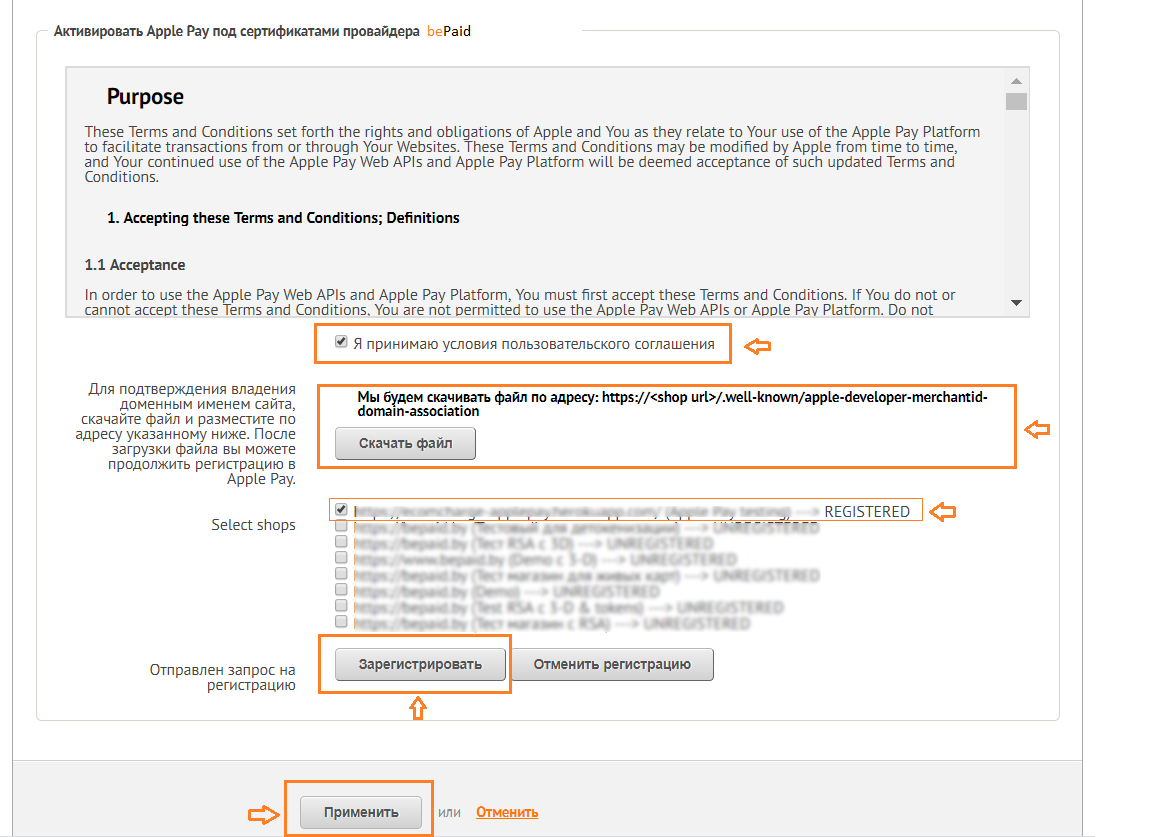
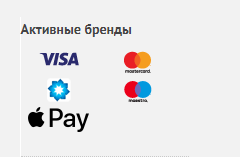
7. Ваша заявка на подключение к Apple Pay поступила к Аккаунт Менеджеру bePaid. В течение 1-2 рабочих дней Аккаунт менеджер высылает вам уведомление, что вам доступен способ оплаты Apple Pay. Проверить вы можете в поле “Активные бренды” (вкладка Магазины –> Подробнее).
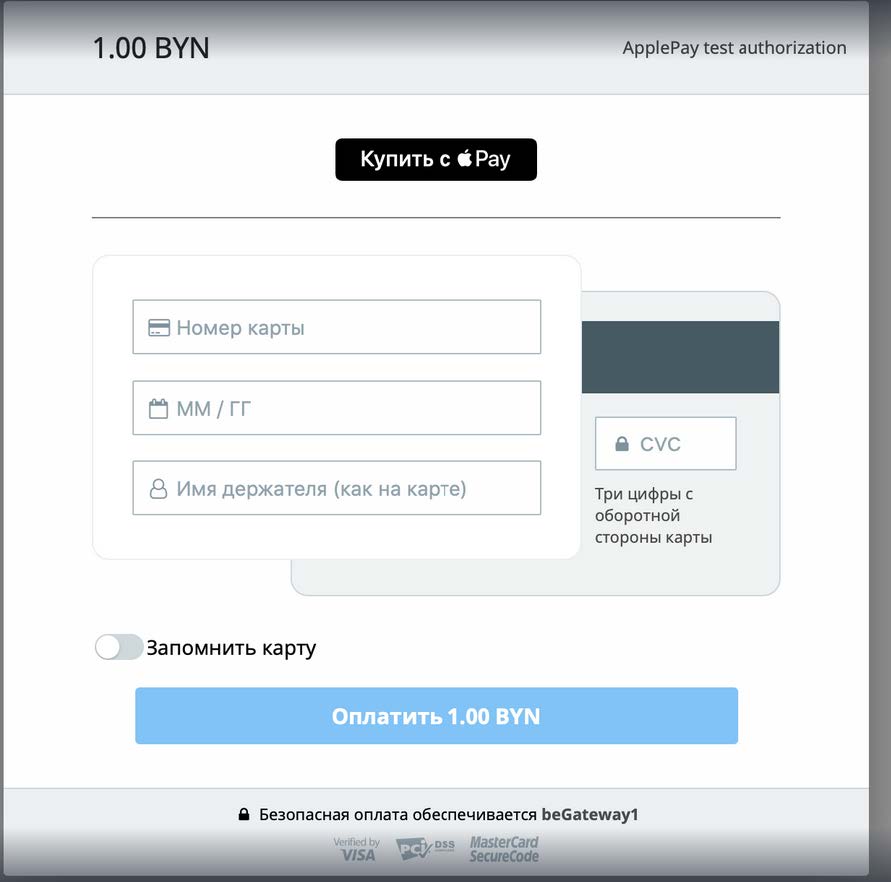
8. Для покупателей, которые заходят на ваш интернет-ресурс с любого устройства Apple, будет отображаться платежная страница с кнопкой Apple Pay. K Apple-устройству покупателя в iWallet должна быть привязана банковская карта.
Верим в ваш успех!
Команда be Paid
Подключайтесь, если вы еще не с нами!
Подключаем Apple Pay на свой сайт. Зачем и как это сделать: краткий гид
Apple Pay — это современная и удобная система мобильных платежей от компании Apple, предназначенная для организации быстрой оплаты товаров или услуг в интернете и офлайн-магазинах. Если у вашего интернет-магазина подключен Apple Pay, клиентам, у которых есть iPhone, iPad, MacBook или Apple Watch, не нужно каждый раз при покупке вводить реквизиты карточки. А если нет, вы затрудняете им покупку и теряете часть клиентов, которые не нашли удобного для них способа оплаты.
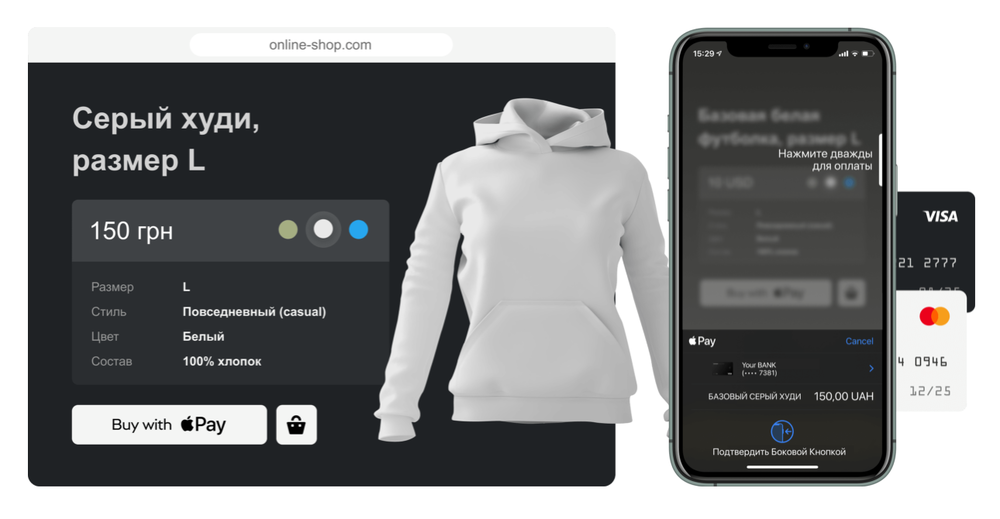
Пользователь сервиса привязывает к своему iOS-устройству банковскую карту, после чего для оплаты товара от него требуется только подтвердить операцию цифровым кодом или отпечатком пальца.
Зачем это нужно? Рост конверсии с Apple Pay достигает 20%
Есть несколько причин, и все вместе они подтверждают то, что подключить Apple Pay — это правильное решение.
1. Платежи можно совершать мгновенно, не нужно вручную вводить данные карточки.
2. Высокий уровень безопасности Apple Pay вызывает доверие клиента. А такую репутацию система заслужила, потому что данные о банковской карте передаются на серверы исключительно в зашифрованном виде, их нельзя подделать или перехватить;
3. Эти все преимущества доступны с любого устройства Apple.
Динамика безналичных платежей говорит, что упускать возможность добавить в свой интернет-магазин оплату картой — нецелесообразно. Тем более что для этого не надо каждый раз вводить данные — достаточно просто коснуться оповещения на телефоне.

Как работает оплата Apple Pay?
Без разницы, покупает клиент товар в приложении или на сайте, для подтверждения оплаты ему достаточно один раз привязать банковскую карту к своему аккаунту Apple, а при покупке просто подтвердить свою личность, набрав на Apple-устройстве код из нескольких цифр или приложив палец к сканеру отпечатка пальцев, либо распознав лицо (способ он выбирает самостоятельно один раз при привязке карточки). После чего деньги спишутся с его счета и поступят на счет продавца.
Покупка через платежную систему Apple Pay состоит всего из нескольких шагов:
- Покупатель выбирает товар, формирует заказ, после чего нажимает кнопку «оплатить Apple Pay».
- Проверяет правильность данных о доставке и товаре и подтверждает оплату.
- Деньги списываются с привязанной карточки и поступают продавцу.
- Клиент получает свой заказ по указанному адресу.
Владельцы интернет-магазинов, которые уже используют систему нативных платежей, отмечают, что доходы от их онлайн-бизнеса увеличились в несколько раз — на сайт пришли новые клиенты, а постоянные стали покупать чаще. Клиенты гораздо меньше прекращают оформление заказа на этапе введения данных карты для оплаты, поэтому общее число успешных продаж с Apple Pay растет с каждым днем.
Кроме того, реализация нативного способа оплаты товара позволила сократить количество отказов в покупке из-за неправильно введенных платежных реквизитов карты. Например, если клиент при вводе номера или даты карты спутает хотя бы одну цифру, в оплате будет отказано — 90 клиентов из 100 в этом случае отказываются от покупки товара на сайте.
Добавляем прием Apple Pay в свой интернет-магазин. Способ № 1, сложный и дорогой — самостоятельно
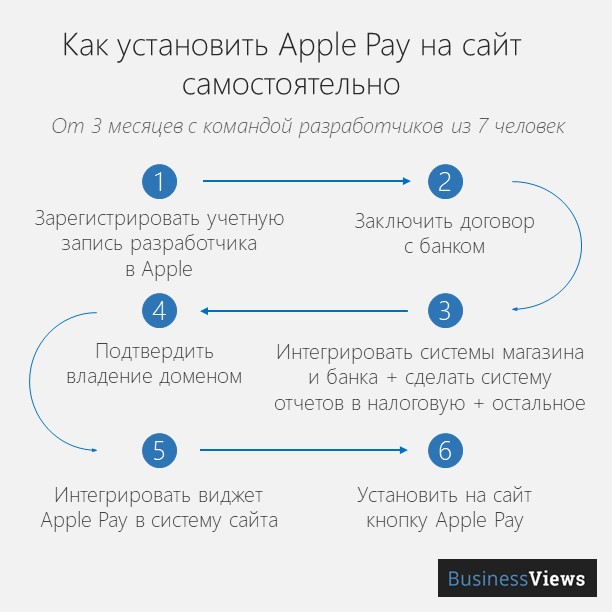
Алгоритм действий в этом случае такой.
1. Зарегистрировать учетную запись разработчика Apple.
2. Заключить договор с банком, потому что без этого не получится принимать платежи. Либо самостоятельно основать финансовую компанию и получить лицензию на такую деятельность у НБУ, но временные и денежные затраты будут оправданы, только если у вас магазин уровня Rozetka.
3. Интегрировать между собой системы интернет-магазина и банка. И вовсе не факт, что банк на такое согласится, потому что ему может быть попросту невыгодно с вами работать — его затраты на интеграцию будут несопоставимы с доходом, который принесет ваш магазин. Банки в первую очередь заинтересованы работать с крупными игроками.
А также сделать систему отчетности в налоговую, возможность возврата платежей, развернуть систему возврата платежей и получить для нее сертификат. Работы для айтишников будет много.
4. Подтвердить компании Apple факт владения доменом интернет-магазина.
5. Интегрировать виджет Apple Pay в систему сайта.
6. Установить на сайт кнопку Apple Pay.
Главная проблема в собственной разработке — время и стоимость
Придется искать разработчиков, которые разбираются в теме. Во-первых, их не так много, а во-вторых, стоить их работа в общей сложности будет от 100 000 долларов. Это цена IT-части из пункта 4, сделанная командой из семи айтишников в течение трех месяцев.
Плюс нужно будет тратить около 35 000 долларов в месяц, чтобы эту систему поддерживать и обновлять.
В дополнение к расходам на пункты выше нужно будет платить Apple от 99 долларов в год за аккаунт. К тому же банк тоже будет брать комиссию, примерно 2%+ с каждого платежа, что лишь немногим меньше, чем комиссия компаний, которые берут интеграцию на себя (например, Fondy).
Способ № 2, простой и дешевый — с Fondy
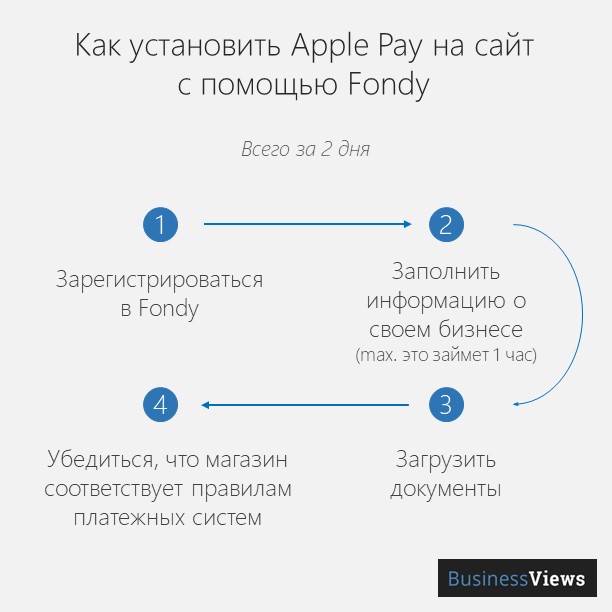
Fondy — это платежный сервис, который также предоставляет услугу интеграции сайтов с Apple Pay. У команды Fondy уже все готово и настроено, так что владельцам бизнесов не придется ничего настраивать, дорабатывать и активировать самостоятельно. Оплата Apple Pay доступна для всех их клиентов, нужно только зарегистрироваться, заполнить информацию о своей компании в личном кабинете, подать на проверку и пройти активацию. После этого кнопка «оплатить с помощью Apple Pay» будет автоматически отображаться у пользователей сайта, если они выходят в интернет с iOS-устройства.
Как настроить с Fondy
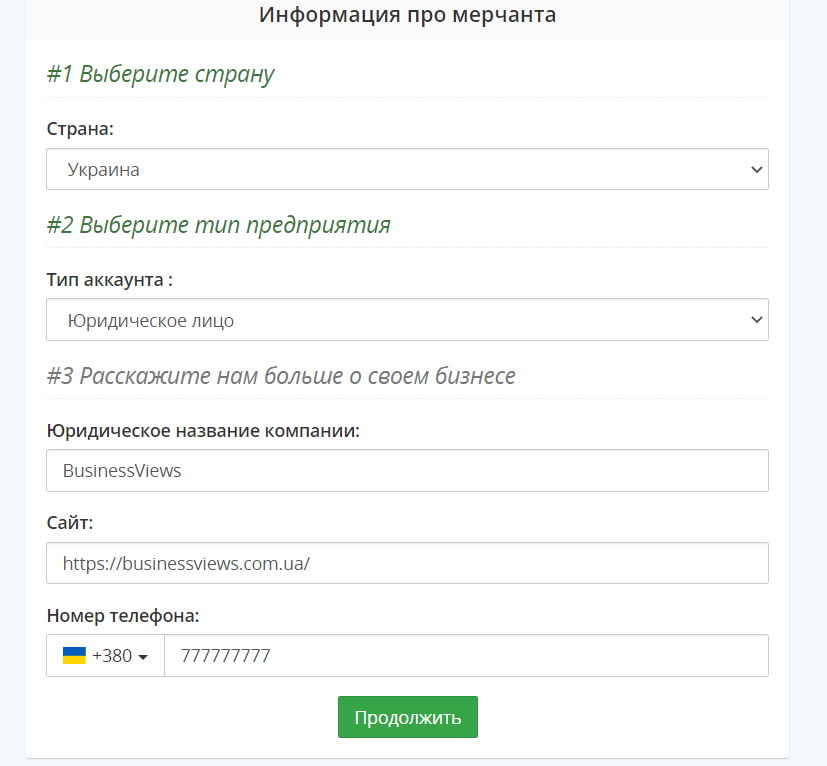
1. Зарегистрируйтесь на сайте. При регистрации укажите URL сайта, на который нужно подключить систему оплаты, название компании, тип компании, страну регистрации бизнеса.
2. Обязательно укажите реквизиты компании (номер расчетного счета в банке или номер пластиковой карточки) для выплат.
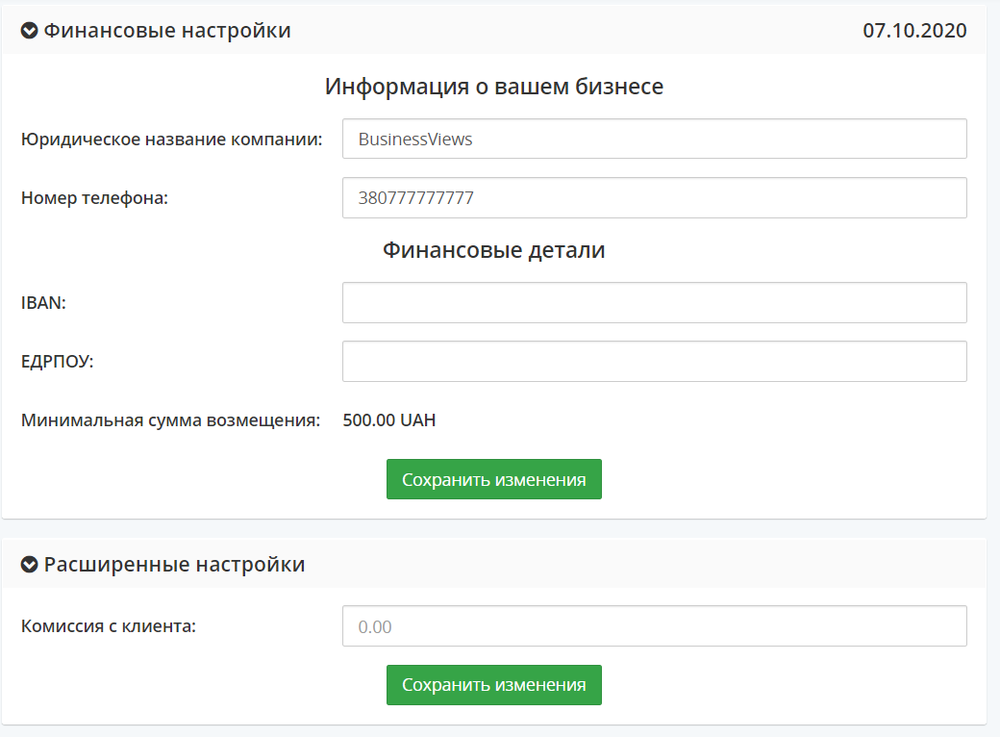
3. В соответствующий раздел личного кабинета загрузите сканы необходимых документов. Их перечень можно найти в «Настройках мерчанта» — «Финансовые настройки».
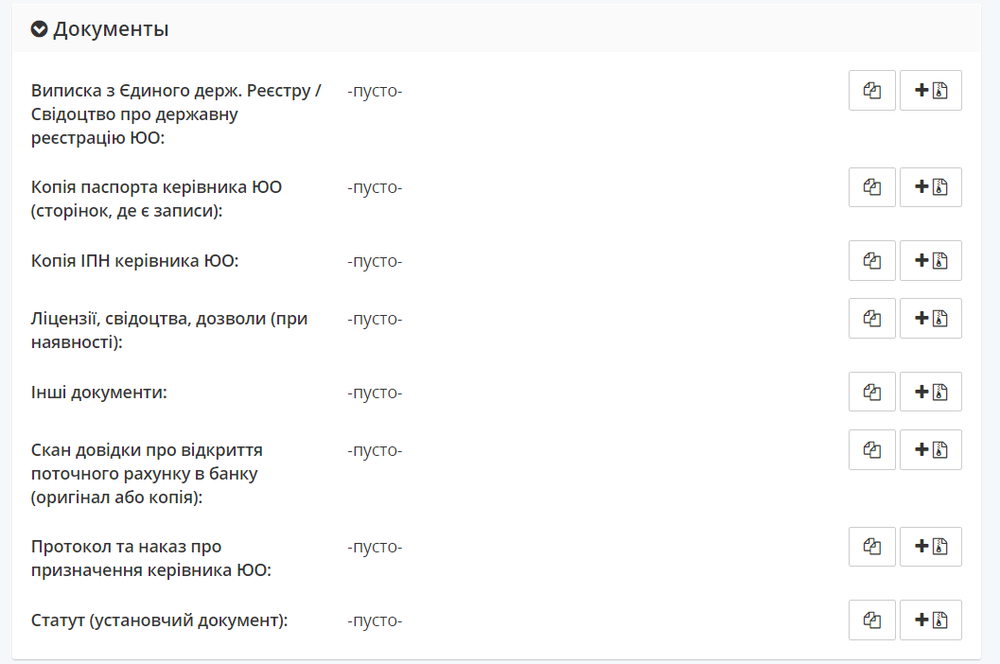
4. Администрация платежного сервиса Fondy выполнит проверку указанных данных и активирует функцию оплаты в течение двух суток.
Подробная инструкция по использованию платформы есть по ссылке (там ничего сложного).
Перед регистрацией убедитесь, что ваш интернет-магазин соответствует правилам платежных систем
Без этого не получится сотрудничать ни с Fondy, ни с их конкурентами. Но в общем их правила простые. Они нацелены на то, чтобы сайт выглядел адекватно, не отпугивал покупателей и предоставлял им полную и качественную информацию о товарах, способах оплаты, условиях работы и доставки, о продавце и тому подобное. Полностью они описаны по ссылке .
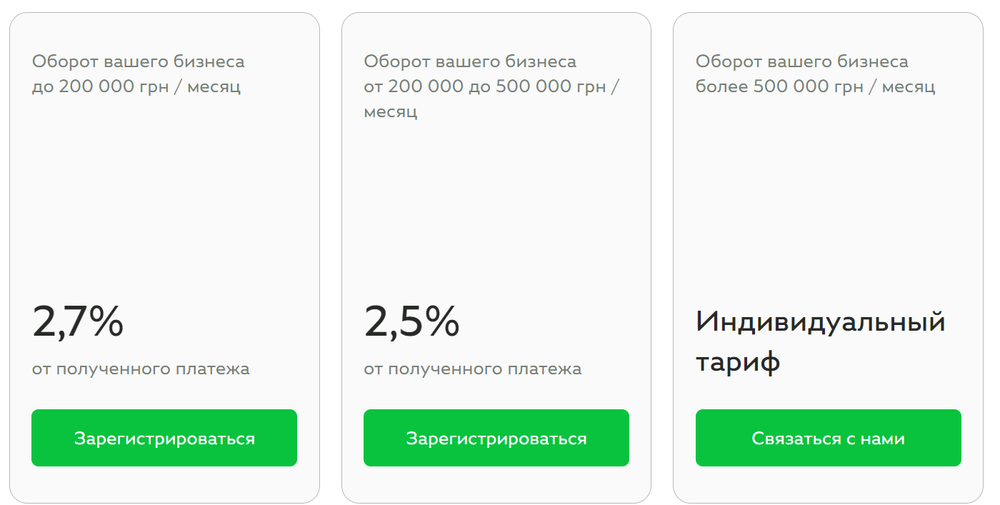
Сколько стоит?
Когда все четыре шага, перечисленные выше, вы сделали, остается только выбрать один из тарифов Fondy, а при больших объемах транзакций обсудить с представителями компании индивидуальный тарифный план.
Работает на всех сайтах
Функция приема оплаты с помощью Apple Pay доступна абсолютно для каждого клиента Fondy, при этом нет разницы, идет речь о сайтах на конструкторах, CMS , самописных торговых площадках или о мобильных приложениях для iOS.
А это вообще безопасно — доверять другой компании работать с деньгами моих покупателей? Может, лучше самостоятельно попытаться все настроить?
Попытаться можно, но кто сказал, что это будет безопаснее?
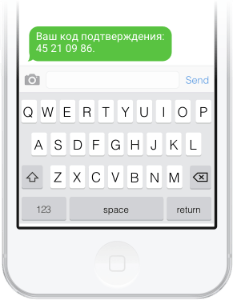
У Fondy есть своя антифрод-система , которая выявляет мошенничество. Передача данных зашифрована. У Fondy работает протокол 3D-Secure (защита в виде смс с паролем для подтверждения платежа).
А еще Fondy обладает сертификатом безопасности PCI DSS Level 1 . Его выдает организация , которая занимается вопросами безопасности платежей. Ее для этого учредили Visa, MasterCard, American Express и другие платежные системы. Компании, у которых есть этот сертификат, ежегодно проходят аудит, и его осуществляют аудиторские компании, одобренные платежными системами. И каждый квартал проходят сканирование на наличие уязвимостей компаниями, которые также одобрены платежными системами.
Какие еще преимущества у Fondy?

Кроме подключения Apple Pay сервис позволяет принимать оплаты в мобильном приложении , создавать страницы оплаты , принимать платежи по QR-коду или по ссылке , замораживать средства на счетах клиентов , выставлять инвойсы и предоставляет другие услуги для тех, кто торгует в интернете.
А еще у них есть партнерская программа , ее участники заработали более 1 миллиона гривен.
Услугами Fondy пользуются Glovo, SkyUp, Uklon и многие другие известные компании.
Самостоятельное добавление Apple Pay в свой интернет-магазин — это сложная и, в общем-то, бессмысленная процедура. Это будет долго, а главное — дорого. Большинству интернет-магазинов, которые принадлежат к малому и среднему бизнесу, такое точно не по силам. Поэтому на рынке почти нет случаев, чтобы кто-то самостоятельно разрабатывал процессинг платежей, все к кому-то подключаются. Почему бы не попробовать подключиться к Fondy ? У них уже все готово.
Рубрика Технологии Просмотров 1444
- Поделиться на Facebook 0
- a
Читайте также
Больше возможностей с Apple Pay

Покупателям не нужно вводить данные карты во время каждой покупки. Достаточно выбрать сохраненную карту и подтвердить оплату Touch ID или Face ID.
Покупатель нажимает кнопку Apple Pay
Выбирает карту и подтверждает платеж
Получает уведомление об успешной оплате
Высокая конверсия платежей
С Apple Pay покупатели тратят меньше времени на оплату, а вы получаете больше завершенных покупок.
Знакомый метод оплаты
Плательщики в 70 странах мира знают и пользуются Apple Pay.
Защита каждого платежа
Данные карты заменяются на токен, а оплата подтверждается Face ID или Touch ID.
Быстрая покупка
Клиенту не нужно заполнять форму и вручную вводить реквизиты.
Как подключить Apple Pay
Достаточно подключиться к Interkassa и активировать этот метод для своего проекта. Никакие дополнительные настройки не нужны. Apple Pay сразу станет доступен на платежной странице Interkassa.
Подключаем оплату через Apple Pay на сайте
Сейчас, в том числе и у нас на сайте, и в приложениях ivi, есть явная тенденция роста аудитории на мобильных устройствах. Также растет и доля покупок, совершаемых в интернете с мобильных устройств. В отличие от десктопа, помимо традиционных вариантов оплаты, доступны системы мобильных платежей, например Apple Pay, Android Pay, Samsung Pay. Эти системы можно использовать не только для оплаты в терминалах, принимающих банковские карты, но и для оплаты в приложениях и на веб-сайтах.
Внедрение мобильных платежей мы начали с веб-версии ivi и выбрали мобильный сайт и систему Apple Pay.
Apple Pay — система мобильных платежей от Apple, позволяющая мобильным устройствам проводить платежи в магазинах и в интернете. Пользователь привязывает карту к телефону, и далее при оплате требуется только подтверждение платежа отпечатком пальца или цифровым кодом.
В этой статье я расскажу об использовании библиотеки Apple Pay JS.
Библиотека предназначена для использования Apple Pay на сайтах. Apple Pay JS API поддерживается на:
- iOS начиная от 10 версии в браузере Safari и моделях iPhone, поддерживающих бесконтактные платежи (SE и старше 6);
- macOS от версии 10.12 в браузере Safari на компьютерах с Touch ID или при подключенном iPhone или Apple Watch для подтверждения платежей.
- Девелоперский аккаунт Apple;
- HTTPS на странице, использующей Apple Pay;
- Выбрать платежный шлюз, с которым вы будете работать. Мы пользуемся услугами Payture.
- Merchant ID — идентификатор продавца, представляющий его в Apple Pay;
- Payment Processing Certificate — сертификат, используемый для передачи платежных данных на стороне платежного шлюза. Сервера Apple Pay используют публичный ключ этого сертификата для шифрования платежных данных. Приватный ключ используется для расшифровывания данных при проведении платежа;
- Merchant Identity Certificate — TLS сертификат, используемый для подтверждения данных продавца и авторизации платежных сессий через сервера Apple. Платежная сессия создается при инициализации процесса оплаты. Сертификат используется только на стороне сайта.
После всей подготовительной работы можно приступить к интеграции Apple Pay на сайт. Процесс интеграции состоит из 3 основных частей:
- Создание платежной сессии, показ диалога платежа и обработка событий платежной сессии. Тут используется Apple Pay JS API;
- Верификация платежной сессии. Требуется для того, чтобы система Apple Pay могла убедиться, что запрос идет от зарегистрированного продавца. Реализуется на бекенде;
- Проведение платежа через платежный шлюз и завершение платежной сессии.
Создание платежной сессии
Перед показом кнопки оплаты через Apple Pay нужно проверить доступен ли Apple Pay на устройстве. Реализуется это так:
if (window.ApplePaySession) < //Apple Pay JS API доступно >Далее с помощью Apple Pay JS API можно проверить есть ли у пользователя активные карты, привязанные к Apple Pay. Предоставляется 2 метода canMakePayments и canMakePaymentsWithActiveCard . Первый проверяет только факт поддержки Apple Pay, второй помимо этого позволяет узнать есть ли по крайней мере 1 карта, привязанная к Apple Pay.
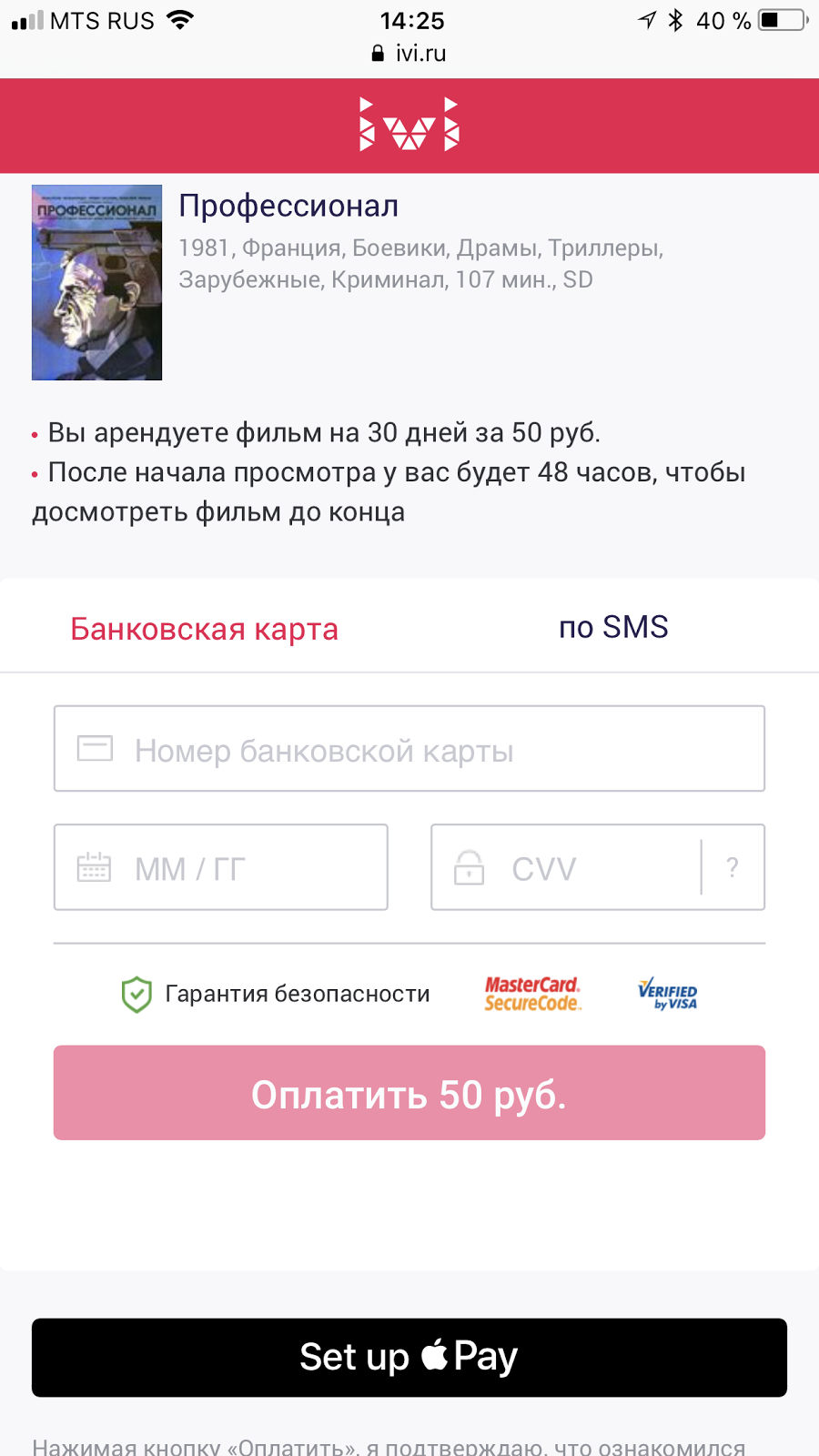
У нас, например, эти проверки используются для того, чтобы решить показать кнопку оплаты через Apple Pay над остальными способами оплаты или под ними. В случае если добавленных карт нет, выводится кнопка Set Up Apple Pay, по клику открываются настройки телефона с разделом Wallet. В итоге пользователь уходит с сайта, а процесс оплаты прерывать не стоит, поэтому кнопка располагается под основными типами оплаты и даже не видна без скролла экрана.
Страницы оплаты для настроенного и ненастроенного Apple Pay:

Как только кнопка отображена на странице, можно создать платежную сессию для того чтобы отобразить диалог оплаты. Сессия может быть создана только по явному пользовательскому действию. По клику на кнопку нужно выполнить следующий код:
const paymentRequest = < total: < label: 'ivi.ru', amount: 50 >, countryCode: 'RU', currencyCode: 'RUB', merchantCapabilities: ['supports3DS'], supportedNetworks: ['masterCard', 'visa'] >; const applePaySession = new window.ApplePaySession(1, paymentRequest);В примере приведен минимальный набор свойств у объекта ApplePayPaymentRequest. Для отображения более подробной информации о покупке нужно использовать другие свойства этого объекта.
Для обработки событий платежной сессии нужно реализовать как минимум следующие методы:
- onvalidatemerchant срабатывает при открытии платежной формы Apple Pay. В обработчике этого события требуется верифицировать платежную сессию. Процесс верификации описан далее;
- onpaymentauthorized срабатывает когда пользователь подтверждает платеж на платежной форме Apple Pay с помощью Touch ID, Face ID или кода. Здесь доступен платежный токен, который нужно передать в платежный шлюз для проведения платежа;
applePaySession.begin();В результате пользователь увидит следующее:

При показе формы срабатывает событие onvalidatemerchant . Для того чтобы продолжить платеж реализуем следующий этап.
Верификация платежной сессии
В параметре события onvalidatemerchant приходит поле validationURL . На этот адрес с бекенда нужно отправить данные, подписанные сертификатом Merchant Identity Certificate.
applePaySession.onvalidatemerchant = (event) => < // отправляем запрос на валидацию сессии performValidation(event.validationURL) .done( (merchantSession) => < // завершаем валидацию платежной сессии this.applePaySession.completeMerchantValidation(merchantSession); >).fail( () => < this.applePaySession.abort(); // показ сообщения об ошибке и т.п. >); >;Метод performValidation возвращает промис от запроса на валидацию. Обработчик этого запроса находится на нашей стороне, реализация такая: на URL из параметра события onvalidatemerchant отправляется post запрос.
В теле запроса содержится json:
Параметры MERCHANT_IDENTIFIER и DISPLAY_NAME берутся из девелоперского аккаунта (их настроили в самом начале), а HOST — это домен, с которого делается оплата.
Запрос должен быть подписан сертификатом Merchant Identity Certificate. В ответе придет json, его и нужно вернуть. После получения этого ответа, вызываем у платежной сессии метод completeMerchantValidation .
Процесс верификации сессии пройден, теперь пользователю требуется подтвердить платеж пальцем или кодом. После этого срабатывает событие onpaymentauthorized . Переходим к этапу проведения платежа.
Проведение платежа
В параметре события onpaymentauthorized содержится объект с платежным токеном, который нужно передать в платежный шлюз. Вся информация, содержащаяся в токене, описана в документации.
Как только платеж проведен, завершаем оплату на стороне клиента.
applePaySession.completePayment(success);в success нужно передать один из 2 статусов window.ApplePaySession.STATUS_SUCCESS или window.ApplePaySession.STATUS_FAILURE .
На этом процесс оплаты через Apple Pay заканчивается. Более подробно про Apple Pay JS можно почитать в официальной документации.
- Блог компании Онлайн-кинотеатр Иви
- Веб-разработка
- Платежные системы