
Использование функции «Экранное время» на iPhone, iPad или iPod touch
С помощью функции «Экранное время» можно в режиме реального времени получать доступ к отчетам, в которых показано, как долго вы проводите с iPhone, iPad или iPod touch. Также можно устанавливать различные ограничения для тех аспектов, которыми требуется управлять.
Функция «Экранное время» позволяет узнать, сколько времени вы и ваши дети проводите в приложениях, на веб-сайтах и других ресурсах. Таким образом вы можете принимать более рациональные решения о том, как использовать устройства, и при необходимости устанавливать ограничения. Узнайте, как использовать средства родительского контроля для управления устройством ребенка.
Включение функции «Экранное время»
- Перейдите в раздел «Настройки» > «Экранное время».
- Нажмите «Включить Экранное время», а затем снова нажмите эту кнопку.
- Выберите «Это мой [устройство]» или «Это [устройство] моего ребенка».
После включения функции «Экранное время» вы увидите отчет об использовании устройства, приложений и веб-сайтов. Если это устройство вашего ребенка, вы можете настроить функцию «Экранное время» и задать параметры прямо на его устройстве или сделать это на своем с помощью функции «Семейный доступ». После настройки устройства ребенка функцию «Семейный доступ» можно также использовать для просмотра отчетов и настройки параметров прямо со своего устройства.
Функция «Экранное время» также позволяет задать специальный код-пароль для защиты заданных параметров, чтобы только вы могли добавлять время и вносить изменения. Обязательно выберите код-пароль, отличающийся от того, который используется для разблокировки вашего устройства. Чтобы изменить или отключить код-пароль на устройстве вашего ребенка, перейдите в раздел «Настройки > Экранное время» и нажмите имя своего ребенка. Затем нажмите «Изменить код-пароль Экранного времени» или «Выключить код-пароль Экранного времени» и подтвердите изменения с помощью Face ID, Touch ID или кода-пароля устройства.

Установка кода-пароля для функции «Экранное время»
Вы можете установить код-пароль, чтобы только вы могли менять параметры функции «Экранное время» и выделять дополнительное время, когда исчерпываются лимиты приложений. Используйте эту функцию, чтобы установить ограничения конфиденциальности и контента для устройства своего ребенка. Действия по настройке код-пароля для функции «Экранное время» зависят от того, используется ли функция «Семейный доступ».
Если вы управляете учетной записью ребенка с помощью функции «Семейный доступ»
- Перейдите в меню «Настройки» и выберите функцию «Экранное время».
- Прокрутите вниз и выберите имя ребенка в разделе «Семья».
- Нажмите «Включить Экранное время», затем нажмите «Продолжить».
- Настройте функции В покое, Лимиты приложений и Контент и конфиденциальность в соответствии со всеми ограничениями, которые необходимо установить для ребенка, или нажмите «Не сейчас».
- Нажмите «Использовать код-пароль», а затем при появлении запроса введите код-пароль. Введите код-пароль повторно для подтверждения.
- Введите идентификатор Apple ID и пароль. С их помощью можно сбросить код-пароль, если вы забудете его.
Если вы не управляете учетной записью ребенка с помощью функции «Семейный доступ»
- Убедитесь, что настраиваете устройство ребенка.
- Перейдите в меню «Настройки» и выберите функцию «Экранное время».
- Нажмите «Включить Экранное время».
- Выберите вариант «Это [устройство] моего ребенка».
- Настройте функции В покое, Лимиты приложений и Контент и конфиденциальность в соответствии со всеми ограничениями, которые необходимо установить для ребенка, или нажмите «Не сейчас».
- Нажмите «Использовать код-пароль», а затем при появлении запроса введите код-пароль. Введите код-пароль повторно для подтверждения.
- Введите идентификатор Apple ID и пароль. С их помощью можно сбросить код-пароль, если вы забудете его.

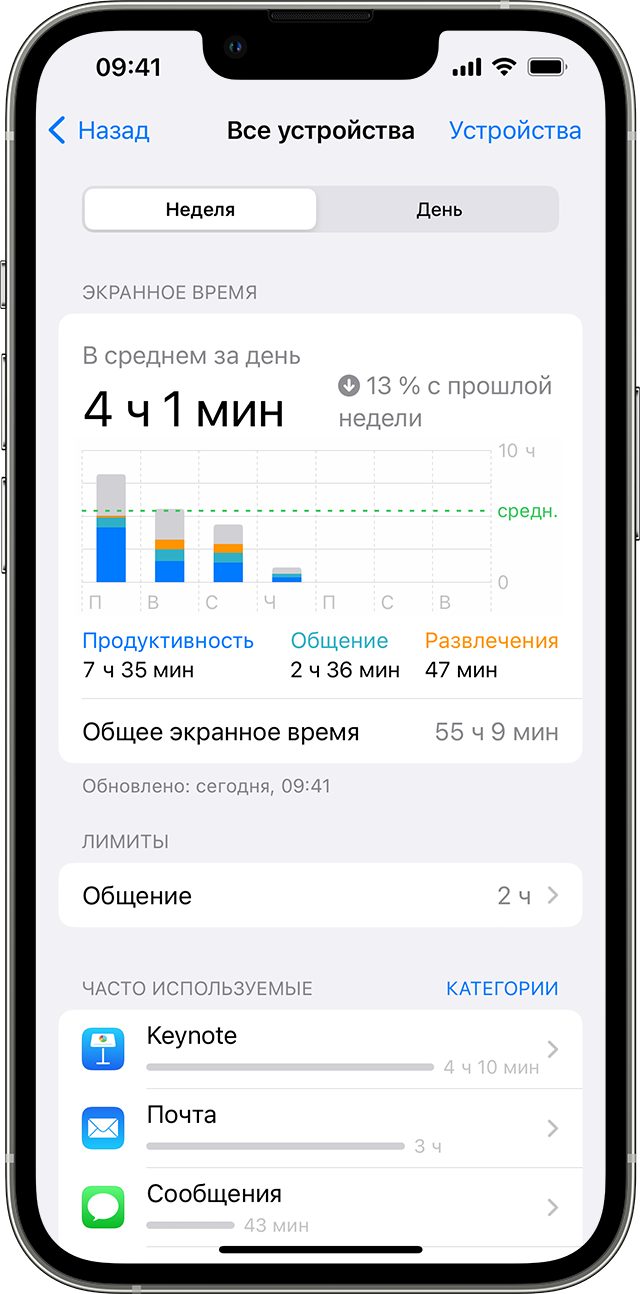
Просмотр отчета и установка ограничений
Функция «Экранное время» предоставляет отчет об использовании устройства, открытых приложениях и посещенных веб-сайтах. Чтобы просмотреть отчет, перейдите в меню «Настройки > Экранное время» и нажмите «См. всю активность» под графиком. Здесь вы можете просмотреть сведения об использовании, задать ограничения для приложений из категории «Часто используемые» и посмотреть, сколько раз вы брали устройство в руки или получали уведомления.
Если на вашем устройстве включен параметр «Учет на всех устройствах», вы можете просматривать сведения об общем использовании всех устройств, на которых выполнен вход с помощью вашего идентификатора Apple ID и пароля.
Управление параметрами функции «Экранное время»
Перейдите в раздел «Настройки» > «Экранное время». Затем нажмите «См. всю активность», выберите категорию из списка ниже и установите ограничения. Функция «Экранное время» позволяет управлять следующими параметрами:
В покое
В периоды, запланированные для режима «В покое» с помощью приложения «Настройки», доступны только телефонные вызовы и разрешенные вами приложения. Режим «В покое» применяется ко всем устройствам, на которых включена функция «Экранное время». А за 5 минут до его запуска вы получаете напоминание. Если вы установили код-пароль для функции «Экранное время», для режима «В покое» будет отображаться дополнительный параметр — «Блокировка в покое». Если выбран этот параметр, при нажатии кнопки «Попросить больше времени» после перехода в режим «В покое» можно ввести код-пароль, чтобы разрешить использование приложения на протяжении 15 минут, одного часа или целого дня. В учетной записи ребенка можно один раз нажать кнопку «Еще 1 минута» или кнопку «Попросить больше времени», чтобы отправить в учетную запись родителя запрос на утверждение.
Лимиты приложений
С помощью параметра «Лимиты приложений» можно задавать ежедневные ограничения для категорий приложений. Например, в рабочее время можно сделать доступными только приложения из категории «Производительность», но не из категорий «Социальные сети» и «Игры». Значения параметра «Лимиты приложений» сбрасываются каждый день в полночь. Вы можете удалить их в любое время.
Ограничения общения
Управляйте кругом лиц, с которыми могут общаться ваши дети в течение всего дня и в режиме «В покое». Эти ограничения применяются к контактам в приложениях «Телефон», FaceTime, «Сообщения» и iCloud. Здесь также можно выбрать контакты, которые будут доступны на часах Apple Watch, подключенных с помощью функции «Семейная настройка», и управлять ими. Связь с известными номерами экстренных служб, указанными вашим оператором сотовой связи на iPhone или Apple Watch, всегда разрешена. Для использования этой функции необходимо включить контакты iCloud.
Разрешенные всегда
Доступ к определенным приложениям может требоваться даже в период действия режима «В покое» или при выборе лимита «Все приложения». Приложения «Телефон», «Сообщения», FaceTime и «Карты» разрешены по умолчанию, но при необходимости для них также можно установить ограничения.
Ограничения конфиденциальности и контента
Вы сами решаете, какой тип контента может отображаться на вашем устройстве. Блокируйте нежелательный контент, покупки и загрузки, а также настройте параметры конфиденциальности в разделе «Ограничения конфиденциальности и контента».
Как отключить экранное время на вашем iPhone и Mac без пароля

Обновлено Лиза Оу / 06 августа 2021 г. 16:30
Apple Screen Time может отслеживать, сколько времени вы потратили на каждую функцию на устройствах iOS 12/13/14. Ежедневный или еженедельный отчет «Экранное время» позволяет отслеживать все действия. Если вы обнаружите, что вы или ваши дети слишком много времени проводите на iPhone, вы можете ограничить время экрана на iPhone. Пароль экранного времени может защитить ваши настройки экранного времени от несанкционированного редактирования. Таким образом, если вы хотите отключить экранное время, вам также необходимо ввести требуемый пароль экранного времени.
Что делать, если вы забыли правильный пароль для экранного времени? Это возможно выключить экранное время без пароля или Apple ID? Конечно, да. Вы можете разблокировать код доступа к экранному времени с помощью стороннего инструмента для разблокировки iPhone. Позже вы можете отключить ограничение времени экрана на вашем iPhone. Теперь давайте посмотрим, как отключить экранное время на устройствах iOS 17 и более поздних версий.
- Часть 1: Как отключить экранное время на iPhone
- Часть 2: Забыли пароль, чтобы выключить экранное время
- Часть 3. Выйдите из Apple ID, чтобы отключить экранное время
- Часть 4: Как отключить экранное время без пароля (FoneLab iOS Unlocker)
- Часть 5: Как отключить экранное время с помощью сброса
- Часть 6: Как отключить экранное время через приложение «Найди меня»
- Часть 7: Как отключить экранное время на Mac
- Часть 8: Часто задаваемые вопросы об отключении экранного времени
1. Как отключить экранное время на iPhone
Вы можете успешно отключить функцию ограничения времени приложения на своем iPhone.
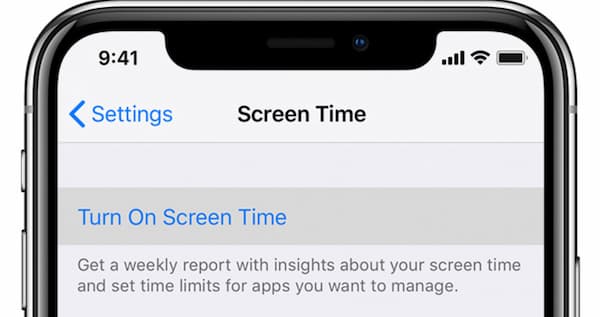
Шаг 1 Откройте приложение Настройки приложение на iPhone.
Шаг 2 Просмотрите и выберите Экранное время из списка.
Шаг 3 Прокрутите вниз и выберите Время выключения экрана.
Шаг 4 Когда вы получите уведомление о том, что все настройки и ограничения iPhone будут отключены, подтвердите, нажав Время выключения экрана.
2. Забыли пароль, чтобы отключить экранное время
Вы можете увидеть забытый пароль в нижней части интерфейса экранного времени. Таким образом, вы можете использовать Apple ID и пароль для сброса экранного времени, если хотите.
Перейдите на Настройки > Экранное время > Забыли пароль. Затем вам будет предложено ввести учетную запись Apple ID и правильный пароль для сброса экранного времени.
3. Выйдите из Apple ID, чтобы отключить экранное время.
Конечно, если вы знаете этот Apple ID и его пароль, вы также можете перейти на Настройки > имя устройства, затем прокрутите вниз и коснитесь Выйти.
4. Как отключить экранное время без пароля (FoneLab iOS Unlocker)
Разблокировщик FoneLab для iOS — это самый простой способ разблокировать код доступа к экранному времени без потери данных. Вы можете удалить ненужный или забытый код доступа к экранному времени с любого iPhone. В результате вы можете изменить или отключить пароль на iPhone на устройстве вашего ребенка, члена семьи или на вашем устройстве iOS. Все файлы и настройки вашего iPhone в безопасности. Таким образом, вы можете бесплатно отключить экранное время на устройствах iOS 14, iOS 13 и iOS 12.
- Обход пароля экранного времени без потери данных.
- Удалить пароль ограничения содержания и конфиденциальности.
- Сотрите код доступа с экрана iPhone и разблокируйте Apple ID и пароль.
- Совместимо с iOS 17/15/14/13/12 и более ранними версиями на новейших iPhone 15/14/13/12/11/XS/XR/X/8/7/SE/6s/6 и т. д.

FoneLab Помогает вам разблокировать экран iPhone, удалить Apple ID или его пароль, удалить экранное время или пароль ограничения в секундах.
- Помогает вам разблокировать экран iPhone.
- Удаляет Apple ID или его пароль.
- Удалите экранное время или пароль ограничения в секундах.
Шаг 1 Бесплатно скачайте, установите и запустите FoneLab iOS Unlocker. Подключите этот iPhone к компьютеру с помощью USB-кабеля с молнией. Чтобы отключить экранное время без ввода пароля, выберите Экранное время на экране компьютера.

Шаг 2 Сначала выключите «Найти iPhone» на своем iPhone. Затем нажмите Начать для восстановления или удаления пароля iPhone Screen Time.
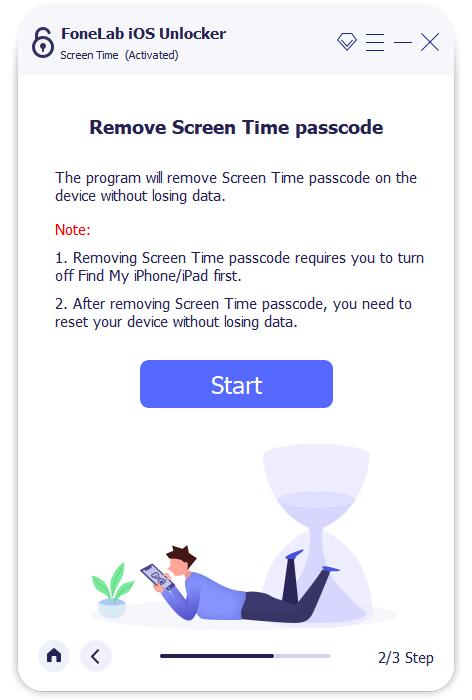
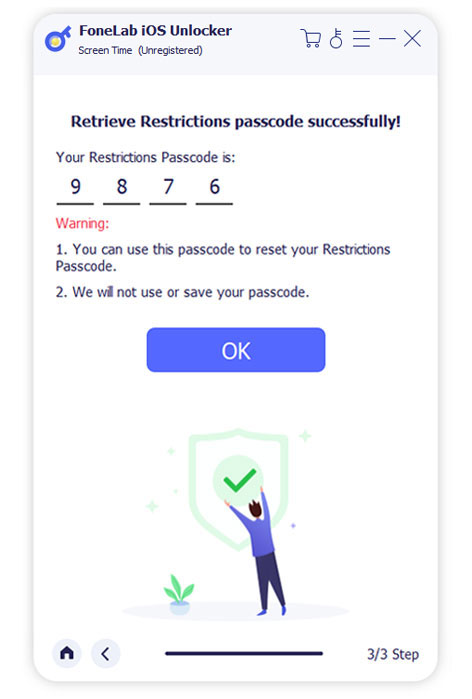
Шаг 3 В Получить код доступа к экранному времени успешно экрана, вы можете найти свой пароль Экранного времени. Теперь вы можете начать отключать экранное время iPhone с iOS 12.
5. Как отключить экранное время с помощью сброса настроек
Сброс настроек iPhone — один из способов отключения экранного времени. Но обратите внимание, что он удалит все данные на iPhone без восстановления. Перед сбросом настроек необходимо создать резервную копию iPhone, иначе все эти данные никогда не будут восстановлены.
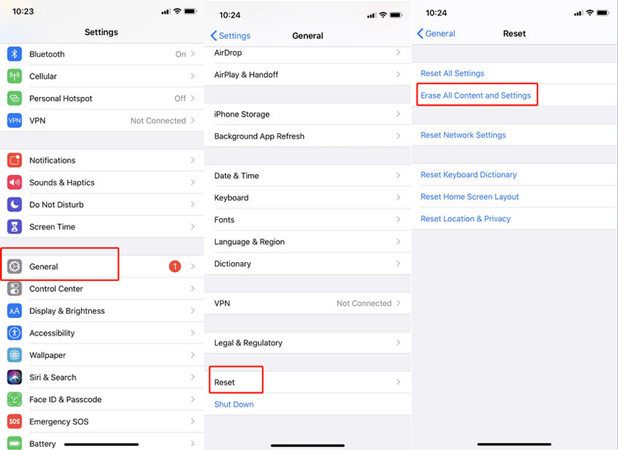
Шаг 1 Перейдите на Настройки > Общие > Сброс > Сбросить все содержимое и настройки.
Шаг 2 Вам будет предложено подтвердить сброс, затем просто подождите и настройте этот iPhone как новое устройство позже.
6. Как отключить экранное время с помощью приложения «Найди меня»
На iPhone есть приложение Find My, которое поможет вам управлять устройствами iOS на одном устройстве. Таким образом, вы можете получить доступ к своему iPhone на другом устройстве iOS и стереть iPhone, чтобы отключить экранное время.
Шаг 1 Откройте Find My на другом устройстве, войдите в свой Apple ID.
Шаг 2 Затем выберите устройство, на котором нужно отключить экранное время, прокрутите вниз и коснитесь Удалить это устройство.
7. Как отключить экранное время на Mac
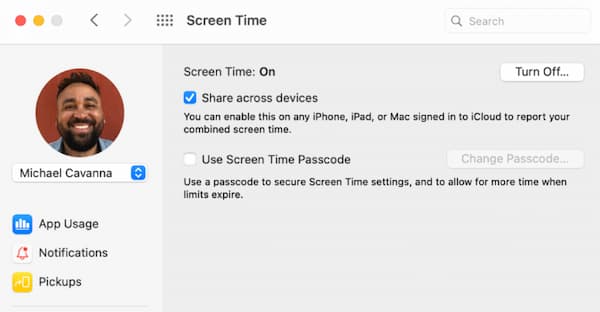
Вы также можете отключить функцию экранного времени на своем компьютере Mac. Время экрана Mac работает так же, как функция времени экрана iPhone. Таким образом, вы также можете отключить часть функций экранного времени на Mac. Следующие шаги покажут вам, как отключить экранное время на Mac.
Шаг 1 Презентация Системные настройки из Dock .
Шаг 2 Выберите Экранное время из нескольких вариантов.
Шаг 3 Нажмите Опции в нижнем левом углу. Тогда выбирай Отключить.
Шаг 4 Вы можете управлять ограничениями экранного времени в Экранное время окно.
Шаг 5 Если вы хотите получать только уведомления о времени экрана, вы можете выбрать Системные настройки , а затем Уведомления.
Шаг 6 Найдите Экранное время и отключите Разрешить уведомления с экранного времени. Теперь вы можете детально изменять и ограничивать элементы управления экранным временем.
8. Часто задаваемые вопросы об отключении экранного времени
Есть ли пароль для экранного времени по умолчанию?
Нет. Нет никаких ограничений по умолчанию или пароля для экранного времени. Только пользователь Apple может создать уникальный пароль для функции экранного времени iOS 12.
Что происходит после 10 неудачных попыток ввода пароля Screen Time?
Если вы попробуете более 10 попыток, ваш iPhone будет заблокирован на 60 минут. Вы можете использовать FoneLab iOS Unlocker, чтобы найти и восстановить код доступа к экранному времени без потери данных.
Как использовать экранное время без всплывающих уведомлений?
В айфоне Настройки приложение, выберите Уведомления последующей Экранное время. Триггер выключен Разрешить уведомления. Функция экранного времени iPhone может продолжать работу, в то время как уведомления экранного времени отключены.
Как отключить ограничение экранного времени?
Перейдите в Настройки приложение на iPhone. Выбирать Экранное время. Здесь можно выключить Время простоя, Ограничения приложений, и Содержание и ограничения конфиденциальности исходя из ваших потребностей. Имейте в виду, что вам потребуется ввести код доступа к экранному времени.
Выберите Экранное время в Настройки приложение. Если вы используете функцию «Семейный доступ», чтобы установить ограничение по экранному времени на iPhone вашего ребенка, вам необходимо выбрать имя ребенка в разделе «Семья». Если нет, вы можете нажать Включите время экрана последующей Продолжить напрямую. Укажите время простоя экрана, ограничения приложений, а также контент и конфиденциальность с определенными ограничениями. Теперь введите пароль для экранного времени, когда он будет предложен. При необходимости введите свой Apple ID и пароль для сброса пароля экранного времени.
В общем, вы можете отключить экранное время на iPhone и Mac, выполнив указанные выше действия. Даже если вы забыли пароль для экранного времени, вы можете использовать FoneLab iOS Unlocker, чтобы отключить экранное время без пароля. Эта мощная программа может найти и восстановить экранное время на любом iPhone без потери данных. Все ваши файлы iPhone остаются на исходном месте после отключения экранного времени. Таким образом, вы можете свободно отключать экранное время, когда вы забыл пароль для iPhone.
Что делать, если вышеупомянутые способы не могут отключить экранное время на iPhone? Вы можете попробовать несколько способов сбросить настройки iPhone. Это способ исправить большинство проблем на iPhone, а также удалить все данные на iPhone без резервного копирования.
FoneLab Помогает вам разблокировать экран iPhone, удалить Apple ID или его пароль, удалить экранное время или пароль ограничения в секундах.
- Помогает вам разблокировать экран iPhone.
- Удаляет Apple ID или его пароль.
- Удалите экранное время или пароль ограничения в секундах.
Как взломать экранное время без сброса на iPhone 13/14?
Поскольку компания Apple выпустила функцию «Экранное время» в iOS 12, эта функция в основном используется большинством пользователей. Вы можете ограничить использование приложения, установив пароль, и это очень необходимо, особенно для детей. Если вы часто меняете свой экранный пароль или долго его не вводите, вы можете забыть код доступа, что приведёт к массе неудобств. Как взломать экранное время? Если вы уже забыли, эта статья поможет вам легко сбросить пароль экранного времени на iPhone.
Топ 5 Способов сбросить пароль экранного времени на устройствах iOS (включает iOS 16)
- Способ 1. Попробуйте все возможные пароли
- Способ 2. Попробуйте свой пароль ограничения
- Способ 3. Сбросите все содержимое и настройки
- Способ 4. Сбросите пароль экранного времени с помощью iTunes Бесплатно
- Способ 5. Используйте профессиональный инструмент (без потери данных)
Способ 1. Попробуйте все возможные пароли
Даже если вы забыли код пароль для экранного времени, вам надо попробовать все возможные пароли, которые вы можете использовать. Нет ничего плохого в том, чтобы попробовать все пароли, которые, по вашему мнению, могут быть правильными.
Прямо введите дату своего рождения, свой счастливый номер, номер вашей машины или что-нибудь еще, что, по вашему мнению, может быть вашим кодом доступа. Будьте осторожны, так как многократный ввод неправильного пароля может вызвать некоторые проблемы. Попробуйте несколько раз и посмотрите, подходит ли вам. Если ничего не работает, переходите к следующему способу.
Способ 2. Попробуйте свой пароль ограничения
Если вы использовали функцию «Ограничения» до обновления своего устройства до iOS 12, ваше устройство сохранит ваш код пароль ограничений и установит его в качестве кода-пароля «Экранного времени». Для вас это означает, что вы можете использовать свой код пароль ограничений в подсказке кода пароль экранного времени на вашем iPhone или iPad.
Если вы не изменили код пароль, ограничения должны работать нормально, и вы сможете получить доступ к настройкам экранного времени на своем устройстве. Если он по какой-либо причине не работает, перейдите к следующему способу.
Способ 3. Сбросите все содержимое и настройки
Хотя использовать этот метод не рекомендуется, он выполняет свою работу и удаляет пароль с вашего устройства iOS. Основным недостатком этого метода является то, что он стирает все данные, хранящиеся на вашем устройстве.
Это означает, что вы потеряете все фотографии, видео, сообщения и все остальное, что вы сохранили на своем устройстве. А также вы не сможете восстановить свои резервные копии, так как в них будет ваш пароль.
- Выберите «Настройки» > «Основные» > «Сброс». На вашем устройстве откроется экран сброса устройства.
- На экране сброса нажмите на опцию «Удалить все содержимое и настройки». Это сбросит все настройки и удалит все данные на вашем устройстве.
После сброса настроек вы можете настроить свой iPhone или iPad в качестве нового устройства. Вы не можете восстановить резервную копию iTunes, так как ваша резервная копия, скорее всего, будет иметь ваш пароль, и у вас снова будут проблемы.
Если вы не слишком беспокоитесь о своих данных, описанный выше метод является самым простым для сброса пароля экранного времени.
Способ 4. Сбросите пароль экранного времени с помощью iTunes Бесплатно
Восстановить старую резервную копию с помощью iTunes — это простой способ получить код пароль экранного времени, но он сбросит ваше устройство до заводских настроек, поэтому вы должны сначала сделать резервную копию своих данных. Вот шаги:
-
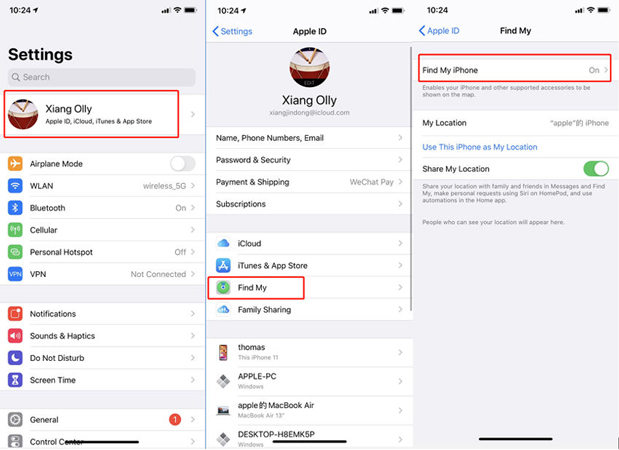
Во-первых, перейдите в «Настройки»> «Учетная запись iCloud»> «Найти мой»> «Найти мой iPhone» и включите его.
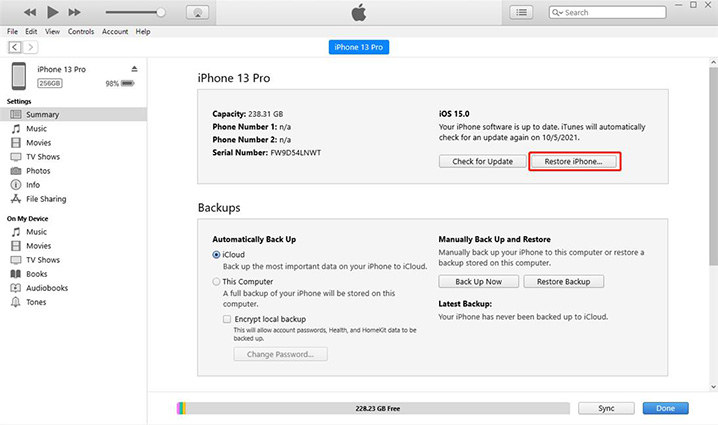
Подключите устройство к компьютеру с помощью USB-кабеля, запустите iTunes и нажмите «Восстановить iPhone».
Способ 5. Используйте профессиональный инструмент
Если вы не можете вспомнить свой пароль экранного времени и все же хотите сбросить пароль экранного времени без стирания данных, стороннее программное обеспечение — единственное решение для вас.
Tenorshare 4uKey, программное обеспечение, позволяющее удалять код пароль экранного времени с вашего iPhone или iPad без особых проблем. Он легко удаляет пароль без потери данных на вашем устройстве. Ниже показано, как сбросить пароль экранного времени на iPhone или iPad.
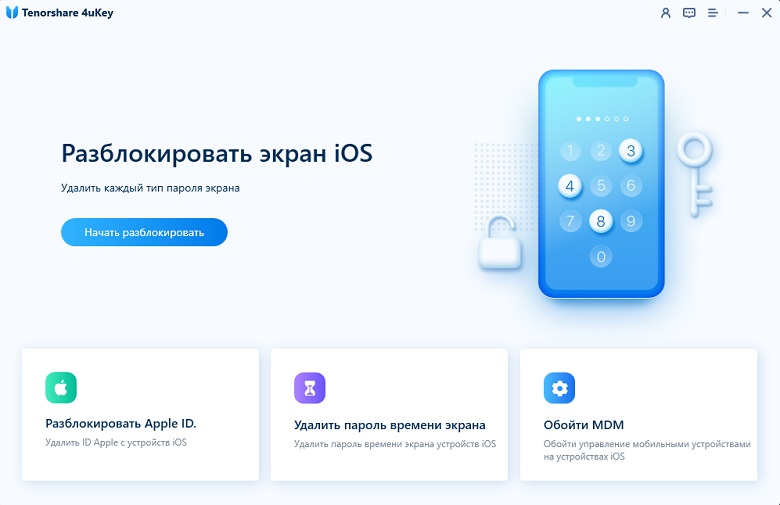
- Прежде всего, загрузите Tenorshare 4uKey на свое устройство IOS и установите его. После запуска программы нажмите «Удалить пароль экранного времени».
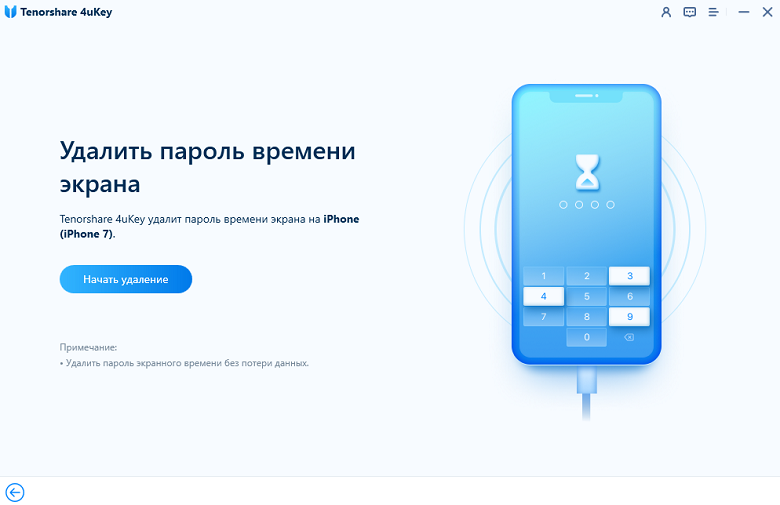
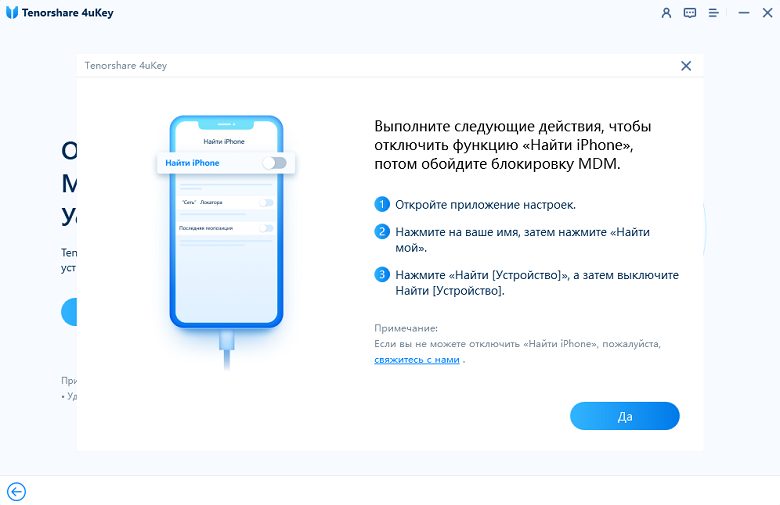
Теперь вам нужно отключить опцию «Найти мой iPhone», чтобы удалить пароль экранного времени. Чтобы отключить Find My, перейдите в настройки. Нажмите на кнопку Найти мое (ваше устройство) и выключите его.
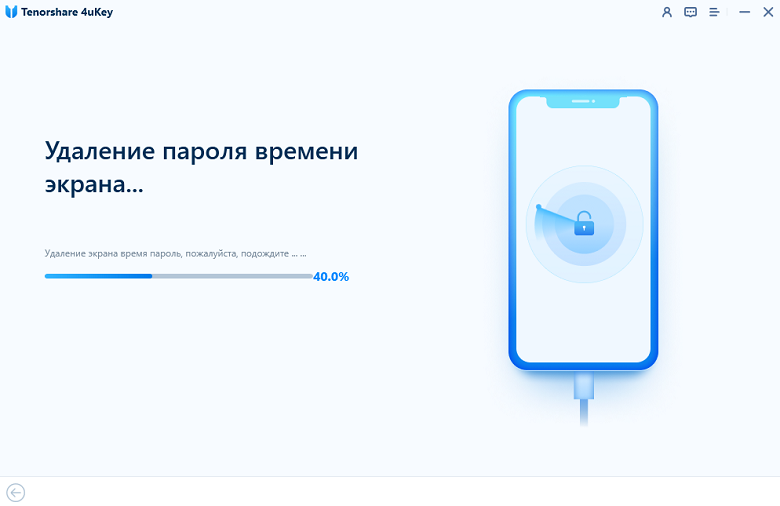
Как только вы выключите «Найти iPhone», подождите несколько секунд, и программа немедленно начнет удаление пароля экранного времени.

После этого ваше устройство перезагрузится. Не забудьте выбрать «Не передавать приложения и данные», чтобы избежать потери данных при настройке устройства. А затем при настройке экранного времени выберите «Настроить позже» в настройках.
Теперь вы успешно удалили пароль экранного времени без потери данных.
Заключение
Если вы забыли пароль для экранного времени, вышеуказанное руководство должно помочь вам восстановить код пароль для экранного времени на вашем iPhone или iPad. В нем показано несколько методов, но мы рекомендуем профессиональный разблокировщик — 4uKey. Если на вашем iPhone появится «Устройство iPhone недоступно/Защитная блокировка», вам также можно использовать Tenorshare 4uKey. Попробуйте, пожалуйста.
Часто задаваемые вопросы о пароле экранного времени
Q1: Что произойдет, если вы забыли свой пароль для экранного времени?
Если вы забудете свой экранный пароль, ограничение времени, установленное вами для использования приложения, не будет снято. Таким образом, вы не сможете использовать приложение или Интернет в течение установленного периода времени.
Q2: Как сбросить пароль экранного времени на моем iPhone?
Если вы хотите сбросить пароль экранного времени, перейдите в «Настройки»> «Экранное время»> «Изменить пароль экранного времени», зашифруйте его и введите свой старый пароль экранного времени. Далее введите новый пароль.

Разблокировать iPhone, iPad без пароля
- Удалить Apple ID или учетную запись iCloud на iPhone / iPad без пароля
- Мгновенно обходить пароли экрана iPhone / iPad
- Исправить отключенный iPhone / iPad без iTunes или iCloud
- Обход экрана MDM с iPhone / iPad
Сброс пароля Экранного времени в iOS
Пароль Экранного времени позволяет установить дополнительный барьер, который поможет предотвратить попытки неавторизованного сброса кода блокировки экрана или пароля шифрования резервных копий iTunes. Долгое время удаление пароля Экранного времени было невозможно без ввода исходного пароля или сброса устройства. Однако разработчики Apple изменили способ работы этого слоя защиты, и теперь пароль Экранного времени можно сбросить точно так же, как и многие другие пароли в iOS.
Значение паролей Экранного времени в мобильной криминалистике
Основная функция Экранного времени — отчёты и ограничения на использование устройства. Пароль Экранного времени потребуется ввести для сброса кода блокировки экрана или пароля шифрования резервных копий iTunes через функцию Reset All Settings. Для чего может понадобиться сбросить эти виды паролей? Код блокировки может помешать установке джейлбрейка checkra1n и доступу к данным через эксплойт checkm8 на устройствах поколения iPhone 8, iPhone 8 Plus и iPhone X, работающих под управлением iOS 14. Об этом можно прочесть в наших статьях:
- Using Screen Time Password to Protect iPhone Local Backups
- Four and a Half Apple Passwords
В некоторых случаях код блокировки невозможно удалить из-за настроек Apple Pay или сторонних программ. В этом случае можно воспользоваться функцией iOS «Reset All Settings». Если на устройстве установлен пароль Экранного времени, то воспользоваться функцией не удастся. Подробности — в статье Удаление кода блокировки с iPhone: подводные камни и проблемы | Блог Элкомсофт.
Еще одна причина, которая может потребовать сброса пароля Экранного времени — это возможность сбросить пароль резервной копии iTunes. Если пароль Экранного времени установлен, доступ к команде «Сбросить все настройки» (Reset All Settings, которая используется для удаления пароля блокировки экрана) блокируется до тех пор, пока не будет предоставлен правильный пароль экранного времени. Мы описали проблему в разделе Антикриминалистика: защита резервных копий iPhone | Блог Элкомсофт.
Сброс пароля Экранного времени
Итак, что можно сделать, если вам нужно получить доступ к команде «Сбросить все настройки», но пароль Screen Time не позволяет этого сделать? Существует несколько решений, но работают они не всегда:
- Четыре с половиной пароля. Аутентификация пользователей в экосистеме Apple
- How To Access Screen Time Password and Recover iOS Restrictions Password
- How to Extract Screen Time Passcodes and Voice Memos from iCloud
Есть ещё один вариант, который мы упустили в приведенных выше статьях потому, что он появился в iOS позже. Новая опция появилась в iOS 13.4, выпущенной в марте 2020 года. Начиная с iOS 13.4, вы можете сбросить пароль Screen Time через iCloud: Если вы забыли код-пароль для функции «Экранное время» — Служба поддержки Apple.
Как это работает? Лучше, чем ожидалось.
После установки пароля Screen Time (который не является обязательным) вы можете дополнительно настроить параметр восстановления через iCloud (также опционально).
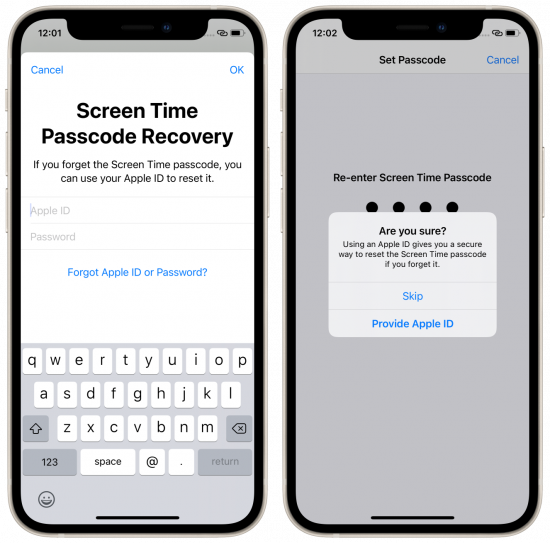
Почему же функция работает «лучше, чем ожидалось»? Мы ожидали, что функция сброса пароля будет работать согласно описанию — то есть, нужно разрешить использование Apple ID для сброса пароля Экранного времени. Однако в реальности оказалось, что этот шаг можно пропустить и обойтись без ввода учетных данных iCloud, при этом процедура сброса пароля Экранного времени по-прежнему работает. Это легко проверить, включив пароль для экранного времени и пропустив запрос.
Откроем настройки Экранного времени и попробуем изменить пароль, переведя устройство в режим полета. Нажмём «Забыли пароль?», и… счетчик неверных попыток увеличится:

Интересно; ничего особенного мы не сделали.
Попробуем подключить устройство к интернет и повторим попытку:
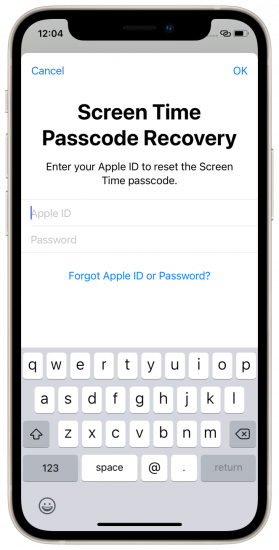
Вводим Apple ID и пароль пользователя, и пароль Экранного времени будет сброшен независимо от того, была ли включена опция восстановления доступа. Это означает, что токен восстановления данного пароля в каком-то виде сохраняется в iCloud всегда, независимо от желания пользователя. Мы наблюдали такое поведение и раньше; Apple сохраняет в iCloud гораздо больше данных, чем можно себе представить.
В заключение отмечу, что возможность сброса пароля Экранного времени, предоставленная непосредственно Apple — это удобно и полезно для экспертов-криминалистов. Функция действительно работает. Для её использования нужно ввести учетные данные пользователя (пароль от Apple ID). На этапе анализа это может оказаться проблемой: даже пароль от Apple ID пользователя известен, подключение устройства к интернет — всегда рискованная операция.
НОВЫЕ СТАТЬИ  checkm8: Особенности использования, проблемы и решения
 iOS Forensic Toolkit 8: теперь и для Windows
 Агент-экстрактор iOS Forensic Toolkit: типичные проблемы и решения НАШИ НОВОСТИ
- Elcomsoft iOS Forensic Toolkit 8.41: редакция для Windows с новым пользовательским интерфейсом 5 October, 2023
- Полноценное низкоуровневое извлечение из iOS 16.5 2 August, 2023
- Elcomsoft iOS Forensic Toolkit 8.32 получил минорное обновление 18 July, 2023
- Elcomsoft System Recovery 8.31: ускоренный сбор и анализ цифровых улик 14 July, 2023
- Полноценный низкоуровневый анализ актуальных моделей iPhone и iPad с iOS 16.4 10 July, 2023
ПРЕСС РЕЛИЗЫ
- Elcomsoft System Recovery 8.31 ускорит сбор и анализ цифровых улик 14 July, 2023
- Elcomsoft iOS Forensic Toolkit 8.30: низкоуровневое извлечение файловой системы из iOS 16.0-16.3.1 30 June, 2023
- Elcomsoft iOS Forensic Toolkit 8.20: частичное низкоуровневое извлечение iOS 15.6-16.1.2 30 March, 2023
- Выпущен Elcomsoft iOS Forensic Toolkit 8.0: криминалистически чистое извлечение через эксплойт загрузчика 22 September, 2022
- Elcomsoft iOS Forensic Toolkit: низкоуровневый анализ iPhone 13 29 April, 2022