
Downloads
The new major release of the Arduino IDE is faster and even more powerful! In addition to a more modern editor and a more responsive interface it features autocompletion, code navigation, and even a live debugger.
For more details, please refer to the Arduino IDE 2.0 documentation.
Nightly builds with the latest bugfixes are available through the section below.
SOURCE CODE
The Arduino IDE 2.0 is open source and its source code is hosted on GitHub.
DOWNLOAD OPTIONS
Nightly Builds
Download a preview of the incoming release with the most updated features and bugfixes.
Arduino with Chromebook
To program Arduino from a Chromebook, you can use the Arduino Web Editor on Arduino Cloud. The desktop version of the IDE is not available on Chrome OS.
MicroPython With Arduino Boards
To program your boards using MicroPython, visit the MicroPython with Arduino page. There you find download links and additional resources for getting started with MicroPython on your Arduino boards.
Arduino PLC IDE 1.0.3
Program using IEC 61131-3 languages and mix Arduino sketches through Arduino PLC IDE! Configure easily your pre-mapped resources and get quick no code fieldbus support, dive into your code analysis thanks to the wide set of debugging tools.
For more details, please refer to Arduino PLC IDE documentation.
DOWNLOAD OPTIONS
Both files are required
Version 1.0.4 coming soon
Legacy IDE (1.8.X)
Arduino IDE 1.8.19
The open-source Arduino Software (IDE) makes it easy to write code and upload it to the board. This software can be used with any Arduino board.
Refer to the Getting Started page for Installation instructions.
SOURCE CODE
Active development of the Arduino software is hosted by GitHub. See the instructions for building the code. Latest release source code archives are available here. The archives are PGP-signed so they can be verified using this gpg key.
DOWNLOAD OPTIONS
Previous Releases
Download the previous version of the current release, the classic 1.0.x, or old beta releases.
DOWNLOAD OPTIONS
Terms of Service
By downloading the software from this page, you agree to the specified terms.
The Arduino software is provided to you «as is» and we make no express or implied warranties whatsoever with respect to its functionality, operability, or use, including, without limitation, any implied warranties of merchantability, fitness for a particular purpose, or infringement. We expressly disclaim any liability whatsoever for any direct, indirect, consequential, incidental or special damages, including, without limitation, lost revenues, lost profits, losses resulting from business interruption or loss of data, regardless of the form of action or legal theory under which the liability may be asserted, even if advised of the possibility or likelihood of such damages.
Программа Arduino IDE
Для того что бы создавать свои проекты на базе Arduino, вам будет необходимо писать прошивки и загружать их в ваш микроконтроллер. Эти функции позволяет выполнить программа Arduino IDE. Есть и другие способы написания прошивок и загрузки скетчей в ардуинку, но самый простой — это использовать Arduino IDE. Далее можно скачать Ардуино ИДЕ последней версии или одну из предыдущих, если вам нужна именно та версия. Далее я расскажу как настроить и как пользоваться этой программой.
Cкачать Arduino IDE
Сейчас (21.10.2021) актуальная последняя версия программы Ардруино ИДЕ 1.8.16. Вы можете вверху выбрать установочник для вашей операционной системы. Или, если у вас Windows 10, то можете скачать и установить программу из официального магазина приложений Windows. Если же вам необходимо установить более позднюю версию то вы так же можете скачать, необходимую версию выше. Это может понадобится для поддержки старых плат Arduino или стороннего ПО. Все версии, кроме 2.0 бета, имеют поддержку русского языка. Не пугайтесь, если программа установки запускается на английском языке, ниже есть подробная инструкция по установке. Программа Ардуино ИДЕ будет на русском языке, а если нет, то это можно поменять в настройках.
Arduino IDE 2.0
Так же для скачивания доступна версия 2.0 beta. Обратите внимание, что это бета релиз, а значит что там могут быть еще мелкие недоработки и ошибки. Для начинающих рекомендуется скачивать последнюю стабильную версию, то есть 1.8.16 на данный момент. В новой версии 2.0 разработчики обещаю повышенную производительность, продвинутый редактор, более отзывчивый интерфейс, автозавершение команд, навигатор по коду и даже обработчик ошибок в режиме реального времени!
Для Windows есть возможность загрузки архива (Zip) и инсталлятора (Installer). Архив можно использовать как Portable версию. А если вы устанавливаете среду разработки ардуино на свое постоянное рабочее место, то лучше выбрать Installer.
Установка Arduino IDE
Если вы скачали архив, то просто распакуйте его и запустите Arduino.exe.
Если вы скачали установочный файл то вам необходимо выполнить стандартную установку. Процесс установки очень прост и не займет много времени, но для полноты статьи я распишу его подробно.
Запускаем установочный файл. Соглашаемся с условиями лицензионного соглашения (естественно после прочтения).

Выбираем необходимые модули программы. Первые два должны быть отмечены обязательно. Остальные на ваше усмотрение.

Далее указываем папку в которую хотим установить программу. Желательно, что бы путь к этой папке не содержал кириллических символов.
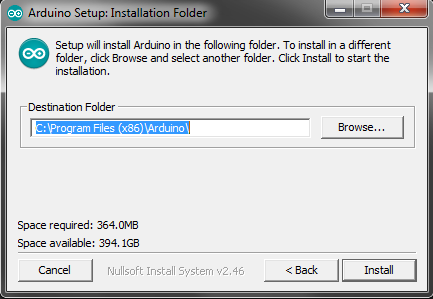
Во время установки может появиться окно с предложением установки драйвера USB-to-serial. Соглашаемся и ждем окончания установки. На этом весь процесс завершен. Осталось настроить среду разработки и можно творить.
Настройка Arduino IDE
После установки необходимо настроить программу. Сделать это очень легко:
1. Сначала подключите вашу ардуинку к компьютеру с помощью USB кабеля.
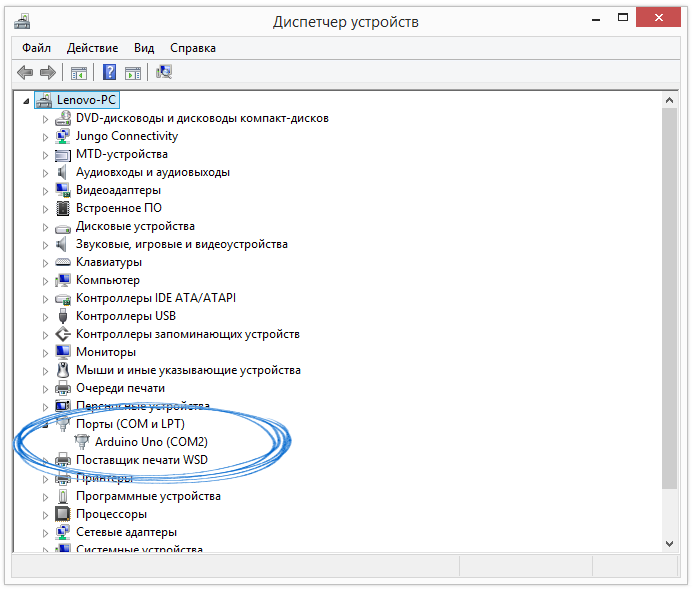
2. Потом перейдите в «Пуск >> Панель управления >> Диспетчер устройств«. Там надо найти «Порты COM и LPT». В этом списке будет указана ваша arduino и порт к которому она подключена (COM2). Запомните это значение.
Если вашего микроконтроллера нет в списке, или он показан как неопознанное устройство, значит драйвер установлен неправильно, или у вас китайская плата с чипом CH340. Это не проблема. Просто вам нужен другой драйвер. Где его скачать и как установить я рассказал в этой статье.
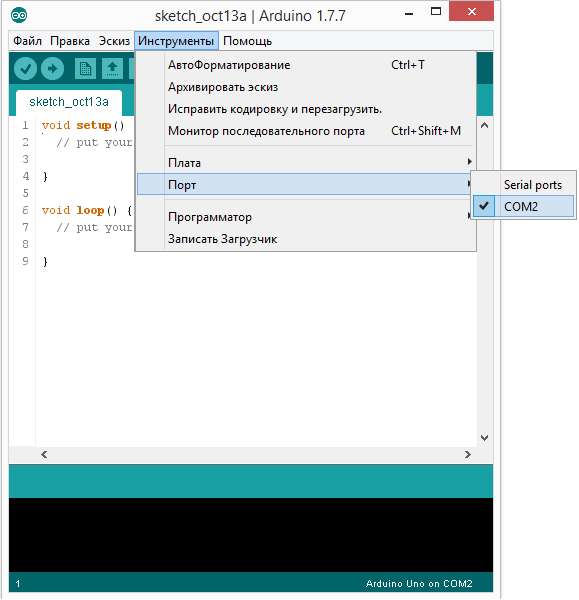
3. Теперь запускаем Arduino IDE и сразу идем в меню «Инструменты >> Порт«. Там необходимо выбрать тот COM порт, который вы запомнили.
4. Далее надо выбрать плату. Для этого в меню»Инструменты >> Платы» выбираете модель вашей платы.
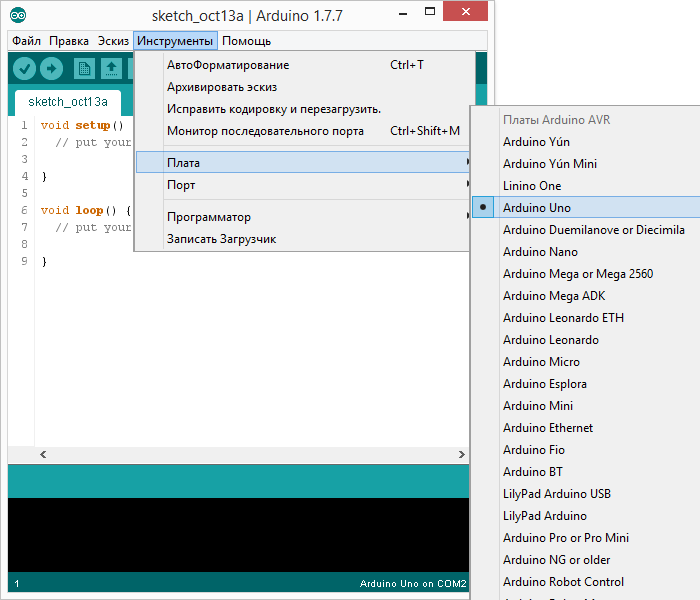
На этом настройка закончена. Не забывайте, что эти настройки придется менять если вы подключите плату к другому USB порту или будите использовать другую плату.
Использование Arduino IDE
Программа очень проста в использовании. Для того что бы убедиться, что все работает правильно зальем свой первый скетч на микроконтроллер. Для этого используем стандартный пример с мигающим светодиодом. В среде разработки есть множество готовых примеров. Этим мы и воспользуемся.
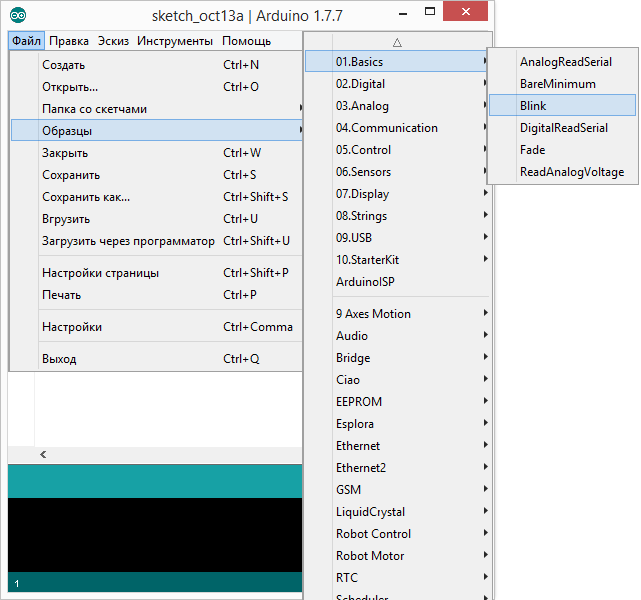
Потом нажимаем кнопку «Загрузить» и ожидаем окончания загрузки скетча. После загрузки сразу должен начать мигать встроенный светодиод. Это значит что все работает так как надо. Теперь вы можете писать свои прошивки или использовать готовые. Описание функций языка программирования Arduino есть на странице моего сайта Программирование
21 комментариев
- Алексей 2018-04-05 18:29:32
Я никак не могу установить. У меня запрашивает разрешение и я разрешаю а он дальше не устанавливает.
- Tviort 2018-04-08 19:46:02
На какую операционную систему вы пытаетесь установить программу? Быть может вы скачали не тот файл?
пишет ошибка компиляции. пробую мигающий светодиод,нормально.что такое? не один скетч не заливаеться.
Что делать, если в инструментах нету Arduino Uno?
I like the helpful information you supply for your
articles. I will bookmark your blog and check again right
here frequently. I am quite certain I will be told plenty of new stuff proper right here!
Good luck for the following!
здравствуйте. сколько можно добавить туда памяти (он больше знал) в Arduino?
- oleg 2018-06-17 18:33:37
антон андуино нельзя добавить памяти , т.к. плата законченная с завода без слотов для установки памяти
А на Windows 10 IOT ваша Arduino IDE встанет?
- Tviort 2018-07-13 10:23:06
Да. Без проблем устанавливается.
У меня планшет 16GB.Этот ё—ный Windows сожрал почти все, пишет:» Не хватает места». Подскажите, пожалуйста, как «впихнуть» эту программу в SD карту (диск D). Я хочу освоить Arduino. В советские времена я занимался радиотехникой, думаю, что освою легко. Мне 60, буду строить «Умный дом».
P.S. Можно-ли упростить до максимума Windows? Оставить самое необходимое.Ну для чего мне всякие приложения, которыми я никогда не пользуюсь? Для чего мне иероглифы и разновидность их написания? Ну каким же умным «долбо—м» надо быть, что бы на одной странице трижды написать одно и тоже. (панель быстрого доступа) просто путаница. Нужно самое необходимое. Все остальное можно скачать. И таких как я — подавляющее большинство. Умно придумано в браузере Yota— «Создай свою Йоту.» Так просто! Ведь ( я думаю) можно так: «Создай свой Windows»! ВСЕ ПРОСТОЕ ГЕНИАЛЬНО. Я понимаю, что есть «Авторские права», но миллионы людей будут благодарны тому, кто исправит ошибку. Ну кто узнает, что у меня свой WINDOWS? ВЫ есть на YOU TUB? Дайте знать, я подпишусь! С уважением. Александр!
Добрый день. Я все сделал как у вас написано, но ни чего не работает, он пишет проблема загрузки в плату и постоянно мигает светодиод с буквой «L»
Что это значит?
- Дмитрий 2018-12-15 19:11:04
отсуцтвует подклю чение к плате или ты порт не тот выбрал еще может быть ты не влючил(СOM11,COM 7)
Здравствуйте! Подскажите, пожалуйста, какой файл(скрипт: install.sh или arduino-linux-setup.sh) необходимо запустить при установке Arduino в Linux через консоль.
Николай
- Val 2019-01-02 00:50:29
Николай, в Linux надо запускать install.sh
Когда я устанавливаю, у меня выскакивает проблема с «Java» хотя она у меня установлена.
- Фёдор 2019-04-22 19:18:50
А онлайн долго грузит.
Добрый день.
Вопрос такой
Может ли кто помочь с написание кода для Ардуино + Rc522 + замок + светодиоды + реле
Выполнения функций контроля доступа и открытия нужных ячеек на замках по запросу Если кто может помочь ( естественно за разумное вознаграждение) пишите на почту или здесь, буду признателен! igorson94@mail.ru
- Антон 2021-01-08 13:46:55
в каком смысле замок?
Спасибо большое за ваш сайт. Очень полезный!
Спасибо за информацию.
При подключении ардуины нано к усб, cразу начинает мигать светодиод L и постоянно горит PWR (ну этот понятно что питание). При загрузке скетча blink, вроде как грузит, потом пишет загрузка завершена и все, продолжает мигать L и гореть PWR. Больше ничего не горит и ничего не мигает. Теперь вопросы:
— Что означает мигающий светодиод L
— Какой светодиод должен мигать после загрузки скетча blink А да, комп iMac, загружена соответствующая Arduino IDE для мака, порт выбран ну собственно там особо выбирать было нечего, три варианта wirelessiap, bluetooth и выбранный мною usbserial-1460. На всех кроме выбранного при загрузке программа Arduino IDE ругается и не грузит ничего.
Добавить комментарий Отменить ответ
Для отправки комментария вам необходимо авторизоваться.
Железо
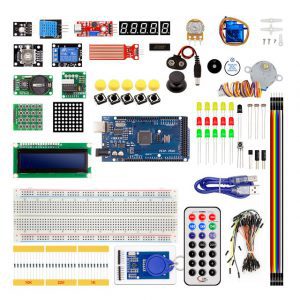
Стартовый набор с Arduino Mega и RFID Это расширенный стартовый набор. В комплект входит Arduino Mega R3, макетные платы, множество датчиков, управляемые механизмы и необходимые радиоэлектронные компоненты. Полный список.
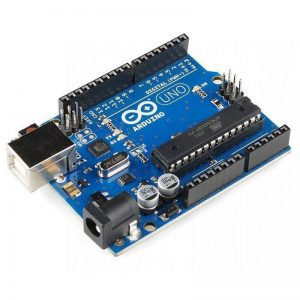
Плата Arduino Uno R3 Arduino Uno — плата на базе микроконтроллера ATmega328P с частотой 16 МГц. На плате есть все необходимое для удобной и быстрой работы.
Среда разработки Arduino IDE
Мы решили сэкономить вам пару кликов и разместить у себя свежие версии среды разработки Arduino IDE, потому что на официальном сайте порой чёрт ногу сломит, пока найдёт нужную ссылку. Где скачать Arduino IDE — ваш выбор: файлы дистрибутивов абсолютно идентичны. Сейчас представлена последняя версия Arduino IDE 2.2.1 (релиз от 31.08.2023) и старая версия 1.8.19 (релиз от 20.12.2021).
Скачать для Windows
- Инсталлятор для Windows — Windows 10 (64 бита) и новее.
- Архив ZIP для Windows — установка без прав админа, портативная версия для флешки.
Скачать для macOS
- Приложение для macOS — macOS X 10.14 Mojave (64 бита) или новее.
Скачать для Linux
- AppImage для Linux (64 бита) — переносимое приложение для систем Linux x86-64.
- Архив Linux (64 бита) — версия для Linux-систем с архитектурой x86-64.
Для установки из архива в общем случае нужно выполнить следующие команды.
# Распаковываем архив и заходим в каталог $ tar xvf arduino-latest-*.tar.xz $ cd arduino-1.* # Устанавливаем (только для текущего пользователя) $ ./install.sh # Добавляем себе права на пользование USB-портами $ sudo usermod -a -G dialout $USER В отдельных дистрибутивах Linux проще воспользоваться командой установки из пакетов.
# Arch Linux $ sudo pacman -S arduino # Fedora Linux $ sudo dnf install arduino # Debian, Ubuntu, Mint Linux $ sudo apt-get install arduino Как переключить язык
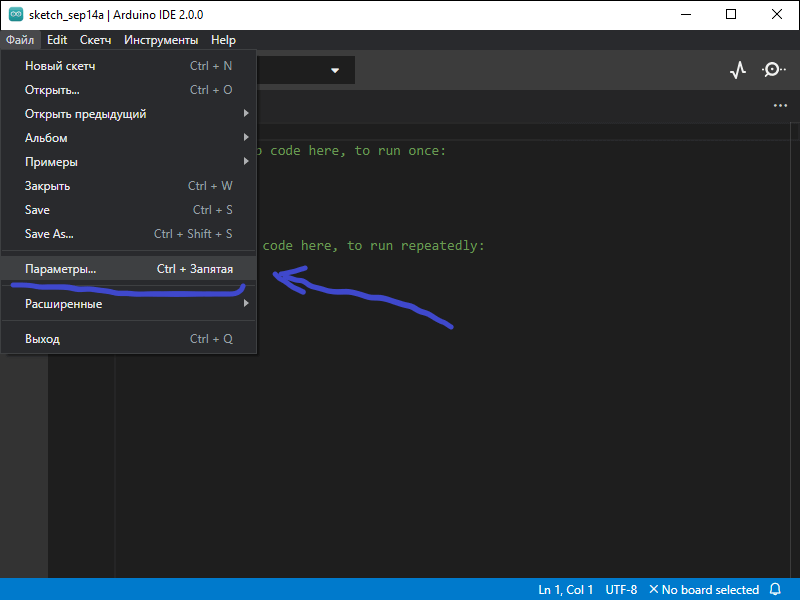
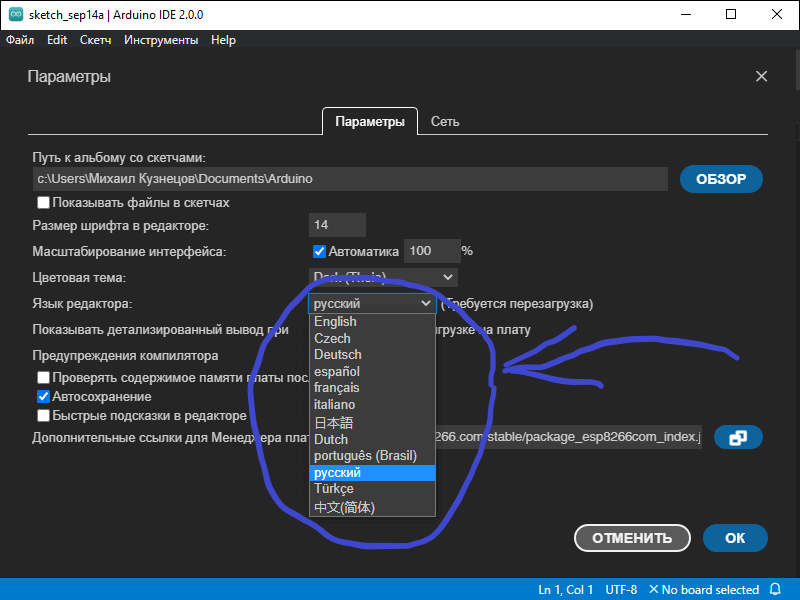
Arduino IDE при установке выбирает язык системы по умолчанию. Если вам понадобится переключить интерфейс на другой язык, это можно сделать в общих настройках программы.
- Заходим в главном меню в пункт «Файл → Параметры».
- Выбираем нужный язык в выпадающем списке «Язык редактора».
- Перезапускаем среду.
Старая версия Arduino IDE 1.8.19
- Инсталлятор для Windows — Windows 7 и новее.
- Архив ZIP для Windows — установка из архива.
- Приложение для Windows 8.1/10 в Microsoft Store
- App для macOS — macOS X 10.8 Mountain Lion или новее.
- Linux x86 (64 бита)
- Linux x86 (32 бита)
- Linux ARM (64 бита)
- Linux ARM (32 бита)
Поддерживаемые платы
Arduino IDE из коробки работает со всеми оригинальными платами на архитектуре AVR и их прямыми аналогами.
- Оригинальные контроллеры Arduino
- Iskra Uno (аналог Uno)
- Iskra Neo (аналог Leonardo)
- Iskra Mega (аналог Mega 2560)
- Iskra Mini (аналог Mini)
- Uno Slot (гибрид Uno с платформой Troyka Slot)
- Strela (аналог Leonardo с драйверами моторов)
Также поддерживаются сторонние платы и контроллеры на других архитектурах: SAM, SAMD, Cortex-M. Они добавляются в среду отдельными пакетами. Ниже перечислены примеры установки некоторых таких плат.
- Arduino Due
- Arduino M0 Pro
- Arduino MKR GSM 1400
- Arduino MKR Vidor 4000
- Wi-Fi Slot
- Troyka-модуль Wi-Fi
- ESP32 DevKit v1
- ESP8266 (ESP-01)
- Контроллеры STM32
- Контроллеры Teensy
Полезные ссылки
- Как подключить Arduino к компьютеру
- Как добавить новую плату в Arduino IDE
● Установка Arduino IDE
Разработка собственных приложений на базе плат, совместимых с архитектурой Arduino, осуществляется в официальной бесплатной среде программирования Arduino IDE. Среда предназначена для написания, компиляции и загрузки собственных программ в память микроконтроллера, установленного на плате Arduino-совместимого устройства. Основой среды разработки является язык Processing/ Wiring – это фактически обычный C++, дополненный простыми и понятными функциями для управления вводом/выводом на контактах. Существуют версии среды для операционных систем Windows, Mac OS и Linux.
Последнюю версию среды Arduino можно скачать со страницы загрузки официального сайта www.arduino.cc.
Рассмотрим установку Arduino IDE на компьютере с операционной системой Windows. Отправляемся на страницу www.arduino.cc, выбираем версию для операционной системы Windows и скачиваем архивный файл. Он содержит все необходимое, в том числе и драйверы. По окончании загрузки распаковываем скачанный файл в удобное для себя место.
Теперь необходимо установить драйверы. Подключаем Arduino к компьютеру. На контроллере должен загореться индикатор питания – зеленый светодиод. Windows начинает попытку установки драйвера, которая заканчивается сообщением «Программное обеспечение драйвера не было установлено». Открываем Диспетчер устройств. В составе устройств находим значок Arduino Uno – устройство отмечено восклицательным знаком. Щелкаем правой кнопкой мыши на значке Arduino Uno и в открывшемся окне выбираем пункт Обновить драйверы и далее пункт Выполнить поиск драйверов на этом компьютере. Указываем путь к драйверу – ту папку на компьютере, куда распаковывали скачанный архив. Пусть это будет папка drivers каталога установки Arduino – например, C:\arduino-1.0\drivers. Игнорируем все предупреждения Windows и получаем в результате сообщение Обновление программного обеспечения для данного устройства завершено успешно. В заголовке окна будет указан и COM-порт, на который установлено устройство.
Теперь можно запускать Arduino IDE.
Среда разработки Arduino (см. рис. 2) состоит из:
• редактора программного кода;
• области сообщений;
• окна вывода текста;
• панели инструментов с кнопками часто используемых команд;
• нескольких меню.
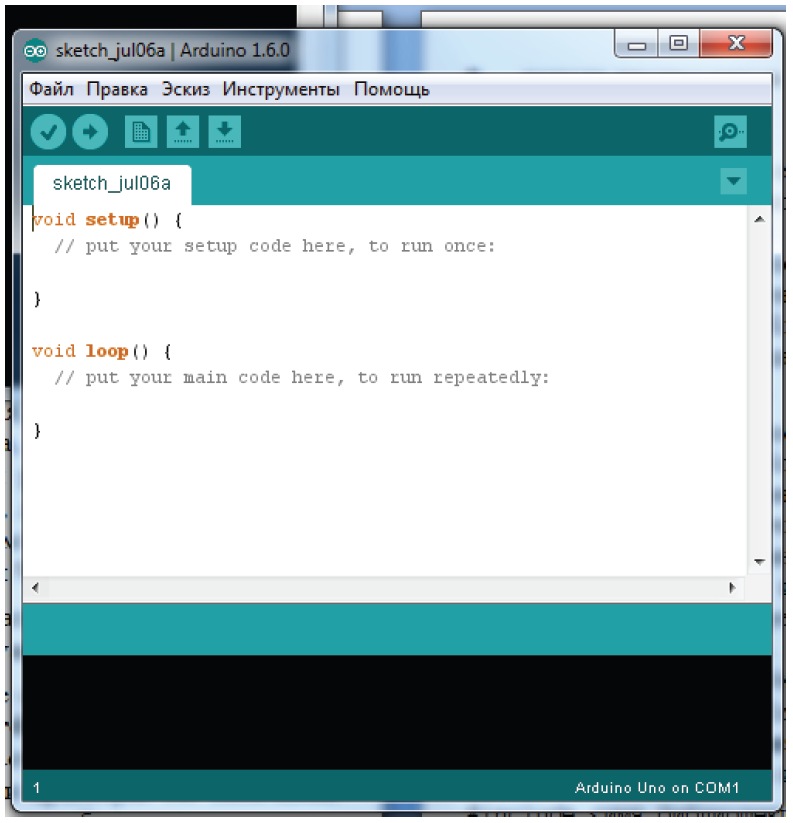
Рис. 2. Среда Arduino IDE
Программа, написанная в среде Arduino, носит название скетч.
Скетч пишется в текстовом редакторе, который имеет цветовую подсветку создаваемого программного кода. Во время сохранения и экспорта проекта в области сообщений появляются пояснения и информация об ошибках. Окно вывода текста показывает сообщения Arduino, включающие полные отчеты об ошибках и другую информацию. Кнопки панели инструментов позволяют проверить и записать программу, создать, открыть и сохранить скетч, открыть мониторинг последовательной шины.
Разрабатываемым скетчам дополнительная функциональность может быть добавлена с помощью библиотек, представляющих собой специальным образом оформленный программный код, реализующий некоторый функционал, который можно подключить к создаваемому проекту. Специализированных библиотек существует множество. Обычно библиотеки пишутся так, чтобы упростить решение той или иной задачи и скрыть от разработчика детали программно-аппаратной реализации. Среда Arduino IDE поставляется с набором стандартных библиотек. Они находятся в подкаталоге libraries каталога установки Arduino. Необходимые библиотеки могут быть также загружены с различных ресурсов. Если библиотека установлена правильно, то она появляется в меню Эскиз | Импорт библиотек. Выбор библиотеки в меню приведет к добавлению в исходный код строчки #include Эта директива подключает заголовочный файл с описанием объектов, функций и констант библиотеки, которые теперь могут быть использованы в проекте. Среда Arduino будет компилировать создаваемый проект вместе с указанной библиотекой.
Перед загрузкой скетча требуется задать необходимые параметры в меню Инструменты | Плата (Tools | Board) (рис. 3) и Инструменты | Последовательный порт (рис. 4).
Современные платформы Arduino перезагружаются автоматически перед загрузкой. На старых платформах необходимо нажать кнопку перезагрузки. На большинстве плат во время процесса загрузки будут мигать светодиоды RX и TX. При загрузке скетча используется загрузчик (bootloader) Arduino – небольшая программа, загружаемая в микроконтроллер на плате. Она позволяет загружать программный код без использования дополнительных аппаратных средств. Работа загрузчика распознается по миганию светодиода на цифровом выводе D13.
Монитор последовательного порта (Serial Monitor) отображает данные, посылаемые в платформу Arduino (плату USB или плату последовательной шины). Теперь, когда мы немного узнали об Arduino и среде программирования Arduino IDE, перейдем к практическим занятиям – экспериментам.
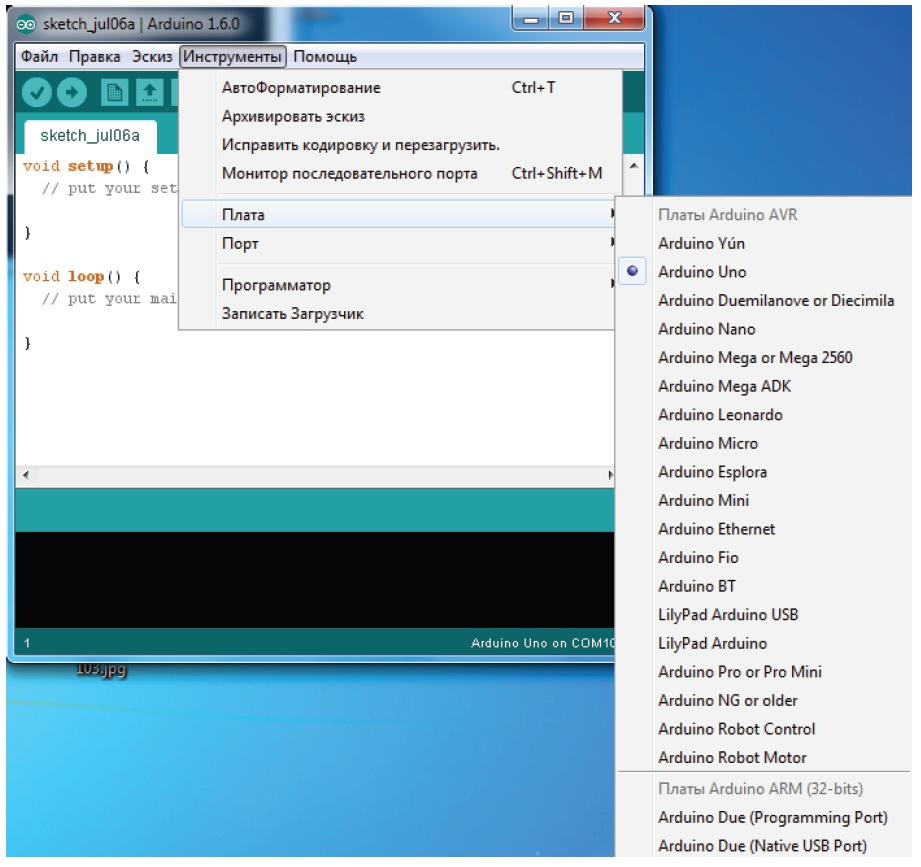
Рис. 3. Выбор Arduino платы
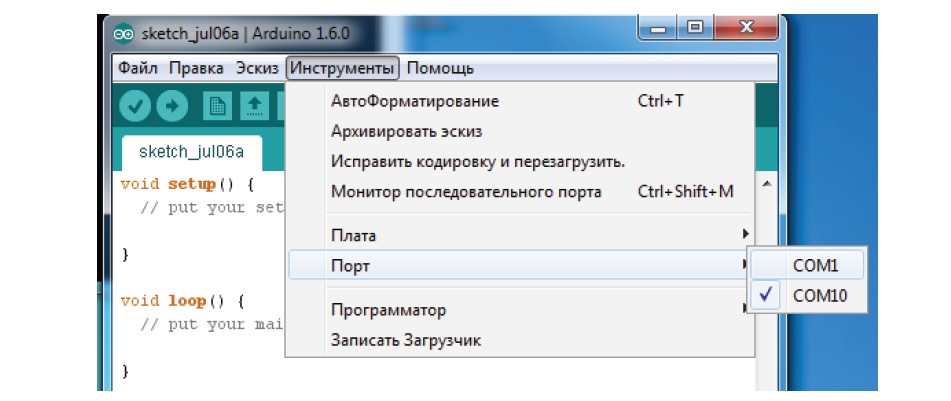
Рис. 4. Выбор порта подключения платы Arduino
В последнее время появилось много моделей контроллеров Arduino, в которых в качестве USB-чипсета используются микросхемы серии CH340.
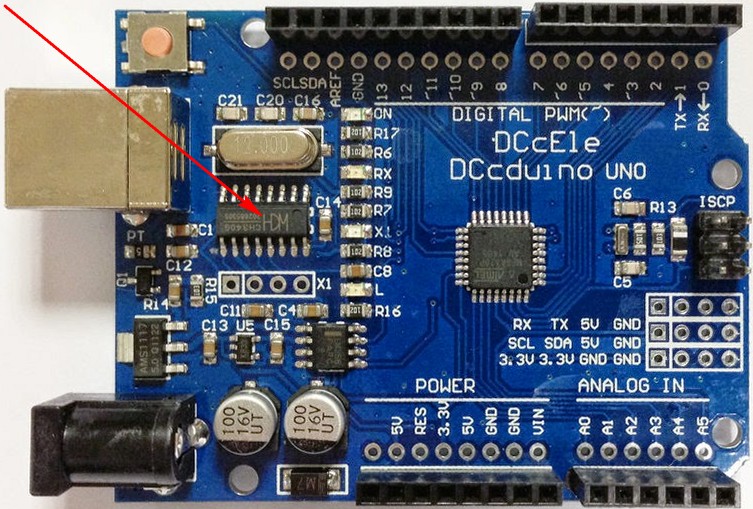
Не волнуйтесь, если при первом подключении Arduino, компьютер не смог определить новое устройство.
Вам будет достаточно загрузить и установить последнюю версию драйвера USB-SERIAL CH340.
У вас должно всё получиться. Теперь переходим к УРОКАМ И ПРОЕКТАМ ARDUINO.