
Як оновити програмне забезпечення годинника Apple Watch
Ви можете завантажити останню версію watchOS безпосередньо на годинник Apple Watch або оновити його за допомогою пристрою iPhone.
Перевірте сумісність годинника Apple Watch
- Apple Watch Series 4 та новіші моделі
- Apple Watch SE (1-го покоління) та новіші моделі
- Apple Watch Ultra та новіші моделі
Деякі функції watchOS 10 доступні не на всіх пристроях.
Для оновлення до watchOS 10 потрібно мати iPhone XS або новішу модель з iOS 17.
Якщо годинник Apple Watch не сумісний з останньою версією watchOS, у розділі «Оновлення ПЗ» буде вказано останню версію годинника, яку можна використати.
Визначте, яка у вас модель Apple Watch або iPhone.
Підготуйтеся до оновлення
Далі перевірте наведене нижче.
- Переконайтеся, що iPhone оновлено до останньої версії iOS.
- Переконайтеся, що Apple Watch заряджено принаймні на 50 %.
- Переконайтеся, що iPhone підключено до мережі Wi-Fi.

Оновіть програмне забезпечення Apple Watch за допомогою iPhone
Коли з’явиться нове оновлення, Apple Watch сповістить вас. Натисніть «Оновити вночі» у сповіщенні та підтвердьте на iPhone, що хочете виконати оновлення вночі. Наприкінці дня залиште Apple Watch і iPhone заряджатися на ніч, щоб виконати оновлення.
Також можна оновити Apple Watch вручну за допомогою пристрою iPhone:

- На пристрої iPhone відкрийте програму Apple Watch і перейдіть на вкладку «Мій годинник».
- Натисніть «Загальні» > «Оновлення ПЗ».
- Завантажте оновлення. Якщо потрібно ввести код допуску до iPhone або Apple Watch, зробіть це.
- Дочекайтеся, доки на Apple Watch не відобразиться коліщатко стану виконання. Оновлення може тривати від кількох хвилин до години.
Залиште Apple Watch на зарядному пристрої, доки не завершиться оновлення. Не перезапускайте ні iPhone, ані Apple Watch, і не виходьте з програми Apple Watch. Після завершення оновлення годинник Apple Watch перезапуститься самостійно.
Оновлення безпосередньо на Apple Watch
Якщо на годиннику Apple Watch інстальовано watchOS 6 або новішої версії, можна здійснити оновлення без використання iPhone:
- Переконайтеся, що годинник підключено до мережі Wi-Fi.
- На годиннику відкрийте програму «Параметри».
- Натисніть «Загальні» > «Оновлення ПЗ».
- Якщо оновлення доступне, натисніть «Інсталювати» і дотримуйтесь інструкцій на екрані.
Залиште годинник Apple Watch на зарядному пристрої до завершення оновлення та не перезавантажуйте його. Після завершення оновлення годинник Apple Watch перезапуститься самостійно.
Для деяких оновлень пристрою iPhone може знадобитися оновити годинник Apple Watch
Важливо постійно оновлювати свої пристрої Apple, щоб вони мали найновіші виправлення помилок і покращення безпеки.
Для деяких оновлень iOS на пристрої iPhone потрібно оновити watchOS на годиннику Apple Watch. Якщо ви бачите на своєму пристрої iPhone сповіщення «Оновити Apple Watch» або «ПЗ вашого Apple Watch застаріло», оновіть операційну систему годинника до останньої версії watchOS, щоб ваші дані, зокрема в програмі «Активність», продовжували синхронізуватися з вашим iPhone.
Потрібна додаткова допомога з оновленням?
Спробуйте виконати такі дії:
- Переконайтеся, що годинник Apple Watch підключено до зарядного пристрою належним чином.
- Перезапустіть Apple Watch.
- Перезапустіть підключений до годинника iPhone.
- Спробуйте оновити годинник Apple Watch ще раз.
Якщо оновлення не починається:
- Відкрийте програму Apple Watch на пристрої iPhone.
- Натисніть «Загальні» > «Оновлення ПЗ».
- Видаліть файл оновлення.
- Спробуйте оновити годинник Apple Watch ще раз.
Дізнайтеся, що робити, якщо під час оновлення Apple Watch відображається повідомлення Не вдається інсталювати оновлення або попередження про те, що недостатньо вільного простору, щоб інсталювати оновлення watchOS.
Якщо інстальовано бета-версію iOS або watchOS чи версію для розробників
Якщо ви інсталювали на пристрій iPhone або годинник Apple Watch бета-версію програмного забезпечення, вам потрібно видалити профіль бета-версії, перш ніж ви зможете оновити програму до наступної основної версії програмного забезпечення.
- Відкрийте програму Apple Watch на iPhone, перейдіть на вкладку «Мій годинник» і виберіть «Загальні» > «Профілі». Виберіть профіль бета-версії, який потрібно видалити, і натисніть «Видалити профіль». Якщо потрібно, введіть код допуску до iPhone.
- Відкрийте програму «Параметри» на iPhone і перейдіть у меню «Загальні» > «Профілі та пристрої». Виберіть профіль бета-версії, який потрібно видалити, і натисніть «Видалити профіль». Якщо потрібно, введіть код допуску до iPhone.
Видаливши профілі, перезапустіть обидва пристрої і перевірте наявність оновлення знову.
Как обновить Apple Watch без iPhone: подробная инструкция

Apple Watch – это умные часы, которые позволяют пользователям получать уведомления о входящих звонках, сообщениях и других событиях прямо на запястье. Кроме того, они являются полезным устройством для отслеживания здоровья и физической активности. Автоматические обновления являются важной частью поддержания работоспособности Apple Watch, поэтому знание, как обновить Apple Watch без iPhone, может быть весьма полезным.
Обновление Apple Watch без iPhone может быть необходимо, в случае если ты находишься вне зоны действия Bluetooth или просто не имеешь iPhone на данный момент. Есть несколько способов обновить свои часы без использования iPhone, и эта статья подробно расскажет о каждом из них.
Прежде всего, убедись, что твои Apple Watch и iPhone обновлены до последней версии операционной системы. После этого, перейди в настройки на твоих Apple Watch, выбери «Общие» и затем «Обновление ПО». Если обновление доступно, скачай и установи его. Если обновление недоступно, значит твои часы уже находятся в актуальной версии.
Проверьте доступность обновлений
Прежде чем обновлять Apple Watch без iPhone, необходимо убедиться в наличии доступных обновлений для вашего устройства. Для этого выполните следующие шаги:
- Откройте приложение «Настройки» на вашем Apple Watch.
- Прокрутите вниз и выберите пункт «Основные».
- Найдите и выберите «Обновление ПО».
Если доступно новое обновление, оно будет отображено на экране. Проверьте, соответствует ли версия обновления информации о последней доступной версии. Если обновление доступно, приступайте к его установке.
Если новое обновление не найдено или еще не доступно, значит ваше устройство уже обновлено и не требует дополнительной установки.
Подключите Apple Watch к Wi-Fi
Для обновления Apple Watch без использования iPhone вам понадобится подключить свои часы к Wi-Fi. Это можно сделать следующим образом:
- На вашем Apple Watch откройте приложение «Настройки».
- Прокрутите вниз и нажмите на вкладку «Wi-Fi».
- На экране появится список доступных Wi-Fi сетей. Выберите нужную из списка.
- Если выбранная Wi-Fi сеть защищена паролем, введите пароль и нажмите «Готово».
- После успешного подключения к Wi-Fi сети вы увидите галочку рядом с именем сети на экране Apple Watch.
Теперь ваш Apple Watch подключен к Wi-Fi и готов к обновлениям без использования iPhone. Обратите внимание, что для использования некоторых функций и приложений может потребоваться подключение к iPhone.
Зарядите устройство до 50%
Перед обновлением ПО на Apple Watch без iPhone необходимо убедиться, что устройство полностью заряжено или заряжено не менее чем на 50%. Это обеспечит безопасность и стабильность процесса обновления.
Если у вас недостаточно заряда, подключите устройство к зарядному устройству, используя магнитную зарядку Apple Watch.
Вы также можете проверить уровень заряда, выполните следующие действия:
- На главном экране свайпните вверх, чтобы открыть Центр управления.
- Посмотрите на значок батареи в верхнем правом углу экрана.
- Если иконка батареи отображается красным цветом или пустой, значит устройство нуждается в зарядке.
Не разряжайте свои Apple Watch во время обновления. Если уровень заряда снизится ниже 50%, возможно, придется повторить процесс обновления.
Перейдите в настройки
Чтобы обновить Apple Watch без iPhone, вам необходимо перейти в настройки самого устройства. Для этого выполняйте следующие шаги:
- На главном экране Apple Watch нажмите на иконку «Настройки».
- Прокрутите список настроек вниз и выберите пункт «Общие».
- В меню «Общие» найдите и нажмите на пункт «Обновление ПО».
После этого устройство проверит наличие новых обновлений и предложит вам установить их, если они доступны. Если обновления найдены, следуйте инструкциям на экране, чтобы установить их.
Выберите «Общие»
Шаг 1: Откройте приложение «Настройки» на своем Apple Watch.
Шаг 2: Прокрутите вниз и нажмите на вкладку «Общие».
Шаг 3: Выберите «Обновить ПО».
Шаг 4: Если доступно обновление, нажмите на него и нажмите «Установить».
Шаг 5: Теперь дождитесь завершения процесса обновления.
Поздравляю! Вы успешно обновили свой Apple Watch без использования iPhone. Теперь ваше устройство будет работать с последней версией операционной системы и иметь все новые функции и исправления ошибок.
Нажмите «Обновление ПО»
Чтобы обновить Apple Watch без использования iPhone, вам потребуется выполнить несколько простых шагов. Один из таких шагов — это нажатие на вкладку «Обновление ПО» на самом устройстве.
- Сначала откройте приложение «Настройки» на вашем Apple Watch.
- Прокрутите вниз и нажмите на вкладку «Общие».
- Затем выберите «Обновление ПО».
- Если доступно новое обновление, вы увидите информацию о нем.
- Нажмите на кнопку «Установить» рядом с названием обновления.
- Подождите, пока процесс обновления не будет завершен. Это может занять несколько минут, поэтому не выключайте или не перезагружайте Apple Watch во время обновления.
По завершении обновления Apple Watch будет готов к использованию с последней версией операционной системы watchOS.
Дождитесь загрузки и установки обновления
После того, как переустановка операционной системы на вашем Apple Watch завершилась, устройство автоматически загрузится и установит последнюю доступную версию watchOS.
Процесс загрузки и установки обновления может занять некоторое время, особенно если это большое обновление или если ваше устройство подключено к медленной сети Wi-Fi. Вам может потребоваться подключить устройство к зарядному устройству, чтобы избежать разрядки батареи во время обновления.
Во время обновления Apple Watch отображает прогресс на экране. Не отключайте устройство и не удаляйте его из зарядного устройства до тех пор, пока обновление не будет полностью загружено и установлено. Подождите, пока на экране не появится сообщение о завершении обновления и ваше устройство не перезагрузится.
Если обновление не устанавливается или у вас возникли проблемы во время процесса обновления, попробуйте перезапустить Apple Watch и попытаться выполнить обновление еще раз. Если проблема сохраняется, обратитесь в службу поддержки Apple для получения дополнительной помощи.
Перезагрузите Apple Watch
Иногда Apple Watch может начать работать некорректно или замедляться. В таких случаях очень полезно перезагрузить устройство. Существует несколько способов перезагрузки Apple Watch:
- Перезагрузка с помощью кнопки
- Перезагрузка через настройки
1. Перезагрузка с помощью кнопки
Данный способ подходит для всех моделей Apple Watch, начиная с первого поколения.
- Нажмите и удерживайте кнопку Digital Crown на правой стороне корпуса.
- Удерживайте кнопку до тех пор, пока на экране не появится слайдер «Выключить».
- Поворачивайте Digital Crown, чтобы переместить курсор на «Выключить».
- Нажмите на экран, чтобы выбрать «Выключить».
- Подождите несколько секунд, затем снова нажмите и удерживайте кнопку Digital Crown, чтобы включить Apple Watch.
2. Перезагрузка через настройки
Данный способ доступен только для моделей Apple Watch с операционной системой watchOS 3 и новее.
- Откройте приложение «Настройки» на Apple Watch.
- Прокрутите вниз и выберите пункт «Общие».
- Прокрутите вниз и выберите пункт «Сброс».
- Выберите пункт «Перезагрузить» или «Стереть все содержимое и настройки»
- Подтвердите действие и дождитесь перезагрузки Apple Watch.
Перезагрузка Apple Watch может помочь решить множество проблем, связанных с работой устройства. Если после перезагрузки проблема не решается, рекомендуется обратиться в сервисный центр или обратиться за помощью на официальном форуме поддержки Apple.
Как обновить Apple Watch. Пошаговая инструкция
Периодически все производители умных часов выпускают обновления для своих устройств. Некоторые обновления исправляют ошибки, некоторые приносят гаджету новые функции и возможности. Apple также регулярно выпускает обновления, исправляющие ошибки и добавляющие новые виджеты или циферблаты.
Те пользователи, которые уже сменили несколько поколений Apple Watch и уже проделали процедуру обновления не один десяток раз, из этой статьи ничего нового не узнают, но у людей, которые стали владельцем Apple Watch впервые, может возникнуть вопрос – как правильно обновить Apple Watch.
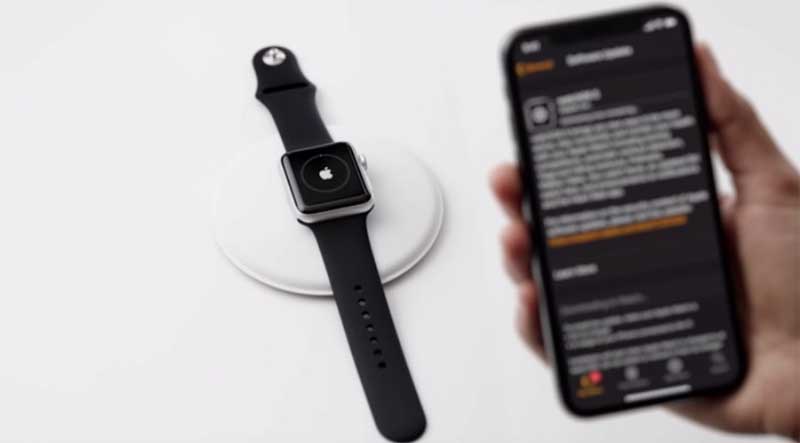
Сделать обновление несложно, но для этого потребуется некоторое время и соблюдение нескольких условий. Мы постараемся подробно описать процесс обновления часов и способы решения проблем, которые могут произойти во время обновления.
Текущая версия программного обеспечения Apple Watch
На сегодняшний день Apple Watch работает под управлением watchOS версии 5.1.3. Она была выпущена 22 января 2019 года. В этом обновлении были исправлены только незначительные ошибки, с которыми пользователи столкнулись после выхода обновления 5.1.2 в декабре. С watchOS 5.1.2 была активирована функция ЭКГ, добавились новые виджеты и анимации для достижения цели. Версия watchOS 5.2 уже находится в стадии бета-тестирования и уже в скором времени может выйти.
Подготовка к обновлению
Для обновления умных часов потребуется iPhone.
- Следует убедиться, что на iPhone установлена последняя версия программного обеспечения. Для этого необходимо зайти в «Настройки», затем «Основные», затем «Обновление ПО».
- iPhone необходимо подключить к Wi-Fi.
- Убедиться, что Apple Watch заряжены минимум на 50% и разместить их на зарядном устройстве.
- Положить iPhone рядом с часами.
Обновление Apple Watch
Как только для часов будет доступно новое обновление, на часы придет соответствующее уведомление. Также можно проверить наличие обновлений вручную. Для этого необходимо открыть программу Watch на iPhone, затем перейти на вкладку «Мои часы» и выбрать пункт «Основные настройки», а затем найти строку «Обновление ПО». Если обновление доступно, оно будет обозначено цифрой в красном кружке. Кроме того, здесь же можно просмотреть журнал обновления.
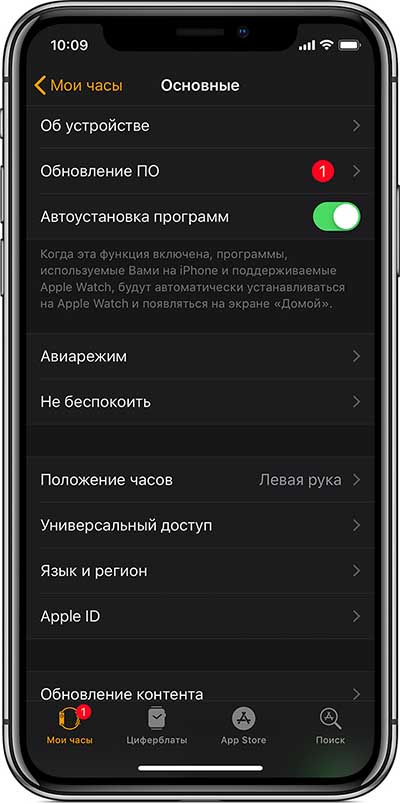
Если обновление доступно, необходимо начать обновление, выбрав строку «Загрузить и установить». Введите пароль iPhone или Apple Watch, если он у вас есть. Дальше осталось дождаться окончания загрузки и установки. Процесс может занять от нескольких минут до часа, в зависимости от размера обновления и скорости интернета. Когда обновление завершится, часы автоматически перезапустятся, а на смартфоне появится соответствующее уведомление.
Важно в процессе обновления не снимать часы с зарядки, не перезагружать их и смартфон, а также не закрывать программу Watch.
Что делать, если обновить Apple Watch не удалось?
Очень редко, но все же, во время обновления могут возникнуть трудности. Например, процесс может зависать очень на долго, или просто ничего не происходит. В таких случаях в первую очередь необходимо проверить сопряжение со смартфоном и убедиться, что часы заряжаются. Если с этим все в порядке, стоит перегрузить и часы и смартфон, а затем повторить попытку снова.
Если этот шаг не помог, нужно зайти в приложение Apple Watch, перейти в «Основные», дальше «Применение», затем «Обновление ПО». Удаляем файл обновления, и повторяем весь процесс сначала.
Если и это не сработало, возможно, придется прибегать к крайним мерам – сброс до заводских настроек. В этом случае будут удалены все настройки и хранящиеся в часах данные. Для сброса настроек нужно перейти в «Настройки», дальше «Основные», «Сброс», затем «Стереть контент и настройки».
Реклама
Сергей Васильев
Интересуюсь всем, что касается умных часов, фитнес-браслетов и другой носимой электроники. С удовольствием поделюсь последними событиями в мире гаджетов, постараюсь помочь подобрать оптимальную модель и разобраться с основными настройками.
Как обновить Apple Watch до watchOS 2.0
Несколько часов назад Apple выпустила первое крупное обновление для Apple Watch. watchOS 2, которая должна была сопровождать iOS 9 в день ее запуска, но была отложена из-за проблем в последнюю минуту, является первым крупным обновлением для Apple Watch с замечательными новинками, такими как собственные приложения или новый режим тумбочки среди многих. Чтобы наслаждаться всеми этими новостями, вам не останется ничего другого, кроме как обновить свое устройство до последней версии., и чтобы у вас не было сомнений, мы объясняем шаги с изображениями ниже.
- 1 Requisitos
- 2 Приготовление
Requisitos
Первое, что вам нужно, это обновить ваш iPhone до iOS 9 (или выше).. Вы не сможете пользоваться watchOS 2 с iOS 8, это обязательно. Если вы уже обновили, вы должны подключить свой iPhone к сети Wi-Fi, а Apple Watch должны быть подключены к iPhone и находиться рядом с ним. Рекомендуется, чтобы у вас было достаточно аккумулятора или, по крайней мере, он был подключен к зарядному устройству. Если у вас недостаточно батареи, он уведомит вас сообщением и не даст вам выполнить обновление. Если вы соответствуете всем этим требованиям, можете приступать к процедуре.
Приготовление
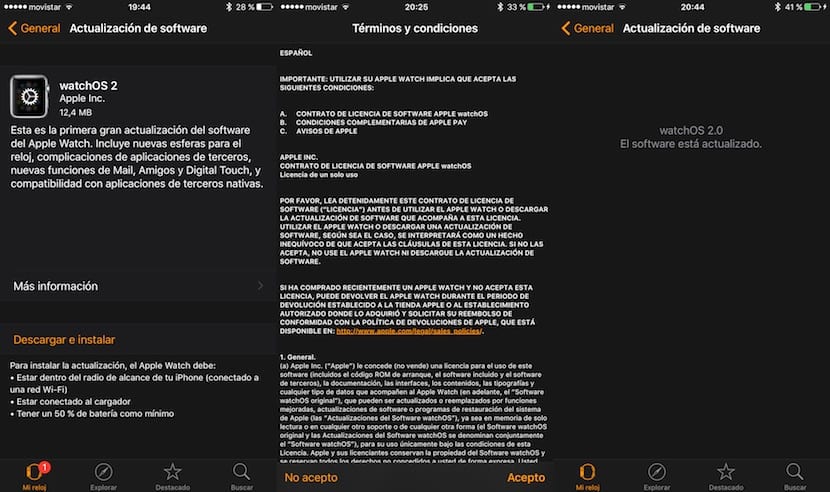
Это действительно очень просто и все делается с вашего iPhone. Откройте приложение «Часы» на iPhone и войдите в меню «Общие> Обновление ПО».. Появится новое доступное обновление. Нажмите «Загрузить и установить» внизу экрана и примите Условия и положения, которые появятся сразу после этого. После принятия вся процедура выполняется автоматически, вам не нужно ничего прикасаться, пока не появится сообщение «watchOS 2.0. Программное обеспечение обновлено ».
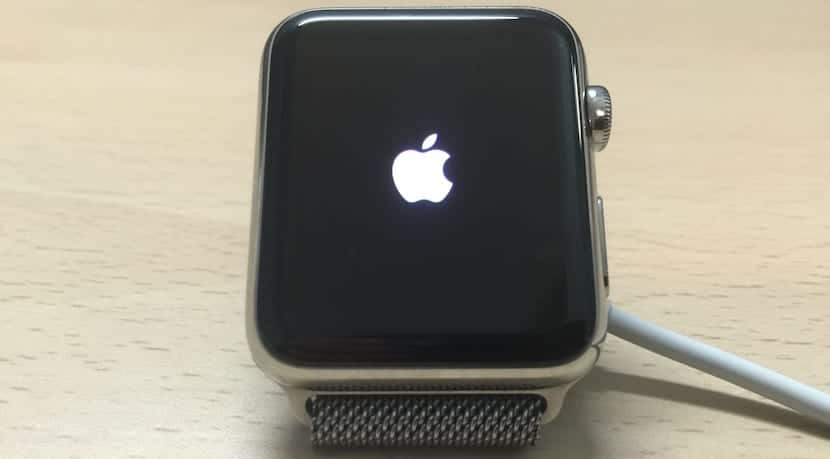
Ваши Apple Watch перезагрузятся. (вам может потребоваться ввести код блокировки раньше), и на экране появится надкушенное яблоко. Через несколько секунд снова появится надкушенное яблоко и главный экран часов. Новая версия watchOS уже установлена на вашем устройстве и готова к использованию.
Содержание статьи соответствует нашим принципам редакционная этика. Чтобы сообщить об ошибке, нажмите здесь.
Полный путь к статье: Новости iPhone » Продукты Apple » Apple, часы » Как обновить Apple Watch до watchOS 2.0
3 комментариев, оставьте свой
Оставьте свой комментарий Отменить ответ

Чернандезгдс сказал
тому назад 8 лет
Привет, Луис, у меня на iPhone установлена бета-версия 9.1 iOS 1, а на Apple Watch установлена версия 1.0.1, но когда я даю ей Software Update, она сообщает мне, что «watchOS 1.0.1. Программное обеспечение обновлено», Вы знаете, почему он не позволяет мне установить watchOS 2?
Луис Падилья сказал
тому назад 8 лет
Вы используете ПУБЛИЧНУЮ бета-версию? Посмотрим, не связано ли это с проблемой установленного вами профиля. Попробуйте удалить профиль со своего iPhone и Apple Watch, перезапустите оба устройства и посмотрите, отображается ли он уже.
Самуэль Гальегос сказал
тому назад 8 лет
У меня то же самое происходит, что и chernandezgds (ios 9.1 beta 1). Я все еще не могу обновить. Чернандезгдс у вас получилось? как ты это сделал? Спасибо.