
Как узнать пароль от Яндекс Почты, если выполнен вход
Здравствуйте! Подскажите, пожалуйста, как решить данную проблему.
Нужно вспомнить пароль от маминой Яндекс Почты, из которой она не выходит, и при открытии браузера Internet Explorer вход уже выполнен автоматически. Хотим перейти на использование Google Chrome, чтобы почта тоже была там, для этого и требуется пароль. НО! К почте не привязан ни другой адрес электронной почты, ни номер телефона, ни контрольный вопрос, — словом, никакой дополнительной информации! А чтобы ее добавить (ведь вход-то выполнен), требуется ввод пароля. Также в настройках браузера Internet Explorer сохраненных паролей не нашла.
Пожалуйста, помогите! Подскажите, что делать.
Как в Яндекс Почте посмотреть свой пароль
Активный пользователь почтового ящика обязательно должен знать свой пароль. Но некоторые, в погоне за сложностью пароля, отдают различным сервисам и программам право на создание пароля, который они потом забывают или вовсе изначально не запоминают. Но пароль от Яндекс Почты может потребоваться ввести на другом устройстве. Например, при авторизации в почтовом ящике в мобильном приложении. В таком случае может потребоваться посмотреть свой пароль от Яндекс Почты там, где пользователь уже авторизован, и в этой статье мы расскажем как это сделать.
Где можно посмотреть пароль от Яндекс Почты
Обратите внимание
В рамках этой статьи рассматривается классический вариант, когда пользователь не имеет специального агрегатора для хранения паролей, но при этом сохранил пароль при входе в Яндекс Почты просто в браузере. В случае, если на компьютере установлен специальный менеджер паролей, вроде Lastpass, узнать пароль, в том числе от Яндекс Почты, можно в нем, если он там был сохранен.
Один из немногих способов узнать пароль от Яндекс Почты — посмотреть его в браузере. Это возможно только в том случае, если пароль был сохранен в браузере при входе в почтовый ящик.
В самом почтовом ящике Яндекс посмотреть используемый пароль невозможно. Есть только опция для восстановления пароля, которая поможет задать новую комбинацию букв, цифр и символов для аутентификации.
Обратите внимание
Пароль от Яндекс Почты совпадает с паролем от других сервисов Яндекс.
Как в Яндекс Почте посмотреть свой пароль на компьютере
Если авторизация в Яндекс Почте была выполнена с компьютера, браузер наверняка сохранил пароль, и его можно узнать. Рассмотрим способы это сделать с разных браузеров.
Google Chrome
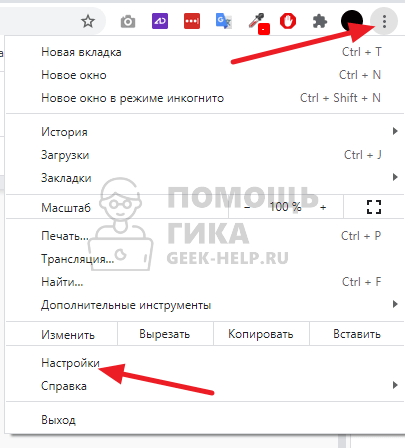
Самый популярный браузер на компьютерах — это Google Chrome. Чтобы в нем узнать пароль от Яндекс Почты, нажмите в правом верхнем углу на три точки и выберите в выпадающем меню пункт “Настройки”.
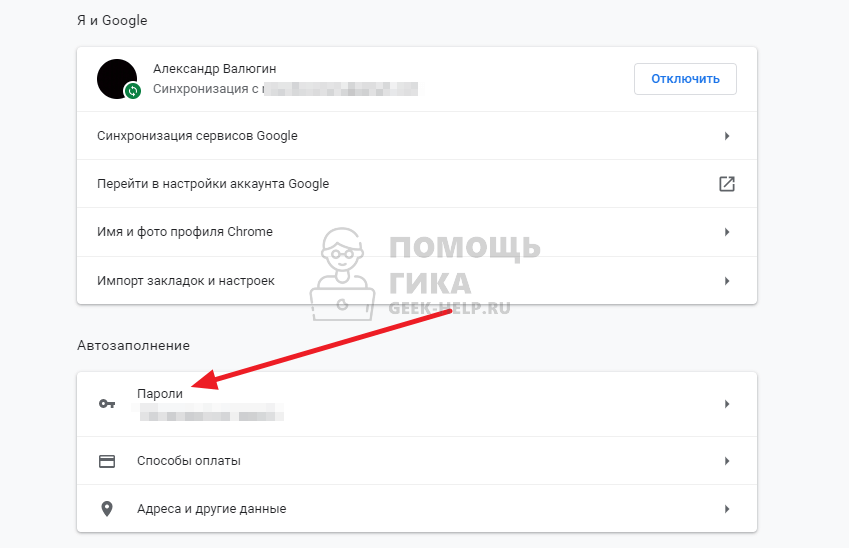
В пункте “Автозаполнение” нажмите на “Пароли”.
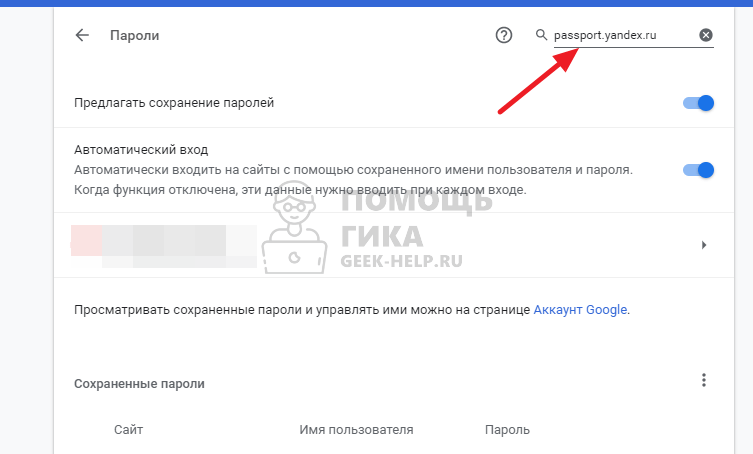
Здесь нужно найти пароль от Яндекс. В правом верхнем углу есть строка для поиска. Введите passport.yandex.ru.
Обратите внимание
Вводить просто Yandex не имеет смысла, так как почтовый аккаунт Яндекс может выступать в качестве логина на многих сайтах. Если число сохраненных паролей большое, найти таким образом нужный пароль будет сложно.
Обнаружив нужный аккаунт Яндекс Почты, нажмите на значок около него.
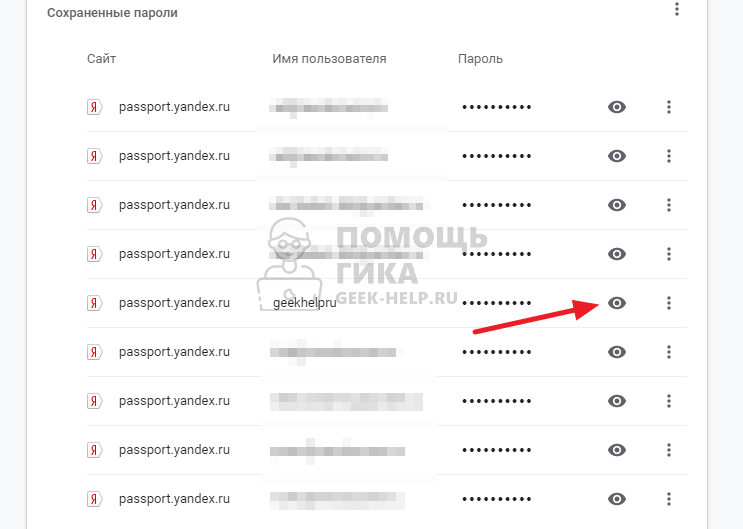
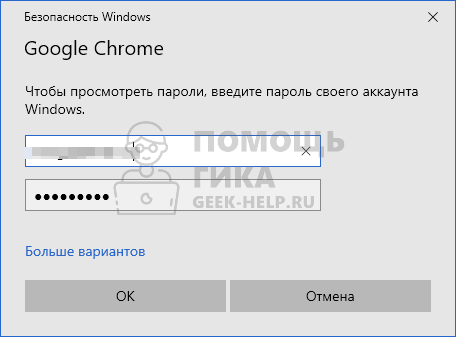
Далее нужно будет ввести логин/пароль от операционной системы, чтобы получить доступ к данным.
После этого пароль отобразится справа от логина.
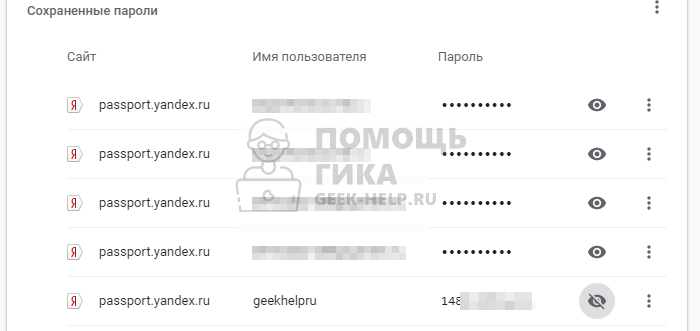
Таким образом в Google Chrome можно посмотреть пароль от Яндекс Почты или любого другого сайта, если он был сохранен в браузере.
Яндекс Браузер
В России популярен Яндекс Браузер, поэтому имеет смысл рассмотреть способ посмотреть пароль от Яндекс Почты в нем. Если пользователь активно использует Яндекс Браузер и сохранил в нем пароль от Яндекс Почты, узнать его можно следующим образом.
Нажмите на три полоски в правом верхнем углу, чтобы появилось выпадающее меню. И далее выберите пункт “Пароли и карты”.
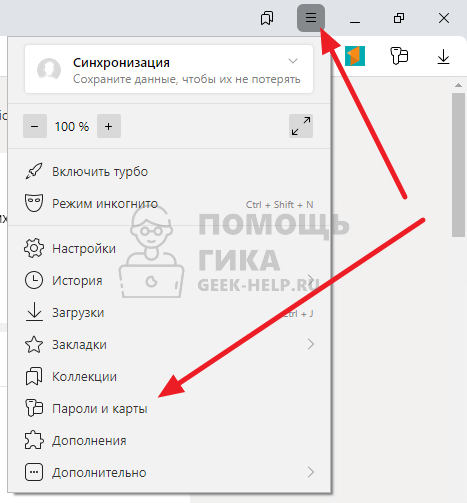
Для поиска пароля от аккаунты Яндекс Почты, введите в левом верхнем углу в поле для поиска запрос yandex.ru. Далее нажмите на тот аккаунт, от которого нужно узнать пароль.
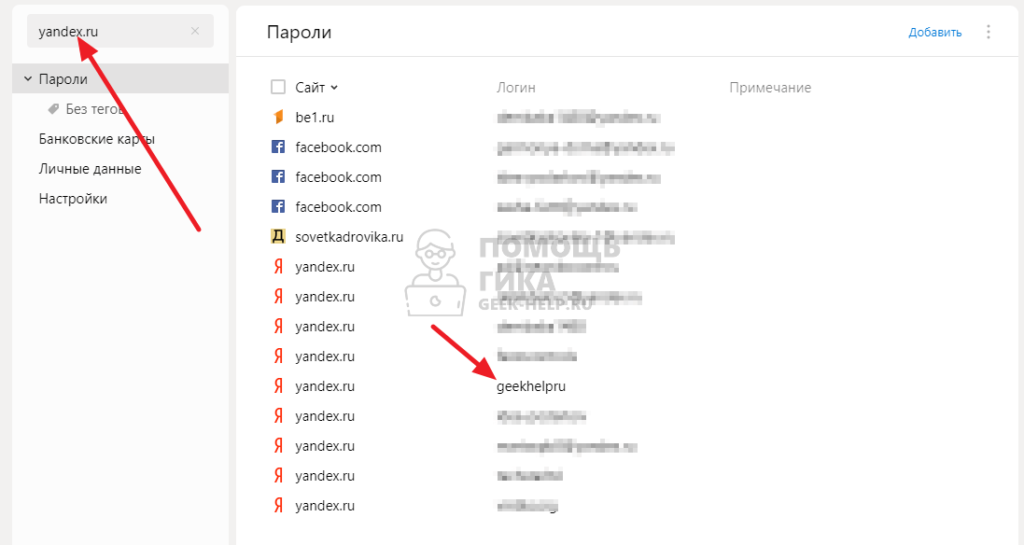
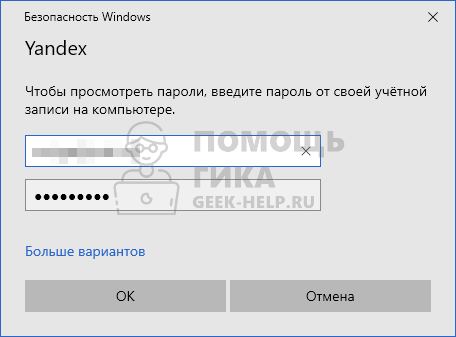
Введите логин и пароль от операционной системы.
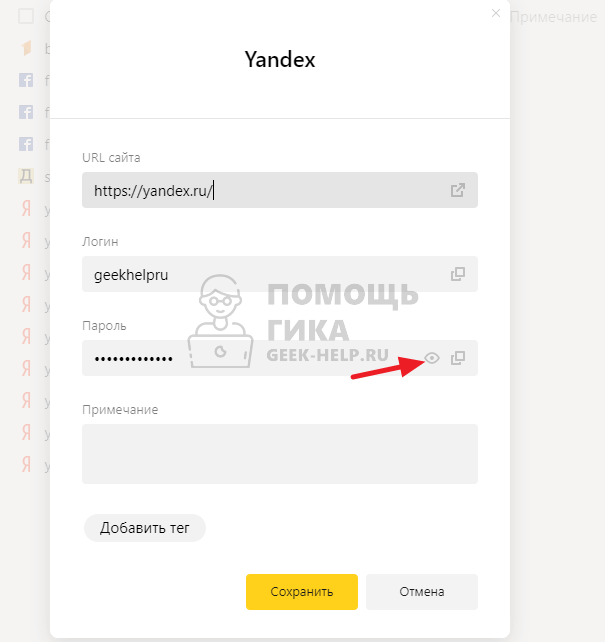
После этого откроется всплывающее окно. Здесь сохранен пароль. Его можно посмотреть, нажав на соответствующий значок.
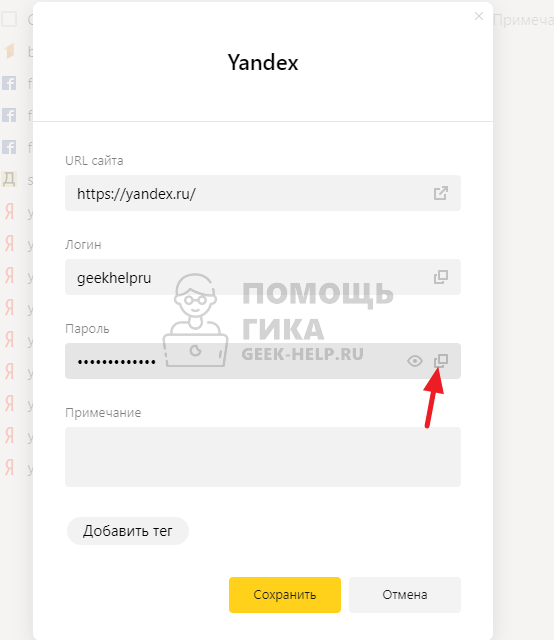
Пароль можно и сразу скопировать.
Microsoft Edge
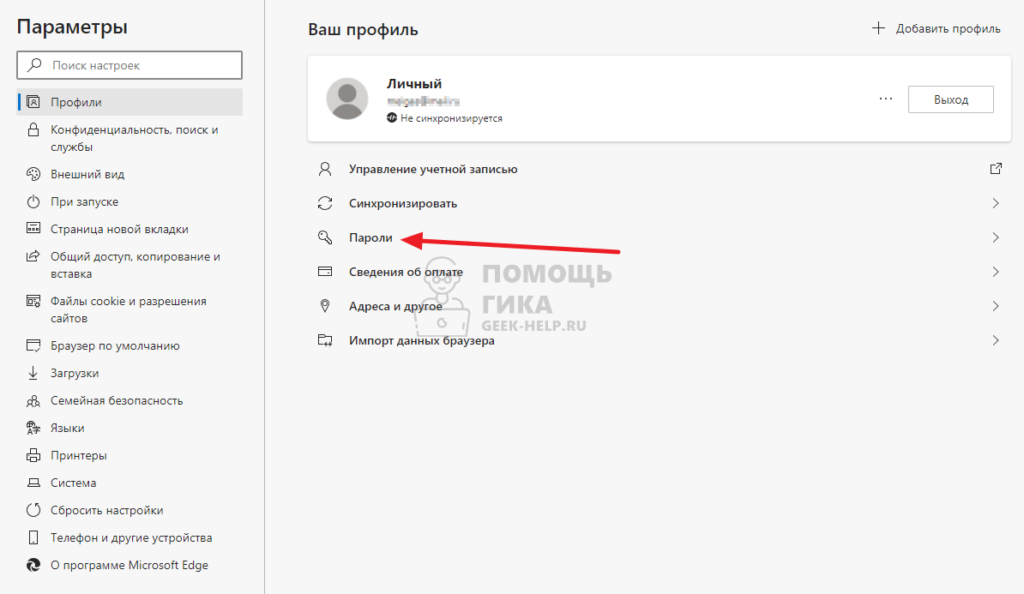
Еще один популярный браузер среди пользователей компьютеров на базе Windows 10. Чтобы через него узнать пароль от Яндекс Почты, нажмите в правом верхнем углу на 3 точки и перейдите в “Настройки”.
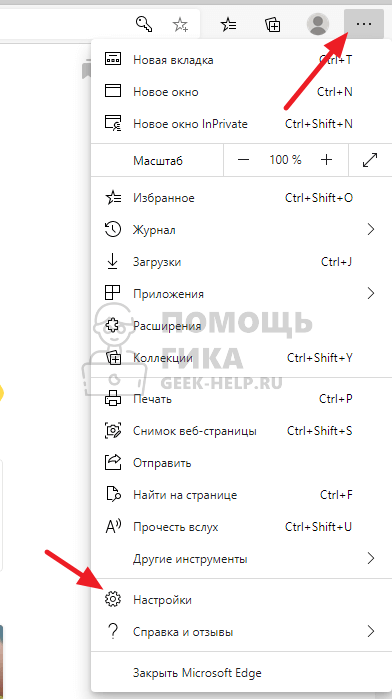
Откроется страница с параметрами, нажмите на “Пароли”.
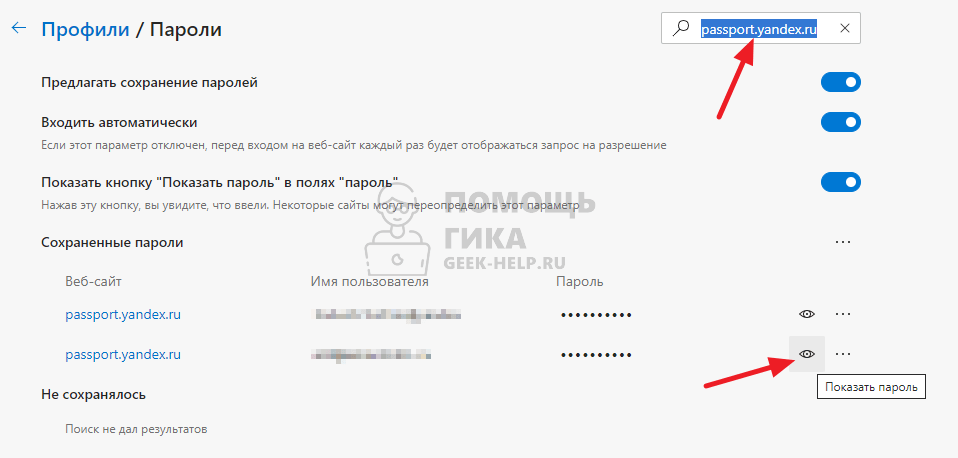
Чтобы найти нужный пароль, введите в правом верхнем углу passport.yandex.ru и далее нажмите на кнопку “Показать пароль” рядом с нужным аккаунтом.
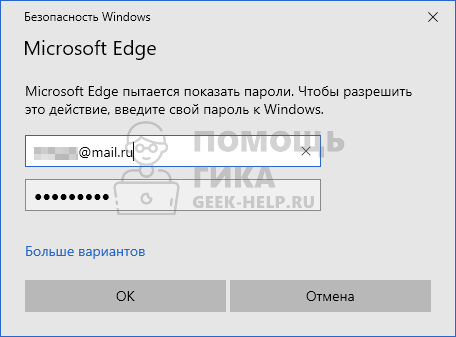
Введите логин и пароль от операционной системы и нажмите “ОК”.
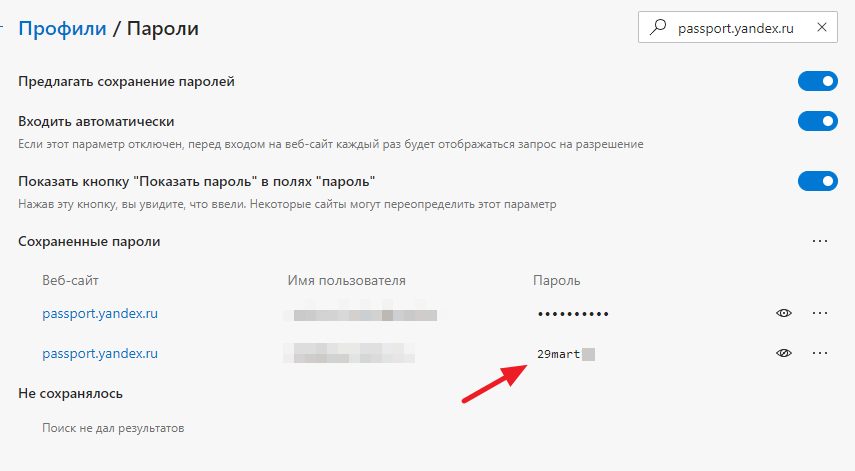
Пароль отобразится справа от логина.
Как в Яндекс Почте посмотреть свой пароль на телефоне
Рассмотрим способы узнать пароль от Яндекс Почты на телефоне различными способами. Это можно сделать через браузер на iOS и Android или в специальном менеджере паролей. На iPhone такой менеджер встроен изначально в устройство.
В браузере
Обратите внимание
Рассмотрим способ на примере браузера Google Chrome. При этом в других браузерах на мобильных устройствах тоже можно подобным образом узнать пароль от Яндекс Почты, как на iOS, так и на Android.
Нажмите на три точки в правом нижнем углу и выберите пункт “Настройки”.
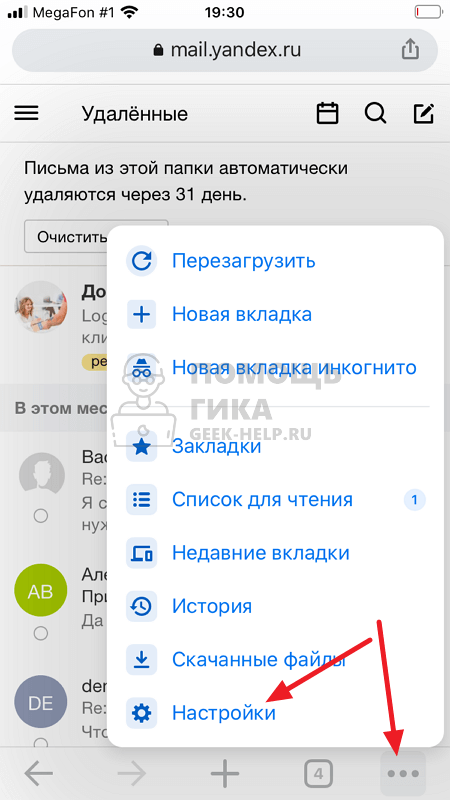
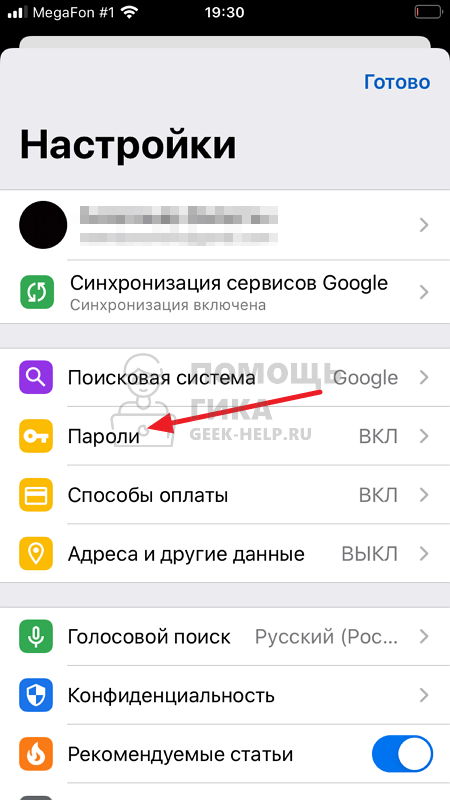
Далее нажмите “Пароли”.
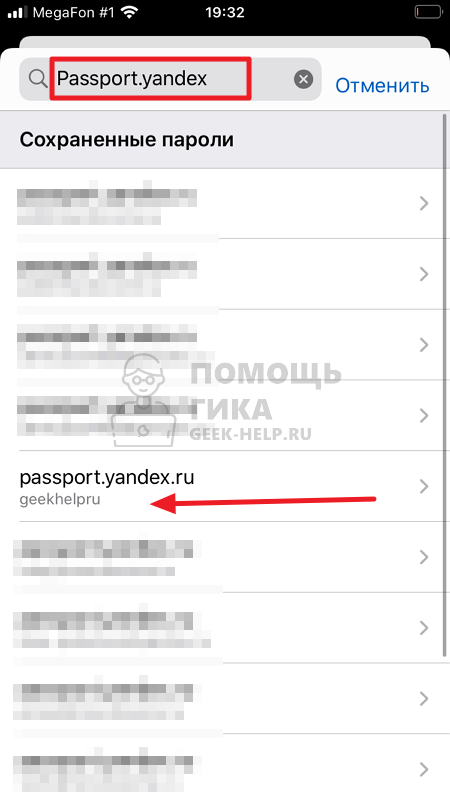
Здесь нужно ввести в поиск passport.yandex.ru и нажать на нужный найденный аккаунт.
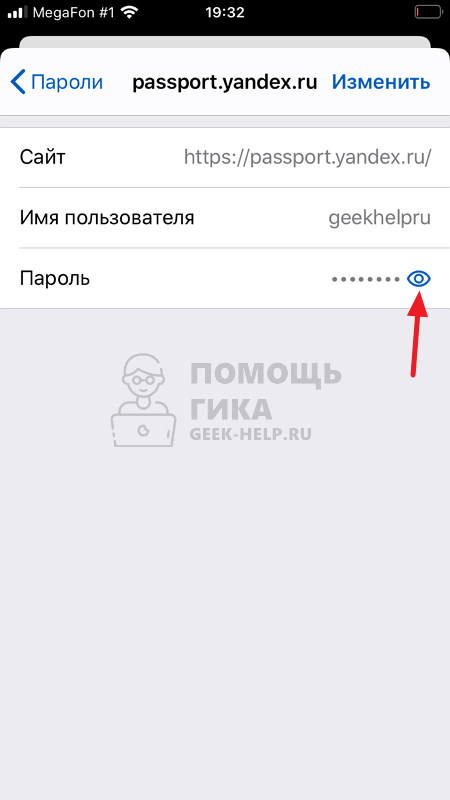
Далее нажмите на значок “Посмотреть пароль”.
Потребуется подтвердить, что вы владеете устройством. В зависимости от версии телефона, подтверждение может быть выполнено через FaceID, TouchID или путем ввода PIN-кода.
После этого пароль отобразится.
В менеджере паролей на iPhone
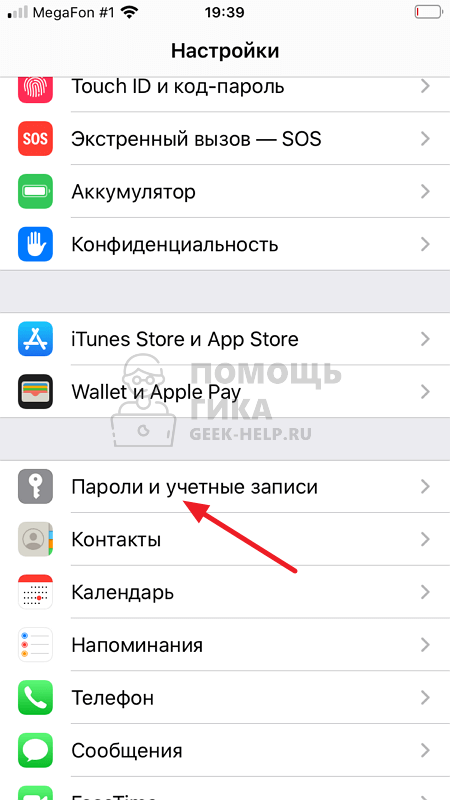
Теперь рассмотрим способ узнать пароль от Яндекс Почты на iPhone. Для этого зайдите в “Настройки” и выберите пункт “Пароли и учетные записи”.
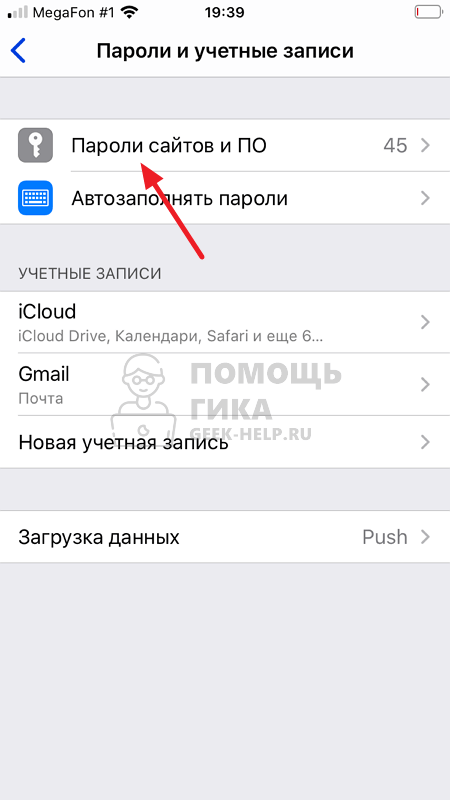
Далее нажмите на вариант “Пароли сайтов и ПО”.
Потребуется подтвердить, что вы являетесь владельцем устройства, используя различные способы аутентификации. Далее введите в поисковой строке passport.yandex.ru и найдите на нужный аккаунт в списке найденных.
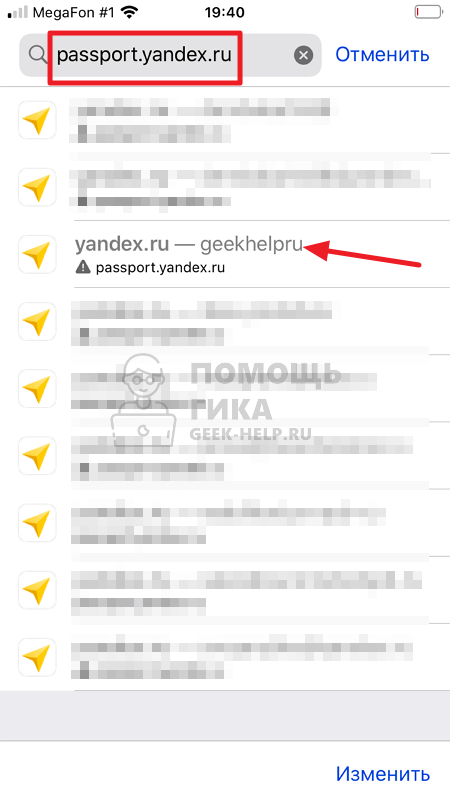
Откроется страница, где сразу можно будет посмотреть пароль.
Как узнать пароль от электронной почты
Читайте нашу статью: из нее вы узнаете, как найти пароль от электронной почты.
Когда вы входите в почтовый ящик, форма авторизации запрашивает email и пароль. Email — это адрес электронной почты, на который можно отправлять и получать письма. Пароль защищает ваши письма от чтения посторонними.
Чтобы обновить пароль или войти на почту с нового устройства, вам нужен пароль. Если вы его не помните, можно поступить двумя способами:
- посмотреть пароль в менеджере паролей,
- сбросить пароль от почтового ящика.
О том, как узнать пароль от электронной почты, расскажем ниже.
Посмотреть пароль в менеджере паролей
Менеджер паролей — специальный раздел браузера, в котором хранятся доступы для входа на сайты. После того как вы заходите под своей учётной записью, браузер предлагает сохранить данные. Если вы нажимаете «Да», пароль сохраняется в менеджере паролей. При потере доступа к электронной почте проверьте менеджер — возможно, данные для входа сохранены там. Чтобы узнать, где посмотреть пароль от электронной почты, выберите инструкцию для вашего браузера.
Откройте браузер.
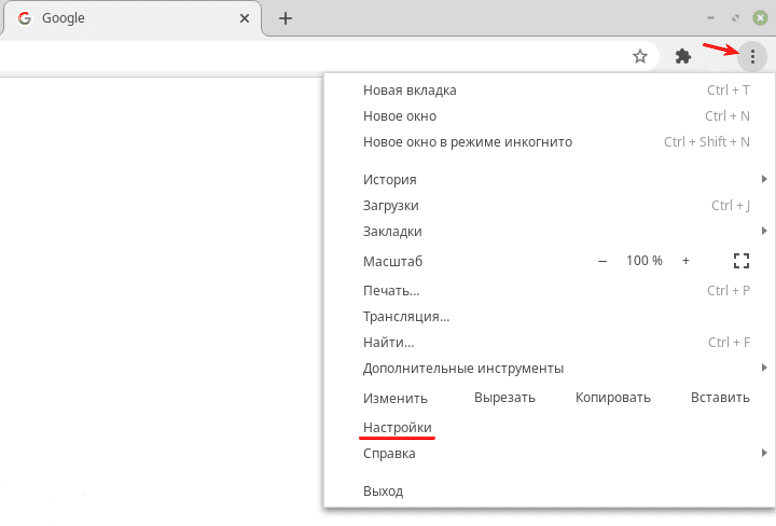
Нажмите на 3 точки и выберите Настройки:
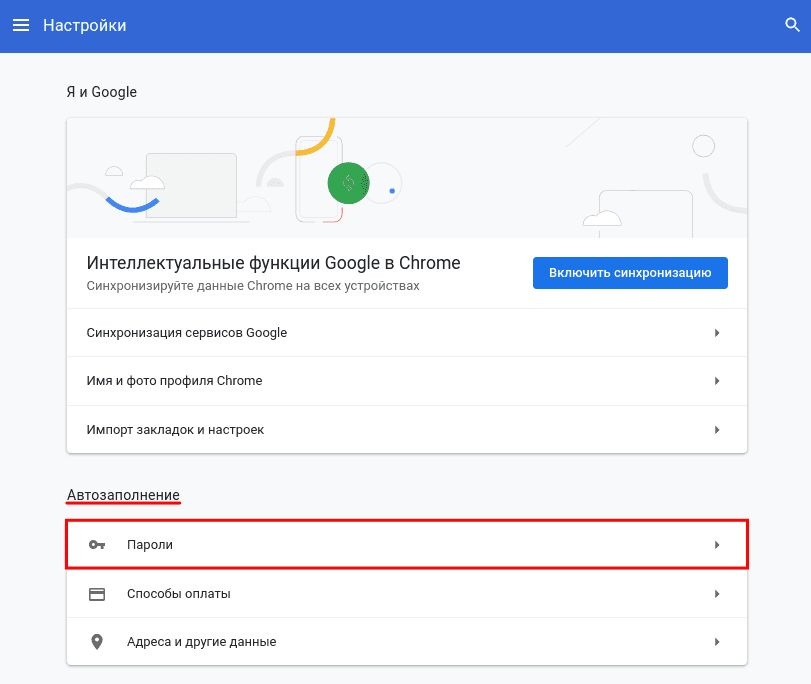
В разделе «Автозаполнение» кликните Пароли:
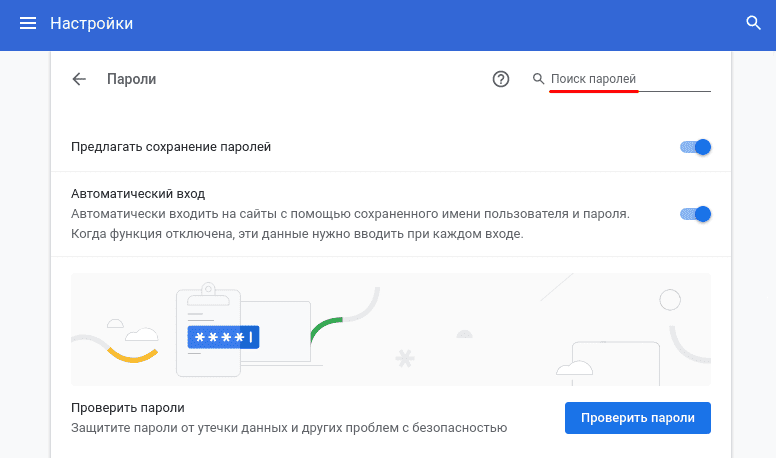
В строке «Поиск паролей» введите ваш email:
Нажмите по значку Глаз, чтобы узнать пароль: 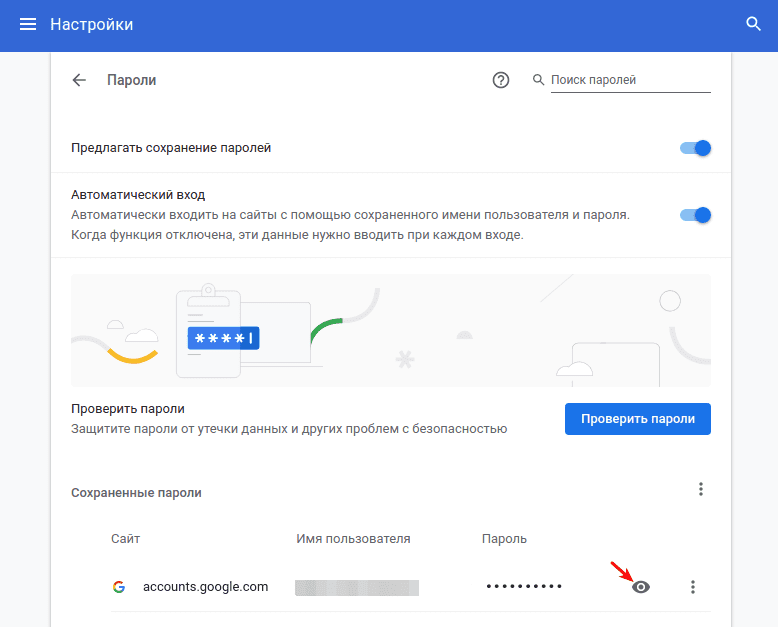 Как узнать пароль от почты Готово, вы можете скопировать пароль: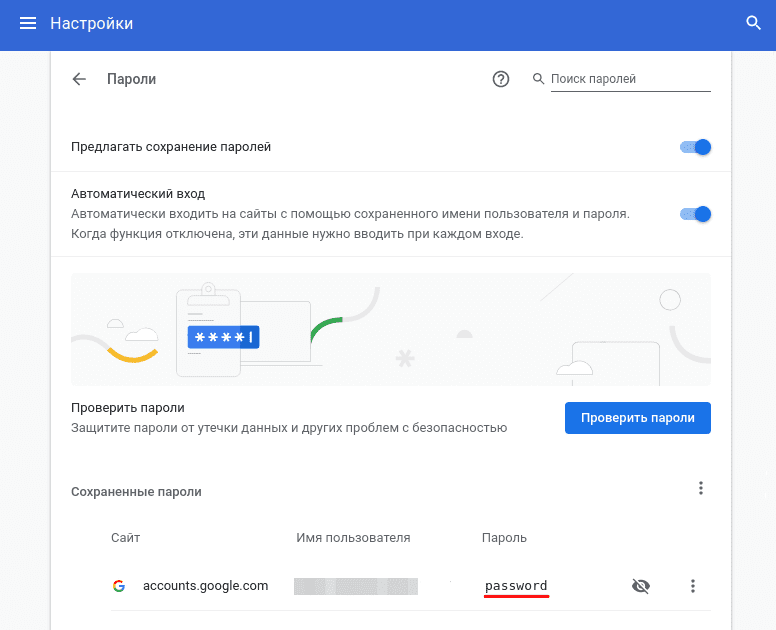
Откройте браузер.
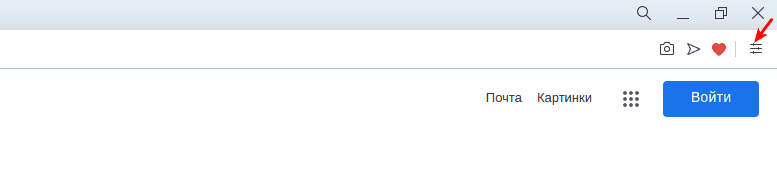
Нажмите на значок Простая настройка:
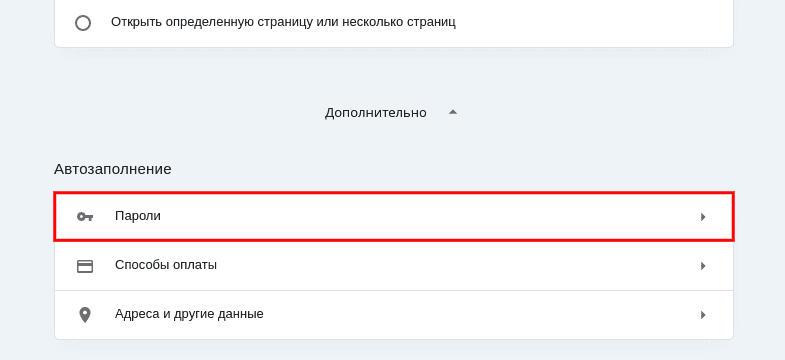
На открывшейся странице разверните раздел Дополнительно и в блоке «Автозаполнение» выберите Пароли:
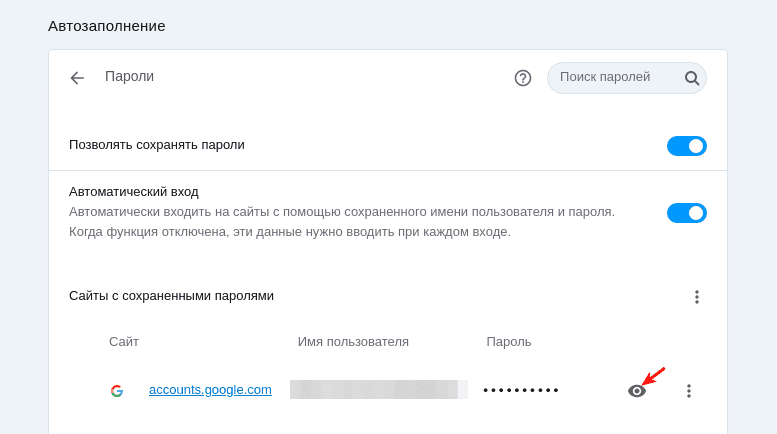
Затем на экране отобразится адрес электронной почты и пароль, скрытый звёздочками. Нажмите на значок Глаз, чтобы его увидеть: Как посмотреть пароль от электронной почты
Готово, вы можете скопировать пароль.
Яндекс.Браузер
Откройте браузер.
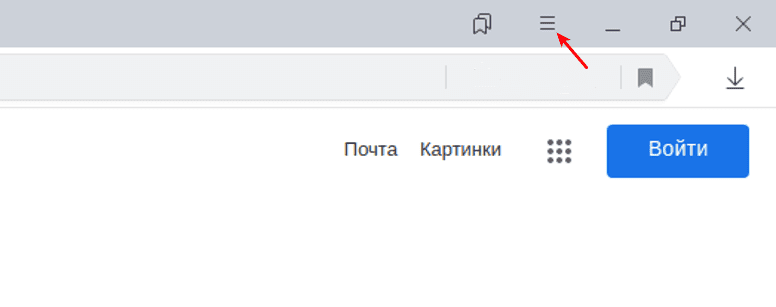
Нажмите на Настройки Яндекс.Браузера:
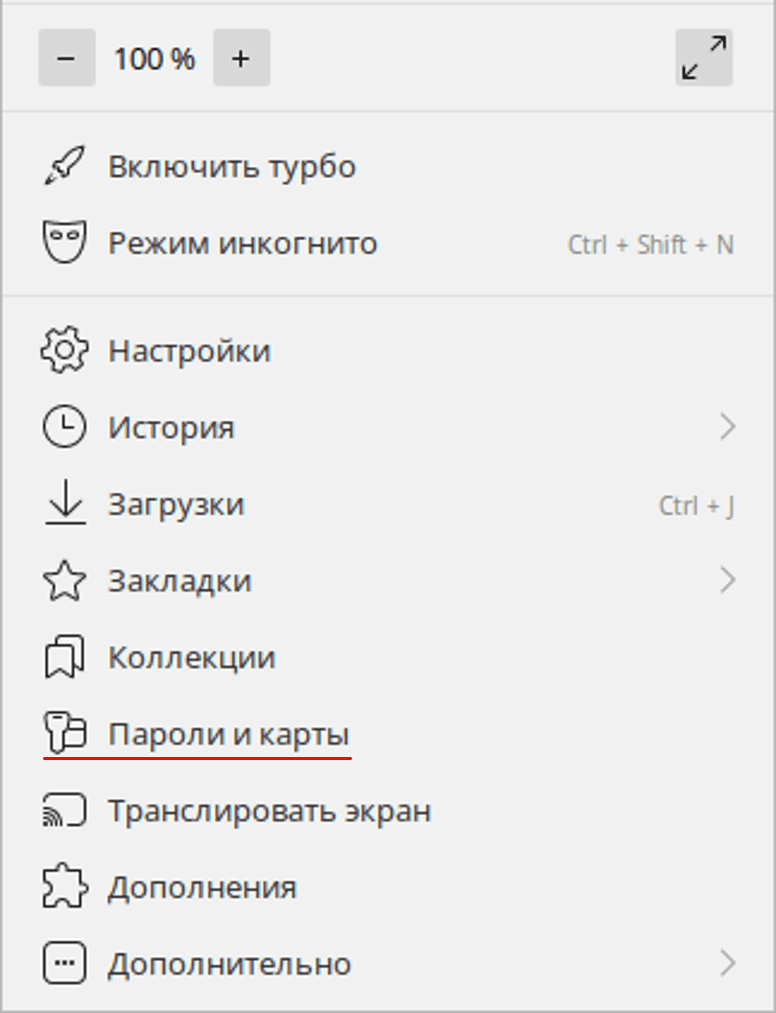
В открывавшемся меню выберите Пароли и карты:
Нажмите по строке с вашим email: 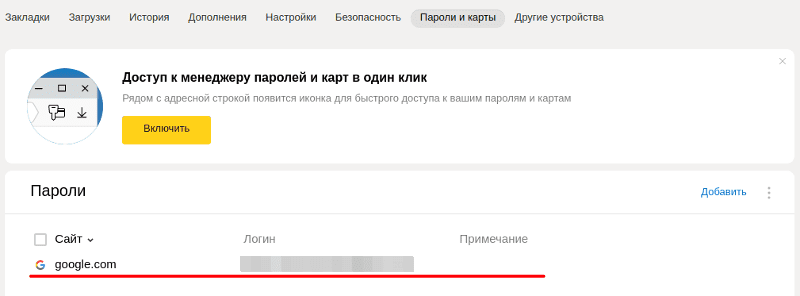 Как проверить пароль электронной почты
Готово, вы можете скопировать пароль: 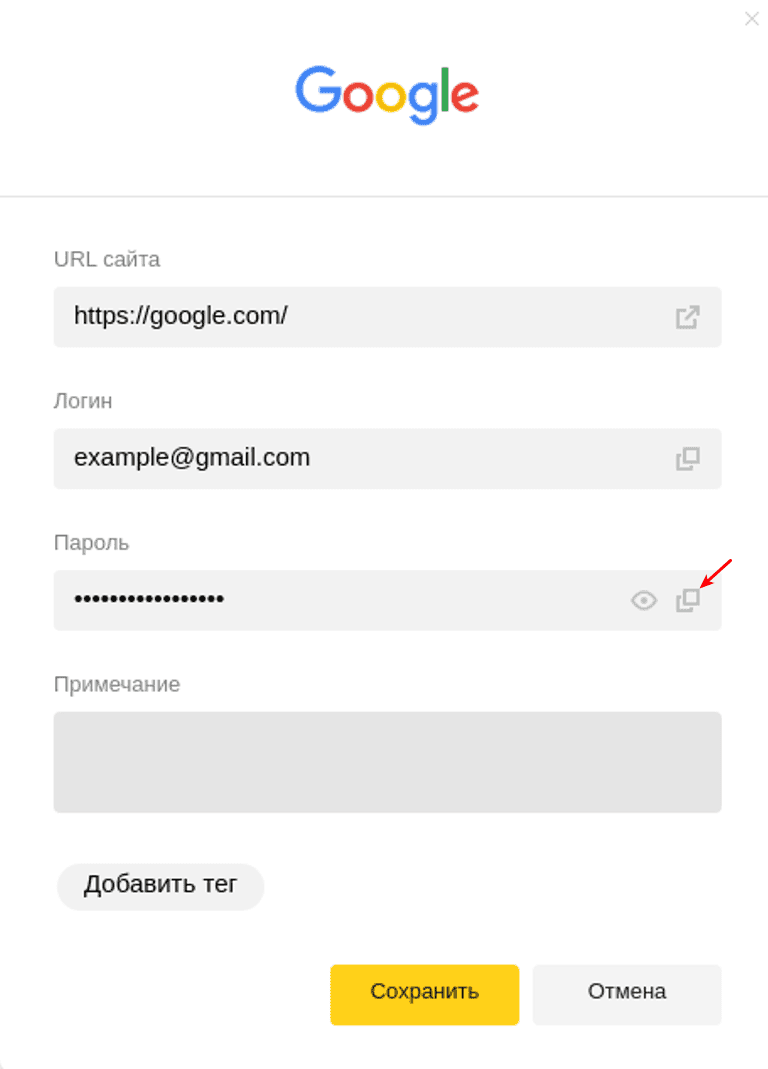
Сбросить пароль от почтового ящика
Если у вас не включено сохранение и автозаполнение пароля в браузере, доступ можно восстановить через почтовый сервис. Чаще всего можно восстановить доступ:
- по коду подтверждения из SMS,
- по коду подтверждения из письма на запасной email,
- с помощью ответа на секретный вопрос.
Мы расскажем, как сбросить пароль на трёх популярных сервисах: Gmail, Яндекс и Mail.ru.
Как сбросить пароль почты Gmail
Откройте браузер и перейдите на сайт google.com.
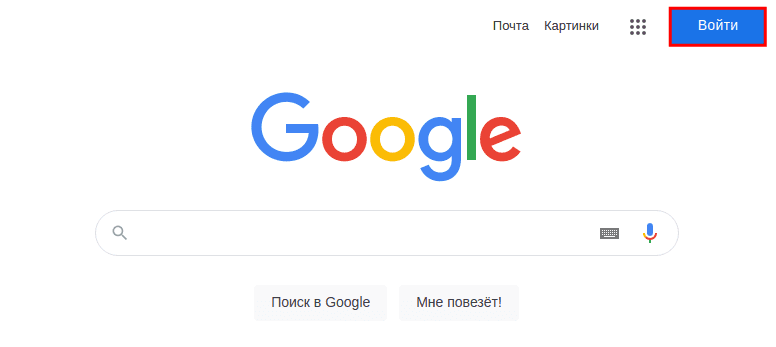
Нажмите Войти:
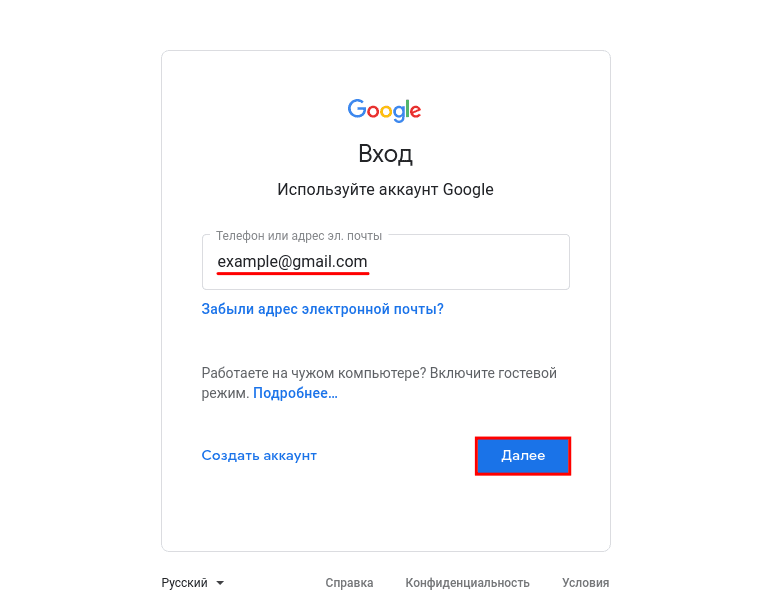
Укажите адрес вашей электронной почты и нажмите Далее:
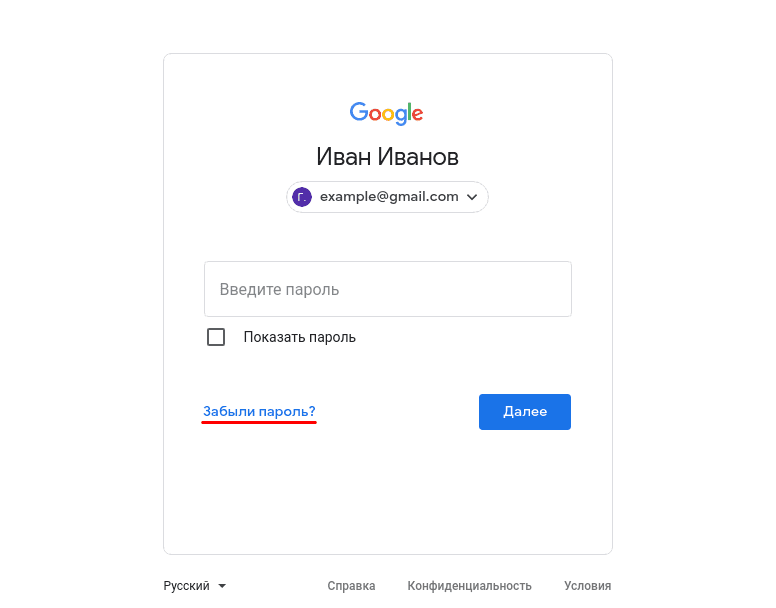
Кликните Забыли пароль?: Забыл пароль электронной почты: что делать
Выберите подходящий вариант восстановления:
По номеру телефона
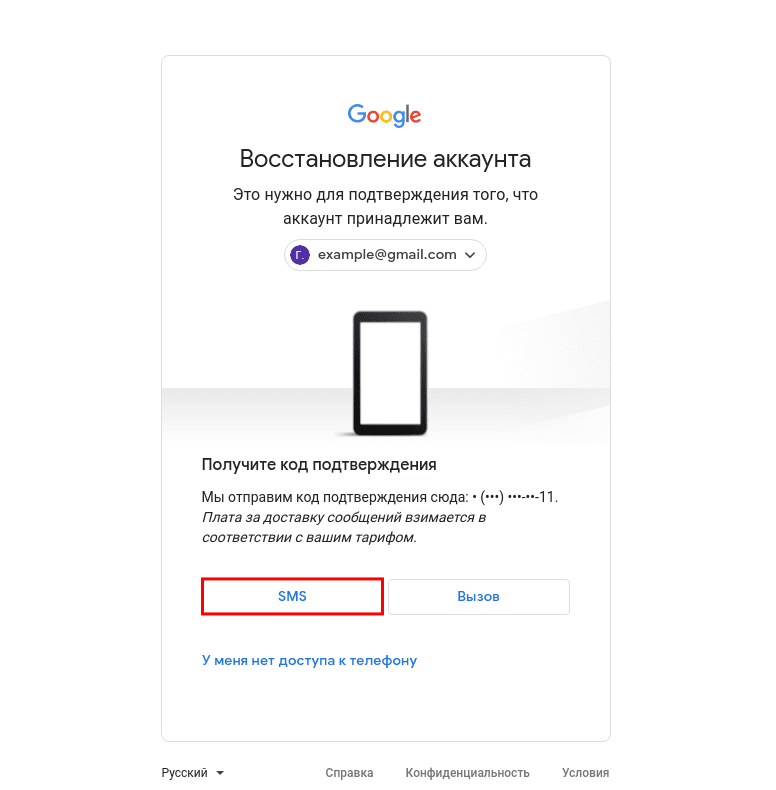
На этом шаге вы увидите последние две цифры номера телефона, который привязан к аккаунту. Чтобы получить код подтверждения, выберите SMS:
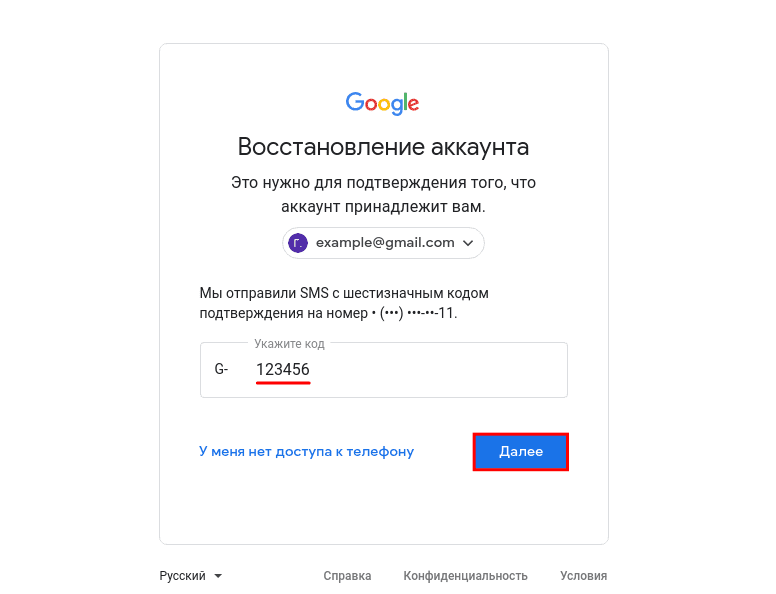
Введите код подтверждения из SMS и нажмите Далее:
- Пароль — введите новый пароль.
- Подтвердить — введите его ещё раз.
- Показать пароль — отметьте этот пункт галочкой, чтобы увидеть символы, которые вы ввели.
Затем нажмите Сохранить пароль:
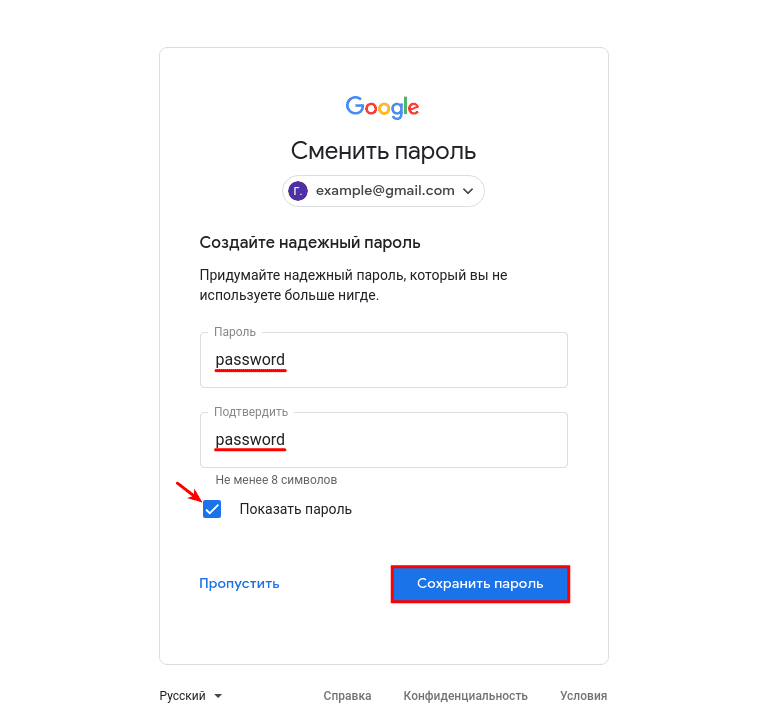
Как узнать пароль от электронной почты
По номеру телефона
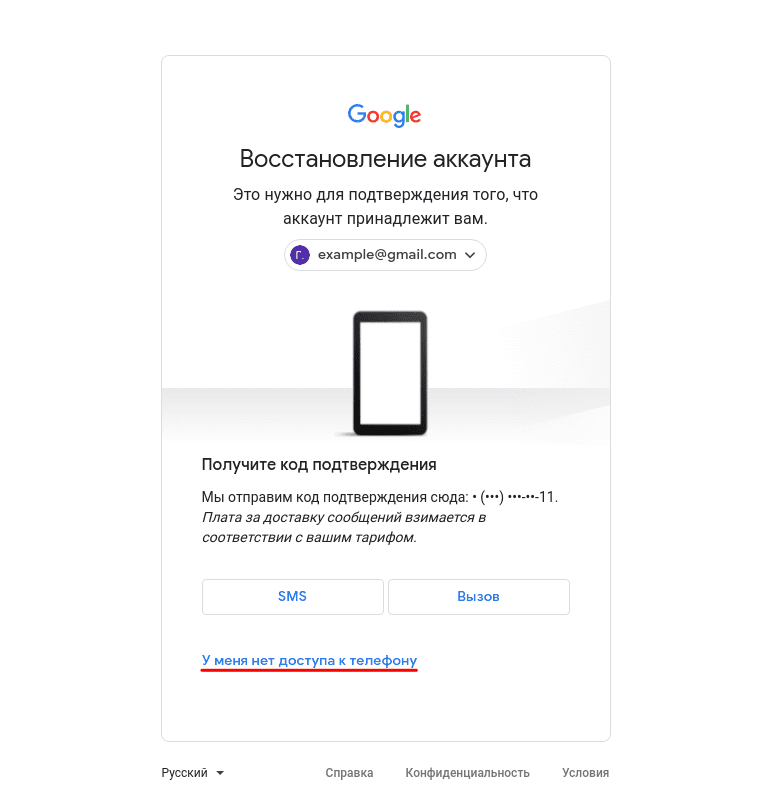
На странице «Восстановление аккаунта» кликните У меня нет доступа к телефону:
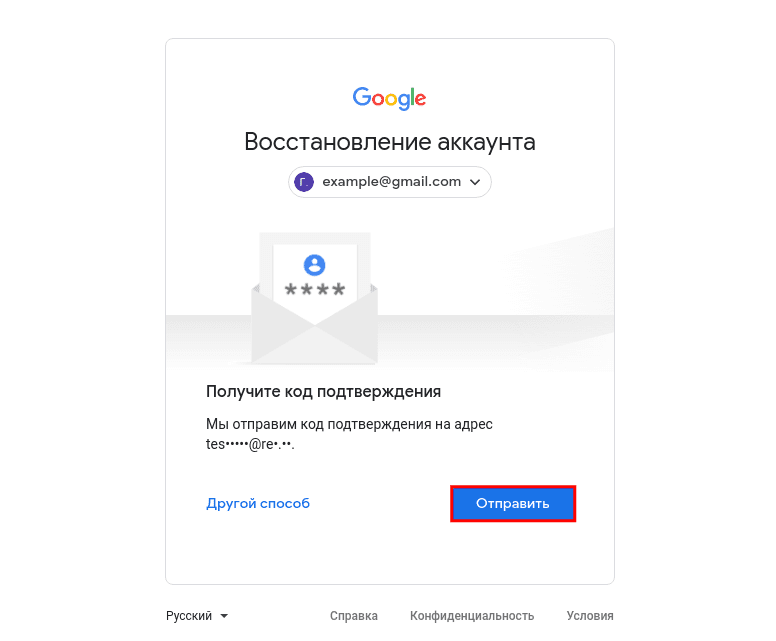
Далее вы увидите первые буквы email, который указан как резервный. Нажмите Отправить:
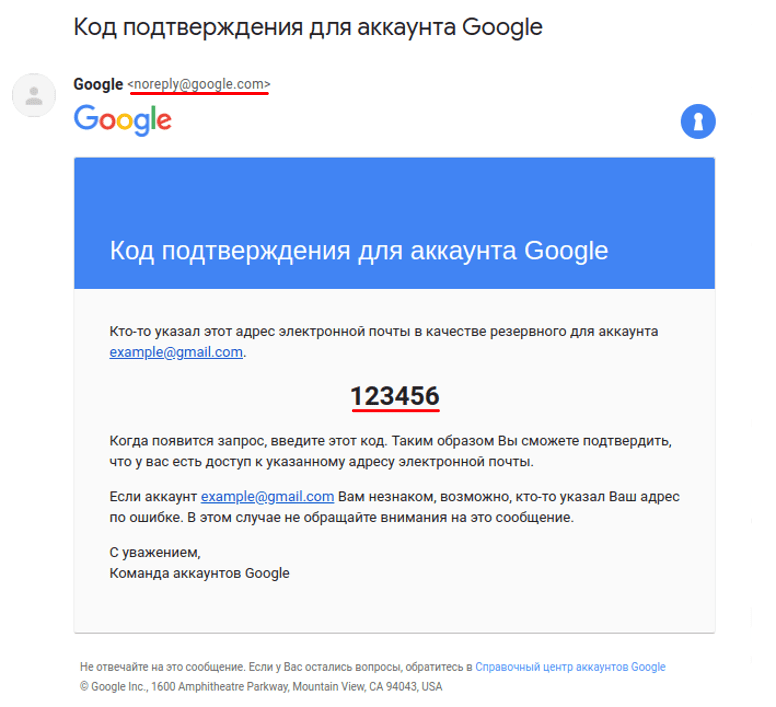
На резервную почту придёт письмо с адреса noreply@google.com. В письме будет указан код подтверждения:
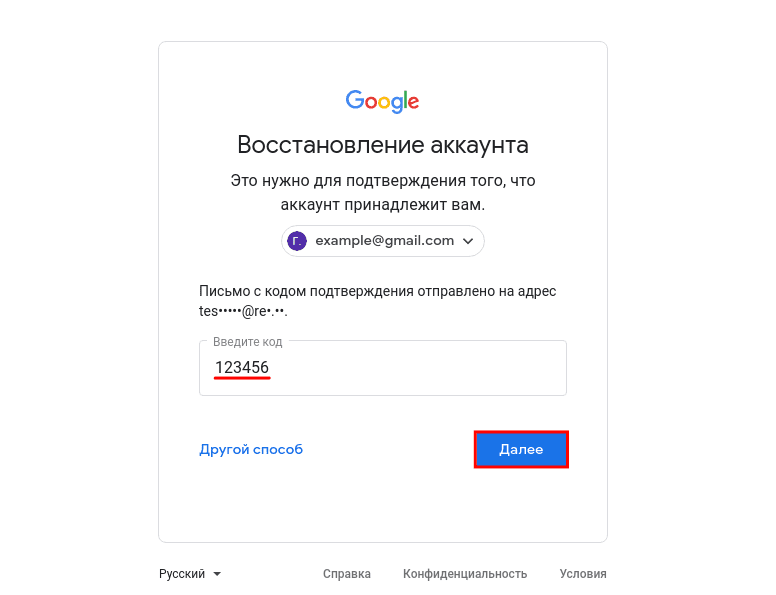
Введите код подтверждения на странице «Восстановление аккаунта» и нажмите Далее:
- Пароль — введите новый пароль.
- Подтвердить — введите его ещё раз.
- Показать пароль — отметьте этот пункт галочкой, чтобы увидеть символы, которые вы ввели.
Затем нажмите Сохранить пароль:
Обратите внимание
Если утерян доступ к номеру телефона и резервной почте, восстановить пароль к почте Gmail невозможно.
Как сбросить пароль почты Яндекс
Перейдите на сайт yandex.ru и нажмите Войти в почту.
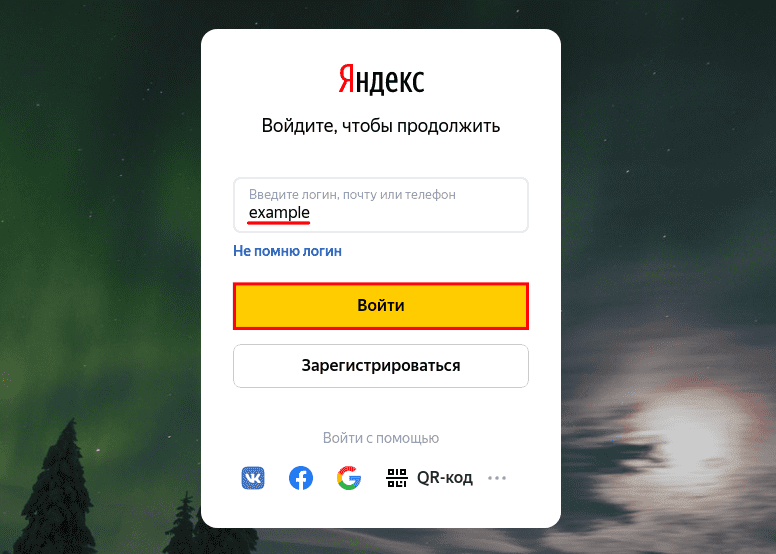
Введите логин — это электронная почта до знака @. Затем нажмите Войти: Администратор домена Яндекс Почты
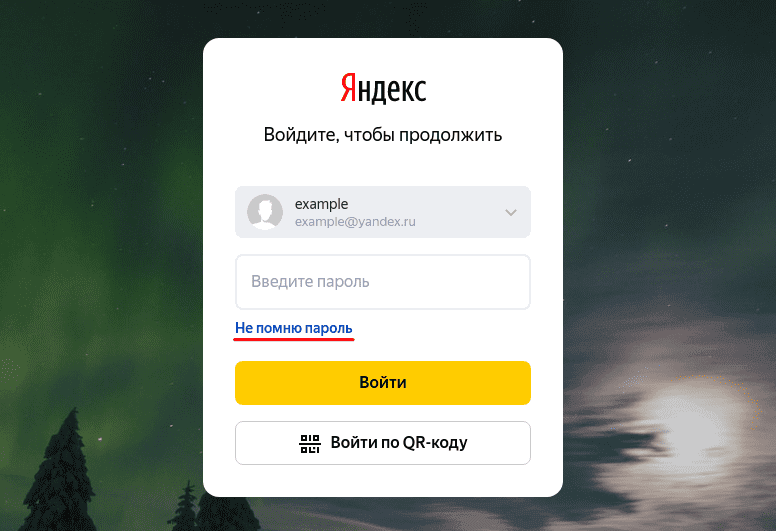
Кликните Не помню пароль:
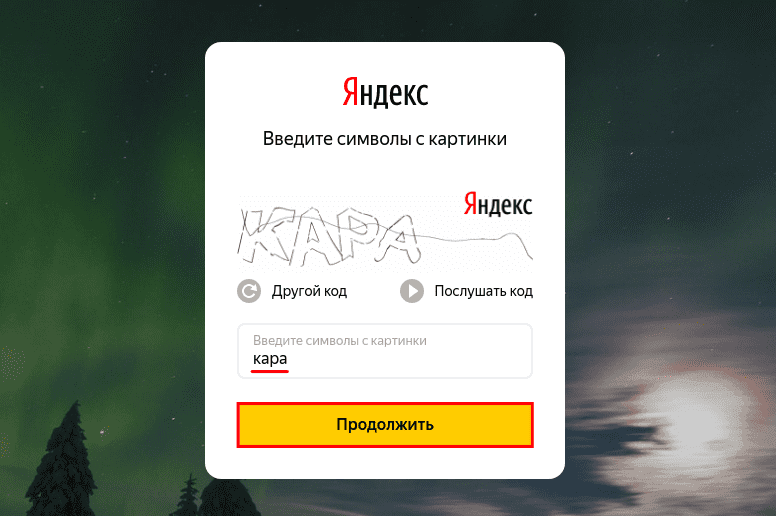
Пройдите капчу и нажмите Продолжить: Яндекс Почта: добавить пользователя
Выберите подходящий вариант восстановления.
Контрольный вопрос
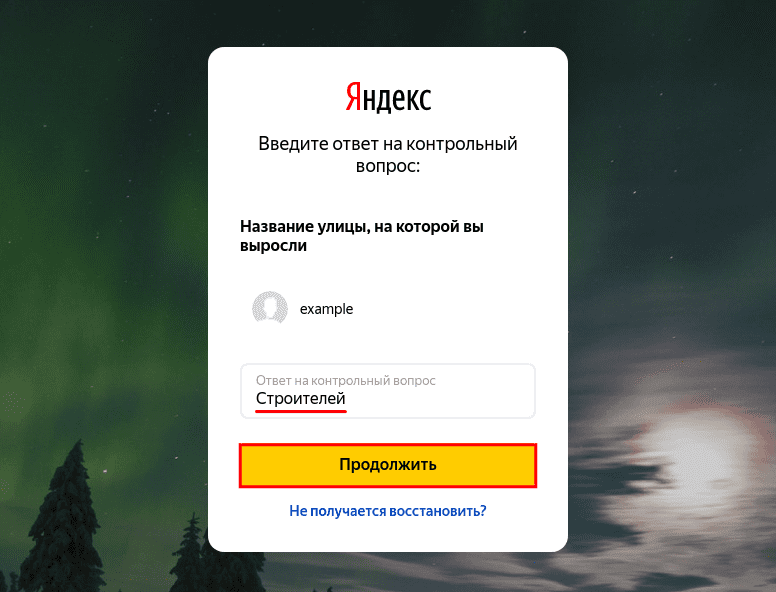
Ответьте на контрольный вопрос и нажмите Продолжить:
- Придумайте новый пароль — введите новый пароль. Нажмите на значок Глаз, чтобы видеть символы, которые вы вводите.
- Повторите, чтобы не ошибиться — введите его ещё раз.
- Выйти со всех устройств и браузеров после смены пароля — отметьте этот пункт галочкой, чтобы обезопасить аккаунт.
Затем нажмите Продолжить:
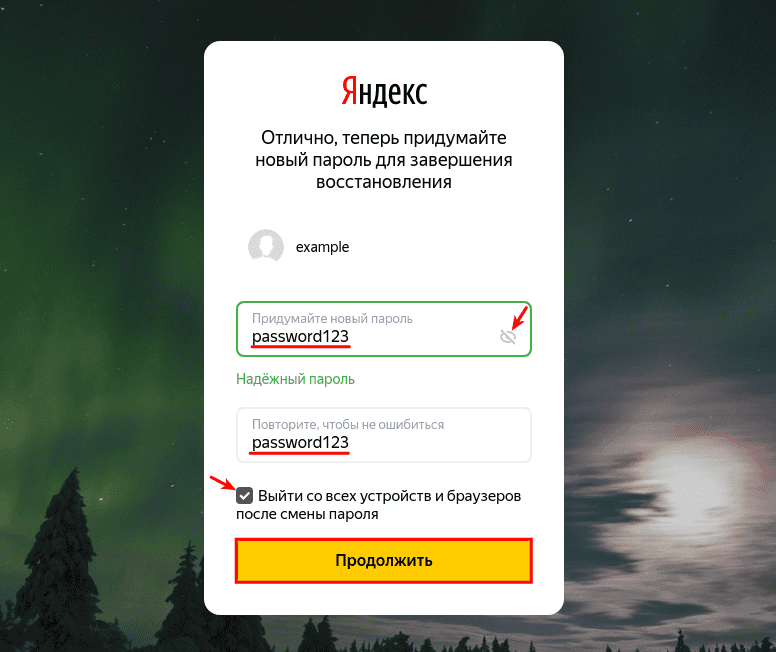
Мой пароль от электронной почты
Номер телефона
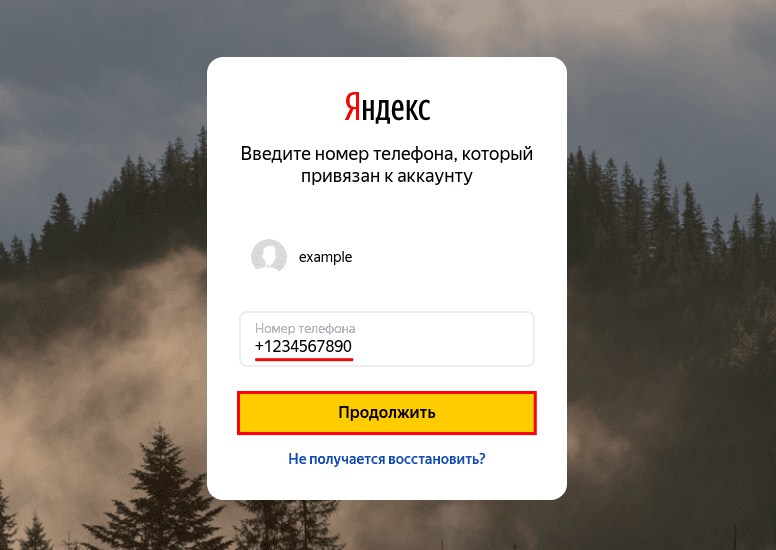
Введите номер телефона, который вы привязывали к аккаунту, и нажмите Продолжить:
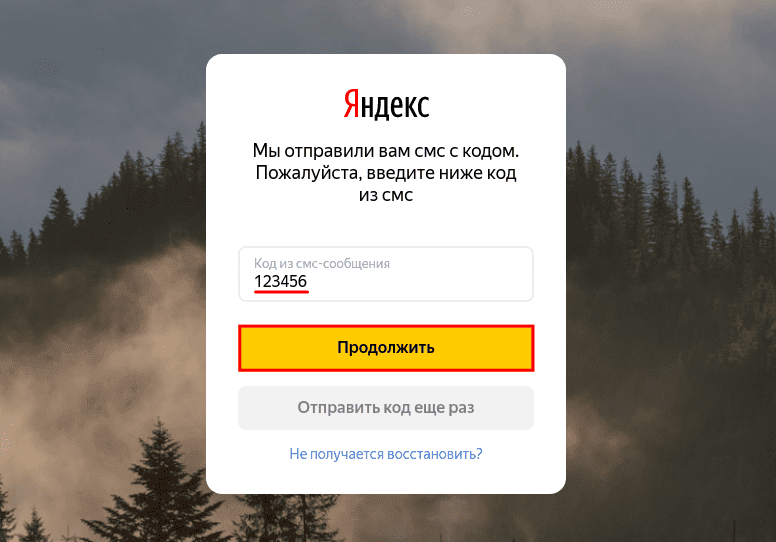
Введите шестизначный код подтверждения из SMS и нажмите Продолжить:
- Придумайте новый пароль — введите новый пароль. Нажмите на значок Глаз, чтобы видеть символы, которые вы вводите.
- Повторите, чтобы не ошибиться — введите его ещё раз.
- Выйти со всех устройств и браузеров после смены пароля — отметьте этот пункт галочкой, чтобы обезопасить аккаунт.
Затем нажмите Продолжить:
Если нет доступа к номеру телефона и вы не помните ответ на контрольный вопрос — обратитесь в техподдержку Яндекса.
Как сбросить пароль почты Mail.ru

Нажмите Войти:
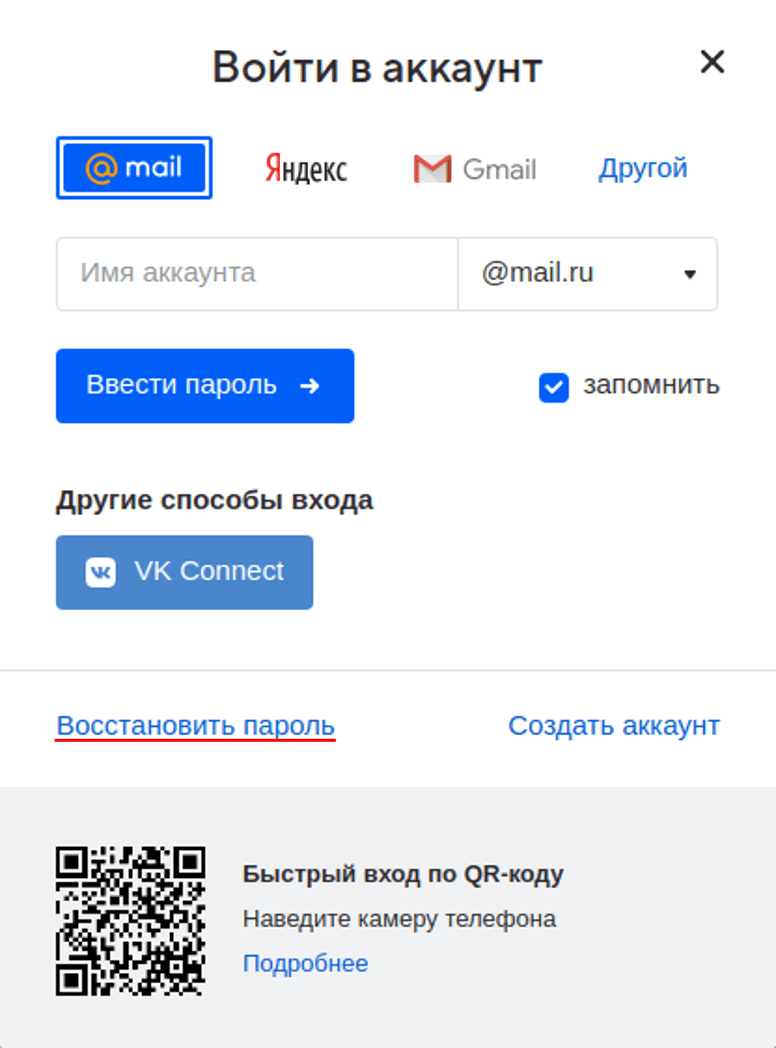
Кликните Восстановить пароль:
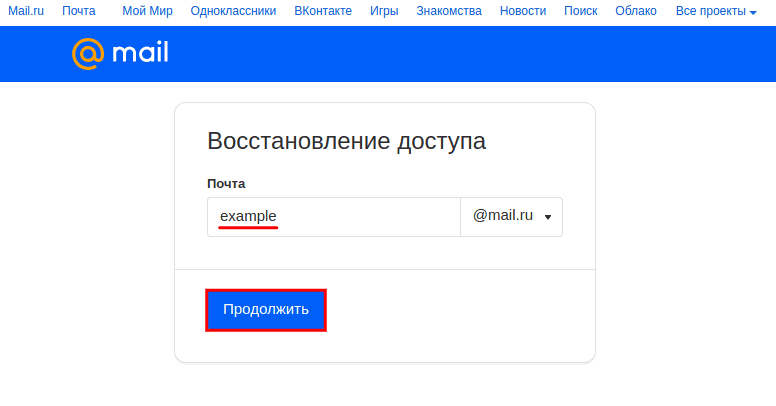
На странице «Восстановление пароля» укажите адрес электронной почты и нажмите Продолжить:
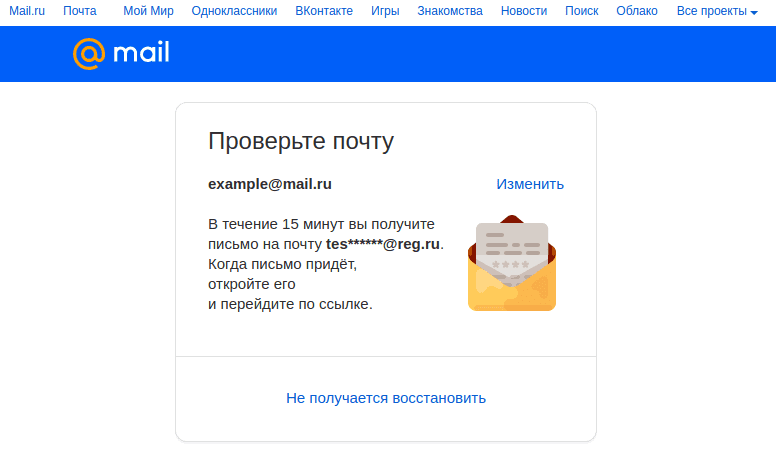
В сообщении «Проверьте почту» вы увидите первые символы запасного email. Это поможет вспомнить, какая почта была указана:
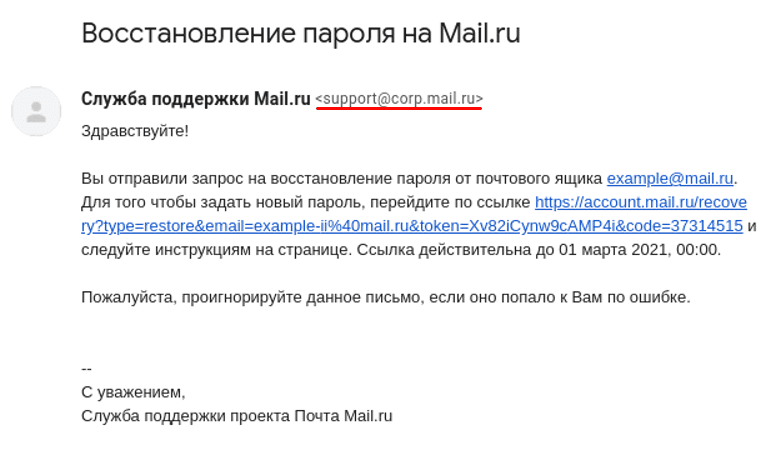
Письмо восстановления приходит с адреса support@corp.mail.ru и выглядит так: Ссылка в письме действует в течение 3 суток.
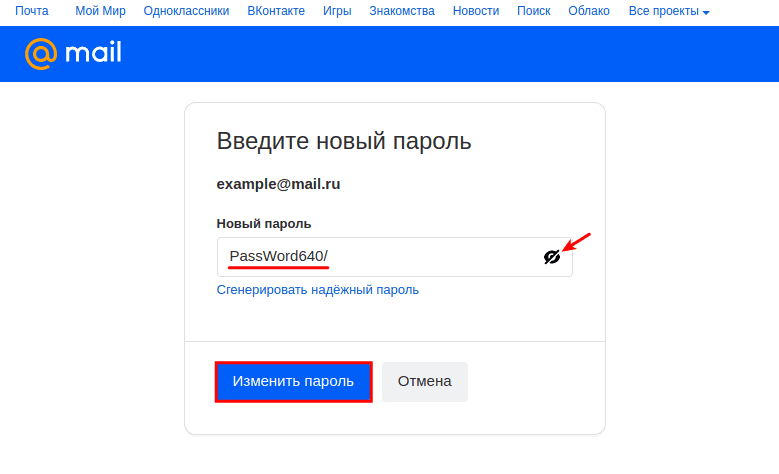
После того как вы перешли по ссылке, введите новый пароль. Нажмите на значок Глаз, чтобы увидеть символы, которые вводите. Затем нажмите Изменить пароль: Если утерян доступ к резервной почте, обратитесь в техподдержку Mail.ru.
Как восстановить доступ к почте Рамблер
Что делать, если вы забыли пароль от почты Рамблер:
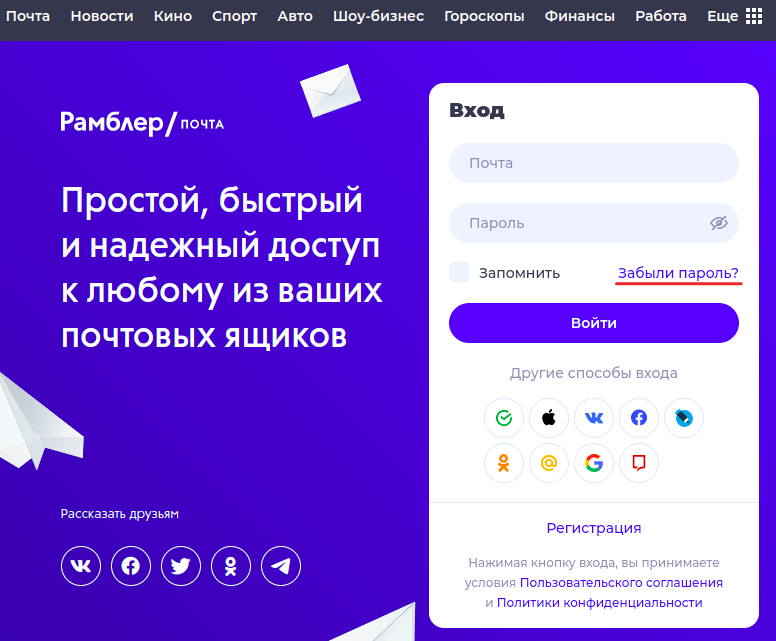
Кликните Забыли пароль:
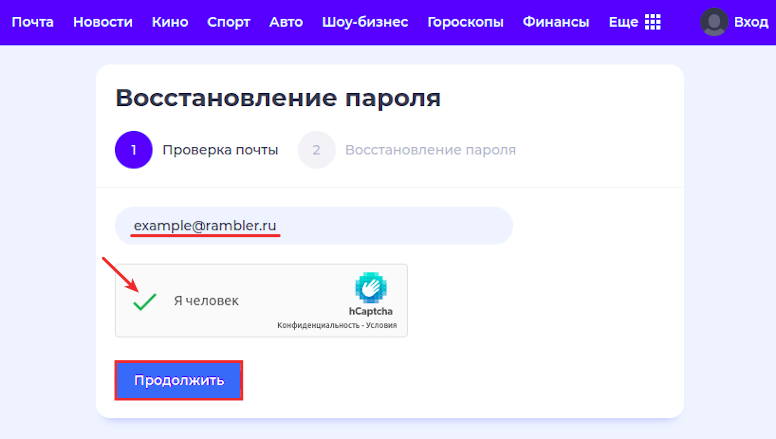
Укажите адрес электронной почты. Пройдите капчу и нажмите Продолжить:
Выберите способ восстановления.
Контрольный вопрос

Во вкладке «Контрольный вопрос» введите ответ. Дважды введите пароль. Кликните на значок Глаз, чтобы видеть символы, которые вы вводите — это поможет не опечататься. Пройдите капчу и нажмите Сохранить пароль:
Номер телефона
Сменить пароль по номеру телефона можно следующими способами:
- звонок с кодом. В этом случае код подтверждения — это последние 6 цифр номера телефона, с которого вам позвонили;
- код в SMS. В этом случае вам придёт SMS с шестизначным кодом подтверждения.
Чтобы запросить звонок с кодом:
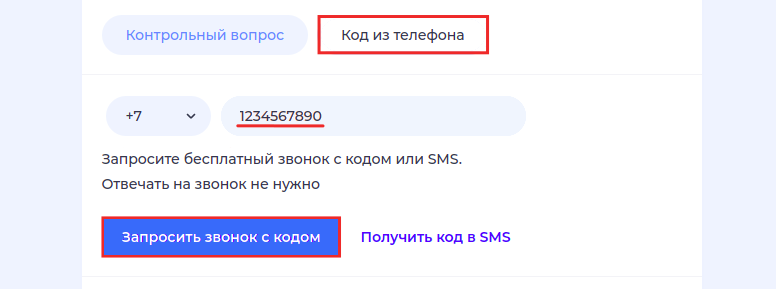
Во вкладке «Код из телефона» введите номер телефона без префикса. Затем нажмите Запросить звонок с кодом:
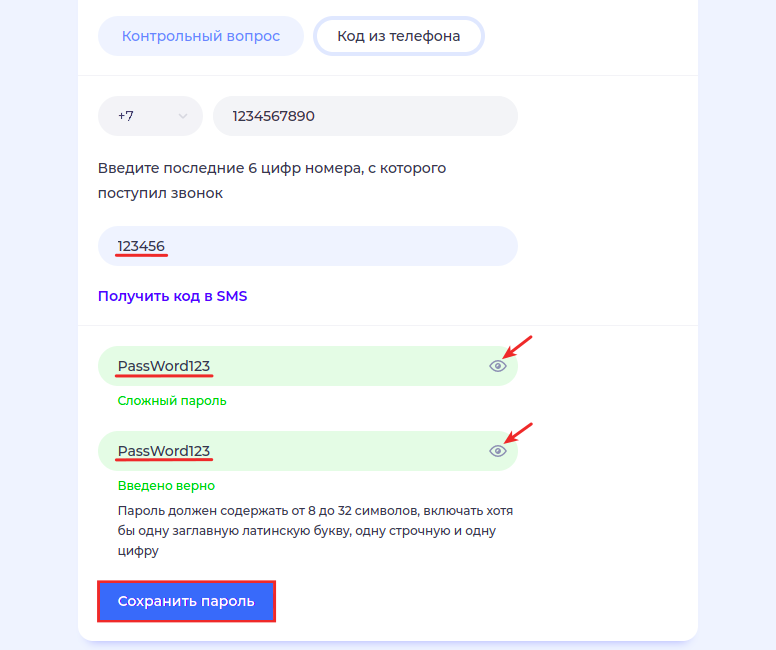
Введите код подтверждения. Дважды введите пароль. Кликните на значок Глаз, чтобы видеть символы, которые вы вводите — это поможет не опечататься. Пройдите капчу и нажмите Сохранить пароль:
Чтобы получить SMS с кодом и поменять пароль:
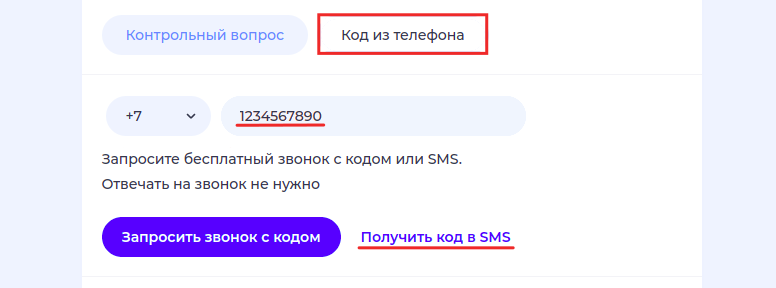
Во вкладке «Код из телефона» введите номер телефона без префикса. Затем нажмите Получить код в SMS:
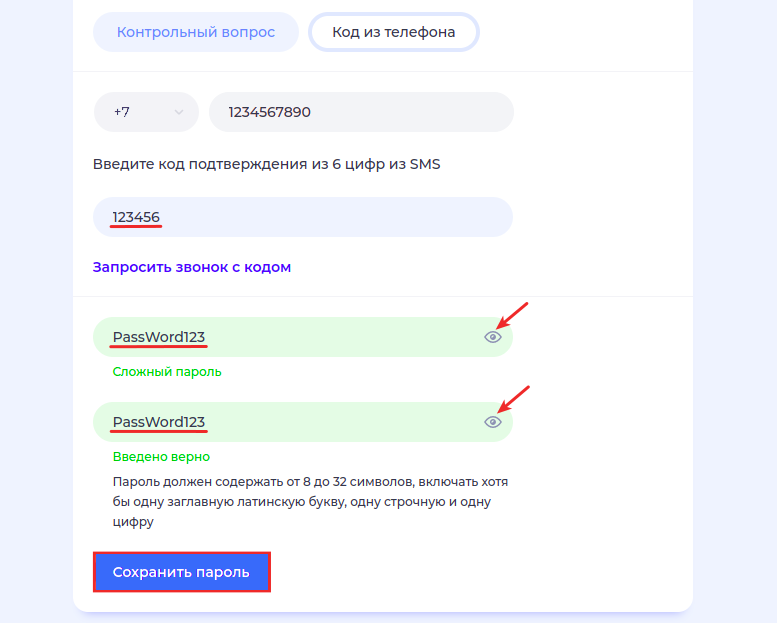
Введите код подтверждения. Дважды введите пароль. Кликните на значок Глаз, чтобы видеть символы, которые вы вводите — это поможет не опечататься. Пройдите капчу и нажмите Сохранить пароль:
Как восстановить доступ к почте Microsoft Outlook
Что делать, если вы забыли пароль от почты Outlook:
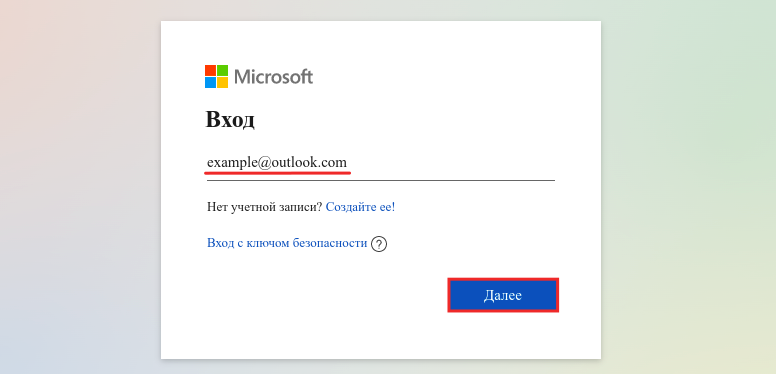
Укажите адрес электронной почты и нажмите Далее:
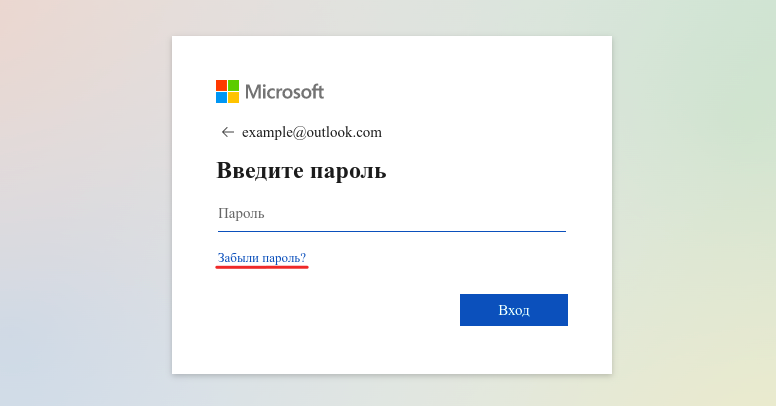
Кликните Забыли пароль:
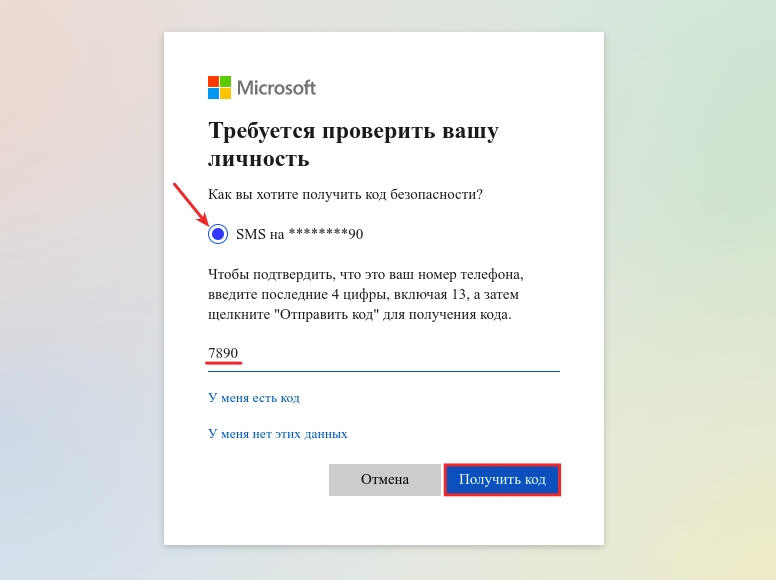
Отметьте пункт SMS на 90 (вместо 90 отобразятся последние 2 цифры вашего номера). Укажите последние 4 цифры номера телефона и нажмите Получить код:
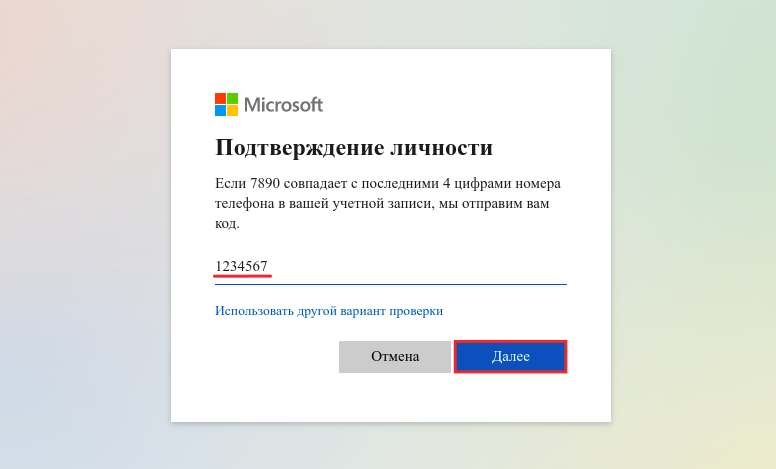
Введите семизначный код подтверждения и кликните Далее:
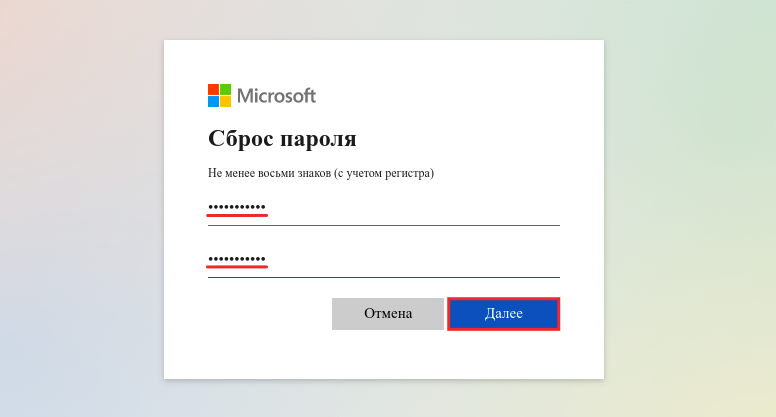
Дважды введите пароль и нажмите Далее: Если восстановить доступ не удалось, обратитесь в службу поддержки Microsoft.
Помогла ли вам статья?
Спасибо за оценку. Рады помочь ��
Как узнать пароль от яндекс аккаунта
После подключения аккаунта Яндекс Директ мы отправим на вашу почту логин и временный пароль от него. Также доступы можно будет увидеть в карточке аккаунта:
- Нажмите на три точки рядом с логином, а затем на «Перейти в Яндекс Директ»;

- Откроется окно с логином, временным паролем и инструкцией по входу в аккаунт.

В кабинете указан временный пароль. Яндекс Директ предложит установить новый пароль при первом входе в аккаунт. Пароль можно восстановить в Яндекс Паспорте.