
как удалить язык в windows 10 если не удаляется
Не удаляется язык: как принудительно удалить языковой пакет в Windows 10
Случается у Windows 10 такая проблемка: если на компе кроме основного языка ввода используется еще несколько, то иногда удалить ненужный языковой пакет система не даёт (кнопка «Удалить» в соответствующем окне настроек не активна).
К примеру, такое бывает, если пользователь случайно (или сама Windows 10 в ходе очередного обновления) устанавливает языковой пакет, в котором основной язык совпадает с языком ввода системы. Собственно, именно с этой проблемой довелось познакомиться многим юзерам после установки Апрельского обновления (версия 1803).
Тем не менее, если удалить лишний язык все-таки нужно, даже если кнопка «Удалить» не работает, то можно попробовать решить задачку с помощью PowerShell. И сейчас мы расскажем, что и как для это нужно сделать. Итак.
как принудительно удалить языковой пакет Windows 10
Значит, раз кнопка «Удалить» в настройках «Языков» Windows 10 не включается (серая и не нажимается), то далее:
После этого, заходим в настройки Windows 10, находим раздел «Регион и язык«, в нем ищем тот языковой пакет, который до этого удалить не получалось, и удаляем его обычным способом.
К слову, напомним, если вы хотите удалить язык, который указан в качестве основного языка интерфейса, то сначала следует назначить другой язык, иначе кнопка «Удалить» не включится.
Как удалить лишнюю раскладку клавиатуры в Windows 10
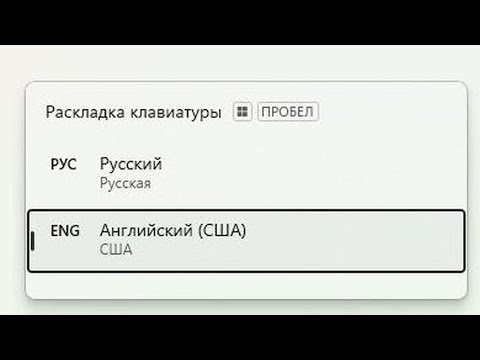
Обычно в системе установлено две раскладки, русская и английская. Но иногда пользователи «десятки» и более ранних версий Windows сталкиваются с тем, что в меню переключения языка появляется дополнительная раскладка, которая доставляет неудобства.
Действительно, если какой-то язык ввода вам не нужен, вы им не пользуетесь, то его проще удалить, чем каждый раз переключая раскладку клавиатуры перелистывать его. В любой момент вы сможете обратно вернуть ту раскладку, которую убрали. Ниже в статье я покажу несколько способов, которыми можно убрать «лишний» язык из раскладки клавиатуры в Windows 10.
Удаление раскладки клавиатуры
Если в системе появилась новая раскладка, но количество языков осталось прежним, то выполните следующие действия:
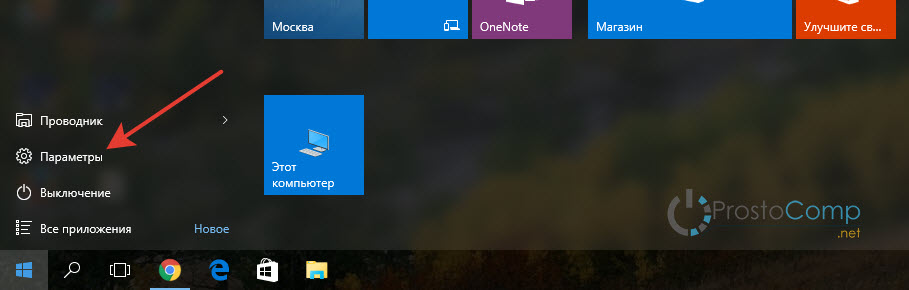
Раскройте меню «Пуск», перейдите в «Параметры» или воспользуйтесь сочетанием Win+I.
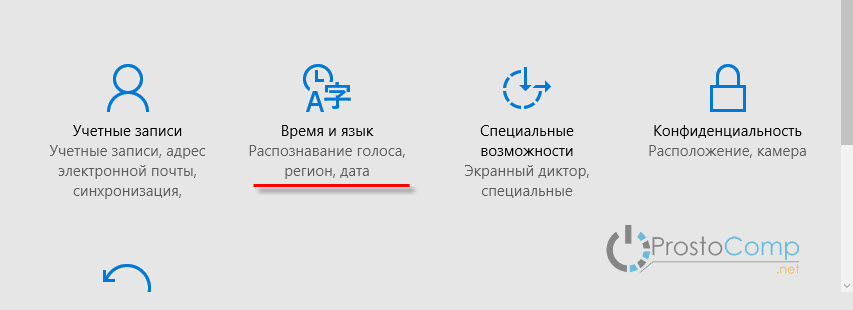
Откройте подраздел «Время и язык».
Зайдите на вкладку «Регион и язык». Понять, какой язык вам нужен, можно по первой части названия раскладки. Например, если лишняя клавиатура называется «РУС INTL», то вам следует открывать параметры русского языка.
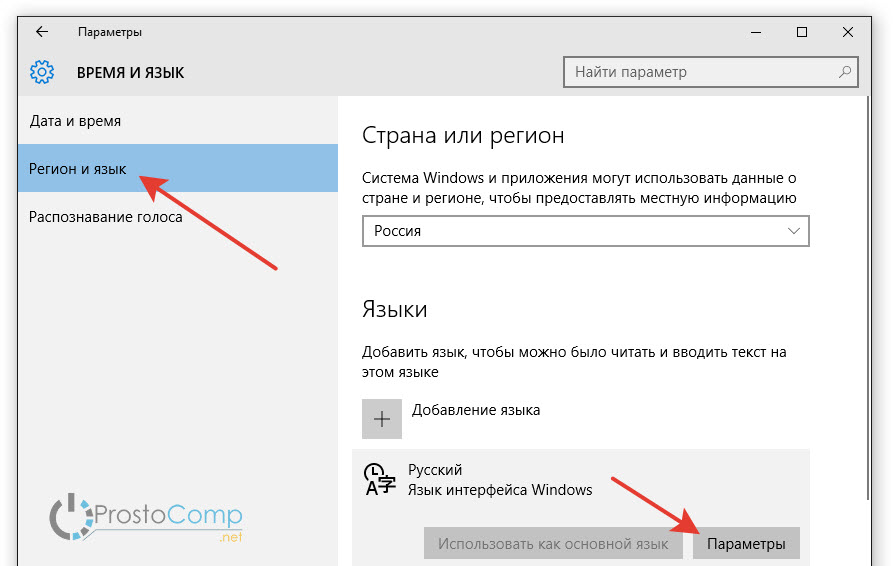
Щелкните по языку, у которого появилась дополнительная раскладка клавиатуры. Перейдите в «Параметры».
Выделите лишнюю раскладку и нажмите «Удалить».
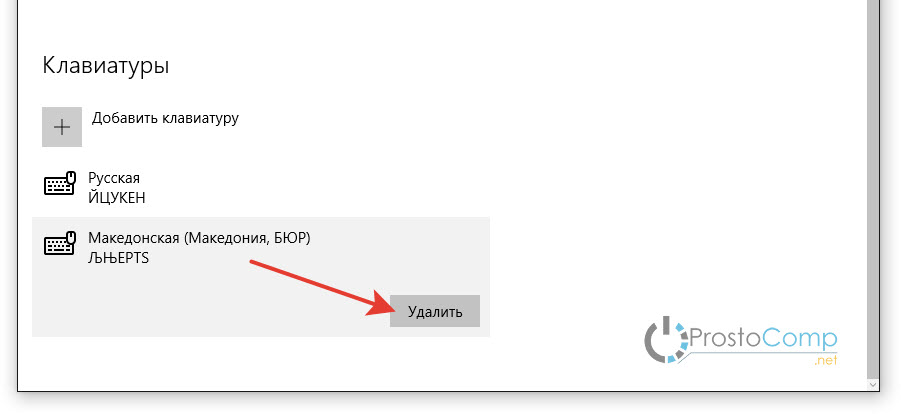
Проведенные манипуляции приведут к тому, что для русского языка останется только традиционная русская раскладка «ЙЦУКЕН».
Убираем раскладку клавиатуры в Windows 10 через панель управления
Аналогичная процедура выполняется через панель управления Windows 10:
Даже если вы уже выполнили эту операцию через параметры Windows 10, рекомендуется зайти в языковые настройки в панели управления и убедиться, что в них также не закреплены лишние раскладки.
Удаление языка
В некоторых случаях в параметрах установленных языков нет дополнительной раскладки, но в меню переключения она присутствует. Если вы столкнулись с такой ситуацией, попробуйте устранить проблему следующим способом:
Откройте «Параметры», перейдите в раздел «Время и язык» (в начале статьи я показывал как это сделать).
На вкладке «Регион и язык» нажмите «Добавление».

Выберите тот язык, который появился в меню переключения без вашего ведома.
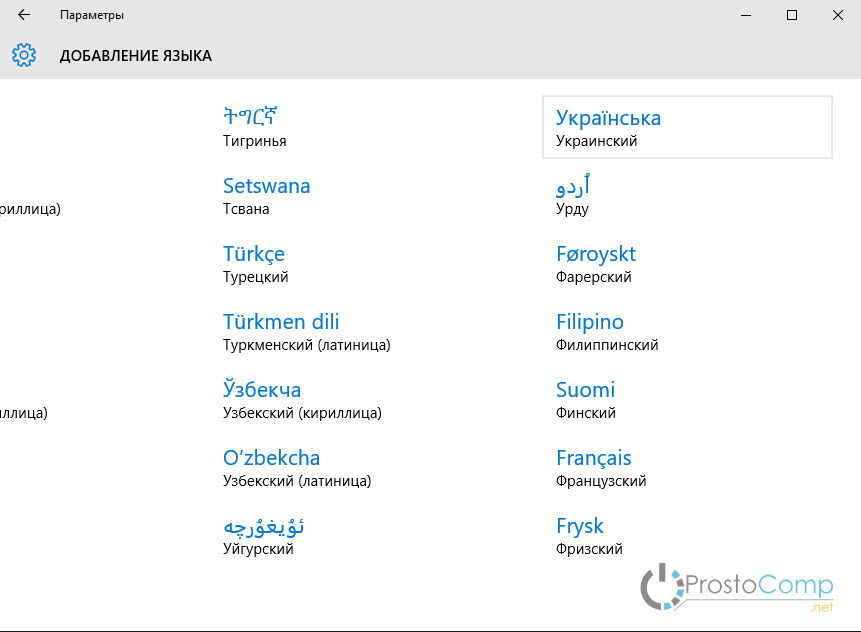
Откройте его параметры и установите языковой пакет.
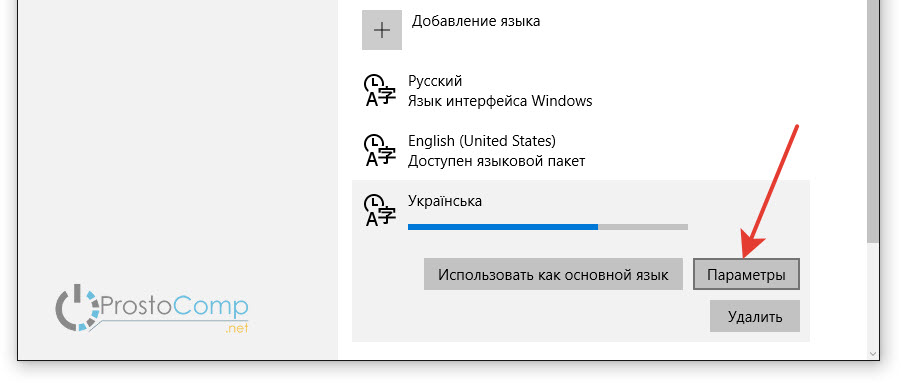
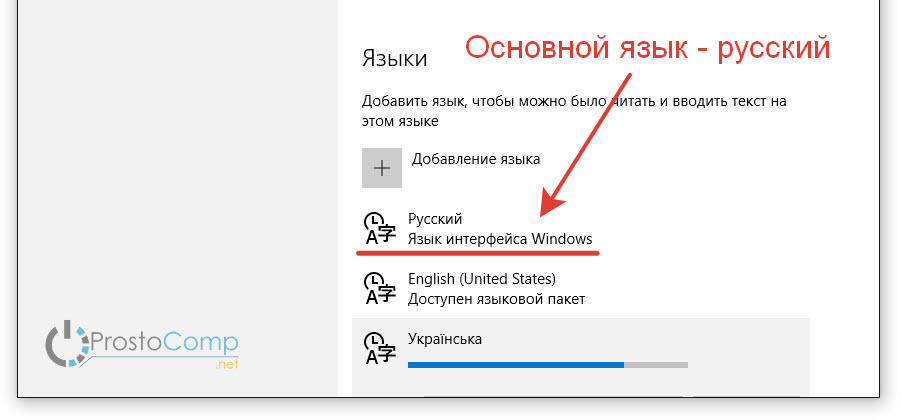
Убедитесь, что установленный только что язык не первый в списке, то есть не является основным.
После перезапуска системы снова зайдите в подраздел «Регион и язык». Выделите язык, который не нужен, и кликните «Удалить».
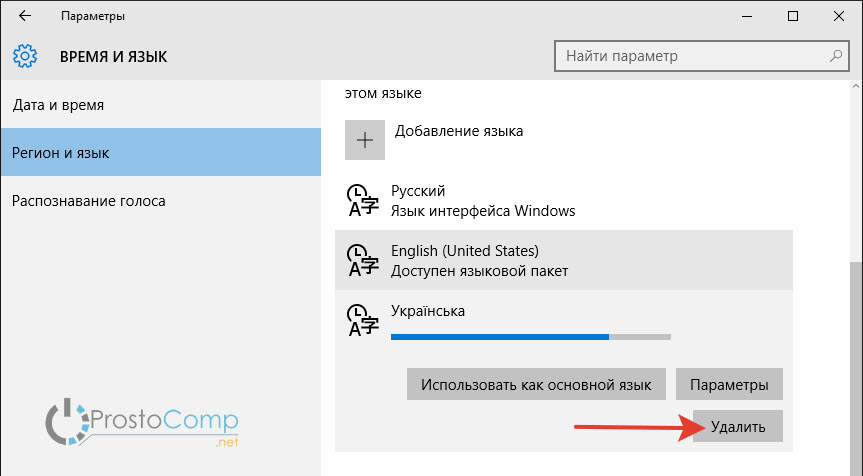
Появление дополнительного языка в меню переключения связано с тем, что в настройках выставлена другая страна. В приведенном выше примере была выбрана Украина, после чего в системе самостоятельно появился украинский язык.
Как и в ситуации с лишним методом ввода, удалить языка можно через параметры и через раздел «Язык» в панели управления. Рекомендуется проверить его содержимое, чтобы точно устранить проблему.
ВЫ МОИ БОГИ! искали долго как убрать эту ересь. СПАСИБО!
Здрасте. Меня уже дёргать начало от моей проблеммы. Проблемма в том, что : у меня появилась ТАТАРСКАЯ раскладка клавиатуры причём она непривязана к языку (русскому или английскому)
в списке раскладок непоказывется. также пропадает при запуске в (safemode) Вся эта хр… происходит на Win10 pro 64bit сдаётся мне эта татарская раскладка идёт отдельной службой да вот я пробывал многое выключать. Да и в реестре показываются только мои ( Русский и Английский )
Создать татарскую раскладку и удалить пробывал…
Здравствуйте. Сложно ответить. А этот татарская раскладка клавиатуры была сразу после установки системы? Вспомните, может он появился после установки какой-то программы?
Странно, что в реестре только записи необходимых языков.
Вообщем с потом, матом и истерикой я уничтожил этого татарского набежчика (раскладка [Тат] ) успеiно пропала при повторных настройках [Юникода]
Можно узнать поподробней как вы это сделали у меня похожая проблем.Только не Татарская а Азербайджанская.
У меня также Азербайджанская.
Большое спасибо…Всё очень доступно изложено. Удачи Вам в Вашей профессии и здоровья!
Здравствуйте! Спасибо, отличная статья. Но, проклятье, мне не помогла. Точнее, удается убрать третью раскладку (добавляю несуществующий язык соответствующий лишней раскладке, потом удаляю — сразу раскладка исчезает. Перезагружаюсь, все везде проверяю — через некоторое время она опять вылезает. Пара нюансов. 1) Я точно помню, как она появилась. Когда я делал первую настройку винды я совершенно случайно ткнул не тот язык, попался мне Африкаанс. Решил — ерунда, потом удалю. Вот теперь проблема. 2) Мне не удается полноценно заново добавить этот африканос чтобы его полноценно удалить. То есть он из списка добавляется, но с примечанием: «языковой пакет недоступен или требуется базовый язык». Нет ли еще способов вычистить эту гадость? Может что в реестре посмотреть? Где то же есть его корень, который возрождает раскладку раз за разом? Заранее признателен за помощь.
Здравствуйте. А регион у вас правильно выставлен? Хотя, язык от этого наверное не зависит.
Без понятия как его убрать в такой ситуации.
Конечно, регион — Россия. Жаль, спасибо за внимание.
Как удалить «лишнюю» языковую раскладку в Windows 10?
Вчера обновился с Windows 8.1 до Windows 10.
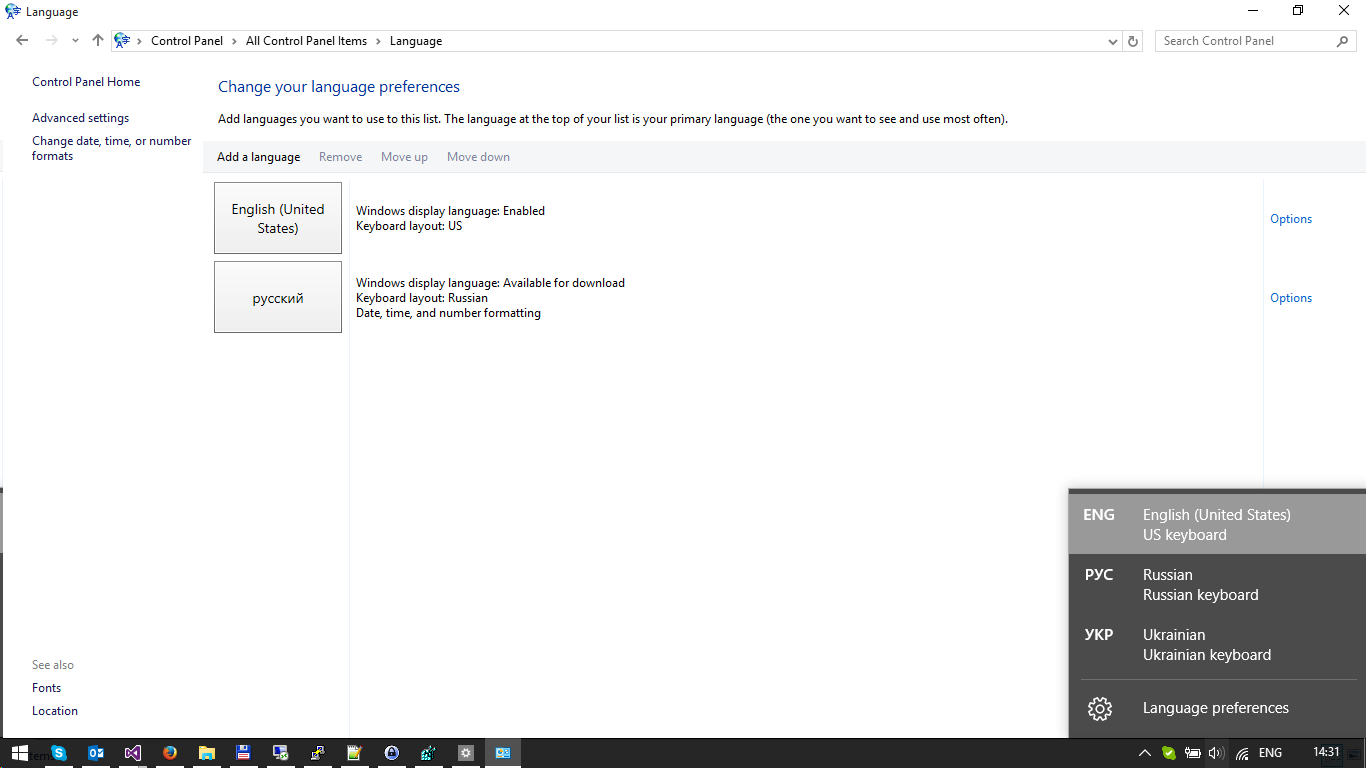
У меня установлены региональные настройки «Украина». В меню выбора языков Английский, Русский и Украинский. Украинской раскладкой пользуюсь редко, и не могу его удалить из списка. Возможно удалить только Английский и Русский.
Очень не удобно тыкать в поисках нужной раскладки.
Как удалить «лишний» язык?
Средний 1 комментарий


У меня была аналогичная проблема после обновления с Win 7 до Win 10. Среди методов ввода появился русский язык с английской клавиатурой (при этом в списках ее не было).
Решается следующим образом:
1. Добавляем новый язык (Add a language через меню на первом скриншоте);
2. Выбираем язык, «лишнюю» раскладку которого хотим удалить (в данном случае украинский);
3. Скачиваем и устанавливаем данный языковой пакет;
4. Проверяем, чтобы скачанный язык был НЕ первым в списке и чтобы система была НЕ на нем;
5. Перезагружаем ПК;
6. Выбираем лишний язык через меню на первом скриншоте и нажимаем кнопку Del;
7. Радуемся результату.
Спасибо за совет! Для потомков: у меня была проблема: три языка для клавиатуры, при этом в панели управления ни слова про третий.
Спасибо за ссылку! Ключ писать не стал, сделал по-другому, как советовал один из пользователей, вот его ник и ответ: A_Straub Дата ответа 20 октября, 2017
Windows 10 Pro
Всем у кого появилась лишняя раскладка и нет возможности удалить в панели управления, делаем следующее.
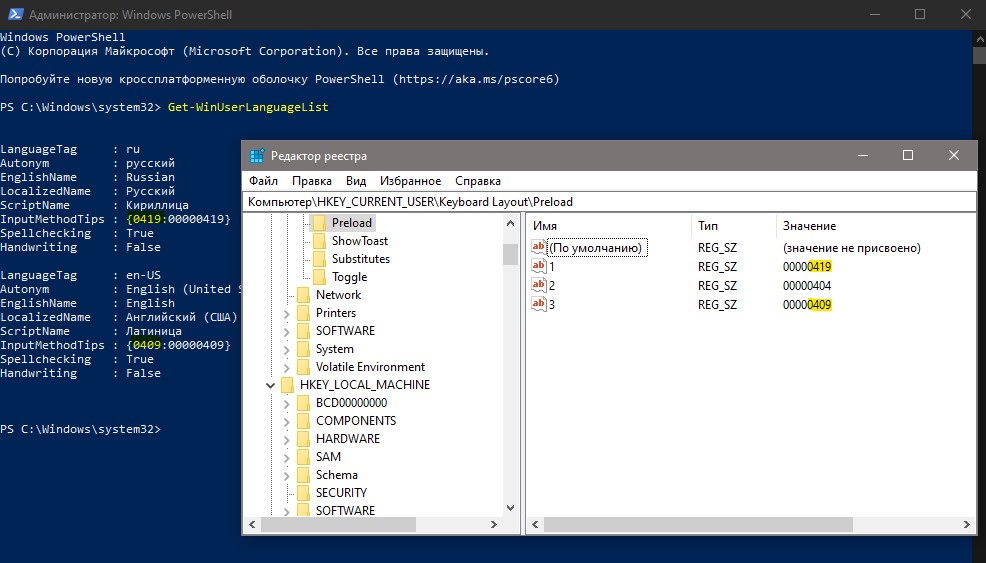
В реестре по адресу: HKEY_CURRENT_USER\Keyboard Layout\Preload
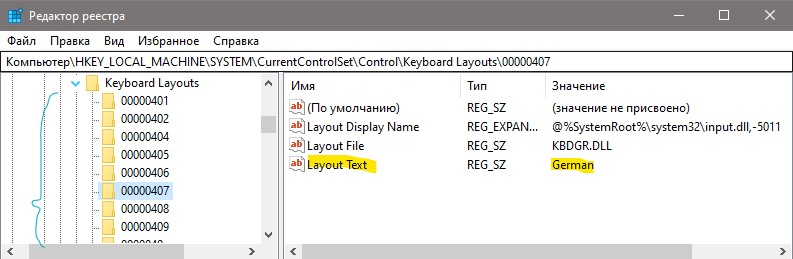
удаляем лишнюю, где значение 00000409 Английская, 00000419 Русская, 00000407 Немецкая
Соответственно делаем первой и второй ту которая должна быть потом и на панели в таком же порядке.


Кому не один совет не помог попробуйте костыль который мне пришлось сделать для фикса этой проблемы на windows 10 home, хотя я уверен это должно работать и в других.
1. Я создал в корне диска c:/fix_languages.ps1
Тк у меня постоянно добавлялся en-GB язык, в коде выше фигурирует именно он, вы поменяйте на свой.
Получить код языка, можно вручную, добавив язык который постоянно появляется, через панель управления и далее посмотреть список командой Get-WinUserLanguageList в PowerShell.
2. Далее я создал c:/fix_languages.bat
3. Далее через планировщик заданий создал задание которое вызывает этот скрипт при входе в систему и при разблокировке.
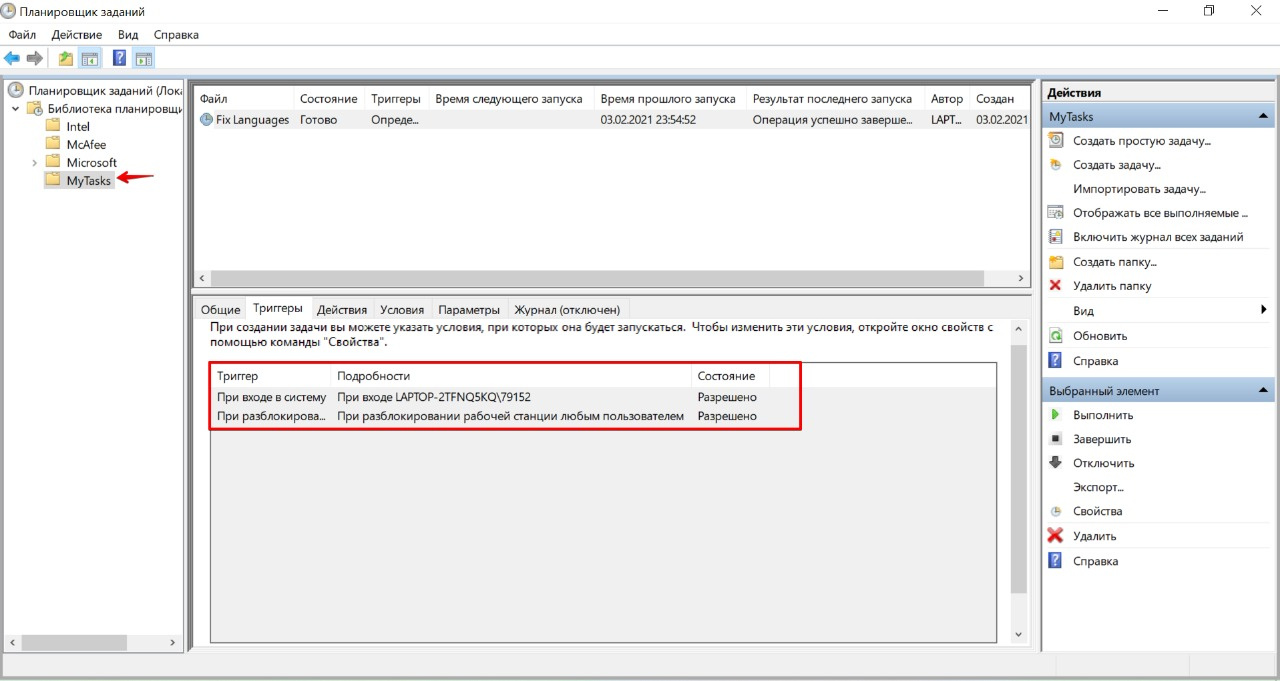
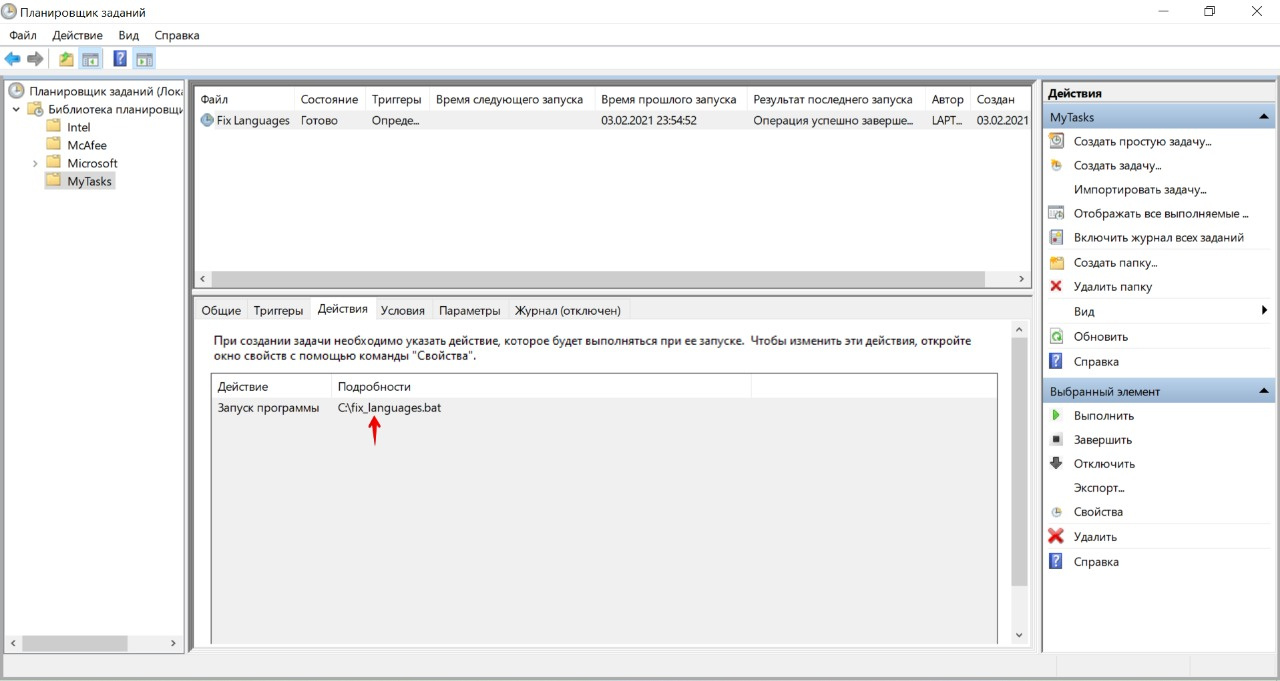
Можно сделать через один исполняемый файл просто настроить команду запуска в планировщике задач, но мне уже было сильно лень этим заниматься.
Как удалить язык в Windows 10
Windows поддерживает несколько языков. Система даже позволяет установить несколько языков на вашем ПК. Вы можете использовать его для отображения, в то время как другие могут использовать язык для ввода. Тем не менее, Windows 10 также поддерживает возможность быстрого изменения языка, что позволяет удобно переключаться между ними во время набора. Это иногда становится проблемой для многих. Они не могут удалить язык в Windows 10 из языковой панели. Давайте разберем способ, который поможет вам избавиться от лишних языковых пакетов в системе.
Как удалить лишний язык из языковой панели в Windows 10
В поиске меню «Пуск» наберите PowerShell, щелкните правой кнопкой мыши по нему в результатах поиска и выберите «Запуск от имени администратора«. Введите или скопируйте следующую команду в строку PowerShell и нажмите клавишу Enter.
После ввода этой команды обратите внимание на «LanguageTag«, указанный для языка, который вы хотите удалить. Это понадобится вам в следующем шаге. Я к примеру буду удалять лишний белорусский язык (be).
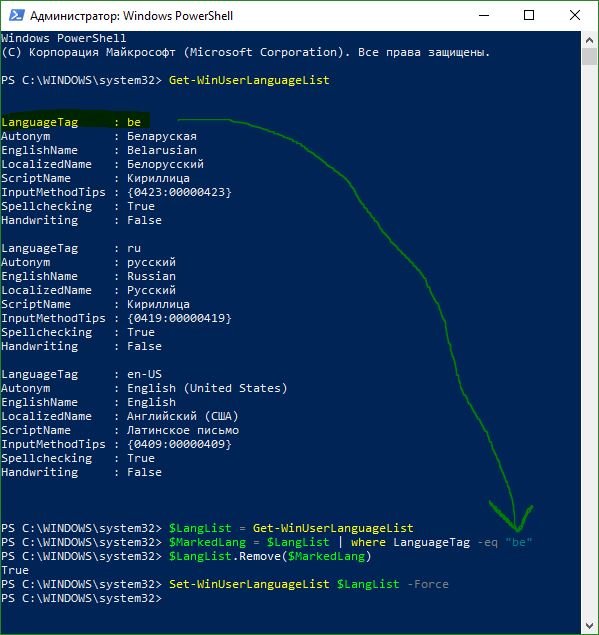
Далее введите каждую команду по очереди, нажимая Enter после каждой. Замените в команде «be» на свой язык, который хотите удалить.
Как удалить языковую неудаляемую раскладку
Если в параметрах раскладки нет или она не удаляется, но при всем при этом она присутствует на панели задач, то воспользуемся редактированием реестра.
Шаг 2. Нажмите Win+R и введите regedeit, чтобы открыть редактор реестра. В реестре перейдите по очереди двум путям:
Чтобы удалить язык из системы при помощи реестра, перейдите по пути:
Удалить язык интерфейса, которого нет в параметрах
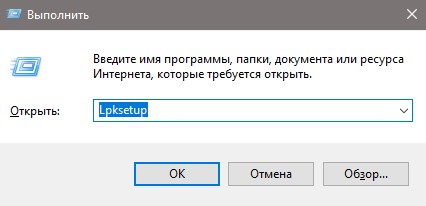
Нажмите сочетание клавиш Win+R и введите Lpksetup и выберите «Удалить язык«.
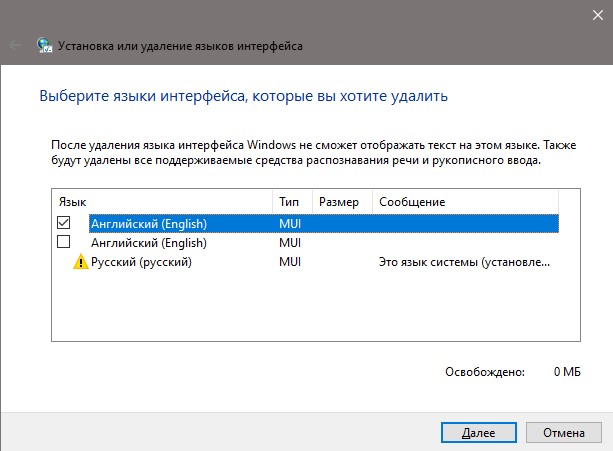
В следующим овне выберите тот язык, который нужно удалить.
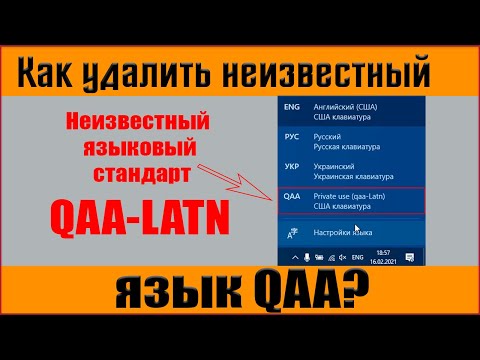
Неизвестный языковой стандарт QAA (qaa-Latn) и Китайская раскладка
В Windows 10 иногда происходят чудеса с раскладкой. В данном случае, меня постигла учесть китайской раскладки, которой нет в параметрах, нет в реестре, но она есть на панели задач. Все выше проделанные способы не давали никакого признака на существование китайской раскладки.
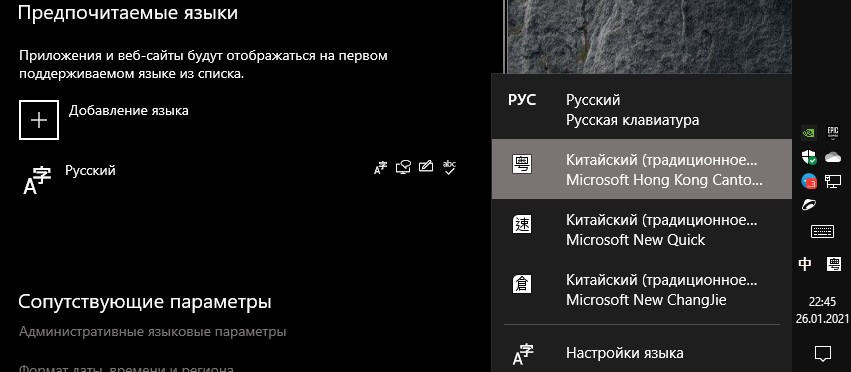
Далее появилась QAA Неизвестный языковой стандарт (qaa-Latn), что и помогло мне решить сразу обе проблемы. Об этом смотрим ниже ниже.
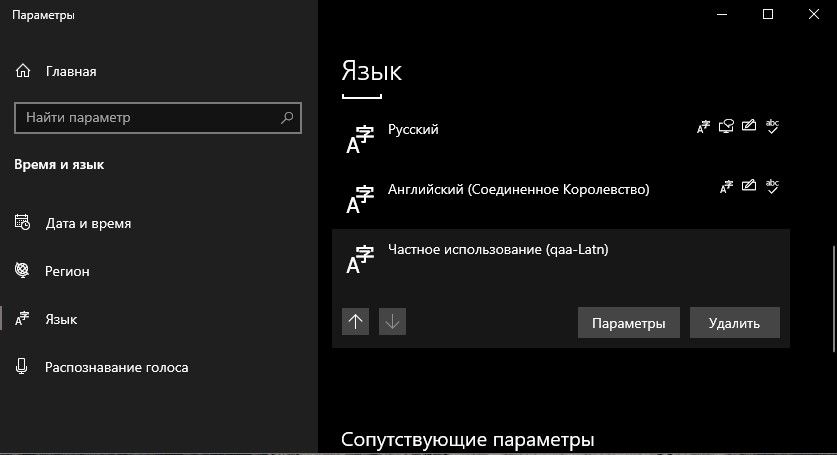
Запустите PowerShell от имени администратора и введите:
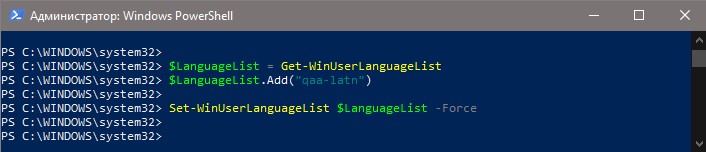
Далее перейдите в «Параметры» > «Время и Язык» > «Язык» > и удалите язык. Возможно потребуется удалить все языки, кроме русского, и потом установить обратно английский. Это исправило сразу две проблемы: удалились китайские языки из панели задач и удалился Неизвестный языковой стандарт QAA (qaa-Latn).
Как удалить язык в Windows 10
Не все пользователи знают, что можно удалить язык в Windows 10. Это может понадобиться, если в ОС установлено большое количество языков одновременно. Осуществляется процедура очень просто и быстро, так что справится с ней может каждый. Однако в некоторых случаях все идет не так, как хочется: язык просто не удаляется. В такой ситуации придется прибегнуть к более сложному и затратному по времени способу.
Как удалить язык: самый простой метод
Найти соответствующий раздел можно в параметрах операционной системы. Открыть их можно, кликнув по изображению шестеренки в меню «Пуск» или воспользовавшись сочетанием клавиш Win+I. Далее нужно кликнуть по следующему пункту:

Слева будут вкладки. Необходимо нажать на «Язык». Далее можно будет увидеть перечень установленных языков. Если кликнуть по ненужному пакету, появится возможность его настройки и удаления. Требуется выбрать второй вариант и дождаться окончания процедуры.

Почему не удаляется язык в windows 10
Нередко люди сталкиваются с такой ситуацией, что кнопка «Удалить» неактивна. Обычно это связано с тем, что некоторые буквы из пакета используются системой. Причина проблемы – совпадение символов в нескольких языках, включая тот, который установлен языком интерфейса.
Т. к. стандартный метод не подходит, следует обратить внимание на другие возможные варианты. Их существует несколько, но лишь один можно считать относительно легким в использовании. Связан этот способ с реестром, поэтому важно строго соблюдать инструкцию. В противном случае есть риск некорректной работы ОС. Итак, чтобы удалить языковой пакет, нужно:


По завершению процедуры необходимо обязательно перезагрузить ПК, иначе изменения не отобразятся.
Таким образом, по возможности следует придерживаться наиболее быстрого метода. Если кнопка неактивна, рекомендуется прибегнуть к изменению параметров реестра. При этом важно соблюдать инструкцию, дабы избежать возникновения новых проблем.
Как удалить язык неизвестной локалью (QAA-LATN)
Ваша система может показать неизвестную локаль (QAA-Latn) в языковой панели,если3- е приложение стороны он (как Keyman) добавила клавиатуру без вмешательства пользователя. Более того, коррумпированные ключи системного реестра (относящиеся к региону) также могут вызывать обсуждаемую проблему.
Пользователь сталкивается с проблемой, когда замечает клавиатуру с неизвестным языковым стандартом (QAA-LATN) на языковой панели, но языковой стандарт не отображается в языковых настройках системы. Наряду с клиентской версией Windows для настольных ПК проблема возникает даже в серверной версии Windows (в основном на виртуальной машине Hyper-V).
Программы для Windows, мобильные приложения, игры — ВСЁ БЕСПЛАТНО, в нашем закрытом телеграмм канале — Подписывайтесь:)

Прежде чем перейти к решениям по удалению языкового стандарта (например, QAA-LATN), проверьте, обновлена ли Windows в вашей системе. Кроме того, если вы используете 3 – й менеджер клавиатуру стороны он (как Keyman), то убедитесь, что он обновляется до последней версии.
Решение 1. Удалите сторонние конфликтующие приложения.
Многие приложения Windows можно использовать для настройки функций клавиатуры (например, приложение Keyman) и установки новых клавиатур. Но эти приложения иногда мешают работе основных модулей ввода системы и, таким образом, вызывают возникшую ошибку.
В этом сценарии удаление этих приложений и клавиатур, добавленных через эти приложения, может решить проблему. Мы обсудим (для иллюстрации) процесс для приложения Keyman, возможно, вам придется найти приложение, вызывающее проблему.
- Перед тем, как продолжить удаление, проверьте, удалены ли все клавиатуры, добавленные Keyman. Более того, убедитесь, что какой-либо процесс, связанный с приложением Keyman, не работает в диспетчере задач вашей системы.
- Нажмите клавишу Windows и выберите «Настройки».

- Затем откройте «Приложения» и разверните Keyman.

- Теперь нажмите кнопку «Удалить», а затем подтвердите удаление приложения Keyman.
- Затем следуйте инструкциям на экране, чтобы удалить Keyman и перезагрузить компьютер.
- После перезагрузки проверьте, решена ли проблема с локалью QAA-LATN.
Решение 2. Добавьте и удалите язык
Проблема может быть результатом ошибки ОС. Ошибка, создающая проблему с клавиатурой, может быть устранена путем добавления языка (он перезапишет значения ошибки в реестре), а затем удаление языка может решить проблему.
- Нажмите клавишу Windows и в меню Windows нажмите «Настройки» (значок шестеренки).
- Теперь откройте «Время и язык» и на левой панели окна выберите «Язык».

- Затем на правой панели окна нажмите «Добавить язык», а затем в окне «Выбор языка для установки» найдите QAA-LATN.

- Теперь выберите язык QAA-LATN и нажмите Далее.

- Затем следуйте инструкциям на экране, чтобы добавить язык и перезагрузить компьютер.
- После перезагрузки откройте настройки языка (шаги 1 и 2).
- Теперь разверните язык QAA-LATN (в разделе «Предпочитаемые языки») и нажмите кнопку «Параметры».

- Затем в разделе клавиатуры разверните клавиатуру QAA-LATN. Если клавиатура не отображается или параметр удаления неактивен, перейдите к шагу 10.
- Теперь нажмите кнопку «Удалить», а затем подтвердите удаление клавиатуры QAA-LATN.

- Затем нажмите на опцию «Добавить клавиатуру» (в разделе «Клавиатуры») и выберите «Немецкаяклавиатура».

- Теперь перезагрузите компьютер и после перезагрузки откройте окно языковых настроек (шаги 1 и 2).
- Теперь разверните язык QAA-LATN и нажмите кнопку «Удалить».

- Затем подтвердите удаление языка QAA-LATN и перезагрузите компьютер.
- После перезагрузки проверьте, решена ли проблема QAA-LATN.
- Если нет, то проверьте, решает ли проблему удаление всех других языков, кроме языка по умолчанию.
Решение 3. Используйте команды PowerShell
Если вышеупомянутые решения не помогли вам решить проблему, вы можете попробовать команды PowerShell, чтобы избавиться от проблемы.

- Нажмите клавиши Win + X, чтобы открыть меню быстрого запуска Windows, и выберите Windows PowerShell (Admin).
- Затем выполните следующее:
$ LanguageList = Get-WinUserLanguageList $ LanguageList.Add ("qaa-latn") Set-WinUserLanguageList $ LanguageList -Force
Set-WinUserLanguageList en-US -Force
$ LanguageList = Get-WinUserLanguageList $ LanguageList.Add ("qaa-latn") Set-WinUserLanguageList $ LanguageList -Force $ LanguageList = Get-WinUserLanguageList $ Language = $ LanguageList | где LanguageTag -eq "qaa-Latn" $ LanguageList.Remove ($ Language) Set-WinUserLanguageList $ LanguageList -Force
Решение 4. Удалите ключи реестра
Вы можете столкнуться с обсуждаемой ошибкой, если ключи, указывающие на локаль QAA-LATN, «застряли в памяти» системного реестра. В этом контексте удаление проблемных ключей реестра может решить проблему.
Предупреждение : будьте очень осторожны, так как редактирование системного реестра требует определенного уровня знаний, и если вы сделаете это неправильно, вы можете нанести непоправимый ущерб вашей системе / данным.
- Сделайте резервную копию реестра вашей системы (на всякий случай…).
- Запустите меню Windows, нажав клавишу с логотипом Windows и в строке поиска введите «Редактор реестра». Затем кликните правой кнопкой мыши результат в редакторе реестра и выберите «Запуск от имени администратора».

- Затем откройте меню «Правка» и выберите «Найти».
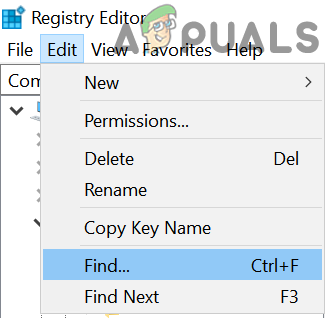
- Теперь в поле поиска найдите «клавиатура» и удалите клавиши клавиатуры (вы можете использовать функциональную клавишу F3 для перехода к следующему результату поиска в редакторе реестра), которые не требуются (будьте очень осторожны с тем, что вы удаляете. ).

- Затем выйдите из редактора реестра вашей системы и перезагрузите компьютер.
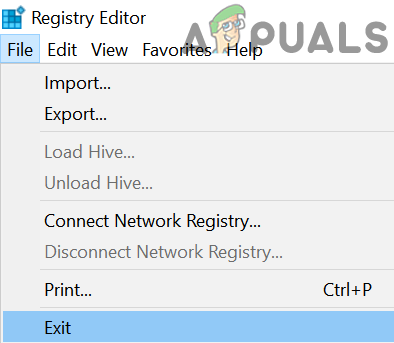
- Надеемся, что после перезагрузки проблема с языковым стандартом будет решена.
Программы для Windows, мобильные приложения, игры — ВСЁ БЕСПЛАТНО, в нашем закрытом телеграмм канале — Подписывайтесь:)
Как удалить язык с неизвестной локалью (qaa-latn)
После установки последнего обновления в Windows 10 некоторые пользователи недавно жаловались на то, что в разделе клавиатуры отображается язык с неизвестной локалью (qaa-latn). В этой статье мы покажем вам, как удалить этот неизвестный языковой стандарт (qaa-latn) с вашего компьютера. Эта проблема обычно вызвана программным обеспечением Keyman. Просто следуйте этим простым решениям, чтобы быстро решить проблему.
Исправление 1. Удалите qaa-latn с помощью PowerShell
Вы можете удалить qaa-latn с помощью команд PowerShell.
Шаг 1. Выполнение команд PowerShell
1. Прежде всего, щелкните правой кнопкой мыши значок Windows.
2. Затем нажмите « Windows PowerShell (Admin) ».
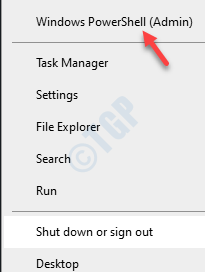
3. Когда Windows PowerShell откроется в административном режиме, скопируйте и вставьте эти команды одну за другой и нажмите Enter .
$ LanguageList=Get-WinUserLanguageList $ LanguageList.Add ("qaa-latn") Set-WinUserLanguageList $ LanguageList-Force
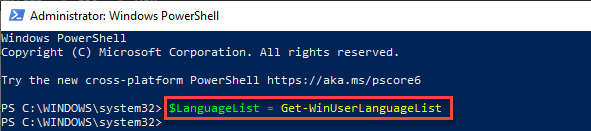
После выполнения этих трех команд закройте окно PowerShell.
Перезагрузите компьютер.
4. Как только ваш компьютер откроется, проверьте, видите ли вы по-прежнему язык QAA-LATN.
Если проблема не исчезла, выполните следующие действия.
5. Откройте Windows PowerShell с правами администратора.
6. Затем выполните эту команду.
Set-WinUserLanguageList en-US-Force

Закройте терминал. Перезагрузите устройство еще раз и проверьте статус проблемы.
8. Если проблема не исчезнет, запустите эти коды один за другим.
$ LanguageList=Get-WinUserLanguageList $ LanguageList.Add ("qaa-latn") Set-WinUserLanguageList $ LanguageList-Force $ LanguageList=Get-WinUserLanguageList $ Language=$ LanguageList | где LanguageTag-eq"qaa-Latn" $ LanguageList.Remove ($ Language) Set-WinUserLanguageList $ LanguageList-Force
Закройте экран PowerShell.
Перезагрузите компьютер.
На этот раз вы не увидите языковой панели Qaa-Latn.
Шаг 2. Удалите язык Qaa-latn
1. Одновременно нажмите клавиши Windows + I .
2. Затем нажмите на настройки « Время и язык ».
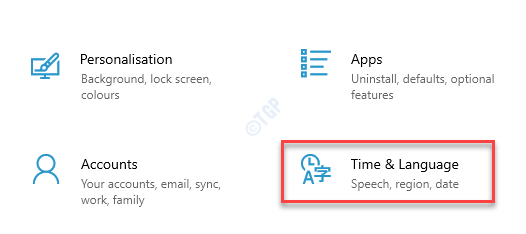
3. Слева просто нажмите на настройки « Язык ».
4. Теперь с правой стороны выберите « Частное использование (qaa-Latn) ». Просто нажмите « Удалить ».
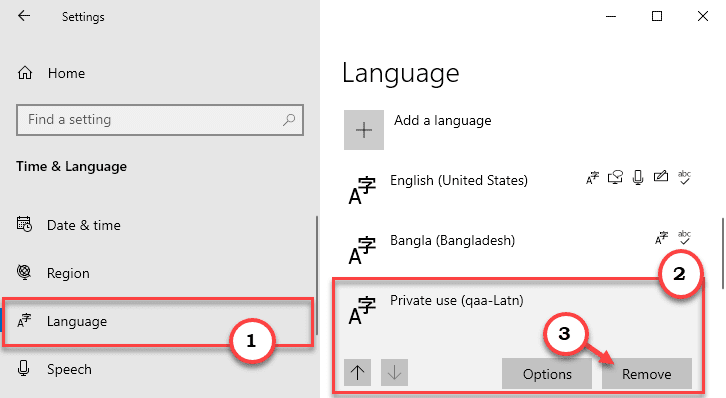
Закройте окно настроек. Это решит вашу проблему с языком Qaa-Latn на языковой панели.
Исправление 2-Удалите языковой пакет Qaa-latn
Удалите языковой пакет Qaa-latn со своего компьютера.
1. Одновременно нажмите клавиши Windows + Q .
2. Введите « cmd » в поле поиска. Затем щелкните правой кнопкой мыши « Командную строку » и выберите « Запуск от имени администратора ».
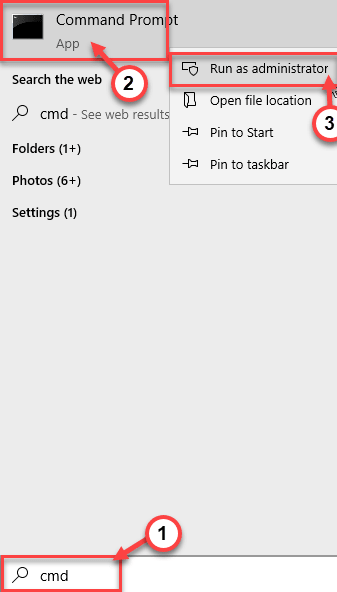
3. После этого введите эту команду в терминал и нажмите Enter .
lpksetup.exe/u qaa-latn
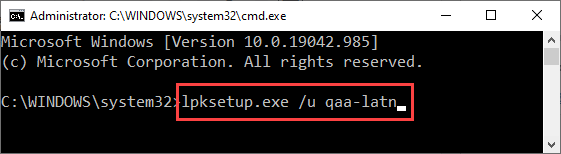
После выполнения этой команды закройте окно командной строки. Перезагрузите компьютер.
Проверьте, решило ли это проблему.
Исправление 3-Добавление и удаление языка QAA-LATN
Если до сих пор ничего не помогло, попробуйте добавить и удалить язык Qaa-Latn.
1. Откройте окно настроек.
2. Затем нажмите на настройки « Время и язык ».
3. Слева просто нажмите на настройки « Язык ».
4. Затем с правой стороны нажмите « Добавить язык ».
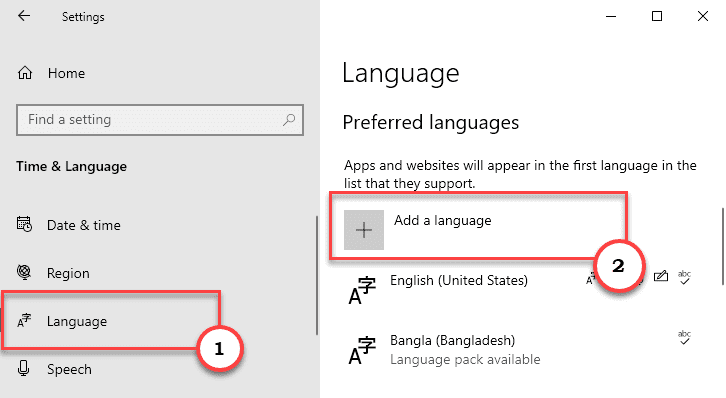
5. Теперь введите « qaa-latn » в поле поиска.
6. В результатах поиска нажмите « Частное использование (qaa-latn) ».
7. Затем нажмите « Далее », чтобы продолжить.

8. Затем нажмите « Установить », чтобы установить язык на свой компьютер.
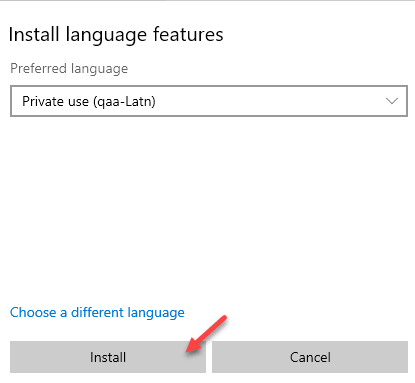
После установки языка закройте окно настроек и перезагрузите компьютер.
9. После перезагрузки устройства откройте приложение «Настройки».
11. Затем нажмите на настройки « Время и язык », чтобы получить к нему доступ.
12. Затем просто нажмите на настройки « Язык ».
4. Теперь с правой стороны выберите « Частное использование (qaa-Latn) ». Просто нажмите « Параметры ».
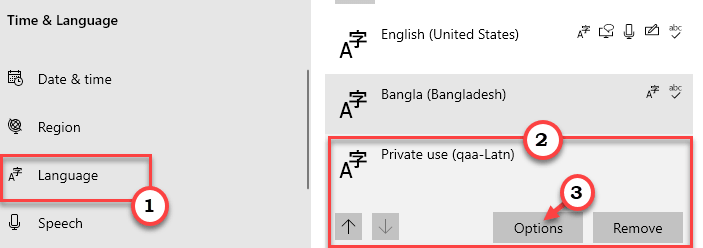
5. Теперь в настройках «Клавиатуры» вы найдете клавиатуру «qaa-latn».
6. Выберите клавиатуру. Нажмите « Удалить », чтобы удалить клавиатуру с компьютера * .
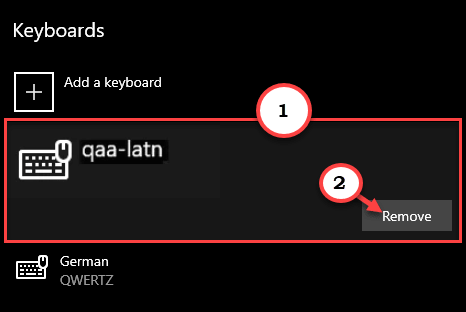
7. Затем нажмите «Подтвердить», чтобы подтвердить процесс удаления.
Сняв клавиатуру, закройте экран настроек.
Перезагрузите компьютер.
Если кнопка «Удалить» неактивна на экране настроек, выполните следующие действия:
1. В разделе «Время и язык» выберите « Язык ».
2. Затем нажмите на « Частное использование (qaa-Latn) ». Просто нажмите « Параметры ».
3. Затем нажмите « Добавить клавиатуру ».
4. Затем выберите клавиатуру « Немецкая (QWERTZ) ».
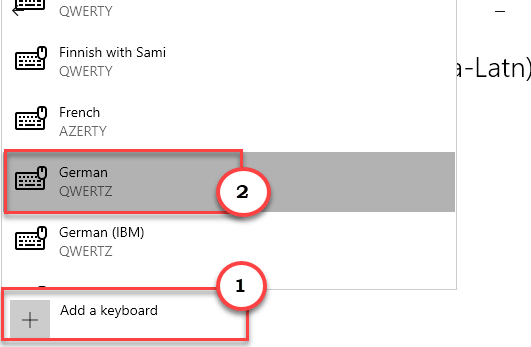
Закройте окно настроек.
5. После этого снова откройте «Настройки языка» в настройках.
6. Затем с правой стороны выберите « Частное использование (qaa-Latn) ». Просто нажмите « Удалить ».
Теперь подтвердите процесс удаления. Перезагрузите компьютер и проверьте, решает ли это вашу проблему.
Если это не решит вашу проблему, попробуйте удалить с устройства другой язык (кроме языка по умолчанию).
Исправление 4. Удалите приложение Keyman
Keyman в вашей системе может вызвать эту проблему. Просто удалите его.
1. Одновременно нажмите клавиши Windows + I .
2. Затем нажмите « Приложения », чтобы открыть его.
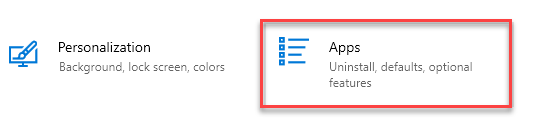
3. Затем на левой панели нажмите « Приложения и функции ».
4. С правой стороны введите « Keyman » в поле поиска.
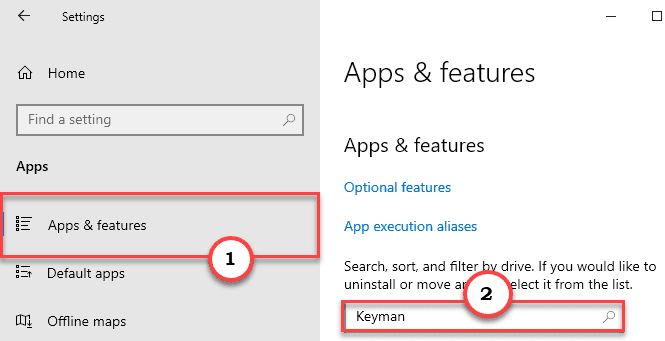
5. В результатах поиска нажмите « Keyman », чтобы выбрать приложение.
6. Затем нажмите « Удалить ». Наконец, нажмите « Удалить », чтобы подтвердить процесс.
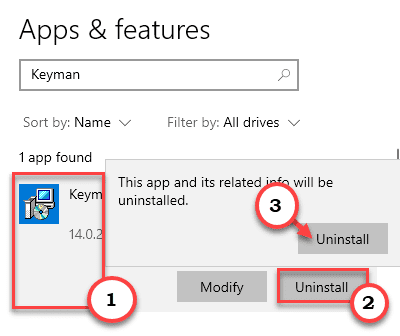
Теперь следуйте инструкциям на экране, чтобы завершить процесс. Перезагрузите компьютер один раз.
Вы больше не увидите язык « qaa-latn » на языковой панели.
Исправление 5. Удалите ключи реестра
Изменение реестра должно решить проблему.
1. Одновременно нажмите клавиши Windows + R .
2. На панели «Выполнить» запишите « regedit » и нажмите « ОК ».
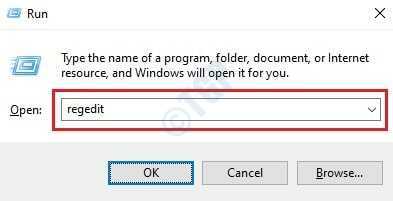
ПРИМЕЧАНИЕ –
Любые неучтенные изменения в редакторе реестра могут привести к нестабильной работе системы. Мы просим вас сделать резервную копию реестра на вашем компьютере.
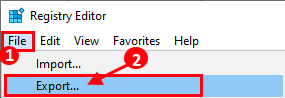
Открыв редактор реестра, нажмите « Файл ». Затем нажмите « Экспорт », чтобы создать новую резервную копию на вашем компьютере.
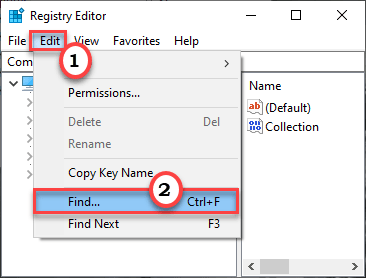
3. На экране редактора реестра нажмите « Изменить » в строке меню.
4. Затем нажмите « Найти ».
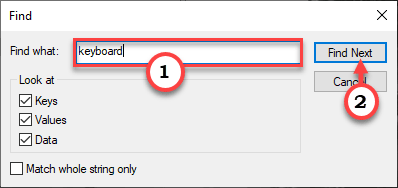
5. Теперь введите « Клавиатура » в поле «Найти».
6. Затем нажмите « Найти далее », чтобы выполнить поиск ключа.
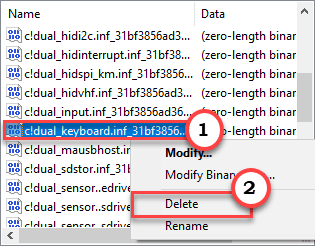
7. Убедитесь, что этот ключ связан с языком «Qaa-Latn». (Проверьте данные значения)
8. Теперь щелкните правой кнопкой мыши конкретный ключ и нажмите « Удалить », чтобы удалить его.
ПРИМЕЧАНИЕ –
Будьте осторожны при удалении клавиш клавиатуры. Если вы удалите любую клавишу, связанную с неправильной клавиатурой, клавиатура может перестать работать на вашем компьютере или может возникнуть новая проблема.
8. Нажмите клавишу F3 один раз, чтобы перейти к следующей клавише «клавиатуры».
Таким образом удалите все поврежденные клавиши клавиатуры.
После удаления определенных клавиш клавиатуры со своего компьютера закройте редактор реестра.
Перезагрузите компьютер хоть раз. Затем проверьте, сохраняется ли проблема.

Самбит-инженер-механик По квалификации, который любит писать о Windows 10 и решениях самых необычных возможных проблем.
Windows 10 как удалить язык интерфейса в


Windows поддерживает несколько языков. Система даже позволяет установить несколько языков на вашем ПК. Вы можете использовать его для отображения, в то время как другие могут использовать язык для ввода. Тем не менее, Windows 10 также поддерживает возможность быстрого изменения языка, что позволяет удобно переключаться между ними во время набора. Это иногда становится проблемой для многих. Они не могут удалить язык в Windows 10 из языковой панели. Давайте разберем способ, который поможет вам избавиться от лишних языковых пакетов в системе.

Как удалить лишний язык из языковой панели в Windows 10
В поиске меню «Пуск» наберите PowerShell, щелкните правой кнопкой мыши по нему в результатах поиска и выберите «Запуск от имени администратора«. Введите или скопируйте следующую команду в строку PowerShell и нажмите клавишу Enter.
После ввода этой команды обратите внимание на «LanguageTag«, указанный для языка, который вы хотите удалить. Это понадобится вам в следующем шаге. Я к примеру буду удалять лишний белорусский язык (be).

Далее введите каждую команду по очереди, нажимая Enter после каждой. Замените в команде «be» на свой язык, который хотите удалить.

Как удалить языковую неудаляемую раскладку
Если в параметрах раскладки нет или она не удаляется, но при всем при этом она присутствует на панели задач, то воспользуемся редактированием реестра.
Шаг 2. Нажмите Win+R и введите regedeit, чтобы открыть редактор реестра. В реестре перейдите по очереди двум путям:
Чтобы удалить язык из системы при помощи реестра, перейдите по пути:

Удалить язык интерфейса, которого нет в параметрах
Нажмите сочетание клавиш Win+R и введите Lpksetup и выберите «Удалить язык«.
В следующим овне выберите тот язык, который нужно удалить.

Неизвестный языковой стандарт QAA (qaa-Latn) и Китайская раскладка
В Windows 10 иногда происходят чудеса с раскладкой. В данном случае, меня постигла учесть китайской раскладки, которой нет в параметрах, нет в реестре, но она есть на панели задач. Все выше проделанные способы не давали никакого признака на существование китайской раскладки.
Далее появилась QAA Неизвестный языковой стандарт (qaa-Latn), что и помогло мне решить сразу обе проблемы. Об этом смотрим ниже ниже.
Запустите PowerShell от имени администратора и введите:
Далее перейдите в «Параметры» > «Время и Язык» > «Язык» > и удалите язык. Возможно потребуется удалить все языки, кроме русского, и потом установить обратно английский. Это исправило сразу две проблемы: удалились китайские языки из панели задач и удалился Неизвестный языковой стандарт QAA (qaa-Latn).

Добавить, удалить, изменить язык в Windows 10
После установки Windows 10 у вас может не оказаться всех нужных языков и вы захотите какой-то добавить, или наоборот будут лишние, которые вы хотите удалить, или возможно вы хотите изменить язык интерфейса системы. В сегодняшней статье рассмотрим как добавить и как удалить язык, как добавить языковый пакет и как изменить язык интерфейса в Windows 10.

Добавить язык в Windows 10
1. Нажмите левой клавишей мыши на значок языка в панели задач => выберите “Настройки языка” (или зайдите в меню “Пуск”=> “Параметры” => “Время и язык” => с левой стороны выберите “Регионы и язык”).

2. С правой стороны нажмите на “Добавление языка”.

3. Выберите из списка нужный язык и дождитесь пока он будет установлен.


Установить языковой пакет
Если вы хотите изменить язык интерфейса – нужно сначала добавить язык, потом установить его языковый пакет и потом сделать его основным.
1.Нажмите левой клавишей мыши на значок языка в панели задач => выберите “Настройки языка” (или зайдите в меню “Пуск”=> “Параметры” => “Время и язык” => с левой стороны выберите “Регионы и язык”).
2. С правой стороны под каждым языком написано “Установлен языковый пакет” или “Доступен языковый пакет” => если написано “Установлен языковый пакет” значит вы можете сразу же поменять язык интерфейса выбрав его, если написано “Доступен языковый пакет” и вы хотите выбрать этот язык для интерфейса – нажмите на него левой клавишей мыши и выберите “Параметры”.

3. Возле “Скачать языковый пакет” нажмите на “Загрузить”. Дождитесь пока пакет будет загружен и установлен.

Изменить язык интерфейса
1. Нажмите левой клавишей мыши на значок языка в панели задач => выберите “Настройки языка” (или зайдите в меню “Пуск”=> “Параметры” => “Время и язык” => с левой стороны выберите “Регионы и язык”).
2. С правой стороны должен быть установлен язык, который вы хотите использовать для интерфейса, и под ним должно быть написано “Установлен языковый пакет”, если нет языка или под ним пишет “Доступен языковый пакет” – проделайте предыдущие пункты. Нажмите на нужный язык левой клавишей мыши и в появившемся меню нажмите на “Использовать как основной язык”. Начиная с Windows 10 v1803, чтобы изменить язык интерфейса немного выше возле “Язык интерфейса Windows” выберите нужный язык из списка.


3. Ниже выбранного языка напишет “Этот язык интерфейса будет использоваться, когда вы в следующий раз войдете в систему”. Перезагрузите компьютер или выйдите из системы и зайдите в нее снова, чтобы изменения вступили в силу.


Как удалить язык в Windows 10
Нажмите левой клавишей мыши на значок языка в панели задач => выберите “Настройки языка” (или зайдите в меню “Пуск”=> “Параметры” => “Время и язык”)
С левой стороны нажмите левой клавишей мыши на язык, который вы хотите удалить, и в появившемся меню выберите “Удалить”.

Если на языке кнопка удалить не активна – проделайте все по инструкции.
На сегодня всё, если у вас есть дополнения – пишите в комментариях! Удачи Вам ��
Как удалить лишнюю раскладку клавиатуры в Windows 10
Обычно в системе установлено две раскладки, русская и английская. Но иногда пользователи «десятки» и более ранних версий Windows сталкиваются с тем, что в меню переключения языка появляется дополнительная раскладка, которая доставляет неудобства.
Действительно, если какой-то язык ввода вам не нужен, вы им не пользуетесь, то его проще удалить, чем каждый раз переключая раскладку клавиатуры перелистывать его. В любой момент вы сможете обратно вернуть ту раскладку, которую убрали. Ниже в статье я покажу несколько способов, которыми можно убрать «лишний» язык из раскладки клавиатуры в Windows 10.

Удаление раскладки клавиатуры
Если в системе появилась новая раскладка, но количество языков осталось прежним, то выполните следующие действия:
Раскройте меню «Пуск», перейдите в «Параметры» или воспользуйтесь сочетанием Win+I.
Откройте подраздел «Время и язык».
Зайдите на вкладку «Регион и язык». Понять, какой язык вам нужен, можно по первой части названия раскладки. Например, если лишняя клавиатура называется «РУС INTL», то вам следует открывать параметры русского языка.
Щелкните по языку, у которого появилась дополнительная раскладка клавиатуры. Перейдите в «Параметры».
Выделите лишнюю раскладку и нажмите «Удалить».
Проведенные манипуляции приведут к тому, что для русского языка останется только традиционная русская раскладка «ЙЦУКЕН».
Убираем раскладку клавиатуры в Windows 10 через панель управления
Аналогичная процедура выполняется через панель управления Windows 10:
Даже если вы уже выполнили эту операцию через параметры Windows 10, рекомендуется зайти в языковые настройки в панели управления и убедиться, что в них также не закреплены лишние раскладки.
Удаление языка
В некоторых случаях в параметрах установленных языков нет дополнительной раскладки, но в меню переключения она присутствует. Если вы столкнулись с такой ситуацией, попробуйте устранить проблему следующим способом:
Откройте «Параметры», перейдите в раздел «Время и язык» (в начале статьи я показывал как это сделать).
На вкладке «Регион и язык» нажмите «Добавление».
Выберите тот язык, который появился в меню переключения без вашего ведома.
Откройте его параметры и установите языковой пакет.
Убедитесь, что установленный только что язык не первый в списке, то есть не является основным.
После перезапуска системы снова зайдите в подраздел «Регион и язык». Выделите язык, который не нужен, и кликните «Удалить».
Появление дополнительного языка в меню переключения связано с тем, что в настройках выставлена другая страна. В приведенном выше примере была выбрана Украина, после чего в системе самостоятельно появился украинский язык.
Как и в ситуации с лишним методом ввода, удалить языка можно через параметры и через раздел «Язык» в панели управления. Рекомендуется проверить его содержимое, чтобы точно устранить проблему.
ВЫ МОИ БОГИ! искали долго как убрать эту ересь. СПАСИБО!
Здрасте. Меня уже дёргать начало от моей проблеммы. Проблемма в том, что : у меня появилась ТАТАРСКАЯ раскладка клавиатуры причём она непривязана к языку (русскому или английскому)
в списке раскладок непоказывется. также пропадает при запуске в (safemode) Вся эта хр… происходит на Win10 pro 64bit сдаётся мне эта татарская раскладка идёт отдельной службой да вот я пробывал многое выключать. Да и в реестре показываются только мои ( Русский и Английский )
Создать татарскую раскладку и удалить пробывал…
Здравствуйте. Сложно ответить. А этот татарская раскладка клавиатуры была сразу после установки системы? Вспомните, может он появился после установки какой-то программы?
Странно, что в реестре только записи необходимых языков.
Вообщем с потом, матом и истерикой я уничтожил этого татарского набежчика (раскладка [Тат] ) успеiно пропала при повторных настройках [Юникода]
Можно узнать поподробней как вы это сделали у меня похожая проблем.Только не Татарская а Азербайджанская.
У меня также Азербайджанская.
Большое спасибо…Всё очень доступно изложено. Удачи Вам в Вашей профессии и здоровья!
Здравствуйте! Спасибо, отличная статья. Но, проклятье, мне не помогла. Точнее, удается убрать третью раскладку (добавляю несуществующий язык соответствующий лишней раскладке, потом удаляю — сразу раскладка исчезает. Перезагружаюсь, все везде проверяю — через некоторое время она опять вылезает. Пара нюансов. 1) Я точно помню, как она появилась. Когда я делал первую настройку винды я совершенно случайно ткнул не тот язык, попался мне Африкаанс. Решил — ерунда, потом удалю. Вот теперь проблема. 2) Мне не удается полноценно заново добавить этот африканос чтобы его полноценно удалить. То есть он из списка добавляется, но с примечанием: «языковой пакет недоступен или требуется базовый язык». Нет ли еще способов вычистить эту гадость? Может что в реестре посмотреть? Где то же есть его корень, который возрождает раскладку раз за разом? Заранее признателен за помощь.
Здравствуйте. А регион у вас правильно выставлен? Хотя, язык от этого наверное не зависит.
Без понятия как его убрать в такой ситуации.
Конечно, регион — Россия. Жаль, спасибо за внимание.

Как удалить язык Windows 10

В Windows 10 может быть установлено более одного языка ввода и интерфейса, при этом после последнего обновления Windows 10 многие столкнулись с тем, что стандартным способом в параметрах некоторые языки (дополнительные языки ввода, совпадающие с языком интерфейса) не удаляются.
В этой инструкции подробно о стандартном методе удаления языков ввода через «Параметры» и о том, как удалить язык Windows 10, если он не удаляется этим способом. Также может быть полезно: Как установить русский язык интерфейса Windows 10.
Простой метод удаления языка
Стандартно, при отсутствии каких-либо багов, языки ввода Windows 10 удаляются следующим образом:
Однако, как было отмечено выше, в том случае, если есть более одного языка ввода, совпадающих с языком интерфейса системы — кнопка «Удалить» для них не активна в последней версии Windows 10.
К примеру, если язык интерфейса «Русский», а в установленных языках ввода у вас есть «Русский», «Русский (Казахстан)», «Русский (Украина)», то все они не будут удаляться. Тем не менее, есть решения и для такой ситуации, которые описаны далее в руководстве.

Как удалить ненужный язык ввода Windows 10 с помощью редактора реестра
Первый из способов побороть баг Windows 10, связанный с удалением языков — использовать редактор реестра. При использовании этого способа, языки будут удалены из списка языков ввода (т.е. не будут использовать при переключении клавиатуры и отображаться в области уведомлений), но останутся в списке языков в «Параметрах».
В результате ненужный язык исчезнет из списка языков ввода. Однако, удален полностью не будет и, более того, может снова появится в языках ввода после каких-либо действий в параметрах или очередного обновления Windows 10.

Удаление языков Windows 10 с помощью PowerShell
Второй способ позволяет полностью убрать ненужные языки в Windows 10. Для этого будем использовать Windows PowerShell.
В результате выполнения последней команды ненужный язык будет удален. При желании тем же образом вы можете удалить другие языки Windows 10, повторив команды 4-6 (при условии, что вы не закрывали PowerShell) с уже новым значением Language Tag.
В завершение — видео, где описываемое показано наглядно.
Надеюсь, инструкция была полезна. Если же что-то не получается, оставляйте комментарии, я постараюсь разобраться и помочь.
А вдруг и это будет интересно:
Почему бы не подписаться?
Рассылка новых, иногда интересных и полезных, материалов сайта remontka.pro. Никакой рекламы и бесплатная компьютерная помощь подписчикам от автора. Другие способы подписки (ВК, Одноклассники, Телеграм, Facebook, Twitter, Youtube, Яндекс.Дзен)
В методе ввода 3 языка. В настройках языка и в редакторе реестра 2 языковых пакета, так же и в PowerShell. Как мне убрать лишний, когда ни один из предложенных выше вариантов не помогает?
А вот с таким мне пока не довелось столкнуться… Даже объяснения нет как такового у меня. А если создать нового пользователя, у него в метода ввода сколько языков?
Столкнулся с такой же проблемой. Долго побеждал, но скорее не победил. Последний раз помогла смена языка Виндов на английский. После перезагрузки лишний язык пропал. Через месяц Винда перезагрузилась сама собой (откатилась?), интерфес снова русский и два английских в языках. Удалить штатно не даёт.
Такая же проблема. В раскладке три языка, но везде показывает, что их два((
мне только что помогло- сначала установил тот язык которого не было в списках а потом удалил ��
Здравствуйте, Дмитрий.
Не по теме вопрос, но даже не знаю, куда писать, а пожаловаться очень хочется.
Windows 10. Ситуация такая: недавно установил ещё один языковой пакет (японский), теперь их три: ещё английский, системный русский. Проблема в том, что этот самый японский планируется использовать крайне редко, но однако же системному переключателю языков этого не объяснишь, и нажатие «Alt+Shift» честно перемещает пользователя между тремя языками. Сами понимаете, когда всю жизнь работал в полярной системе русский/английский, привыкнуть к такому поведению очень сложно. Так вот, может вы в курсе, как выкинуть один из языков из круговорота переключений, оставив там всего два?
Пока пользуюсь разной степени придурковатости костылями. Поставил Punto Switcher — он как раз даёт возможность переключаться только между русским и английским, но не может назначить на эту операцию сочетание «Alt+Shift» — десяток разных вариантов, кроме того что нужно. Оставил пока LeftCtrl, но это неудобно, да и привычка к старому сочетанию никуда не делась.
На форумах есть решение, когда вместо третьего языка устанавливают дополнительную раскладку на английский — это хорошо работает для европейских языков, но не для восточных.
Есть ещё возможность совсем удалить английский язык из системы — в японском несложно переключаться на письмо латиницей — но удаление английского из Windows выглядит бредовым занятием.
В общем, всё как-то глухо. Надеюсь на ваши знания.
В любом случае, спасибо за внимание.
Здравствуйте.
Боюсь, у меня нет для вас решения в этой ситуации(
А использовать японский как английскую не пробовали? Сочетание клавиш alt +
переключает на японской клавиатуре с half-width alphanumeric на hiragana и обратно.
P.S. half-width alphanumeric — это те же английские буквы только на японской клавиатуре.
Удобнее всего оставить яп и рус, а англ удалить. Но прикол в том что винд почему то возвращает англ через какое то время, я тоже без понятия что делать(
Такая же проблема, как у Александра, при выборе раскладки клавиатуры 4 языка (2 были удалены раньше в установках), в установках видны только 2, в реестре также 2, powershell тоже показывает 2.
Проблема не уникальная. Как решить?
Столкнулся с той же проблемой, что Александр и Mihail, но решил её!
Суть проблемы: не все языки показываются в списке языков, следовательно удалить их никак не получится ни одним из вышеуказанных способов. Это очень мешает, потому что переключаться между языками приходится дольше.
Решение проблемы: добавить те языки, которые нужно удалить, в список языков, после чего удалить их.
Подробное решение:
1. Клик по языку (РУС, ENG и тому подобное).
2. Клик по «Настройки языка».
3. Клик по «+ Добавить язык».
4. Выбираем ровно те языки, которые нужно удалить. Например, если это украинский, то украинский, если это британский английский, то именно британский английский — не американский, не канадский, а британский.
5. Далее.
6. Снимаем галочку с «Назначить языком интерфейса Windows».
6. Установить.
7. Ждём установки.
8. Клик по установленному языку.
9. Клик по «Удалить».
Видимо я супер везучий, и в моем случае даже ваш способ не сработал, НО, сработал смешанный вариант с установкой ненужных языков, но удалением именно через PowerShell, при простом же удалении как в вашем способе, все оставалось прежним… в пауэршеле языков не видно, в панели языков они есть…)
Спасибо, мне тоже только этот способ помог, при простом удалении тоже не помогало.
Мне не помогло ничего…( похоже, придётся переустанавливать винду из-за одного языка!
вроде помогло. спасибо
В сотый раз удаляю украинскую раскладку, никакие способы не помогают, вышел из учетки майкрософта, и сутки все было отлично, нервы начали успокаиваться, и вот решил я открыть puntoswincher и сразу вылезло зловещее сообщение что гады из майкрософта добавили мне новую функцию, удалил puntoswitcher, жду новых сюрпризов, как вариант буду делать восстановление системных файлов, может в них борода
Добрый день! Подскажите, как отменить удаление языка повереденное через PowerShell?
Здравствуйте. Установить заново через параметры можно.
Проблема решается путем удаления из повэршела стандартной клавиатуры и перезапуском пользователя/системы.
Есть язык с раскладкой, которая не соответсвует этому языку. Нигде её не видно, чтобы удалить.
Ставим этот язык в систему с раскладкой по умолчанию. Открываем его свойства. Добавляем в него раскладку, которую видим но не можем удалить. И сразу же удаляем эту ненужную раскладку клавиатуры. Все.
То же самое. 3-й язык есть при переключении раскладки клавиатуры и очень мешает, а в настройках, так же как и в реестре и списке PowerShell его нет. Удалить никак не удается!
А если его, наоборот, сначала добавить (этот же язык, что лишний) в параметрах, а уже потом удалить?
А есть возможность, именно отключить ненужный язык? Чтобы не качать и устанавливать его каждый раз
Тоже долго мучился, было Рус-Рус. и Рус-Укр., не мог удалить Рус-Рус. Изменил настройки часового пояса и время с «автоматического» на «в ручную» и тогда получилось удалить ненужный язык, через языковую панель>настройки языка>удалить. Может кому то тоже поможет)
Ребят, такой вопрос. При установке windows 10 был выбран изначально язык английский (GB). Возможно ли его удалить навсегда или только переустанавливать винду?
Возможно, да. У вас по идее теперь в списке будет два английских и один русский. Если всё так, то ненужный английский удаляем.
Мне помогло, спасибо)
Многократно удалял языковые пакеты, менял языки системы в итоге всё равно, в настройках один язык — русский, в языковой панели — три. В пауэршелле соответственно тоже только один язык, удалять нечего. В реестре три файла, удаляешь два, после ребута появляются снова. Даже не знаю что делать, бесит жутко.
Получилось разобраться? проблема аналогичная, только соответственно в настройках и powershell по 2 языка, а в языковой панели 3
Здравствуйте, столкнулся с одной проблемой, после установки виндовс 10, меня заставили выбрать какую-то клавиатуру, потом она начала высвечиватся как обычный язык. В списке его нигде нет, и удалить не получается.
Здравствуйте. Если честно, я не совсем понял ситуацию. Можно подробнее или скриншоты куда-то выложить?
Такая же проблема можете скинуть свой ВК я отправлю скрины как это выглядит, я не могу удалить 1 английский т.к у меня их тут 2 и не один английский язык у меня не высвечивается в параметрах языка, хотя менять я их могу.
У меня ситуация странная. В панели стоит Рус и Англ языки. Регион Росия, страна итд. Винда на русском… в основном. Но вот когда устанавливаю или удаляю какую либо прогу, инсталлятор, деинсталятор почему то на укр языке. Как можно убрать?
А сама Windows изначально на русском была или русифицировали сами? Просто может быть инсталляторы какие-то смотрят именно в свойствах самой системы?
Винда явно не была на укр языке, и это началось не сразу, а спустя где то пол года использования винды. Я укр языком даже не пользовался ни разу и ладно бы одна прога так себя повела но нет, разные инсталяторы с разных ресурсов и снова таки, явно не укр происхождения.
Максим, тогда сдаюсь. Может, если бы комп с такой проблемой был под руками, чего-то и накопал бы, но вот так угадать издалека, куда копать (а регион и прочее вы проверили уже) не могу.
Мне эти способы не помогли. У меня что в настройках 2 языка, что в REGEDIT, что в командной строке, но в языковой панели их 5… 3 из которых нужные: Русский (1. Типографская раскладка Ильи Бирмана и 2. Буквица), 3. Английская типографская Ильи Бирмана.
Ссылка на скриншоты и сами раскладки
В настройках было 3 языка — русский, украинский и английский, в языковой панели — 4 + один лишний русский (украинская клавиатура). Помог способ — в настройках удалили 2 нужные языка — русский и украинский, оставили только английский. После чего в языковой панели исчезли эти два языка и с ними исчез лишний. Установили обратно нужные языки. И все.
Спасибо. Способ с реестром помог.
Снёс швейцарско/французскую локаль через обычные настройки успешно, но почему-то остался швейцарский/немецкий язык. PowerShell не показывал немецкий вообще, в панели настроек его тоже не было, а вот в реестре был виден. Спасибо, вариант с реестром помог!
Огромное спасибо.
Долго мучился. Помог только вариант с PowerShell.
Спасибо, второй вариант помог.
Спасибо вам огромное! Очень помог способ с PowerShell! Рекомендую 10/10!