
Блокировка ячеек в Excel
Если на одном листе работает несколько человек, они могут случайно удалить формулы, заголовки, форматирование ячеек или другие данные, которые не должны быть изменены. Чтобы не допустить этого, определенные ячейки можно заблокировать и защитить лист.
- Выберите ячейки, которые необходимо заблокировать.
- На вкладке «Главная» нажмите кнопку запуска диалогового окна «Форматирование ячейки» (стрелка справа от надписи «Выравнивание на ленте»).
- На вкладке «Защита» установите флажок «Защищаемая ячейка», а затем нажмите кнопку «ОК».
- На вкладке «Рецензирование» щелкните «Защитить лист» или «Защитить книгу», чтобы снова применить защиту.


Нужна дополнительная помощь?
Нужны дополнительные параметры?
Изучите преимущества подписки, просмотрите учебные курсы, узнайте, как защитить свое устройство и т. д.




В сообществах можно задавать вопросы и отвечать на них, отправлять отзывы и консультироваться с экспертами разных профилей.
Как защитить формулу в excel от редактирования
Здравствуйте!
Правила читал http://www.planetaexcel.ru/forum.php?thread_id=8735 , но решил продолжить данную тему, так как у меня аналогичная проблемма.
И так,
Есть 15 столбцов, в которых часть данных заполняется через выпадающий список, а другая часть, через ВПР исходя из заполненных ячеек выпад.списка.
Данная книга рассылается на других сотрудников, которые (мягко говоря) не дружат с Excel’ем. Им тяжело очищать именно выпадающий список, поэтому они выделяют строки, и нажимают DELETE. После чего начинаются крики и возмущения.
Заблокировать ячейку с формулой не получится, так как если в выпадающем списке нет нужных дынных их вводят в ручную 🙁
Если нужно, могу придумать примерчик 😉
I love 1C. I love CS 1.6 🙂
Пользователь
Сообщений: 47199 Регистрация: 15.09.2012
27.01.2011 12:14:31
Какая связь? Пусть пользовательработает с выпадающими списками. Защитите только ячейки с формулами.
Как защитить ячейки в Excel от редактирования
Заполнение таблиц Excel – это достаточно рутинный процесс, который может приводить к ошибкам. Не редко при вводе данных в таблицу, пользователи случайно изменяют другие ячейки и приходится тратить еще больше времени на исправление эти ошибок.
В данной статье мы расскажем о том, как защитить ячейки Excel от редактирования. Статья будет полезна для актуальных версий Excel, таких как Excel 2007, 2010, 2013 и 2016.
Проблема в том, что в Excel нет возможности защитить от редактирования отдельные ячейки. Никаких функций, для реализации данной идеи напрямую нет. Но, есть одна хитрость, позволяющая получить почти тот же результат. Вы можете защитить от изменений весь лист Excel, но при этом оставить возможность редактировать отдельные ячейки.
Для реализации данного способа вам нужно выделить те ячейки, в которых нужно оставить возможность редактирования данных, кликнуть по ним правой кнопкой мышки и в открывшемся меню выбрать пункт «Формат ячеек».

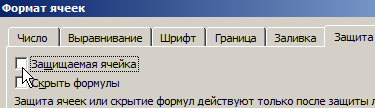
В результате перед вами откроется окно «Формат Ячеек». Здесь нужно перейти на вкладку «Защита», снять отметку напротив функции «Защищаемая ячейка» и сохранить настройки нажатием на кнопку «ОК».

После этого нужно кликнуть правой кнопкой мышки по названию листа внизу страницы и в открывшемся меню выбрать пункт «Защитить лист».

Дальше вводим пароль и нажимаем на кнопку «ОК».
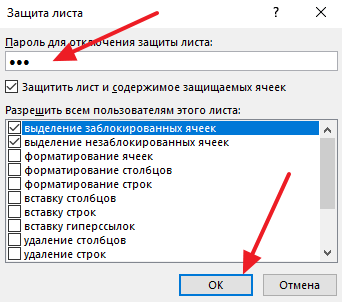
Потом еще раз вводим пароль для подтверждения и снова нажимаем на кнопку «ОК». Важный момент, пароль лучше не забывать, иначе потом вы не сможете снять защиту с листа.

На этом все, вы защитили все ячейки данного листа Excel, естественно кроме тех, для которых вы отключили функцию «Защищаемая ячейка». Теперь при работе с данным листом Excel пользователь не сможет изменить никаких лишних данных так как для редактирования будут доступны только отдельные ячейки.
Если в будущем вы заходите снять защиту с этого листа, то это делается аналогичным способом. Кликаете правой кнопкой мышки по названию листа, выбираете пункт «Снять защиту» и вводите пароль. Без пароля снять защиту с листа не получится.
Нужно отметить, что даже если лист защищен, у пользователя остается возможность изменения названия и удаления данного листа. Для того чтобы избежать подобных проблем нужно защитить всю книгу Excel. Для этого перейдите на вкладку «Рецензирование» нажмите на кнопку «Защитить книгу» и дважды введите пароль, так как это было показано выше.

Добавив защиту на всю книгу, вы запретите пользователю любые операции с листами и структурой документа, что значительно повысит безопасность работы.
- Как построить график в Excel
- Как закрепить область в Экселе
- Чем открыть XLS
- Чем открыть XLSX
- Как вставить формулу в Word
Создатель сайта comp-security.net, автор более 2000 статей о ремонте компьютеров, работе с программами, настройке операционных систем.
Остались вопросы?
Задайте вопрос в комментариях под статьей или на странице «Задать вопрос» и вы обязательно получите ответ.
Защита листа и ячеек в Excel
На лист можно поставить защиту, при которой все могут просматривать содержание листа, но нельзя ничего в нем изменять. Так же можно заблокировать все, кроме диапазона ячеек для ввода данных. А иногда можем просто скрыть формулы или источники данных.
Как поставить защиту в Excel на лист
В таблице данных защитим ячейки листа от изменений, данных в шапке и строке итоговых значений.
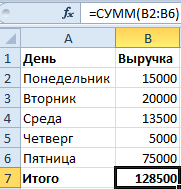
- Выделите диапазон ячеек B2:B6 и вызовите окно «Формат ячеек» (CTRL+1). Перейдите на вкладку «Защита» и снимите галочку на против опции «Защищаемая ячейка». Нажмите ОК.
- Выберите инструмент «Рицензирование»-«Защитить лист».
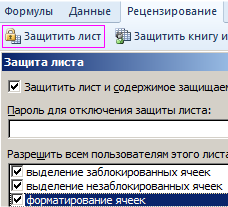
- В появившемся диалоговом окне «Защита листа» установите галочки так как указано на рисунке. То есть 2 опции оставляем по умолчанию, которые разрешают всем пользователям выделять любые ячейки. А так же разрешаем их форматировать, поставив галочку напротив «форматирование ячеек». При необходимости укажите пароль на снятие защиты с листа.
Теперь проверим. Попробуйте вводить данные в любую ячейку вне диапазона B2:B6. В результате получаем сообщение: «Ячейка защищена от изменений». Но если мы захотим отформатировать любую ячейку на листе (например, изменить цвет фона) – нам это удастся без ограничений. Так же без ограничений мы можем делать любые изменения в диапазоне B2:B6. Как вводить данные, так и форматировать их.
Как видно на рисунке, в окне «Защита листа» содержится большое количество опций, которыми можно гибко настраивать ограничение доступа к данным листа.
Как скрыть формулу в ячейке Excel
Часто бывает так, что самое ценное на листе это формулы, которые могут быть достаточно сложными. Данный пример сохраняет формулы от случайного удаления, изменения или копирования. Но их можно просматривать. Если перейти в ячейку B7, то в строке формул мы увидим: «СУММ(B2:B6)» .
Теперь попробуем защитить формулу не только от удаления и редактирования, а и от просмотра. Решить данную задачу можно двумя способами:
- Запретить выделять ячейки на листе.
- Включить скрытие содержимого ячейки.
Рассмотрим, как реализовать второй способ:
- Если лист защищенный снимите защиту выбрав инструмент: «Рецензирование»-«Снять защиту листа».
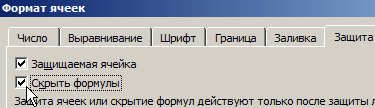
- Перейдите на ячейку B7 и снова вызываем окно «Формат ячеек» (CTRL+1). На закладке «Защита» отмечаем опцию «Скрыть формулы».
- Включите защиту с такими самыми параметрами окна «Защита листа» как в предыдущем примере.
Теперь переходим на ячейку B7 и убеждаемся в том, что в строке формул ничего не отображается. Даже результат вычисления формулы.
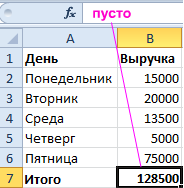
Примечание. Закладка «Защита» доступна только при незащищенном листе.
Как скрыть лист в Excel
Допустим нам нужно скрыть закупочные цены и наценку в прайс-листе:
- Заполните «Лист1» так как показано на рисунке. Здесь у нас будут храниться закупочные цены.
- Скопируйте закупочный прайс на «Лист2», а в место цен в диапазоне B2:B4 проставьте формулы наценки 25%: =Лист1!B2*1,25.
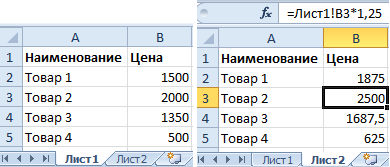
- Щелкните правой кнопкой мышки по ярлычке листа «Лист1» и выберите опцию «Скрыть». Рядом же находится опция «Показать». Она будет активна, если книга содержит хотя бы 1 скрытый лист. Используйте ее, чтобы показать все скрытие листы в одном списке. Но существует способ, который позволяет даже скрыть лист в списке с помощью VBA-редактора (Alt+F11).
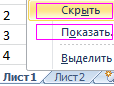
- Для блокировки опции «Показать» выберите инструмент «Рецензирование»-«Защитить книгу». В появившемся окне «Защита структуры и окон» поставьте галочку напротив опции «структуру».
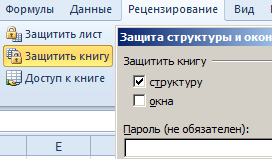
- Выделите диапазон ячеек B2:B4, чтобы в формате ячеек установить параметр «Скрыть формулы» как описано выше. И включите защиту листа.
Внимание! Защита листа является наименее безопасной защитой в Excel. Получить пароль можно практически мгновенно с помощью программ для взлома. Например, таких как: Advanced Office Password Recovery – эта программа позволяет снять защиту листа Excel, макросов и т.п.
Полезный совет! Чтобы посмотреть скрытые листы Excel и узнать их истинное количество в защищенной книге, нужно открыть режим редактирования макросов (Alt+F11). В левом окне «VBAProject» будут отображаться все листы с их именами.
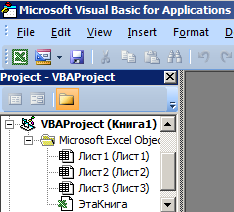
Но и здесь может быть закрыт доступ паролем. Для этого выбираем инструмент: «Tools»-«VBAProjectProperties»-«Protection» и в соответствующих полях вводим пароль. С другой стороны, если установленные пароли значит, книга скрывает часть данных от пользователя. А при большом желании пользователь рано или поздно найдет способ получить доступ этим к данным. Об этом следует помнить, когда Вы хотите показать только часть данных, а часть желаете скрыть! В данном случае следует правильно оценивать уровень секретности информации, которая предоставляется другим лицам. Ответственность за безопасность в первую очередь лежит на Вас.
Примечание. Группировка при защите листа Excel – не работает при любых настройках. Сделать доступную в полноценном режиме функцию группировки на защищенном листе можно только с помощью макросов.
- Excel Formula Examples
- Создать таблицу
- Форматирование
- Функции Excel
- Формулы и диапазоны
- Фильтр и сортировка
- Диаграммы и графики
- Сводные таблицы
- Печать документов
- Базы данных и XML
- Возможности Excel
- Настройки параметры
- Уроки Excel
- Макросы VBA
- Скачать примеры