
Защита файла Excel
Чтобы запретить другим пользователям доступ к данным в файле Excel, защитите его с помощью пароля.
Примечание: В этой статье рассматривается только защита на уровне файлов, а не защита книги или листа. Чтобы узнать, чем защита файла Excel отличается от защиты книги или листа, прочтите статью Защита и безопасность в Excel.
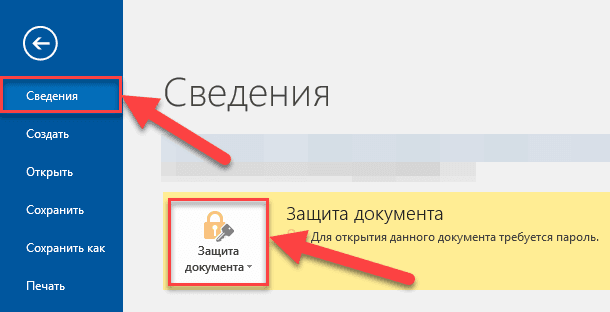
- На вкладке Файл выберите пункт Сведения.
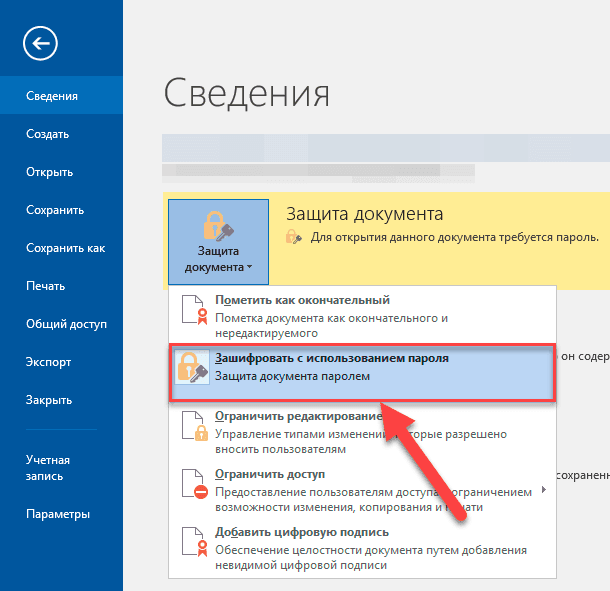
- Нажмите кнопку Защита книги и выберите пункт Зашифровать с использованием пароля.
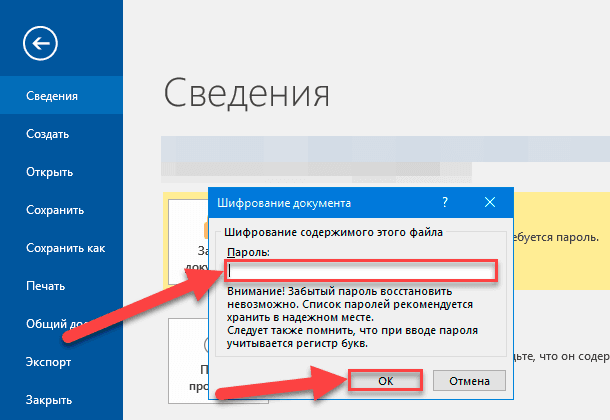
- Введите пароль в поле Пароль и нажмите кнопку ОК.
- Еще раз введите пароль в поле Подтверждение и нажмите кнопку ОК.
Предупреждение:
- Корпорация Майкрософт не восстанавливает забытые пароли, поэтому используйте пароль, который легко запомнить.
- Вы можете использовать пароль любой длины, состоящий из любых цифр, символов и букв с учетом регистра.
- Не всегда безопасно защищать паролем файлы, которые содержат конфиденциальную информацию, например, номера кредитных карт.
- Будьте осторожны при предоставлении доступа к файлам и паролям. Существует риск того, что пароли окажутся у пользователей, которые не должны их знать. Помните, что заблокировав файл с помощью пароля, вы не обеспечиваете его защиту от злоумышленников.
Дополнительные сведения
Вы всегда можете задать вопрос эксперту в Excel Tech Community или получить поддержку в сообществах.
Защита PDF
Перетяните Ваш документ в окно выше или загрузите его, нажав «Выбрать файл». Установите пароль, подтвердите его и скачайте зашифрованный файл.
У нас пароли и файлы в безопасности
Все файлы и пароли передаются с использованием безопасных SSL-соединений. Через один час файлы навсегда удаляются. Пароли удаляются сразу после обработки.
На Mac, Windows и Linux
Являясь веб-приложением, мы можем поддерживать все платформы, такие как Windows, Mac и Linux. Защита PDF файлов везде!
Шифрование — предельная безопасность
Существуют пароли PDF, которые можно легко удалить. Мы до такой степени тщательно шифруем Ваши файлы, что на взлом пароля с обычного компьютера уйдет много тысяч лет.
Хорошая длина для безопасного пароля
Чтобы пароль был достаточно безопасным, мы рекомендуем использовать несловарное слово длиной не менее 7 символов. Используйте также числа, большие буквы и символы.
Защита паролем в облаке
Чтобы установить пароль на PDF, не надо скачивать или устанавливать какое-либо программное обеспечение. Просто загрузите PDF, поставьте защиту и скачайте зашифрованный файл.
Как поставить пароль на папку, файл
Задаться вопросом, как установить пароль на папку в компьютере или защитить отдельные файлы, необходимо, если вы храните на жёстком диске важную и/или конфиденциальную информацию. Запароливать все данные подряд, а тем более системные файлы Виндовс, категорически не нужно. Во-первых, эти сведения не представляют интереса для других пользователей; во-вторых, вам придётся вводить код для открытия каждого документа или каталога — или вы рискуете вовсе потерять доступ к системе. В статье мы рассмотрим несколько простых способов защиты информации. Остались вопросы? Обратитесь за помощью в «Службу добрых дел» — мы всегда на связи!
Способ первый. Архиваторы
С помощью программ для создания архивов вы сможете ставить пароли на отдельные файлы или на целые каталоги с подкаталогами. Чтобы запаролить папку на компьютере, инсталлируйте предложенное ниже приложение и следуйте инструкции. Помните: при разархивировании документа или директории защита теряется — единица хранения становится видна всем, кто имеет доступ к ПК.
- Можно открывать данные без извлечения на жёсткий диск. На время работы они сохраняются во временной системной папке, затем удаляются.
- Защитить можно информацию всех типов: текстовые документы, изображения, видеофайлы, записи с диктофона.
- Запароленный архив можно скопировать на флеш-карту. Разобравшись, как поставить пароль на папку, и зная код доступа, вы легко откроете его на любом компьютере или ноутбуке с установленной программой-архиватором.
Главный недостаток методики — необходимость помнить пароль. Если код достаточно сложен, шансы на подбор с помощью специального приложения близки к нулю. Кроме того, архивация объёмных данных занимает много времени — мгновенно запаролить их не выйдет.
7-Zip
Чтобы защитить сведения при помощи этой программы, следуйте инструкции:
- Скачайте продукт по ссылке.
- Выберите в «Проводнике», какую хотите запаролить папку в Windows, и вызовите для неё контекстное меню.
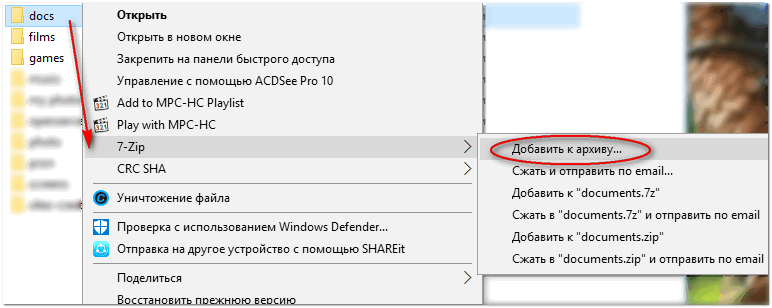
- Наведите указатель мыши на вложенное меню архиватора и выберите пункт «Добавить к архиву».
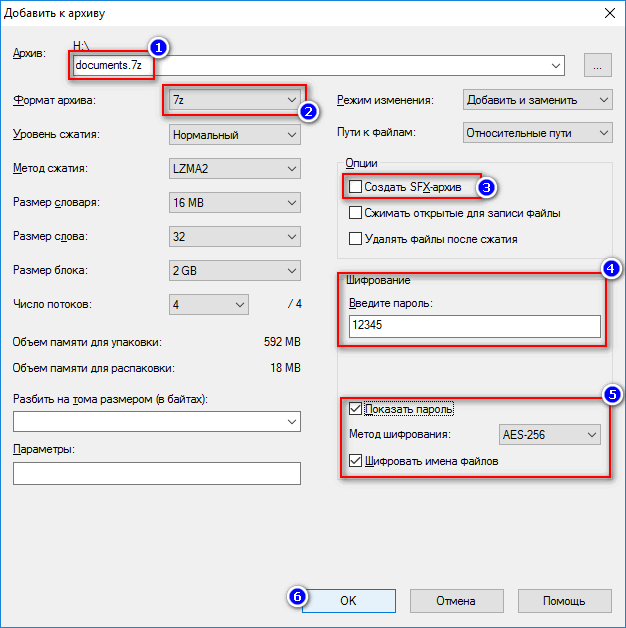
- В окне настроек задайте имя создаваемого документа, способ архивирования, в поле «Шифрование» введите пароль. Укажите метод шифрования (можно оставить по умолчанию). Для большей надёжности можете активировать шифрование имён документов в архиве — тогда никто не сможет даже узнать, что в нём содержится. Нажмите «ОК».
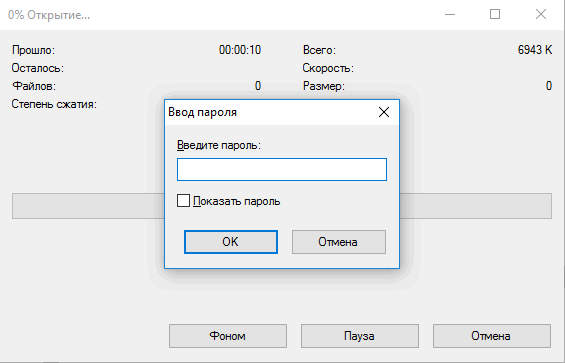
При попытке открыть архивированную папку вы увидите сообщение о необходимости ввода кода доступа — чего, собственно, и добивались.
Вместо 7-Zip можете поставить папку под пароль с помощью любой другой бесплатно распространяемый архиватор с функцией шифрования — например, WinRAR.
Способ второй. Запароливание без сжатия
Чтобы защитить директорию или отдельный документ, необязательно архивировать их. Вместо этого можно использовать специальные приложения, устанавливающие код доступа для выбранных файлов или папок. Такие программы позволяют сделать папку с паролем, чтобы хранить в ней подпапки и документы любых форматов: картинки, видео-, аудиозаписи, тексты.
Хороший пример приложения для защиты каталога от несанкционированного доступа — Anvide Seal Folder (скачать можно по ссылке).
После скачивания и установки на жёсткий диск следуйте инструкции:
- Откройте главное окно и нажмите на кнопку «Добавить папку».
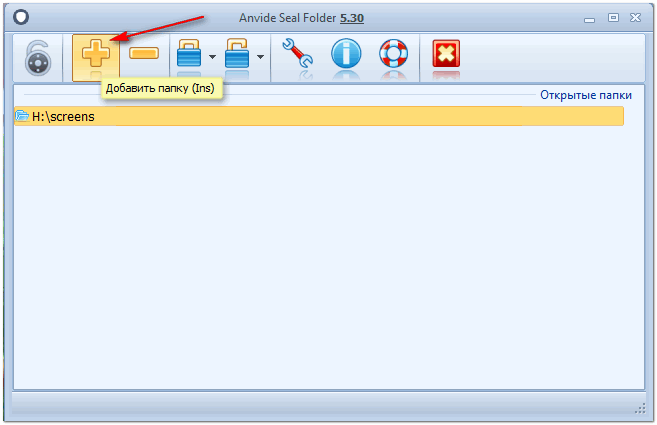
- Задайте в настройках приложения код доступа.
- Кликните по значку в виде замка — «Закрыть доступ».

- При попытках несанкционированного открытия каталога «взломщик» увидит уведомление об ошибке.
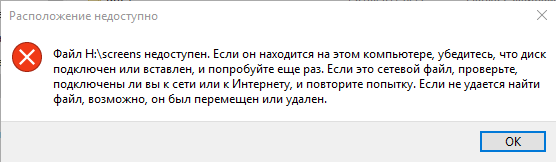
Установка пароля на папку производится с исключительной надёжностью: преодолеть защиту не поможет даже перезагрузка в безопасном режиме.
Инструкции показались слишком сложными или не хочется тратить время на их изучение? Обратитесь в «Службу добрых дел» — мы проведём дистанционную консультацию и покажем, как защитить любой документ!
Как защитить паролем документ Microsoft Word, Excel или PowerPoint?
Читайте, как установить пароль на любой документ пакета Microsoft Office или удалить его. Как закрыть доступ к приложенияя Microsoft Word, Excel или PowerPoint, а также к документам других приложений пакета.
- Введение
- Как установить пароль для любого документа пакета приложений «Microsoft Office»
- Как удалить пароль, заданный в документе приложения «Microsoft Office»
- Заключение
- Вопросы и ответы
- Комментарии
Введение
Наряду с операционной платформой «Windows 10» особо востребованным программным приложением корпорации является пакет разнонаправленных программ Microsoft Office, позволяющий создавать, редактировать, распространять и успешно взаимодействовать с различными типами документов (например, тексты, электронные таблицы, базы данных и т.д.), полноценно задействованными для удовлетворения личных и деловых потребностей.
Перейти к просмотру

И несмотря на тот факт, что пользователи гарантированно уже используют пароль для защиты своей учетной записи и файлов в операционной системе «Windows 10» от несанкционированного доступа, существует множество причин, по которым также может дополнительно потребоваться установить пароль для защиты документов Microsoft Word, Microsoft Excel или Microsoft PowerPoint. Например, пользователям может потребоваться поделиться документом с конфиденциальной информацией и убедиться, что только один доверенный получатель имеет к нему доступ. Возможно, пользователи постоянно сохраняют документы в «OneDrive» или другом облачном хранилище и желают добавить дополнительный уровень защиты на случай взлома учетной записи. Или рабочий процесс пользователей организован таким образом, что к компьютерному устройству, на котором храниться документ, могут иметь физический доступ многие сторонние пользователи, и, следовательно, необходимо закрыть при помощи пароля свободное взаимодействие.
Независимо от причины, приложения «Microsoft Office 365», а также «Microsoft Office 2019», «Microsoft Office 2016» и более ранние версии пакета офисных программ, содержат параметры для быстрого шифрования документов с помощью пароля.
И далее в нашей статье мы покажем, как защитить документ «Microsoft Office» с помощью пароля, а также как удалить, при необходимости, существующий пароль из готового документа.
Перейти к просмотру
Как установить пароль для любого документа пакета приложений «Microsoft Office»
Чтобы зашифровать исходный документ, ограничив к нему доступ сторонних лиц, и добавить секретный пароль в приложениях «Microsoft Word», «Microsoft Excel» или «Microsoft PowerPoint», входящих в стандартный набор программ «Microsoft Office», пользователям предстоит выполнить простой алгоритм последовательных действий.
- Запустите приложение «Microsoft Word» («Excel» или «PowerPoint» соответственно) и откройте требуемый документ, безопасность которого необходимо увеличить посредством установки шифрования паролем.
- На ленте вкладок главного меню управления встроенными инструментами запущенного приложения в левом верхнем углу окна отыщите и нажмите на вкладку «Файл».
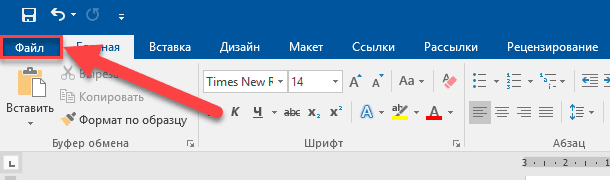
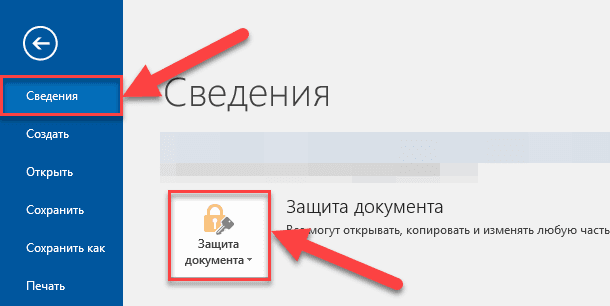
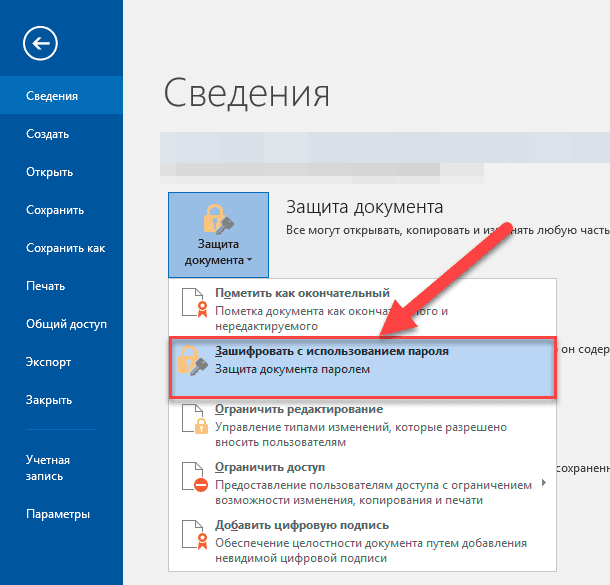
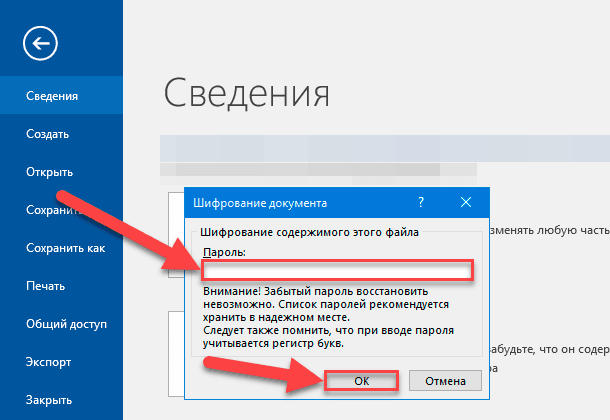
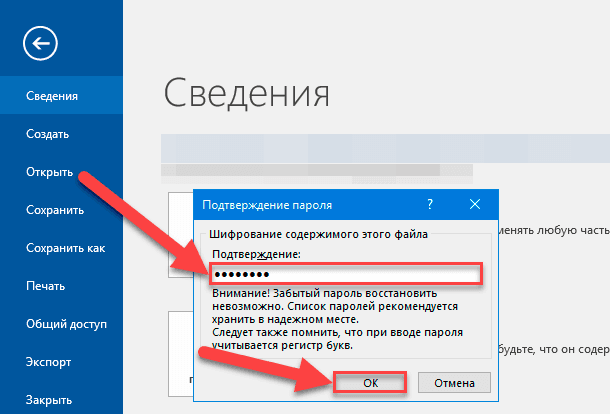
После выполнения описанных действий при каждом открытии документа пользователям будет предложено ввести пароль для расшифровки его содержимого. Поэтому ответственно подойдите к процессу хранения, примененного к документу, парольного ключа, расположив его в безопасном месте.
Как удалить пароль, заданный в документе приложения «Microsoft Office»
Если в определенный момент необходимость в наличии защитного пароля, обеспечивающего безопасность документа, отпала и пользователям потребовалось исключить приглашение об обязательном вводе пароля при обращении к документу пакета приложений «Microsoft Office» («Word», «Excel» или «PowerPoint»), то следует выполнить пошаговый алгоритм действий, представленный далее.
- Откройте в соответствующем приложении текстовый документ «Word» (электронную таблицу «Excel» или презентацию «PowerPoint»).
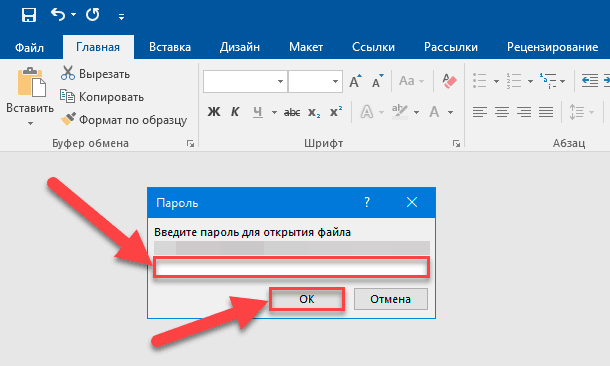
- Система защиты зашифрованного документа отобразит всплывающее сообщение с требованием подтвердить разрешение на доступ к документу путем набора ключа безопасности. Введите текущий пароль в поле «Введите пароль для открытия файла» для разблокировки доступа.
Теперь любой пользователь сможет, без дополнительного набора пароля, открыть и отредактировать содержимое данного документа «Microsoft Office».
Заключение
Персональные компьютерные устройства массово представлены во многих отраслях деятельности современных пользователей, и благодаря собственному огромному потенциалу позволяют быстро обрабатывать и передавать значительные объемы данных, предоставляя к ним полноценный доступ при соответствующем обращении пользователей.
Но часто, по ряду разнообразных причин, пользователям требуется установить для собственных документов, особенно когда используемые файлы напрямую связаны с конфиденциальной информацией или происходит их удаленная передача, дополнительный уровень защиты.
И пакет приложений «Microsoft Office», позволяющий создавать и редактировать полный спектр различных офисных документов, снабжен инструментом повышения безопасности готового файла. Используя полученные знания, представленные в данном руководстве, пользователи смогут защитить свои текстовые файлы, электронные таблицы или презентации при помощи парольной фразы, практически полностью исключающей получение сторонними пользователями доступа к зашифрованному содержимому. А также в случае отсутствия необходимости в дальнейшем шифровании документа, простым способом убрать пароль и обеспечить всем участникам доступ к разблокированному файлу.