
Организация слайдов PowerPoint по разделам
Вы можете упорядочить слайды с помощью разделов (аналогично тому, как файлы упорядочиваются по папкам).
Более новые версии
- Какую версию Office вы используете?
- Более новые версии
- 2013 или 2010
Проверьте, как это работает!
- Щелкните правой кнопкой мыши между слайдами и выберите Добавить раздел. Раздел без заголовка будет добавлен в область эскизов, после чего откроется диалоговое окно Переименовать раздел.
- В поле Название раздела введите название.
- Выберите Переименовать.
- Чтобы свернуть раздел, нажмите на треугольник рядом с именем раздела. Цифры рядом с именем раздела отображают количество слайдов в соответствующем разделе.
Чтобы переместить или удалить раздел, выберите Вид > Сортировщик слайдов.
Отсюда вы можете:
- Перемещение раздела: Щелкните правой кнопкой мыши и выберите Переместить раздел вверх или Переместить раздел вниз.
- Удаление раздела: щелкните правой кнопкой мыши и выберите Удалить раздел. Вы также можете перетаскивать разделы.
Добавление раздела
- Щелкните правой кнопкой мыши между слайдами и выберите Добавить раздел. Раздел без заголовка будет добавлен в область эскизов.
- Щелкните правой кнопкой мыши на разделе без заголовка, а затем выберите Переименовать раздел.
- В поле Название раздела введите название.
- Выберите Переименовать.
- Чтобы свернуть раздел, нажмите на треугольник рядом с именем раздела. Цифры рядом с именем раздела отображают количество слайдов в соответствующем разделе.
Перемещение или удаление раздела
Выберите Вид > Сортировщик слайдов.
Отсюда вы можете:
- Перемещение раздела: Щелкните правой кнопкой мыши и выберите Переместить раздел вверх или Переместить раздел вниз.
- Удаление раздела: щелкните правой кнопкой мыши и выберите Удалить раздел.
Вы можете упорядочить слайды с помощью разделов (аналогично тому, как файлы упорядочиваются по папкам).
Каждому из коллег можно выделить свой раздел, чтобы при совместной работе было понятно, кто отвечает за какие слайды. И если вы начинаете работу с чистого листа, разделы можно использовать для структурирования презентации.

Добавление раздела
- В обычном режиме в области эскизов щелкните слайд, который будет первым в разделе.
- На вкладке Главная щелкните Раздел
 , а затем — Добавить раздел.
 - В окне Имя раздела введите название раздела и нажмите кнопку Переименовать.
- Чтобы добавить дополнительные разделы, выберите начальный слайд для нового раздела и повторите действия 2 и 3.
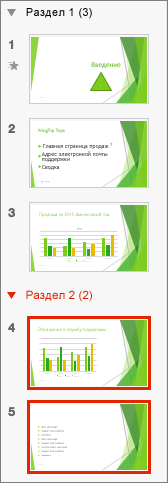 Имена, которые вы вводите, отображаются как заголовки над каждым из разделов, а за ними в скобках указывается количество слайдов раздела.
Совет: Чтобы свернуть или развернуть раздел, щелкните стрелку рядом с его именем.
Изменение последовательности разделов
- В обычном режиме или режиме сортировщика слайдов перетащите название раздела в новое место (например, поместите третий раздел перед первым).
Изменение имени раздела
- В обычном режиме или режиме сортировщика слайдов дважды щелкните название раздела, а затем введите новое название в окно Имя раздела.

Чтобы добавить разделы в Веб-приложение PowerPoint, переключитесь в режим сортировщика слайдов, нажав кнопку «Сортировщик слайдов» в строке состояния в нижней части окна. В режиме сортировщика слайдов выберите первый слайд в новом разделе, щелкните его правой кнопкой мыши и выберите команду Добавить раздел. Присвойте разделу имя и нажмите клавишу ВВОД.
Чтобы переименовать или удалить раздел, выделите его, щелкните его правой кнопкой мыши и выберите соответствующий элемент в контекстном меню.
Использование области «Выбор» для управления объектами в документах
Excel для Microsoft 365 Word для Microsoft 365 PowerPoint для Microsoft 365 Excel для Microsoft 365 для Mac Word для Microsoft 365 для Mac PowerPoint для Microsoft 365 для Mac PowerPoint для Интернета Excel 2021 Word 2021 PowerPoint 2021 Excel 2021 для Mac Word 2021 для Mac PowerPoint 2021 для Mac Excel 2019 Word 2019 PowerPoint 2019 Excel 2019 для Mac Word 2019 для Mac PowerPoint 2019 для Mac Excel 2016 Word 2016 PowerPoint 2016 Excel 2016 для Mac Word 2016 для Mac PowerPoint 2016 для Mac Excel 2013 Word 2013 PowerPoint 2013 Excel 2010 Word 2010 PowerPoint 2010 Еще. Меньше
С помощью области Выбор можно управлять объектами в документе: переупорядочение, отображение или скрытие объектов, а также группирование или разгруппирование.
Совет: В Word может потребоваться задать расположение объектов в абзаце. При перемещении абзаца соответствующие привязанные изображения перемещаются вместе с абзацем.
Перемещение объектов вперед или назад
Вы можете изменить порядок перекрывающихся объектов списка, перемещая объекты вперед или назад.

- Выберите имя одного или нескольких элементов в списке область выделения. (Нажмите клавиши CTRL+Щелчок, чтобы выбрать несколько элементов).
- Перетащите имя выбранного объекта вверх или вниз. Можно также использовать стрелку вверх (вперед) или стрелку вниз (отправить назад) .
Примечание: Для объекта, который находится в группе, его можно перемещать только внутри группы.
Группирование объектов
- Используйте клавиши CTRL+Щелчок, чтобы выбрать элементы, которые нужно сгруппировать.
- ВыберитеФормат фигуры >упорядочитьгруппу > >группу.
Примечание: После группирования объектов их можно отформатировать или переместить или на холсте в виде единой сущности. Дополнительные сведения см. в статье Группирование и разгруппирование фигур, изображений и других объектов.
Совет: Чтобы добавить объект или объекты за пределами группы, необходимо выбрать группу, а затем выбрать дополнительные объекты.
Скрытие и отображение объектов
При скрытии объекта объект остается в файле, но делает его невидимым в документе.
Важно: Эту функцию следует использовать с осторожностью, так как можно легко полностью забыть о скрытом объекте.
- Выберите элемент в списке. объекта на панели Выбор.
- Чтобы скрыть объект, выберите
 .
. - Чтобы отобразить объект , выберите
 .
.
Совет: Чтобы увидеть объект, который находится под другим объектом, можно временно скрыть его сверху, внести необходимые изменения, а затем снова отобразить объект сверху.
Сочетания клавиш
Открытие области «Выбор»
Перемещение фокуса клавиатуры по основным регионам, пока он не окажется в области выбора
Навигация с помощью клавиатуры через кнопки в области, а затем в списке
Перемещение фокуса между элементами в списке
Стрелка вверх, стрелка вниз
Выбор элемента в списке
Ввод или пробел
Изменение имени элемента в списке с фокусом
Переключение видимости элемента с фокусом
Доступ к области «Выбор»
- Выберите Главная >Редактирование.
- Выберите один из следующих путей:
- Для Word-Select выберитеобласть выделения > или ALT+F10.
- Для Excel-Select Найти & выберите область выделения > или ALT+F10.
- Для PowerPoint выберите >области выделения или ALT+F10.
В области Выбор отображается имя каждого вставленного объекта с нумерованным порядком вставки каждого из них. Для перекрывающихся объектов отображается верхний объект в верхней части списка.
Примечание: В Word встроенные объекты перечислены в области выделения, но их невозможно изменить порядок, скрыть или выбрать несколько.
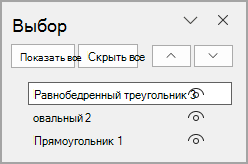
Примечание: Выбрав элемент в области Выбор, вы можете снова выбрать его, чтобы изменить имя элемента.
Перемещение объектов вперед или назад
Вы можете изменить порядок перекрывающихся объектов списка, перемещая объекты вперед или назад.
- Выберите имя одного или нескольких элементов в списке область выделения. (Нажмите клавиши CTRL+Щелчок, чтобы выбрать несколько элементов).
- Перетащите имя выбранного объекта вверх или вниз. Можно также использовать стрелку вверх (вперед) или стрелку вниз (отправить назад) .
Примечание: Для объекта, который находится в группе, его можно перемещать только внутри группы.
Группирование объектов
- Используйте клавиши CTRL+Щелчок, чтобы выбрать элементы, которые нужно сгруппировать.
- ВыберитеФормат фигуры >упорядочитьгруппу > >группу.
Примечание: После группирования объектов их можно отформатировать или переместить или на холсте в виде единой сущности. Дополнительные сведения см. в статье Группирование и разгруппирование фигур, изображений и других объектов.
Совет: Чтобы добавить объект или объекты за пределами группы, необходимо выбрать группу, а затем выбрать дополнительные объекты.
Скрытие или отображение объектов
При скрытии объекта объект остается в файле, но делает его невидимым в документе.
Важно: Эту функцию следует использовать с осторожностью, так как можно легко полностью забыть о скрытом объекте.
- Выберите элемент в списке.
- Чтобы скрыть объект, выберите .
- Чтобы отобразить объект , выберите .
Совет: Чтобы увидеть объект, который находится под другим объектом, можно временно скрыть его сверху, внести необходимые изменения, а затем снова отобразить объект сверху.
Сочетания клавиш
Открытие области «Выбор»
Перемещение фокуса клавиатуры по основным регионам, пока он не окажется в области выбора
Навигация с помощью клавиатуры через кнопки в области, а затем в списке
Перемещение фокуса между элементами в списке
Стрелка вверх, стрелка вниз
Выбор элемента в списке
Ввод или пробел
Изменение имени элемента в списке с фокусом
Переключение видимости элемента с фокусом
Вставив фигуры, текстовые поля, Графические элементы SmartArt, изображения или другие объекты, вы можете открыть панель Выделения, чтобы управлять ими всеми.
Примечание: Эта функция доступна в более новых версиях Microsoft 365 для Mac. Он недоступен в Office для Mac 2011.
Перемещение объектов вперед или назад

- Выделите один из нужных объектов.
- Выберите Формат фигуры >области выделения.
Примечание: В области Выбор отображается имя каждого вставленного объекта с нумерованным порядком вставки каждого из них. Для перекрывающихся объектов отображается верхний объект в верхней части списка.
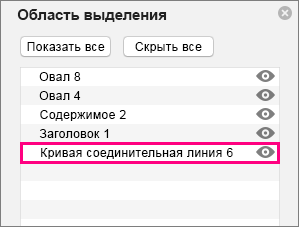
Скрытие или отображение объектов
При скрытии объекта объект остается в файле, но делает его невидимым в документе.
Важно: Эту функцию следует использовать с осторожностью, так как можно легко полностью забыть о скрытом объекте.
- Выберите элемент в списке.
- Чтобы скрыть объект, выберите .
- Чтобы отобразить объект , выберите .
Совет: Чтобы увидеть объект, который находится под другим объектом, можно временно скрыть его сверху, внести необходимые изменения, а затем снова отобразить объект сверху.
Группирование или разгруппирование объектов

- Выберите ( + Щелкните), чтобы выбрать несколько объектов.
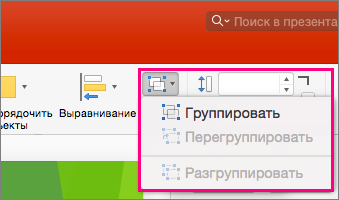
- Выберите Формат фигуры >, затем их можно сгруппировать или разгруппировать, выбрав Группировать объекты на ленте на вкладке Формат .
ВВеб-приложение PowerPoint можно использовать область Выбор, чтобы отображать или скрывать элементы на слайде или изменять их порядок. Чтобы открыть область выделения, нажмите кнопку Упорядочить на вкладке Главная ленты, а затем выберите Область выделения.
Объекты перечислены в области в порядке визуального стека — сверху вниз. Последний вставленный объект находится в верхней части списка.
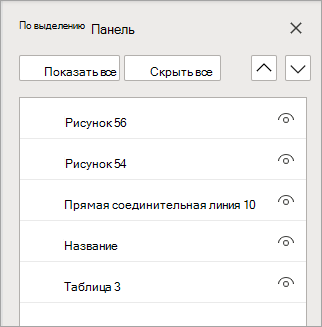
Изменение порядка объектов
- Выберите один или несколько элементов в списке (для выбора нескольких элементов используйте клавиши CTRL+Щелчок).
- Перетащите выбранный элемент вверх или вниз или щелкните стрелки вверх (Вперед) или Вниз (Отправить назад).
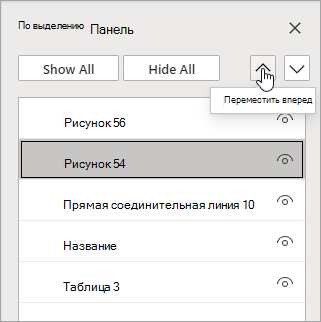
Примечание: Если объект находится в группе, его можно изменить только в группе.
Отображение или скрытие объектов
Чтобы скрыть или отобразить отдельный объект на слайде, откройте область выделения и нажмите кнопку показать или скрыть рядом с объектом, который нужно скрыть или отобразить.
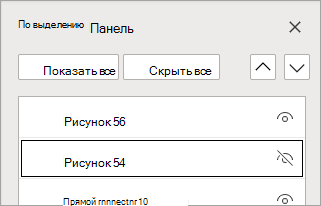
Чтобы изменить объект, который находится под другим объектом, временно скройте его сверху, внесите необходимые изменения, а затем снова покажите объект сверху.
Группирование объектов
- Используйте клавиши CTRL+Щелчок, чтобы выбрать элементы, которые нужно сгруппировать.
- На вкладке Главная выберите Упорядочить >группу.
После группирования объектов их можно отформатировать или переместить или на холсте в виде единой сущности. Дополнительные сведения см. в статье Группирование и разгруппирование фигур, изображений и других объектов.
Примечание: В группе можно выделить несколько объектов, но нельзя выделить объекты в группах вместе с объектами, не в группах.
Советы
- Дважды щелкните элемент, чтобы переименовать его. В PowerPoint для Microsoft 365 эта возможность пригодится для использования перехода Morph. Дополнительные сведения см. в разделе Переход на трансформацию: советы и рекомендации.
- По умолчанию последний вставленный объект находится в верхней части списка в области выбора, а первый вставленный объект — в нижней части списка.
Сочетания клавиш
В области Выбор можно использовать следующие сочетания клавиш:
Сочетание клавиш
Перемещение фокуса клавиатуры по основным областям, пока он не окажется в области выделения
Навигация с помощью клавиатуры через кнопки в области, а затем в списке
Перемещение фокуса между элементами в списке
Стрелка вверх, стрелка вниз
Выбор элемента в списке
Ввод или пробел
Изменение имени элемента в списке с фокусом
Добавление или удаление элемента из выделенного фрагмента (множественный выбор)
CTRL+ВВОД
Или
CTRL+ПРОБЕЛ
Переключение видимости элемента с фокусом
Отправка выбранных элементов назад
Перенесите выбранные элементы вперед
Свертывание текущей группы
Разверните текущую группу
Копирование и вставка слайдов
PowerPoint для Microsoft 365 PowerPoint для Microsoft 365 для Mac PowerPoint для Интернета PowerPoint 2021 PowerPoint 2021 для Mac PowerPoint 2019 PowerPoint 2019 для Mac PowerPoint 2016 PowerPoint 2016 для Mac PowerPoint 2013 PowerPoint 2010 Еще. Меньше
Экономия времени и работы путем копирования слайда из презентации, над которым вы работаете, или из отдельной презентации. Когда вы копируете один или несколько слайдов в пределах презентации или из одной презентации в другую, для новых слайдов можно указать необходимую тему.
- На вкладке Вид в группе Представления презентации выберите пункт Обычное.
- В левой части среди эскизов слайдов щелкните слайд, который нужно скопировать.
- Чтобы выбрать несколько последовательных слайдов, щелкните первый слайд, нажмите клавишу SHIFT, а затем щелкните последний нужный слайд. Кроме того, можно щелкнуть первый слайд, нажать клавишу SHIFT, а затем нажать кнопку CURSOR DOWN, пока не перейдете к последнему слайду.
- Чтобы выбрать несколько непоследовательных слайдов, нажмите клавишу CTRL и выберите нужный слайд.
- Щелкните правой кнопкой мыши выбранные слайды и выберите команду Копировать.
- Щелкните правой кнопкой мыши эскиз, на который должны следовать скопированные слайды во второй презентации, и в разделе Параметры вставки выполните одно из следующих действий.
- Чтобы выбрать тему презентации, в которую вы вставляете, щелкните Использовать целевую тему
 . Скопированный слайд будет адаптирован в соответствии с целевой темой.
 - Чтобы сохранить тему презентации, из которых вы копируете, нажмите кнопку Сохранить исходное форматирование
 . Это означает, что слайд будет сохранять исходный формат темы, а не тему презентации.
- Чтобы выбрать тему презентации, в которую вы вставляете, щелкните Использовать целевую тему
Где находится кнопка «Параметры вставки»?

При вставке слайда в новое место кнопка Параметры вставки автоматически отображается рядом с вставленным слайдом в обычном режиме. Кроме того, для вставки слайда можно использовать сочетание клавиш CTRL+V. Под слайдом вы увидите вкладку, на которой можно выбрать параметры форматирования— Использовать целевую тему и Сохранить исходное форматирование.
Чтобы перейти к разделу Параметры вставки , щелкните Главная , а затем щелкните маленькую стрелку в разделе Вставить.
- Нажмите кнопку Вид, а затем — Обычный.
- В левой части среди эскизов слайдов щелкните слайд, который нужно скопировать.
- Чтобы выбрать несколько последовательных слайдов, щелкните первый слайд, нажмите клавишу SHIFT, а затем щелкните последний нужный слайд. Кроме того, можно щелкнуть первый слайд, нажать клавишу SHIFT, а затем нажать кнопку CURSOR DOWN, пока не перейдете к последнему слайду.
- Чтобы выбрать несколько непоследовательных слайдов, нажмите кнопку COMMAND и выберите нужный слайд.
- Нажмите клавиши CTRL или щелкните правой кнопкой мыши выбранные слайды, а затем выберите команду Копировать.
- Нажмите клавиши CTRL или щелкните правой кнопкой мыши эскиз, на который должны следовать скопированные слайды во второй презентации, нажмите кнопку Параметры вставки , а затем выполните одно из следующих действий:
- Чтобы выбрать тему презентации, в которую вы вставляете, щелкните Использовать целевую тему. Скопированный слайд будет адаптирован в соответствии с целевой темой.
- Чтобы сохранить тему презентации, из которой выполняется копирование, щелкните Сохранить исходное форматирование. Это означает, что слайд будет сохранять исходный формат темы, а не тему презентации.
Копирование и вставка в Веб-приложение PowerPoint несколько отличается от копирования и вставки в классическом приложении PowerPoint из-за ограничений технологии веб-браузера. Если вы используете браузер Firefox для доступа к Веб-приложение PowerPoint, см. раздел Копирование и вставка слайдов с помощью Firefox ниже.
- Выберите слайд или слайды, которые нужно скопировать, а затем на вкладке Главная нажмите кнопку Копировать.
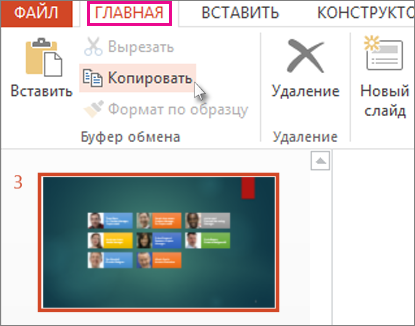
- Чтобы выбрать несколько последовательных слайдов, щелкните первый слайд, нажмите клавишу SHIFT, а затем щелкните последний нужный слайд.
- Чтобы выбрать несколько непоследовательных слайдов, нажмите клавишу CTRL и выберите нужный слайд.
- В области эскизов щелкните правой кнопкой мыши место, где нужно вставить скопированный слайд, и выберите команду Вставить.
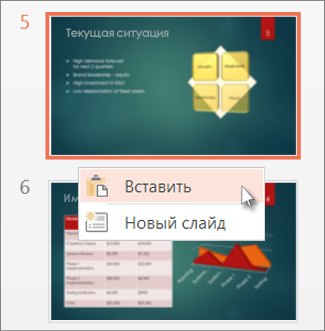
Примечание: Если появится запрос на доступ к буферу обмена, нажмите кнопку Разрешить доступ.
Копирование и вставка слайдов с помощью Firefox
Для копирования и вставки слайдов в Firefox нужно использовать сочетания клавиш.
- В области эскизов выберите слайд, который вы хотите скопировать, и нажмите клавиши CTRL + C.
- Щелкните то место в области эскизов, куда вы хотите вставить слайд, и нажмите клавиши CTRL + P.
Добавление, перемещение, дублирование и удаление слайдов в PowerPoint
Создавая презентацию, вы обычно добавляете в нее новые слайды, перемещаете существующие и удаляете ненужные.
Добавление слайдов
- Выберите слайд, за которым вы хотите вставить новый.
- Выберите Главная >Создать слайд.
- Выберите макет.
- Выделите надпись и введите текст.
Удаление слайдов
- Для одного слайда: щелкните слайд правой кнопкой мыши в области эскизов слева и выберите пункт Удалить слайд.
- Для нескольких слайдов: удерживая нажатой клавишу CTRL, выберите слайды в области эскизов слева. Отпустите клавишу CTRL. Затем щелкните правой кнопкой мыши выделенные слайды и выберите пункт Удалить слайд.
- Для последовательности слайдов: удерживая нажатой клавишу SHIFT, выберите первый и последний слайд в области эскизов слева. Отпустите клавишу SHIFT. Затем щелкните правой кнопкой мыши выделенные слайды и выберите пункт Удалить слайд.
Дублирование слайда
В области эскизов слева щелкните правой кнопкой мыши эскиз слайда, который нужно продублировать, и выберите команду Дублировать слайд. Дубликат вставляется непосредственно после исходного слайда.
Изменение порядка слайдов
В левой области выберите эскиз слайда, который требуется переместить, и перетащите его в нужное место.
Чтобы выделить нескольких слайдов, удерживайте нажатой клавишу CTRL и щелкните в области слева каждый слайд, который нужно переместить. Отпустите клавишу CTRL и перетащите выделенные слайды группой в новое место.
См. также
Добавление нового слайда
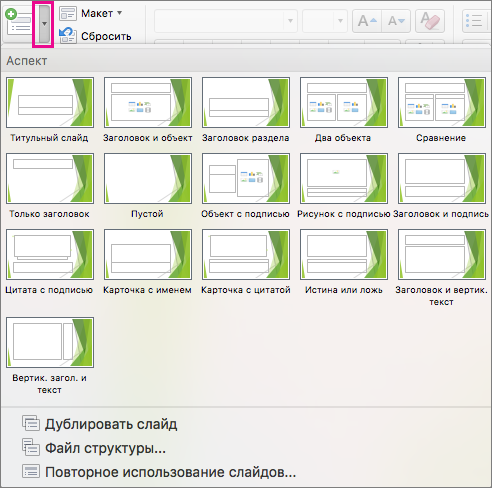
- В обычном режиме в области эскизов слайдов слева щелкните слайд, за которым требуется вставить новый.
- На вкладке Главная щелкните стрелку на кнопке Создать слайд.
- В коллекции щелкните макет, который вы хотите использовать для нового слайда.
- Добавляется новый слайд, и вы можете начать добавлять содержимое, щелкая внутри заполнителей.
Изменение порядка слайдов
В левой области выберите эскиз слайда, который требуется переместить, и перетащите его в нужное место.
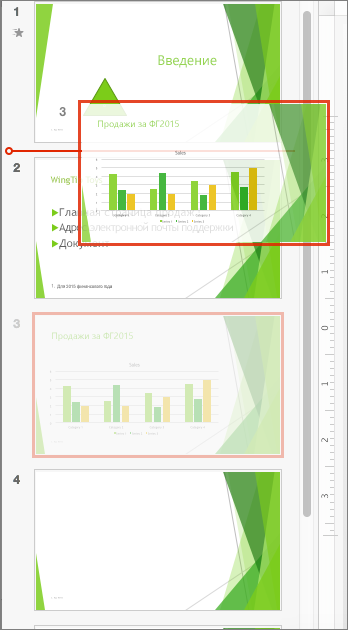
Совет: Чтобы выбрать несколько слайдов, щелкните каждый слайд, который требуется переместить, удерживая нажатой клавишу COMMAND, и перетащите группу слайдов в новое место.
Удаление слайда
Нажмите клавишу CONTROL и, удерживая ее, в области слева щелкните эскиз слайда, который вы хотите удалить, или щелкните его правой кнопкой мыши, а затем выберите команду Удалить слайд.
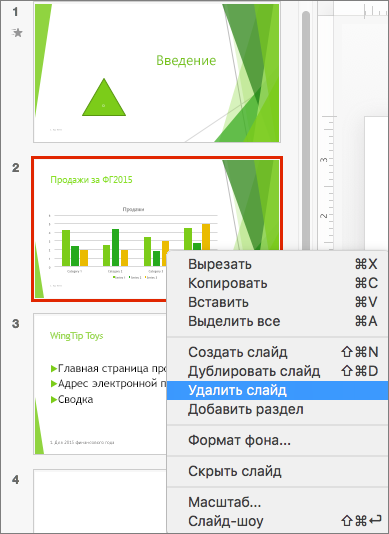
Также вы можете щелкнуть слайд, а затем нажать клавишу DELETE.
Дублирование слайда
Нажмите клавишу CONTROL и, удерживая ее, в области слева щелкните эскиз слайда, который вы хотите дублировать, а затем выберите команду Дублировать слайд.
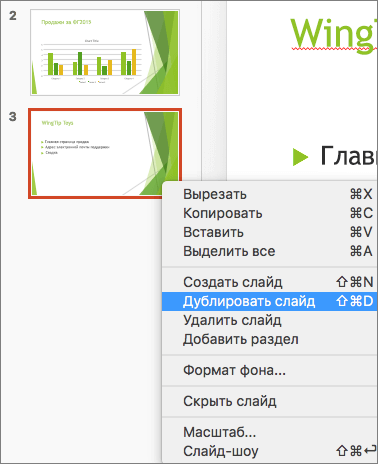
Вы также можете просмотреть все слайды сразу и изменить их порядок в режиме сортировщика слайдов. Подробнее об этом см. в статье Переключение между различными режимами PowerPoint.
См. также
Добавление нового слайда
- В области эскизов слайдов слева щелкните слайд, за которым требуется вставить новый.
- На вкладке Главная нажмите кнопку Новый слайд.
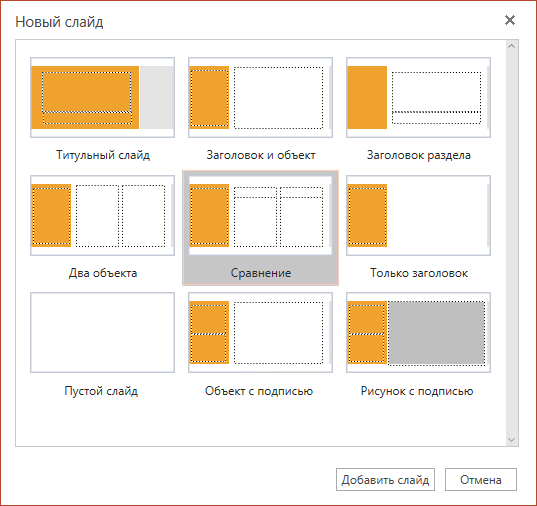
- В диалоговом окне Создать слайд выберите макет, который вы хотите использовать для нового слайда. Дополнительные сведения о макетах слайдов.
- Нажмите кнопку Добавить слайд. Добавится новый слайд, и вы сможете начать добавлять содержимое, щелкая внутри заполнителей.
Изменение порядка слайдов
В левой области выберите эскиз слайда, который требуется переместить, и перетащите его в нужное место.
Совет: Чтобы выбрать несколько слайдов, щелкните каждый слайд, который требуется переместить, удерживая нажатой клавишу CTRL, и перетащите группу слайдов в новое место.
Удаление слайда
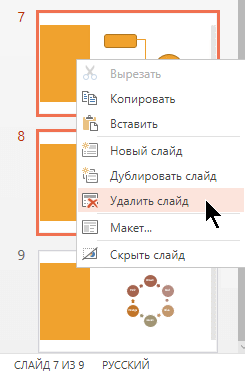
В области слева щелкните правой кнопкой мыши эскиз слайда, который нужно удалить (для выбора нескольких слайдов нажмите и удерживайте клавишу CTRL, чтобы выбрать несколько идущих подряд слайдов, нажмите и удерживайте клавишу SHIFT), и щелкните пункт Удалить слайд.
Дублирование слайда
В области слева щелкните правой кнопкой мыши эскиз слайда, который нужно продублировать, и выберите команду Дублировать слайд.