
Выделение строк и столбцов в таблице Excel
Excel для Microsoft 365 Excel для Microsoft 365 для Mac Excel 2021 Excel 2021 для Mac Excel 2019 Excel 2019 для Mac Excel 2016 Excel 2016 для Mac Excel 2013 Excel 2010 Excel 2007 Excel для Mac 2011 Excel Mobile Еще. Меньше
Ячейки и диапазоны в таблице можно выбирать точно так же, как и на отдельные ячейки, но выбор строк и столбцов таблицы отличается от выбора строк и столбцов.
Чтобы выделить
Выполните указанное действие
Столбец таблицы с заголовком или без него
Щелкните в таблице верхний край столбца или его заголовка. Следующая стрелка выделения указывает на то, что столбец выбирается щелчком.
Примечание: Если щелкнуть верхний край, будут выбраны данные столбца таблицы. Если щелкнуть его дважды, будет выбран весь столбец таблицы.
Можно также щелкнуть в любом месте столбца таблицы и нажать клавиши CTRL+ПРОБЕЛ или щелкнуть первую ячейку столбца таблицы, а затем нажать клавиши CTRL+SHIFT+СТРЕЛКА ВНИЗ.
Примечание: Один раз при нажатии CTRL+ПРОБЕЛ будут выбраны данные столбца таблицы. Дважды при нажатии CTRL+ПРОБЕЛ будет выбран весь столбец таблицы.
Щелкните левую границу строки таблицы. Следующая стрелка выделения указывает на то, что при щелчке выбрана строка.
Можно щелкнуть первую ячейку в строке таблицы и нажать клавиши CTRL+SHIFT+СТРЕЛКА ВПРАВО.
Все строки и столбцы таблицы
Щелкните левый верхний угол таблицы. Следующая стрелка выделения указывает на то, что при щелчке будут выбраны данные таблицы во всей таблице.
Дважды щелкните левый верхний угол таблицы, чтобы выбрать всю таблицу, включая ее заглавные.
Можно также щелкнуть в любом месте таблицы и нажать CTRL+A, чтобы выбрать данные во всей таблице, или щелкнуть левую верхнюю ячейку таблицы и нажать CTRL+SHIFT+END.
Чтобы выделить таблицу целиком вместе с заголовками, дважды нажмите клавиши CTRL+A.
Дополнительные сведения
Вы всегда можете задать вопрос эксперту в Excel Tech Community или получить поддержку в сообществах.
Как выделять столбцы в Excel? Выделение столбцов с заданным шагом
Для осуществления в Excel удаления значений ячеек, установки или снятия заливки, изменения числовых форматов, выравнивания, способа отображения информации, изменения шрифтов, их цветов, начертаний и размеров, обозначения границ и так далее, требуется предварительное выделение ячеек. Часто возникает необходимость производить подобные действия со всеми ячейками столбца, либо частью ячеек столбца, заключенной между определенными строками.
Как выделить один столбец?
Существует несколько способов выделения столбца в Excel:
1. В окне открытого рабочего листа подвести курсор мыши к имени (или номеру) столбца и когда курсор мыши превратится в черную стрелку, направленную вниз, кликнуть левой кнопкой мыши;
2. Установить маркер выделения в любую ячейку нужного столбца и использовать сочетание горячих клавиш Ctrl + Space (пробел);
3. Установить маркер выделения в первую ячейку нужного столбца и нажать сочетание клавиш Ctrl + Shift +Стрелка вниз. При этом, если в столбце есть данные, то первое использование сочетания горячих клавиш выделит область с данными, а второе – весь столбец.
Как выделить несколько столбцов подряд?
1. Подвести курсор мыши к именам столбцов и провести курсор-стрелку по именам нужных столбцов с нажатой левой кнопкой мыши;
2. Выделить щелчком левой кнопки мыши первый столбец нужного диапазона столбцов, нажать клавишу Shiftна клавиатуре и при нажатой клавише кликнуть по имени последнего столбца нужного диапазона столбцов;
3. В адресном окне строки формул указать наименование первого столбца, поставить двоеточие, указать наименование последнего столбца (например A:D) и нажать Enter.
Как выделить несколько столбцов не подряд?
Чтобы выделить несколько столбцов не подряд необходимо щелкнуть по имени каждого из столбцов при нажатой клавише Ctrl на клавиатуре.
Как выделить множество столбцов с заданным шагом (через один, через два и так далее)?
При помощи надстройки для Excel можно выделять по несколько столбцов через заданные интервалы, например можно выделить по два столбца с шагом три или по 5 столбцов с шагом 10. Кроме того, можно выделять не весь столбец, а только области столбцов, заключенные между заданными строками.
1. Выделять столбцы с заданным шагом, используя как номера, так и буквенные обозначения столбцов;
2. Выделять диапазоны столбцов с заданным шагом;
3. Выделять области столбцов (диапазонов столбцов), заключенные между заданными номерами строк.
Как выделить столбцы с заданными значениями по условию?
Выделять столбцы с заданными значениями, в зависимости от выбранных условий можно при помощи другой надстройки для Excel.
1. Выделять столбцы с заданными значениями, а также части столбцов, ограниченные выделенным или используемым диапазоном, подходящие под заданные пользователем условия;
2. Задавать для поиска как одно, так и несколько значений, используя в качестве знака-разделителя «;» точку с запятой ;
3. Выделять столбцы как на одном листе, так и на всех листах рабочей книги;
4. Задавать диапазон для поиска искомых значений;
5. Использовать дополнительные ограничения диапазона поиска искомых значений.
Другие материалы по теме:
- Как скрыть пустые столбцы? Программное скрытие пустых столбцов макросом VBA
- Как удалить скрытые столбцы? Программное удаление скрытых столбцов макросом VBA.
- Как выделить строки в Excel по условию? Выделение строк с заданными значениями
- Как выделить ячейки в Excel по условию? Выделение группы ячеек
- Как удалить/скрыть столбцы в Excel по условию? Работа со столбцами
Как выделить весь столбик (или строчку) в Excel
В этой статье мы рассмотрим, как можно выбрать столбик или строчку при помощи горячих клавиш, а также некоторыми другими методами.
Я также продемонстрирую вам, как можно сделать это, работая в Excel, или Pivot Table.
Итак, давайте начнем!
Выделение всего столбца/строки используя горячие клавиши
Начнем с горячих клавиш.
Допустим, у вас есть таблица с данными, и вам нужно выбрать столбец целиком (к примеру, столбец C).
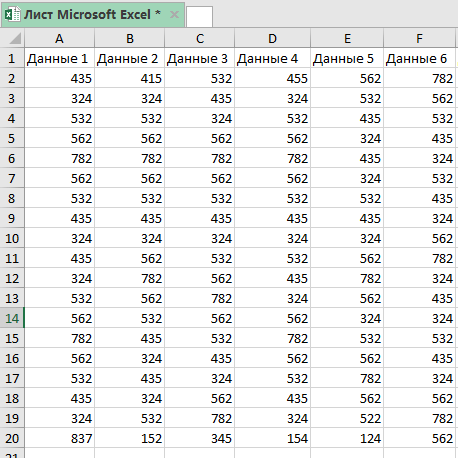
Первое, что нужно сделать, это выбрать любую ячейку в столбце C.
Узнайте Excel как свои пять пальцев на курсе по таблицам от Skillbox
Далее, для выделения, воспользуйтесь горячими клавишами:
CTRL + SPACE Зажмите Ctrl и нажмите Пробел на клавиатуре.
Если у вас Mac, для вас комбинация будет — COMMAND + ПРОБЕЛ
Вышеуказанная комбинация клавиш мгновенно выделит весь столбец (как вы увидите, он засветится серым цветом, что указывает на то, что он выделен).
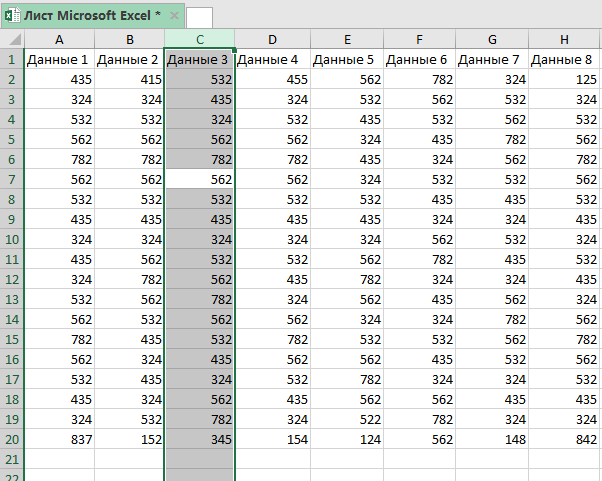
Это же сочетание клавиш можно использовать и для выделения нескольких смежных столбцов. Допустим, вам нужны столбцы C и D.
Чтобы сделать это, выделите две соседние ячейки (соответственно в столбцах C и D) и воспользуйтесь теми же горячими клавишами.
Выделение строки
Если необходимо выделить всю строчку, то выберите любую ячейку в ряду и используйте следующую комбинацию клавиш:
SHIFT + SPACE Сначала зажмите Shift, а после нажмите клавишу Пробел.
Таким образом, строка будет выделена.
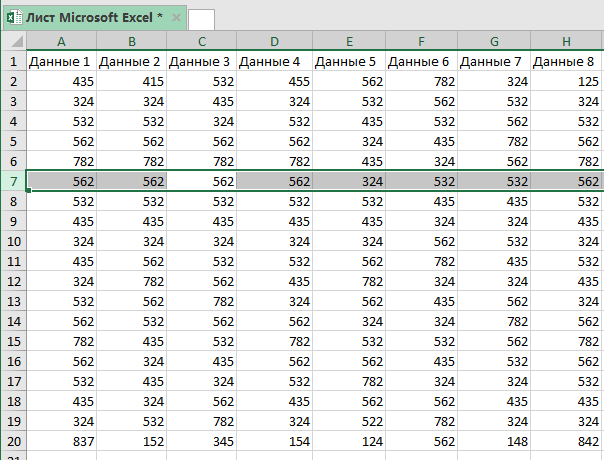
Если необходимо выделить несколько смежных строк, то выберите несколько соседних ячеек в одном столбце, а далее используйте ту же комбинацию клавиш.
Выделение столбцов/строк с помощью мыши
Вы, возможно, знаете этот способ, но, для тех кто не знает, я его все равно продемонстрирую.
Выделение одного столбца (или строки)
Если нужно выбрать весь столбец целиком (например, столбец D), наведите мышь на заголовок столбца (где написано D). Курсор сразу же станет черной стрелкой, направленной вниз.
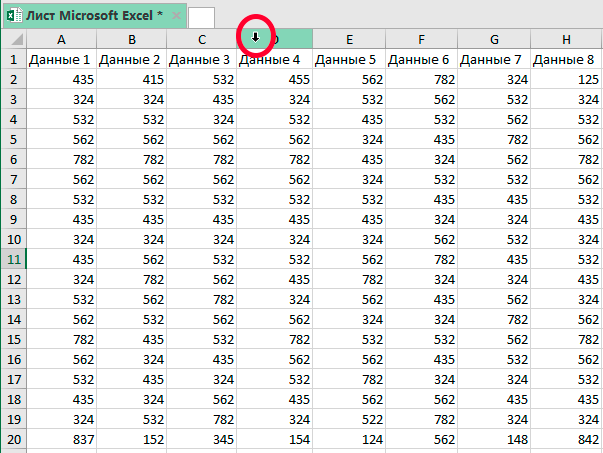
И просто нажмите левой кнопкой мыши.
Поздравляю, вы выделили весь столбец целиком.
Рекомендуем курс Excel по анализу данных от Skypro — очень глубокое и яркое погружение в Эксель.
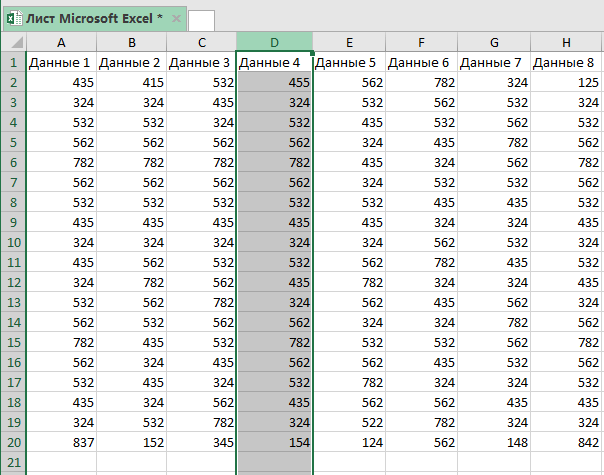
Точно так же, можно выделить строчку (нажимайте на номер строчки слева)
Выделение нескольких смежных столбцов (или строк)
Допустим, необходимо выделить несколько столбцов, которые находятся друг за другом (к примеру, столбцы D, E и F).
Чтобы выделить их, выполните следующее:
- Наведите мышь на самый верх столбца D;
- Нажмите левую кнопку мыши и удерживайте её;
- Теперь, удерживая левую кнопку мыши, перетащите её на столбцы E и F.
Вышеописанные действия автоматически выберут все столбцы между первым и последним выбранным.
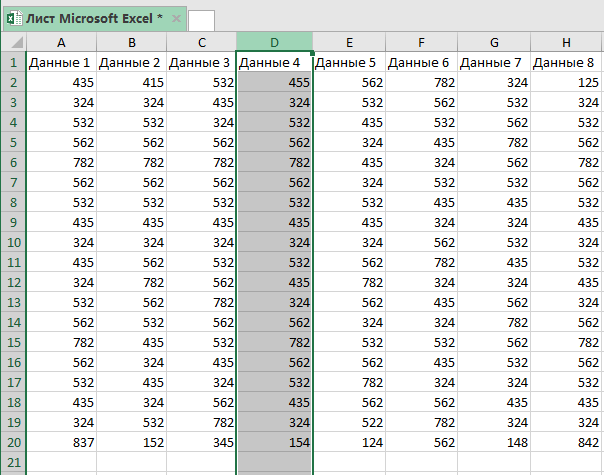
Точно так же можно выделить и строки, находящиеся друг за другом.
Выделение нескольких несмежных столбиков (или строчек)
Очень часто бывает так, что необходимо выделить несколько столбиков, которые не находятся рядом (скажем, столбцы D и F).
Чтобы выделить их, выполните следующее:
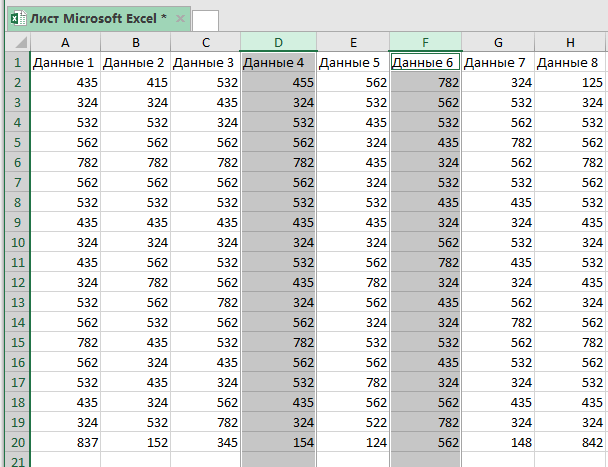
- Наведите мышь на самый верх столбца (в нашем случае столбец D);
- Появится стрелочка вниз, нажмите левую кнопку мышки, столбик будет выделен;
- Далее зажмите кнопку CTRL;
- Не отпуская CTRL наведите мышь на заголовок другого столбца, который нужно выделить и, точно так же, нажмите левую кнопку мышки.
Таким же способом можно выделить строчки.
Выделите весь столбик (или несколько столбиков) с помощью параметра «Имя».
Используйте этот метод, когда вам необходимо:
- Выделить строчку или столбик, которые находятся далеко в таблице;
- Выделить несколько смежных или несмежных строчек/столбиков.
Параметр «Имя» находится слева от строки формул.
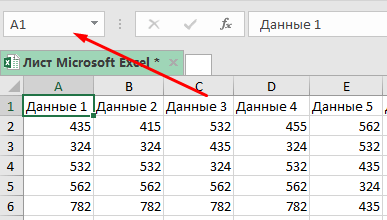
Хотя основное назначение этого параметра — присвоение имени одной ячейке или нескольким сразу, еще можно использовать его для быстрого выделения любого столбца (или строки).
К примеру, если вам нужно выделить столбец D, введите в «Имя» следующее и нажмите клавишу Enter:
Вы просто указываете начальный столбец и конечный, если нужно выделить сразу несколько столбцов (к примеру, D, E и F), введите следующее:
Если вы хотите выбрать несколько столбцов, которые не идут друг за другом, к примеру, D, H и I, тогда нужен такой вариант:
D:D;H:H;I:I Несколько лет назад, мне часто помогал этот способ, он чрезвычайно полезен. С помощью него я мог быстро выделять столбцы и сразу форматировать их, или удалять/скрывать эти столбцы одним действием.
Узнайте Excel как свои пять пальцев на курсе по таблицам от Skillbox
Создание именованного диапазона
Сейчас я продемонстрирую вам еще один полезный метод.
Допустим, вы работаете в таблице и вам часто нужно выделять столбцы, которые являются несмежными (скажем, столбцы A, C и E).
Чтобы не выбирать их по одному или не вводить вручную в поле «Имя», вы можете создать именованный диапазон, в котором уже будут все столбцы (или строки), которые нужно выделить.
После того как мы создадим именованный диапазон, можно будет просто ввести его название, которое вы укажете при создании, в поле «Имя» (или выбрать его из списка) и все элементы диапазона (столбики и строчки) моментально будут выделены.
Ниже описаны шаги для создания именованного диапазона:
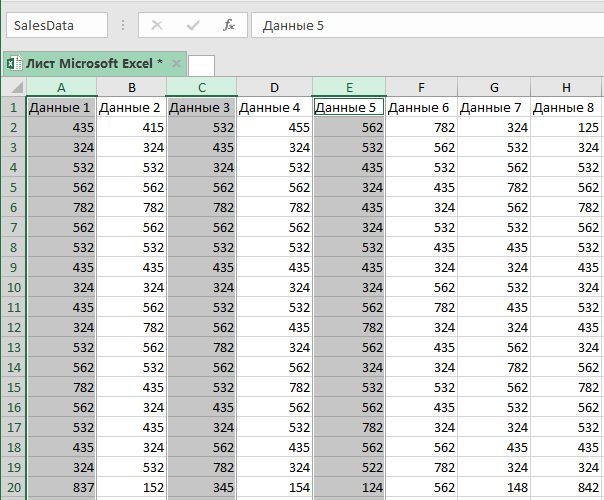
- Выделите столбики и (или) строчки, которые нужно поместить в именованный диапазон;
- В поле «Имя» введите название (без пробелов), которое вы хотите задать этому диапазону элементов. В этом примере я буду использовать имя SalesData;
- Нажмите Enter.
Таким образом, именованный диапазон был создан. (A, C и E в моем примере).
А теперь, как же выделить элементы, которые вы поместили в этот диапазон?
Просто введите название диапазона в поле «Имя» и нажмите Enter (или вы можете выбрать название диапазона мышкой и щелкнуть по нему левой кнопкой).
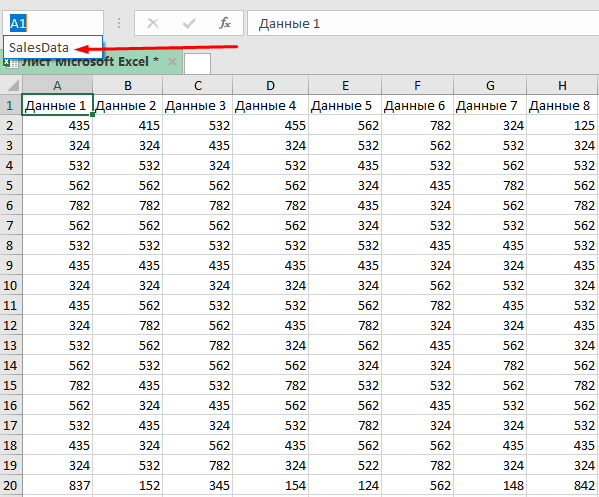
Вуаля, все элементы (и строчки и столбики) будут выделены моментально.
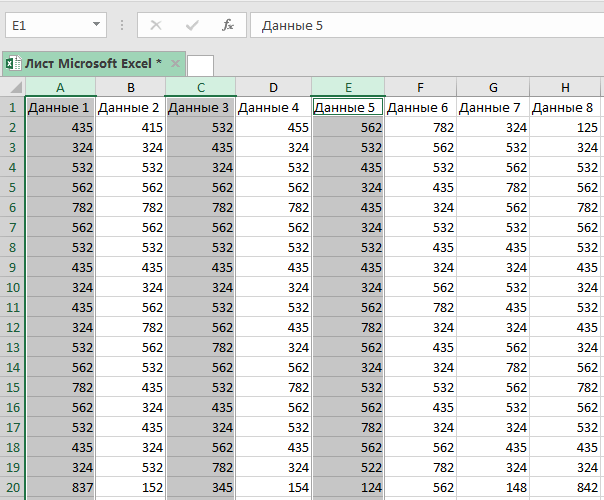
Этот метод очень полезен, если вам необходимо постоянно выбирать одни и те же элементы в таблице.
А еще, этот вариант быстрого выделения можно использовать для того, чтобы сразу выделять абсолютно все элементы в Excel. Главное, предварительно, занесите их в ваш именованный диапазон.
Выбор столбика (или строчки) в сводной таблице
Так же, как и в обычной таблице Excel, в сводной таблице тоже можно выделять сразу всю строку или столбик.
Допустим, нам нужно быстро выбрать столбцы.
Далее пошагово описаны действия:
Рекомендуем курс Excel по анализу данных от Skypro — очень глубокое и яркое погружение в Эксель.
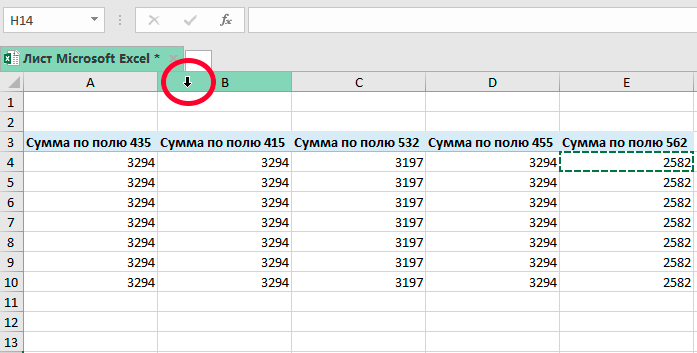
- Наведите мышь на заголовок столбца, который нужно выделить;
- Курсор превратится в черную стрелку, направленную вниз;
- Нажмите левую кнопку мыши.
Таким образом, вы выделили столбик. Точно так же, как мы рассматривали ранее, если нужно выделить сразу несколько столбиков, зажмите клавишу CTRL, а затем выберите нужные элементы таблицы.
Мы рассмотрели самые распространенные и удобные способы выделения элементов в Excel.
Надеюсь, вам помогло данное руководство!
Узнайте Excel как свои пять пальцев на курсе по таблицам от Skillbox
Как выделить строки и столбцы в Excel
Эффективность — это главное, когда дело доходит до Excel. Выбор строк и столбцов может показаться простой задачей, но он открывает дверь к бесконечным возможностям преобразования и настройки данных.
Как выделить весь столбец в Excel
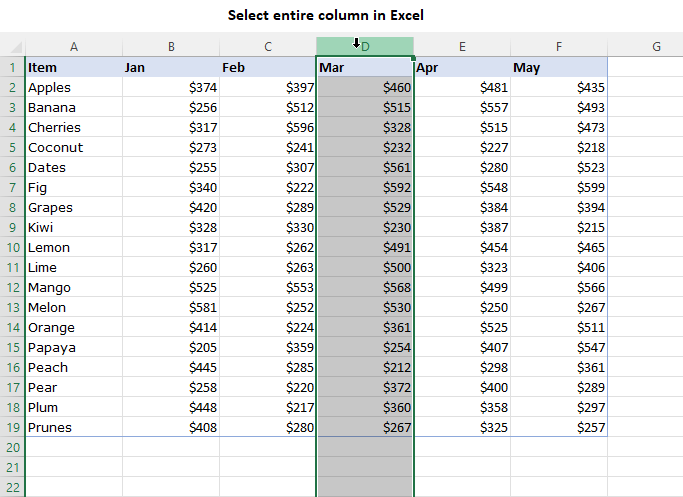
Выделить весь столбец в Excel очень просто. Просто нажмите на заголовок столбца, в котором отображается буква, соответствующая столбцу, например A, B или C. При нажатии на заголовок будет выделен весь столбец, указывая на то, что он выбран.
Кроме того, вы можете использовать сочетание клавиш, чтобы выбрать весь столбец в Excel:
- Нажмите на любую ячейку в столбце.
- Нажмите Ctrl + Пробел вместе.
Как выделить всю строку в Excel
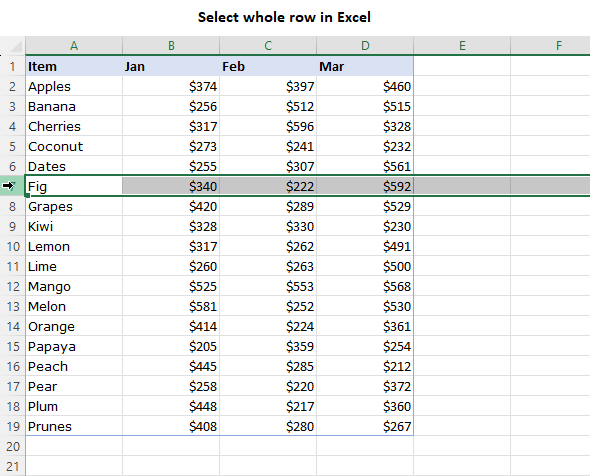
Подобно выбору столбца, выделение всей строки в Excel выполняется просто. Просто щелкните заголовок строки, в котором отображается номер строки, например 1, 2 или 3. При этом будет выделена вся строка, указывая на то, что она выбрана.
Целую строку также можно выбрать с помощью простого сочетания клавиш:
- Нажмите на любую ячейку в строке.
- Одновременно нажмите клавиши Shift + пробел.
Как выделить несколько столбцов в Excel
Чтобы выбрать два или более столбца в Excel, у вас есть несколько вариантов:
Метод мыши. Нажмите на заголовок первого столбца, который вы хотите выбрать, и перетащите указатель мыши на заголовок последнего столбца. При этом все столбцы между ними будут выделены.
Метод быстрого доступа. Чтобы еще больше упростить рабочий процесс, вы можете использовать сочетания клавиш:
- Сначала щелкните заголовок столбца, с которого вы хотите начать выбор.
- Затем, удерживая нажатой клавишу Shift, щелкните заголовок столбца, где вы хотите, чтобы ваш выбор закончился.
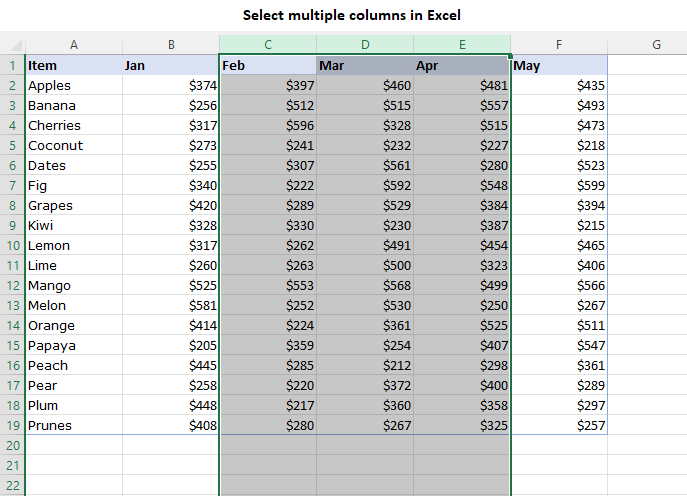
Excel автоматически выделит все столбцы в этом диапазоне.
Кончик. Если вы хотите закрепить выбранные строки, имейте в виду, что Microsoft Excel позволяет замораживать только строки в верхней части электронной таблицы. Чтобы добиться эффекта замораживания определенных строк, выберите строку под последней строкой, которую вы хотите заморозить, а затем используйте функцию «Заморозить области». Подробное руководство о том, как это сделать, см. в этой статье: Как закрепить строки в Excel.
Выбрать несмежные столбцы в Excel
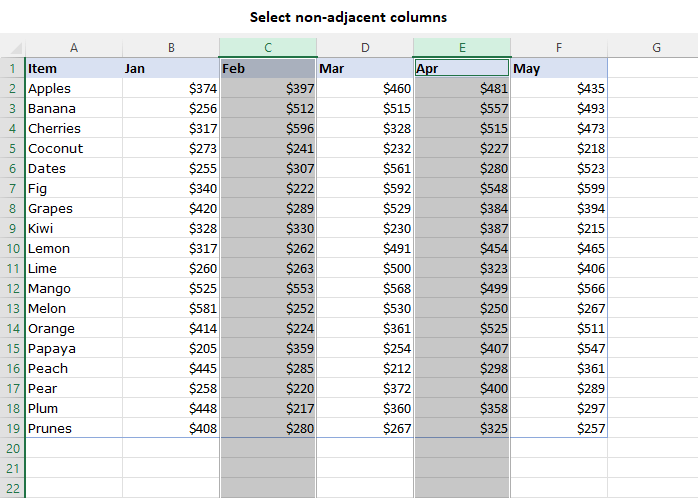
Чтобы выбрать несколько несмежных столбцов, удерживайте нажатой клавишу Ctrl на клавиатуре, щелкая заголовки нужных столбцов. Каждый раз, когда вы нажимаете на заголовок столбца, он будет добавлен к вашему выбору.
Этот метод позволяет вам выбирать определенные столбцы из разных областей вашего рабочего листа, что дает вам возможность применять операции или форматирование исключительно к этим выбранным столбцам.
Как выделить несколько строк в Excel
Выбор нескольких строк в Excel — это фундаментальный навык, позволяющий эффективно работать с наборами данных разного размера. Давайте рассмотрим различные методы выбора нескольких строк в Excel.
Выбрать соседние строки
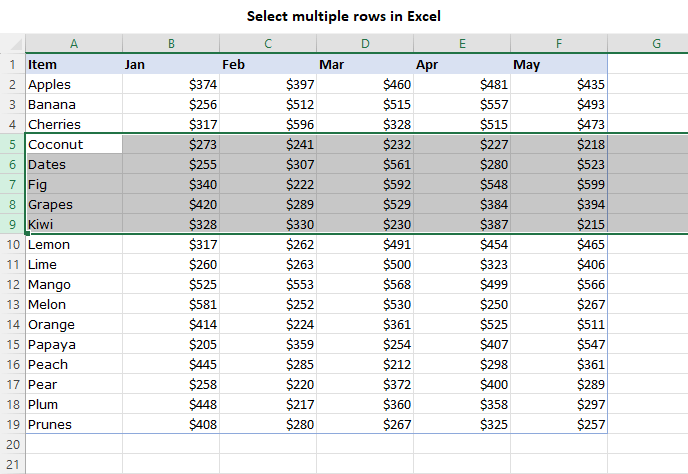
Чтобы выбрать несколько смежных строк, у вас есть несколько вариантов:
- Нажмите на заголовок первой строки, которую вы хотите выделить, и перетащите указатель мыши на заголовок последней строки.
- Альтернативный метод — выбрать первую строку, а затем, удерживая нажатой клавишу Shift, щелкнуть заголовок последней строки. Этот метод быстро выделяет ряд последовательных строк без необходимости перетаскивания мышью.
Выбрать несмежные строки
Чтобы выбрать отдельные несмежные строки, вы можете использовать клавишу Ctrl на клавиатуре:
- Удерживайте нажатой клавишу Ctrl.
- Нажмите на заголовки нужных строк, удерживая нажатой клавишу Ctrl. Каждая строка, которую вы щелкнете, будет добавлена к выбору.
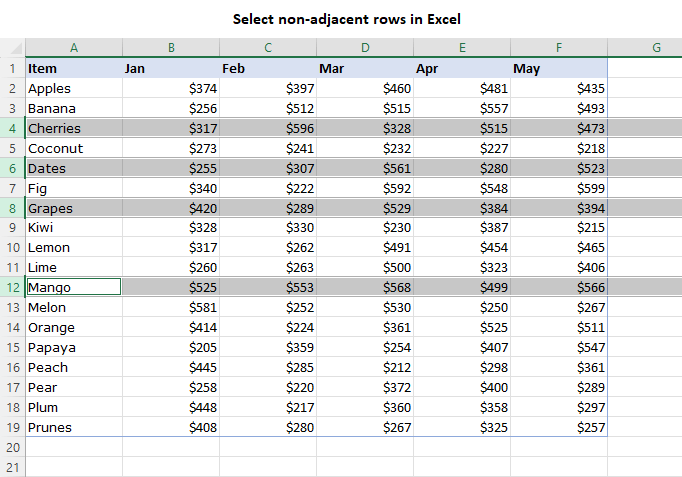
Этот метод полезен, когда вы хотите выполнить определенные манипуляции с определенными строками, не затрагивая другие.
Выберите несколько строк, используя поле Имя
В дополнение к обычным методам выбора строк в Excel есть еще один удобный метод, который включает использование поля «Имя».
Чтобы выбрать несколько смежных строк с помощью поля «Имя», выполните следующие действия.
- Нажмите на поле Имя, чтобы активировать его.
- Введите ссылку на диапазон строк, которые вы хотите выбрать. Например, чтобы выделить строки с 3 по 10, введите «3:10» в поле «Имя».
- Нажмите клавишу ввода.
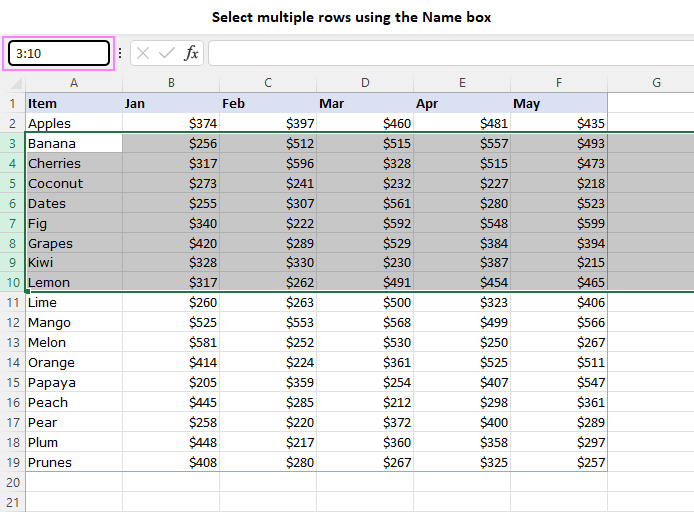
Кончик. Если у вас есть предопределенные имена для определенных строк, щелкните стрелку раскрывающегося списка в поле «Имя» и выберите нужное имя из раскрывающегося списка.
Выберите столбец до конца данных
Чтобы быстро выбрать столбец, который простирается до конца диапазона данных, вы можете использовать сочетание клавиш Ctrl + Shift + стрелка вниз. Вот как:
- Щелкните первую ячейку в столбце или любую другую ячейку, с которой вы хотите начать выделение.
- Удерживая нажатыми клавиши Ctrl и Shift, нажмите клавишу со стрелкой вниз.
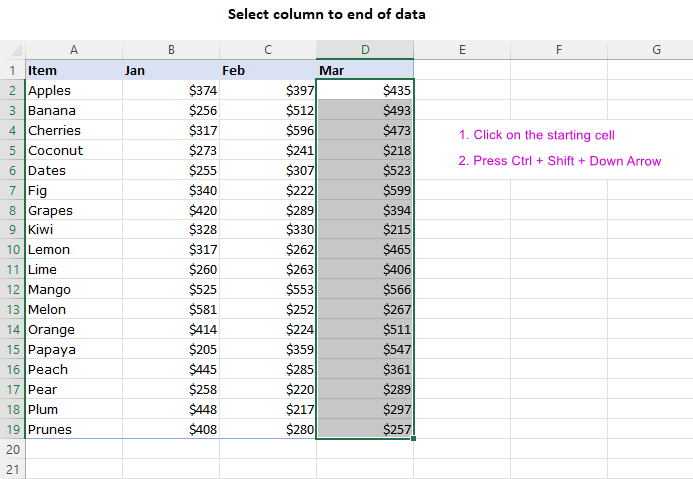
Этот ярлык выберет весь столбец от вашего текущего положения до последней ячейки в столбце, содержащем данные.
Этот метод особенно удобен при работе с большими наборами данных, поскольку избавляет вас от необходимости вручную прокручивать и выбирать весь столбец.
Выберите все строки ниже в Excel
Сочетание клавиш Ctrl + Shift + стрелка вниз также можно использовать для выбора всех строк ниже определенной точки в Excel. Вот пошаговые инструкции:
- Выберите первую ячейку в строке, с которой вы хотите начать выделение.
- Удерживая нажатой клавишу Shift, используйте клавишу со стрелкой вправо, чтобы расширить выделение до необходимого количества столбцов.
- Отпустите клавишу Shift, как только вы выбрали все необходимые столбцы.
- Теперь пришло время выбрать все строки ниже. Одновременно нажмите и удерживайте клавиши Ctrl и Shift. Удерживая обе клавиши, нажмите клавишу со стрелкой вниз.
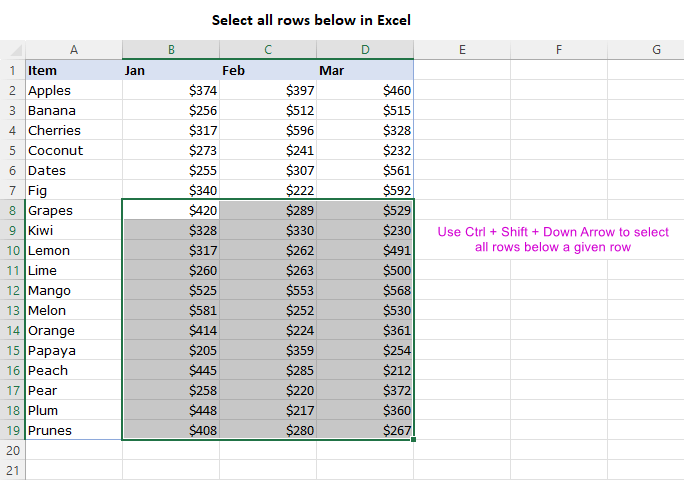
Excel автоматически выберет все строки ниже, от начальной точки, которую вы выбрали, до последней строки данных в вашем наборе данных.
Расширяя ту же концепцию, вы можете выбрать все строки выше, справа или слева от данной строки с помощью сочетаний клавиш. Для этого совместите клавиши со стрелками вверх, вправо или влево с сочетанием клавиш Ctrl + Shift.
Например, чтобы выбрать все строки выше, удерживайте Ctrl + Shift + стрелка вверх.
Точно так же используйте Ctrl + Shift + стрелка вправо, чтобы выбрать все строки справа, и Ctrl + Shift + стрелка влево, чтобы выбрать все строки слева.
Эти ярлыки обеспечивают дополнительную гибкость при выборе строк в зависимости от ваших конкретных потребностей, поэтому вы можете выполнять вычисления или форматирование подмножества данных.
Примечание. Имейте в виду, что этот метод выбирает только непустые строки. Поэтому при использовании этого метода выбора обязательно учитывайте наличие пробелов в вашем наборе данных.
Выбрать столбцы и строки в таблице Excel
При работе с форматированными таблицами в Excel вам доступен удобный и интуитивно понятный способ выбора определенных столбцов и строк.
Выбор столбца в таблице
Выбрать весь столбец в таблице очень просто с помощью следующих методов:
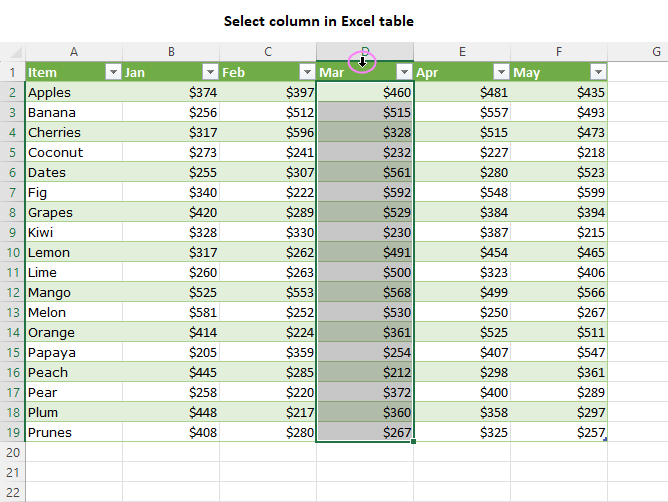
Чтобы выбрать столбец таблицы, просто наведите курсор мыши на верхний край заголовка столбца. При этом появится маленькая черная стрелка выбора. Если щелкнуть верхний край один раз, будут выбраны данные столбца без заголовка. Если щелкнуть дважды, будет выбран весь столбец таблицы, включая заголовок. Таким образом, вы можете выделить либо данные столбца, либо весь столбец одним или двумя щелчками мыши.
Кроме того, вы можете щелкнуть в любом месте столбца таблицы и одновременно нажать клавиши Ctrl + пробел. Однократное нажатие на ярлык выделяет данные столбца, а двойное нажатие выбирает весь столбец таблицы вместе с его заголовком. Таким образом, вы можете выполнять выбор столбца, не полагаясь исключительно на мышь.
Выбор строки в таблице
Когда дело доходит до выбора целой строки в таблице, Excel предлагает аналогичный простой метод:
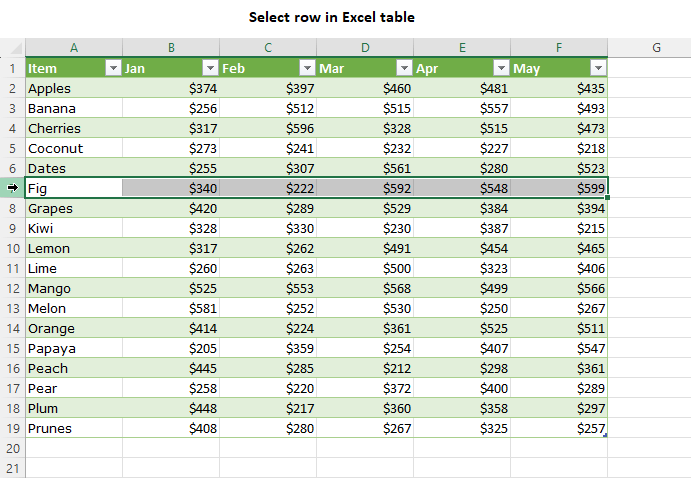
Наведите курсор мыши на левую границу строки, пока не появится маленькая черная стрелка выбора. Этот индикатор означает, что при нажатии на границу будет выделена вся строка.
Другой вариант — щелкнуть любую ячейку в данной строке, а затем нажать сочетание клавиш Shift + пробел. Эта комбинация клавиш позволяет без особых усилий выделить всю строку, независимо от вашего текущего положения в строке.
Выберите строки с определенным значением в столбце
Чтобы выбрать все строки, которые имеют определенное значение в каком-либо столбце, вы можете использовать функцию фильтра Excel. Выполните следующие действия, чтобы отфильтровать и выбрать нужные строки:
- Выберите любую ячейку в вашем наборе данных.
- Перейдите на вкладку «Данные» и нажмите кнопку «Фильтр». Это активирует функцию фильтрации и добавит раскрывающиеся списки фильтров в заголовок каждого столбца.
- В столбце, содержащем конкретное значение, по которому вы хотите отфильтровать, щелкните стрелку фильтра и выберите нужное значение (я) в раскрывающемся меню. Excel отфильтрует данные и отобразит только те строки, которые соответствуют выбранному значению.
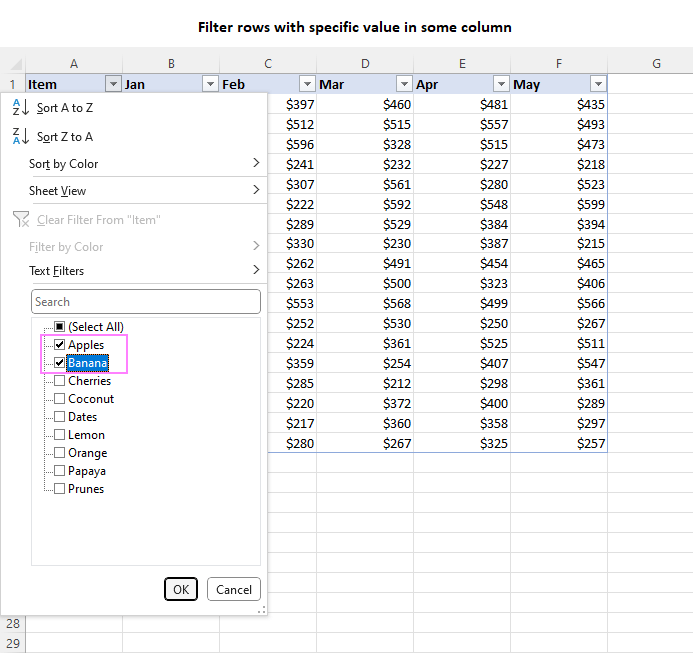
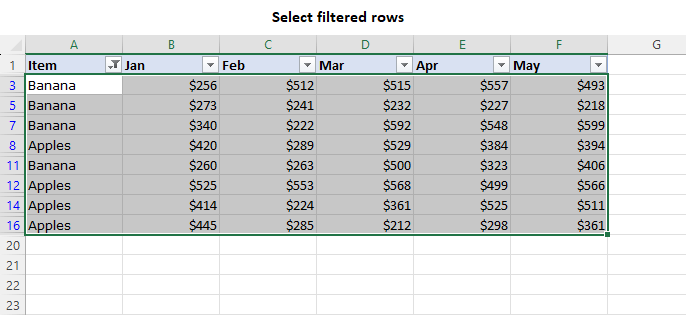
После применения фильтрации вы можете выбрать отфильтрованные строки с помощью мыши или удобных сочетаний клавиш выбора ячеек.
Теперь, когда вы успешно выбрали строки, соответствующие вашим критериям, вы можете выполнять с ними различные действия. Скопируйте выбранные строки в другое место, примените определенное форматирование, выполните вычисления или проанализируйте данные в соответствии с вашими требованиями.
Выберите строки на основе значения ячейки с помощью Ultimate Suite
Если вы обнаружите, что не можете применить фильтр Excel из-за несмежных строк на листе или других ограничений, не беспокойтесь! Наш Ultimate Suite предлагает расширенный инструмент «Фильтровать и заменять», который легко справляется с такими сценариями. С помощью этого инструмента вы можете выполнять поиск на определенном листе или на нескольких листах одновременно, что позволяет выбирать найденные записи или целые строки на основе определенных критериев.
Чтобы выбрать все строки, содержащие определенное значение, будь то смежные или несмежные, выполните следующие действия:
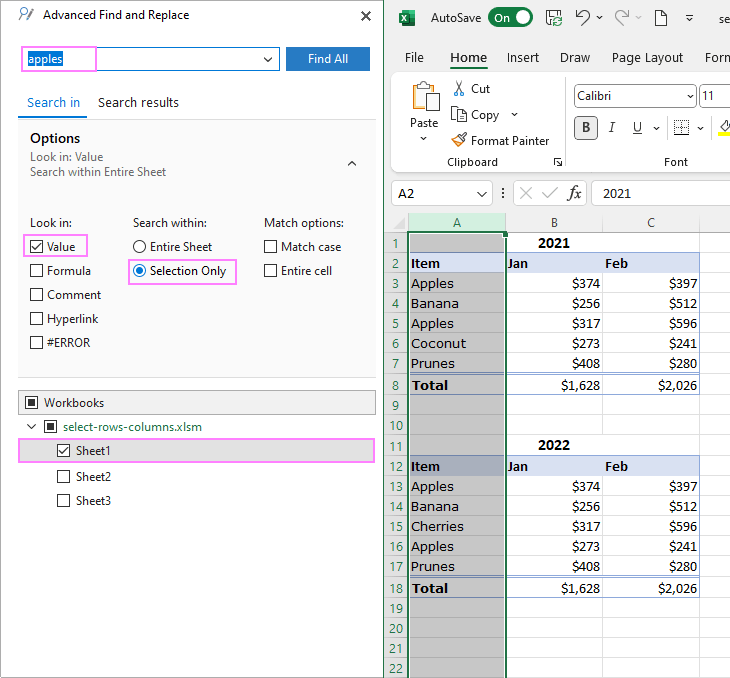
- Начните с нажатия значка «Найти и заменить» на вкладке «Инструменты Ablebits».
- На листе выберите целевой столбец, в котором вы хотите найти нужное значение.
- На панели «Расширенный поиск и замена» настройте параметры поиска:
- Введите значение, которое вы хотите найти.
- Выберите для поиска в выбранном диапазоне.
- После того, как вы настроили критерии поиска, нажмите кнопку «Найти все».
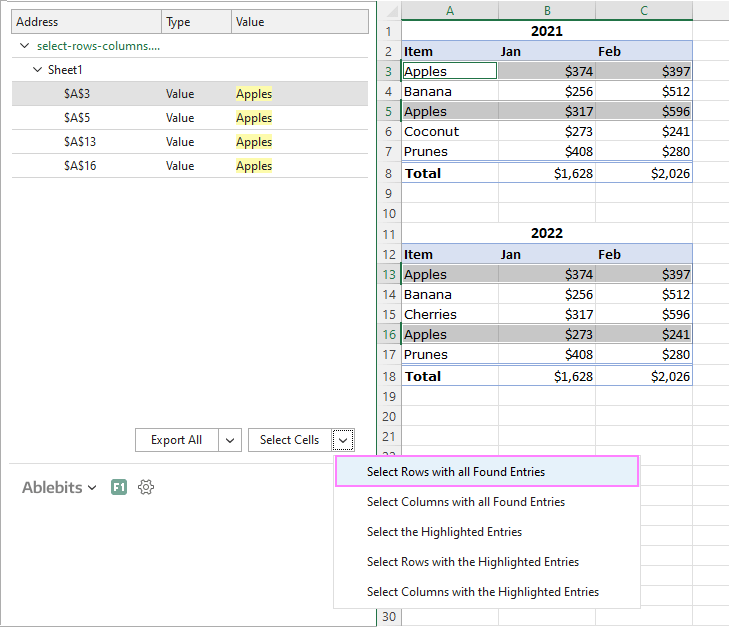
После завершения поиска можно переходить к выбору нужных строк. Для этого нажмите кнопку Выбрать ячейки в нижней части панели. Появится раскрывающееся меню, позволяющее выбрать, следует ли выбирать целые строки или столбцы, содержащие найденные записи.
Кончик. Чтобы выбрать строки, содержащие определенное значение в любом столбце, просто выберите поиск по всему листу. Или сначала выберите весь набор данных, а затем выполните поиск в пределах выборки.
Эта функция позволяет быстро и легко извлекать определенные данные даже в сложных сценариях, когда собственные возможности фильтрации Excel могут оказаться недостаточными.
Как видите, Microsoft Excel предлагает ряд методов для выбора целых строк и столбцов, а также нескольких строк на основе значений ячеек. Итак, погрузитесь, изучите различные методы выбора и дайте себе возможность преуспеть в Excel! ��