
Как заблокировать загрузчик на Android
Не так давно операционная система Android начала урезать возможности пользователей с разблокированным загрузчиком. Так, например, Android Pay может отказаться работать, основываясь на статусе загрузчика. Также разблокированный загрузчик является потенциальной угрозой безопасности данных пользователя. Узнайте, как заблокировать загрузчик на Android!
Зачем блокировать загрузчик Android
Изначально все смартфоны поставляются на полки магазинов с заблокированным загрузчиком, и это не просто так. Заблокированный загрузчик не даёт возможности установить потенциально опасное ПО, которое может повлиять на работу системы.
При разблокированном загрузчике все меры безопасности системы бессмысленны. Пароль с экрана блокировки можно снять одной командой, блокировку отпечатком пальца также легко сбросить. И даже Google FRP Lock не поможет вашему смартфону, в случае, если вы его потеряли. Так что, если вы заботитесь о безопасности своего смартфона и данных на нем – нужно знать, как заблокировать загрузчик.
Как заблокировать загрузчик на большинстве Android смартфонов
На большей части Android планшетов и телефонов можно заблокировать загрузчик при помощи командной строки, примерно так же, как и при разблокировке.
Итак, что нам понадобится для блокировки загрузчика:
- Компьютер с операционной системой Windows 7+
- Установленные драйвера для телефона
- Полный заряд аккумулятора
- Надежный USB провод, для подключения телефона к ПК
- Полностью стоковая прошивка телефона, без модификаций (если есть модификации — скорее всего на выходе получите «кирпич»!)
После подготовки вышеперечисленного можно приступать к блокировке загрузчика.
ВНИМАНИЕ! На некоторых устройствах повторная блокировка загрузчика может привести к сбросу настроек! Убедитесь, что все важные файлы и данные сохранены!
- Скачайте и распакуйте на компьютере архив ADB&Fastboot
- На телефоне перейдите в настройки для разработчиков и активируйте «Отладка по USB»
- Подключите телефон к компьютеру (при первом подключении с отладкой на телефоне появится запрос на разрешение отладки с этого ПК, подтвердите его)
- В папке с adb нажмите правой кнопкой мыши с зажатой клавишей Shift, выберите «Открыть окно команд»
- Введите команду adb reboot fastboot (если телефон просто перезагрузился — вам может подойти команда adb reboot bootloader)
- После загрузки в режим fastboot введите команду fastboot oem lock и нажмите Enter
- Введите команду fastboot reboot
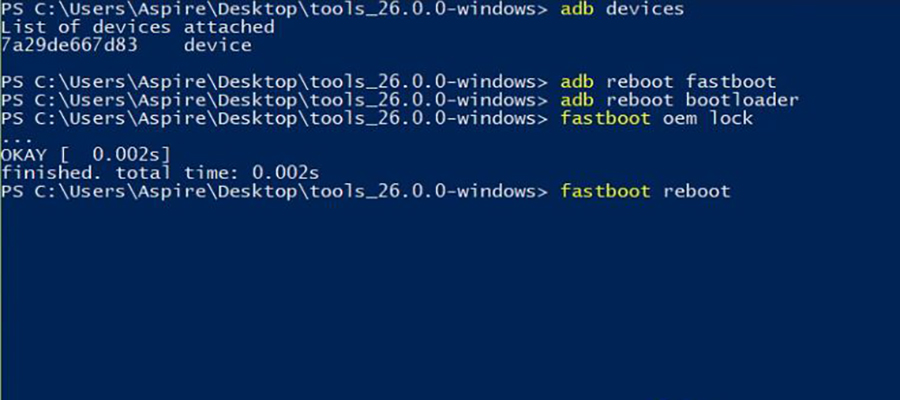
Готово! Теперь вы знаете как заблокировать загрузчик через командную строку!
Как заблокировать загрузчик Xiaomi
Смысл метода в полной перепрошивке смартфона, с удалением всех данных. Таким методом можно заблокировать загрузчик других смартфонов, главное правильно подобрать прошивку и инструкцию.
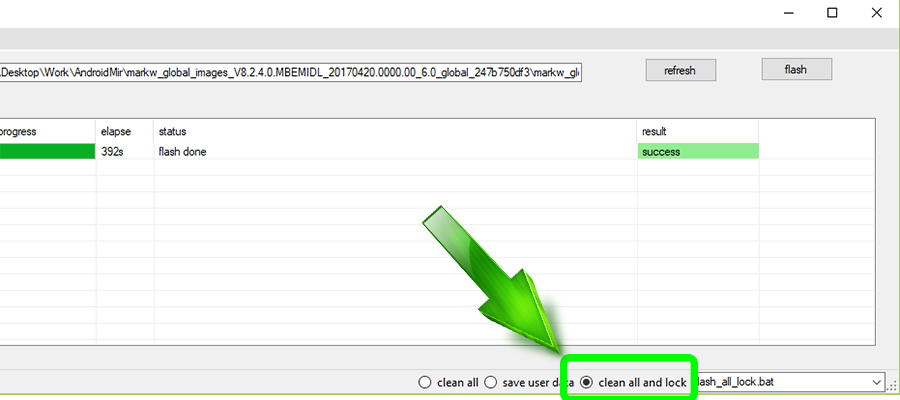
Как заблокировать загрузчик Xiaomi:
- Скачайте официальную прошивку для установки через MiFlash
- Скачайте MiFlash
- Запустите MiFlash и укажите путь до скачанной прошивки
- Убедитесь, что включена опция Clean&Lock внизу окна
- Подключите смартфон Xiaomi в режиме прошивки к ПК
- Нажмите Refresh и после появления в списке вашего устройства нажмите Start
- По окончанию прошивки все данные будут удалены, а загрузчик заблокирован
Готово! Теперь вы знаете как заблокировать загрузчик Xiaomi!
У вас получилось? Поделитесь опытом в комментариях!
Как заблокировать загрузчик Xiaomi

Эта инструкция будет полезна тем, кто хочет узнать, как заблокировать загрузчик Xiaomi после его разблокировки. Всем известно, что Google Pay работает только на заблокированном бутлоадере и без рут прав. Эту проблему может частично решить Magisk, но в некоторых ситуациях даже он бессилен.
Провести быструю проверки активного bootloader можно в меню для разработчиков, где нужно найти строку «Статус Mi Unlock«. При переходе по этому пункту откроется белая страница с надписью «Загрузчик разблокирован».
Важно! Теперь ни в коем случае нельзя блокировать загрузчик на прошивке MIUI Global Stable если версия вашего телефона китайская! Новость о запрете перехода на другие версии MIUI.
- Возможные причины блокировки
- Блокировка загрузчика Xiaomi через MiFlash (удаление всех данных)
- Подготовка
- Последовательность действий
- Блокировка загрузчика Xiaomi через ADB (без удаления данных)
- Видео-инструкция
- FAQ
Возможные причины блокировки
- Заниженная безопасность. Такой телефон становится очень уязвимым, и злоумышленники в пару кликов могут его взломать. Пароль, блокирующий экран, снимается мгновенно, отпечаток пальцев и распознавание лица тоже убираются. В случае кражи смартфона придется хорошо постараться, чтобы найти потерю, ведь и Google Lock отключается.
- Отсутствие поддержки некоторых сервисов. Например, Android Pay, помогающий рассчитываться в магазинах одним лишь смартфоном, часто отказывается работать, ссылаясь на недостаточную безопасность и, соответственно, разблокированный загрузчик. Все попытки вернуть работоспособность приложения даже с root-правами заканчиваются неудачей.
- Перепродажа устройства. При продаже б/у смартфона или планшета часто случается так, что нужно заблокировать загрузчик, чтобы покупатель не передумал приобретать его. На личном опыте скажу, что это случалось в 3 из 10 случаев, и после приходилось или блокировать загрузчик, или ждать нового покупателя.
- Другие причины.
Блокировка загрузчика Xiaomi через MiFlash (удаление всех данных)

Настоятельно рекомендуем перенести важную информацию на SD-карту и обязательно извлечь ее.
Это самый легкий способ, осуществить который сможет даже новичок, но есть существенный минус – все данные с внутренней памяти устройства удаляться. Даже проведенное перед операцией резервное копирование иногда не спасает ситуацию. Заблокировав загрузчик xчерез MiFlash, вы вернете смартфону в полное заводское состояние, как с момента покупки.
Подготовка
Процедура проводится быстро и достаточно легко, но подготовиться к ней все же стоит.
MiFlash.zip (версия от 2018.11.15)
- Скачиваем официальную прошивку для своей модели (для прошивки в режиме Fastboot). Переносим папку с файлами в корень диска C, чтобы по пути не было русских букв.
- Подготавливаем USB-кабель и скачиваем нужные драйвера для ПК. Подробнее читайте в статье о подключении Xiaomi к компьютеру.
- Загружаем и распаковываем архив с программой Mi Flash по ссылке выше. Пароль для распаковки архива : Mi-Faq.ru
- Проводим резервное копирование всех важных данных и переносим нужные файлы на внешний накопитель.
- Заряжаем телефон минимум до 60%.
Последовательность действий
- Выключаем телефон, переводим его в режим фастбут, зажав кнопки включения и уменьшения громкости.
- Подключаем смартфон к компьютеру используя родной ЮСБ-кабель.
- Открываем папку с программой MiFlash и запускаем файл XiaoMiFlash.exe.
- Нажимаем на кнопку «Select» или «Open» (в зависимости от версии программы). С помощью системного проводника указываем путь к папке в котором лежат файлы прошивки .
- Нажимаем на кнопку «Refresh«, должны появиться данные об устройстве.
- Обратите внимание на опцию «Clean all andLock«, она должна быть активной. Именно этот шаг отвечает за блокировки загрузчика.
- Теперь нажимаем на последнею кнопку «Flash» и ждем окончания прошивки.
- Вот и все, все необходимые действия сделаны. После включения телефона можно проделать первоначальную настройку и восстановить файлы бэкапа.
Проверить статус загрузчика можно с помощью по способу выше через телефон или через ПК по инструкции разблокировки загрузчика.
Блокировка загрузчика Xiaomi через ADB (без удаления данных)

Это самый оптимальный вариант, при котором необходимые вам файлы не исчезают, но не всегда. Сейчас внимательно ознакомьтесь с 4 предупреждениями:
- Этот способ не работает на всех моделях . Особенно это касается телефонов выпущенных до 2017 года, на новых моделях по нашим наблюдениям все работает.
- Данные с телефона удаляются через раз , примерно 50/50, пока конкретной зависимости не найдено. Поэтому не забываем делать резервную копию важных файлов и данных приложений.
- Блокировка пройдет только на официальной стабильной прошивке . То есть не подойдут даже локализованные версии MIUI, и тем более кастомные прошивки.
- При попытке заблокировать загрузчик через ADB (этот способ) на любой прошивке (даже официальной) — есть вероятность бутлупа, или вечной загрузки.
Первое что нужно сделать — это проверить установлены ли драйвера ADB и Fastboot на компьютере. По умолчанию они расположены на системном диске С в папке «adb». Если такой папки нет — скачиваем по ссылке ниже.
И, наконец, приступаем к блокировке:
- Для начала переводим телефон в режим fastboot, как и в предыдущем варианте, зажав кнопки включения и громкости вниз. Держим до вибрации.
- Подключаем телефон к компьютеру. Также следует проверить включена ли «Отладка по USB» в меню настроек Xiaomi.
- На ПК переходим в папку, где установлены драйвера adb и fastboot. Кликаем правой кнопкой мыши с зажатой кливишой Shift на клавиатуре по свободному участку папки. Выбираем команду «Открыть через Power Shell«.
- В появившемся окне пишем команду « fastboot devices », после чего показывается ID-адрес устройства.
- Еще раз проверяем разблокирован ли бутлоадер. Вводим команду « fastboot oem device-info ». Появляется несколько записей на английском, и если напротив надписи «device unlocked» написано «true» — значит загрузчик разблокирован.
- Самый важный этап – пишем команду непосредственно для блокировки « fastboot oem lock ».
- Если ввели все верно должна появиться надпись «OKAY».
- Вновь проверяем состояние бутлоадера командой « fastboot oem device-info ». Должно быть «false». Готово, операция завершена, и загрузчик успешно заблокирован.
- Теперь перезагружаем телефон с помощью команды « fastboot reboot ».
Зачем вы блокируете загрузчик?
Чтобы работал GPay
Из-за проблем с безопасностью
Уже был разблокирован
Проголосовало: 1663
Видео-инструкция
FAQ
Почему использовав 2 способ данные с телефона удалились?
Как и было сказано — никакой закономерности в этом процессе найдено не было.
Нужно ли проводить резервное копирование?
Да, бэкап обязателен.
На компьютере выдает, что установка сторонних драйверов невозможна, что делать?
Попробуйте отключить антивирусы и другие программы-блокировщики. Обновите уже существующие драйвера и проверьте совместимость устанавливаемых с ПК.
Как видим, заблокировать разблокированный ранее загрузчик на своем Xiaomi сможет даже новичок. Главное делать все этапы согласно описанной инструкции. При возникновении дополнительных вопросов — пишите в комментарии.
Статья помогла 35
Статья не помогла 726
Егор Борисов
Создатель и автора сайта. Владелец более 35 гаджетов от Сяоми. Автор YouTube-канала Xiaomi F.A.Q. Помогаю в решении проблем на форуме Xiaomi ASK. Еще.
Добавить комментарий Отменить ответ
Артем 03/09/2022 в 22:18
Здравствуйте. Будет ли данный метод работать на Xiaomi Remdmi Note 8 Pro MIUI Global 12.5.8(RGGMIXM). Версия смартфона глобальная. Ранее я получал бутлуп. Поставил прошивку. Будет ли шанс на таком девайсе кирпич получить?
роман 26/07/2022 в 13:24
redmi 9a the system has been destroydet
Глеб 10/07/2022 в 07:55
К сожалению второй способ не всегда работает,я попытался и не получилось.Загрузчик то заблокирован но пришлось разблокировать т.к
После загрузки написано «The system has been destroyed.Советую первый способ
роман 26/07/2022 в 13:25
как это исправить
ewg evg 04/03/2022 в 04:59
Воспользовался вторым способом телефон POCO X3 NFC после ввода « fastboot oem lock » телефон сразу ушел в перезагрузку и слетели все данные
Егор Борисов автор 14/03/2022 в 13:37
Если версия телефона не глобальная и стоит не подходящая прошивка — то очевидный результат.
Даниил 22/02/2022 в 11:18
Большое спасибо, слетела прошивка, сижу miflashpro устанавливаю
Денис 31/01/2022 в 11:28
Note9pro блокировка через адб прошла успешно,но с удалением данных(
frameeh_ 26/01/2022 в 17:08
Хочу заблокировать загрузчик на poco x3 pro через miFlash. Мне необходимо сначала сбросить телефон до заводских, а потом проводить с ним последующие манипуляции как в способе? Дополните этот способ, пожалуйста, чтобы все пошло по плану, а то чайник в этом вопросе, нужна ваша помощь, выручите, кто шарит…(
frameeh_ 26/01/2022 в 17:12
Как только ответите — начну действовать
Егор Борисов автор 28/01/2022 в 12:49
Все пункты подробно описаны в статье. Если не уверены в своих силах найдите в YouTube инструкцию на примере вашей модели.
Сергей Мельников 16/01/2022 в 13:55
мне тоже не повезло всё стёрлось но хато Gpay будет работать
Аслан Экба 07/01/2022 в 19:20
Спасибо огромное использовал 2 способ всё стёрлось но работает
Petr Grib 04/11/2021 в 21:16
Здравствуйте. Разблокировал загрузчик. Хотел перейти на индонезийскую прошивку, но при прошивке МиФлеш выдал ошибку потому, что missmatching image and device. Телефон POCO X3 NFC Версия глобальная стоит 12.5.3.0(RJGMIXM). А теперь я хочу заблокировать загрузчик скачать глобальную версию 12.5.3.0(RJGMIXM) и препрошить телефон с блокировкой загрузчика. Так возможно сделать?
Егор Борисов автор 04/11/2021 в 22:33
Ошибка — это несоответствие модели в прошивки. Если телефон глобальной версии — загрузчик можно блокировать.
Петр 07/11/2021 в 17:18
Спасибо. Скачал Прошивку и все получилось.
Максим Гончаренко 03/11/2021 в 19:13
почему когда я захожу в мишлэш и нажимаю рефреш мне выдаёт надпись что потеряны какие-то файлы(пароль от архива ввёл правильно)
Роман 16/02/2022 в 12:47
Создай папку log в папке мифлеша
Данила Васильев 30/10/2021 в 00:44
Здравствуйте, покупал телефон Xiaomi Mi 9 SE, с AliExpress, на порядок дешевле
чем в России, пришел с разблокированным загрузчиком, в настройках о телефоне
сейчас написано MIUI Global 12.5.1., я никаких манипуляций с прошивкой не производил, могу ли я не опасаясь окирпичивания
заблокировать загрузчик через MiFlash? Очень жду совета (заблокировать хочу
исключительно для использования Google Pay)
Егор Борисов автор 30/10/2021 в 11:40
Если коробка на английском, если после сброса настроек не высвечивается другой Mi-аккаунт и если вы уверены в своих силах — тогда можно. Дополнительно скажу, что для работы гугл пэй на разблокированном загрузчике можно использовать Magisk. Что это читайте здесь.
Evgeny 16/09/2021 в 17:38
Всегда закрывайте загрузчик только на чистом телефоне, пункт два, усыпил мою бдительность и прошивка благополучно слетела прихватив за собой рекавери, теперь прошивка только через EDL режим, а это влёт на бабки, fastboot уже бесполезен, так как не может отформатировать поврежденную систему.
П.с прошивка была официалка глобальная, как и само устройство.
Форматируйте телефон полностью через wipe data и только потом закрывайте загрузчик
Федор 27/09/2021 в 21:54
почему я это раньше не прочитал…
давид 08/09/2021 в 20:38
можно мне прошить прошивку с этой miui global 12.5.1 стабильная 12.5.1.0 (rfamixm) и заблокировать загрузчик если телефон куплен в китае с алиэкспресс?
Егор Борисов автор 15/09/2021 в 22:11
Если телефон китайской версии — то нельзя.
давид 08/09/2021 в 18:25
можно ли прошить mi9 чтобы разблокировать загрузчик если он куплен с али?
Егор Борисов автор 15/09/2021 в 22:10
Смотря какая версия смартфона и что за прошивка.
Madman Jaymz 13/07/2021 в 16:10
Глобальная версия redmi note 9 на стабильной прошивке, через adb привела к кирпичу! Сделайте пометку в своей статье, ибо я смотрю не первый кто ринулся через adb блокировать загрузчик
Егор Борисов автор 14/07/2021 в 11:39
Заметку добавил.
Evgeny 16/09/2021 в 17:39
поздно я прочитал Ваш комментарий)
Артём 12/06/2021 в 09:34
Спасибо! Все получилось! Mi 9t. Данные удалились.
Роман 05/06/2021 в 20:09
Здравствуйте, купил Poco F3 на официальной ру прошивки. Хочу перейти на глобал. Естественно после заблокировать загрузчик, что бы работал гугл пэй. Но боюсь получить кирпич. Телефоны шил. Всё знаю. Вопрос о кирпичах. Это только с китайских телефонов или с ру тоже можно получить?
Егор Борисов автор 08/06/2021 в 20:26
Если телефон глобальной версии и при блокировке загрузчика не допустить ошибок — то все будет нормально.
Константин Меркулов 04/04/2021 в 21:55
НА МИ 9Т на Оф. Стабильной прошивке второй способ помог. Все данные удалились, создавайте резервную копию. Спасибо вам большое!
Михаил 29/03/2021 в 20:51
Приветствую, подскажите пожалуйста по какой причине может быть вечная загрузка когда блокирую через мифлэш
Егор Борисов автор 30/03/2021 в 13:28
Не так прошивка может быть выбрана.
Данил 23/03/2021 в 13:47
Всем привет! Подскажите можно ли блокировать?
Егор Борисов автор 24/03/2021 в 11:51
Serhii 29/01/2021 в 12:38
Хороший способ заблокировать через ADB. Получил кирпич с заблокированным загрузчиком ��
the system has been destroyed
и возможность зайти только в fastboot
Егор Борисов автор 29/01/2021 в 19:44
Скорее всего что-то сделали не так. Способ рабочий, но я не зря рекомендовал именно способ через MiFlash. Попробуйте еще раз, но через MiFlash: переводите телефон в режим fastboot; заходите в Mi Flash Unlock и прошиваете.
Тынчтык 20/02/2021 в 08:27
Поздравляю, надо было внимательно читать. БЛОКИРОВКА ЗАГРУЗЧИКА возможно только на официальной прошивке и глобальной версии телефона
Evgeny 16/09/2021 в 17:43
Всё равно кирпич по второму способу, у меня была офф прошивка и глобальный телефон, завтра несу в сервис под едл режим

Александр Морозов 11/01/2021 в 09:09
Если я перепрошить телефон с глобальной MI на глобальную EU и заблокирую загрузчик, можно будет?
Егор Борисов автор 13/01/2021 в 13:49
Если телефон глобальной версии — то можно. Но вопрос: зачем с Mi на EU? Там разницы нет никакой от слова совсем.
Константин 10/01/2021 в 10:04
Добрый день! Телефон MI 9 se. Купил с рук.
Версия MIUI 12.0.3 Стабильная (12.0.3.0(QFBMIXM)). Телефон обновился сам без проблем.
Версия Android: 10 QKQ1.190828.002.
Модель телефона: M1903F2G
Судя по всему загрузчик разблокирован.
После проверки серийного номера на оф.сайте прочёл:
«Поздравляю! Вы можете быть уверены, что телефон, который вы приобрели, является официальной международной версией.»
Так как я, грубо говоря, ботаник, и не разбираюсь в прошивках и версиях, то хотел ещё раз проконсультироваться, является ли эта версия НЕ-китайской, и возможно ли на ней провести второй вариант блокировки загрузчика, указанный в Вашей статье.
Егор Борисов автор 10/01/2021 в 13:13
Блокировать можно любым способом, только я бы рекомендовал использовать MiFlash.
Сергей 28/01/2021 в 00:38
если обновился по воздуху — загрузчик заблокирован.проверить можно нажав несколько раз подряд по версии miui,появится меню «для разработчиков»(скорее всего в пункте «расширенные настройки»),там найти пункт статус MI UNLOCE.версия MIUI у вас глобальная — это несложно определить по наличию «MI» в названии прошивки.в китайских прошивках «CN»
Данила 26/12/2020 в 07:35
Здравствуйте. Телефон Redmi note 8T
Покупал в Эльдорадо с Русской естественно прошивкой, разблокировал загрузчик, поставил miui global 12.0.1 (QCXMIXM) хочу обратно загрузчик заблокировать, все нормально будет через mi flash? Прошивка останется после сброса?
Егор Борисов автор 26/12/2020 в 16:34
Если телефон глобальной версии и вы все сделаете верно — будет все нормально, прошивка останется.
Leinido 19/08/2021 в 22:32
Танцы с бубном xiaomi redmi note 8 t, куплен в мвидео, проша русская, разлочен загрузчик и поставлена глобалка, сейчас хочу залочить на продажу, miflash поставил как надо, проша вроде тоже, на этапе указания директории и «refresh» начинает бузить, пробовал на глобалке и русской, путь ставил как в корень С, так и через новую папку, так и через новую папку-прошу-images, ни в какую:couldnt find flash script либо необрабатываемое исключение. В чем баг?
Спасибо
Егор Борисов автор 25/08/2021 в 23:40
Положите файлы не в корень диска а папку, также попробуйте разные версии программы.
Дмитрий 05/12/2020 в 19:47
Здравствуйте. Аппарат MiMix2S, брал около года назад через Али Экспресс. Стоит MIUI Global12.0.1.0(QDGMIXM). Обновляется по воздуху без нареканий. Теперь проблема: Не работает NFC. При попытке подключить GPay появляется надпись: с данного устройства бесконтактная оплата невозможна, включены рут права или изменены другие настройки. Проверил статус загрузчика-разблокирован. Я уже понял из Ваших статей что это и есть причина нерабочего NFC. Надо блокировать загрузчик. Но опять же начитавшись Ваших же статей боюсь получить кирпич! Что делать? Можно ли с моей прошивкой делать блокировку загрузчика? Спасибо заранее.
Егор Борисов автор 07/12/2020 в 11:13
Какая версия устройства, китайская? Если так — то блокировать нельзя. Лучший выход — поставить TWRP и Magisk. Через Magisk сможете скрыть для GPay и других банковских приложений разблокированный загрузчик и совершать оплату через NFC без проблем.
Дмитрий 14/12/2020 в 10:04
Устройство наверно да, китайское. ЗУ с плоскими контактами, приложен адаптер для российской электросети. Но хотелось бы узнать это наверняка. Подскажите как это сделать, на что обратить внимание. Спасибо
Егор Борисов автор 14/12/2020 в 19:31
Можете проверить смартфон на оригинальность на оф сайте. Вбейте в поиск — Xiaomi Verify. Введите серийный номер и вам высветиться информация по модели. Если название будет на китайском — китай (100%), если на английском — глобал (но тут 50/50).
Дмитрий 16/12/2020 в 21:30
Благодарствую.
Артем 03/12/2020 в 23:44
второй способ помог спасибо на mi 9t.miui12
Sergey Kotov 28/11/2020 в 18:10
Егор, помогите, пжл
У меня 8Т, разблокировал и перепрошился с MIUI 11 VF на MIUI 12 глобальную
Естественно, не работает Google Pay. Попытался установить TWRP, но неудачно — при перезагрузке выходил опять на TWRP, пришлось откатить до заводских настроек. Посоветуйте «надежную» ссылку для решения проблемы Google Pay.
Есть такая статья Easy Method To Root Redmi Note 8T Using Magisk Without TWRP (getdroidtips.com), но я уже боюсь, т. к. приходится тратить много времени на наладку телефона после отката. Для установки использовал Ваши рекомендации
Егор Борисов автор 29/11/2020 в 16:09
Если правильно понял, то чтобы работал GPay нужен разблокированный загрузчик и TWRP. Ставьте TWRP (какую сборку смотрите сами, рекомендую искать на 4PDA), и сразу прошивайте Magisk. У меня есть видео по этой теме, там все описано. https://youtu.be/KUSBE3e5Spw
Sergey Kotov 29/11/2020 в 18:53
Александр 20/11/2020 в 09:20
Проблемка появилась, блокировал через ADB после ввода команды fastboot oem device-info на экране телефона загорелась надпись The system has been destroyed
press power button to shutdown
и все больше ничего не помогает я не могу ни выключить не перезагрузить, у меня кирпич?
Александр 20/11/2020 в 09:32
забыл отметить телефон Redmi note 8t
TheMin 24/11/2020 в 00:22
F, у тебя точно загрузчик был разблокирован?
Егор Борисов автор 25/11/2020 в 12:02
Да, кирпич. Возможно на вашей версии нельзя было блокировать загрузчик… Теперь только в сервис или EDL.
Yar 28/01/2021 в 20:16
Александр, проблема решается очень просто.
Переводите телефон в режим fastboot
Заходите в MiFlashUnlock
И разблокируете загрузчик
P.S.
У меня Redmi Note 8T с глобальной прошивкой,
Стоит кастомное рекавери от TWRP
Система после вышеописанного запустилась и отлично рабоает
Дмитрий Батонов 29/10/2020 в 21:56
Подскажите как включить nfc на redmi k20 pro? Нужно заблокировать загрузчик?
Егор Борисов автор 30/10/2020 в 11:56
Что у вас за прошивка и версия телефона?
Дмитрий Батонов 30/10/2020 в 12:40
M1903F11A, прошивка miui global 12.0.3 stable (QFKINXM)
Егор Борисов автор 30/10/2020 в 21:32
У вас стоит индийская прошивка. Что пишет GPay, ошибку?
Лёха 15/11/2020 в 07:35
У меня таже проблема на таком же телефоне.Вероятно надо подавать заявку на сайте,что бы Китайцы заблокировали загрузчик.
доктор 18/09/2020 в 14:13
на сайте сяоми нет fastboot пошивки для mi note 3, как быть в такой ситуации?
Егор Борисов автор 21/09/2020 в 22:02
Искать на 4PDA, в своей ветке.
Ксения Карпова 09/09/2020 в 09:20
Здравствуйте. Телефон Redmi note 8 pro, была прошивка RU, поставила Индонезию из-за звонилки. Без лишних манипуляций. Загрузчик не блокировала. Сейчас хочу его заблокировать через ADB, с какой вероятностью данные в телефоне сохранятся?
Егор Борисов автор 09/09/2020 в 12:14
Ксения Карпова 11/09/2020 в 16:35
ошибку выдаёт после 2-ой команды PS C:\ADB> .\fastboot oem device-info … FAILED (remote: unknown command) finished. total time: -0.000s PS C:\ADB> хз, что это
Егор Борисов автор 14/09/2020 в 23:08
Что у вас в пути после ADB?
Bakhtier 25/07/2020 в 19:50
пробовал через ABD. В командной строке выдает ошибку (Проверьте правильность написания имени , а также наличие и правильность пути ,….).
исправить можно, путем прописав перед командой « .\ » (набор без ковычек).
Ксения Карпова 11/09/2020 в 16:51
1 раз помогло, после, уже другую ошибку выдаёт
Andrew 23/07/2020 в 22:10
Кто может подсказать, у меня mi8 для китайского рынка google service не работают, поставил глобальную прошивку, загрузчик разблокирован. Следовательно гуглпэй не работает.
Есть ли возможность поставить на китайский смартфон глобальную прошивку что бы все работала без magisk?
Егор Борисов автор 24/07/2020 в 20:38
Нет, только с локализованной прошивкой + Magisk, или стабильной + Magisk. Или Китай.
Дмитрий 12/07/2020 в 08:29
Здравствуйте, у меня MIUI Global12.0.1 стабильная 12.0.1 (QFAMIXM) телефон MI9 могу ли я заблокировать загрузчик что бы работал GOOGLE Pay.
Егор Борисов автор 13/07/2020 в 11:50
Телефон глобальной версии?
Николай 01/07/2020 в 12:03
а смысл блокировать обратно если версия прошивки официальная, стабильная и обновляется без проблем.
Кто-то 12/07/2020 в 02:41
Мне нужно в сервисный центр. И я думаю к моим экспериментам докапаются. И не будем ремонта по гарантии.
Андрей 21/09/2020 в 18:42
С разблокированным загрузчиком на официальной прошивке без кастомного рекаверине работает Гугл пэй
Аноним 15/05/2020 в 20:19
Здравствуйте, в Miflash накатил официальную глобалку на ми8лайт, процесс дошел до 100% и остановился, статус flashing, прошло уже более 2 часов и ничего, можно ли что-то сделать в данной ситуации и что с что вообще не так?
Аноним 15/05/2020 в 20:20
Кстати, накатываю с блокировкой загрузчика, и никаких ошибок не выдавало
Егор Борисов 16/05/2020 в 11:57
Если телефон не перезагрузился — то где-то была ошибка, либо стоит попробовать другую версию MiFlash.
Roberto Cavalyan 24/05/2020 в 00:51
а что делать если войдя в режим фастбут нижимаю рефреш телефон сразу же выходит в углу сверху появляется any key to shutdown что бы я не нажал все время сразу же вылетает фастбут и выходит это сообщение
Аноним 08/05/2020 в 18:03
А если телефон китайской версии (note 8 pro), то после перепрошивки на глобалку, чтобы работал Gpay, надо химичить только через Магиск? Или есть еще какие-либо способы? Ведь, насколько я понял, после шиться на глобал, заблокировать загрузчик у меня не получится?
Егор Борисов 09/05/2020 в 12:10
Других способов нет, вам нельзя блокировать загрузчик. Ставьте прошивку от МиРум.
Аноним 09/05/2020 в 12:44
Я нашел прошивку от мирум только для note8. А для версии про я не увидел.
Егор Борисов 10/05/2020 в 13:19
Забыл, у вас модель на МТК, прошивки нет. Ставьте глобальную или индонезию + шейте twrp и magisk. GPay будет работать с разблокированным загрузчиком.
Рамазан 26/06/2020 в 19:37
Если установить на K20 Pro прошивку от МиРум, то и с разблокированным загрузчиком будет работать GPay?
Егор Борисов автор 27/06/2020 в 19:11
Ставите TWRP — MiRoom + Magisk (встроенный) = рабочий GPay.
Михаил Островский 03/05/2020 в 16:41
MI8 global прошивка сток способ номер 2, после пункта 7 телефон сбросился и перезагрузился. Загрузчик заблокировался. Спасибо за мануал.
Аноним 21/04/2020 в 17:44
Аппарат redmi note 8 pro, (красная коробка) ,я так понимаю китайская версия. Чем прошить чтобы заблокировать загрузчик?
Егор Борисов 22/04/2020 в 22:28
Если версия китайская — то блокировать можно только на китайской прошивке.
Аноним 19/04/2020 в 14:51
Привет! На руках mi note 10, куплен в DNS (белая коробка без иероглифов, русская прошивка, загрузчик заблокирован). Хочу накатить Global и потом обратно заблокировать загрузчик. Проблем возникнуть не должно?
Аноним 19/04/2020 в 14:55
точнее черная коробка:)
Егор Борисов 19/04/2020 в 16:57
Не должно, если уверены что это глобальная версия.
Аноним 19/04/2020 в 20:33
На китайскую не похоже.
Спасибо!
Аноним 12/04/2020 в 05:58
Здравствуйте! Ставил индонезийскую прошивку, что бы вернуть звонилку старую. Можно ли это всё проделать теперь? MIUI Global 11.0.2 | Стабильная 11.0.2.(PGGIDXM).
Егор Борисов 12/04/2020 в 12:31
Если телефон глобальной версии — то можно.
Аноним 20/05/2020 в 21:51
На какой телефон? Ищу на mi9t pro
Аноним 11/04/2020 в 15:56
Здравствуйте Подскажите можно ли на редми ноут 7 про, ставить рут права, а так же менять рекавери, и менять допустим родную прошивку на касстомную? Телефон коренной индус не китаец, вроде
Егор Борисов 12/04/2020 в 12:26
Аноним 09/04/2020 в 19:14
На редми ноут 7 про можно подобное делать? Версия телефона индийская
Аноним 03/04/2020 в 16:39
Прикольно, тема типа с инструкциями, а когда копипастишь, то вставляется вот это:
fastboot devices
Источник: https://mi-faq.ru/kak-zablokirovat-zagruzchik-xiaomi.html
просто гениально!
Аноним 29/03/2020 в 16:59
Здравствуйте! прошил remi note 8 pro выбрал индонезия,была глобальная ,она не понравилась звонилкой от гугла, теперь хочу заблокировать загрузчик, хотчу вас спросить MiFlash на этой странице подойдет под мой аппарат xiaomi redmi note 8 pro прошит стабильной индонезия? Буду ждать ответа, спасибо.
Егор Борисов 29/03/2020 в 23:04
Если телефон глобальной версии и на нем не был разблокирован загрузчик (кем либо) — то можно блокировать.
Аноним 29/03/2020 в 01:04
Доброй ночи! Помогите пожалуйста обезопасить свой телефон, недавно купил с рук человека, китайца Redmi K20 Pro с глобальной прошивкой и разблокированым загрузчиком, я впервые пользуюсь телефонами Xiaomi и многих нюансов не знаю еще (до этого был айфон), подскажите мне пожалуйста дорогие спецы как мне лучше сделать что бы обезопасить себя полностью и не зависеть от продавца и его ми аккаунта если что то не дай бог произойдет? Подскажите пожалуйста как правильно заблокировать свой телефон что бы создать свой ми аккаунт и прицепить телефон официально к своей учетке? Я так понимаю что раз у меня китайский телефон с глобальной прошивкой то я не могу его заблокировать без перепрошивки на китайскую версию MIUI? Подскажите пожалуйста если не сложно пошагово что и как делать или может есть видео буду очень благодарен, спасибо!
Егор Борисов 29/03/2020 в 23:02
Создайте Mi и Google аккаунты, привяжите телефон к ним. Проверьте статус телефон через эти аккаунты на ПК, если все — ОК. Можно ставить любую прошивку. Главное чтобы к телефону не был подключен старый аккаунт владельца (это с ним нужно говорить).
Аноним 13/03/2020 в 07:23
будет ли работать gpay если поставить индонезийскую прошивку и снова заблокировать загрузчик, redmi note 8 pro
Повторная блокировка загрузчика на Samsung Galaxy S10, Galaxy S10 + и Galaxy S10e (полностью рабочий метод)
В этом уроке я покажу вам, как легко заблокировать загрузчик на Samsung Galaxy S10 , Galaxy S10 + и Galaxy S10e. Повторная блокировка загрузчика также позволит вам удалить предупреждающее сообщение о разблокированном загрузчике, которое появляется на экране телефона при загрузке.
Для установки TWRP, рутирования или выполнения любых других видов модификаций вам сначала потребуется разблокировать загрузчик телефона. Однако это влечет за собой некоторые последствия, о которых некоторые пользователи обычно не обращают внимания.
Первым из них является ужасное предупреждающее сообщение о разблокированном загрузчике, которое отображается при каждой загрузке устройства. Хотя само сообщение не вызывает каких-либо проблем и не мешает вам использовать устройство, это может быть проблемой, если вы собираетесь продать свое устройство, и, прежде всего, оно довольно раздражает.
Затем, как только вы разблокируете загрузчик телефона, устройство автоматически теряет сертификат Play Protection . Проще говоря, это означает, что вы не сможете устанавливать и использовать определенные приложения (например, Netflix), для которых потребуется сертификация Google Play.
Итак, если в любое время вы захотите удалить предупреждающее сообщение о разблокированном загрузчике и снова получить сертификат Play Protection на своем телефоне, вы должны повторно заблокировать загрузчик на своем Samsung Galaxy S10 / S10 + / S10e.
Прежде чем продолжить, следует отметить несколько ключевых моментов :
- После установки TWRP или рутирования устройства Galaxy S10 сработает счетчик KNOX.
- Когда-то сработавший KNOX не может быть восстановлен, даже если вы перепрограммируете стандартную прошивку с помощью Odin и отключите телефон.
- Tripped KNOX означает, что вы больше не сможете использовать такие приложения, как Samsung Pay, Secure Folder и т. д.
- Следуя этому руководству по повторной блокировке загрузчика на устройствах Samsung Galaxy S10, вы сможете только удалить сообщение о разблокированном загрузчике и вернуть сертификацию Play Protect.
- Следовательно, даже если вы заблокируете загрузчик телефона обратно, вы все равно не сможете использовать такие приложения, как Samsung Pay, Secure Folder и т. Д.
- Однако, когда дело касается KNOX, есть небольшая серая область. Если вы ТОЛЬКО разблокировали загрузчик и никогда не запускали пользовательский двоичный файл (например, TWRP или Magisk), то счетчик KNOX вообще не должен срабатывать.
- Разблокировка и повторная блокировка загрузчика сотрет все данные, хранящиеся на вашем телефоне, включая внутреннюю память. Итак, сначала убедитесь, что вы сделали полную резервную копию всех своих данных .
Теперь, когда эта информация под рукой, следуйте приведенным ниже инструкциям, чтобы повторно заблокировать загрузчик Samsung Galaxy S10.
Шаги по повторной блокировке загрузчика на устройствах Samsung Galaxy S10
Вкратце: первый шаг – загрузить необходимые файлы и убедиться, что ваше устройство полностью готово к дальнейшим действиям.
Второй шаг – убедиться, что переключатель OEM-разблокировки на вашем устройстве S10 включен.
Третий шаг – окончательно повторно заблокировать загрузчик, войдя в «Режим разблокировки устройства».
И, наконец, четвертый и последний шаг – перепрошить стоковую прошивку с помощью Odin.
Четвертый шаг предназначен только для пользователей, которые установили TWRP / рутировали свое устройство после разблокировки загрузчика. Если вы никогда не обновляли какие-либо пользовательские двоичные файлы, вы можете пропустить этот шаг, поскольку на вашем устройстве уже установлена полная стандартная прошивка.
Ниже приведено короткое видео robbo1947, в котором он доказывает, что этот метод работает.
В целом, процесс довольно прост и займет всего 10-15 минут. Я лично протестировал этот метод на своем Galaxy S10e с прошивкой Android 10 (One UI 2.0). Хотя он должен работать на любом устройстве S10 независимо от установленной версии Android.
Шаг 1. Загрузите необходимые файлы
Во-первых, вы должны загрузить Odin v3.14.4 и распаковать загруженный zip-файл в легкодоступное место на вашем ПК.
Во-вторых, вы также должны установить на свой компьютер последние версии драйверов USB для вашего Samsung Galaxy S10 .
И, наконец, вы должны загрузить стандартную прошивку, которая в настоящее время установлена на вашем телефоне. Чтобы проверить, какая версия установлена в настоящее время, перейдите в «Настройки»> «О телефоне»> «Информация о программном обеспечении» и посмотрите номер сборки.
После того, как вы kn0w , что вы можете использовать инструмент SamFirm или Фригг Tool , или получить прошивку из онлайновых баз данных , таких как SamMobile , SamFrew и т.д.
После того, как вы скачали файл прошивки (в формате ZIP), распакуйте его на свой компьютер.
Шаг 2. Убедитесь, что тумблер разблокировки OEM включен.
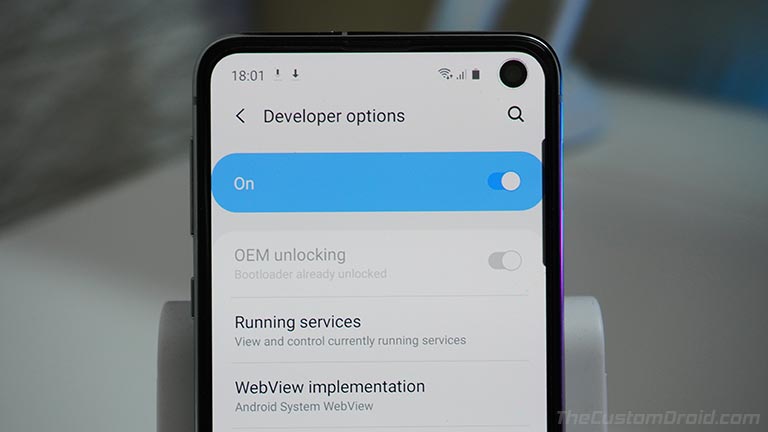
Это очень важно. Чтобы повторно заблокировать загрузчик на Samsung Galaxy S10 / S10 + / S10e, переключатель OEM-разблокировки (в «Настройки»> «Параметры разработчика») должен быть включен. Это сводит ситуацию к 4 различным сценариям, все из которых перечислены и объяснены ниже.
Сценарий 1. Ваш телефон в настоящее время рутирован с помощью Magisk
- Когда ваш Galaxy S10 рутирован с помощью Magisk, опция OEM-разблокировки будет включена, и вы можете просто перейти к следующему шагу.
Сценарий 2: ваш телефон был ранее рутирован, и переключатель разблокировки OEM включен
- В этом случае неактивный переключатель OEM-разблокировки включен. Итак, вы можете просто перейти к следующему шагу.
Сценарий 3: ваш телефон ранее был рутирован, но переключатель разблокировки OEM отключен
- В этом случае серый переключатель разблокировки OEM отключен. Чтобы он был включен, вы должны снова запустить свой Samsung Galaxy S1o с помощью Magisk . После рутирования переключатель OEM-разблокировки должен быть включен, и вы переходите к следующему шагу.
Сценарий 4: загрузчик вашего телефона был разблокирован, но не был рутирован
- Очень похоже на первый сценарий. Все, что вам нужно сделать, это перейти к следующему шагу.
Теперь вы должны проанализировать сценарий, в котором находится ваш Galaxy S10, и действовать соответствующим образом.
Шаг 3. Повторно заблокируйте загрузчик на Galaxy S10 / S10 + / S10e
Теперь, чтобы повторно заблокировать загрузчик телефона, вы должны загрузить его в режиме загрузки. Просто следуйте инструкциям ниже:
- Полностью выключите устройство Samsung Galaxy S10.
- Одновременно нажмите и удерживайте кнопки Bixby и уменьшения громкости.
- Удерживая указанные кнопки, подключите телефон к ПК с помощью кабеля USB.
- Теперь вы должны увидеть синий экран с предупреждением на вашем Galaxy S10.
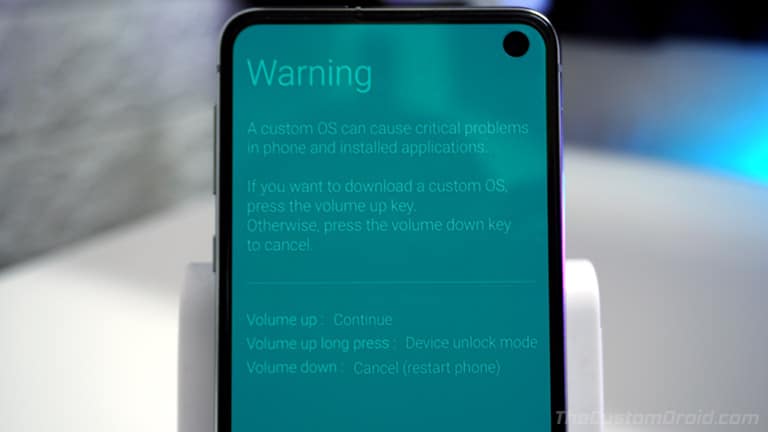
- Просто нажмите и удерживайте кнопку увеличения громкости, чтобы войти в «режим разблокировки устройства».
- Теперь устройство должно предложить вам подтвердить, хотите ли вы заблокировать загрузчик или нет.
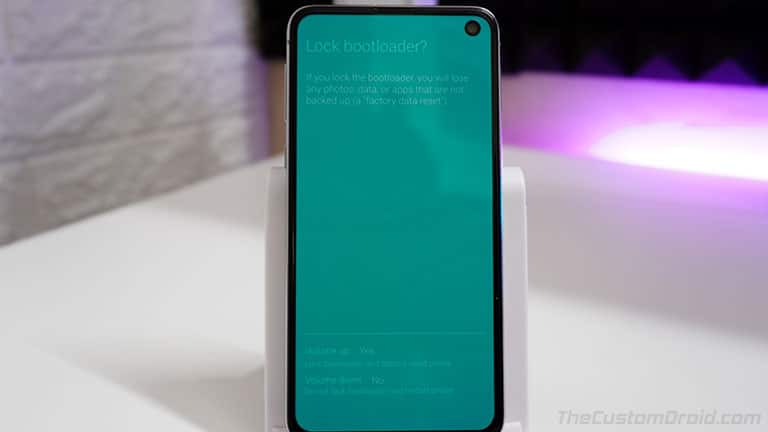
- Теперь нажмите кнопку увеличения громкости, чтобы подтвердить и повторно заблокировать загрузчик на вашем Galaxy S10 / S10 + / S10e.
- Устройство перезагрузится, а загрузчик заблокируется.
Если вы ТОЛЬКО разблокировали загрузчик и никогда не рутировали устройство или не прошивали TWRP , то нет необходимости выполнять какие-либо дальнейшие шаги .
Однако, если вы сделали что-либо из этого, вам нужно будет выполнить следующий и последний шаг, чтобы восстановить стандартную прошивку на вашем Galaxy S10.
Шаг 4: Восстановите стоковую прошивку
На этом этапе ваше устройство должно находиться в режиме загрузки с сообщением « VBMETA: Ошибка проверки образа vbmeta » вверху. Это связано с тем, что на вашем телефоне все еще установлена модифицированная прошивка. Итак, вам нужно прошить и восстановить стоковую прошивку.
Для этого подключите устройство Galaxy S10 к ПК с помощью кабеля USB, когда оно находится в режиме загрузки. Затем запустите инструмент Odin Flash на ПК с Windows, дважды щелкнув исполняемый файл Odin3 v3.14.4.exe.
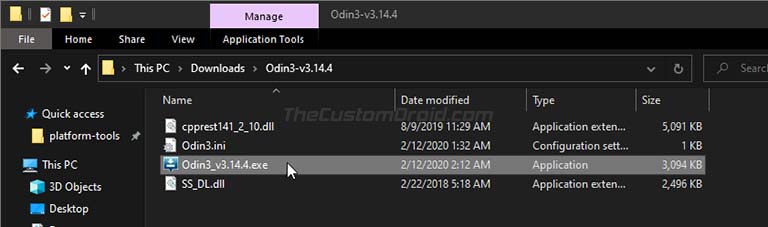
Затем убедитесь, что “Auto Reboot” и “F. Время сброса »отмечены в меню настроек Odin. Теперь нажмите кнопку «AP» и выберите файл прошивки AP (в формате .tar.md5), который вы извлекли на шаге №1. Аналогичным образом выберите файлы прошивки «BL», «CP» и «CSC» в соответствующих слотах.
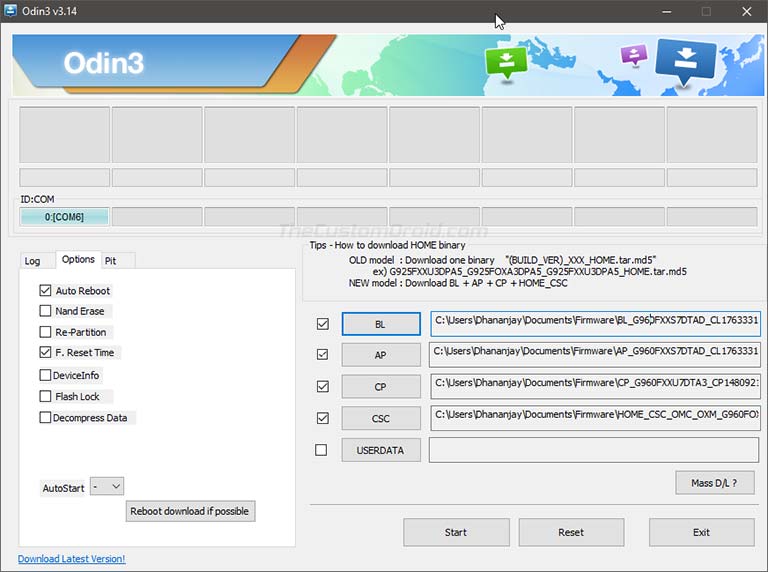
После загрузки всех файлов прошивки нажмите «Пуск» в Odin, чтобы прошить стандартную прошивку на вашем Galaxy S10 / S10 + / S10e. Как только процесс прошивки завершится, ваше устройство перезагрузится в ОС (систему).
Первая загрузка после перезагрузки загрузчика может занять несколько минут, так что не волнуйтесь, это нормально. Поскольку загрузчик вашего устройства теперь заблокирован, вы не должны видеть предупреждающее сообщение о разблокированном загрузчике вообще. Это оно!
Итак, это было наше руководство о том, как повторно заблокировать загрузчик на Samsung Galaxy S10 / S10 + / S10e. Если у вас есть какие-либо вопросы относительно инструкций или процесса повторной блокировки в целом, дайте мне знать, оставив комментарий ниже.
Как разблокировать загрузчик на Realme
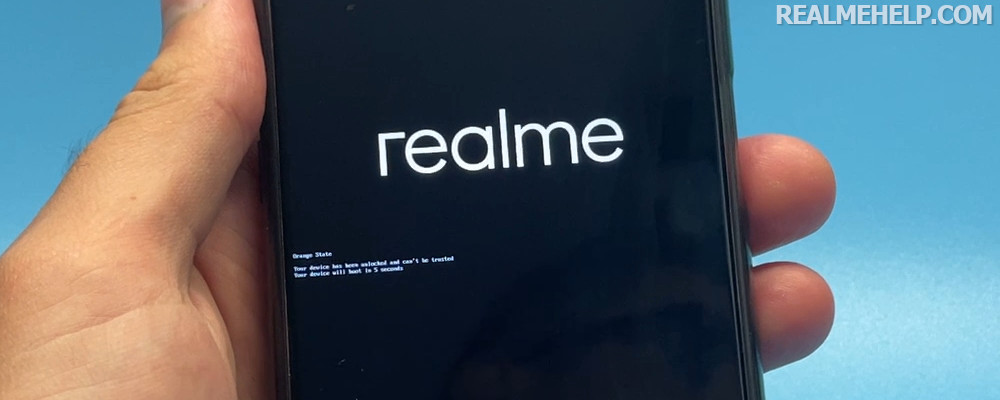
Владелец может настраивать свое Android-устройство, исходя из личных предпочтений, но большинство важных параметров нельзя изменить. У пользователей нет доступа к серьезным настройкам, которые могут повлиять на работоспособность смартфона. Но это ограничение снимается после активации бутлоадера, поэтому многие и хотят знать, как разблокировать загрузчик на Realme. В статье подробно рассмотрим данную процедуру.
Что даст разблокированный бутлоадер?
Разблокировав bootloader, вы сможете проводить расширенные действия со своим мобильным устройством, а именно:
- Установка TWRP и CWM Recovery.
- Прошивка телефона на кастомные и бета оболочки.
- Откат к предыдущим версиям ПО.
- Получение root-прав.
- Использование разных утилит.
Мы перечислили пять наиболее важных возможностей, но существует еще множество мелких фишек, которые становятся доступными после разблокировки загрузчика на Realme.
Разумеется, есть и минусы. Самый большой недостаток — перестают работать платежные приложения, такие как Google Pay, Приват24 (Украина), Сбербанк Онлайн (Россия) и другие. Пользователи с Украины отмечают, что наблюдаются проблемы с приложением «Дія». Также на официальном форуме Realme есть предупреждение, что активация бутлоадера приводит к неработоспособности сканера отпечатков пальцев. Поэтому хорошо подумайте, прежде чем приступать к операции.
Как узнать текущее состояние?
Перед началом операции нужно проверить состояние бутлоадера на Реалми. Сделать это очень просто: перезагрузите смартфон и внимательно осмотрите экран, когда появится логотип Realme. Если bootloader разблокирован, высветится маленькая надпись «Orange state». Мы выяснили, как проверить, разблокирован ли загрузчик Realme. Далее приступаем непосредственно к разблокировке.
Обязательные условия и подготовительные действия
На смартфоне обязательно должна стоять официальная прошивка, обновленная до последней доступной версии.
Итак, чтобы разблокировать загрузчик на Realme, понадобится:
- доступ к компьютеру (эффективность процедуры гарантируется только на Windows 10);
- драйвера adb и fastboot для ПК;
- заводской USB-кабель;
- приложение DeepTest, установленное на смартфон;
- наша инструкция.
Обязательно зарядите смартфон: уровень заряда должен быть выше 50%. Сделайте резервную копию важных данных, поскольку все пользовательские материалы будут безвозвратно удалены со смартфона. Лучше всего перенести бэкап на компьютер, поскольку SD-карта тоже может очиститься. Мобильное устройство вернется к заводскому состоянию, поэтому нужно будет пройти первоначальную настройку.
Правильная активация загрузчика на телефоне Realme
Мы не несем ответственности за возможные последствия! Нет гарантии, что смартфон будет нормально работать после разблокировки бутлоадера. Есть значительный риск «окирпичивания», если неправильно выполните или пропустите какой-то этап. Поэтому все действия вы проводите только на свой страх и риск.
Шаг 1: скачивание и установка DeepTesting Tool
Первым делом скачиваем на телефон приложение DeepTesting Tool.
- Этот APK работает на всех моделях с Android 10.
- Этот APK работает на некоторых моделях с Android 11.
- Если версия не подошла, ищите нужную на 4PDA (в ветке своей модели).
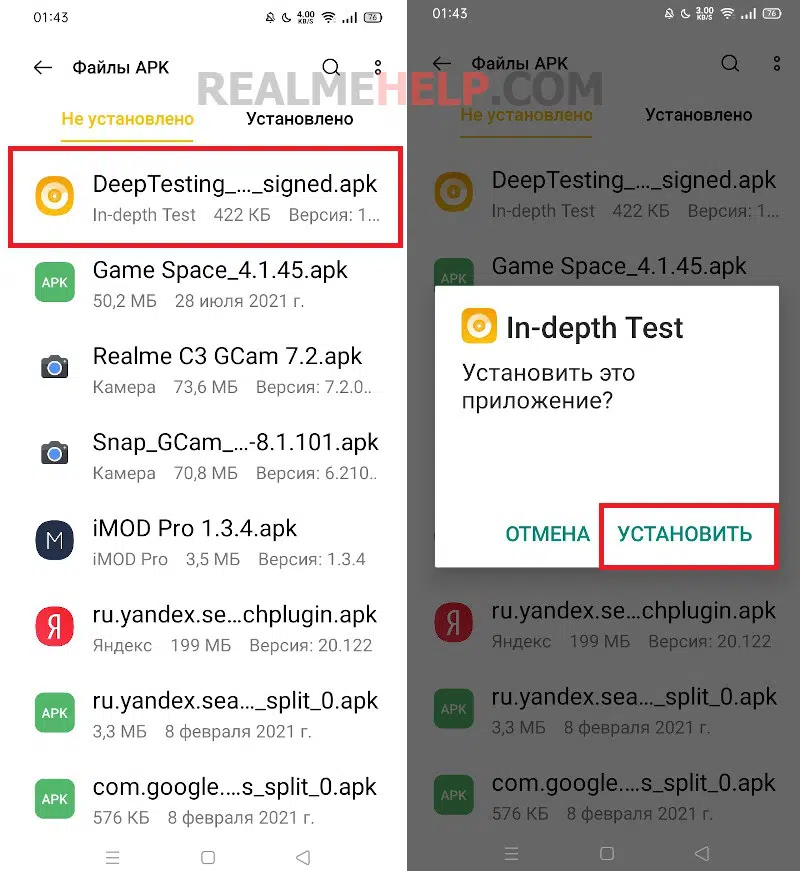
Далее заходим в проводник и выбираем загруженный apk-файл. Нажимаем «Установить».
Шаг 2: получение разрешения на разблокировку
На стартовой странице приложения DeepTest кликаем по зеленой кнопке «Start applying». Читаем условия использования и выставляем галочку внизу списка. Опять жмем по зеленой клавише с надписью «Submit application». Готово, мы отправили заявку на разблокировку загрузчика. Разрешение придет в течение 15-30 минут, но может затянуться и до часа. На этом пока откладываем действия с телефоном.
Шаг 3: установка драйверов
Приступаем к компьютеру. Необходимо установить универсальный драйвер для Realme и Oppo и adb + fastboot. Драйвера можно найти на форуме 4pda, в разделе «Прошивки» для конкретной модели. Сюда тоже добавим ссылки.
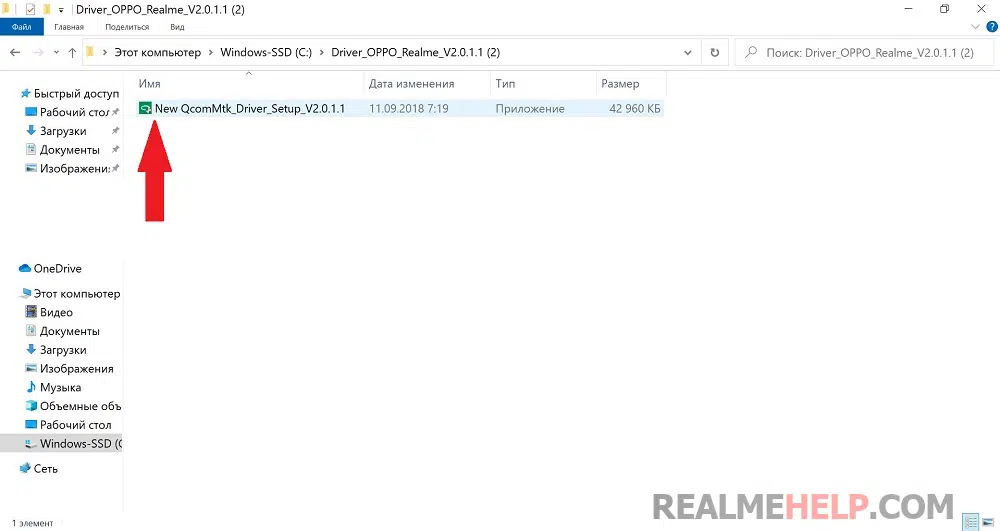
- Скачиваем универсальный драйвер и распаковываем архив на системный диск.
- Запускам программу New QcomMtk_Driver_Setup_V2.0.1.1.
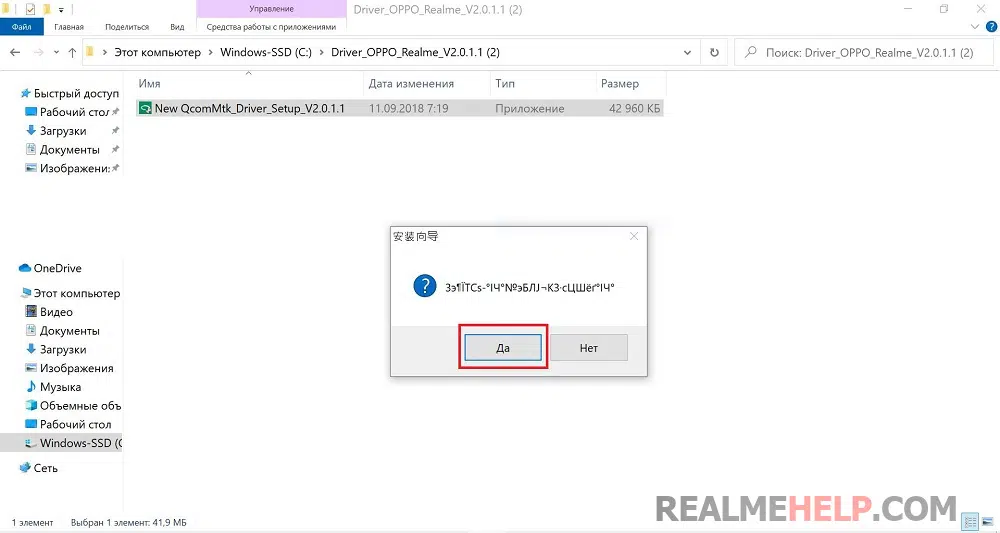
- В окне с неизвестными символами нажимаем «Да».
- Высветится окно на китайском языке. Кликаем по первой клавише с буквой N.
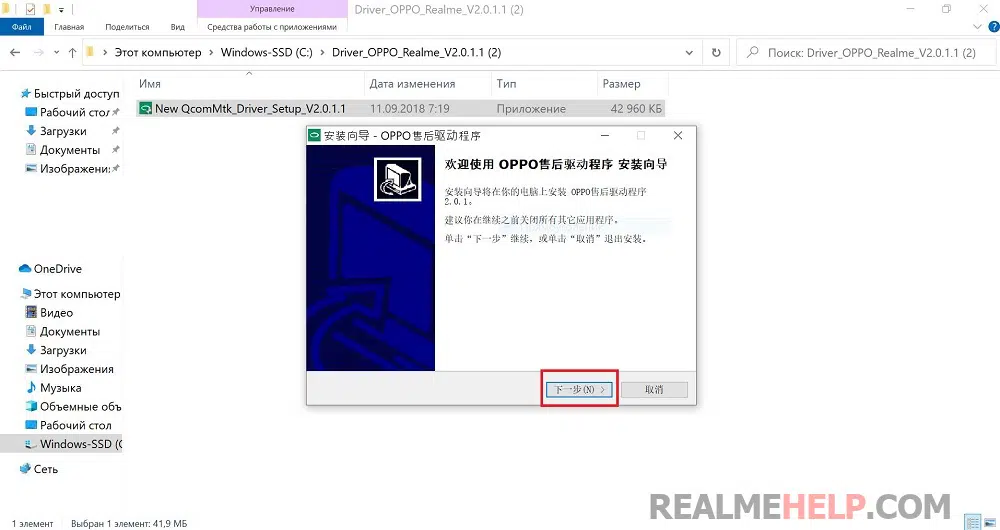
- Дожидаемся окончания установки и нажимаем по кнопке «F».
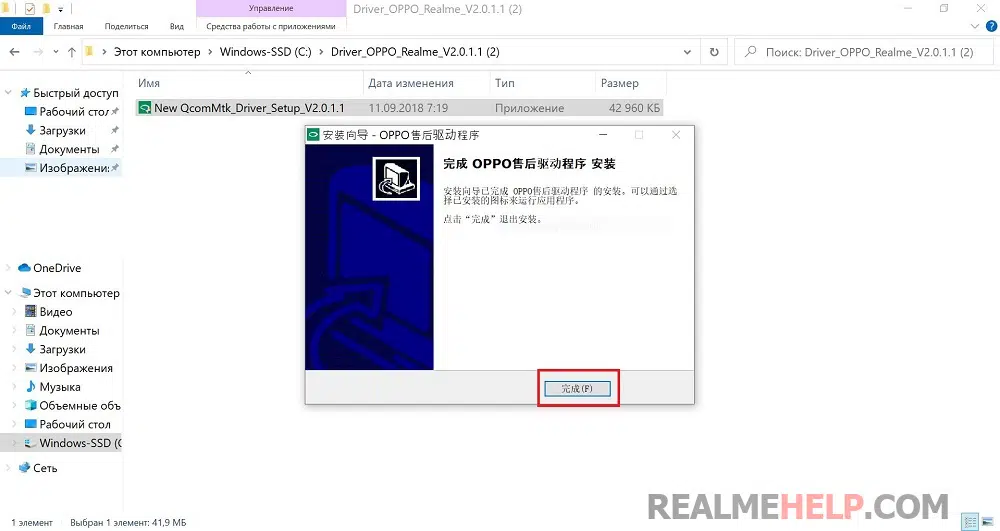
- Теперь скачиваем папку с драйверами adb и fastboot. Распаковываем содержимое архив на системный диск (по умолчанию это C).
- Ищем пакетный файл «install—ru.bat» и запускаем его от имени администратора.
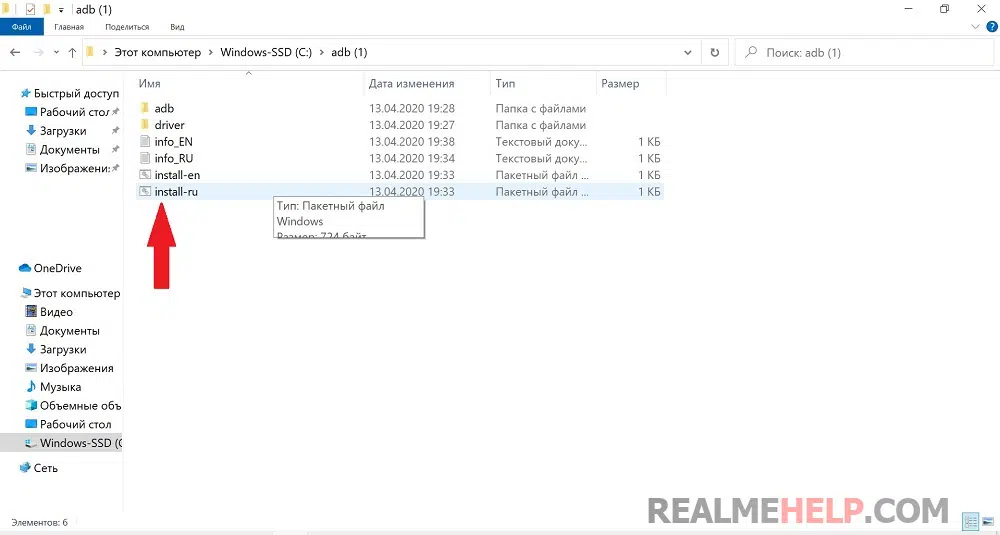
- Разрешаем приложению вносить изменения на компьютер.
- Ждем несколько секунд, пока в командной строке не появится надпись «Для продолжения нажмите любую клавишу». Кликаем Enter и сворачиваем окно.

- Открываем папку «adb», и в строке с названием папок вводим «cmd». Если в командной строке высветился путь C:\adb\adb> — вы все сделали правильно. Вкладку пока сворачиваем.

Шаг 3: включение отладки по USB и возможности разблокировки
Нужно подготовить смартфон к подключению по ЮСБ. Для этого:
- Открываем «Настройки» — «О телефоне».
- Заходим во вкладку «Радиомодуль и ядро».
- 6-7 раз быстро кликаем по строке «Номер сборки», пока не появится оповещение, что вы находитесь в режиме разработчика.
- Возвращаемся назад и переходим в «Дополнительные настройки». Ищем раздел «Для разработчиков».
- Листаем страницу вниз и активируем строку «Заводская разблокировка». Подтверждаем, что хотим разрешить разблокировку загрузчика. Обратите внимание, что после этого защита экрана будет сброшена.
- Опускаемся до пункта «Отладка поUSB». Передвигаем тумблер в активное состояние.

Важно! В некоторых случаях нужно включать заводскую разблокировку перед отправкой заявки в DeepTest. Поэтому можете сначала активировать нужные пункты в режиме для разработчиков, а потом приступать ко всем действиям с приложением.
Шаг 4: подключение к ПК и проведение разблокировки
Возвращаемся к смартфону:
- Заходим в DeepTest и в правом верхнем углу кликаем по зеленой надписи «Query verification status». Если заявка выполнена успешна, появится надпись «Review successful».
- Внизу кликаем по строке «Startin—depthtest». Телефон войдет в режим углубленного теста. Экран погаснет, а через несколько секунд высветится меню или несколько надписей на английском. В большинстве случаев на черном фоне просто появляется надпись «fastboot_unlock_verify ok». Это означает, что разрешение на разблокировку успешно выдано.
- Подключаем телефон к компьютеру через USB-порт. Устройство ни в коем случае не выключаем и не перезагружаем. Должен быть просто экран с режимом углубленного текста. По звуковому сигналу вы сможете понять, распознал ли ПК подключенный девайс.
- Открываем ранее свернутую вкладку с командной строкой adb. В строку C:\adb\adb> добавляем команду fastboot devices, без пробелов и кавычек. Должно получиться C:\adb\adb>fastbootdevices. Нажимаем Enter. Если высветился ID код телефона и слово «fastboot», значит, компьютер видит подключенное устройство, и можно продолжать операцию.
- Далее в строку C:\adb\adb> добавляем команду для разблокировки бутлоадера — fastboot flashing unlock. Жмем Enter. Больше в командную строку ничего не вводим.
- Ожидаем, пока на смартфоне появится вопрос «Unlock bootloader?» (Разблокировать загрузчик?). Для подтверждения нажимаем кнопку питания и увеличения громкости. Если передумали активировать бутлоадер, кликаем по клавише уменьшения громкости.
- Теперь высветится Fastboot mode. В этом режиме никакие действия проводить не нужно, поэтому просто перезагружаем смартфон. Обычно телефон перезагружается сам, но если этого не произошло — пробуем разные комбинации клавиш. Например, удерживаем кнопку питания, пока устройство не перезагрузится. Если не помогает, входим в рекавери, удерживая кнопку питания и понижения звука (или зажимаем всю качельку громкости). В меню recovery выбираем «Reboot» (Перезагрузка).
- Если во время перезагрузки на экране с логотипом появилась надпись «Orange state» — разблокировка загрузчика на Реалми выполнена успешно. Осталось только пройти первоначальную настройку и приступать к полноценному использованию девайса.
FAQ
Как убрать надпись «Orange State» при загрузке операционной системы?
Избавиться от строки «Orange State» на Oppo и Realme можно с помощью простой утилиты. Она устанавливается через TWRP.
Что делать, если операционная система не загружается из-за появления ошибки «Ваше устройство разблокировано и незащищено»?
Устранить данную неполадку довольно проблематично. Попробуйте зайти в рекавери и сбросить устройство до заводских настроек. Если не помогло — скачайте последнюю прошивку с официального сайта Реалми, перебросьте ее на карту памяти и проведите перепрошивку смартфона (обязательное условие — наличие кастомного рекавери). В некоторых случаях может помочь только обращение к мастеру.
Можно ли заблокировать загрузчик обратно?
Если вас что-то не устроит, вы сможете в любую минуту заблокировать бутлоадер. Но перед этим нужно обязательно удалить рут-права или Magisk. Иначе телефон «окирпичится». Подробнее о данной процедуре расскажем в отдельной статье.
Если я хочу поставить бета-прошивку, нужно ли разблокировать загрузчик?
Да, разблокировка обязательна.
Теперь вы знаете, как разблокировать бутлоадер на смартфонах Реалми. Процедура сложная и даже опасная для телефона, но если четко следовать инструкции — серьезных проблем не будет. При возникновении вопросов пишите в комментарии.
Статья помогла 71
Статья не помогла 41
Егор Борисов
Автор и создатель этого блога. Помогаю пользователям в решении различных проблем связанных со смартфонами Realme, OPPO, Xiaomi и Huawei.