
Как добавить форму в проект (Windows Forms .NET)
Добавьте формы в свой проект с помощью Visual Studio. Если в приложении несколько форм, вы сможете выбрать начальную форму для приложения или одновременно отобразить несколько форм.
Документация по рабочему столу для .NET 7 и .NET 6 находится в стадии разработки.
Добавление новой формы
Добавьте новую форму в Visual Studio.
- В Visual Studio найдите панель Обозреватель проектов. Щелкните проект правой кнопкой мыши и выберите Добавить>Форма (Windows Forms).
- В поле Имя введите имя формы, например MyNewForm. Visual Studio сформирует имя по умолчанию, которое является уникальным. Можно использовать это имя.
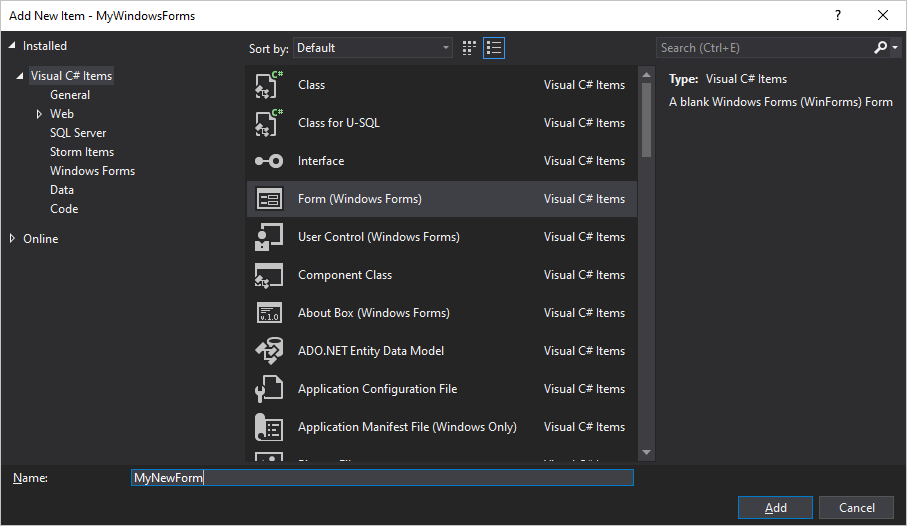
После добавления формы Visual Studio откроет конструктор форм для этой формы.
Добавление ссылки на проект в форму
Если у вас есть исходные файлы для формы, можно добавить форму в проект, скопировав файлы в папку проекта. Ссылки на все файлы кода в папке проекта и в дочерних папках проекта будут автоматически добавлены в проект.
Форма включает два файла с одинаковыми именами и разными расширениями: form2.cs (form2 — пример имени файла) и form2.Designer.cs. Иногда присутствует файл ресурсов с тем же именем — form2.resx. В предыдущем примере form2 представляет собой базовое имя файла. Необходимо скопировать все связанные файлы в папку проекта.
Кроме того, можно использовать Visual Studio для импорта файла в проект. При добавлении существующего файла в проект файл копируется в папку проекта.
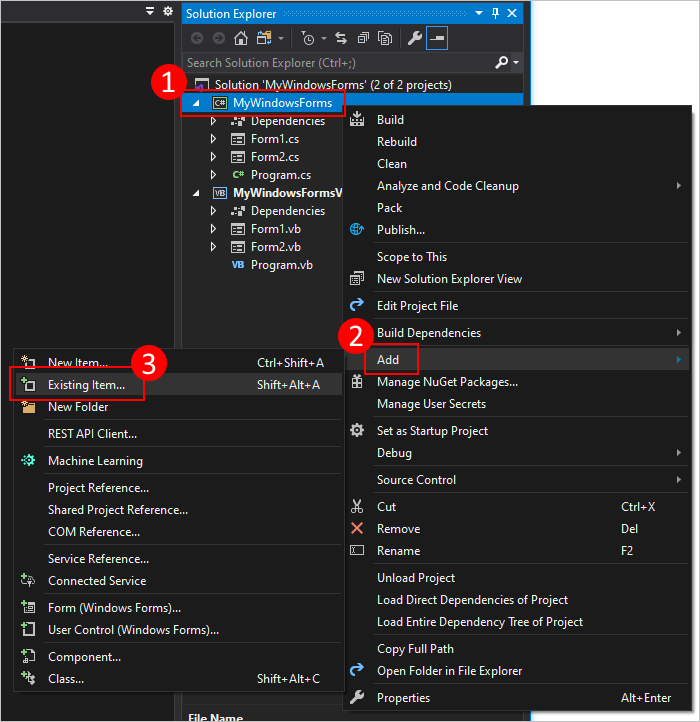
- В Visual Studio найдите панель Обозреватель проектов. Щелкните проект правой кнопкой мыши и выберите Добавить>Существующий элемент.
- Перейдите в папку, содержащую файлы формы.
- Выберите файл form2.cs, где form2 — базовое имя файла для связанных файлов формы. Не выбирайте другие файлы, например form2.Designer.cs.
См. также
- Как расположить форму и изменить ее размер (Windows Forms .NET)
- Общие сведения о событиях (Windows Forms .NET)
- Размещение и компоновка элементов управления (Windows Forms .NET)
Совместная работа с нами на GitHub
Источник этого содержимого можно найти на GitHub, где также можно создавать и просматривать проблемы и запросы на вытягивание. Дополнительные сведения см. в нашем руководстве для участников.
.NET Desktop feedback
The .NET Desktop documentation is open source. Provide feedback here.
Обратная связь
Отправить и просмотреть отзыв по
Создание и изменение конфигураций
Область применения: Visual Studio Visual Studio для Mac
  Visual Studio Code
В дополнение к встроенным конфигурациям отладки и выпуска можно создать несколько конфигураций сборки для решения. Например, можно создать конфигурацию тестирования для внутренних сборок тестирования и настроить различные типы сборок, которые можно распространять для разных клиентов.
Создание конфигураций сборки
Диалоговое окно Диспетчер конфигураций служит для выбора или изменения существующих конфигураций сборки, а также для создания новых.
Чтобы открыть диалоговое окно Configuration Manager, в Обозреватель решений щелкните правой кнопкой мыши узел решения, чтобы открыть контекстное меню решения, а затем выберите Configuration Manager.
Вы также можете открыть Configuration Manager , щелкнув раскрывающийся список на панели инструментов Visual Studio, которая позволяет выбрать текущую конфигурацию (например, отладку или выпуск).
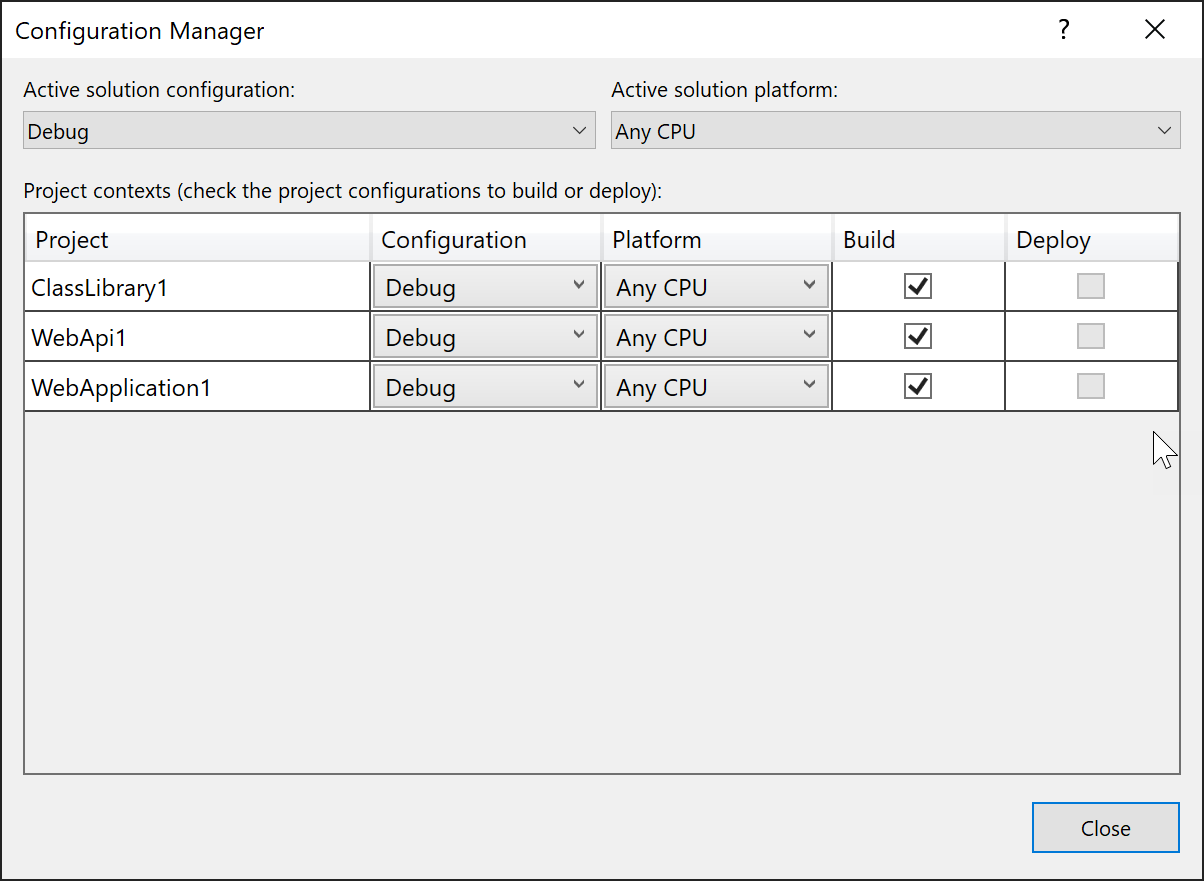
Существует два уровня конфигурации, конфигурация решения и конфигурация проекта. Конфигурация решения — это то, что вы выбираете при переключении активных конфигураций с помощью панели инструментов в Visual Studio. Конфигурация проекта — это конкретная конфигурация для каждого проекта.
В диалоговом окне Диспетчер конфигураций в раскрывающемся списке Активная конфигурация решения можно выбрать конфигурацию сборки для всего решения, изменить существующую или создать новую конфигурацию. Вы можете использовать раскрывающийся список «Активная платформа решения», чтобы выбрать платформу , предназначенную для конфигурации, изменить существующую или добавить платформу. Если вы добавляете платформу решения, она должна поддерживаться по крайней мере одним из проектов.
В области Конфигурации проектов перечислены все проекты в решении. Для каждого проекта можно выбрать конфигурацию и платформу для конкретного проекта, изменить существующие или создать новую конфигурацию или добавить новую платформу из списка платформ, поддерживаемых Visual Studio. Кроме того, можно установить флажки, которые указывают, включается ли конкретный проект при использовании конфигурации на уровне решения для сборки или развертывания решения.
Visual Studio не применяет никаких требований, которые вы выбрали в этом диалоговом окне, для платформы решений. Например, вы не можете задать все платформы проектов x86 на то, когда активная платформа решения имеет x64 значение, поэтому не забудьте избежать путаницы и выбрать платформы проектов, соответствующие платформе решения по возможности.
Задание свойств на основе конфигураций
Чтобы задать свойства на основе конфигураций, в обозревателе решений откройте контекстное меню для проекта и выберите пункт Свойства.
Большинство свойств проекта не зависят от конфигурации или платформы, но некоторые из них. Для конфигурации выпуска можно указать, что код оптимизирован при построении решения, а для конфигурации отладки можно указать, что DEBUG символ условной компиляции определен. Вы также можете выбрать предупреждения, которые нужно отключить или повысить до ошибок, в зависимости от конфигурации или платформы, а также управлять определенными параметрами, влияющими на некоторые параметры компилятора, Арифметическое переполнение, выравнивание файлов и параметр компилятора /deterministic .
На страницах свойств проекта страницы с параметрами, зависящими от конфигурации и платформы, имеют раскрывающиеся списки, позволяющие выбрать конфигурацию и платформу, к которым применяются текущие значения параметров.
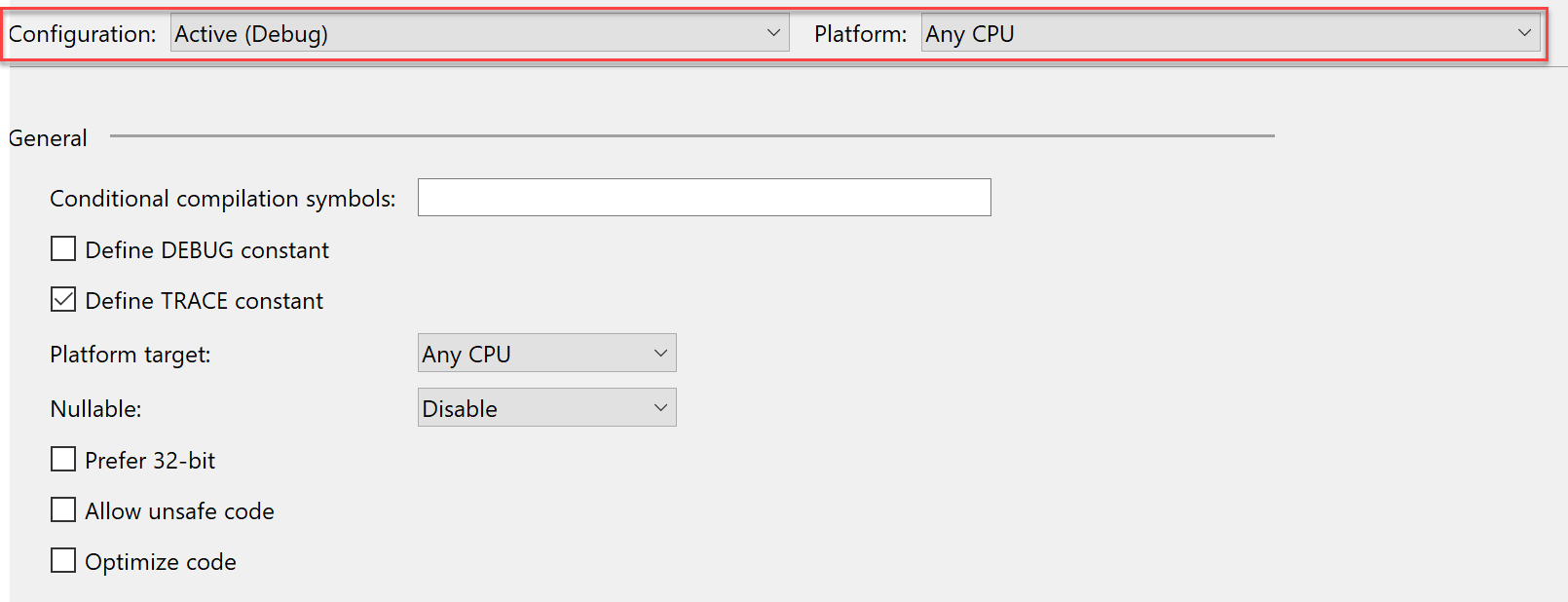
Большинство свойств проекта не зависят от конфигурации или платформы, но некоторые из них. Для конфигурации выпуска можно указать, что код оптимизирован при построении решения, а для конфигурации отладки можно указать, что DEBUG символ условной компиляции определен. Вы также можете выбрать предупреждения, которые нужно отключить или повысить до ошибок, в зависимости от конфигурации или платформы, а также управлять определенными параметрами, влияющими на некоторые параметры компилятора, Арифметическое переполнение, выравнивание файлов и параметр компилятора /deterministic .
Свойства, которые можно задать по-разному на основе конфигурации и платформы, имеют значок шестеренки рядом с ними на странице параметров проекта. Если щелкнуть значок шестеренки, появится меню, которое позволяет выбрать одинаковые или разные значения на основе конфигурации, платформы или обоих.
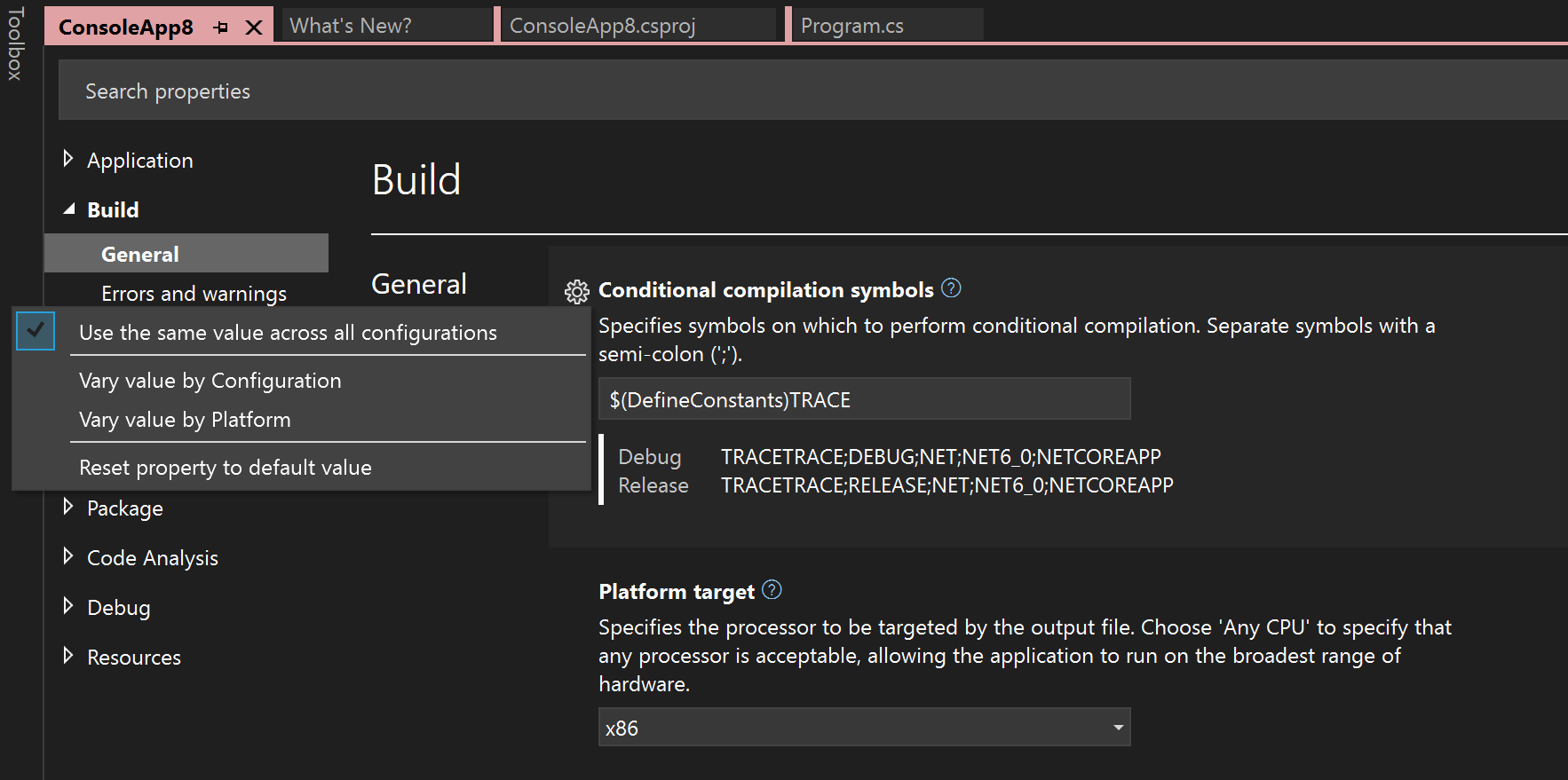
Дополнительные сведения о параметрах страницы свойств см. в статье Управление свойствами проекта и решения.
Создание конфигурации проекта
При добавлении нового типа сборки создается новая конфигурация проекта. Например, вместо отладки и выпуска можно создать конфигурации разработки, тестирования и рабочей среды.
- Откройте диалоговое окно Диспетчер конфигураций.
- Выберите проект в столбце Проект.
- В раскрывающемся списке Конфигурация для этого проекта выберите Создать. Откроется диалоговое окно Создание конфигурации проекта.
- В поле Имя введите имя новой конфигурации.
- Чтобы использовать значения свойств из существующей конфигурации проекта, в раскрывающемся списке Копировать параметры из выберите конфигурацию. Параметры можно настроить позже на страницах свойств проекта.
- Чтобы одновременно создать конфигурацию на уровне решения, установите флажок Создать новую конфигурацию решения.
Переименование конфигурации проекта
- Откройте диалоговое окно Диспетчер конфигураций.
- В столбце Проект выберите проект, который содержит нужную конфигурацию проекта.
- В раскрывающемся списке Конфигурация для этого проекта выберите Изменить. Откроется диалоговое окно Изменение конфигураций проекта.
- Выберите имя конфигурации проекта, которую требуется изменить.
- Выберите Переименовать, а затем введите новое имя.
Создание и изменение конфигураций сборки на уровне решения
Создание конфигурации сборки на уровне решения
- Откройте диалоговое окно Диспетчер конфигураций.
- В раскрывающемся списке Активная конфигурация решения выберите Создать. Откроется диалоговое окно Создание конфигурации решения.
- В текстовом поле Имя введите имя новой конфигурации.
- Чтобы использовать параметры из существующей конфигурации решения, в раскрывающемся списке Копировать параметры из выберите конфигурацию.
- Если вы хотите одновременно создать конфигурации проекта, установите флажок Создать новые конфигурации проекта.
Переименование конфигурации сборки на уровне решения
- Откройте диалоговое окно Диспетчер конфигураций.
- В раскрывающемся списке Активная конфигурация решения выберите Изменить. Откроется диалоговое окно Изменение конфигураций решения.
- Выберите имя конфигурации решения, которую требуется изменить.
- Выберите Переименовать, а затем введите новое имя.
Изменение конфигурации сборки на уровне решения
- Откройте диалоговое окно Диспетчер конфигураций.
- В раскрывающемся списке Активная конфигурация решения выберите нужную конфигурацию.
- В области Конфигурации проектов для каждого проекта выберите нужную конфигурацию и платформу, а также выберите, требуется ли выполнять его сборку и развертывание.
См. также
- Общие сведения о конфигурациях сборок
- Настройка проектов для целевых платформ
- Создание и очистка проектов и решений в Visual Studio
- Управление свойствами проектов и решений
- Создание и изменение конфигураций (Visual Studio для Mac)
Вставка новых записей в базу данных в приложениях платформа .NET Framework
Область применения:Visual Studio Visual Studio для Mac Visual Studio Code
Наборы данных и связанные классы являются устаревшими технологиями платформа .NET Framework с начала 2000-х годов, которые позволяют приложениям работать с данными в памяти во время отключения приложений от базы данных. Они особенно полезны для приложений, которые позволяют пользователям изменять данные и сохранять изменения обратно в базу данных. Хотя наборы данных оказались очень успешными, мы рекомендуем новым приложениям .NET использовать Entity Framework Core. Entity Framework предоставляет более естественный способ работы с табличными данными в виде объектных моделей, и он имеет более простой интерфейс программирования.
Чтобы вставить новые записи в базу данных с ADO.NET в проекте платформа .NET Framework, можно использовать TableAdapter.Update метод или один из методов DBDirect TableAdapter (в частности TableAdapter.Insert , метод). Дополнительные сведения см. в статье TableAdapter.
Если приложение не использует TableAdapters, можно использовать объекты команд (например, SqlCommandдля вставки новых записей в базу данных).
Если приложение использует наборы данных для хранения данных, используйте TableAdapter.Update этот метод. Метод Update отправляет все изменения (обновления, вставки и удаления) в базу данных.
Если приложение использует объекты для хранения данных или требуется более точное управление созданием новых записей в базе данных, используйте TableAdapter.Insert этот метод.
Если в TableAdapter нет Insert метода, это означает, что параметр TableAdapter настроен на использование хранимых процедур или GenerateDBDirectMethods его свойство имеет значение false . Попробуйте задать для свойства true TableAdapter GenerateDBDirectMethods значение из конструктора наборов данных, а затем сохранить набор данных. Это действие повторно создает TableAdapter. Если tableAdapter по-прежнему не имеет Insert метода, таблица, вероятно, не предоставляет достаточно сведений о схеме, чтобы различать отдельные строки (например, в таблице может быть не задан первичный ключ).
Эта статья относится к ADO.NET и разработке платформа .NET Framework. Для той же задачи с Entity Framework 6 см. статью «Добавление новой сущности в контекст». Сведения о Entity Framework Core см. в разделе «Добавление данных».
Вставка новых записей с помощью TableAdapters
TableAdapters предоставляют различные способы вставки новых записей в базу данных в зависимости от требований приложения.
Если приложение использует наборы данных для хранения данных, можно добавить новые записи в нужный DataTable набор данных, а затем вызвать TableAdapter.Update метод. Метод TableAdapter.Update отправляет все изменения в DataTable базу данных (включая измененные и удаленные записи).
Вставка новых записей в базу данных с помощью метода TableAdapter.Update
- Добавьте новые записи в нужное DataTable , создав новую DataRow и добавив ее в коллекцию Rows .
- После добавления новых строк в DataTableметод вызовите TableAdapter.Update метод. Вы можете управлять объемом данных для обновления путем передачи всего DataSetмассива DataTableили одного DataRowмассиваDataRow. В следующем коде показано, как добавить новую запись в базу DataTable данных, а затем вызвать TableAdapter.Update метод для сохранения новой строки в базе данных. (В этом примере используется Region таблица в базе данных Northwind.)
// Create a new row. NorthwindDataSet.RegionRow newRegionRow; newRegionRow = northwindDataSet.Region.NewRegionRow(); newRegionRow.RegionID = 5; newRegionRow.RegionDescription = "NorthWestern"; // Add the row to the Region table this.northwindDataSet.Region.Rows.Add(newRegionRow); // Save the new row to the database this.regionTableAdapter.Update(this.northwindDataSet.Region); ' Create a new row. Dim newRegionRow As NorthwindDataSet.RegionRow newRegionRow = Me.NorthwindDataSet._Region.NewRegionRow() newRegionRow.RegionID = 5 newRegionRow.RegionDescription = "NorthWestern" ' Add the row to the Region table Me.NorthwindDataSet._Region.Rows.Add(newRegionRow) ' Save the new row to the database Me.RegionTableAdapter.Update(Me.NorthwindDataSet._Region) Вставка новых записей в базу данных с помощью метода TableAdapter.Insert
Если приложение использует объекты для хранения данных, можно использовать TableAdapter.Insert метод для создания новых строк непосредственно в базе данных. Метод Insert принимает отдельные значения для каждого столбца в качестве параметров. Вызов метода вставляет новую запись в базу данных со значениями параметров, переданными в.
- Вызовите метод TableAdapter Insert , передавая значения для каждого столбца в качестве параметров.
Следующая процедура демонстрирует использование TableAdapter.Insert метода для вставки строк. В этом примере данные вставляются в таблицу Region в базе данных Northwind.
Если у вас нет доступного экземпляра, создайте экземпляр TableAdapter, который вы хотите использовать.
NorthwindDataSetTableAdapters.RegionTableAdapter regionTableAdapter = new NorthwindDataSetTableAdapters.RegionTableAdapter(); regionTableAdapter.Insert(5, "NorthWestern"); Dim regionTableAdapter As New NorthwindDataSetTableAdapters.RegionTableAdapter regionTableAdapter.Insert(5, "NorthWestern") Вставка новых записей с помощью объектов команд
Новые записи можно вставлять непосредственно в базу данных с помощью объектов команд.
Вставка новых записей в базу данных с помощью объектов команд
- Создайте объект команды, а затем задайте его Connection CommandType свойства и CommandText свойства.
В следующем примере показано вставка записей в базу данных с помощью объекта команды. Он вставляет данные в таблицу Region в базе данных Northwind.
System.Data.SqlClient.SqlConnection sqlConnection1 = new System.Data.SqlClient.SqlConnection("YOUR CONNECTION STRING"); System.Data.SqlClient.SqlCommand cmd = new System.Data.SqlClient.SqlCommand(); cmd.CommandType = System.Data.CommandType.Text; cmd.CommandText = "INSERT Region (RegionID, RegionDescription) VALUES (5, 'NorthWestern')"; cmd.Connection = sqlConnection1; sqlConnection1.Open(); cmd.ExecuteNonQuery(); sqlConnection1.Close(); Dim sqlConnection1 As New System.Data.SqlClient.SqlConnection("YOUR CONNECTION STRING") Dim cmd As New System.Data.SqlClient.SqlCommand cmd.CommandType = System.Data.CommandType.Text cmd.CommandText = "INSERT Region (RegionID, RegionDescription) VALUES (5, 'NorthWestern')" cmd.Connection = sqlConnection1 sqlConnection1.Open() cmd.ExecuteNonQuery() sqlConnection1.Close() Безопасность в .NET
У вас должен быть доступ к базе данных, к к которому вы пытаетесь подключиться, и разрешение на вставку в нужную таблицу.
См. также
Пошаговое руководство. Создание набора данных для приложений платформа .NET Framework с помощью конструктора наборов данных
Область применения:Visual Studio Visual Studio для Mac Visual Studio Code
Наборы данных и связанные классы являются устаревшими технологиями платформа .NET Framework с начала 2000-х годов, которые позволяют приложениям работать с данными в памяти во время отключения приложений от базы данных. Они особенно полезны для приложений, которые позволяют пользователям изменять данные и сохранять изменения обратно в базу данных. Хотя наборы данных оказались очень успешными, мы рекомендуем новым приложениям .NET использовать Entity Framework Core. Entity Framework предоставляет более естественный способ работы с табличными данными в виде объектных моделей, и он имеет более простой интерфейс программирования.
В этом пошаговом руководстве вы создадите набор данных с помощью конструктора наборов данных. В этой статье описано, как создать проект и добавить в него новый элемент DataSet . Вы узнаете, как создавать таблицы на основе таблиц в базе данных без использования мастера.
Необходимые компоненты
Чтобы завершить работу с этим руководством, вам потребуется разработка классических приложений .NET и рабочие нагрузки хранения и обработки данных, установленные в Visual Studio. Чтобы установить их, откройте Visual Studio Installer и нажмите кнопку «Изменить» (или «Изменить >«) рядом с версией Visual Studio, которую вы хотите изменить. См. раздел Изменение Visual Studio.
В этом пошаговом руководстве используется SQL Server Express LocalDB и пример базы данных Northwind.
- Если у вас нет SQL Server Express LocalDB, установите его на странице скачивания SQL Server Express или с помощью Установщика Visual Studio. В установщике Visual Studio SQL Server Express LocalDB можно установить как часть рабочей нагрузки хранилища данных и обработки или как отдельный компонент.
- Установите пример базы данных Northwind, выполнив следующие действия.
- В Visual Studio откройте окно обозреватель объектов SQL Server. (SQL Server обозреватель объектов устанавливается как часть рабочей нагрузки хранилища данных и обработки в Visual Studio Installer.) Разверните узел SQL Server. Щелкните правой кнопкой мыши экземпляр LocalDB и выберите новый запрос. Откроется окно редактора запросов.
- Скопируйте скрипт Northwind Transact-SQL в буфер обмена. Этот скрипт T-SQL создает базу данных Northwind с нуля и заполняет ее данными.
- Вставьте скрипт T-SQL в редактор запросов и нажмите кнопку «Выполнить «. Через некоторое время запрос завершает выполнение и создается база данных Northwind.
Создание проекта приложения Windows Forms
- В Visual Studio создайте проект приложения Windows Forms (платформа .NET Framework) и назовите его DatasetDesignerWalkthrough. Visual Studio добавляет проект в Обозреватель решений и отображает новую форму в конструкторе.
Добавление нового набора данных в приложение
- В меню Проект выберите команду Добавить новый элемент. Откроется диалоговое окно Добавление нового элемента.
- В левой области выберите «Данные», а затем выберите «Набор данных» в средней области.
- Присвойте набору данных NorthwindDataset и нажмите кнопку «Добавить«. Visual Studio добавляет файл с именем NorthwindDataset.xsd в проект и открывает его в конструкторе наборов данных.
Создание Подключение данных в сервере Обозреватель
- В меню Вид выберите Обозреватель сервера.
- На сервере Обозреватель нажмите кнопку Подключение на базу данных.
- Создайте подключение к образцу базы данных Northwind.
Создание таблиц в наборе данных
В этом разделе объясняется, как добавить таблицы в набор данных.
Чтобы создать таблицу Customers
- Разверните подключение к данным, созданное на сервере Обозреватель, а затем разверните узел таблиц.
- Перетащите таблицу Customers из сервера Обозреватель в конструктор наборов данных. Таблица данных Customers и CustomersTableAdapter добавляются в набор данных.
Чтобы создать таблицу Orders
- Перетащите таблицу Orders из сервера Обозреватель в конструктор наборов данных. Таблица данных Orders , OrdersTableAdapter и отношение данных между таблицами «Клиенты » и «Заказы » добавляются в набор данных.
Создание таблицы OrderDetails
- Перетащите таблицу «Сведения о заказе» с сервера Обозреватель в конструктор наборов данных. Таблица данных «Сведения о заказе«, OrderDetailsTableAdapter и связь данных между таблицами Orders и OrderDetails добавляются в набор данных.
Дальнейшие действия
- Сохраните набор данных.
- Выберите элементы в окне источников данных и перетащите их в форму. Дополнительные сведения см. в статье «Привязка элементов управления Windows Forms к данным в Visual Studio».
- Добавьте дополнительные запросы в TableAdapters.
- Добавьте логику проверки в ColumnChanging таблицы данных или RowChanging события в наборе данных. Дополнительные сведения см. в разделе «Проверка данных в наборах данных».
См. также
- Создание и настройка наборов данных в Visual Studio
- Привязка элементов управления Windows Forms к данным в Visual Studio
- Привязка элементов управления к данным в Visual Studio
- Проверка данных