
Добавление пустой страницы
Чтобы добавить пустую страницу в документ Word, установите курсор там, где она должна начинаться, и щелкните Вставка > Пустая страница. Откроется пустая страница, готовая к работе.
Если нужно расширить свободное пространство, вы также можете вставить разрыв страницы. Различие заключается в том, что > «На пустой странице» в документ помещается вся пустая страница, а в > разрыв страницы — нет. Вместо этого все, что появляется после разрыва, выдвигается в верхнюю часть следующей страницы. Дополнительные информацию о разрывах страниц см. в этой странице.
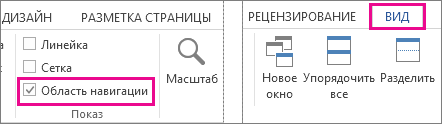
Совет: Если вы форматируете сложный документ и хотите быстро добавить или найти пустые страницы, разрывы страниц или другие элементы, щелкните Вид > Область навигации > Страницы, чтобы посмотреть их расположение.
Дополнительные сведения об удалении пустых страниц из документа см. в статье Удаление пустой страницы.
С чистого листа: как создать новую базу в 1С

Чтобы создать чистую информационную базу 1С нужной конфигурации, необходимо в первую очередь установить шаблон этой конфигурации актуального релиза. Ссылка на скачивание шаблонов есть в конце инструкции. Также запросить шаблон вы можете у обслуживающего партнера.
1. Установка шаблона конфигурации.
Получить полный дистрибутив конфигурации фирмы «1С» (далее — шаблон) необходимо у партнера фирмы «1С». Для пользователей конфигураций версии ПРОФ, для получения дистрибутива обязательно наличие действующего договора сопровождения, для всех остальных данное требование необязательно.
Полный дистрибутив конфигурации поставляется в виде архива с приставкой в названии «_setup1c». Получив такой дистрибутив, распаковываем его в отдельную папку, для этого щелкнем по нему правой кнопкой мыши и выберем пункт «Извлечь в «название папки»».

Рис. 1 (нажмите, чтобы увеличить)
В распакованной папке находим файл «setup.exe» со значком «1С» и запускаем его от имени администратора, щелкнув по нему правой кнопкой мыши. В программе установки можно выбрать путь установки шаблона, например C:\1C, а можно оставить папку по умолчанию. На этом этап установки шаблона конфигурации закончен, можем приступать к созданию чистой базы.

Рис. 2 (нажмите, чтобы увеличить)

Не удалось решить вопрос самостоятельно? Обратитесь к нам за помощью.
2. Создание чистой базы.
Запускаем 1С:Предприятие и нажимаем кнопку «Добавить…». В появившемся окне выбираем пункт «Создание новой информационной базы» и нажимаем кнопку «Далее >».

Рис. 3 (нажмите, чтобы увеличить)
Далее выбираем пункт «Создание информационной базы из шаблона». Выбираем из списка нашу конфигурацию и нажимаем на знак «+» слева от папки и снова нажимаем на знак «+» у той строки, в которой название конфигурации без приставки «(демо)». Из раскрывшегося списка выбираем самый «старший» релиз (номер релиза должен совпадать с номером версии установленного нами ранее шаблона) и нажимаем «Далее >».

Рис. 4 (нажмите, чтобы увеличить)
В следующем окне указываем наименование информационной базы. Тип расположения информационной базы — «На данном компьютере или на компьютере в локальной сети» и нажимаем «Далее >».

Рис. 5 (нажмите, чтобы увеличить)
После чего выбираем каталог информационной базы, например «C:\1C_Bases\Ромашка» или тот каталог, в котором у вас хранятся остальные рабочие информационные базы и нажимаем «Далее >».
Обязательно для чистой информационной создайте отдельную папку с названием организации, по которой будет вестись учет (в примере эта папка называется «Ромашка»).

Рис. 6 (нажмите, чтобы увеличить)
На следующем шаге можете оставить все по умолчанию и нажать кнопку «Готово».

Рис. 7 (нажмите, чтобы увеличить)
Начнется создание чистой информационной базы с конфигурацией из выбранного шаблона. Может показаться, что 1С зависла, но это не так, необходимо подождать некоторое время.
После появления информационной базы в списке запускайте ее в режиме 1С:Предприятие.
Первым делом информационная база попросит ввести данные от учетной записи на Портале 1С:ИТС. Можете заполнить данные или пропустить шаг. Теперь вы можете начать работать с новой информационной базой с заполнения реквизитов организации, настройки учетной политики, параметров учета и необходимой функциональности.

Рис. 8 (нажмите, чтобы увеличить)
Шаблоны некоторых типовых конфигураций доступны для скачивания на официальном сайте 1С.
Здесь вы найдете полные дистрибутивы следующих конфигураций: Зарплата и управление персоналом 3.1, Управление торговлей 11.4, Комплексная автоматизация 2.4 и др.
Для конфигураций: Бухгалтерия предприятия, Управление нашей фирмой, Управление торговлей 10.3 – фирма 1С выкладывает только обновления.
Не удалось решить вопрос самостоятельно?
Обратитесь за помощью к специалистам.
Как добавить новую чистую информационную базу 1С:Предприятия с типовой конфигурацией из шаблона конфигурации
Порядок создания новой чистой информационной базы 1С:Предприятие из шаблона типовой конфигурации . Пошаговая инструкция
Внимание!
В данной статье описывается вариант создания файловой информационной базы типовой конфигурации программы системы 1С:Предприятие 8.* в операционной системе Windows без ее публикации на веб-сервере. Если необходимо создать клиент-серверную информационную базу, или создать информационную базу с измененной конфигурацией, или создать информационную базу на компьютере с другой операционной системой, или опубликовать ее на веб-сервере, то обратитесь к вашему системному администратору или к специалистам обслуживающего вас партнера 1С.
При реальной эксплуатации программных продуктов системы 1С:Предприятие 8.* у пользователей иногда возникает необходимость создать новую чистую информационную базу для ведения учета еще одной организации, для начала ведения учета «с чистого листа», для загрузки информационной базы из облака 1С:Фреш или каких-то других случаев.
Данный вариант создания новой чистой информационный базы из шаблона конфигурации является основным и рекомендуемым для создания новых информационных баз типовых конфигураций, а для базовых версий является единственно возможным, который можно рекомендовать для самостоятельной установки неподготовленными пользователями.
Описаный в статье способ предназначен для зарегистрированных пользователей лицензионных программных продуктов системы 1С:Предприятие с действующей подпиской на информационно-технологическое сопровождение (1С:ИТС). Если у вас еще нет легальной программы 1С или программа есть, но закончилась действующая подписка ИТС, то вы можете оставить заявку на приобретение программы или продление договора ИТС через нашу компанию:


Если необходимо создать новую информационную базу с нетиповой конфигурацией 1С с уникальными изменениями см.статью:
Как создать новую чистую базу данных 1С:Предприятия из имеющейся с помощью файла конфигурации cf.
Итак приступим.
Чтобы создать новую чистую информационную базу, в окне запуска 1С:Предприятие 8.* со списком информационных баз нажмите кнопку Добавить.
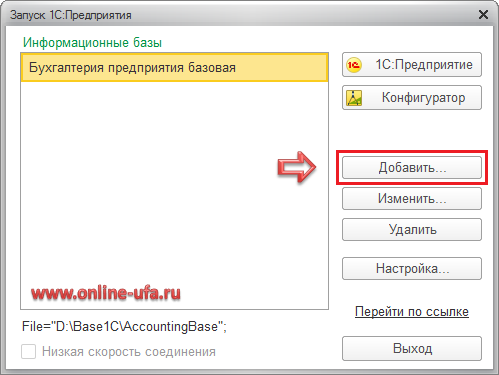
В открывшемся окне будет предложено два варианта добавления информационной базы:
- Создание новой информационной базы
- Добавление в список существующей информационной базы
Выберите пункт «Создание новой информационной базы» и нажимаем кнопку «Далее«.
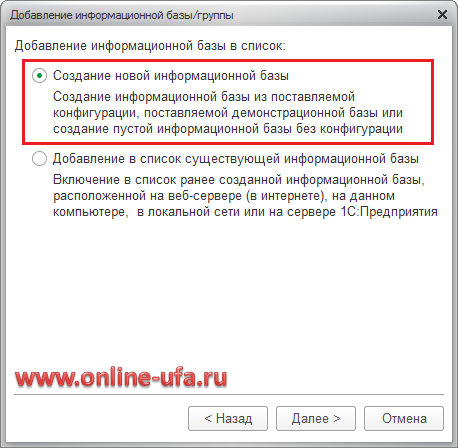
На следующем шаге также будет предложено два варианта создание информационной базы:
- Создание информационной базы из шаблона
- Создание информационной базы без конфигурации для разработки новой конфигурации или загрузки выгруженной ранее информационной базы.
Выберите вариант: Создание информационной базы из шаблона.
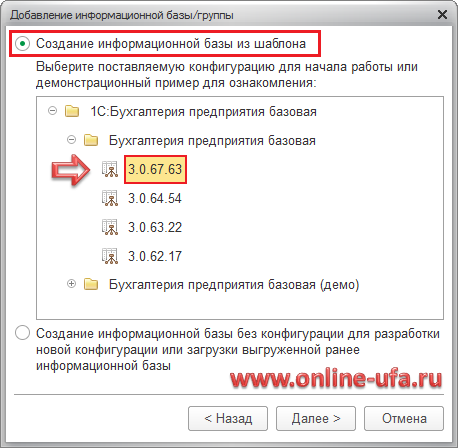
В окне со списком доступных шаблонов нужно выбрать необходимую конфигурацию (в примере: Бухгалтерия предприятия базовая) и номер релиза конфигурации, из шаблона которой необходимо будет создать новую информационную базу (в примере 3.0.67.63).
Естественно рекомендуется выбирать самую старшую версию из доступных. Если список шаблонов пуст или версия доступного шаблона устарела, то рекомендуем установить новый шаблон актуального релиза. Подробнее см. ниже Как установить шаблон конфигурации.
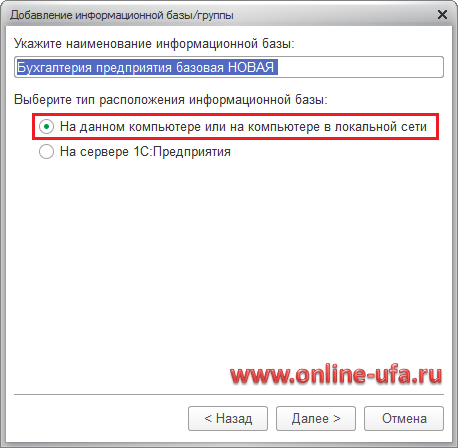
В следующем окне указываем наименование вашей новой информационной базы (в примере: Бухгалтерия предприятия базовая НОВАЯ) и выбираем место расположения информационной базы На данном компьютере или на компьютере в локальной сети.
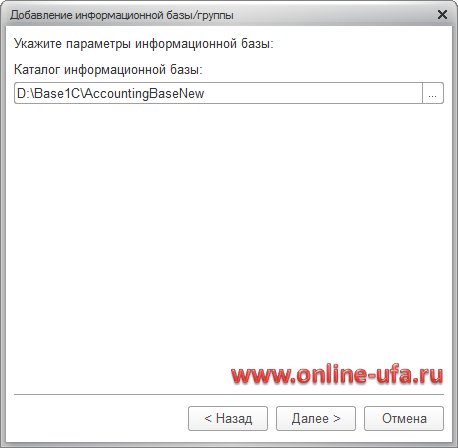
Указываем путь к каталогу, в котором будет располагаться новая информационная база. При необходимости создаем новый чистый каталог в выбранном месте на компьютере (в примере создали новый каталог по адресу D:\Base1C\AccountingBaseNew).
На следующем шаге можете указать параметры запуска информационной базы:
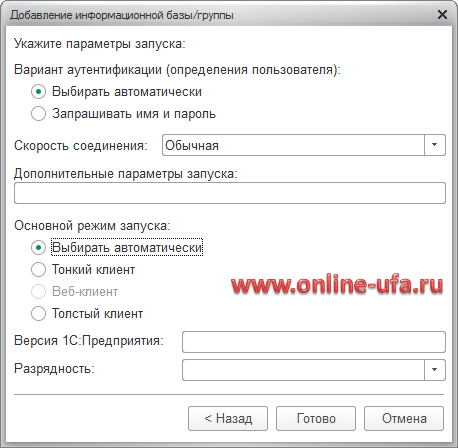
Параметр Вариант аутентификации может принимать следующие значения:
- Выбирать автоматически – в этом случае вначале будет предпринята попытка выполнить аутентификацию средствами ОС, а в случае неудачи – предложено ввести логин/пароль для доступа к информационной базе.
- Запрашивать имя и пароль – в этом случае аутентификация будет всегда выполняться в диалоге ввода имени пользователя и пароля.
- Обычная – обычная скорость. При работе системы не будет никаких особенностей.
- Низкая – низкая скорость соединения. В этом режиме работа программы «1С:Предприятие» будет сопровождаться некоторыми особенностями, которые описаны в главе «Режим низкой скорости соединения». Данный режим рекомендуется использовать только при работе через интернет по медленным каналам связи, например, при подключении через GPRS-модем.
- Выбирать при запуске – в этом режиме выбирать скорость соединения можно будет при каждом запуске информационной базы с помощью флага Низкая скорость соединения в нижней части окна запуска 1С:Предприятия. Если в свойствах информационной базы указано конкретное значение (Обычная или Низкая), то флаг скорости соединения будет недоступен для изменения.
Параметр Основной режим запуска определяет, какой клиент будет использоваться при работе с данной информационной базой:
- Выбирать автоматически – в этом режиме вид клиентского приложения будет определяться автоматически;
- Тонкий клиент – для запуска будет использоваться «Тонкий клиент 1С»;
- Веб-клиент – для запуска будет использоваться веб-клиент (например, Chrome);
- Толстый клиент – для запуска будет использоваться «Толстый клиент 1С».
Параметр Разрядность позволяет указать разрядность приложения для работы с базой:
- 32 (x86) – запуск 32-разрядного приложения,
- Приоритет 32 (x86) – поиск самой актуальной версии, и если для найденной версии доступны приложения в обоих вариантах разрядности, выбирается версия с разрядностью 32,
- 64 (x86_84) – запуск 64-разрядного приложения,
- Приоритет 64 (x86_64) – поиск самой актуальной версии, и если для найденной версии доступны приложения в обоих вариантах разрядности, выбирается версия с разрядностью 64.
Если не знаете, какой из параметров на что влияет, то можете оставить все значения по умолчанию.
Нажмите Готово.
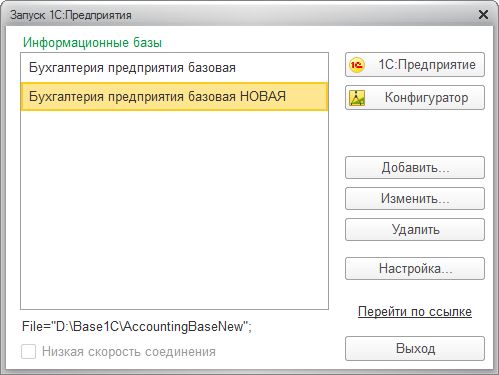
В указанном каталоге будет создана новая чистая информационная база с конфигурацией из выбранного шаблона.
Если данная информация была для Вас полезной, то Вы можете поддержать авторов, поставив оценку в панели инструментов Яндекс.Браузера, или оставить свой отзыв на нашей странице в сервисе Яндекс.Бизнес
Запускайте новую информационную базу в режиме 1С:Предприятие.
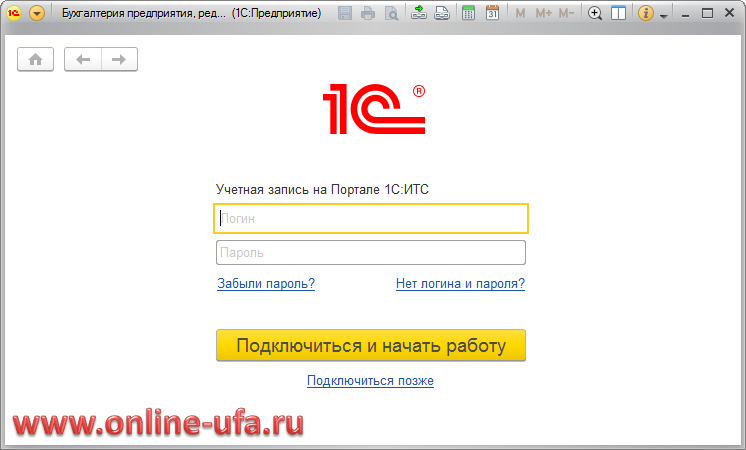
При первом запуске программа предложит ввести данные учетной записи на Портале 1С:ИТС.
Если указать логин и пароль от портала, то автоматически будет подключена интернет-поддержка с данными указанной учетной записи.
При необходимости можете пропустить данный шаг, нажав на Подключиться позже.
Запустится стандартный интерфейс программы.
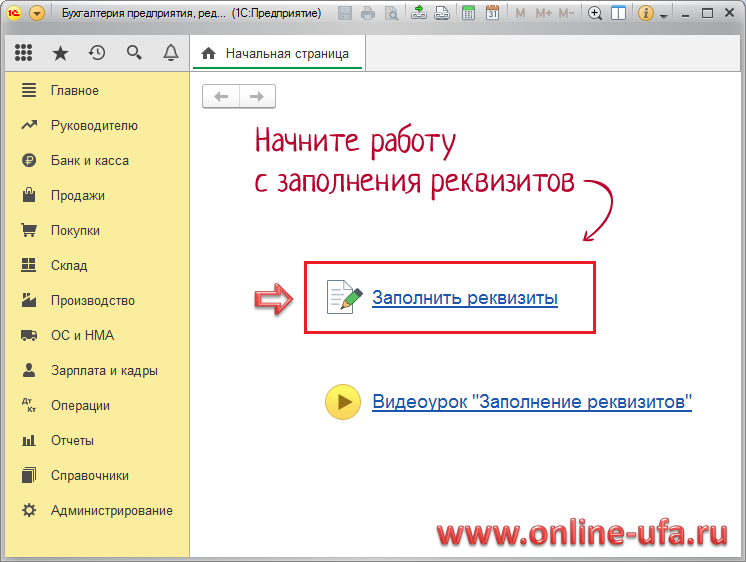
Начинайте работать с заполнения реквизитов организации, настройки учетной политики, параметров учета и необходимой функциональности.
Далее заполняйте справочники, вводите начальные остатки и можете начинать работать в программе.
Как установить шаблон конфигурации если список шаблонов пуст?
При создании информационной базы у пользователей может возникнуть проблема, что в списке шаблонов конфигурации нет ни одного шаблона конфигурации.
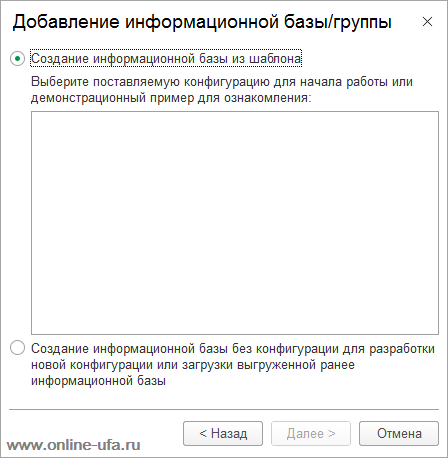
Данная проблема особенно актуальна для пользователей базовых версий программ 1С, т.к. при попытке создания информационной базы без конфигурации программа начинает запрашивать пинкод из 15 цифр, как для версии ПРОФ.
Если в списке нет ни одного доступного шаблона базовой конфигурации, то его необходимо установить с помощью полного установочного дистрибутива конфигурации.
Важно!
Если программа приобреталась давно и установочные дистрибутивы устарели, то устанавливать шаблон конфигурации с помощью изначального дистрибутива из комплекта поставки не имеет никакого смысла, т.к. после установки потребуется обновлять конфигурацию до актуального релиза, что может потребовать значительно больших усилий, чем получить дистрибутив актуальной версии.
Порядок установки шаблона конфигурации зависит от того, на каком носителе и в каком виде у вас есть полный установочный дистрибутив конфигурации.
Если приобреталась «коробочная» поставка программы 1С
Дистрибутив коробочных версий поставляется на диске и входит в комплект поставки программы.
В корневом каталоге диска откройте папку configs8 или configs83.
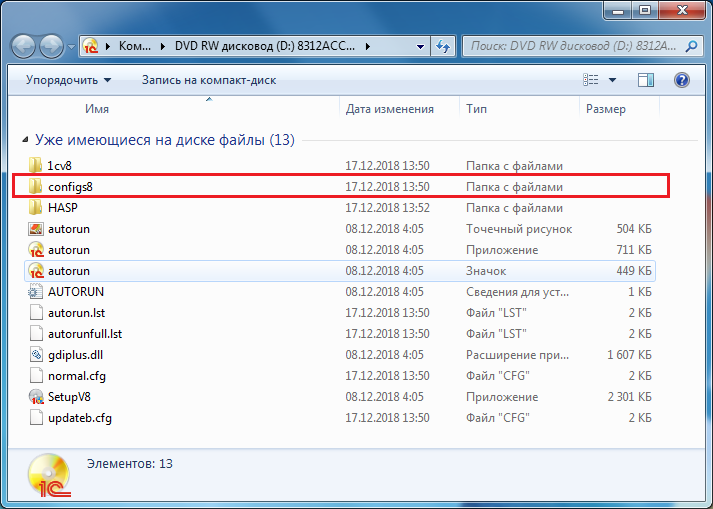
В зависимости от конфигурации внутри каталога будет папка с именем Accounting (1С:Бухгалтерия 8 ПРОФ), HRM (1С:ЗУП), SmallBusiness (1С:УНФ), Trade (1С:УТ), StateAccounting (1С:БГУ) и т.д.
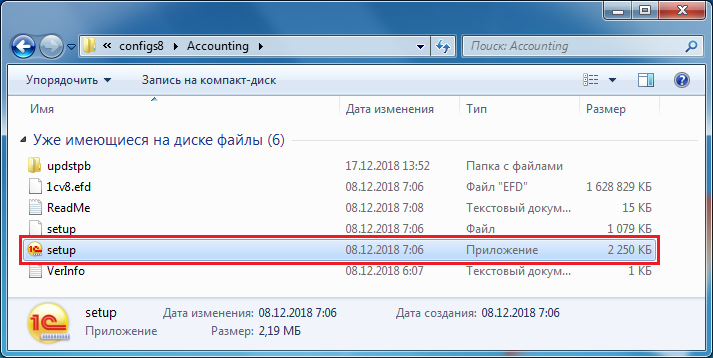
Запустите setup.exe из данной папки и дождитесь установки шаблона конфигурации.
Если приобреталась «электронная» поставка программы 1С
В при покупке электронной поставки полный дистрибутив скачивается одним файлом в виде zip-архива. Состав каталогов и файлов архива аналогичен составу на диске «коробочной» поставки.
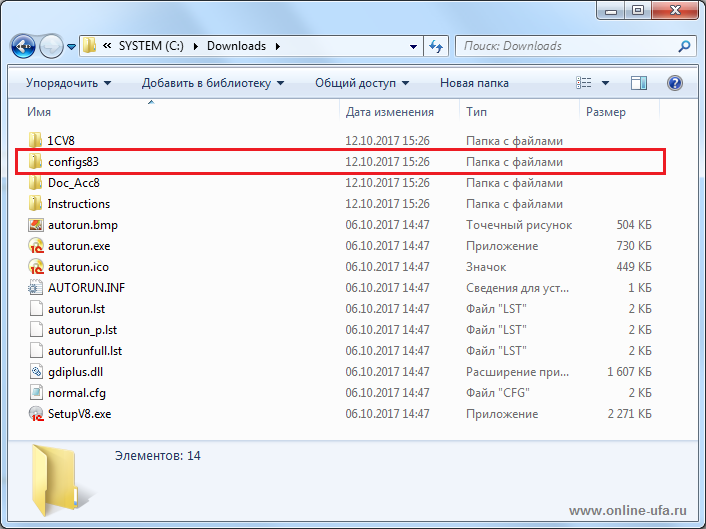
Дистрибутив конфигурации также содержится в каталоге configs83.
Если полный дистрибутив конфигурации был скачан с сайта техподдержки 1С
При скачивании полного дистрибутива с сайта техподдержки он сохраняется на компьютере в виде архивного файла вида AccountingBase_3_0_94_17_setup1c.zip (для конфигурации «Бухгалтерия предприятия (базовая)» релиз 3.0.94.17). Обратите внимание, что нужен именно полный дистрибутив, а не обновление (файл с обновлением будет иметь вид AccountingBase_3_0_94_17_updsetup1c.zip), поэтому проверьте имя файла — оно должно заканчиваться «. _setup1c.zip», а не «. _updsetup1c.zip».
Важно!
Если программа приобреталась давно и установочные дистрибутивы устарели, то устанавливать шаблон конфигурации устаревшего релиза не имеет никакого смысла, т.к. после установки потребуется обновлять конфигурацию до актуального релиза, что может потребовать значительно больших усилий, чем получить дистрибутив актуальной версии.
Где взять дистрибутивы?
Для большинства типовых конфигураций полные установочные дистрибутивы для установки шаблона публикуются на официальном сайте сайте техподдержки 1С https://releases.1c.ru, но проблема в том, что полные дистрибутивы публикуются для большинства, но не для всех конфигураций, например для самой распространенной конфигурации «Бухгалтерия предприятия» на сайте доступны только обновления.
Зарегистрированные пользователи базовых версий конфигураций могут запросить установочные дистрибутивы по email непосредственно в фирме 1С или у обслуживающего партнера 1С при предъявлении регистрационной анкеты от программы, но партнеры не обязаны делать это бесплатно, поэтому мы рекомендуем предварительно уточнить порядок и стоимость отправки дистрибутива.
Вы можете запросить полный установочный дистрибутив актуальной версии конфигурации «Бухгалтерия предприятия, редакция 3.0» напрямую в нашей компании даже если Вы приобретали программу в другом месте (потребуется подтвердить лицензионность программного продукта). Стоимость отправки актуального дистрибутива базовой версии на email составит 500 руб.
Если же Вы приобретали программу «1С:Бухгалтерия 8 Базовая версия» в нашей компании, то дистрибутив мы вышлем Вам бесплатно.
Для пользователей ПРОФ версий программ 1С актуальные установочные дистрибутивы типовых конфигураций предоставляются только при наличии действующего договора на информационно-технологическое сопровождение (Договор ИТС).
Льготный договор 1С:КП ИТС на 3 месяца — 9894 руб.
Стоимость ИТС
Вы можете оформить подписку ИТС напрямую с нашей компанией даже если Вы находитесь в другом регионе РФ и саму программу 1С приобретали в другом месте! Единственное условие — программа должна быть лицензионной. Также вы можете перейти к нам на обслуживание и в случае если ранее обслуживались в другой фирме. Доступ к скачиванию обновлений на официальном сайте технической поддержки https://releases.1c.ru/ будет открыт через несколько часов после оплаты договора ИТС.
Обратите внимание, что стоимость ИТС при непрерывном продлении ниже. Если с момента окончания предыдущего договора ИТС прошло более 1 месяца, то стоимость ИТС рассчитывается по колонке «Восстановление после перерыва».
Восстановление после перерыва
Непрерывное продление
* Не оферта! Цены могли быть изменены после публикации. Актуальную стоимость уточняте в отделе продаж по телефону +7 (347) 223-82-28, емайл: soft@online-ufa.ru или у онлайн-консультанта на сайте.
Если после окончания срока действия предыдущей подписки ИТС прошло более 1 месяца, то в целях экономии средств мы рекомендуем сначала оформить подписку ИТС по колонке «Восстановление после перерыва» на 3 месяца, а потом продлевать уже на льготных условиях по колонке «Непрерывное продление».
Легализация
Если ранее Вы использовали нелицензионную версию «1С:Бухгалтерии» или какой-то другой программы «1С», то для получения доступа к официальным обновлениям мы настоятельно рекомендуем легализовать программу путем приобретения лицензионной версии.
Вы можете приобрести лицензионные версии программ системы «1С:Предприятие» напрямую в нашей компании. Мы рекомендуем приобретение электронных поставок, т.к. это максимально быстрый способ легализации программы — уже через 3-4 часа после оплаты клиент может скачать установочные дистрибутивы, коды активации и документацию в электронном виде в личном кабинете на официальном портале 1С https://portal.1c.ru.
Компания «Онлайн», 2017
www.online-ufa.ru
Ответы на вопросы пользователей (FAQ)
1. Вопрос: У нас приобретена «1С:Бухгалтерия 8. Базовая версия. Электронная поставка», в комплекте которой пинкод из 16 цифр. При создании информационной базы выходит пустое окно с шаблонами конфигурации, а при создании базы без шаблона программ запрашивает пинкод из 15 цифр. Как установить программу?
Ответ: При продаже программы вам должны были предоставить дистрибутивы как технологической платформы 1С:Предприятие 8.3, так и конфигурации «Бухгалтерия предприятия (базовая), редакция 3.0» для установки шаблона, актуальных версий на момент приобретения. Полный дистрибутив конфигурации содержится в папке configs8. Для многих конфигураций полный дистрибутив также можно скачать на сайте технической поддержки https://releases.1c.ru. Обратите внимание, что полный дистрибутив конфигурации «Бухгалтерия предприятия (базовая)» можно скачать только по прямой ссылке.
Как скачать полные дистрибутивы конфигураций 1С:Бухгалтерия предприятия, 1С:Управление торговлей и 1С:Управление нашей фирмой
2. Вопрос: При создании новой базы в окне с шаблонами можно выбрать только очень древнюю версию, хотя мы постоянно устанавливаем обновления. Почему у нас нет шаблона актуальной версии?
Ответ: При установке обновления не создается шаблон для создания новой базы. Для того что бы в этом окне появился актуальный шаблон конфигурации необходимо скачать и установить полный установочный дистрибутив конфигурации актуальной версии. Для многих конфигураций полный дистрибутив можно скачать на сайте технической поддержки https://releases.1c.ru. В зависимости от конфигурации от может называться Полный дистрибутив или Дистрибутив создания новой базы. Советуем проверить полное название архивного файла с дистрибутивом — у полного установочного дистрибутива конфигурации он заканчивается на «_setup1c.zip» , а у обновления « _updsetup1c.zip» (например, у конфигурации «Бухгалтерия предприятия (базовая)» версии 3.0.106.101 файл с полным дистрибутивом будет будет называться AccountingBase_3_0_106_101_setup1c.zip, а файл с обновлением AccountingBase_3_0_106_101_updsetup1c.zip ). При этом необходимо учитывать, что полные дистрибутивы отображаются не у всех конфигураций, например для конфигурации «Бухгалтерия предприятия» всех версий на странице конфигурации видно только обновления. В этом случае его можно скачать по прямой ссылке. Ссылка на инструкцию, как скачать полный установочный дистрибутив конфигурации для создания шаблона, есть в предыдущем ответе.
3. Вопрос: На компьютере уже установлена и запускается одна база, но при создании новой информационной базы у меня программа сообщает, что лицензия не обнаружена и предлагает ввести пинкод из 15 цифр, а у меня пинкод из 16 цифр, который не влазит и при его вводе программа выдает ошибку «Пинкод не укомплектован». Базу создавала из шаблона по вашей инструкции, ЧЯДНТ?!
Ответ: Скорее всего у вас на компьютере установлена базовая версия, а шаблон от версии ПРОФ, т.к. при создании новой информационной базы, конфигурация которой соответствует уже ранее установленной на компьютере лицензии, лицензия не должна запрашиваться вовсе. Убедитесь, что вы скачали дистрибутив именно от базовой версии. Файл с дистрибутивом базовой версии должен содержать в своем названии «Base» (например, файл с дистрибутивом конфигурации «Бухгалтерия предприятия (базовая)» версии 3.0.106.101 должен называться AccountingBase_3_0_106_101_setup1c.zip, а файл с дистрибутивом версии ПРОФ Accounting_3_0_106_101_setup1c.zip). Скачайте дистрибутив с официального сайта. Ссылка на инструкцию, как скачать полный установочный дистрибутив конфигурации для создания шаблона, есть в первом ответе.
4. Вопрос: Создала новую базу по вашей инструкции, получила лицензию с помощью пинкода, запустила Конфигуратор, пытаюсь загрузить архив из файла 1Cv8.dt и программа начинает ругается, что лицензия не обнаружена и просит ввести пинкод из 15 цифр, а он у меня из 16. Программа лицензионная, как загрузить из архива?
Ответ: Скорее всего у вас на компьютере установлена базовая версия программы 1С (например, 1С:Бухгалтерия 8. Базовая версия), а файл архива 1Cv8.dt был выгружен из версии ПРОФ. Дело в том, что лицензия базовых версий «привязана» к какой-то конкретной базовой конфигурации и позволяет запускать информационные базы ТОЛЬКО с данной конфигурацией базовой версии, а при загрузке из файла 1Cv8.dt текущая базовая конфигурация заменяется конфигурацией той информационной базы, из которой данный файл был выгружен — в результате при запуске программа требует лицензию от версии ПРОФ. Есть три способа решения проблемы:
- Сделать апгрейд используемой программы с базовой версии до ПРОФ (стоимость апгрейда от 7750 руб.)
Подробнее: Варианты апгрейда 1С:Бухгалтерии 8. Базовая версия до версии ПРОФ
5. Вопрос: Создала новую базу по вашей инструкции, но при первом запуске программа требует ввести логин и пароль от учетной записи на портале 1С. При вводе логина и пароля выходит ошибка «Для учетной записи нет ни одной зарегистрированной поставки» (см.скрин). Куплена лицензионная версия программы, как можно решить проблему?
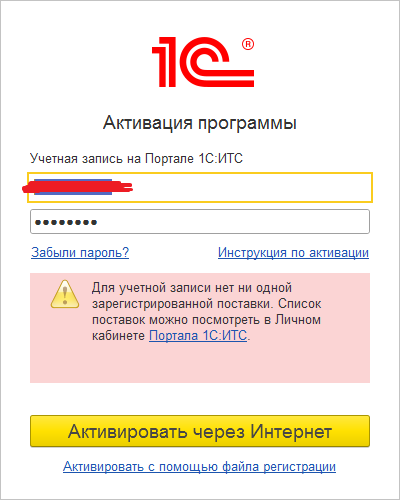
Ответ: Сообщение «Для учетной записи нет ни одной зарегистрированной поставки» говорит о том, что вы запускаете информационную базу с конфигурацией Бухгалтерия предприятия (базовая для 1), которая входит в комплект поставки «акционных» программных продуктов 1С:Бухгалтерия для 1 или 1С:БизнесСтарт, но под учетной записью Портала 1С, от которой вы вводите логин и пароль, еще не зарегистрирован ни один из указанных продуктов. Если вами действительно был приобретен комплект 1С:Бухгалтерия для 1 или 1С:БизнесСтарт, то сначала его необходимо зарегистрировать в личном кабинете портала 1С.
Как зарегистрировать программный продукт 1С в личном кабинете Портала 1С (portal.1c.ru)
Если же у вас приобретена какая-то другая версия программы 1С (например, 1С:Бухгалтерия 8 Базовая версия или 1С:Бухгалтерия ПРОФ), то создать новую чистую базу с данной конфигурацией вы не сможете.
Если база создается для загрузки файла data_dump.zip при переходе из облака 1С:БизнесСтарт, то советуем ознакомиться со статьей:
Как перенести на свой компьютер информационную базу конфигурации «Бухгалтерия предприятия (базовая для 1)» приложения 1С:БизнесСтарт из облачного сервиса «1cbiz.ru»
Как создать новую базу в 1С 8.3 Предприятие
Зачастую в бухгалтерской сфере возникает необходимость в создании чистой базы. Существует несколько способов того, как выполнить нужную процедуру – выбор конкретного метода зависит от варианта софта. Рассмотрим процесс оформления новой типовой базы в 1С, на примере «1С:Зарплата и Управление Персоналом» и «1С:Бухгалтерия».
Способы создания шаблонной базы в 1С
Создать чистую базу в «1С: Предприятие» версия 8.3 можно на основе имеющейся конфигурации. Для примера, были проведены доработки, и база стала не типовой. Однако появилось потребность в отдельной базе для работы с новой организацией.
Шаблон конфигурации, который есть в наборе «1С: Предприятие», можно использовать для любой конфигурации, помимо «1С: Бухгалтерия». Чтобы сформировать чистую базу для конфигураций «1С: Зарплата и Управление Персоналом» и «1С: Бухгалтерия», можно воспользоваться следующими способами.
Создание на основе текущей конфигурации (той, которая сейчас используется)
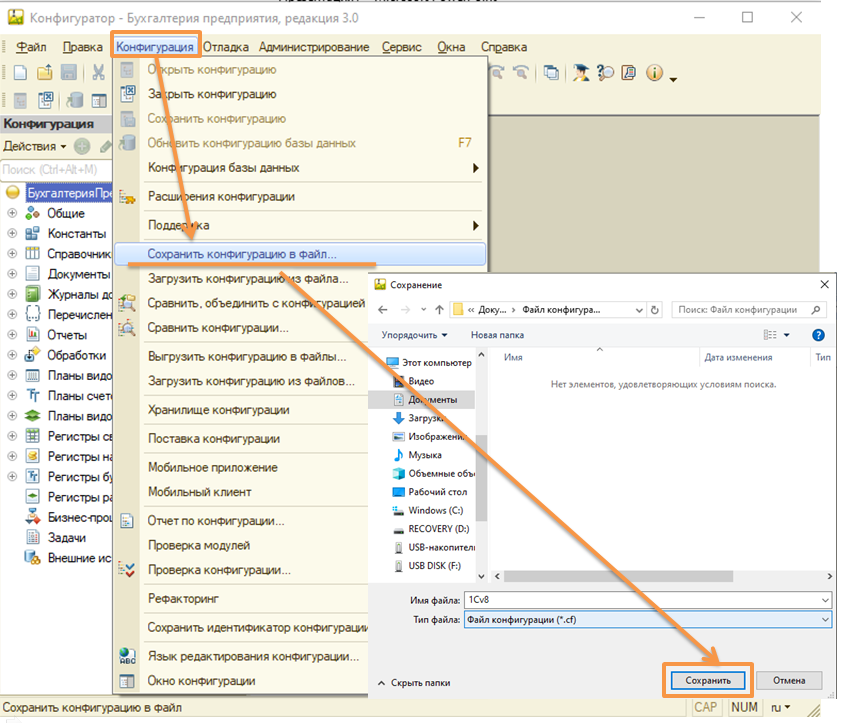
Необходимо открыть базу, кликнув на значок «Конфигуратор» (см. рис. 1). После – кликнуть на строчку «Сохранить конфигурацию в файл», расположенную в подменю «Конфигурация» (см. рис. 2).
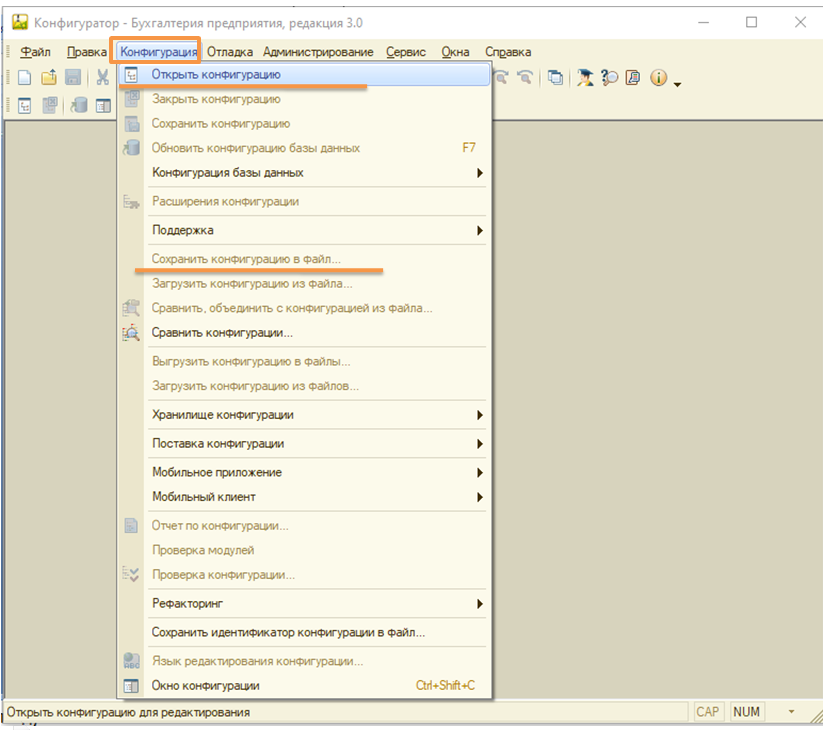
При неактивной кнопке «Сохранить», изначально откройте конфигурацию (см. рис. 3). После этого кнопка активируется, и можно будет проводить сохранение. В папке, которая используется для сохранения, появится 1Cv8.cf файл.
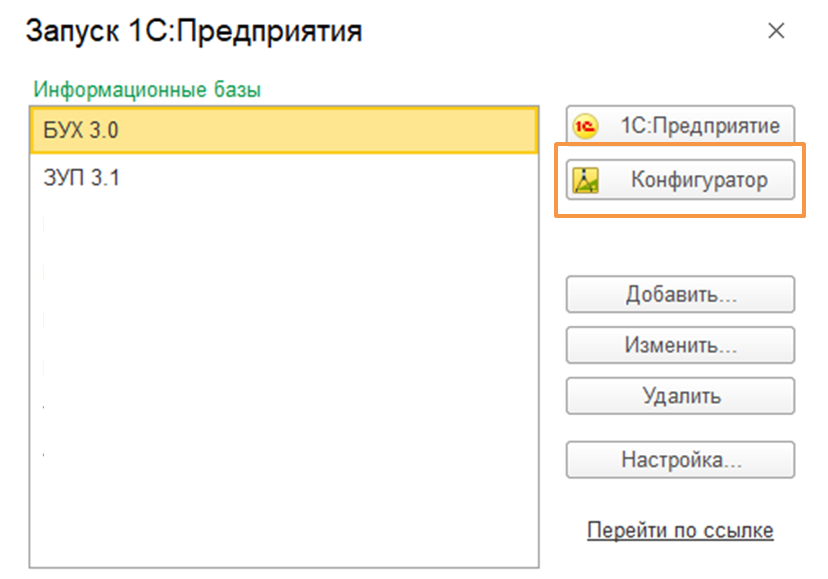
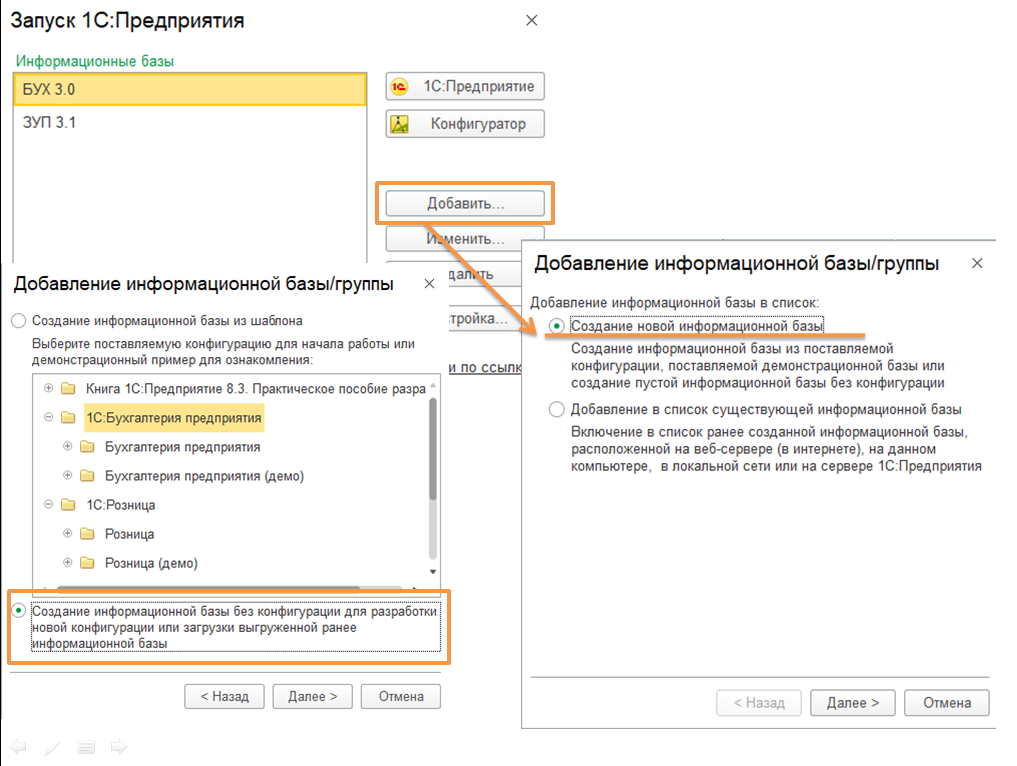
Теперь необходимо вновь перейти к окошку для запуска создания пустой базы. Здесь ставится галочка на строке формирования новой информационной базы (выбирается та, что без конфигурации). Выбирается требующееся название и путь к размещению базы. После останется кликнуть на строчку «Готово» (см. рис. 4).
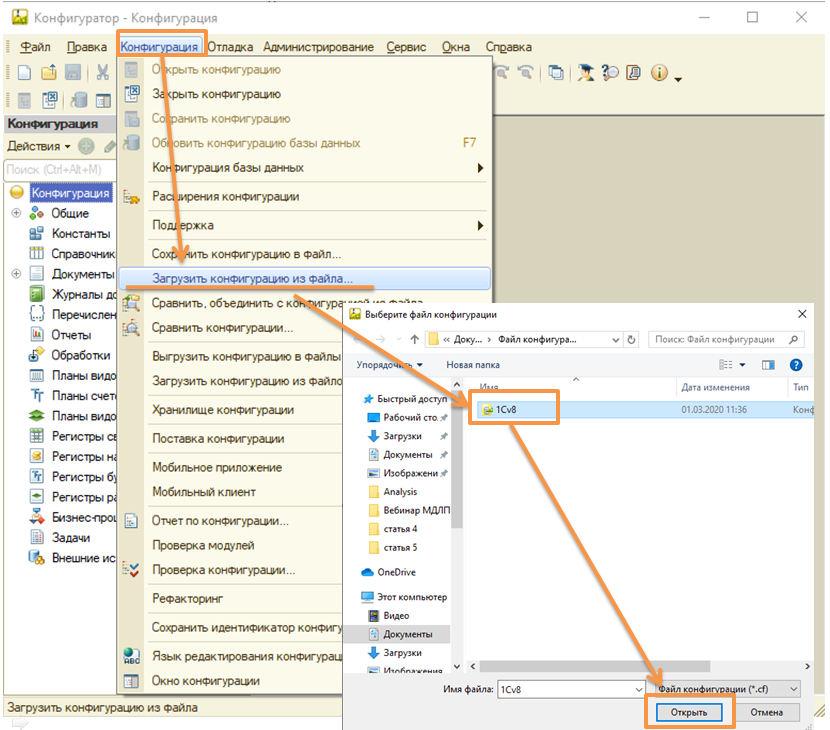
После этого нужно в режиме конфигуратора открыть базу. Отыщите строку «Загрузить конфигурацию из файла» в меню конфигурации, откройте сохраненный ранее файл и кликайте на кнопку «Открыть» (см. рис. 5).
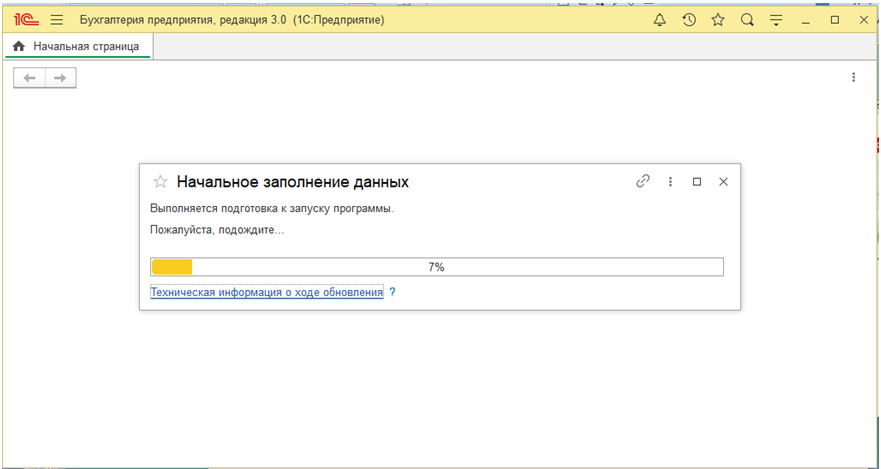
Далее следует провести обновление конфигурации информационной базы, согласиться со всеми изменениями (см. рис. 6). Откройте в режиме предприятия базу, ожидайте исполнения изначального заполнения (см. рис. 7). Пустая база успешно создана.
Создание базы из шаблона на примере ЗУП
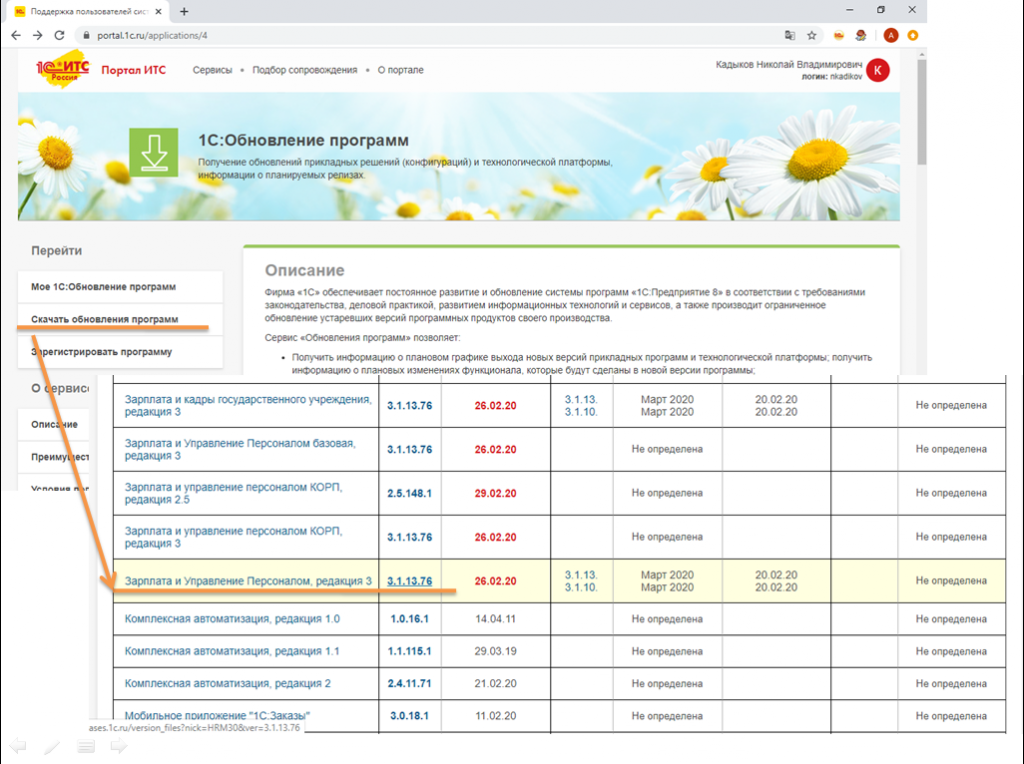
Перейдите на сайт ИТС. Вам необходимо найти подраздел с названием «Скачать обновление программ», расположенный в меню «1С: Обновление программ». Кликайте на строку «Типовые конфигурации фирмы 1С для РФ», ищите нужную конфигурацию (см. рис. 8). В нашем случае нам нужна конфигурация «1С: Зарплата и Управление Персоналом».
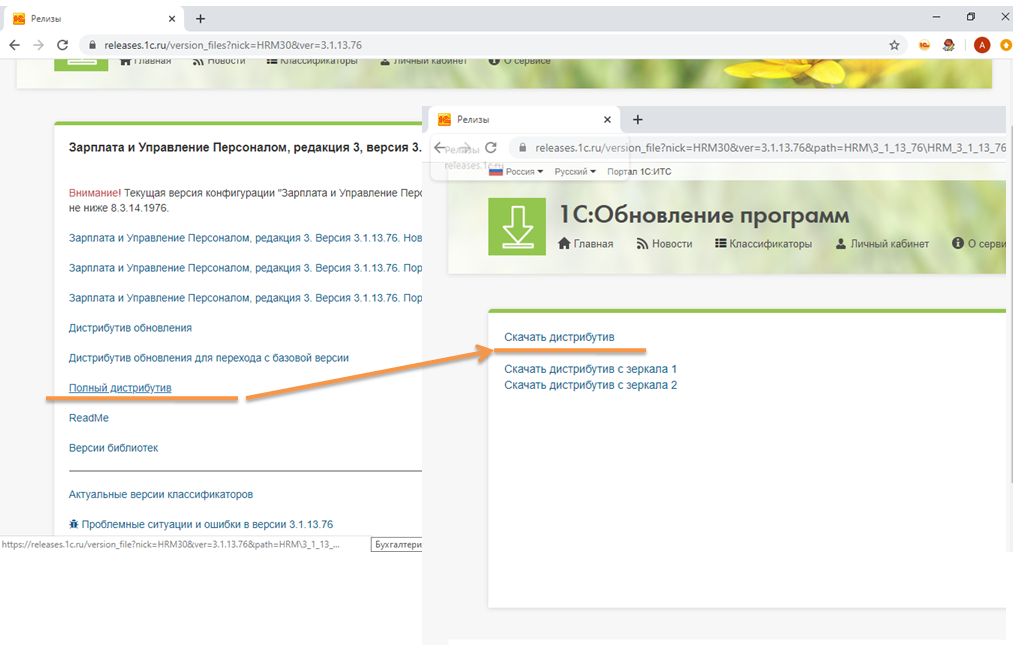
Выбираем последнюю версию софта, далее – полный дистрибутив и загружаем его на ПК (см. рис. 9).
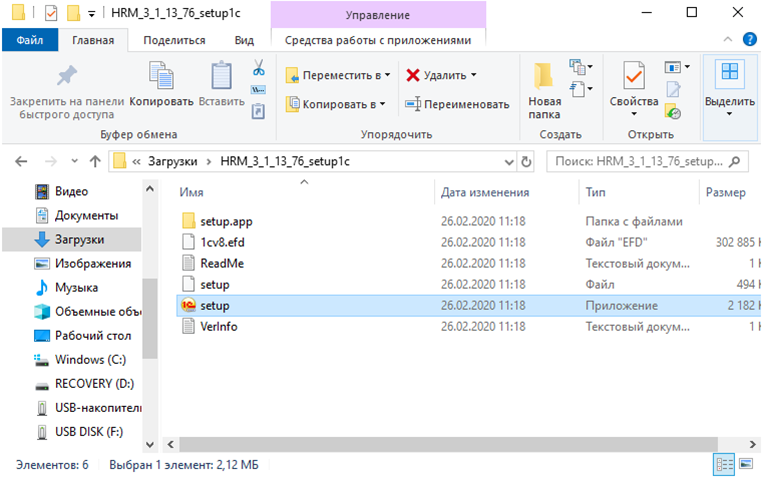
В полученном файле будет setup файл (см. рис. 10). Откройте его, выбрав путь установочного файла по умолчанию (см. рис. 11).
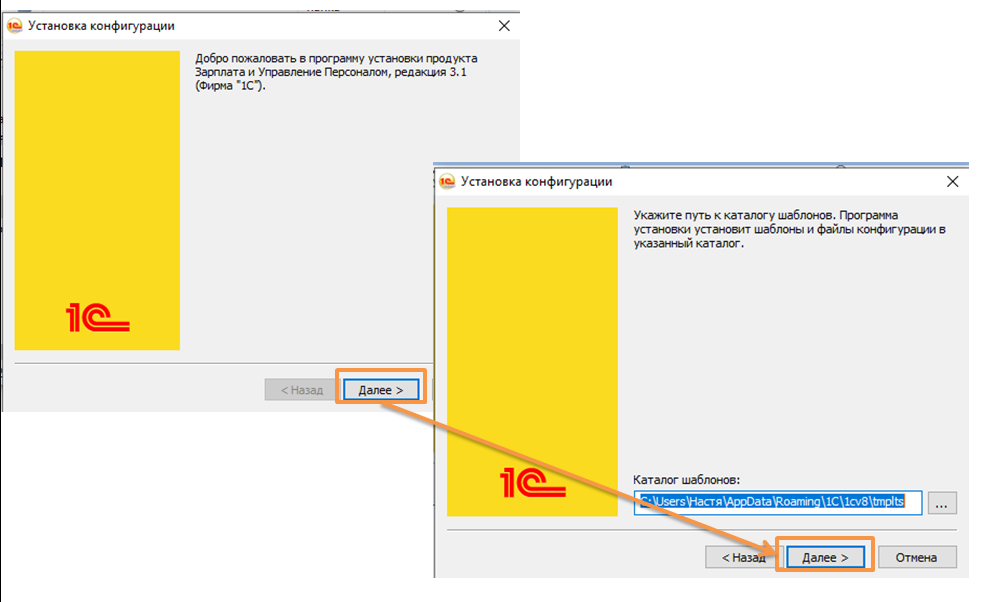
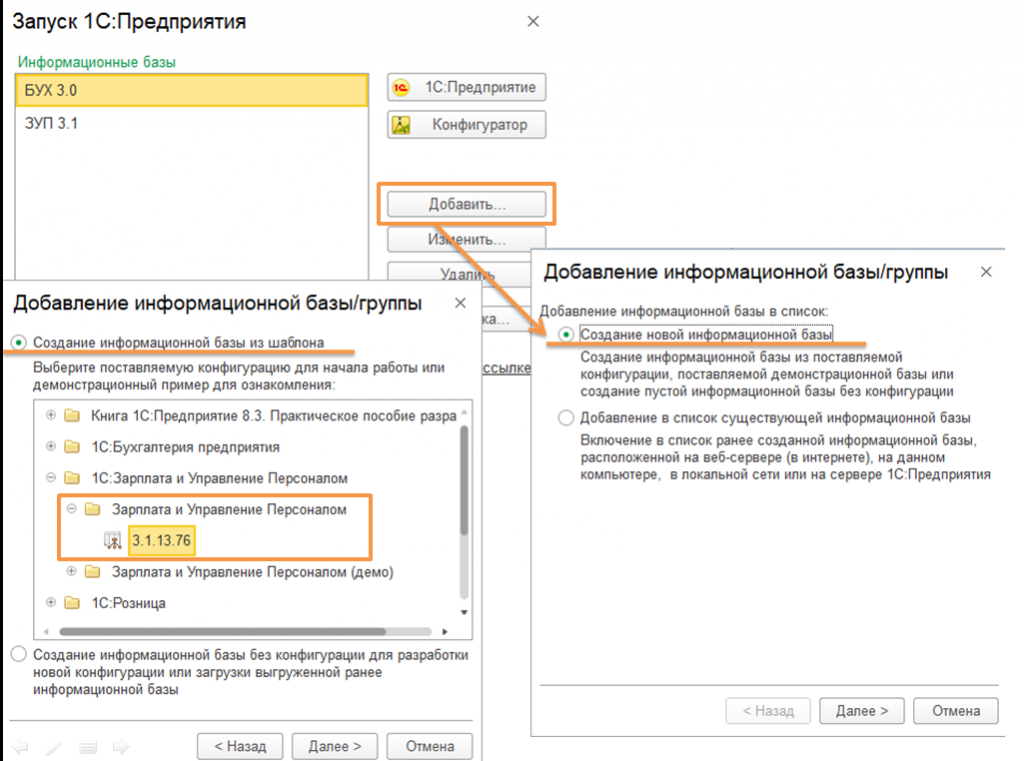
Теперь необходимо открыть окошко запуска программы «1С», и добавить новую базу аналогичным путем. Однако в разделе выбора базы, указать «из шаблона». Если шаблонов больше одного (см. рис. 12), нужно выбрать желаемый шаблон, ввести название и путь базы. После следует кликнуть на кнопку «Готово» и ждать. К работе с базой можно будет приступать сразу, после изначального заполнения.
Хотите получать подобные статьи по четвергам?
Быть в курсе изменений в законодательстве?
Подпишитесь на рассылку