
Забыл Apple ID и пароль, что делать, как сменить, сбросить или восстановить
Apple ID – ключевой элемент всех «яблочных» сервисов. Мы пользуемся им на iPhone, iPad, Apple Watch на Mac и т.д., с его помощью входим в iCloud, FaceTime, Календарь, Apple Music, App Store… Но как быть, если логин или пароль от вашего «айди» давно не использовался и был злополучно забыт?
Забыл Apple ID (к какому E-mail привязан), как вспомнить (где посмотреть)?
Проверьте свой iPhone или iPad
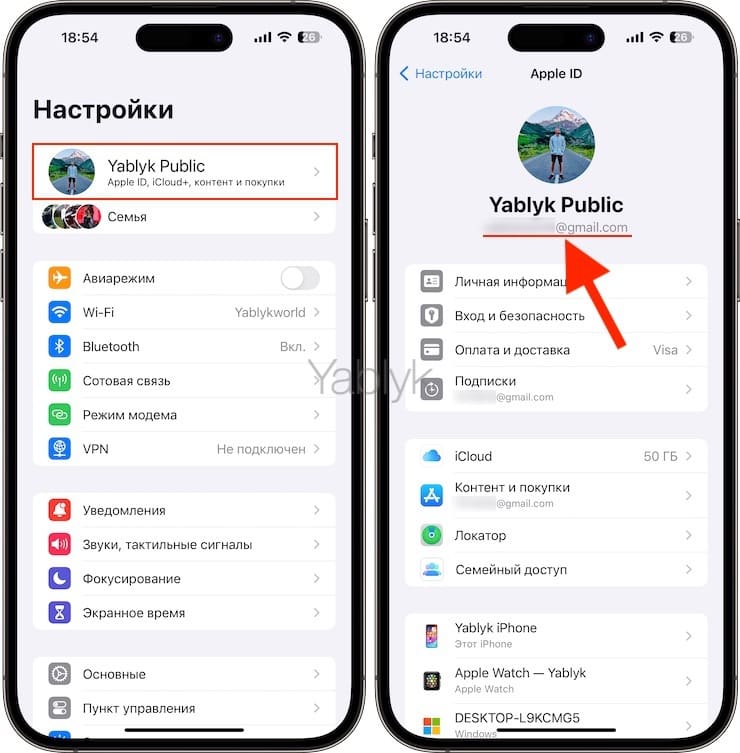
Ваш Apple ID используется сразу в нескольких местах на вашем iPhone или iPad. Чтобы добраться до него, просто откройте на устройстве приложение Настройки и нажмите на свои имя и фамилию. А вот и ваш Apple ID!
Проверьте свой Mac
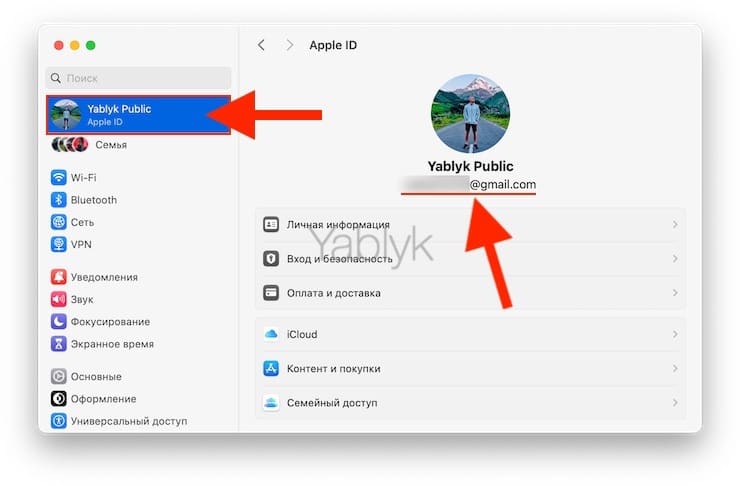
Таким же образом можно посмотреть Apple ID и в macOS. Откройте приложение Системные настройки и перейдите в раздел Apple ID.
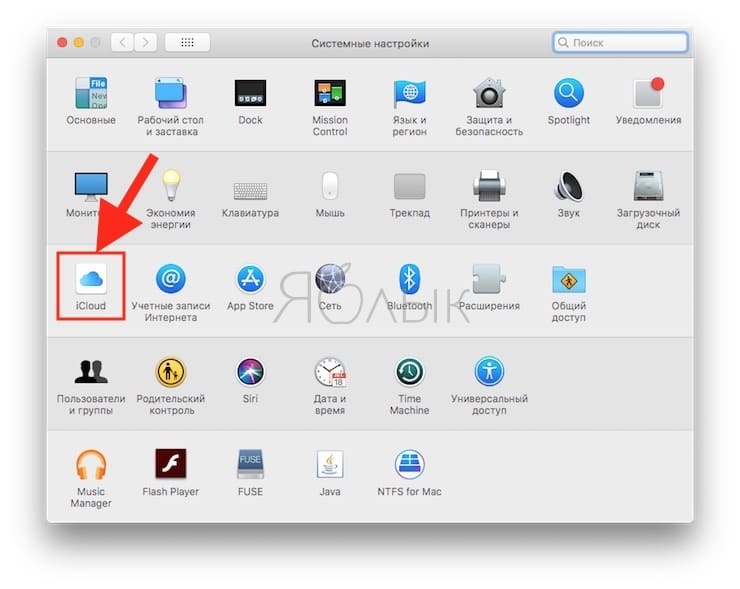
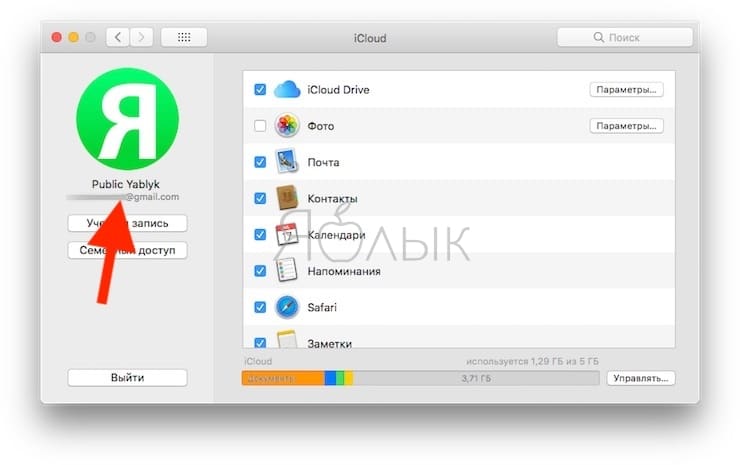
В более старых версиях macOS информация об учетной записи располагалась в разделе iCloud.
Зайдите на сайт iCloud
Посетите одну из официальных страниц – iCloud.com или Apple ID. Если раньше вы сохраняли информацию о своей учетной записи (E-mail), она, возможно, отобразится в окошке. Главное – набрать первые буквы.
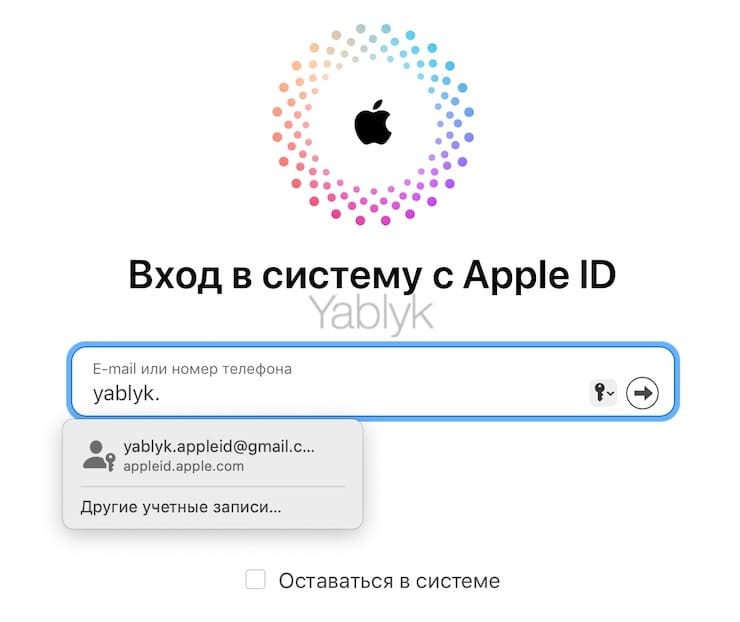
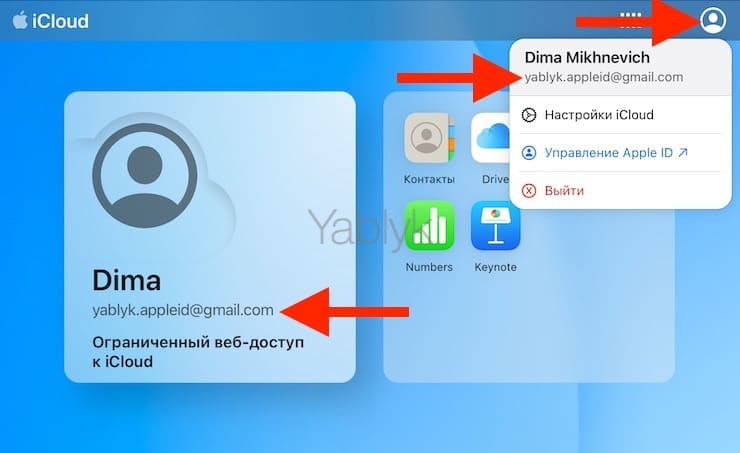
Зайдите на сайт предполагаемой электронной почты, к которой привязан Apple ID
Если вы хотя бы помните какой почтовый сервис был использован в качестве регистрации Apple ID, попробуйте перейти на его главную страницу с ваших устройств. Например:
если использовался ящик @gmail.com – перейдите на gmail.com
@mail.ru или inbox,ru, list.ru – mail.ru
Если повезет, адрес электронной почты будет отображаться в правом верхнем углу.
Как сбросить пароль от Apple ID?
Если вы помните свой Apple ID, а пароль от него забыли – вам придется его сбросить и задать новый. Вот несколько способов это сделать:
На iPhone или iPad
1. Откройте приложение Настройки.
2. Нажмите на свое имя в верхней части экрана.
3. Перейдите в раздел Вход и безопасность.
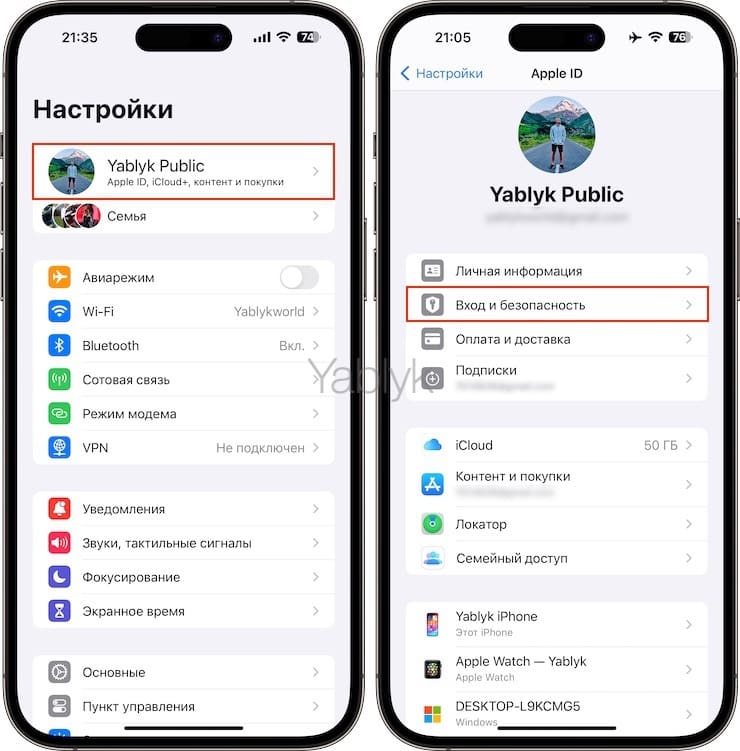
4. Выберите вариант Изменить пароль.
5. Введите код-пароль.
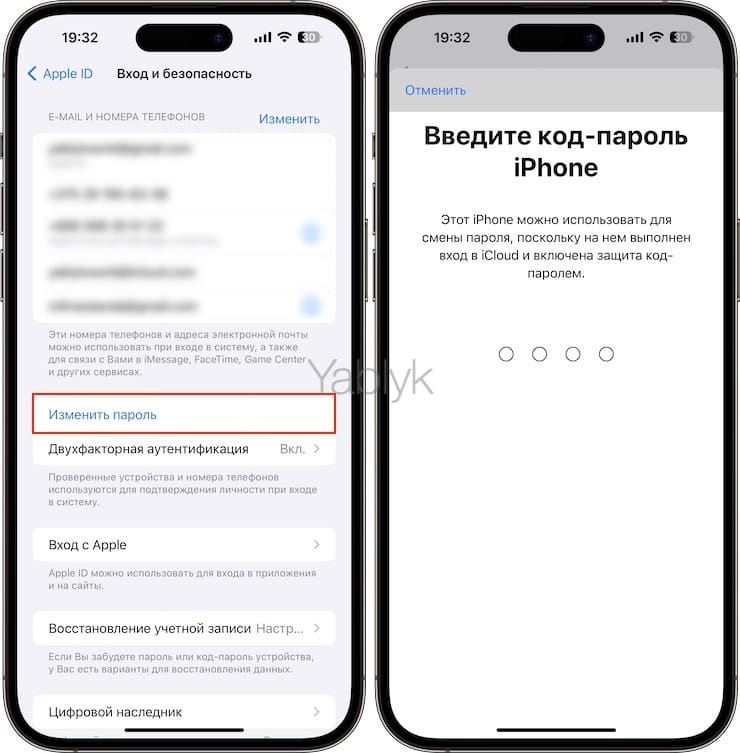
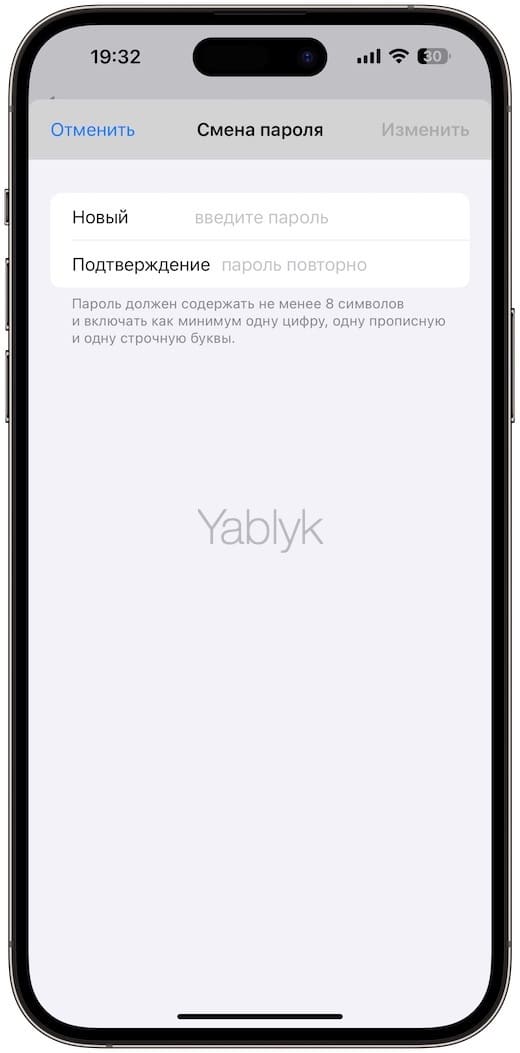
6. Укажите новый пароль, подтвердите его и нажмите Изменить.
На Mac
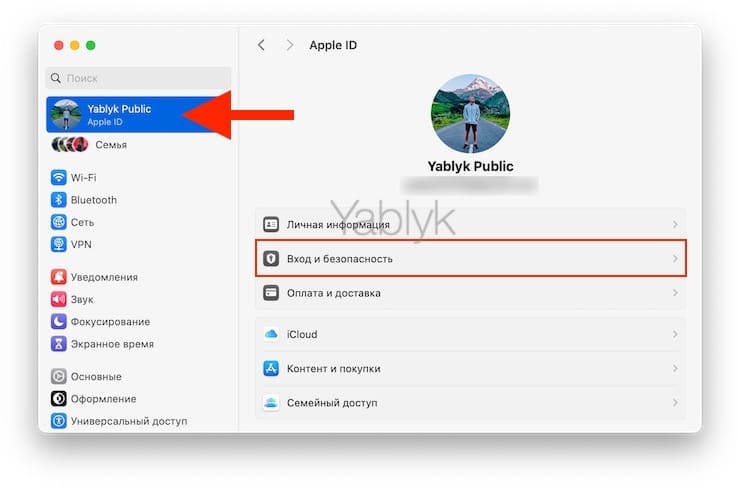
1. Откройте приложение Системные настройки и перейдите в раздел Apple ID (ваши имя и фамилия).
2. Выберите меню Вход и безопасность.
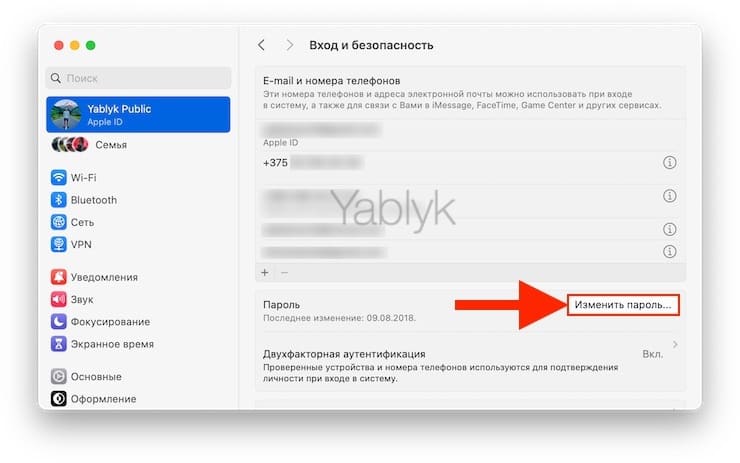
3. Нажмите кнопку Изменить пароль…
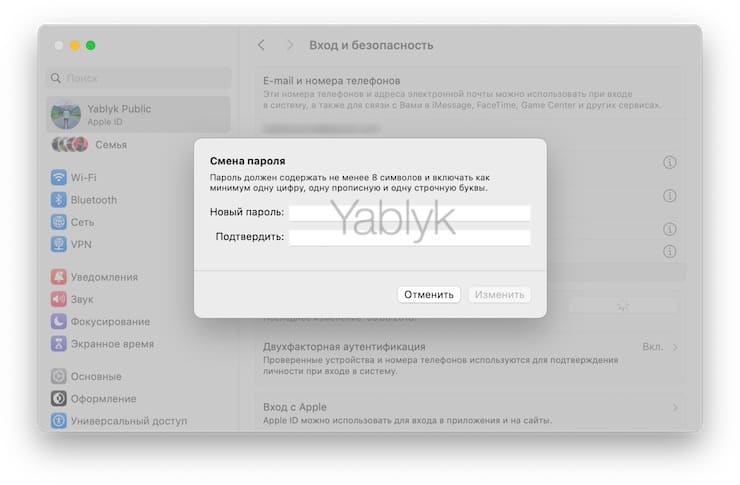
4. Укажите новый пароль, подтвердите его и нажмите Изменить.
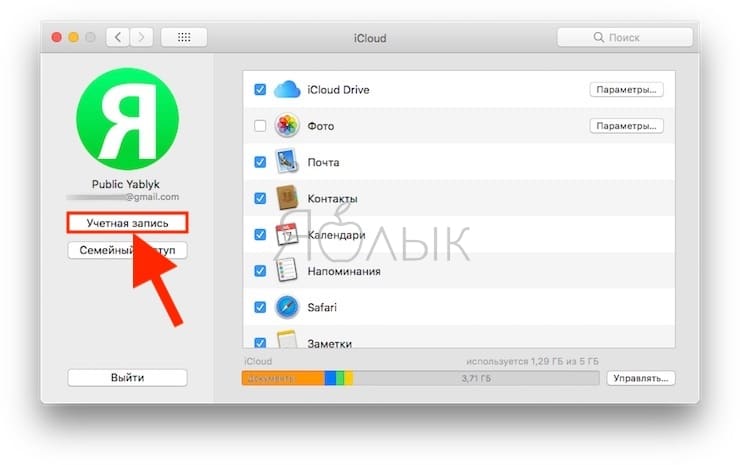
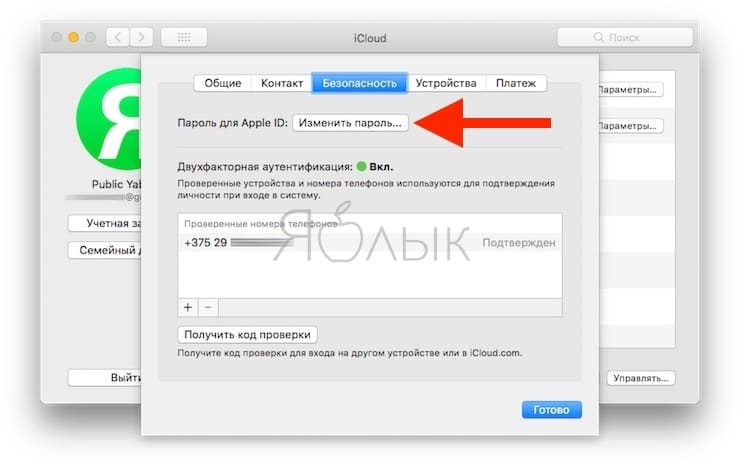
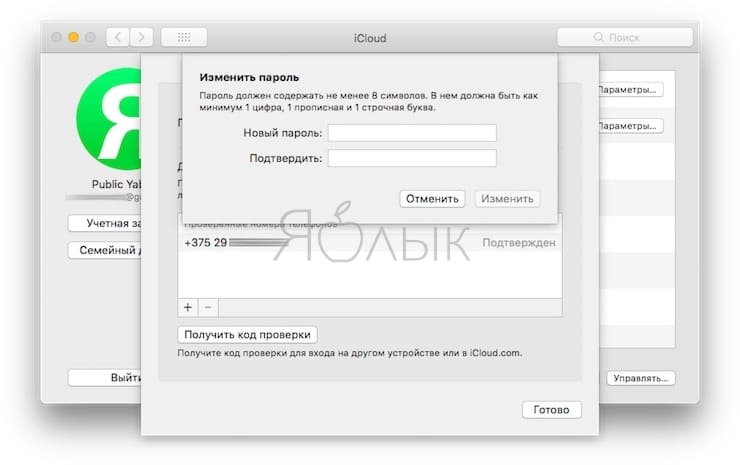
В более старых версиях macOS в приложении Системные настройки выберите iCloud → Учетная запись → вкладка Безопасность → Изменить пароль.
В любом браузере на iPhone, iPad или компьютере
Кроме того, сбросить пароль Apple ID можно на официальном сайте Apple в разделе Сбросить пароль Apple ID.
1. Введите свой Apple ID или номер телефона и нажмите Продолжить.
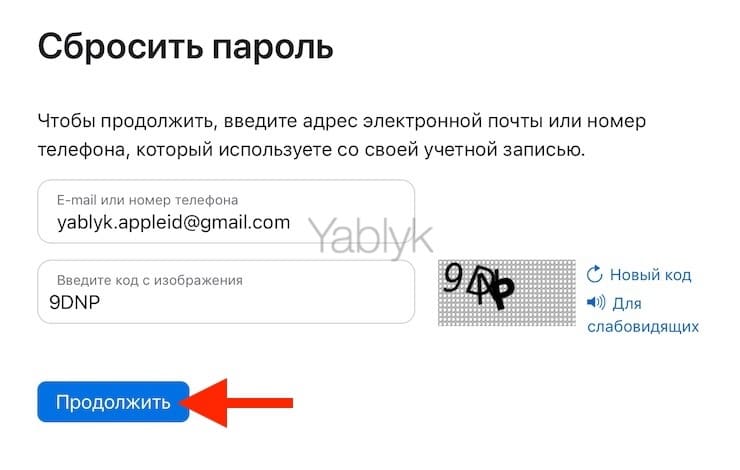
2. Вам будут предложены варианты по сбросу пароля. Сделайте свой выбор и следуйте инструкциям Apple.
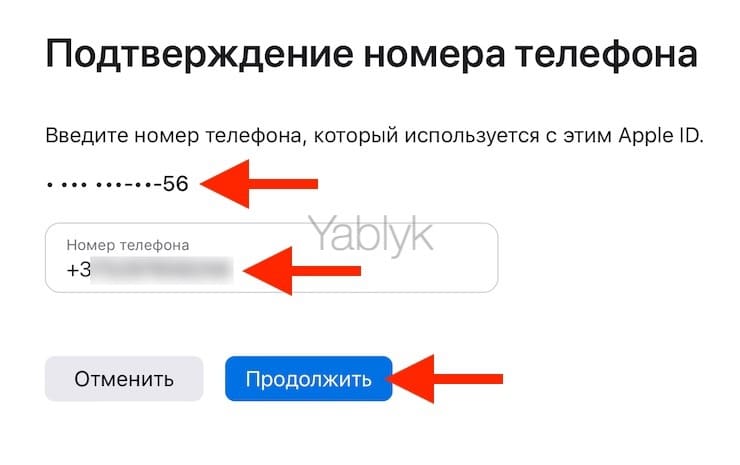
Если у вас подключена двухэтапная проверка, то вам предложат подтвердить номер телефона, привязанного к Apple ID. На него пришлют SMS с необходимыми инструкциями.
�� Смотрите также:
- В каком смартфоне самая лучшая камера в 2019 году – Топ 10.
- Как очистить кэш и память на iPhone или iPad.
- Как научить iPhone проговаривать имя того, кто вам звонит.
�� Мы в Telegram и YouTube, подписывайтесь!
Украли айфон не помню apple id

Найти мой iPhone включает блокировку активации функция, которая разработана, чтобы никто не смог использовать ваш iPhone, iPad и iPod touch, или Apple наблюдать, если он когда-либо потеряны или украдены. Блокировка активации включается автоматически, когда вы включаете Найти iPhone.
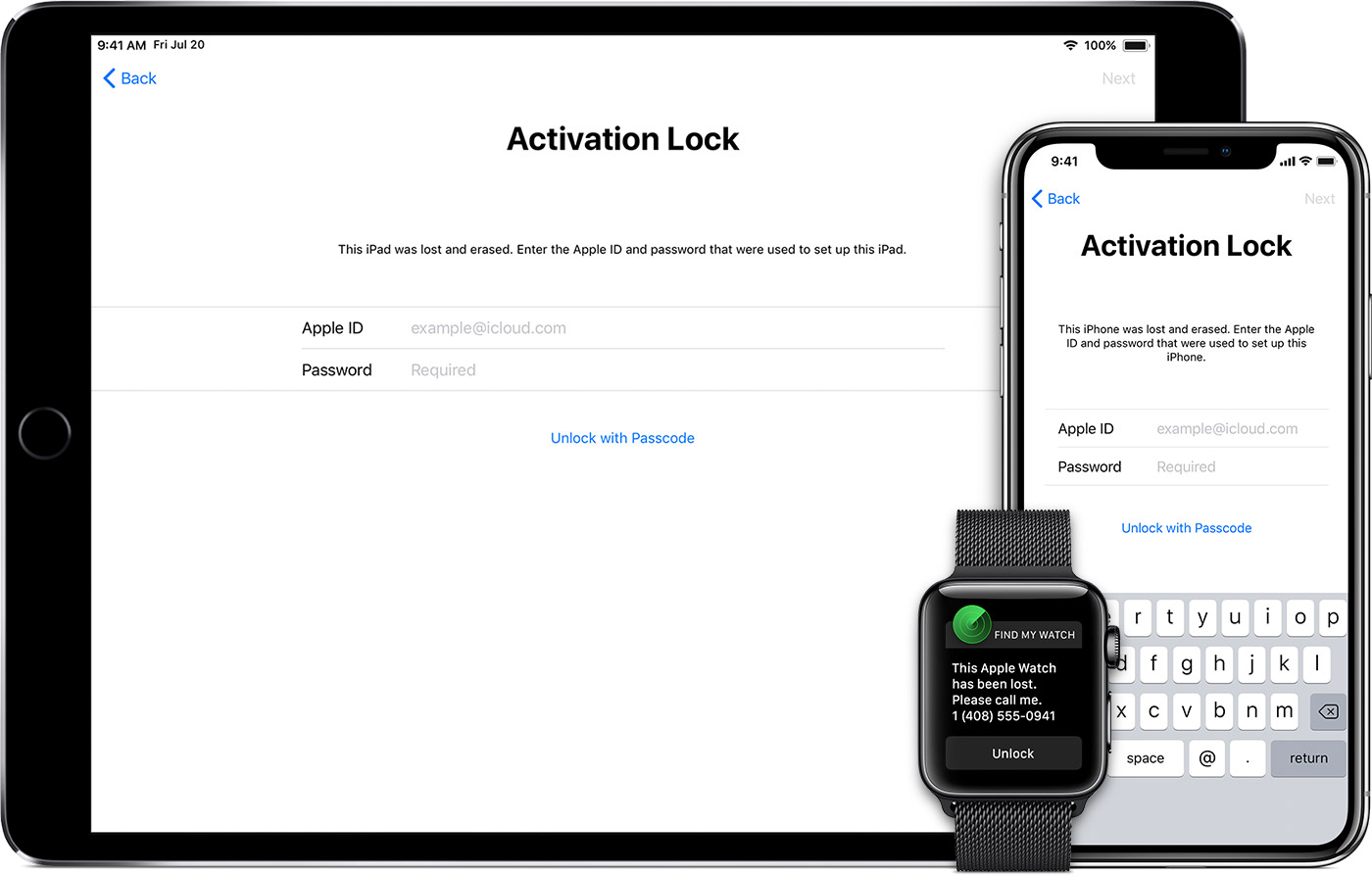
выключить «Найти iPhone», стереть данные с устройства или активировать и использовать устройство.
Блокировка активации включается автоматически при настройке «Найти iPhone».

icloud.com/find с Mac или ПК или используйте приложение «Найти iPhone» для iOS.
Узнайте больше о Что делать, если устройство потеряно или украдено. Если ваш iPhone транслируется на программу AppleCare+ с кражи и потери, воровство и покрытие убытков требует от вас, чтобы найти мой айфон включена на устройстве в момент его потери или кражи.
Если вы не можете найти свой идентификатор Apple и пароль, Вы потеряете доступ к вашей учетной записи и не сможете использовать или повторно активировать устройство. Для того чтобы помочь предотвратить это, посетите ваш Apple ID аккаунта страницы периодически пересматривать и обновлять информацию об учетной записи.
отключить блокировку активации, выполните следующие действия:
- Включите устройство и слайд, чтобы разблокировать.
- Если появится экран код блокировки или домашний экран, устройство не стерто. Попросите продавца полностью стереть данные с устройства, перейдя в Настройки > Общие > Сброс > Стереть контент и настройки. Не бери собственности какого-либо использовали для iPhone, iPad или iPod touch до тех пор пока ее стерли.
- Начать процесс установки устройства.
- Если вас попросят для ID предыдущего владельца Apple и пароль, устройство по-прежнему связаны с их счета. Ручной аппарат обратно продавцу и попросите его ввести пароль. Если прежний владелец не присутствует, он может удалить устройство из своей учетной записи, выполнив вход в icloud.com/find. Не бери собственности какого-либо использовали для iPhone, iPad или iPod touch до тех пор пока он был удален из учетной записи предыдущего владельца.
Вы будете знать, что устройство готово к использованию, когда вы будет предложено «настроить свой iPhone,» “настройка вашего iPad,» и “настройка вашего iPod” первый раз, когда вы включите его.
Если вы покупаете устройство, которое по-прежнему связан с предыдущим владельцем учетной записи, свяжитесь с ними как можно скорее и попросить их, чтобы стереть данные с устройства и удалить его из своей учетной записи. Узнайте, как удалить устройство от предыдущего владельца счета.
В iOS 10.3 или более поздней:
- Коснитесь настройки > [ваше имя].
- Прокрутите вниз и нажмите «выйти».
- Введите идентификатор Apple пароль и нажмите Отключить.
- Вернитесь в Настройки.
- Коснитесь Общие > Сброс > Стереть контент и настройки.
В iOS 10.2 или более ранней версии:
- Коснитесь «Настройки» > iCloud.
- Прокрутите вниз и нажмите «выйти» > «Выйти».
- Нажмите «Удалить с iPhone» и введите свой пароль.
- Вернитесь в Настройки.
- Коснитесь Общие > Сброс > Стереть контент и настройки.
Что делать, если забыл свой Apple ID?


Помнить свой логин и пароль порой бывает не просто. Наверняка каждый сталкивался с процедурой восстановления пароля от электронной почты или аккаунта в социальных сетях, но что делать если забыл свой Apple ID? Давайте разбираться вместе.
Способ №1. Ищем в настройках.
При использовании iCloud, iTunes Store или App Store на iPhone или iPad вводятся идентификационные данные, которые вы можете просмотреть в настройках служб.
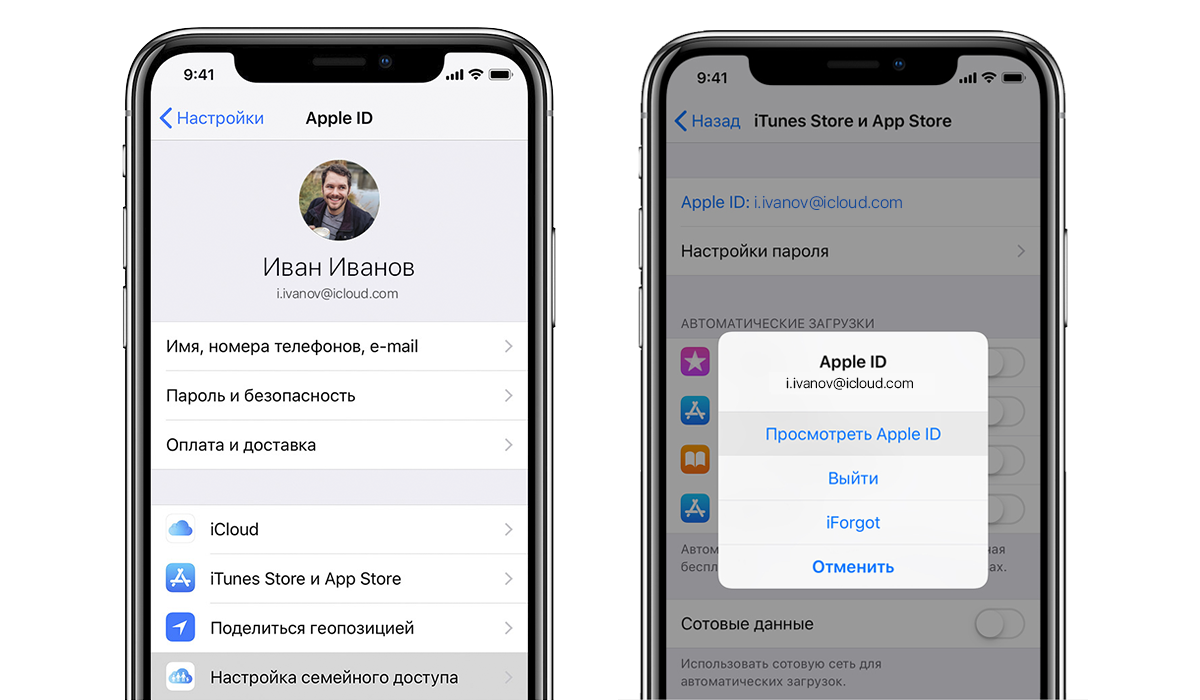
Чтобы проверить на iPhone или iPad зайдите в меню «Настройки» и выберите ваше имя или «Настройки», затем «iTunes и App Store» — «Apple ID: [ваш e-mail]» — «Просмотреть Apple ID» — вы попадете в настройки своей учетной записи.
Также можно попробовать подобную схему в других службах:
- «Настройки» — «Учетные записи и пароли». В iOS 10.3 или более ранних версий перейдите в меню «Настройки», выберите вариант «Почта», затем — «Контакты» и нажмите «Календари».
- «Настройки» — «Сообщения» и нажмите «Отправка/прием».
- «Настройки» — FaceTime.
- «Настройки» — «Почта», затем — «Контакты» и нажмите «Календари».
Аналогично вы можете проверить свой Apple ID в сервисных настройках и других службах на своем Mac.
- Зайдите в меню Apple – «Системные настройки» — iCloud или «Учетные записи Интернета» и там поищите учетные записи iCloud.
- Также можно проверить учетные записи в iTunes. Для этого откройте iTunes — «Учетная запись» — «Просмотреть».
Способ №2. Через Интернет.
Чтобы проверить выполнен ли вход в систему при помощи вашего идентификатора Apple ID достаточно перейти на сайт iCloud.com или через страницу учетной записи Apple ID.
Если вход в iCloud уже был выполнен, нажмите «Настройки». Если войти не удалось, нажмите на кнопку «Забыли Apple ID или пароль?» и следуйте инструкции далее.
Способ №3. Ищем в покупках iTunes.
Если вы совершали покупки в iTunes Store, то можете просмотреть какая учетная запись при этом использовалась.
Откройте iTunes и зайдите в Медиатеку, нажмите на один из приобретенных материалов.
- Откройте вкладку «Правка» и выберите «Сведения» — «Файл» — «Куплено».
- Вы увидите идентификатор Apple ID, который был использован для совершения покупки.
Если вы планируете изменить свой Apple ID, после того как он будет найдет, его стоит обновить для всех служб и программ Apple в окне «Настройки».
Как поменять пароль Apple ID на iPhone, если забыл его?
Apple ID – это учётная запись пользователя устройств Apple, в том числе и iPhone, которая предоставляет доступ к различным сервисам, таким как AppStore, iCloud, iTunes. Без пароля учетной записи все опции данных сервисов станут недоступными владельцу айфона, однако есть несколько способов сменить пароль, даже не зная прежнего. Итак, предлагаем Вам эффективные решения данной проблемы.
- Часть 1. Как поменять пароль Apple ID с помощью электронной почты и контрольных вопросов
- Часть 2: Использование веб-сайта iCloud для удаления вашего Apple ID без пароля
- Часть 3: Как поменять пароль Apple ID через Tenorshare 4uKey
Способ 1. Как поменять пароль Apple ID с помощью электронной почты и контрольных вопросов
Шаг 1. Подключите iOS-устройство к сети. Перейдите в «Настройки», затем выберите «iTunes Store и App Store» или «iCloud», нажмите на «Забыли Apple ID или пароль».
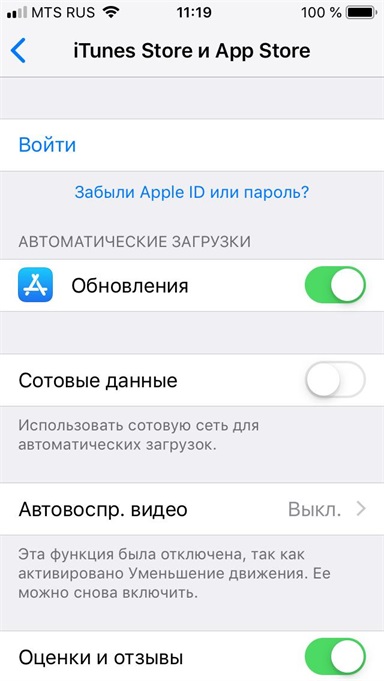
Шаг 2. В пустую строку введите адрес Вашей электронной почты, используемый в качестве идентификатора Apple ID.
Шаг 3. Выберите «Сброс по e-mail», нажмите «Далее» , на Ваш электронный адрес придет письмо со ссылкой для смены пароля. Перейдите по ссылке, введите новый пароль, подтвердите его повторным вводом, после чего выберите опцию «Сбросить пароль».
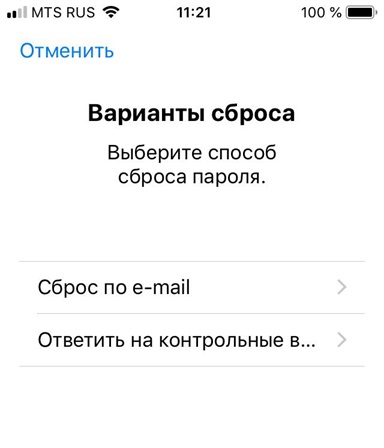
Или выберите «Ответ на контрольные вопросы», затем – «Далее». Вам необходимо будет верно ввести ответы на предложенные вопросы, выбрать «Далее» и дважды ввести новый пароль в специальной форме.
Часть 2: Использование веб-сайта iCloud для удаления вашего Apple ID без пароля
Если вы забыли свой пароль Apple ID и не можете выйти из iCloud , Вы тоже можете получить его с помощью следующего руководства:
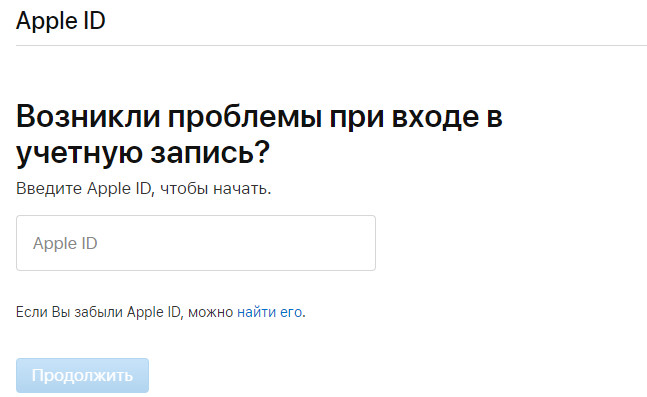
Шаг 1. Сначала войдите в систему на своем компьютере: https://www.icloud.com/ или https://iforgot.apple.com/password/verify/appleid. Это официальный сайт iCloud для получения пароля входа.
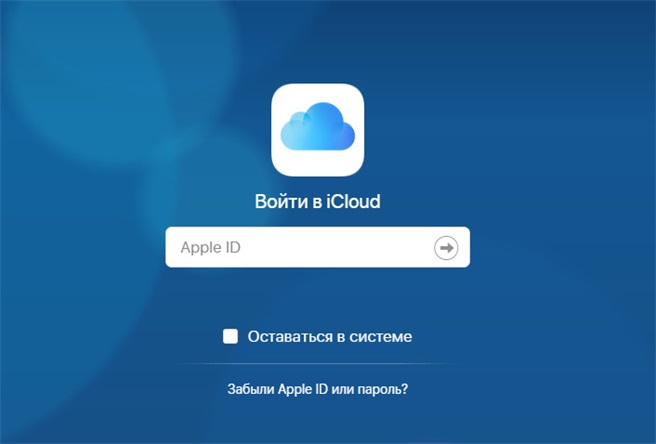
Шаг 2: Введите Apple ID и нажмите «Продолжить». Следующим шагом будет просмотр двух вариантов: подтверждение по электронной почте или ответ на контрольные вопрос. Если вы помните ответ на вопрос, вы можете изменить пароль, ответив на вопрос. Если вы не помните, чтобы подтвердить адрес электронной почты, система отправит электронное письмо на адрес электронной почты, указанный в регистрационном номере.
Часть 3: Как поменять пароль Apple ID через Tenorshare 4uKey
Утилита 4uKey от компании Tenorshare позволяет легко и быстро удалить Apple ID с iPhone без использования пароля. Плюсом программы является возможность сохранения данных устройства. Новый желаемый пароль Вы можете установить при регистрации новой учетной записи после удаления предыдущей.
Шаг 1. Загрузите 4uKey на свой ПК или Mac, а затем запустите его. Вы увидите следующий интерфейс и нажмите «Убрать Apple ID» с правой стороны.

Шаг 2. Подключите Ваш iPhone к компьютеру с помощью USB-кабеля и разблокируйте ваш iPhone. Затем нажмите «Доверять» во всплывающем окне на вашем iPhone.
Шаг 3. В новом окне утилиты нажмите «Начать».

Если на Вашем устройстве выключена функция «Найти iPhone»
Через несколько секунд Apple ID будет успешно удален с Вашего устройства. При этом все Ваши данные будут сохранены. Данного результата можно достичь на любом iOS-устройстве.
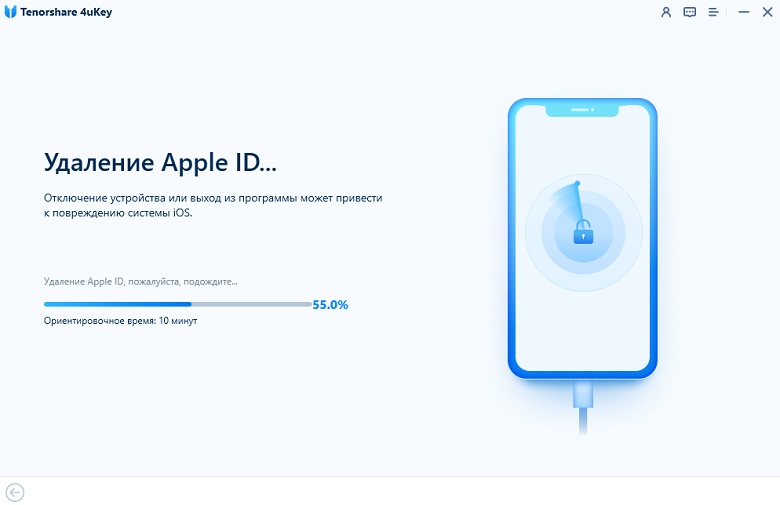

Если функция «Найти iPhone» на Вашем устройстве включена
Вам необходимо сбросить все настройки вашего устройства. Следуйте интерфейсу для сброса, после сброса всех настроек устройство автоматически перезагрузится, после чего 4uKey начнет удалять Apple ID.

Когда процесс удаления Apple ID завершен, Вы можете войти в другой Apple ID или создать новую учетную запись.
Обратите внимание!
1. Не повторно используйте оригинальный Apple ID при регистрации на Вашем устройстве.
2. Данные могут быть сохранены только на устройствах версии выше iOS 10.2.
3. Удаление не сможет быть выполнено на устройствах версии iOS 11.4 и выше, а также на неактивных устройствах.
Данные способы помогут Вам сменить пароль Apple ID на Вашем айфоне, даже если Вы забыли старый пароль. Мы рекомендуем использовать профессиональные инструменты, такие как Tenorshare 4uKey, позволяющие быстро и качественно решить любую проблему. Какой бы способ Вы не выбрали, старайтесь всегда запоминать важные пароли или хранить их в надежных местах. Делитесь в комментариях, какой из способов подошел Вам !