
Если вы забыли свой идентификатор Apple ID
Если вы забыли адрес электронной почты или номер телефона, которые используются в качестве идентификатора Apple ID, или не уверены, что идентификатор у вас есть, вы можете попытаться узнать его либо проверить, не выполнен ли вход в каком-либо приложении или сервисе.
Какие данные можно использовать для входа в учетную запись Apple ID
Для входа в учетную запись Apple ID вы можете использовать свой адрес электронной почты идентификатора Apple ID, а также другие адреса электронной почты или номера телефонов, привязанные к вашей учетной записи. Если вы не помните свой идентификатор Apple ID, войдите в систему при помощи адреса электронной почты или номера телефона, который вы регулярно используете для сервисов Apple. Если вы вошли в систему на своем устройстве, то сможете найти эти адреса электронной почты и номера телефонов в меню «Настройки» или «Системные настройки».
Проверьте, не выполнен ли вход с помощью идентификатора Apple ID
На iPhone, iPad или Apple Watch
- Перейдите в меню «Настройки» и нажмите свое имя.
- Нажмите «Вход и безопасность», чтобы найти адреса электронной почты и номера телефонов, которые можно использовать для входа в систему.
На компьютере Mac

- В macOS Ventura или более поздней версии выберите меню Apple > «Системные настройки», нажмите свое имя, а затем — «Вход и безопасность». Отобразятся адреса электронной почты и номера телефонов, которые можно использовать для входа в систему.
- В более ранних версиях macOS выберите меню Apple > «Системные настройки», затем нажмите «Apple ID».
На компьютере с Windows

Откройте iCloud для Windows и посмотрите идентификатор Apple ID под своим именем.
Другие способы узнать свой идентификатор Apple ID
- Проверьте, не выполняли ли вы вход в приложение App Store, FaceTime или «Сообщения» на iPhone, iPad, компьютере Mac или в iTunes для Windows на ПК с Windows.
- Перейдите на сайт iCloud.com или страницу appleid.apple.com и посмотрите, отобразился ли ваш Apple ID на экране входа.
- Если вы являетесь участником группы семейного доступа, попросите члена семьи найти ваш Apple ID в настройках функции «Семейный доступ».
Приложение FaceTime доступно не во всех странах и регионах.
Проверьте электронные письма от Apple во входящей почте
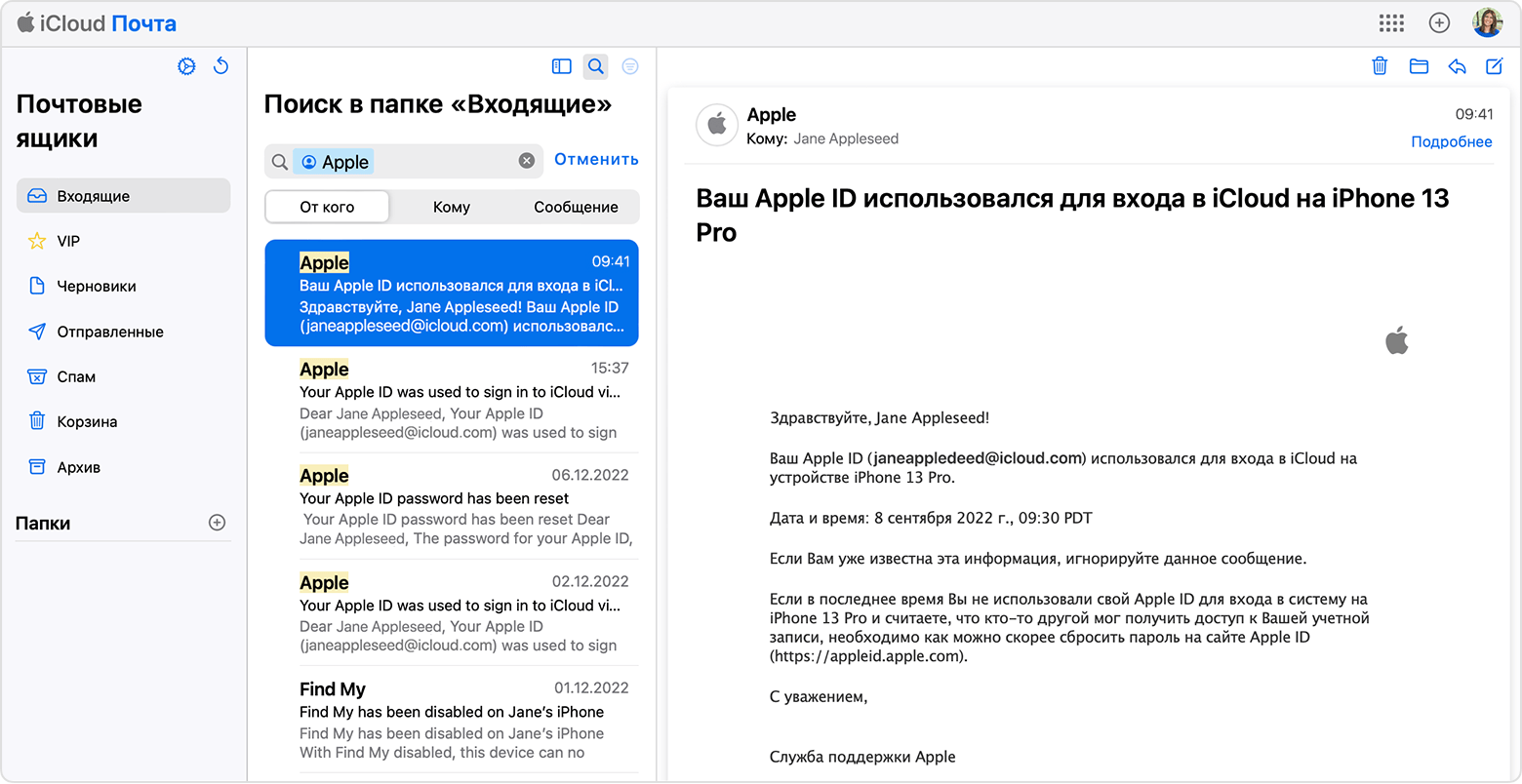
Ваш идентификатор Apple ID может быть указан в некоторых электронных письмах от Apple. Поищите во входящей почте квитанции, а также сообщения о ремонте, поддержке или выставлении счетов от Apple.
Если ваш адрес электронной почты замаскирован (j*****@icloud.com), количество звездочек может не совпадать с фактическим количеством символов в вашем адресе электронной почты.
Как найти айфон если не помнишь icloud

Украли или потерял Айфон, что делать?
Украли, потеряли или забыли?
Это важно, давайте разберемся!
Если вы потеряли Айфон, или забыли его, — например на лавочке в парке — скорее всего
Если вы стали жертвой преступных действий третих лиц, и у вас есть предположения, что ваш iPhone украли — мы рекомендуем незамендлительно обратиться в полицию.
Показать еще
Статистика
По статистике, самым привлекательным мобильным устройством среди карманников является всеми любимый iPhone. Мы расскажем вам что делать, если вы стали жертвой злоумышленника.

Что же делать?
Будем откровенны: шансы вернуть утерянное устройство не велики, но, все же, имеют место быть. Есть несколько путей решения проблемы.
Как только вы обнаружили, что утеряли свой девайс — заблокируйте украденный или потерянный телефон.


Как заблокировать Айфон и для чего?
Во-первых, так вы будете уверены в сохранности ваших личных данных.
Во-вторых, таким образом на экране блокировки высветится контактный номер, по которому простой прохожий, нашедший ваш телефон, сможет с вами связаться, а может и сам вор передумает и захочет вернуть ваш iPhone.
Заблокировать телефон вы можете либо через другое устройство Apple, либо через официальный сайт компании.

Процесс набирает обороты
Как только вы заблокировали айфон и уверены за безопасность ваших личных данных, незамедлительно обратитесь в полицию.
В полицию не забудьте взять чек, который сможет подтвердить факт покупки устройства.
Заполните заявление о краже, так же укажите, что это для вас ущерб в особо крупном размере, что поспособствует более упорному поиску правоохранительными органами вашей потери. В заявлении так же указываем IMEI вашего iPhone. Этот код указан на задней стороне упаковки, на SIM-лотке (начиная с iPhone 6S, в моделях более старой версии IMEI указан на задней части корпуса) и, так же, вы сможете посмотреть его в своей учетной записи.
Для просмотра IMEI через другое устройство, откройте Настройки — Apple ID, затем пролистайте ниже, чтобы увидеть список ваших устройств. Там вы сможете найти 15-значный код.
Каким образом Полиция будет заниматься поиском вашего телефона?

Сотрудники спецслужб выполняют некоторый ряд стандартных процедур:
1) IMEI, который вы указали, заносится в специальную базу, где уже проходит тщательное отслеживание утерянных устройств.
2) IMEI передается в специальный отдел и ставится на поиск до тех пор, пока в него не вставят SIM-карту и включат.
3) Как только iPhone включится, на этом устройстве отслеживается информация данных о владельце SIM-карты. Далее сотрудники выезжают к этому человеку и забирают девайс.
Тем временем вы так же можете отслеживать устройство через iCloud, через «Найти iPhone».
Стоит так же отметить важную деталь: Если на вашем устройстве выключен режим «Найти iPhone», злоумышленники могут прошить ваше устройство, тем самым очистив всю информацию с него и использовать как новый. В таком случае, уже лично вы не сможете проверять локацию своего телефона.
Об этом будет наш второй способ поиска.

2. Если в настройках iPhone не был включен пароль блокировки (Touch ID / Face ID) и режим пропажи не активировался (устройство в «оффлайн»), злоумышленник сможет пользоваться смартфоном, но не сможет отключить функцию «Найти iPhone», не сможет восстановить его в iTunes, а также сбросить настройки и подключить свой Apple ID. iPhone по-прежнему будет окончательно заблокирован блокировкой активации.
Перед тем как обращаться в правоохранительные органы, не прибегайте к способу блокировки девайса. Оставьте устройство в том виде, каким оставляли. В первом случае есть вероятность того, что ваш телефон разберут на запчасти, как следствие — шансы найти устройство равны нулю. Если же телефон не заблокирован, злоумышленники будут пытаться прошить устройство, тем самым, больше вероятности что айфон отправит правоохранительным службам свое местоположение.

Ни при каких обстоятельствах не удаляйте украденный iPhone из iCloud и не стирайте его даже в режиме «оффлайн». Рано или поздно устройство подключат к интернету для активации, о чем вас уведомят по e-mail. Если удалите или сотрете — навсегда потеряете контроль, и всякую возможность вернуть устройство.
Если вы потеряли любое устройство компании Apple — не паникуйте, есть способы найти девайс в целости и сохранности. При покупке телефона в разных розничных точках вам предлагают приобрести Apple Care +, или же другое страхование от сторонних компаний, предоставляющих услуги страхования. В данном случае компенсация ущерба будет вам обеспечена в виде нового устройства.
Личный опыт: у меня украли Айфон. Что делать
Совсем недавно я столкнулся с такой ситуацией, как кража Айфона у родственника. Казалось бы, ситуация очень неприятная, но благодаря различным функциям, которые Apple добавила в свои устройства, можно удаленно его заблокировать и определить местоположение. На бумаге это все звучит прекрасно и замечательно ровно до того момента, пока не сталкиваешься с этим в реальности. Так как на Apple ID настроена двухфакторная аутентификация, а доступа к другому устройству с этим аккаунтом не было, воспользовались подтверждением личности через код в СМС сообщении. Который был отправлен на украденный Айфон. Круг замкнулся.
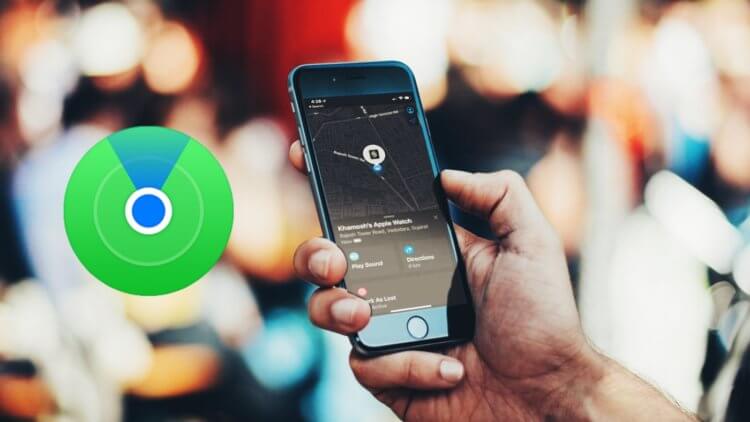
Найти Айфон — отличное приложение. Главное в нем авторизоваться.
❗️ПОДПИШИСЬ НА НАШ ЯНДЕКС.ДЗЕН. ТАМ КАЖДЫЙ ДЕНЬ ВЫХОДЯТ ЭКСКЛЮЗИВНЫЕ СТАТЬИ, КОТОРЫЕ НЕ ВЫХОДЯТ БОЛЬШЕ НИГДЕ
Благо, что после всех этих событий, покопавшись в глубине настроек для безопасности Apple ID, получилось найти возможность входа в свой аккаунт даже в такой ситуации. Давайте разберемся, что необходимо сделать, чтобы доступ к «Найти iPhone» был независимо от наличия в руках смартфона с вашей СИМ картой, и какие действия необходимо совершить, если устройство все же утеряно.
Как включить «Найти Айфон»
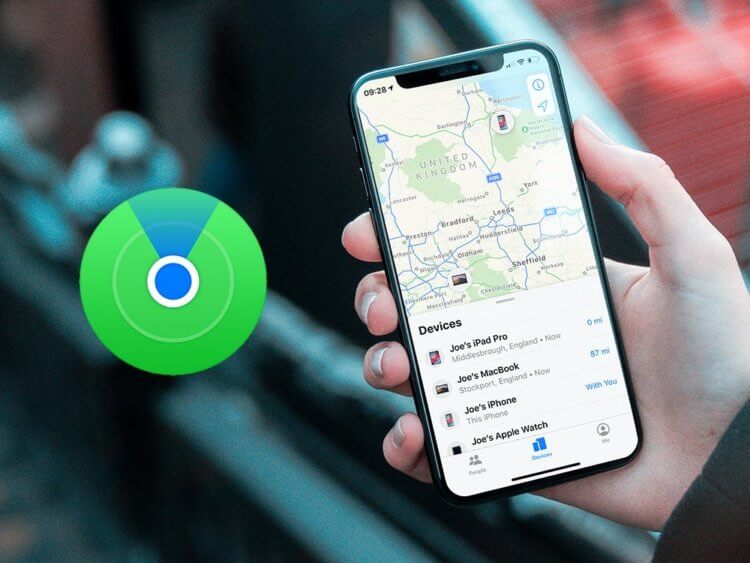
Без доверенных устройств осуществить вход достаточно проблематично.
Со времен появления возможности удаленной блокировки смартфонов количество краж стало снижаться в геометрической прогрессии. Это стало банально не выгодно, так как украденное устройство достаточно сложно разблокировать и в дальнейшем продать. Но тем не менее, находятся индивиды, которые пытаются поживиться чужим. Чтобы максимально усложнить им жизнь, нужно сделать несколько настроек на вашем Айфоне.
- Включить функцию «Найти iPhone».
- Установить «Доверенные контакты» в Apple ID.
Если с «Найти iPhone» все предельно понятно, то с доверенными контактами у вас может возникнуть вопрос: зачем они нужны? Нужны они для того, чтобы в случае отсутствия доступа к устройствам со своим Apple ID или, в принципе, если вы используете только Айфон и никаких других гаджетов Apple у вас нет. Код подтверждения при двухфакторной идентификации приходил им. Тогда вы не окажетесь в ситуации, в которой оказался я.
❗️ПОДПИШИСЬ НА ТЕЛЕГРАМ-КАНАЛ СУНДУК АЛИБАБЫ, ЧТОБЫ ПОКУПАТЬ ТОЛЬКО ЛУЧШИЕ ТОВАРЫ С АЛИЭКСПРЕСС
В моем случае единственным вариантом подтверждения личности при входе было СМС сообщение, посылаемое на украденное устройство. Что само по себе делает подобный способ идентификации невозможным. Для включения «Найти iPhone» сделайте следующее:
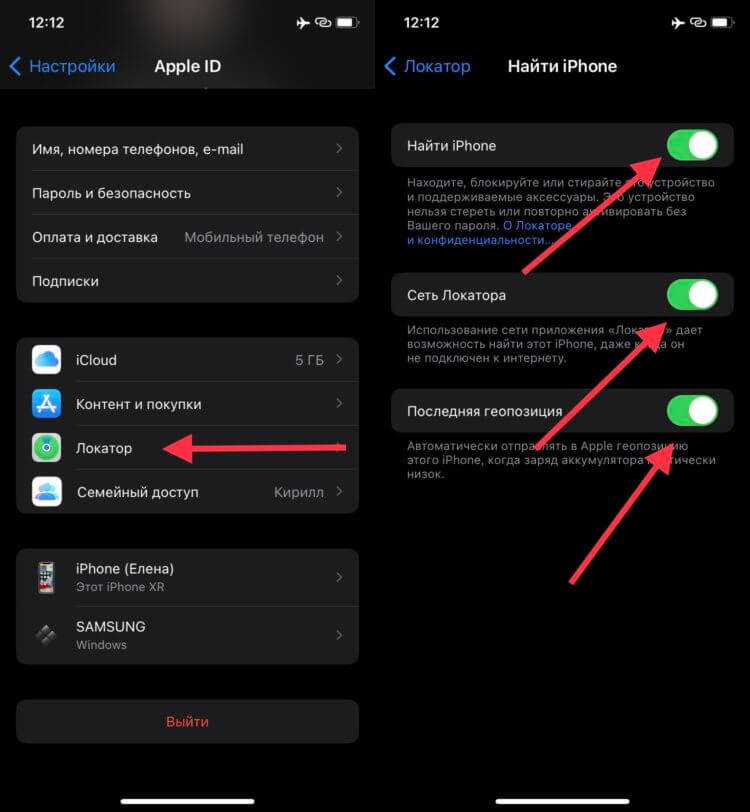
Обязательно включите все переключатели в этом разделе.
- Откройте настройки.
- Нажмите на ваш аккаунт вверху страницы.
- Перейдите в раздел «Локатор».
- Выберите «Найти iPhone» и активируйте все переключатели.
Эти действия помогут отследить смартфон на карте и удаленно заблокировать или вывести на него сообщение в случае потери или кражи. Чтобы добавить контакты в список доверенных, необходимо:
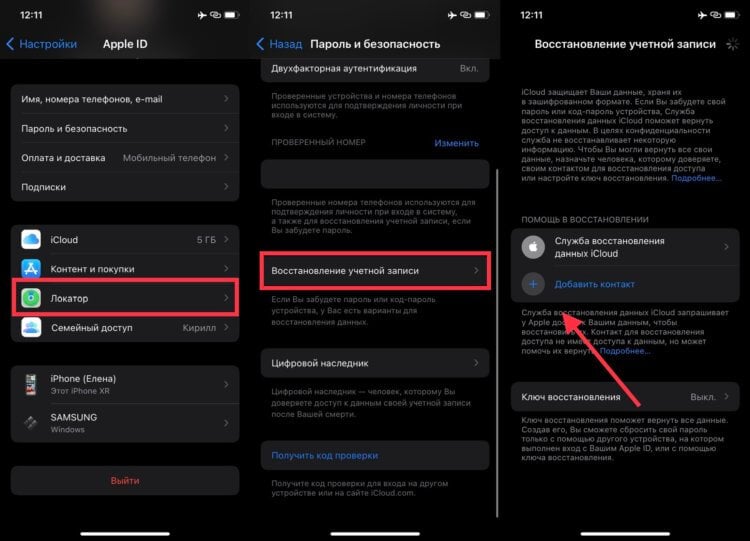
Можете добавить несколько устройств в список доверенных.
- Открыть настройки.
- Перейти в ваш аккаунт вверху страницы.
- Выбрать раздел «Пароль и безопасность».
- Пролистать вниз страницы до пункта «Восстановление учетной записи».
- Нажмите кнопку «Добавить контакт» и следуйте дальнейшим инструкциям.
Доверенный контакт может сгенерировать для вас код разблокировки, с помощью которого вы сможете получить доступ к своему Apple ID.
Как найти потерянный Айфон
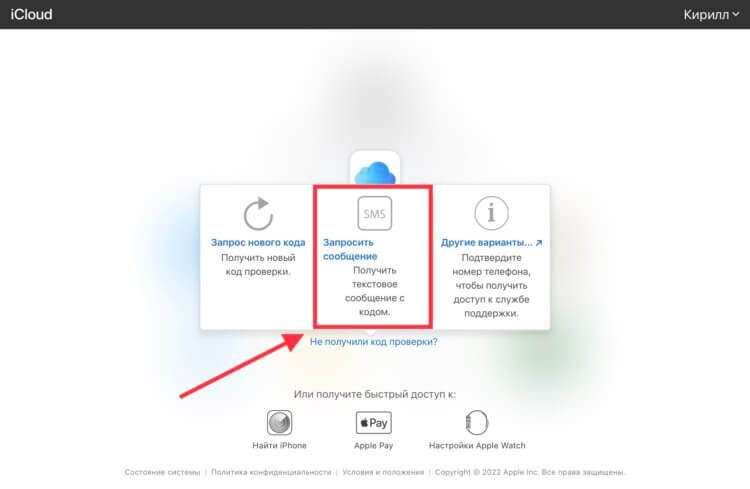
Если нажать на кнопку «Не получили код проверки» можно выбрать способ получения через СМС.
Если ваш смартфон все же пропал, то первое, что стоит сделать — это зайти через веб-версию iCloud в «Найти iPhone» и попробовать отследить местоположение своего устройства. Для этого потребуется:
- Перейти на сайт iCloud.com.
- Авторизоваться под своим Apple ID.
- Открыть «Найти iPhone».
На карте сразу отобразится последнее доступное для вашего смартфона местоположение. Здесь же можно вывести на его экран сообщение, перевести в режим пропажи или полностью стереть с него все данные.
❗️ПОДПИШИСЬ НА НАШ ТЕЛЕГРАМ-ЧАТ И ЗАДАВАЙ ВОПРОСЫ НАШИМ АВТОРАМ, НА КОТОРЫЕ ОНИ ОБЯЗАТЕЛЬНО ОТВЕТЯТ
Но может, получится такая ситуация, что список доверенных лиц у вас не настроен и доступа к номеру телефона нет. В такой ситуации главное — не отчаивайтесь, выход все равно есть. Apple предоставляет возможность восстановить доступ к своему Apple ID даже без этих настроек. Для этого вам понадобится любое устройство: iPhone, iPad или iPod touch. Не обязательно они должны быть ваши. Можно использовать и устройства друзей или родственников и даже демо образцы в магазине.
-
Установите на выбранное устройство приложение «Поддержка Apple» и откройте его.
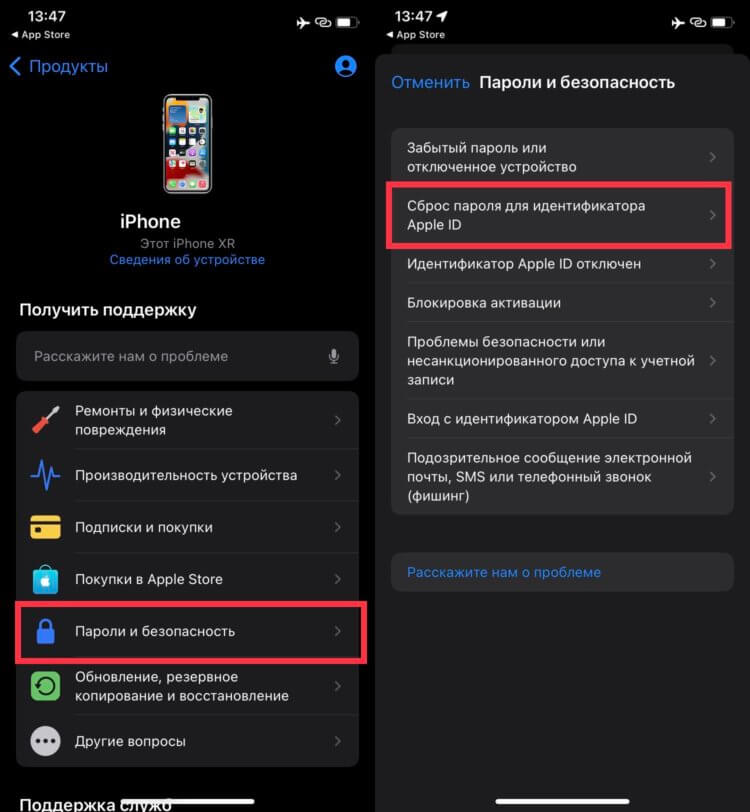
С помощью этого приложения можно сбросить пароль от своего Apple ID с любого устройства.
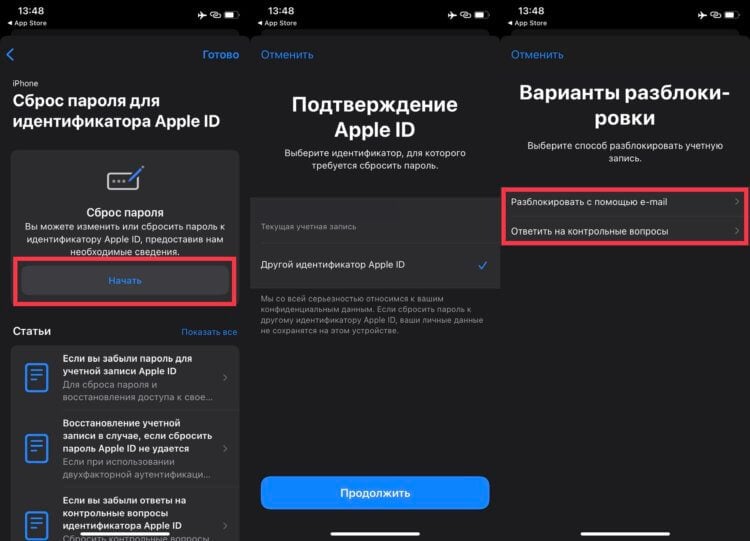
Главное — вспомнить ответы на контрольные вопросы.
После того как пароль будет изменен, и вы зайдете в свой Apple ID, можете перейти на сайт iCloud.com и посмотреть местоположение своего смартфона или перевести его в режим пропажи.
В последнем обновлении iCloud для Windows появилась возможность получать коды подтверждения для двухфакторной идентификации прямо на компьютер. Если вы пользуетесь этим приложением на своем ПК, то обновите его и войдите в веб-версию iCloud под своим Apple ID. Код подтверждения поступит на ваш компьютер, и вы сможете его ввести на сайте. Скачать iCloud для Windows можно из магазина Microsoft.
Как восстановить Apple ID без телефона
Всегда носите с собой паспорт, чтобы можно было быстро заменить симку.
Но не всегда под рукой есть другие устройства Apple или домашний компьютер. В этой ситуации необходимо в экстренном порядке получить новую СИМ карту в салоне вашего оператора связи и воспользоваться СМС подтверждением при входе в Apple ID. Сделать это можно следующим образом:
- Если СИМ-карта оформлена на вас, возьмите документ, удостоверяющий личность и доберитесь до ближайшего к вам салона вашего сотового оператора.
- Если СИМ-карта оформлена на другого человек, то необходимо взять с собой этого человека, его документ и добраться до ближайшего салона связи.
- Попросить замену СИМ-карты. С учетом того, что теперь все операторы стали брать за новые СИМ-карты по 50 рублей, будьте готовы оплатить эту сумму.
- После всех формальных процедур вам выдадут новую симку, а старая заблокируется автоматически.
- Вставьте новую СИМ-карту в другой смартфон и повторите действия по входу в веб-версию iCloud. Код подтверждения придет вам на телефон, и вы благополучно сможете попасть внутрь и заблокировать пропавшее устройство.
Именно таким способом мне и пришлось воспользоваться. Получилось достаточно быстро, так как салон оператора находился буквально за углом. Все это было бы значительно проще, если бы были произведены заранее необходимые настройки. Из этой ситуации я вынес для себя следующее:
- К Apple ID обязательно должны быть привязаны доверенные контакты и устройства.
- Все ответы на контрольные вопросы должны быть всегда с собой, записанные на бумажку.
Именно эти действия помогут минимизировать урон от потери Айфона и не заставят носиться с мыльной головой по всему городу в поисках решения. Если не ждать, когда произойдет кража, а сделать все настройки заранее и быть готовым ко всем случаям, то блокировку смартфона получится произвести в относительно спокойном режиме и заняться поисками потери.
Как найти iPhone, если он выключен (потерян, украден)

Компания Apple сделала все, чтобы ваши личные устройства были максимально защищены. Благодаря гибкой экосистеме, можно не только найти утерянный смартфон на карте, подать звуковой сигнал, но и удаленно заблокировать, стереть его. И вовсе не обязательно искать по IMEI или спутнику. Весь этот функционал реализован посредством встроенной технологии Find My. В этой статье мы подробно расскажем, как поставить Айфон в режим пропажи, или определить его местонахождение. Обратите внимание, что для ремонта iPhone в Москве, или получения помощи в его настройке вы можете обратиться в наш сервисный центр Apple Pro.
Приложение «Найти Айфон» (Локатор iOS)
- Перейдите в «Настройки» на iPhone — ваше имя в верхней части окна.
- Войдите в свою учетную запись Apple ID (если этого не было сделано ранее).
- Кликните на пункт «Локатор» — «Найти iPhone».
- Активируйте ползунки «Найти iPhone» и «Сеть Локатора».
По желанию можно также включить «Последнюю геопозицию». Это значит, что телефон будет отправлять сигнал о своем местонахождении на сервер Apple при критически низком разряде аккумулятора.
Функция «Режим пропажи» на Айфоне
Теперь, когда мы выполнили первоначальную настройку, можно воспользоваться всем функционалом. Допустим, что смартфон потерялся или был украден. Чтобы получить к нему доступ, можно воспользоваться MacBook, iPad или другим iPhone, которые привязаны к вашей учетной записи. Но на наш взгляд, более универсальным решением является использование сервера Apple через любой браузер (iOS, iPadOS, macOS, Windows, Android).
- Открываем браузер и переходим по адресу www.icloud.com/find.
- Вводим свой Apple ID и пароль.
- Во вкладке «Мои устройства» выберите утерянный Айфон.
- Откроется карта и отдельное окошко с доступными функциями.
Воспроизвести звук. Если гаджет не разряжен — он издаст звуковой сигнал в течении 2-х минут. Пригодится, если телефон находится где-то поблизости, например, в квартире.
Отметить, как пропавший. В таком случае устройство удаленно блокируется (в том числе Apple Pay). Рекомендуем также ввести текстовое сообщение, которое отобразится на экране пропавшего телефона. Например, ваши контакты и просьбу вернуть технику.
Стереть это устройство. Пользоваться этой возможностью стоит в крайнем случае. Означает, что все данные с девайса будут полностью удалены, таким образом он превратится в «кирпич».
Как разблокировать Айфон после режима пропажи
Итак, мы разобрались как поставить iPhone в режим поиска. Если же смартфон нашелся или был возвращен владельцу, нужно знать, как отключить режим пропажи. Сделать это очень просто на все том же сайта iCloud. Переходим на ресурс, вводим Apple ID, выбираем наше устройство, и отключаем режим пропажи.