
Поиск потерянного устройства iPhone или iPad с помощью приложения «Локатор»
Найдите потерянное устройство iPhone или iPad с помощью приложения «Локатор». Если вы не можете найти устройство или считаете, что его украли, заблокируйте его, чтобы не дать никому возможности его использовать и защитить свои данные.
Поиск iPhone или iPad с помощью приложения «Локатор»
В приложении «Локатор» или на веб-сайте iCloud.com/find можно найти телефон на карте, воспроизвести на нем сигнал, если он находится поблизости, или отметить это устройство как пропавшее, чтобы заблокировать с помощью код-пароля, пока вы его не найдете.
Использование Apple Watch Думаете, что iPhone рядом? Если у вас есть часы Apple Watch, откройте Пункт управления и нажмите кнопку «Ping-тест iPhone». Если у вас есть часы Apple Watch Series 9 или Apple Watch Ultra 2, вы даже можете узнать, в каком направлении двигаться, чтобы найти телефон*.

Использование веб-сайта iCloud.com в браузере При входе в систему может потребоваться ввести код, отправленный на доверенное устройство. Если вы потеряли доверенное устройство или не можете получить код по другим причинам, нажмите кнопку «Найти устройства». Войдите в систему на веб-сайте iCloud.com/find


Использование приложения «Локатор» на другом устройстве Если у вас есть другое устройство Apple, на котором выполнен вход в систему с помощью вашего идентификатора Apple ID, используйте приложение «Локатор» на этом устройстве, чтобы найти iPhone или iPad. Воспользуйтесь приложением «Локатор» на другом устройстве Apple

Использование устройства члена семьи Если вы являетесь участником группы семейного доступа, ваши устройства могут отображаться в приложении «Локатор» на устройствах членов семьи. Воспользуйтесь устройством iPhone члена семьи
* Если часы Apple Watch находятся в режиме энергосбережения, вы не сможете использовать функцию «Точное местонахождение» для поиска устройства iPhone с помощью кнопки «Ping-тест iPhone».
Если не удается найти iPhone или iPad
Если функция «Локатор» не была включена на устройстве, прежде чем вы его потеряли, оно не будет отображаться в приложении «Локатор» или на веб-сайте iCloud.com/find и его не получится перевести в режим пропажи. Для защиты личной информации необходимо немедленно изменить пароль идентификатора Apple ID. Возможно, следует также изменить пароли для других учетных записей.
Обозначение устройства как пропавшего
- Отметка устройства iPhone как пропавшего на веб-сайте iCloud.com/find
- Отметка устройства iPhone как пропавшего в приложении «Локатор»
Если устройство iPhone или iPad утеряно навсегда или украдено
- Измените пароль идентификатора Apple ID: войдите в систему на странице appleid.apple.com, а затем нажмите «Вход в учетную запись и безопасность» на боковой панели. Нажмите «Пароль» и следуйте инструкциям.
- Удаленно сотрите данные на устройстве iPhone или iPad: если у вас есть доступ к доверенному устройству или устройству члена семьи, сотрите данные на устройстве в приложении «Локатор». Или воспользуйтесь для этого веб-сайтом iCloud.com/find.
- Если на iPhone распространяется действие программы AppleCare+ с покрытием кражи и потери, подайте заявку на замену устройства iPhone. Не удаляйте iPhone из приложения «Локатор» или учетной записи Apple ID, пока ваша заявка не будет окончательно одобрена.
- Сообщите о потере в местные правоохранительные органы. Они могут попросить предоставить серийный номер вашего устройства iPhone или iPad. Его можно найти, даже если у вас нет устройства. Узнайте, как найти серийный номер устройства.
- Обратитесь к своему оператору сотовой связи и сообщите об утере устройства iPhone. Попросите его отключить вашу учетную запись и подайте заявку, если устройство iPhone защищено по программе оператора сотовой связи.
- Удалите свое устройство iPhone или iPad из доверенного устройства: войдите в систему на странице appleid.apple.com, а затем нажмите «Устройства» на боковой панели. Выберите свое устройство, прокрутите вниз и нажмите «Удалить из учетной записи». Если вы подали заявку о краже или потере устройства iPhone, не удаляйте его из списка доверенных устройств, пока заявка не будет окончательно одобрена.
Соглашение AppleCare+ с покрытием кражи и потери доступно не во всех странах и регионах.
Информация о продуктах, произведенных не компанией Apple, или о независимых веб-сайтах, неподконтрольных и не тестируемых компанией Apple, не носит рекомендательного или одобрительного характера. Компания Apple не несет никакой ответственности за выбор, функциональность и использование веб-сайтов или продукции сторонних производителей. Компания Apple также не несет ответственности за точность или достоверность данных, размещенных на веб-сайтах сторонних производителей. Обратитесь к поставщику за дополнительной информацией.
Как найти айфон если он офлайн

Украли или потерял Айфон, что делать?
Украли, потеряли или забыли?
Это важно, давайте разберемся!
Если вы потеряли Айфон, или забыли его, — например на лавочке в парке — скорее всего
Если вы стали жертвой преступных действий третих лиц, и у вас есть предположения, что ваш iPhone украли — мы рекомендуем незамендлительно обратиться в полицию.
Показать еще
Статистика
По статистике, самым привлекательным мобильным устройством среди карманников является всеми любимый iPhone. Мы расскажем вам что делать, если вы стали жертвой злоумышленника.

Что же делать?
Будем откровенны: шансы вернуть утерянное устройство не велики, но, все же, имеют место быть. Есть несколько путей решения проблемы.
Как только вы обнаружили, что утеряли свой девайс — заблокируйте украденный или потерянный телефон.


Как заблокировать Айфон и для чего?
Во-первых, так вы будете уверены в сохранности ваших личных данных.
Во-вторых, таким образом на экране блокировки высветится контактный номер, по которому простой прохожий, нашедший ваш телефон, сможет с вами связаться, а может и сам вор передумает и захочет вернуть ваш iPhone.
Заблокировать телефон вы можете либо через другое устройство Apple, либо через официальный сайт компании.

Процесс набирает обороты
Как только вы заблокировали айфон и уверены за безопасность ваших личных данных, незамедлительно обратитесь в полицию.
В полицию не забудьте взять чек, который сможет подтвердить факт покупки устройства.
Заполните заявление о краже, так же укажите, что это для вас ущерб в особо крупном размере, что поспособствует более упорному поиску правоохранительными органами вашей потери. В заявлении так же указываем IMEI вашего iPhone. Этот код указан на задней стороне упаковки, на SIM-лотке (начиная с iPhone 6S, в моделях более старой версии IMEI указан на задней части корпуса) и, так же, вы сможете посмотреть его в своей учетной записи.
Для просмотра IMEI через другое устройство, откройте Настройки — Apple ID, затем пролистайте ниже, чтобы увидеть список ваших устройств. Там вы сможете найти 15-значный код.
Каким образом Полиция будет заниматься поиском вашего телефона?

Сотрудники спецслужб выполняют некоторый ряд стандартных процедур:
1) IMEI, который вы указали, заносится в специальную базу, где уже проходит тщательное отслеживание утерянных устройств.
2) IMEI передается в специальный отдел и ставится на поиск до тех пор, пока в него не вставят SIM-карту и включат.
3) Как только iPhone включится, на этом устройстве отслеживается информация данных о владельце SIM-карты. Далее сотрудники выезжают к этому человеку и забирают девайс.
Тем временем вы так же можете отслеживать устройство через iCloud, через «Найти iPhone».
Стоит так же отметить важную деталь: Если на вашем устройстве выключен режим «Найти iPhone», злоумышленники могут прошить ваше устройство, тем самым очистив всю информацию с него и использовать как новый. В таком случае, уже лично вы не сможете проверять локацию своего телефона.
Об этом будет наш второй способ поиска.

2. Если в настройках iPhone не был включен пароль блокировки (Touch ID / Face ID) и режим пропажи не активировался (устройство в «оффлайн»), злоумышленник сможет пользоваться смартфоном, но не сможет отключить функцию «Найти iPhone», не сможет восстановить его в iTunes, а также сбросить настройки и подключить свой Apple ID. iPhone по-прежнему будет окончательно заблокирован блокировкой активации.
Перед тем как обращаться в правоохранительные органы, не прибегайте к способу блокировки девайса. Оставьте устройство в том виде, каким оставляли. В первом случае есть вероятность того, что ваш телефон разберут на запчасти, как следствие — шансы найти устройство равны нулю. Если же телефон не заблокирован, злоумышленники будут пытаться прошить устройство, тем самым, больше вероятности что айфон отправит правоохранительным службам свое местоположение.

Ни при каких обстоятельствах не удаляйте украденный iPhone из iCloud и не стирайте его даже в режиме «оффлайн». Рано или поздно устройство подключат к интернету для активации, о чем вас уведомят по e-mail. Если удалите или сотрете — навсегда потеряете контроль, и всякую возможность вернуть устройство.
Если вы потеряли любое устройство компании Apple — не паникуйте, есть способы найти девайс в целости и сохранности. При покупке телефона в разных розничных точках вам предлагают приобрести Apple Care +, или же другое страхование от сторонних компаний, предоставляющих услуги страхования. В данном случае компенсация ущерба будет вам обеспечена в виде нового устройства.
Как найти iPhone, если он выключился или разрядился
Два года назад Apple перевыпустила приложение «Найти iPhone», дав ему новое название и снабдив дополнительными возможностями. Оно научилось искать не только iPhone, но и другие устройства, в том числе те, которые выпустила не Apple. С его помощью стало возможно найти даже потерянные наушники, велосипед и много чего ещё. iPhone, например, даже не требовалось обладать активным подключением к Сети, чтобы его нашли. Было достаточно ввести его в режим пропажи удалённо, как он связывался со смартфонами проходящих мимо людей, отправляя через них своё местоположение владельцу. Придумано и впрямь гениально. А теперь для поиска пропавшего iPhone он даже необязательно должен быть заряжен.
Теперь найти iPhone можно, даже если он выключен или разряжен
В iOS 15.2 появился специальный механизм под названием Power Reserve, который позволяет iPhone ещё в течение нескольких часов после полной разрядки подавать сигнал бедствия. Для этого смартфон резервирует небольшой запас энергии, чтобы его хватило на раздачу сигнала бедствия, надеясь, что кто-то пройдёт мимо и примет его.
Это настолько ничтожный объём, что вы даже не заметите его исчезновения. Apple не объясняла, сколько именно энергии резервирует iPhone, однако это явно меньше, чем 1%. Тем не менее, этого будет достаточно, чтобы целых 5 часов транслировать сигнал устройствам проходящих мимо пользователей по Bluetooth Low Energy.
Как включить Найти iPhone
Для удобства пользователей Apple не стала требовать включать Power Reserve принудительно. Он включится сам, как только вы обновите свой iPhone до iOS 15.2. Нововведение входит в состав именно этой версии ОС. Если вы откажетесь от обновления, новая фишка не появится.
- Перейдите в «Настройки» — «Обновление ПО»;
- Выполните поиск обновлений и дождитесь iOS 15.2;
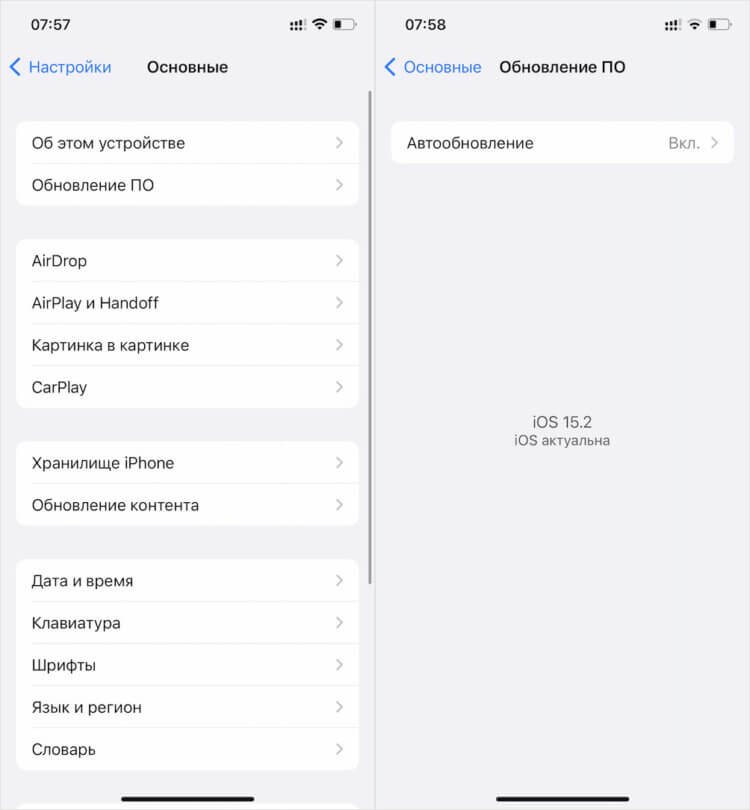
Без установки iOS 15.2 ничего не получится
- Когда апдейт появится, нажмите «Загрузить и установить»;
- Подтвердите установку, если потребуется, и дождитесь обновления.
После установки обновления режим поиска при полной разрядке включится автоматически. Он будет работать независимо от того, хотите вы этого или нет. Другое дело, что для того, чтобы поиск в принципе был возможен, потребуется включить ещё и механизм «Найти iPhone», который подключает iPhone к поисковой инфраструктуре.
- Перейдите в «Настройки» и откройте свой профиль;
- В открывшемся окне выберите раздел «Локатор»;
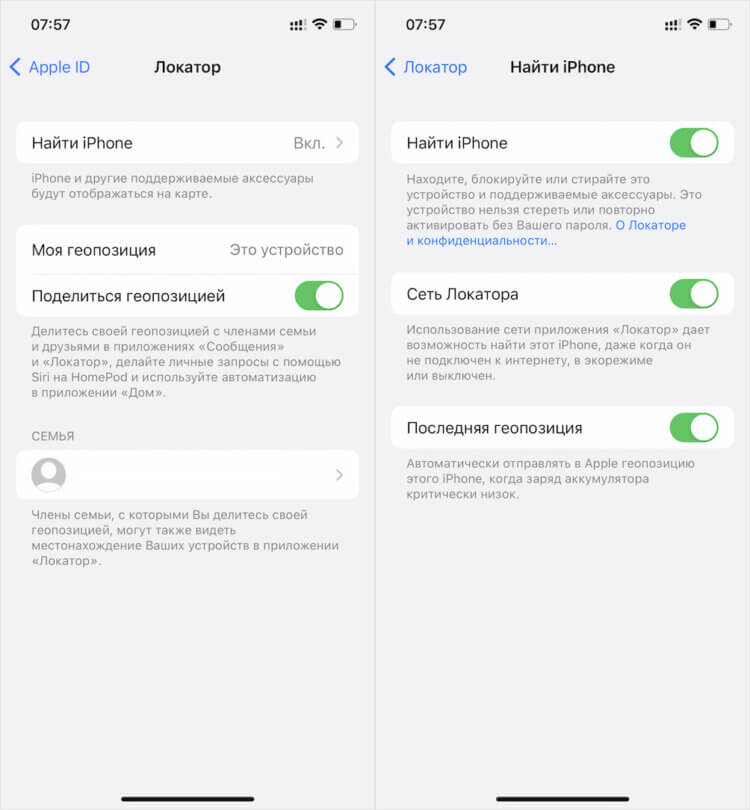
Поиск iPhone будет возможен только в случае включения функции «Найти iPhone»
- Здесь на самом верху откройте вкладку «Найти iPhone»;
- Включите пункты «Найти iPhone» и «Сеть Локатора».
Как найти iPhone, если он выключен
Учитывайте, что механизм Power Reserve, позволяющий iPhone подавать сигнал бедствия при утере, включается принудительно не только в случае, если смартфон разрядился самостоятельно. Он запустится, даже если вы отключили аппарат принудительно, и в этом случае найти его будет можно без принудительного включения.
Чтобы найти потерянный iPhone, если он обновлён до iOS 15.2 и использует механизм Power Reserve, можно точно так же, как обычно:
- Запустите «Локатор» на любом устройстве Apple;
- Откройте вкладку «Мои устройства» слева;
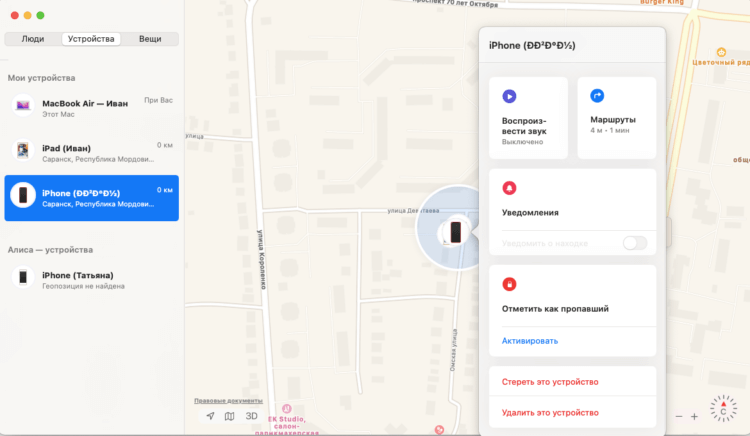
Найти iPhone можно через Локатор или сервис iCloud
- Выберите потерянный iPhone и дождитесь загрузки;
- Отметьте его как пропавший и ждите информации о нём.
Если потерянный iPhone был вашим единственным устройством, поиск выполняется через iCloud.com. Вам потребуется авторизоваться и проделать все те же действия, что и в «Локаторе». Если вам повезёт, и кто-то пройдёт мимо вашего смартфона, он подаст сигнал бедствия, устройства прохожих определят его местоположение и отправят вам.
Всё, что вам останется, выдвинуться на предполагаемое место утери и забрать iPhone, если он всё ещё будет там. Главное успеть сделать это за 5 часов, в течение которых iPhone может транслировать сигнал о своём местоположении в реальном времени. Когда 5 часов истекут, всё, что у вас останется, это точка последнего места, где он был обнаружен.
iOS 15 позволяет находить даже выключенный iPhone: как это сделано и есть ли опасность
В iOS 15.0 появилась новая функция: iPhone теперь можно найти при помощи Find My, даже когда iPhone «отключен». Как это работает? Представляет ли функция проблему для безопасности?
Я заметил эту функцию довольно давно на одном из моих iPhone с бетой iOS 15. Вот скриншот, который я сделал в июле. С тех пор интерфейс пользователя немного изменился.
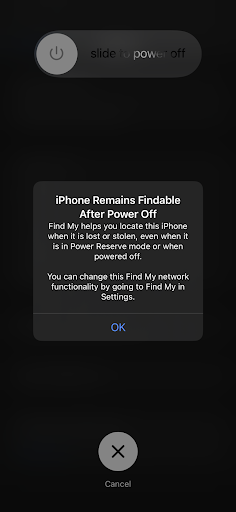
Пользователи далеко не сразу заметили существование этой функции. Нужно обновиться до iOS 15.0, включить в iPhone службы геолокации, войти в аккаунт пользователя, участвовать в сети Find My, и так далее. А под конец совершить самое странное действие, которое сегодня никто не делает: отключить iPhone. Но как только об этом узнал Twitter, популярность темы мгновенно выросла. Как и количество слухов о том, как реализована эта функция.
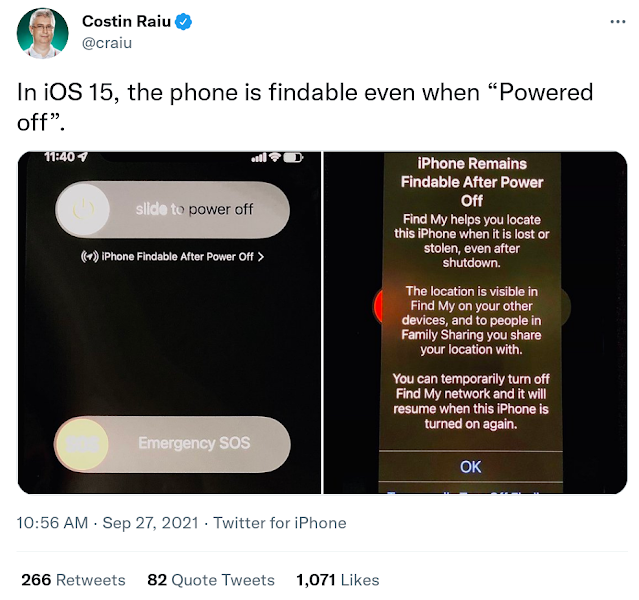
В iOS 15 телефон можно находить, даже когда питание отключено
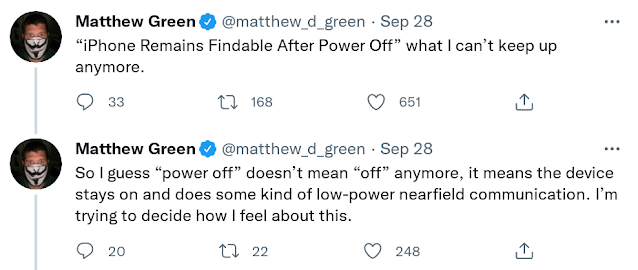
Я не понимаю, что означает «iPhone можно находить после отключения питания». Похоже, «отключение питания» больше не означает, что телефон «отключен», устройство продолжает работать и выполняет какой-то обмен данными на короткое расстояние с низким энергопотреблением. Пока ещё не понял, как к этому относиться.
Always-on Processor (AOP)
Публичной документации об AOP очень мало. Во всех чипах и различных встроенных устройствах, производимых Apple, работает операционная система реального времени под названием RTKitOS. AOP в iPhone тоже не является исключением. Однако AOP имеет особую роль. Он соединяет почти все остальные чипы iPhone. Для некоторых чипов он выполняет только простейшие задачи наподобие управления питанием, а для других он используется как прозрачный прокси, при необходимости пробуждающий iOS.
Таким образом, постоянно включенный процессор на самом деле экономит энергию. iOS может уйти в сон, пока AOP ждёт аппаратных событий. Примером такого события может быть информация с датчика движения. Экран включается, даже если вы не касаетесь ни одной кнопки iPhone.
Поискав в Интернете, можно узнать, что даже Siri реализована в AOP. Если вам не особо интересны технические подробности, то можете пропустить оставшуюся часть этого раздела. Вам достаточно только знать, что AOP также соединяет чипы беспроводной связи с их интерфейсами управления питанием.
Большинство драйверов ядра iOS имеет простую структуру. Если в чипе работает RTKitOS, то это видно на выводе ioreg . Например, в этом списке встречается Rose — чип U1 на основе Ultra-wideband.
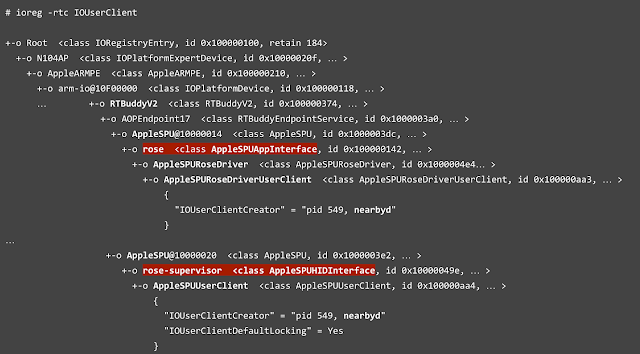
Хоть это происходит и не в ядре iOS, AOP реализует копию этих драйверов. Например, регулирование диапазона U1 имеет дублирующую реализацию, работающую без nearbyd и способную выполняться изолированно в AOP.
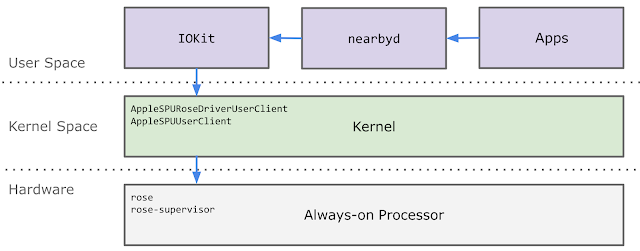
Даже если чип не основан на RTKitOS, то AOP всё равно может к нему подключиться. Чип Bluetooth в iPhone 11, 12 и 13 изготовлен Broadcom и основан на операционной системе ThreadX. Тем не менее, AOP iPhone имеет частичный контроль над Bluetooth. Хотя он и не подчиняется той же схеме на основе RTKitOS, но может подавать питание на чип Bluetooth при помощи драйвера spmi-bluetooth .
Стоит заметить, что это очень отличается от ситуации с HomePod mini и Watch. В них используется чип Bluetooth производства Apple с кодовым названием Marconi. AOP может управлять Marconi при помощи драйверов marconi-bluetooth и aop-marconi-bt-control .
Запуск приложения Bluetooth, когда iPhone «выключен»
Всё, что необходимо iPhone для включения Find My, пока телефон «выключен» — простейшее управление питанием, а также чип Bluetooth, способный отправлять advertisements Bluetooth LE. Более того, эти advertisements требуют секретного ключа, привязанного к Apple ID в iPhone.
Чипы Broadcom очень похожи на чипы Cypress. SDK Cypress поддерживают внешние приложения IoT, требующие только чипа Bluetooth без дополнительных хостов. Эти приложения выполняются в потоке ThreadX под названием mpaf . Давайте проверим, есть ли где-то во встроенном ПО Bluetooth поток mpaf . Для этого скачаем IPSW iOS 15.0, смонтируем самый большой файл .dmg и перейдём в /usr/share/firmware/bluetooth . Файлы .bin — это патчи, загружаемые через драйвер Bluetooth PCIe. Начиная с iPhone 11 они содержат несколько отладочных строк. Выполнив grep mpaf * , можно получить такой список совместимости устройств.
- Серия iPhone 11, BCM4378B1 (Hei, Moana, Tala)
- Серия iPhone 12, BCM4387C2 (Almond, Cashew, Hazelnut, Pistachio)
- Серия iPhone 13, BCM4387C2 (Acacia, Camellia, Lilac, Mimosa)
- Серия iPad Air 2020, BCM4387C2 (Pomegranate)
- Некоторые другие серии iPad, BCM4387C2 (Baobab, Boab, Rambutan)
Патч mpaf реализует приложение lpm . Вероятно, его название расшифровывается как «low-power mode» («режим низкого энергопотребления») и оно реализует сервис gatt Bluetooth LE. Всё это можно найти в строках и до меня это обнаружил plonk.
tier2/Olympic/PCIE/Pistachio_CLPC_OS/USI/bld/A_4387C2_ROM/tier2/patch/bcs/mpaf_layer_patch.o.patch2.c tier2/Olympic/PCIE/Pistachio_CLPC_OS/USI/bld/A_4387C2_ROM/tier2/patch/mpaf/apps/lpm/lpm_app.o.patch2.c tier2/Olympic/PCIE/Pistachio_CLPC_OS/USI/bld/A_4387C2_ROM/tier2/patch/mpaf/apps/lpm/lpm_app_gatt.o.patch2.c tier2/Olympic/PCIE/Pistachio_CLPC_OS/USI/bld/A_4387C2_ROM/tier2/patch/mpaf/apps/lpm/lpm_app_fsm.o.patch2.cЭти патчи были добавлены в iOS 15 и ранее они отсутствовали. Их названия соответствуют ожидаемой функциональности. В этом посте я не буду приводить инструкции о том, как анализировать эти патчи, дампить ПЗУ чипа и т.д. Строк достаточно, чтобы убедиться, что эта функция реализована в чипе Bluetooth.
Связано ли содержимое секретного ключа с чипом U1?

Одна птичка напела мне, что телефон записывает последовательность заранее вычисленных криптографических маяков в чипсет UWB, но птичка — плохая замена документации
В AirTag содержимое ключа хранится в чипе U1. Apple неспроста назвала nRF в AirTag «Durian» («дуриан»). Компания не любит его и не доверяет ему, но он дёшев и потребляет мало энергии. Чаще всего U1 находится в состоянии сна и время от времени пробуждается.
Но в iPhone система другая. В iPhone ключи хранятся в Secure Enclave (SE). В одной из ранних сборок U1 даже присутствовали отладочные строки для обмена содержимыми ключей между U1 и SE, но в последних сборках их уже нет. То есть птичка была права относительно AirTag, но не про iPhone.
Передача содержимого секретных ключей
После установки отладочного профиля Bluetooth на iPhone 12 с iOS 15.1b2 вывод idevicesyslog перед завершением работы выглядит так:
Sep 30 22:02:58 BlueTool[126] : Completed handling of dictionary-xpc event
Sep 30 22:02:58 bluetoothd[89] : BlueTool finished running «hci reset» command — output was «0x0e 0x04 0x01 0x03 0x0c 0x00»
Sep 30 22:02:58 BlueTool[126] : Completed handling of dictionary-xpc event
Sep 30 22:02:58 bluetoothd[89] : BlueTool finished running «hci cmd 0xFE62 0x06 . » command — output was «»
Sep 30 22:02:59 bluetoothd[89] : BlueTool finished running «hci cmd 0xFE62 0x06 . » command — output was «»
Sep 30 22:02:59 BlueTool[126] : Completed handling of dictionary-xpc event
Sep 30 22:02:59 bluetoothd[89] : BlueTool finished running «hci cmd 0xFE62 0x06 . » command — output was «»
Sep 30 22:02:59 BlueTool[126] : Completed handling of dictionary-xpc event
Sep 30 22:02:59 bluetoothd[89] : BlueTool finished running «hci cmd 0xFE62 0x06 . » command — output was «»
Sep 30 22:02:59 BlueTool[126] : Completed handling of dictionary-xpc event
Sep 30 22:02:59 bluetoothd[89] : BlueTool finished running «hci cmd 0xFE62 0x06 . » command — output was «»
Sep 30 22:02:59 BlueTool[126] : Completed handling of dictionary-xpc event
Sep 30 22:02:59 bluetoothd[89] : BlueTool finished running «hci cmd 0xFE62 0x07 0x00 0x01» command — output was «0x0e 0x05 . »
Sep 30 22:02:59 BlueTool[126] : Completed handling of dictionary-xpc event
Sep 30 22:02:59 bluetoothd[89] : BlueTool finished running «bcm -s 0x0f,0x00,0x02,0x00,0x01,0x00,0x00,0x00,0x00,0x00,0x00,0x00» command — output was «»
Sep 30 22:02:59 BlueTool[126] : Completed handling of dictionary-xpc event
Sep 30 22:02:59 bluetoothd[89] : BlueTool finished running «hci cmd 0xFE62 0x04» command — output was «0x0e 0x05 0x01 0x62 0xfe 0x00 0x04»
Sep 30 22:02:59 backboardd(libEDR)[66] : ScheduleSetBrightnessIn_block_invoke: enter WaitUntil late 0.126834 millisecond (333 / 333)
Sep 30 22:02:59 backboardd[66] : brightness change:0.67814 reason:BrightnessSystemDidChange options:
Sep 30 22:02:59 SpringBoard(FrontBoard)[62] : Shutdown task «NotifyBluetooth» complete after 1.59s
Sep 30 22:02:59 SpringBoard(CoreUtils)[62] : Invalidate CID 0x2B760001
Sep 30 22:02:59 SpringBoard(FrontBoard)[62] : Shutdown tasks complete.
Sep 30 22:02:59 SpringBoard(CoreUtils)[62] : Invalidated
Sep 30 22:02:59 bluetoothd[89] : BT_FW_OK flag is set. Entering LPM.
Sep 30 22:02:59 bluetoothd(CoreUtils)[89] : LPM entry took 1578ms
Sep 30 22:02:59 bluetoothd[89] : Sending BT Stats to CoreAnalytics for com.apple.BTLpmManagerStats
Sep 30 22:02:59 bluetoothd[89] : PowerManager power state is 0
Sep 30 22:02:59 bluetoothd[89] : PowerManager power state is 0
Sep 30 22:02:59 bluetoothd[89] : PowerManager power state is 0
Sep 30 22:02:59 bluetoothd[89] : PowerManager power state is 0
Последние этапы повторяются множество раз с выводом произвольных чисел. Это маяки, настраиваемые в чипе Bluetooth, поэтому я вырезал их из поста. Затем в конце чип Bluetooth сообщает, что переходит в режим низкого энергопотребления (LPM). Сразу же после этого iPhone «отключается».
Каждое advertisement функции Find My начинается с 0x4c 0x00 0x12 0x19 и эта последовательность байтов также содержится в выводе BlueTool . Суммарно в чип Bluetooth записывается 80 advertisements.
На случай, если вы захотите отладить его самостоятельно, сброс HCI — это последняя информация, видимая в Apple PacketLogger, в то время как idevicesyslog продолжает отображать вывод и команды BlueTool .
Влияние на безопасность и конфиденциальность
Новая функция Find My впервые позволила широкой публике узнать об AOP, а также о возможности автономной работы чипа Bluetooth.
Если предположить, что кто-то взломал ваш iPhone и шпионит за вами, он может и показать экран «отключения питания», но не отключать iPhone. Никогда не считайте, что устройство отключено, пока из него не извлечена батарея или лучше того — его не засунули в блендер. Например, АНБ взломало телевизор Samsung и добавило поддельный режим отключения, чтобы шпионить за людьми.
Протокол Find My имеет пару интересных механизмов для защиты вашей конфиденциальности. Он был подвергнут полному реверс-инжинирингу и существует его реализация в open source. Более того, приложение AirGuard позволяет вам идентифицировать маяки BLE Find My в Android. Если вы опасаетесь утечки своих местоположений через Find My, то можете просто отключить функцию в iPhone.
Учтите, что другие чипы беспроводной связи тоже обеспечивают утечку информации о местоположении. Сотовое подключение позволяет локализовать вас, а поставщик услуг мобильной связи может хранить историю местоположений, Wi-Fi тоже обеспечивает утечку местоположения (хоть с этим помогает справиться рандомизация MAC-адреса), и это ещё не всё. Что бы вы ни делали, смартфон — это устройство для слежки за человеком. Защита конфиденциальности в Find My устраняет только один возможный аспект слежки из множества.
Самое страшное может заключаться в том, что AOP и Bluetooth LPM позволяют создать новый вектор зловредного ПО, постоянно хранящегося в оборудовании.
- find my
- find my iphone
- apple
- bluetooth le
- безопасность
- слежка
- определение местоположения
- Информационная безопасность
- Разработка под iOS
- Беспроводные технологии