
Как найти iPhone друга через Локатор
Apple представила приложение «Локатор» два года назад, однако только сейчас оно превратилось в продвинутый поисковый инструмент. Благодаря ему можно найти не только потерянный iPhone, но даже MacBook, MagSafe-кошелёк, AirPods или наушники стороннего производителя. Главное — аппаратная и программная совместимость, а что именно будут искать, не так важно, хоть велосипед. Но немногие знают, что через «Локатор» можно найти не только своё устройство, но и устройство своего друга, будь то iPhone, iPad, Mac или что-то другое.
Через Локатор можно найти не только свой iPhone, но и iPhone друга
Допускаю, что вы уже видели кнопку «Помочь другу», которая появилась в приложении «Локатор». Другое дело, что мало кто вообще представляет, какую роль она играет. А, между тем, она снимает одно очень серьёзное ограничение, которое позволяет найти устройство, привязанное к чужой учётной записи Apple ID.
Речь идёт о механизме подтверждения входа, который приходит на доверенное устройство и верифицирует пользователя. Войти в iCloud без него, чтобы определить местоположение пропажи, не получится. Но, если вы воспользуетесь «Локатором» на устройстве своего друга, никакой верификации не потребуется.
Найти чужой Айфон
- Запустите «Локатор» на iPhone своего друга;
- Откройте вкладку «Я» в левом нижнем углу;
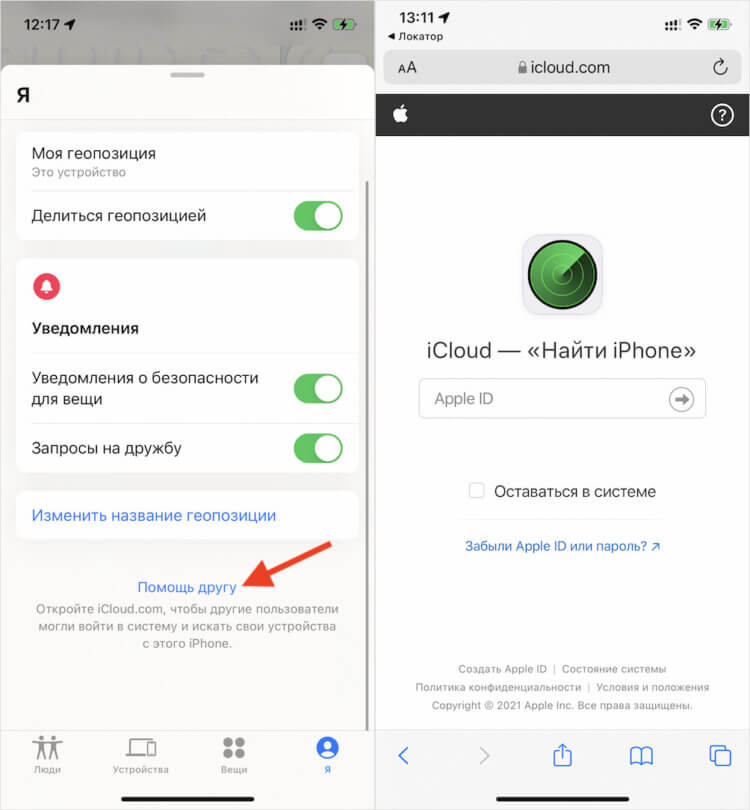
Авторизоваться нужно в учётной записи друга — человека, чей iPhone был утерян
- Откройте выпадающее окно по свайпу вверх;
- Нажмите внизу на кнопку «Помощь другу»;
- Введите логин и пароль от своей учётки Apple ID;
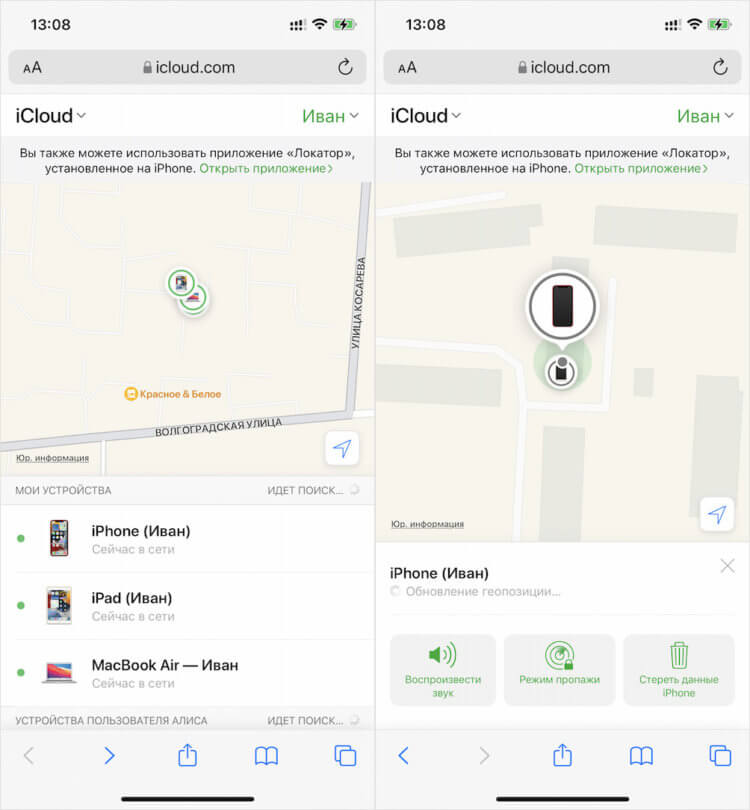
Тут вы можете подать сигнал с iPhone или просто его заблокировать
- В открывшемся окне выберите «Найти iPhone»;
- Дождитесь определения его местоположения.
Если потерянное устройство находится где-то поблизости, эффективнее всего будет воспользоваться функцией сигнализации. Аппарат начнёт издавать звук, который позволит быстрее его найти. Однако, если iPhone находится где-то далеко, логичнее всего этого не делать, чтобы никто посторонний не обнаружил его раньше, чем вы прибудете на место.
В этом случае рекомендуется включить режим пропажи и отправить на iPhone сообщение со своими контактами. Так человек, который найдёт ваш смартфон раньше, чем это сделаете вы, сможет связаться с вами. В конце концов, оставить аппарат себе он вряд ли сможет, потому что активация приведёт к тому, что он отправит вам информацию о своём местоположении, и вы его наверняка найдёте.
Несмотря на то что при использовании механизма «Помощь другу» не требуется вводить код авторизации, подтверждающий вход, помнить логин и пароль наизусть всё-таки необходимо. Поэтому, если вы решили воспользоваться iPhone своего друга на того, чтобы найти свой, но не можете вспомнить защитную комбинацию, потому что её сгенерировал менеджер паролей, то ничего не выйдет.
Как отследить, где находится человек
Иногда бывает позарез нужно отследить геолокацию другого человека. iPhone даёт вам такую возможность, но только при условии, что вы тоже сообщили оппоненту свои координаты. Вот как это сделать:
- Запустите «Локатор» на iPhone и откройте вкладку «Люди»;
- Выберите «Поделиться геопозицией» или «Начать делиться геопозицией»;
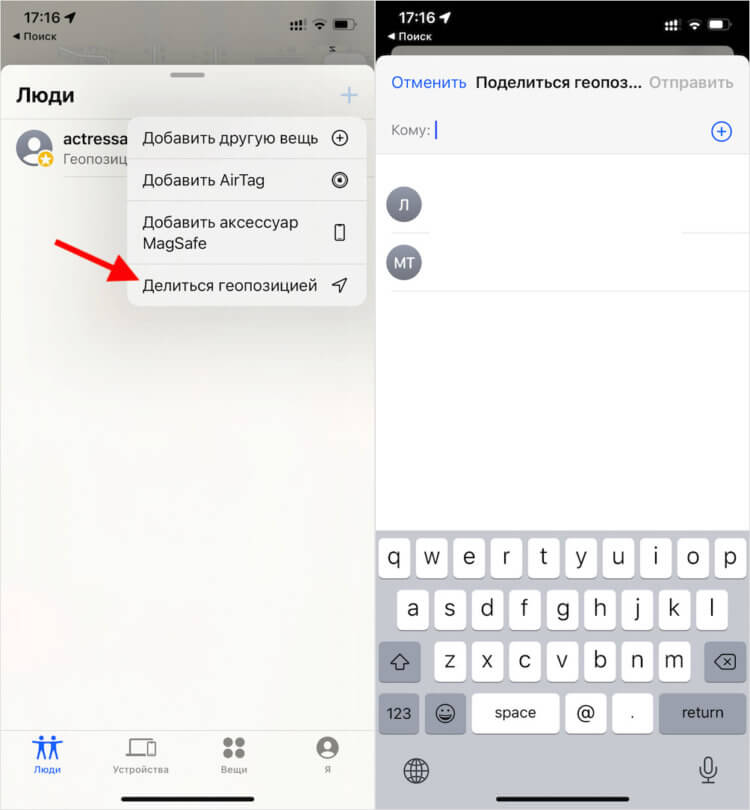
Поделиться своей геопозицией можно с неограниченным количеством пользователей
- Введите номер телефона, имя или почту человека, с которым хотите поделиться своей геолокацией;
- Нажмите «Отправить» и уточните, на какое время вы делитесь с ним своим местоположением.
Теперь можно запросить геолокацию и у этого собеседника:
- Запустите «Локатор» на iPhone и откройте вкладку «Люди»;
- Выберите человека, с которым ранее поделились своей геолокацией;
- Прокрутите вниз и выберите «Запросить наблюдение за геопозицией»;
- Подтвердите запрос и дождитесь данных о местоположении оппонента.
Когда вы запросите наблюдение за геопозицией человека, ему поступит уведомление от вашего имени с текстом «Этот человек хочет видеть вашу геопозицию». У него будет два варианта — либо одобрить предоставление сведений о своём местоположении, либо отказать. Так что не удивляйтесь, если получите отказ.
Поиск друзей на карте
Поскольку отслеживать через «Локатор» можно нескольких людей сразу, было бы логично иметь удобный инструмент для их поиска на карте. У Apple он есть, причём встроен в то же приложение. Осталось научиться им пользоваться:
- В приложении «Локатор» выберите вкладку «Люди»;
- Здесь выберите имя друга, которого отслеживаете;
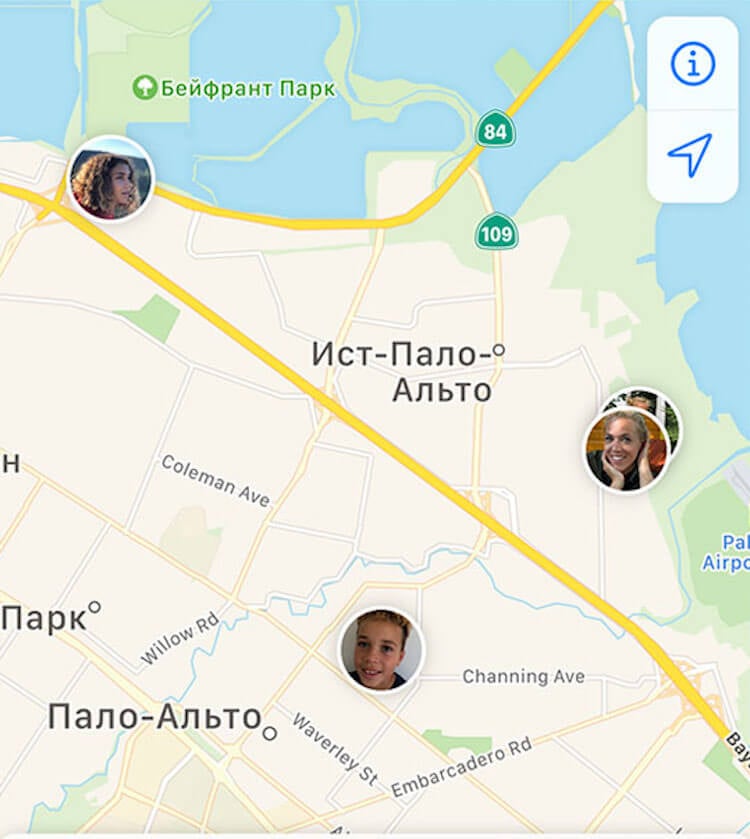
Локатор перебросит вас в приложение Apple Maps и позволит отслеживать перемещения всех пользователей
- Выберите «Маршруты», чтобы открылись Карты;
- Следуйте за другом по направлению на Картах.
Возможно, что под именем вашего друга будет отображаться не его, а ваша геолокация. Это значит, что вы не получили разрешение на отслеживание. А, если отображается сообщение с текстом «Геопозиция не найдена», значит, местоположение этого человека отследить не удаётся. Не исключено, что его телефон отключен или он просто находится вне зоны действия сети.
Отправка уведомлений на основе местоположения
В «Локатор» встроена очень удобная функция оповещения о прибытии людей, которых вы отслеживаете, в определённые места. Очень удобно, например, узнать, что ваш ребёнок дошёл до дома. Правда, человек, от которого вы хотите получать уведомления, сам должен настроить этот механизм. Поэтому, если он согласился, просто скиньте ему эту инструкцию:
- Запустите «Локатор» и откройте вкладку «Люди»;
- Выберите человека, с которым хотите делиться уведомлениями;
- Прокрутите вниз и нажмите «Добавить» в разделе «Уведомления»;
- Выберите «Уведомить меня», чтобы получать уведомления при изменении местоположения друга, а если хотите, чтобы он получал уведомления о смене вашего местоположения, выберите «Уведомить друга»;
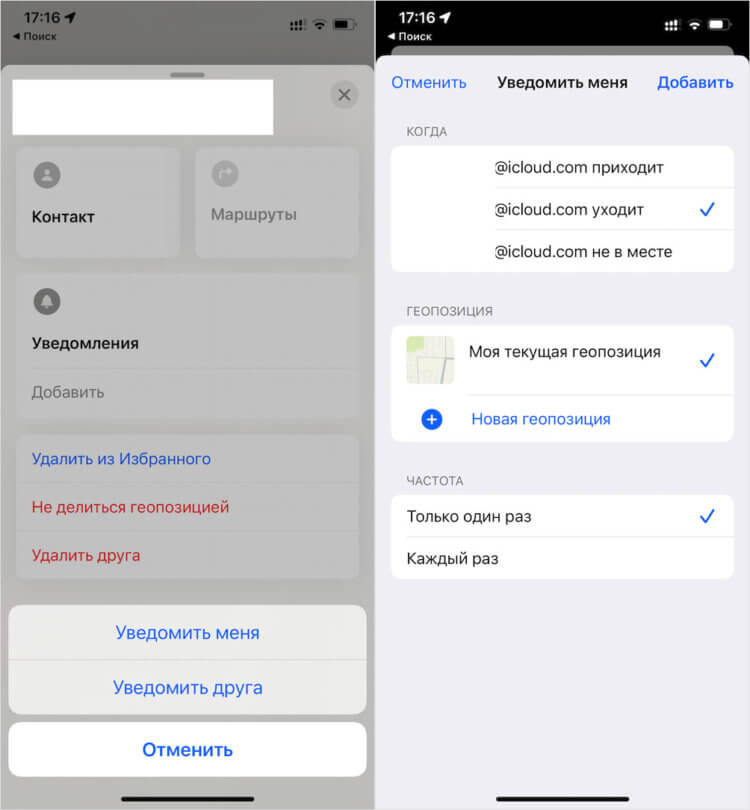
Локатор будет уведомлять вас, когда конкретный человек будет появляться в том или ином месте
- В разделе «Когда» выберите «Приходит», «Уходит» или «Не в месте». Если вы делитесь изменением местоположения, выберите «Я прихожу» или «Я ухожу»;
- В разделе «Геопозиция» коснитесь нужного пункта, чтобы выбрать свою текущую геопозицию, либо коснитесь пункта «Новая геопозиция», чтобы выбрать другую.
Отключение предоставления данных о геопозиции
Если вы передумали и больше не хотите, чтобы кто-то из ваших друзей или близких мог отслеживать ваше местоположение, вы можете отозвать у него это разрешение. Отзыв производится через приложение «Локатор», но несколько по иному сценарию, нежели предоставление доступа к геолокации:
- Запустите приложение «Локатор» на iPhone;
- Откройте вкладку «Я» в самом низу экрана;
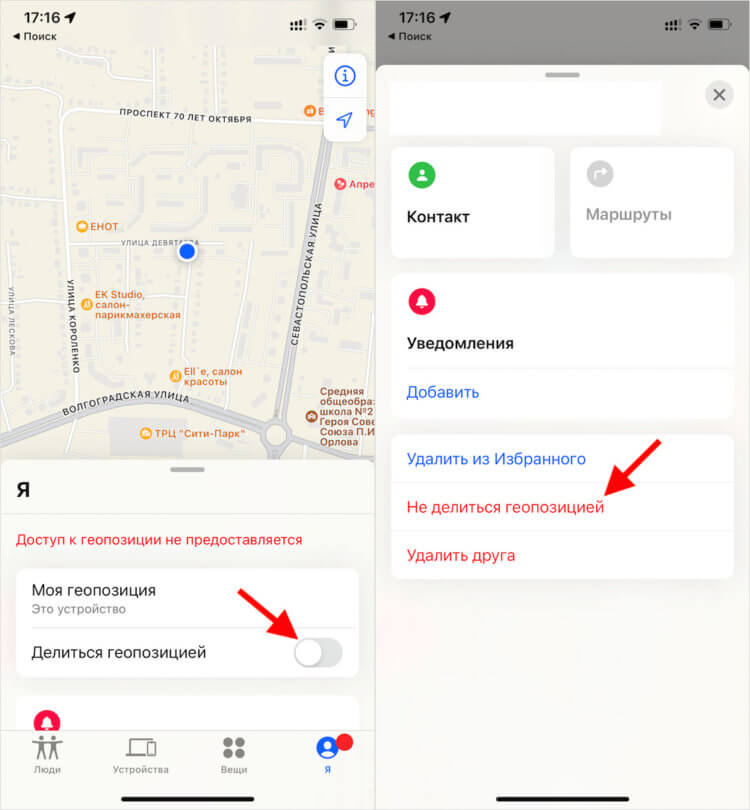
Отключить предоставление своей геолокации можно как всем, так и одному конкретному человеку
- Отключите функцию «Делиться геопозицией», если хотите отозвать разрешение у всех пользователей сразу;
- Перейдите во вкладку «Люди», выберите конкретного человека, прокрутите вниз и выберите «Не делиться геопозицией», если хотите отозвать разрешение у кого-то одного.
Как обойти двухфакторную аутентификацию iCloud
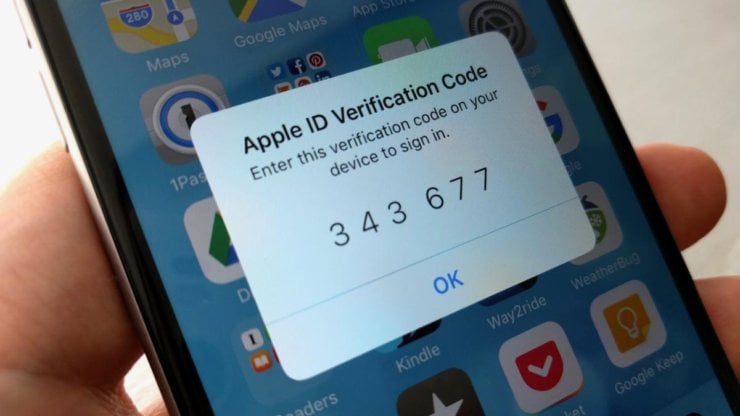
При использовании «Помощи другу» вот такой код для входа в iCloud не требуется
Любопытно, что сама Apple нигде не говорит о том, что код верификации для входа в Apple ID при использовании «Помощи другу» не требуется. Возможно, это какой-то баг, а, возможно, разработчики осознанно пошли на это допущение, чтобы облегчить поиск потерянной электроники тем, у кого больше нет под рукой доверенных устройств.
Я лично опробовал войти в свой аккаунт Apple ID с двух разных устройств, привязанных к разным учётным записям, и обнаружил, что сайт Apple, если вы попадаете на него через приложение «Локатор», действительно временно отключает двухфакторную аутентификацию. И это притом, что при попытке войти в аккаунт напрямую, код всё-таки требуется.
Да, это оправдано с точки зрения удобства, однако совершенно нерационально с точки зрения безопасности. Ведь стоит мне узнать чей-то логин и пароль, как я смогу беспрепятственно войти в чужую учётную запись. Я уже не говорю о таких банальных вещах, как забывчивость пользователей. Высоко вероятно, что после нахождения своего устройства, ваш друг может попросту забыть выйти из своей учётной записи на вашем устройстве.
Баг ли это? Сказать сложно. С одной стороны, возможность обойти двухфакторную аутентификацию — не совсем в стиле Apple. Но, с другой, ведь разрешила же компания разблокировать iPhone в маске при наличии Apple Watch на вашем запястье. Так что высоко вероятно, что это очередное послабление, которое сделано исключительно для удобства пользователей.
Как отвязать Apple Id старого владельца не зная пароля?
Вы недавно купили поддержанный iPhone, на котором ещё на месте Apple ID старого владельца? И не знаете, что делать, или как отвязать этот Apple ID? Не нужно грустить, так как существует достаточно людей, прошедших через эту ситуацию, но сумевших тем или иным образом справиться с удалением Apple ID предыдущего владельца. Существует несколько техник, которые могут помочь вам с лёгкостью отвязать Apple ID. В сегодняшней статье мы покажем вам несколько техник, которые определённо помогут вам отвязать Apple ID предыдущего владельца с айфона. Тщательно прочитайте обо всех техниках, для того, чтобы знать, которая для вас будет наиболее полезной.
- Часть 1: Когда мне необходимо отвязать Apple ID?
- Часть 2: Как удалить Apple ID старого владельца не зная пароля?
- Часть 3: Удаления Apple ID предыдущего владельцаИс через iCloud.com (необходим пароль)
- Часть 4: Удаления Apple ID через iTunes и App Store
- Часть 5: Удаления Apple ID через опцию «Стереть все данные и настройки» (потеря данных)
- Часть 6: Некоторые советы на случай покупки старого iPhone
Часть 1: Когда мне необходимо отвязать Apple ID?
Может произойти несколько случаев, когда вам необходимо убрать Apple ID с девайса. Если вы планируете продать свой девайс или передать его кому-то из членов семьи/друзей, тогда вам следует сначала убрать свой Apple ID с устройства, чтобы новый владелец добавил свой аккаунт, и соответственно пользовался устройством.
В случае если вы забыли убрать Apple ID с устройства, тогда у нового владельца не будет возможности добавить свой Apple аккаунт, а так же скачать что-либо из App Store, так как он не будет знать ваш пароль. Это даже может привести к блокировке активации iCloud или отключению iDevice, если новый владелец попробует ввести неверный пароль несколько раз.
Часть 2: Как удалить Apple ID старого владельца не зная пароля?
Если вы купили поддержанный iDevice и позднее обнаружили, что Apple ID устройства блокирован, тогда вам следует выйти на связь с предыдущим владельцем, но в случае если вы не можете с ним связаться, у вас останется только один вариант – отвязать Apple ID, используя программное обеспечение от сторонней компании.
На рынке существует много доступных программ, но только некоторые из них действительно работают и наилучшей среди них программой является Tenorshare 4uKey. Это программное обеспечение с лёгкостью убирает Apple ID с iPhone/iPad без необходимости пароля и всего лишь в несколько кликов.
Некоторые из других возможностей, которые вы получаете это: удаление пароля, Touch ID и Face ID, исправление проблемы не работающего iPhone без iTunes или iCloud, быстрый обход блокировки экрана iPhone и многое другое.
Шаг 1 В первую очередь скачайте Tenorshare 4uKey на свой компьютер или Макинтош и затем установите эту программу. Запустите программу и выберите опцию «Разблокировать Apple ID» когда её увидите.

Шаг 2 Соедините свой девайс с компьютером, используя кабель USB, и коснитесь опции «Доверять». Кликните по кнопке «Начать» для разблокировки того Apple ID, который связан с вашим айфоном.

Шаг 3 Если включена опция «Найти iPhone», вы должны сбросить все настройки, как это указано на экране.

Шаг 4 Завершение всего процесса потребует некоторого количества времени. Подождите, пока не увидите сообщение от программы о завершении процесса на экране вашего компьютера.

Ниже размещено полное видео о том, как удалить Apple ID старого владельца, когда вы не знаете Apple ID
Часть 3: Удаления Apple ID предыдущего владельцаИс через iCloud.com (необходим пароль)
Вы можете легко убрать Apple ID предыдущего владельца, просто посетив официальный сайт iCloud. Но вам необходимо располагать Apple ID так же как и паролем для входа в аккаунт и затем убрать Apple ID связанный с девайсом. Вы можете спросить предыдущего владельца, каким был пароль, если он согласен его вам предоставить, или же попросить его последовать этим шагам, чтобы он мог убрать iCloud аккаунт с устройства.
Шаги необходимые для удаления предыдущего Apple ID с iPhone:
- 1. Сначала посетите сайт www.iCloud.com со своего компьютера.
- 2. Затем введите Apple ID и пароль для входа в iCloud.
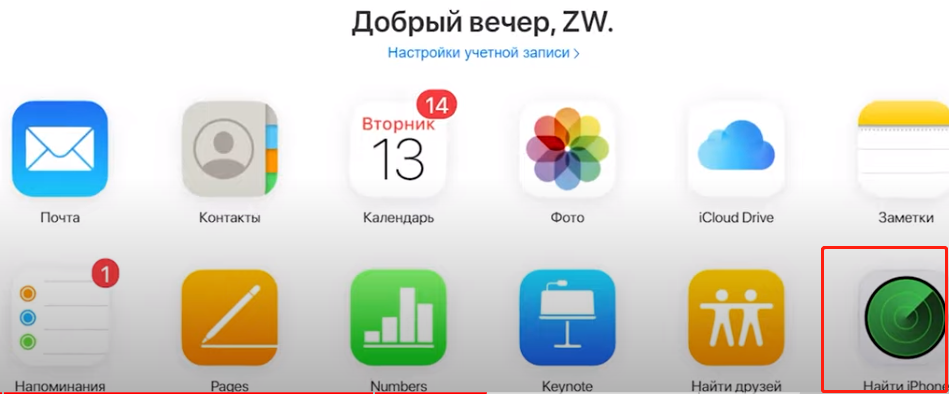
- 3. Затем кликните на иконку «Найти iPhone» и нажмите на опцию «Все устройства» (которая будет в верхней части экрана).
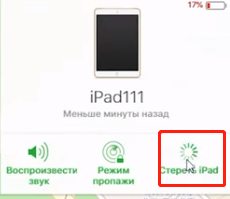
Часть 4: Удаления Apple ID через iTunes и App Store
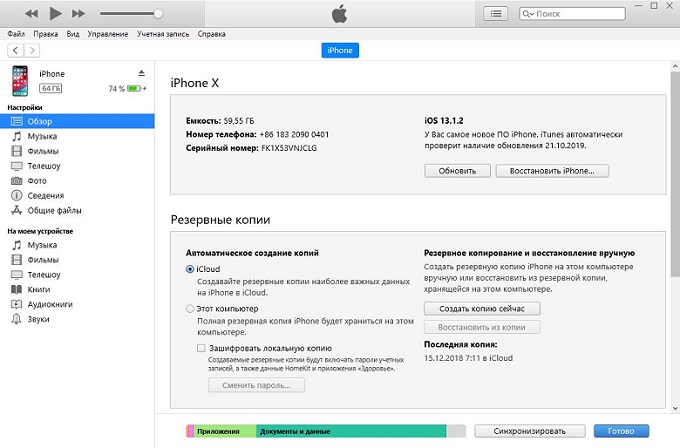
как удалить Apple ID предыдущего владельца? Вы также можете использовать iTunes для того, чтобы убрать с девайса Apple ID, восстановив девайс. Это довольно простой и эффективный метод, который вы можете использовать для решения проблемы. Всё что вам необходимо – это обладать последней версией iTunes, установленной на компьютер и работающий кабель USB. Последуйте шагам, упомянутым ниже, и вы сможете завершить весь процесс всего лишь за несколько минут.
- 1. Запустите на своём компьютере iTunes и подсоедините iPhone к компьютеру, используя USB-синхронизатор.
- 2. Вам необходимо кликнуть на опцию «Доверять этому компьютеру» и ввести пароль девайса, если на экране вы увидите соответствующее сообщение.
- 3. Выберите свой iPhone из верхней панели. Вы так же увидите много опций в обзорной панели, кликните на «Восстановить iPhone».
Часть 5: Удаления Apple ID через опцию «Стереть все данные и настройки» (необходим пароль)
Если вы хотите убрать Apple ID с устройства напрямую, тогда это тоже возможно и довольно просто, но вам необходимо знать пароль от Apple ID, который связан с устройством. В середине процесса, вам необходимо ввести пароль и проследовать далее. Вы можете получить пароль от предыдущего владельца, или попросить его проделать эти шаги, чтобы этот Apple аккаунт был убран. Последуйте этим шагам для того, чтобы стереть с устройства всё содержимое и настройки.
1. Первым делом откройте свой iPhone, перейдите к Настройкам — коснитесь к опции Общие настройки -коснитесь опции Сброс.
2. Затем коснитесь «Стереть всё содержимое и настройки (что вы можете видеть на экране).
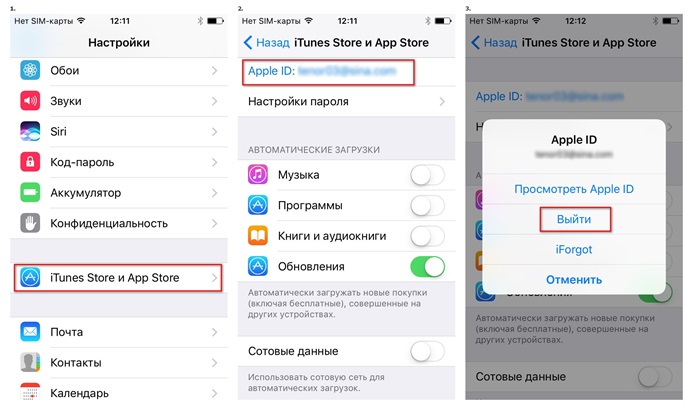
3. Затем снова прикоснитесь к опции «Стереть iPhone», которую вы увидите на экране, и введите пароль к Apple ID, чтобы проследовать далее.
4. Наконец всё содержимое и настройки iPhone удалены, и вы успешно убрали Apple ID. Теперь вы можете настроить iPhone как новое устройство.
Часть 6: Некоторые советы на случай покупки старого iPhone
Довольно часто пользователи просто покупают поддержанный iPhone, не проверив и узнав о нём как следует. Это может привести пользователя к большим трудностям, потому что позднее, если он может обнаружить, что устройство Apple ID блокировано и он не может выйти на связь с владельцем, тогда телефон будет бесполезен и ваши деньги будут просто зря потрачены, только если вы не купите программное обеспечение для взлома Apple ID. А для этого вам понадобится потратить дополнительные средства. Итак, вот несколько советов, которыми вы можете воспользоваться, прежде чем стать обладателем старого iPhone.
- Покупайте iPhone в магазине/у человека с хорошей репутацией.
- Проверьте, нормально ли работает iPhone или нет перед его владельцем.
- Проверьте, заблокирован ли iPhone Apple ID, или нет.
- Вставьте сим-карту своего оператора, и посмотрите, работает ли с ней iPhone или нет.
- Убедитесь, что функция «Найти iPhone» выключена.
Заключение
Из этой статьи, вы узнали, как убрать Apple ID старого владельца без лишних трудностей. Самый лучший способ избавиться от этой проблемы – это использовать Tenorshare 4uKey. Этот инструмент может сделать вашу работу лёгкой и быстрой. Так как этот инструмент надёжен, вам не нужно о чём-либо беспокоиться и вам не будет необходимости искать другое решение, которое сработает или же нет. Оставляйте свои комментарии ниже.
Как найти iPhone: если украли или потеряли

- 15 October 2019 23:35:45
- Reviews :
- Views: 179881
Не обнаружив однажды любимый гаджет в нужном месте, волей-неволей напрашиваются две мысли: потерялся или украли.
Что делать: как найти сам айфон и защитить конфиденциальную информацию от недоброжелателей. Несколько действенных способов:
Быстро найти завалившийся куда-либо айфон можно с помощью смарт часов Apple Watch, нажмите на изображение звонящего телефона и услышите рингтон, если разыскиваемый в зоне досягаемости. Устройства ранее должны быть сопряжены между собой через Bluetooth либо wi-fi.
.jpg)
Как найти потерянный айфон, через сервис Find my iPhone
Это официальное приложение Apple (доступно с iOC5, предустановленно с iOC9), позволяющее найти iphone через айклауд.
Установить и активировать “Find my iPhone” надо сразу после покупки аппарата, подключив учетную запись iCloud.

Чтоб найти телефон с другого или чужого айфона, сначала выйдите из чужой учетной записи.
Разыскать утерянный аппарат возможно только если включены в функции “Найти iPhone” и “Последняя геопозиция”, а сам аппарат не выключен или разряжен, с активной sim-картой и включенным мобильным интернетом.

Воспользуйтесь сервисом «Найти iPhone» с другого телефона Apple. Настройки / iCloud / Найти iPhone
Как альтернатива зайдите на страницу icloud.com/find с ПК или Mac. Введите Apple ID вашего телефона, используя пароль.

Введите логин и пароль Apple ID ( важно помнить ), нажмите кнопку “Войти”, разыскиваемый айфон появиться в списке устройств под картой, а местоположение гаджета на карте. Однако, при выключенном телефоне будет указано последнее место где был онлайн.

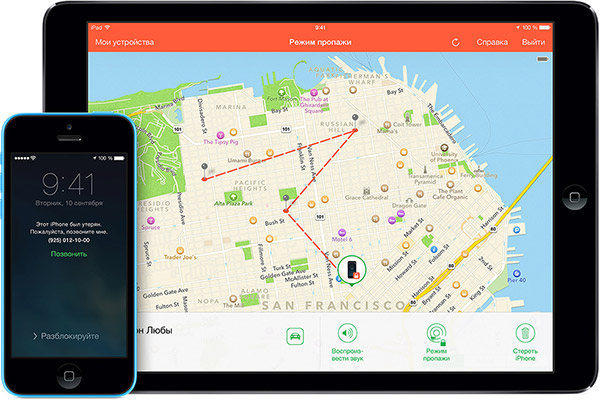
Следующим шагом выбираем внизу карты кнопку “Действие”, где будет предложено три команды:
1) воспроизвести звук;
2) перевести в режим пропажи;
3) стереть iPhone.

А тут важно применить взвешенные и продуманные действия.
Чтоб найти айфон, потерявшийся дома, в автомобиле, на работе — включите “Воспроизвести звук” (Play Sound) и гаджет поможет себя обнаружить, издавая громкий сигнал, даже находясь в беззвучном режиме.
Если iPhone утерян на улице или в общественном месте, позвоните на номер, возможно, аппарат нашли и готовы вернуть за вознаграждение или безвозмездно.
Как найти телефон эпл, если украли, по видимому.
Включите сервис “Перевести в режим пропажи” (Lost Mode). Услуга заблокирует потерянный iPhone, но позволит отслеживать геолокацию.
Введите код разблокировки (запомните), контактный телефон и короткое сообщение по типу “Этот iPhone утерян”. Нашедший человек сможет гаджет вернуть, а нечестные люди не совершат платежи с Apple Pay, к которому привязаны платежные карты. Абсолютно нерабочий аппарат защитит личную информацию от несанкционированного доступа.
Но как найти айфон, если выключен или разряжен?
Если аппарат выключен, то будет заблокирован сразу после включения, а разблокировать можно только введя код.
Сканер отпечатка пальца, сетчатки глаза, графический ключ или пароль доступа усложнит задачу непорядочным людям, и даст дополнительное время, чтоб защитить информацию.
Если устройство в автономном режиме (в полете), то на указанный email придет сообщение о последней локации.
Команда «Стереть iPhone» удаленно сбросит айфон до заводских настроек, очистив данные, но сам аппарат будет доступный для дальнейшего использования в чужих руках. Шансы вернуть любимый гаджет уменьшатся в разы. Применяйте обдуманно, когда велик риск, что личная информация попадет не в те руки.
Предварительно сделайте копии данных в iCloud или в iTunes, иначе рискуете потерять и на синхронизированных устройствах. Смените пароли или временно заблокируйте доступ к счетам. Почта и соцсети — так же смените пароли.
Сообщите сотовому оператору о пропаже телефона, а также родственникам.
Как найти смартфон Apple по IMEI (имей), если функция «Найти iPhone» выключена
На сайте Apple смените пароль учетной записи iCloud.Также пароли важных аккаунтов, в частности, интернет банкинг.
Проинформируйте мобильного оператора, во избежание недоразумений со счетами.
Сообщите о краже в правоохранительные органы. Для этого будет нужен IMEI код, он же серийный номер устройства. Как правило, указан на коробке айфона, в гарантийном талоне, в чеке из магазина или вызывается командой *#06#на телефоне.
Кто не складирует упаковку дома — запишите имей, вдруг понадобиться.
Чтоб написать заявление в полицию, необходим паспорт, чек о покупке, с указанием IMEI кода.
На основании заявления о пропаже телефона, оператор сотовой связи посылает сигнал на айфон с авторизованным IMEI номером и на карте определяется точное местонахождение. По желанию владельца возможно заблокировать устройство, но только для сим-карт, остальные функции будут работать.
Внесите сведения об устройстве в базы IMEI украденных или потерянных телефонов на специализированных сайтах, таких как:
Заполните анкету, укажите размер вознаграждения, что повысит шансы на возврат девайса.
Как найти айфон через андроид?
Этот метод стоит применять, если исключены предыдущие или в дополнение. Приложение «Найти айфон & андроид телефон» для Android, пока слабее, чем Apple. Алгоритм аналогичный.
Как найти айфон по геолокации
Проверить, где потерялся iPhone можно на сайте GooglTimeline, но этот вариант возможен, только, если заранее разрешили сбор отчетов о местоположении и истории на потерянном устройстве.
Зайдите на сайт, слева вверху кнопка Today (сегодня), меню слева отобразит локацию устройства, проследите за перемещением.
Возможно ли отключить функцию «Найти iPhone» без ввода пароля Apple ID.

В новогодние праздники пришло письмо от одного из читателей блога, которое, думаю, будет интересно многим любителям яблочных девайсов:
С новым годом!
Подскажите пожалуйста — накануне праздников был куплен б/у iPhone 4s, которым со слов продавца давно не пользовались. В телефоне включена функция «найти iPhone», но пароль к учетной записи он не помнит. Возникнут ли проблемы из за этой функции при восстановлении его в itunes? Если да, то какое есть решение проблемы? Спасибо.
Только не подумайте, что телефон был украден 🙂
Есть такой сервис у Apple, под названием Activation Lock — активируется при включении функции Найти iPhone (Найти iPad). Находится в разделе Настройки -> iCloud и я настоятельно рекомендую её использовать. Данный сервис позволяет защитить данные пользователя и теоретически делает кражу устройства бессмысленной, поскольку, ни стереть, ни перепрошить устройство не зная учетные данные владельца (Apple ID и пароль) нельзя.
По теме письма, могу сказать что отключить «Найти iPhone» без ввода Apple ID и пароля, с которому привязано устройство, нельзя — ОБОЙТИ ЭТО НИКАК НЕ ПОЛУЧИТСЯ. Соответственно вы не сможете полностью удалить данные с такого телефона, привести его к исходному состоянию.
Если человек забыл пароль от своей учетной записи, то можно попытаться восстановить пароль с компьютера, зайдя в iCloud. Других вариантов НЕТ. СОВСЕМ НЕТ!
И не нужно питать иллюзий по поводу восстановление из режима «Device Firmware Update» (DFU) или Recovery Mode. Во время первичной настройки потребуется всё равно ввести Apple ID и пароль к которому был «привязан» аппарат, иначе блокировка активации превратит устройство в «кирпич».
Ранее, в версии iOS 7.0.4 вроде как существовала брешь в безопасности системы, позволявшая обойти ограничение, но уже в iOS 7.1 данная уязвимость была устранена.
Подписывайтесь на канал
Яндекс.Дзен и узнавайте первыми о новых материалах, опубликованных на сайте.
Если считаете статью полезной,
не ленитесь ставить лайки и делиться с друзьями.



Комментариев: 3
- 2017-01-04 в 18:00:48 | Комментатор 133 Купил айфон 4с добавил новый id. Но нимгу отключит найти айфон парол старова владелса не знаю .
- 2018-01-03 в 19:05:41 | Andrei www.apple-zoom.com Поиск айфона по IMEI. Как найти iphone по IMEI если украли/потеряли.
- 2018-04-07 в 16:24:41 | Sasha Что касается поисков iphone по IMEI то могу порекомендовать apple-zoom.com мне там помогли — четко и понятно объясняют как найти украденный/потерянный айфон по имей. Но они сугубо по айфонам работают, причем возможно еще придется доказать что айфон Ваш если украли или потеряли. Мол фото коробки прислать и т.д. Кстати отзывы www.apple-zoom.com у них на странице вк есть что немаловажно. Там как-то пробивают в общем они украденные и потерянные айфоны через IMEI, потом по симке и оператору все данные кто там и где вытягивают. Не знаю точно как именно, но это работает.