
Как найти iPhone при помощи часов Apple Watch
Помимо всего прочего, у смарт-часов Apple имеется одна малоизвестная, но очень ценная функция. Apple Watch можно использовать для поиска потерявшегося iPhone. Невероятно удобная вещь, если ваш любимый смартфон куда-то завалился, а вам нужно срочно его найти. Как это сделать?
Нет ничего проще!
Как найти iPhone при помощи Apple Watch
1. Нажмите на колесико Digital Crown до тех пор, пока не окажетесь на циферблате часов.
2. Проведите пальцем из нижней части вверх. Откроется интерфейс Пункта управления.
3. Коснитесь значка с изображением смартфона. iPhone издаст хорошо различимый звук, и вы легко его найдете.
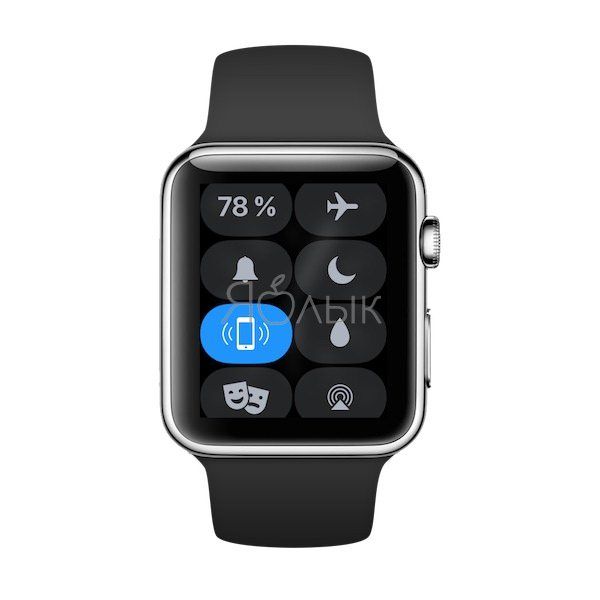
Как найти iPhone при помощи Apple Watch в темноте
К звуку можно добавить и «иллюминацию» от LED-вспышки на iPhone. Чтобы сделать это, нажмите и удерживайте в настройках «звуковую» кнопку (а не просто нажмите и отпустите). Это особенно полезно ночью – откуда идёт звук, можно понять не сразу, а вот «светомузыку» заметит каждый.
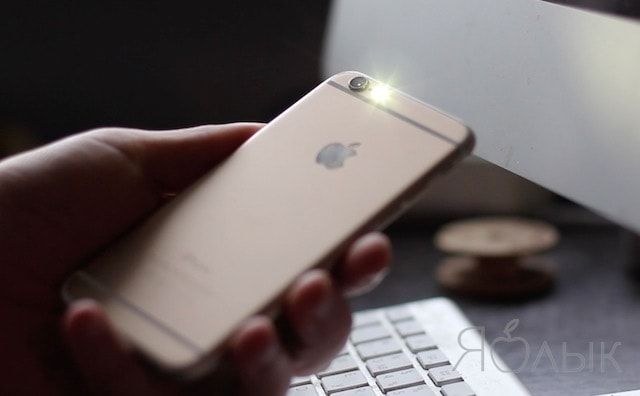
Основное условие для того, чтобы эти нехитрые трюки сработали – Watch должны быть в паре с iPhone. То, что в вашем случае всё будет именно так, весьма вероятно – ведь без подключения к смартфону часы «умеют» куда меньше.
�� Смотрите также:
- 3 вида фонарика в Apple Watch: для чего нужны, как включить и выключить.
- Как отправить голосовое сообщение с Apple Watch.
- Как настроить автоматическую разблокировку Mac с Apple Watch.
�� Мы в Telegram и YouTube, подписывайтесь!
21 мая 2023 Метки: Apple Watch, iFaq, WatchOS, Новости Apple.
Комментариев к статье (3 комментария)
mykhailoliudushkin 25.01.2021 в 06:41
А можно ли так же сделать с помощью AirPods? Войдите, чтобы ответить
Mr. 23.10.2022 в 16:31
А теперь самый сложный вопрос. Как. Сделать тише этот поиск телефона, если ребёнок играет с часами? Войдите, чтобы ответить
Владимир 29.12.2022 в 22:48
Как изменить звук воспроизведения при поиске телефона с часов? В iOS 16 сделали так, как будто ложками по кастрюле бьют, а кастрюля на голове Войдите, чтобы ответить
Поиск потерянных устройств с помощью Apple Watch

Приложение «Найти устройства» на Apple Watch помогает найти устройства Apple, которые Вы потеряли.

Включение сети Локатора для Apple Watch
Если Ваши часы Apple Watch объединены в пару с iPhone, они будут автоматически настроены при включении функции «Найти iPhone». Чтобы находить часы, даже если они выключены или отключены от сети, убедитесь, что сеть Локатора включена.

- Откройте приложение «Настройки» на Apple Watch.
- Коснитесь своего имени, затем прокрутите вниз, пока не увидите свои Apple Watch.
- Коснитесь имени часов, затем коснитесь «Найти часы».
- Включите функцию «Сеть Локатора», если она выключена.
Чтобы узнать, как настроить другие устройства Apple для Локатора, см. статью службы поддержки Apple Настройте приложение «Локатор» на iPhone, iPad, iPod touch или Mac.
Просмотр геопозиции устройства
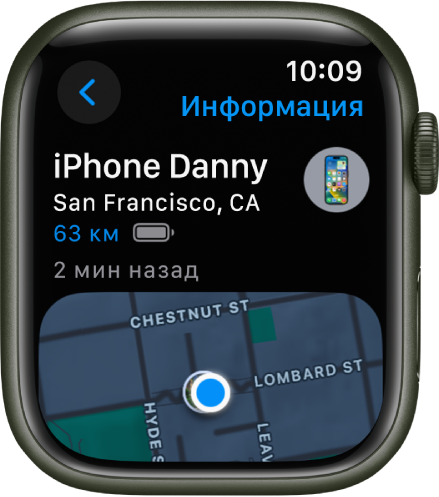
Если Ваше устройство подключено к интернету, Вы можете просмотреть его геопозицию в приложении «Найти устройства». Для поддерживаемых устройств приложение «Найти устройства» позволяет находить устройство, даже если оно выключено, находится в режиме энергосбережения или на нем включен Авиарежим.
Откройте приложение «Найти устройства» на Apple Watch и коснитесь устройства.
- Если устройство найдено. Она отображается на карте, и Вы можете увидеть, где она находится. Над картой также отображается приблизительное расстояние до устройства, время последнего подключения к Wi‑Fi или сотовой сети и уровень заряда. Под картой отображается приблизительная геопозиция.
- Если устройство не найдено. Под именем устройства отображается надпись «Без геопозиции». В разделе «Уведомления» включите параметр «Уведомить о находке». Вы получите уведомление, когда устройство будет найдено.
Чтобы просмотреть устройства, принадлежащие членам Вашей семейной группы, прокрутите вниз и коснитесь «Показать устройства семьи».
Воспроизведение звука на iPhone, iPad, Mac или Apple Watch
- Откройте приложение «Найти устройства» на Apple Watch и коснитесь устройства.
- Коснитесь «Воспроизвести звук».
- Если устройство подключено к интернету. После небольшой задержки начинается воспроизведение звука с постепенным увеличением громкости, после чего звук воспроизводится около двух минут. Устройство вибрирует (если в нем есть такая функция). На экране устройства отображается предупреждение «Найти [устройство]». На Ваш адрес электронной почты, используемый для Apple ID, отправляется письмо с подтверждением.
- Если устройство не подключено к интернету. Вы видите надпись «Ожидание воспроизведения звука». Звук будет воспроизведен, как только устройство будет подключено к Wi-Fi или сотовой сети.
Совет. Если Ваши Apple Watch находятся поблизости, их также можно найти с помощью Ping-теста на iPhone.
Воспроизведение звука на наушниках AirPods или Beats
Если Ваши AirPods объединены в пару с Apple Watch, можно воспроизвести на наушниках звук, используя функцию «Найти устройства».
На поддерживаемых моделях AirPods можно воспроизвести звук, даже когда они находятся в футляре.
- Откройте приложение «Найти устройства» на Apple Watch и коснитесь устройства.
- Коснитесь «Воспроизвести звук». Если наушники AirPods или AirPods Pro разделены, можно заглушить один из наушников, коснувшись «Левый» или «Правый», чтобы найти их по очереди.
- Если устройство подключено к интернету. Звук начинает воспроизводиться немедленно и длится две минуты. На Ваш адрес электронной почты, используемый для Apple ID, отправляется письмо с подтверждением.
- Если устройство не подключено к интернету. Когда устройство будет находиться в зоне доступа Apple Watch, Вы получите уведомление.
Маршрут к геопозиции устройства

Можно проложить маршрут к текущей геопозиции устройства в приложении «Карты» на Apple Watch.
- Откройте приложение «Найти устройства» на Apple Watch и коснитесь устройства, к которому хотите проложить маршрут.
- Коснитесь «Маршруты», чтобы открыть Карты.
- Коснитесь маршрута, чтобы получить маршрут от своего местонахождения до текущего местонахождения устройства.
Получение уведомления о забытом устройстве
Чтобы не потерять устройство, можно включить уведомление о забытом устройстве. Можно также указать доверенные геопозиции, в которых можно оставлять устройство и не получать после этого уведомление.
- Откройте приложение «Найти устройства» на Apple Watch.
- Коснитесь устройства, для которого хотите настроить уведомление.
- В разделе «Уведомления» коснитесь «Уведомлять, когда забыто», затем включите параметр «Уведомлять, когда забыто».
Также можно открыть приложение «Локатор» на iPhone, коснуться «Устройства», выбрать устройство, для которого необходимо настроить уведомление, а затем коснуться «Уведомлять, когда забыто». Включите параметр «Уведомлять, когда забыто», затем следуйте инструкциям на экране.
Если Вы хотите добавить доверенную геопозицию, выберите одно из предложенных мест или коснитесь «Новая геопозиция», выберите геопозицию на карте и коснитесь «Готово».
Пометка устройства как пропавшего
Если устройство потеряно или украдено, можно включить режим пропажи для iPhone, iPad и Apple Watch или заблокировать Mac.
- Откройте приложение «Найти устройства» на Apple Watch и коснитесь устройства.
- Коснитесь «Режим пропажи», затем включите параметр «Режим пропажи».
Когда Вы помечаете устройство как пропавшее, происходит следующее:
- На Ваш адрес электронной почты, используемый для Apple ID, отправляется письмо с подтверждением.
- На экране блокировки устройства отображается сообщение, что устройство потеряно, и дается информация о том, как с Вами связаться.
- Устройство не отображает предупреждения и не воспроизводит звуки, когда Вы получаете сообщения или уведомления либо когда срабатывает будильник. Устройство по-прежнему может принимать телефонные вызовы и вызовы FaceTime.
- Apple Pay выключается для устройства. Все кредитные или дебетовые карты, настроенные для Apple Pay, студенческие билеты и транспортные экспресс‑карты удаляются с устройства. Кредитные, дебетовые карты и студенческие билеты удаляются, даже если устройство отключено от интернета. Транспортные экспресс‑карты будут удалены, как только устройство будет подключено к интернету. См. статью службы поддержки Apple Изменение или удаление платежных карт, которые используются с Apple Pay.
- Для iPhone, iPad или Apple Watch можно посмотреть текущую геопозицию устройства и все его перемещения на карте.
Пошук утрачених пристроїв за допомогою Apple Watch

Якщо ви загубили пристрій Apple чи забули, куди його поклали, скористайтеся програмою «Де пристрої» на Apple Watch, щоб знайти його.
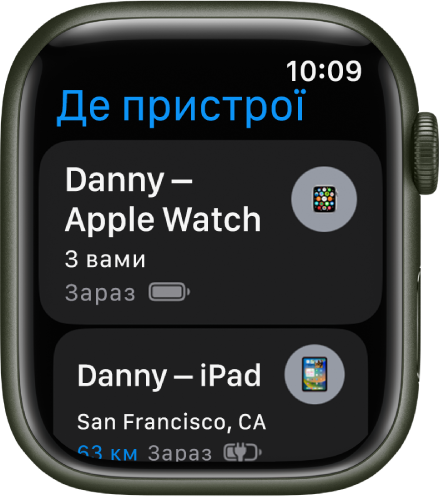
Увімкнення мережі Локатора для Apple Watch
Якщо створено пару між вашим Apple Watch і iPhone, він налаштується автоматично, коли ви ввімкнете функцію «Де iPhone» Щоб знайти годинник, навіть якщо він вимкнений чи від’єднаний від мережі, мережу Локатора має бути ввімкнено.

- Відкрийте програму «Параметри» на Apple Watch.
- Торкніть своє ім’я, а потім прокрутіть униз до Apple Watch.
- Торкніть назву свого годинника, а тоді торкніть «Де годинник».
- Увімкніть мережу Локатора, якщо її вимкнуто.
Щоб дізнатися, як налаштувати інші пристрої Apple в Локаторі, дивіться статтю служби підтримки Apple Як налаштувати програму «Локатор» на пристроях iPhone, iPad, iPod touch і комп’ютері Mac.
Перегляд геопозиції пристрою
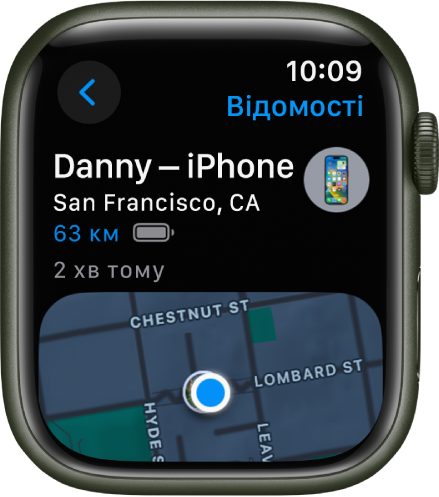
Якщо пристрій в онлайні, його геопозицію можна переглянути в програмі «Де пристрої». За допомогою програми «Де пристрої» можна знаходити підтримувані пристрої, навіть якщо ті вимкнені, перебувають у режимі економії заряду чи Режимі польоту.
Відкрийте програму «Де пристрої» на Apple Watch, а потім торкніть пристрій.
- Якщо пристрій можна знайти. Він з’являється на карті, тому ви можете побачити його розташування. Над картою відображаються приблизна відстань до пристрою, час його останнього під’єднання до Wi-Fi або стільникової мережі та рівень заряду. Під картою відображається приблизна геопозиція.
- Якщо пристрій неможливо знайти. Під іменем пристрою відобразиться напис «Без геопозиції». У розділі «Сповіщення» увімкніть «Сповіщати, коли знайдено». Ви отримаєте сповіщення, коли пристрій буде знайдено.
Щоб переглянути пристрої, що належать членам вашої сімейної групи, прокрутіть униз до краю й торкніть «Показати пристрої членів родини».
Відтворення звуку на iPhone, iPad, Mac або Apple Watch
- Відкрийте програму «Де пристрої» на Apple Watch, а потім торкніть пристрій.
- Торкніть «Відтворити звук».
- Якщо пристрій в онлайні. Після короткої затримки починається відтворення звуку, гучність якого поступово збільшується та який потім відтворюється протягом приблизно двох хвилин. Пристрій вібрує (якщо застосовно). На екрані пристрою з’являється оповістка «Де [пристрій]». На адресу е‑пошти Apple ID також надсилається е‑лист із підтвердженням.
- Якщо пристрій в офлайні. Відображається напис «Очікування звуку». Звук відтворюється після наступного під’єднання пристрою до Wi-Fi або стільникової мережі.
Порада. Якщо ваш Apple Watch знаходиться поруч, ви також можете пінгувати його з iPhone.
Відтворення звуку на AirPods або навушниках Beats
Якщо AirPods або навушники Beats спарено з Apple Watch, ви можете відтворити звук на них за допомогою програми «Де пристрої».
Для підтримуваних моделей AirPods можна відтворювати звук на AirPods, навіть якщо вони знаходяться в чохлі.
- Відкрийте програму «Де пристрої» на Apple Watch, а потім торкніть пристрій.
- Торкніть «Відтворити звук». Якщо AirPods або AirPods Pro розділені, можна вимкнути звук на одному з них, торкнувши «Лівий» або «Правий», щоб знайти їх по одному.
- Якщо пристрій в онлайні. Він негайно починає відтворювати звук протягом двох хвилин. На адресу е‑пошти Apple ID також надсилається е‑лист із підтвердженням.
- Якщо пристрій в офлайні. Ви отримаєте сповіщення наступного разу, коли пристрій буде в радіусі дії вашого Apple Watch.
Отримання маршруту до пристрою

Ви можете отримати маршрут до поточної геопозиції пристрою в програмі «Карти» на Apple Watch.
- Відкрийте програму «Де пристрої» на Apple Watch, а потім торкніть пристрій, до якого потрібно отримати маршрут.
- Торкніть «Маршрут», щоб відкрити Карти.
- Торкніть маршрут, щоб отримати покрокові вказівки від вашої геопозиції до поточної геопозиції пристрою.
Отримання сповіщення про забутий пристрій
Щоб ви отримували нагадування та не забували пристрій, ви можете отримувати сповіщення, коли залишаєте його. Також можна встановити параметр «Зробити місце довіреним», щоб не отримувати сповіщення для геопозицій, у яких ви можете залишати свій пристрій.
- Відкрийте програму «Де пристрої» на Apple Watch.
- Торкніть пристрій, для якого потрібно налаштувати сповіщення.
- У розділі «Сповіщення» торкніть «Сповіщати, коли не взято з собою», а потім увімкніть функцію «Сповіщати, коли не взято з собою».
Також можна відкрити програму «Локатор» на iPhone, торкнути «Пристрої», торкнути пристрій, для якого ви хочете ввімкнути сповіщення, а потім торкнути «Сповіщати, коли не взято з собою». Увімкніть параметр «Сповіщати, коли не взято з собою», а потім виконайте інструкції на екрані.
Щоб додати довірене місце, можна обрати пропоновану геопозицію чи торкнути «Нове місце», вибрати геопозицію на карті, а потім торкнути «Готово».
Позначення пристрою як загубленого
Якщо пристрій загублено чи викрадено, ви можете увімкнути Режим втрати для iPhone, iPad або Apple Watch або замкніть свій Mac.
- Відкрийте програму «Де пристрої» на Apple Watch, а потім торкніть пристрій.
- Торкніть «Режим втрати», а потім увімкніть «Режим втрати».
Коли ви позначаєте пристрій як загублений, відбувається ось що:
- На адресу е‑пошти Apple ID надсилається е‑лист із підтвердженням.
- На замкненому екрані пристрою з’являється повідомлення про те, що пристрій загублено, а також про те, як зв’язатися з вами.
- Пристрій не відображає оповістку та відтворює шум, коли ви отримуєте повідомлення чи сповіщення або якщо будь-які сигнали перестають відтворюватися. Пристрій все ще може приймати телефонні виклики та виклики FaceTime.
- Apple Pay вимкнено для пристрою. З пристрою вилучаються всі кредитні чи дебетові картки, налаштовані для Apple Pay, студентські посвідчення та експрес-проїзні. Кредитні й дебетові картки, а також студентські посвідчення вилучаються, навіть якщо пристрій перебуває в офлайні. Експрес-проїзні вилучаються після наступного переходу пристрою в онлайн. Дивіться статтю служби підтримки Apple Як змінити або вилучити платіжні картки, які використовуються в Apple Pay.
- Для iPhone, iPad або Apple Watch можна переглянути поточну геопозицію пристрою на карті, а також будь-які зміни в ньому.
iWatch не синхронизируются с телефоном
Некоторые пользователи заметили, что на их iWatch не приходят уведомления и вызовы с телефона. Чаще всего проблема в том, что iWatch и iPhone не синхронизированы. Если вам нужна помощь в подключении или вы хотите починить apple watch, обратитесь в сервисный центр iConceptService.
Причины и симптомы неполадок
Учтите, что Apple Watch подключаются исключительно с iPhone. Они не синхронизируются ни с одним телефоном на платформе Андроид.
Чтобы убедиться в отсутствии пары у ваших часов, изучите циферблат. На дисплее должен быть зеленый значок телефона.
Если вы видите перечеркнутый значок телефона или красный крестик, подключение отсутствует. Так на iWatch не приходят новые уведомления, звонки и сообщения, которые поступают на ваш Айфон.
При проблемах синхронизации обратитесь в сервисный центр. Там сделают полную диагностику ваших гаджетов, подтвердят или опровергнут аппаратную поломку. Возможно, вам необходимо сделать ремонт iWatch, заменить антенны Bluetooth и Wi-Fi.
Способы устранения поломки
Если не получается подключить iPhone к часам, попробуйте еще раз:
- Положите телефон как можно ближе к iWatch.
- Отключите режим «В самолете», включите Wi-Fi и Bluetooth.
- Перезагрузите оба устройства.
Если после этого устройства не синхронизировались, разорвите пару и создайте ее снова. Для сброса выберите в меню основных настроек «Сброс» → «Стереть контент и настройки», а на iPhone выберите приложение Apple Watch, перейдите во вкладку «Мои часы» и нажмите на значок «i». Затем кликните на пункт «Разорвать пару». После этого снова привяжите гаджеты.
Если после этого проблемы с синхронизацией остались, обратитесь в сервисный центр. Мы сможем отремонтировать часы Apple любой модели, используем оригинальные запчасти.
Заполните заявку на ремонт
И наш менеджер свяжется с Вами в ближайшее время