
Как пополнить баланс Apple ID?
У многих россиян возникли проблемы с добавлением новых карт в аккаунт Apple ID.
Это важный момент, потому что в случае невозможности списания средств все подписки, включая App Store, Apple Music и тарифы iCloud, станут недоступны.
Самый простой способ заранее подготовиться к этому – просто пополнить баланс Apple ID. Но есть и альтернатива.
Можно купить подарочную карту App Store и iTunes. Они продаются с номиналами в 500, 1000, 1500 и 3000 рублей. Такие ещё могли остаться в наличии в российских магазинах. Стоимость карты в рублях должна быть равна её номиналу, избегайте спекулянтов и мошенников.
Код активации подарочной карты может быть указан на кассовом чеке, поэтому не выбрасывайте его!
Также можно купить подарочную карту iTunes и App Store в приложениях банков – например, в Сбере и Тинькофф. Введите такой запрос в поиск приложения банка и оплатите нужный номинал с любой карты. Код придёт вам в цифровом виде на номер телефона, указанный в процессе оплаты.
Вводить код проще всего в App Store:
▪ откройте App Store и нажмите на иконку своего профиля (справа вверху)
▪ нажмите на Погасить подарочную карту или код
Зачисленный баланс будет использоваться для оплаты любых ваших подписок iCloud, App Store, Apple One и так далее. Однако он не подойдёт для оплаты покупок членов Семьи. Им тоже стоит пополнить балансы своих Apple ID вышеупомянутым способом.
Помните, что этот баланс не получится «вернуть» или сконвертировать обратно в деньги. Его так же вряд ли вернут вам в случае блокировки сервисов Apple в России. Так что делайте вышеперечисленное на свой страх и риск.
Как проверить кредитный баланс учетной записи iTunes / App Store на iPhone и Mac
Если ваша любовь к продуктам Apple не ограничивается только совершением и приемом звонков и использованием Интернета, вы, вероятно, будете получать удовольствие от загрузки музыки, книг, игр и приложений.
Как обычный пользователь iTunes и App Store, вы часто взаимодействуете с двумя интерфейсами в течение недели. Но проверяли ли вы когда-нибудь свой кредитный баланс в iTunes и App Store? Вы можете легко следить за своим кредитным балансом со своих устройств iOS, таких как iPhone и iPad, и со своего Mac.
Примечание. Функция кредитного баланса доступна не во всех странах.
Как проверить кредитный баланс в iBooks, App Store и iTunes Store с iPhone и Mac или ПК с Windows
Во-первых, войдите со своим Apple ID — это обычный шаг, который нужно выполнить, чтобы проверить свой кредитный баланс.
В iBooks, App Store и iTunes Store
Шаг 1. Нажмите на iBooks, App Store или iTunes Store на главном экране iPhone / iPad.
Шаг 2. Нажмите на кнопку «Избранные» в нижнем меню.
Шаг 3. Прокрутите вниз, пока не дойдете до своего Apple ID. Под Apple ID вы можете увидеть кредитный баланс.
Проверьте баланс кредита в iTunes на Mac или ПК с Windows
Шаг 1. Запустите iTunes на вашем Mac / ПК с Windows.
Шаг 2. Щелкните iTunes Store. Если вы не вошли в систему, введите свой Apple ID и пароль.
Шаг 3. Теперь щелкните свое имя. Если в вашей учетной записи есть остаток средств, вы можете увидеть это под своим Apple ID в раскрывающемся меню.
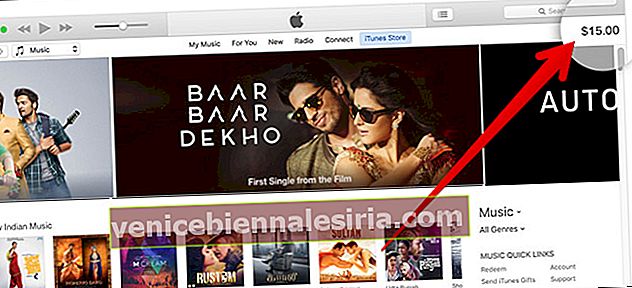
Проверьте кредитный баланс в Mac App Store
Шаг 1. Запустите Mac App Store.
Шаг 2. Войдите, используя свой Apple ID и пароль.
Шаг 3. Нажмите «Рекомендуемые» вверху приложения. Ваш кредитный баланс будет отображаться рядом с учетной записью в разделе быстрых ссылок.
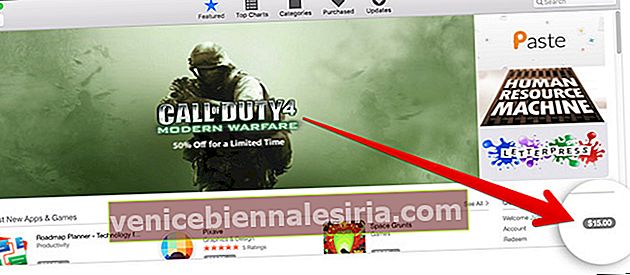
Как проверить кредитный баланс в iBooks на Mac
Шаг 1. Запустите iBooks.
Шаг 2. Нажмите «Войти» над быстрыми ссылками.
Шаг 3. Введите свой Apple ID и пароль. Ваш кредитный баланс будет отображаться рядом с вашим идентификатором Apple ID над быстрыми ссылками.
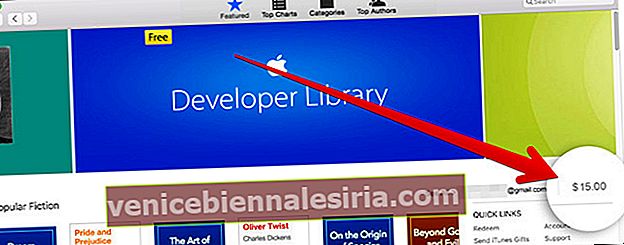
Вот и все, ребята!
Как проверить баланс app store

Используйте ваш iPhone, iPad и iPod touch и iTunes на компьютере Mac или PC, чтобы проверить наличие идентификатора Apple баланса.
пополнить свой идентификатор Apple , используя способ оплаты, которые вы имеете на файле или путем использования магазина приложений и iTunes подарочные карты.
После добавления средства, вы можете использовать свой идентификатор Apple баланса, чтобы сделать покупки в магазине приложений, в iTunes Store или Apple книги, а для хранилища iCloud. Баланс используется для каждой покупки, которые вы совершаете, пока там нет баланса.
Идентификатор баланс компании Apple доступна не во всех странах или регионах. Узнайте, если идентификатор Apple баланса от внесения денежных средств или погашения подарочных карт (или обе) доступны в вашей стране или регионе.
Посмотреть свой баланс
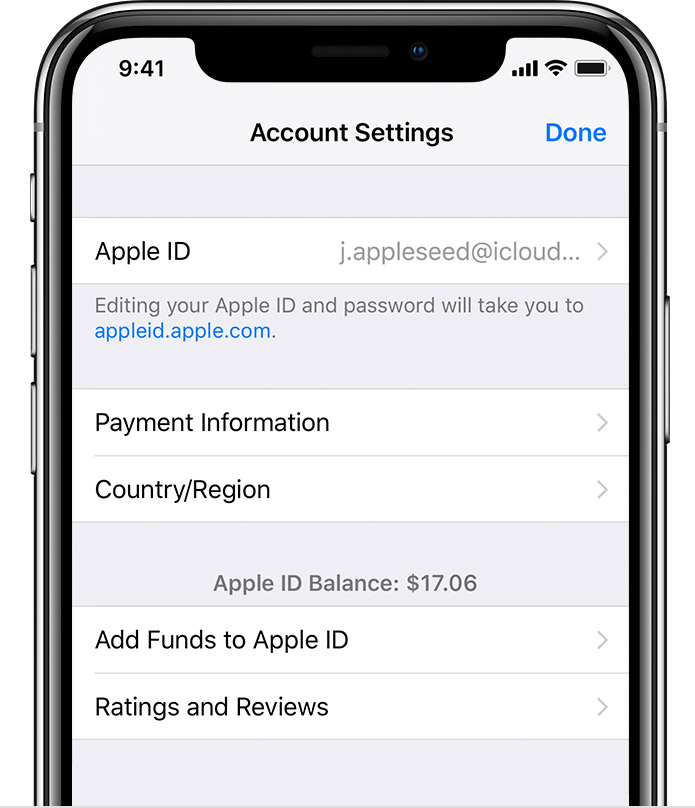
идентификатор Apple, а затем нажмите Просмотр идентификатора Apple. Вас могут попросить войти в свой идентификатор Apple. Узнайте, как создать идентификатор Apple , если вы не имеете один.

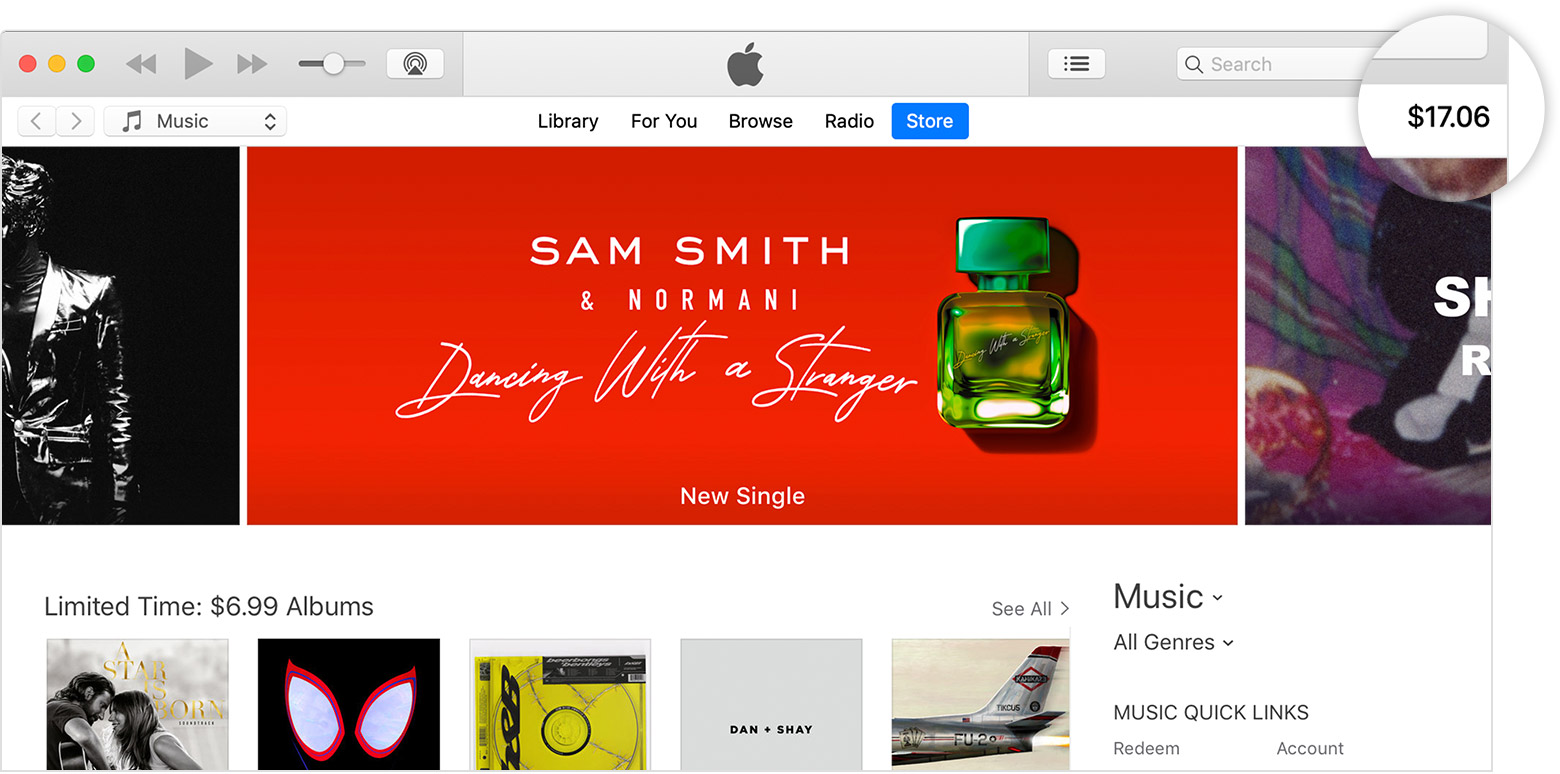
войдите в свой идентификатор Apple.

удалить ваш идентификатор Apple или изменить Apple ID страны или региона, необходимо провести любой идентификатор Apple баланса. Вы также, возможно, придется ждать до возврата в процесс. Если у вас меньше баланса, чем стоимость одного элемента, обратитесь в службу поддержки Apple.
Вы не можете обменять или вернуть приложение в магазин и подарочных карт iTunes или неиспользованного остатка средств на наличные деньги, за исключением случаев, предусмотренных законом. Если ваша юрисдикция позволяет для возврата выкупленных остатков подарочных, вы можете запросить возврат: обратитесь в службу поддержки Apple, затем выберите поддержки категории и темы. Включите следующую информацию в ваш запрос деталь:
- Ваш идентификатор Apple.
- Сумма возврата.
- Ваш текущий адрес доставки.
Дополнительная информация может быть запрошена для проверки.
Как по-новому оплачивать iCloud? Пошаговая инструкция сервисного центра эппл, частые проблемы и их решения
Если у Вас есть проблема с оплатой iCloud, то эта инструкция для Вас. В конце статьи есть кнопка «Задать свой вопрос», напишите нам, если статья была полезной, или если Ваша ситуация отличается от описанной, и наш специалист подберет решение для Вас.
После публикации статей о том, как оплатить iCloud и как оплатить Apple Music мы стали получать сообщения о том, что у некоторых пользователей все же возникает проблема с оплатой iCloud. Проблема действительно есть, но встречается крайне редко, и о ней не сообщают издания, пишущие для хайпа или люди, опирающиеся на личный опыт, так как не сталкивались и не знают о ней. Поэтому если у Вас не оплачивается iCloud, то мы постараемся Вам с этим помочь, рассказав о том, как мы решаем эти задачи в Сервисном центре i-Fix.
Проблемы с оплатой iCloud
В настоящее время НЕ проходит оплата за iСloud даже когда в способах оплаты указаны все варианты:
- банковские карты
- счет Apple ID
- мобильный телефон
Суть проблемы заключается в том, что купленные ранее подписки iCloud, Apple Music, и любые программы считают основным способом оплаты тот, который был выбран в момент первичной покупки и оплаты. У большинства из нас была указана банковская карта. Позже многие купили подарочную карту iTunes, и пополнили ей счет Apple ID. И несмотря на то, что в разъяснениях Эппл сказано, что «Apple предпринимает попытки списания средств начиная с первого способа оплаты и далее по списку», а первым всегда идет счет Apple ID, попытки списания все равно продолжаются с банковской карты.
Покажем на реальном примере, как нужно действовать в такой ситуации.
Клиент обратился с жалобой на то, что невозможно оплатить iСloud. Так как большинство пользователей сталкиваются с этой проблемой имея только телефон в руках, то и мы будем разбираться как оплачивать iCloud на iPhone.
Открываем «Настройки» и кликаем по своему Apple ID, который будет верхним пунктом в меню. Видим, что напротив «Оплата и доставка» указано Apple Pay. Это говорит о том, что основным способом оплаты является банковская карта, и это нужно исправить. Для этого нажимаем на «Оплата и доставка»
Вводим пароль от учетной записи Apple ID и жмем «ОК»
И тут в способах оплаты мы видим не только банковскую карту, но и уже оплаченный Apple ID, что должно было быть решением проблемы, так как у клиента сначала не продлевалась, а потом и не покупалась подписка iCloud+, стоимостью 59 рублей, в то время как на балансе Apple ID было 198 рублей. Это подтверждает информацию о том, что подписки стремятся списать средства с первично указанного способа оплаты, пока он есть. Поэтому удаляем его, нажав на строчку Mastercard Standart (у Вас может быть Visa или что-то еще)
В открывшемся окне видим уведомление – Ваш способ оплаты был отклонен. Укажите другой способ оплаты. И нажимаем в самом низу кнопку «Удалить карту»
Нажимая «Удалить», подтверждаем свое намерение
Через несколько секунд останется единственный способ оплаты – Apple ID
Но когда мы выйдем обратно в основное меню Apple ID, мы по-прежнему будем видеть Apple Pay напротив «Оплата и доставка», то есть основной способ оплаты сразу не обновиться. И это четко видно по временной метке в левом верхнем углу. Нажимаем на iCloud 5Гб
Кликаем по «Управление хранилищем»
Видим сообщение, что Хранилище iCloud заполнено, и ниже в детализации указано, что оно переполнено более, чем в два раза, что говорит о том, что ранее подписка на iCloud+ была, но из-за неоплаты отключилась (у Вас может быть иначе). Нажимаем «Увеличить»
Выбираем нужный тариф и жмем «Обновить до iCloud+»
Загружается окно со способами оплаты, среди которых только Apple ID, кликаем по нему, но он не выберется, так как информация об удалении карты еще не обновилась и напротив «Оплата и доставка» по-прежнему висит Apple Pay
Ждем 15-20 минут, чтобы информация в учетной записи обновилась, и повторяем попытку. Теперь все прошло успешно
Можно сделать вывод, что изначально не прошла оплата iCloud из-за банковской карты, оставленной в списке способов оплаты, которая помешала оплате со счета Apple ID. Это наводит на мысль, что приоритетность способов оплаты работает не всегда корректно. Этот вывод основан исключительно на основании жалоб клиентов. Повторюсь, что мы опираемся не на личный опыт, а на статистику ежедневных обращений реальных клиентов в сервисный центр i-Fix, который уже много лет обслуживает продукцию Apple.
Дополнительным способом оплаты можно рассмотреть оплату iCloud с номера телефона, если Вы абонент МТС или Билайн, и на номере нет дополнительных ограничений.
Как оплатить iCloud с номера телефона
Нажать на свой Apple ID
Перейти в «Оплата и доставка»
Выбрать «Добавить способ оплаты»
Кликнуть на «Мобильный телефон»
Далее выбрать «Использовать этот номер мобильного телефона»
Готово! На добавление номера телефона для оплаты iCloud уходит не более минуты
Если Вы используете корпоративный или постоплатный тарифный план, или Ваш оператор не поддерживает эту возможность или включена защита от платных подписок, и тп., то вместо «Использовать этот номер мобильного телефона» нужно выбрать «Использовать другой номер мобильного телефона», указать нужный номер и нажать «Отправить»
Далее вводим код из sms, пришедшей на указанный номер и жмем «Отправить», и на этом добавление закончено
К сожалению этот способ становится все менее популярным, из-за того, что пригодными остались только номера Мтс и Билайн, и вытесняется пополнением Apple ID через подарочные карты Айтюнс.
Бывают ситуации, когда и через несколько часов после удаления карты, Apple Pay продолжает отображаться основным способом оплаты, и не позволяет оплатить iCloud. В этом случае следует обратиться в техподдержку Apple по телефону 88005556734, выбрав в голосовом меню поддержку по iPhone. Если обратиться по телефону 88003335173 для поддержки по iCloud, то Вас перенаправят читать инструкции. Звоните по первому номеру.