
Pgadmin 4 как пользоваться
Для упрощения администрирования на сервере postgresql в базовый комплект установки входит такой инструмент как pgAdmin . Он представляет графический клиент для работы с сервером, через который мы в удобном виде можем создавать, удалять, изменять базы данных и управлять ими. Так, на Windows после установки мы можем найти значок pgAdmin в меню Пуск и запустить его:
После этого нам откроется следующая программа pgAdmin. При открытии также отображится окно для ввода пароля для подключения к серверу Postgres:
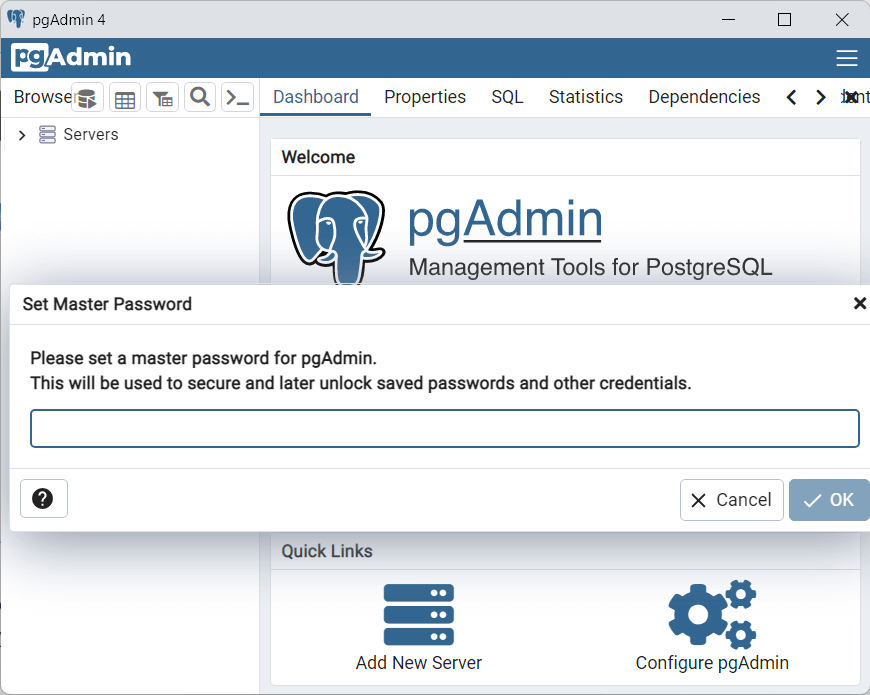
Здесь необходимо ввести пароль для суперпользователя postgres, который был задан при установке PostgreSQL.
После успешного логина нам откроется содержимое сервера:
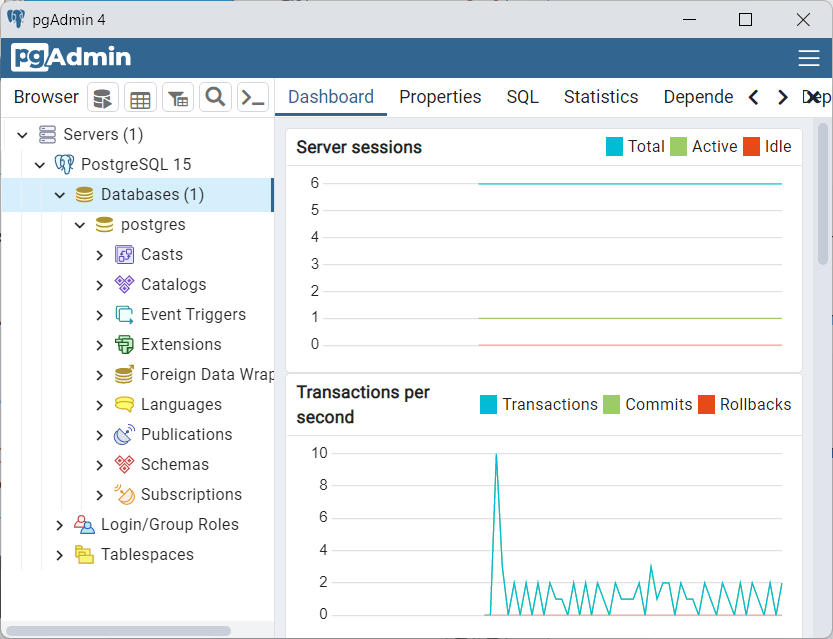
В частности, в узле Databases мы можем увидеть все имеющиеся базы данных. По умолчанию здесь есть только одна база данных — postgres.
Также в правой части мы можем увидеть узел Login/Group Roles , который предназначен для управления пользователями и их ролями.
И третий узел — Tablespaces позволяет управлять местом хранения файлов баз данных.
Теперь создадим свою базу данных. Для этого нажмем правой кнопкой мыши на узел Databases . И далее в контекстном меню выберем Create -> Database.
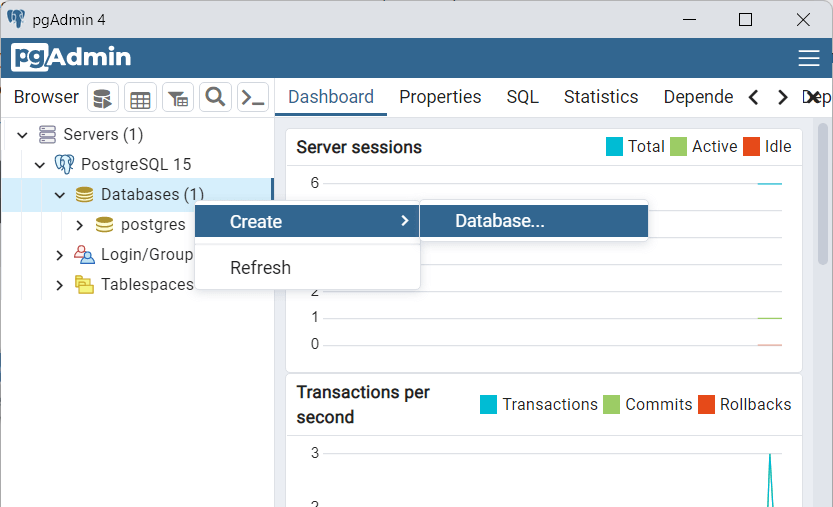
После этого нам отобразится окно для создания базы данных. Введем название для БД, например, test1 и нажмем на кнопку «Save»:
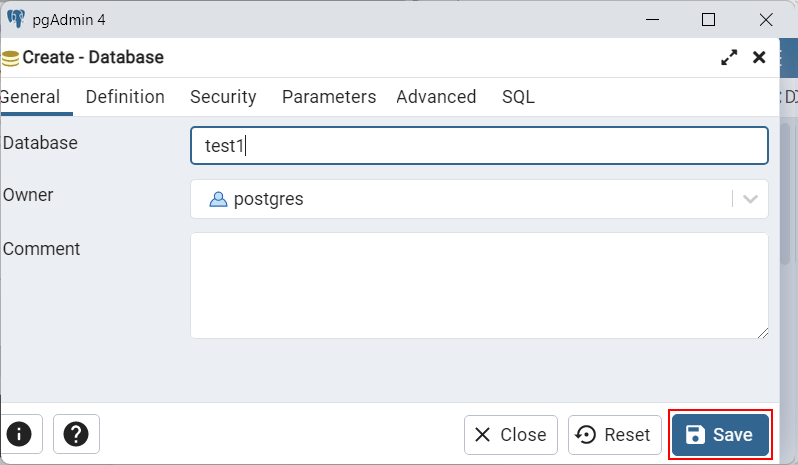
После этого в древовидном меню слева отобразится содержимое созданной базы данных test1:
Pgadmin 4 как пользоваться
Как правило, работа с базой данных осуществляется с помощью специального языка запросов — SQL. Рассмотрим, как выполнять простейшие SQL-запросы к базе данных в pgAdmin.
К примеру, возьмем базу данных test1, которая была создана в прошлой теме (или создадим новую) и добавим в нее таблицу и некоторые начальные данные. Для этого нажмем в правой части окна pgAdmin на базу данных правой кнопкой мыши и в появившемся контекстном меню выберем пункт Query Tool :
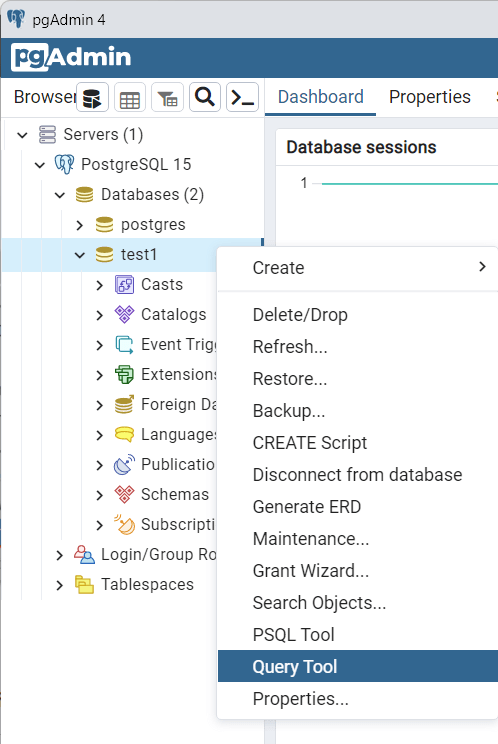
После этого в центральной части программы откроется поле для ввода кода SQL. Введем следующий набор выражений:
CREATE TABLE users ( Id SERIAL PRIMARY KEY, Name CHARACTER VARYING(30), Age INTEGER ); INSERT INTO users (Name, Age) VALUES ('Tom', 33);
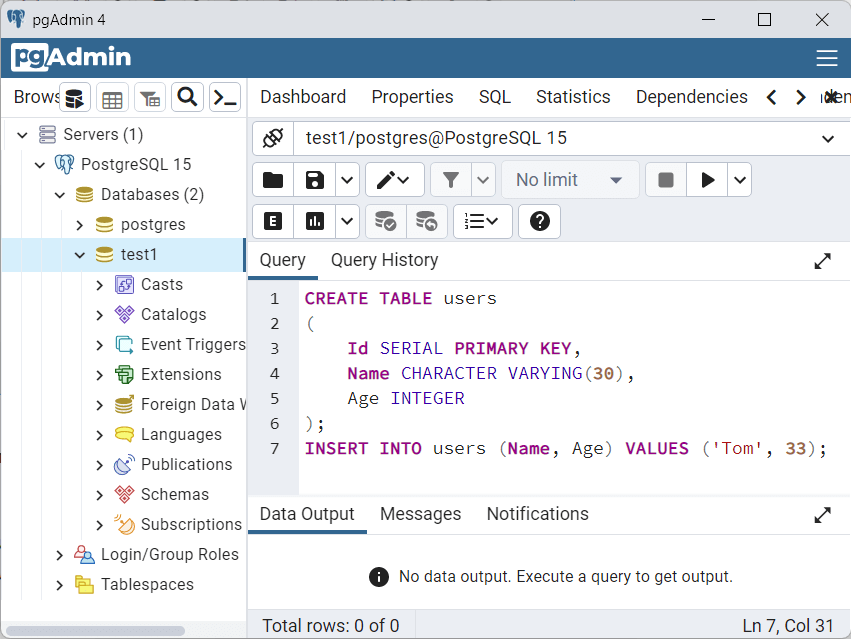
Фактически весь код разбивается на две части. Первая часть — инструкция CREATE TABLE , которая создает таблицу users с тремя столбцами Id, Name и Age. И вторая часть — инструкция INSERT , которая добавляет в таблицу одну строку.
Чтобы выполнить данные инструкции, нажмем над кодом в панели инструментов на стрелочку. И после этого в выбранную базу данных (test1) будет добавлена таблица users, в которую будет добавлена одна строка.
Впоследствии подобным образом будет выполняться любой другой код SQL к базе данных. Также выбирается нужная база данных, выбирается параметр Query Tool, и далее в поле ввода вводится код SQL, который затем выполняется.
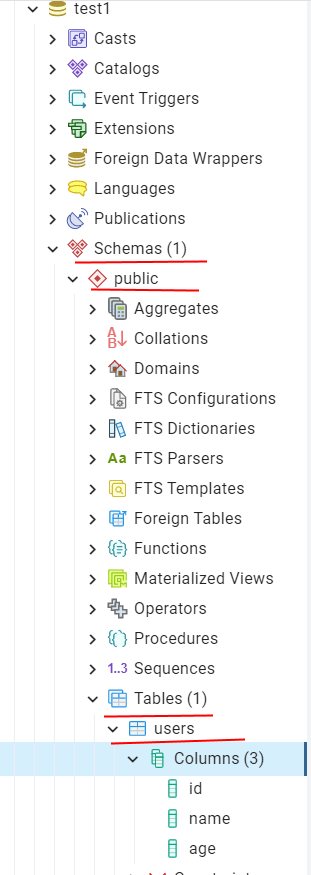
Следует отметить, что для каждой таблицы определяется схема. По умолчанию это схема «public». Поэтому чтобы найти таблицу, нам надо обратиться к узлу базы данных, раскрыть его, далее выбрать подузел Schemas , в нем подузел public (название схема), и далее в нем подузел Tables , который представляет все таблицы, ассоциированные со схемой public:
Теперь получим данные из таблицы, которые были добавлены при ее создании. Для этого выполним следующий код:
SELECT * FROM users
И внизу программы в поле Data Output мы увидим в табличном представлении те данные, которые ранее были добавлены.
Установка PostgreSQL на Windows
Это статья об установке PostgreSQL. Настройка связи с r_keeper 7 описана в отдельной статье.
Установка PostgreSQL
- Скачайте установщик на сайте: https://www.postgresql.org/download/windows/
На момент написания статьи последней версией базы данных PostgreSQL была 13.3. В процессе установки м ы использовали 64- разрядную платформу, поэтому в данной инструкции была выбрана версия для Windows x86-64.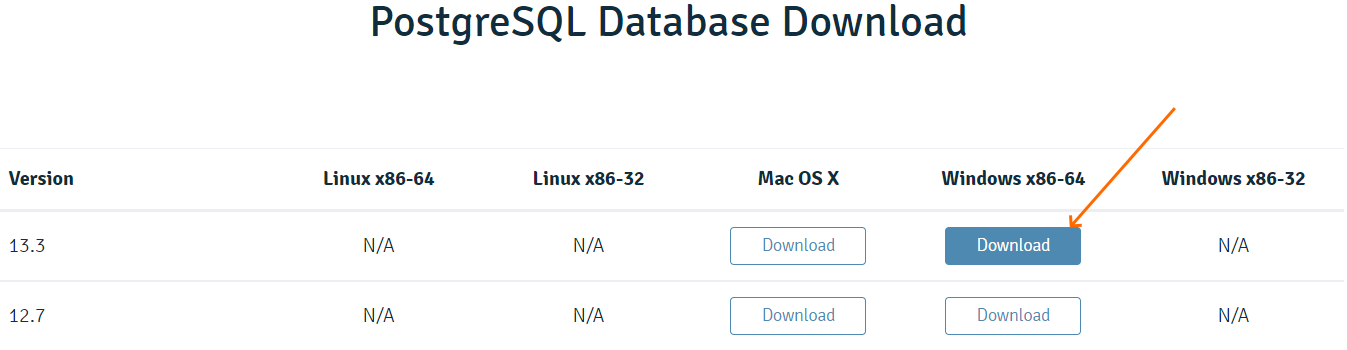
- Запустите .exe файл и пройдите основные шаги по установке.
Почти все шаги уже имеют предзаполненные значения. Без необходимости их не нужно менять:- Укажите путь для установки.
Расположение сервера не имеет значения, если только нет конкретных причин для изменения. - Укажите компоненты базы данных.
По умолчанию выбраны все. - Выберите путь для хранимых данных.
Расположение базы данных тоже не имеет значения. - Выберите пароль для супер-пользователя postgres.
Например: postgres. - Выберите порт для устанавливаемой копии сервера PostgreSQL.
По умолчанию: 5432. - Выберите локализацию базы данных. По умолчанию это просто Default locale.
В дальнейшем при использовании Unicode локализация не будет имеет значения для хранимых данных. Но от локализации зависят названия, например, дней недели и месяцев.
- Укажите путь для установки.
- Установщик предложит посмотреть на выбранные параметры.
- Проверьте и начните установку.
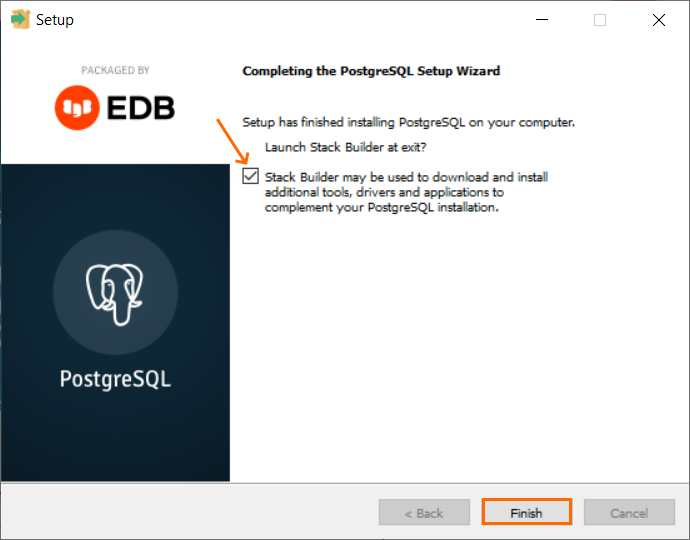
- Stack Builder пока не требуется запускать. Уберите галочку и нажмите Finish.
Запуск pgAdmin
- В папке PostgreSQL 13 выберите и запустите приложение pgAdmin 4.

- Откроется окно запуска.

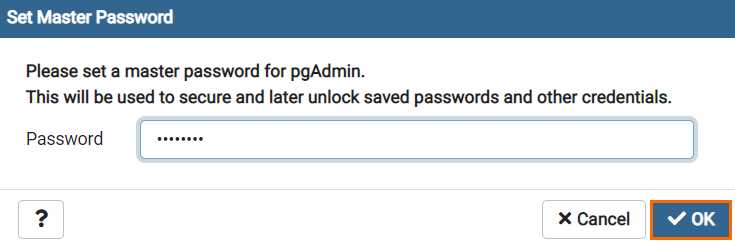
- Задайте пароль для административной панели, например, postgres.
- Нажмите на кнопку OK.
Произойдет подключение к серверу по указанному при установке паролю. После чего появится одна предустановленная база данных postgres.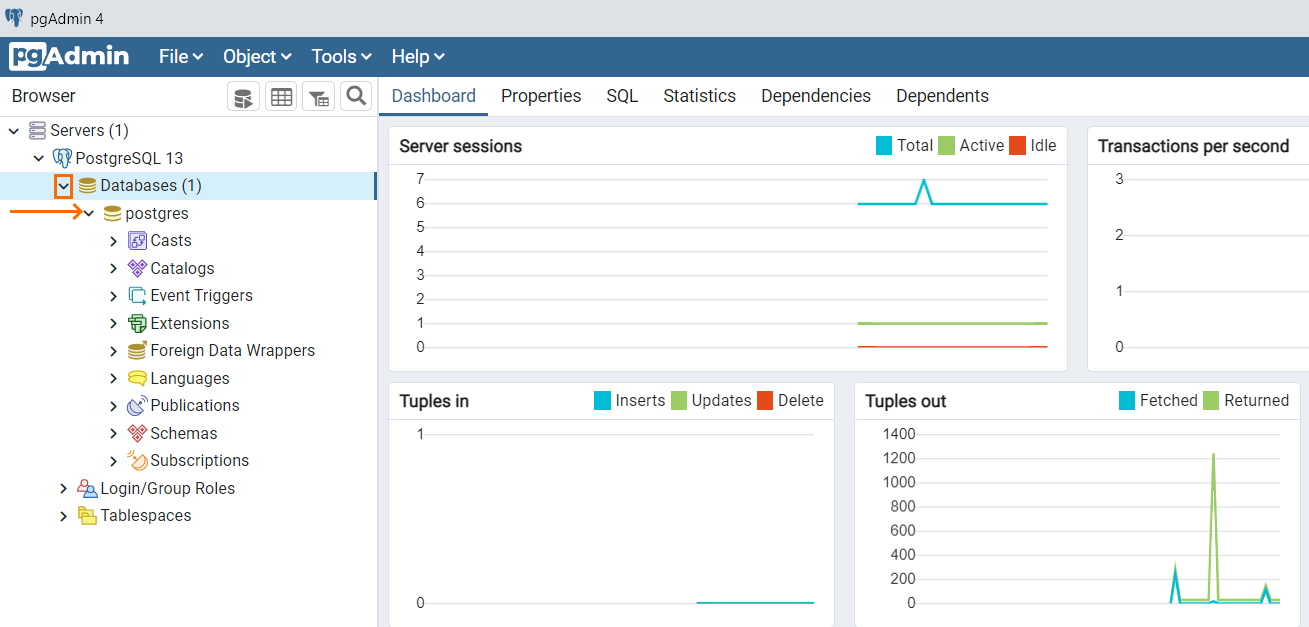
- Создайте свою базу данных.
Создание базы данных
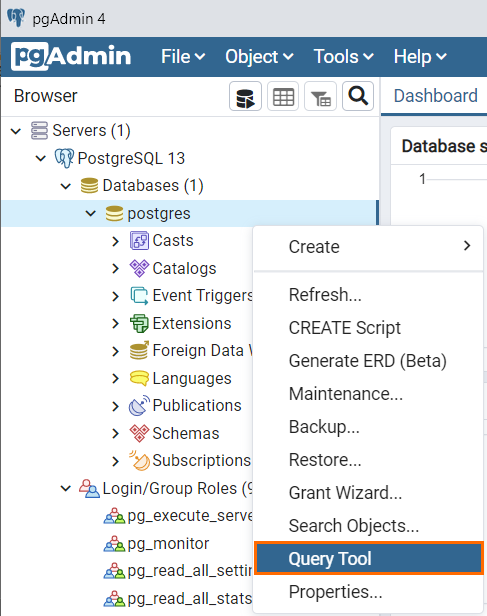
- Выберите стандартную базу данных postgres и нажмите на нее правой кнопкой мыши.
- В появившемся меню нажмите на пункт Query Tool.
В центральной части программы откроется поле для ввода кода SQL.
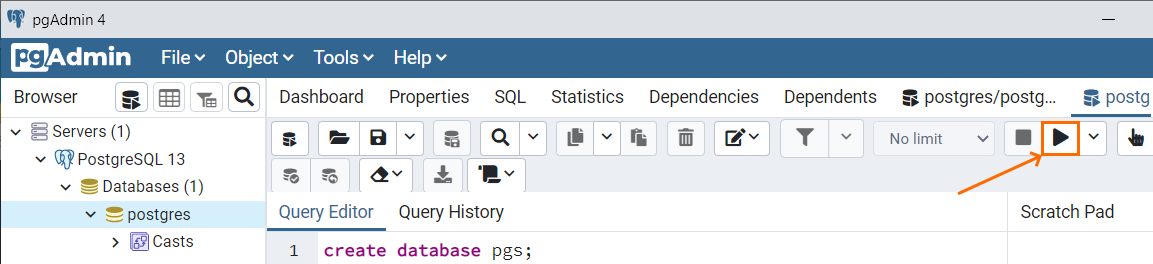
- В это поле введите следующий код с именем новой базы данных:
create database pgs; .
. 
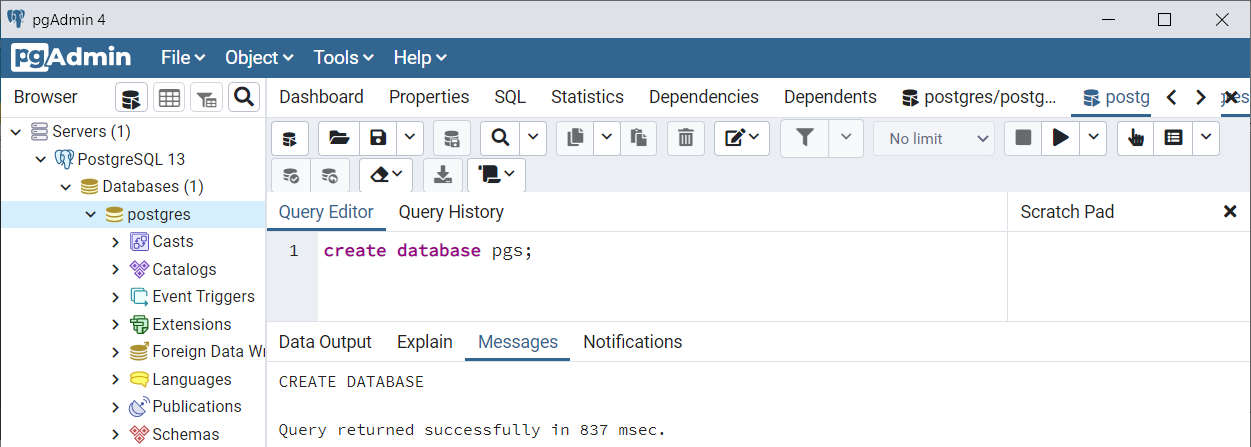
После этого появится сообщение о том, что создана база данных pgs.
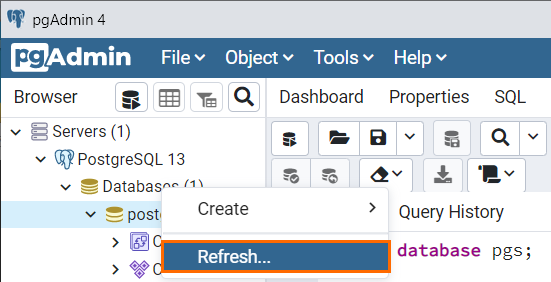
Произойдет обновление, и в списке появится созданная база данных.
 .
. Чтобы к ней подключиться, достаточно нажать на нее и раскрыть ее узел.
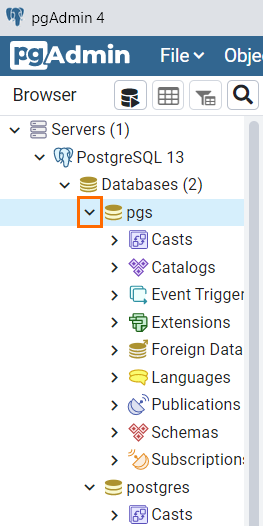
- Выберите созданную базу данных pgs и нажмите на нее правой кнопкой мыши.
- В появившемся меню нажмите на пункт Query Tool.
- Введите следующий код:
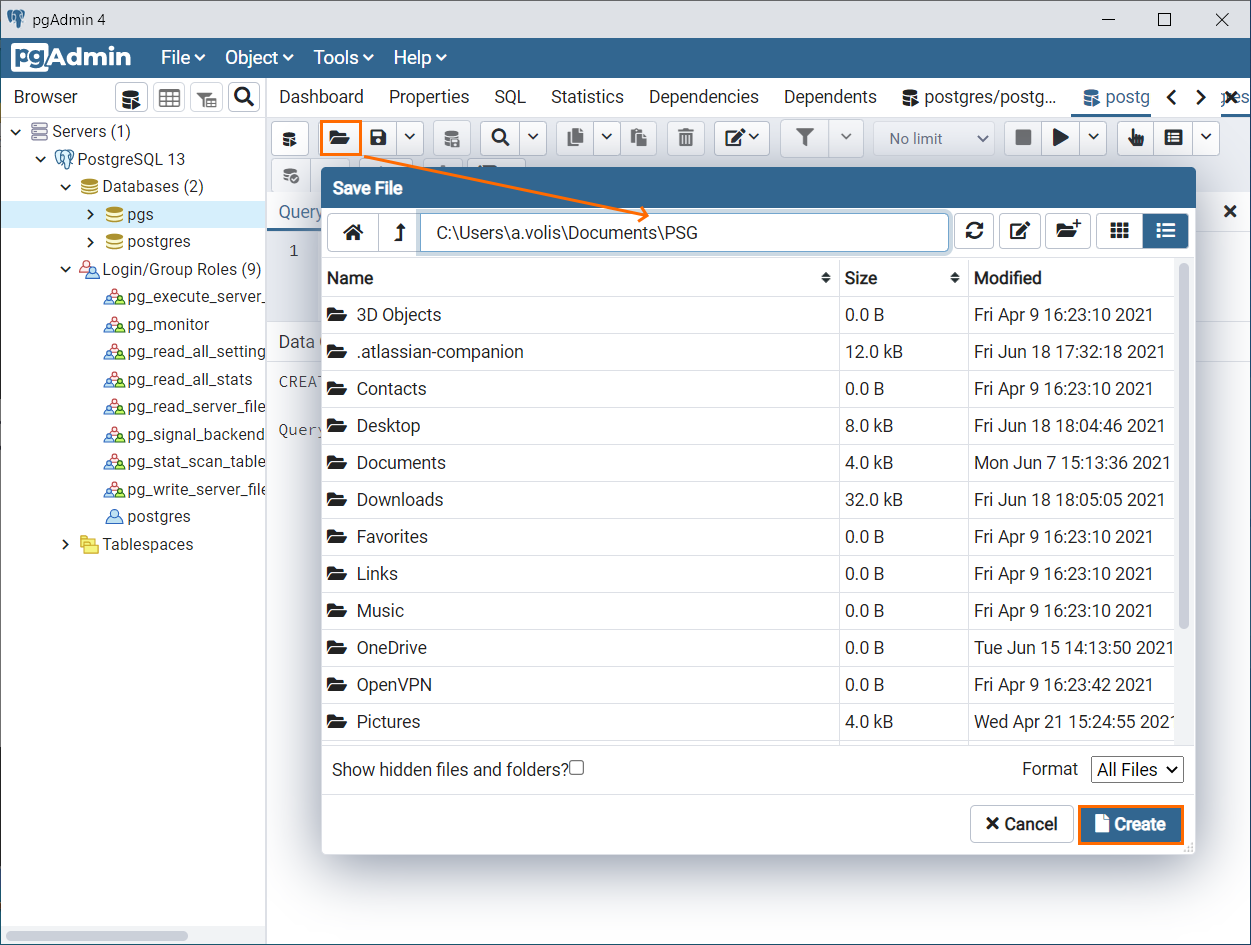
create user username password 'pgspgs'; grant all on database pgs to username; alter user username with createrole;select * from pg_shadowПоявится список всех пользователей: 
Установка pgAdmin 4 на Windows 10 и настройка подключения к PostgreSQL
Приветствую всех посетителей сайта Info-Comp.ru! Сегодня мы рассмотрим процесс установки pgAdmin 4 на операционную систему Windows 10, а также настроим подключение к удаленному серверу PostgreSQL.

pgAdmin 4 – бесплатная программа с графическим интерфейсом для разработки баз данных PostgreSQL.
Возможности и особенности pgAdmin 4
Бесплатная, открытый исходный код
Можно использовать в Linux, macOS и Windows
Написание SQL запросов и выгрузка данных
Разработка функций, представлений и других объектов БД
Установка pgAdmin 4 на Windows 10
Если PostgreSQL устанавливается на Windows, то в процессе этой установки можно сразу же установить и pgAdmin 4, однако если предполагается, что PostgreSQL будет работать на отдельном сервере, а подключаться к нему мы будем удаленно с клиентского компьютера, например, PostgreSQL мы установили на сервер Linux, то на клиентском компьютере, с которого мы будем подключаться и работать с PostgreSQL, необходимо установить pgAdmin 4, не устанавливая при этом сам сервер PostgreSQL, так как он там просто не нужен. Именно эта ситуация и будет рассмотрена в данной статье, т.е. мы установим только pgAdmin 4, не устанавливая PostgreSQL.
Сейчас мы рассмотрим все шаги, которые необходимо выполнить, чтобы установить pgAdmin 4 на Windows 10.
Шаг 1 – Скачивание дистрибутива программы pgAdmin 4
Первое, что нам нужно сделать – это скачать дистрибутив данной программы.
Для этого переходим на официальный сайт в раздел «Download».
Затем выбираем операционную систему, на которую мы будет устанавливать pgAdmin 4, в нашем случае «Windows», далее выбираем версию pgAdmin 4, актуальная версия располагается сверху.
Щелкаем по соответствующей ссылке, в результате нас перенесет на сайт PostgreSQL, так как pgAdmin – это официальный инструмент для работы с PostgreSQL, здесь нам нужно выбрать тип (т.е. разрядность) нашей операционной системы, кликаем по соответствующей ссылке.
В итоге должен загрузиться исполняемый файл (в моем случае pgadmin4-4.28-x64.exe) размером чуть более 100 мегабайт.
Шаг 2 – Запуск программ установки pgAdmin 4
Запускаем скаченный файл.
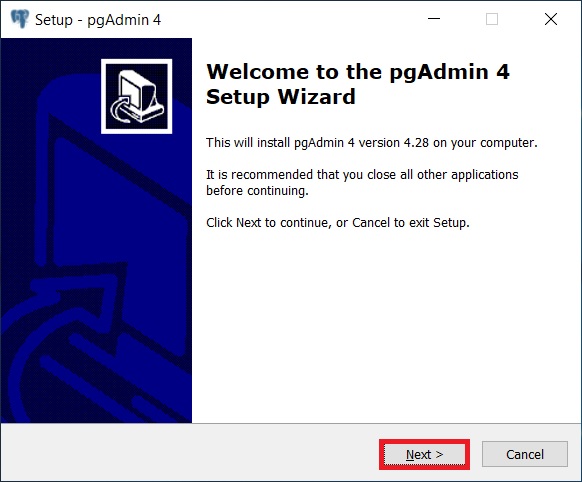
В окне приветствия нажимаем «Next».
Шаг 3 – Принятие условий лицензионного соглашения
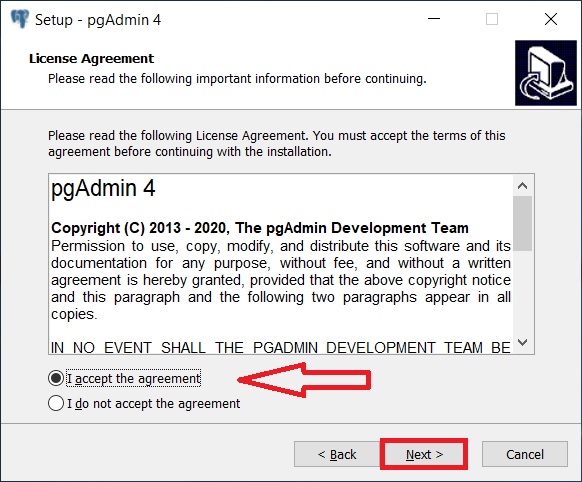
Далее, принимаем условия лицензионного соглашения, для этого отмечаем пункт «I accept the agreement» и нажимаем «Next».
Шаг 4 – Выбор каталога для установки pgAdmin 4
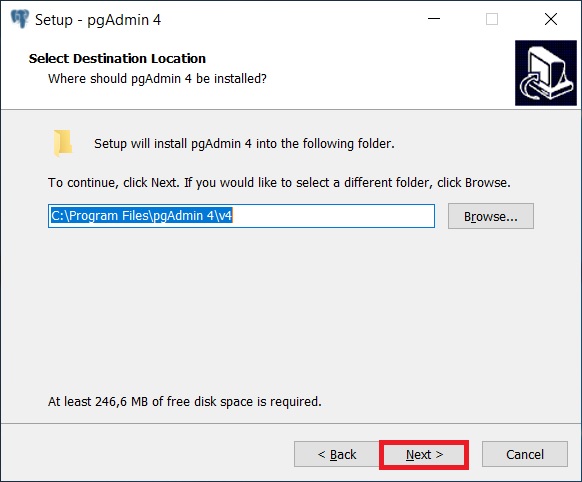
Потом мы можем указать путь к каталогу, в который будет установлена программа, однако можно оставить и по умолчанию, нажимаем «Next».
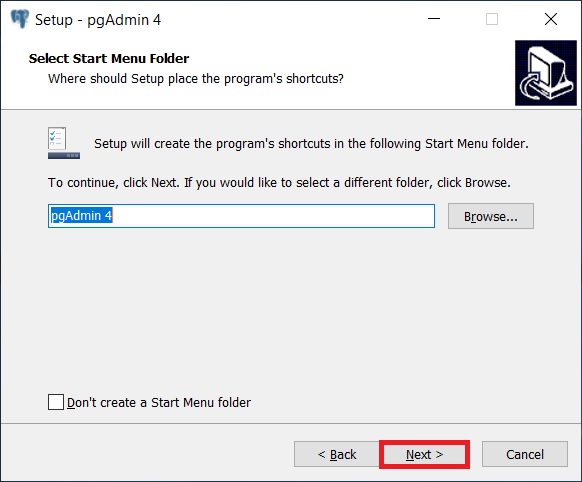
Шаг 5 – Настройка ярлыка pgAdmin 4
В данном окне в случае необходимости можно настроить ярлык для запуска pgAdmin 4.
Шаг 6 – Запуск установки pgAdmin 4
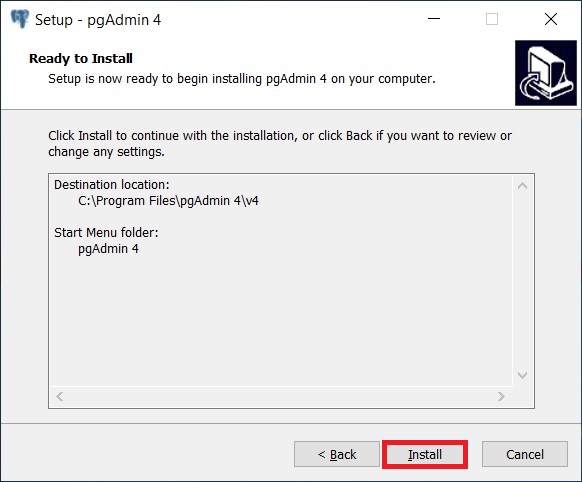
Все готово для установки, нажимаем «Install».
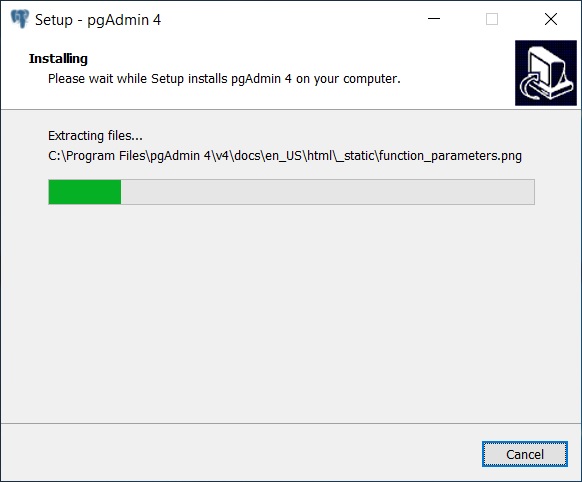
Установка началась, она продлится буквально пару минут.
Шаг 7 – Завершение установки pgAdmin 4
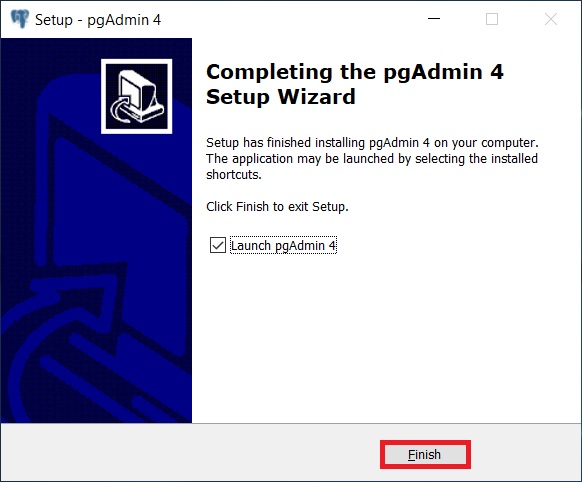
Установка будет завершена, когда появится следующее окно, жмем «Finish» (если галочка «Launch pgAdmin 4» будет стоять, то после нажатия на кнопку «Finish» запустится программа pgAdmin 4).
Запуск pgAdmin 4 в Windows 10
Для запуска pgAdmin 4 можно использовать ярлык в меню «Пуск».
pgAdmin 4 имеет веб интерфейс, поэтому после запуска у Вас должен запуститься браузер, а в нем открыться приложение pgAdmin 4.
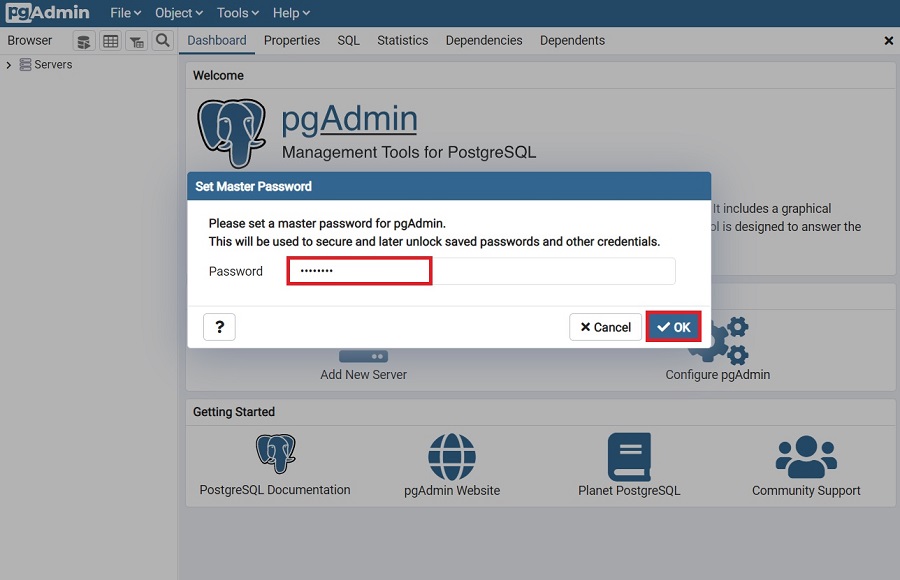
При первом запуске pgAdmin 4 появится окно «Set Master Password», в котором мы должны задать «мастер-пароль», это нужно для дополнительного шифрования паролей, которые мы будем сохранять, например, для того чтобы каждый раз при подключении к серверу PostgreSQL не вводить пароль пользователя (галочка «Сохранить пароль»).
Вводим и нажимаем «ОК».
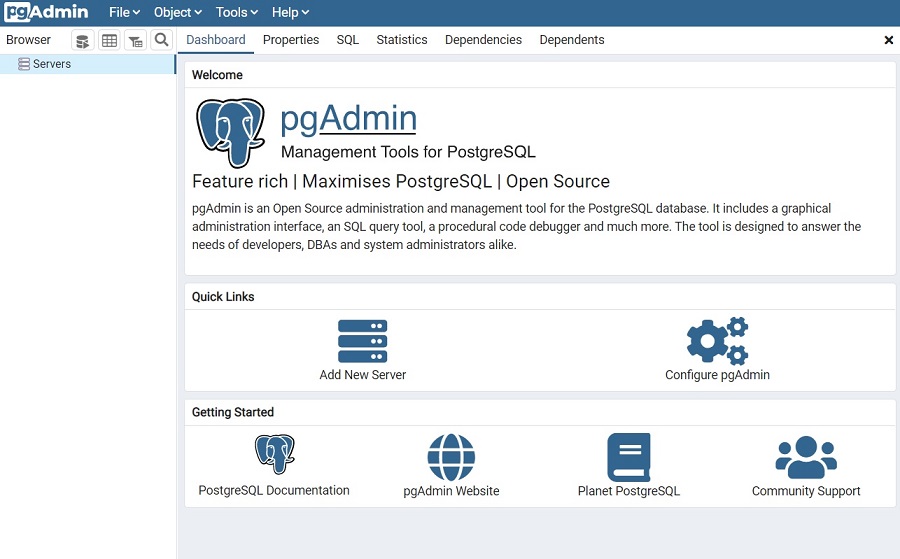
После этого отобразится интерфейс pgAdmin 4.
Настройка русского языка в pgAdmin 4
По умолчанию интерфейс pgAdmin 4 на английском языке, если Вас это не устраивает, Вы можете очень просто изменить язык на тот, который Вам нужен. pgAdmin 4 поддерживает много языков, в том числе и русский.
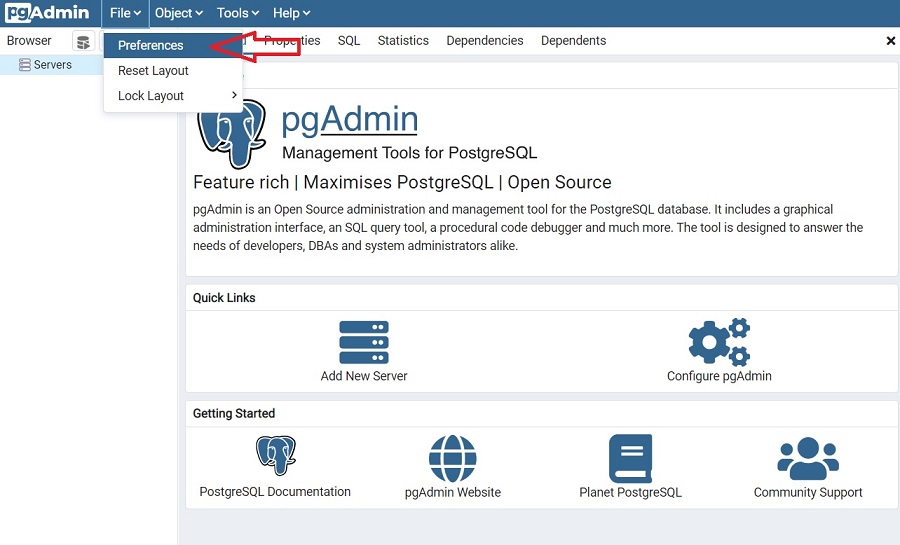
Для того чтобы изменить язык pgAdmin 4, необходимо зайти в меню «File -> Preferences».
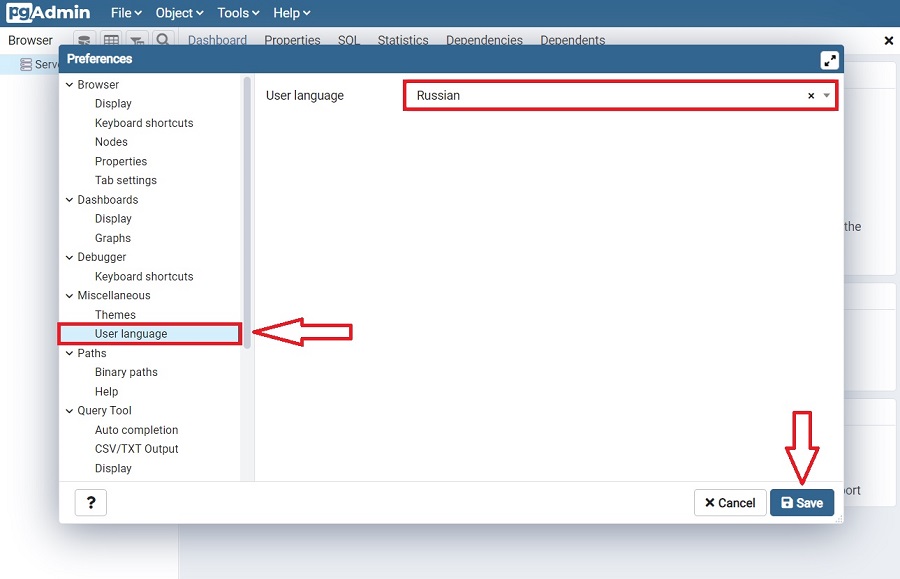
Затем найти пункт «User Languages», и в соответствующем поле выбрать значение «Russian». Для сохранения настроек нажимаем «Save», после этого перезапускаем pgAdmin 4 или просто обновляем страницу в браузере.
В результате pgAdmin 4 будет русифицирован.
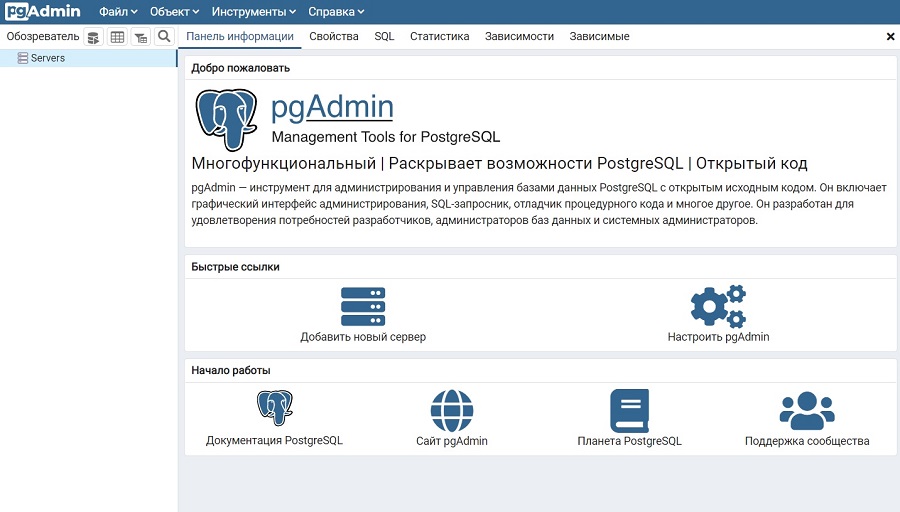
Настройка подключения к PostgreSQL
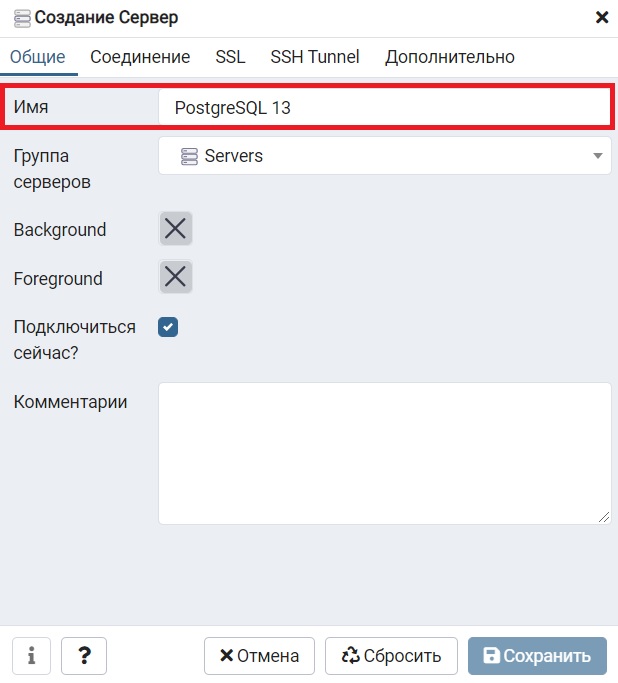
Чтобы подключиться к серверу PostgreSQL в обозревателе серверов, щелкаем по пункту «Servers» правой кнопкой мыши и выбираем «Создать -> Сервер».
В итоге запустится окно «Создание сервера», в котором на вкладке «Общие» нам нужно ввести название сервера (это название придумываете Вы сами, оно будет отображаться в обозревателе).
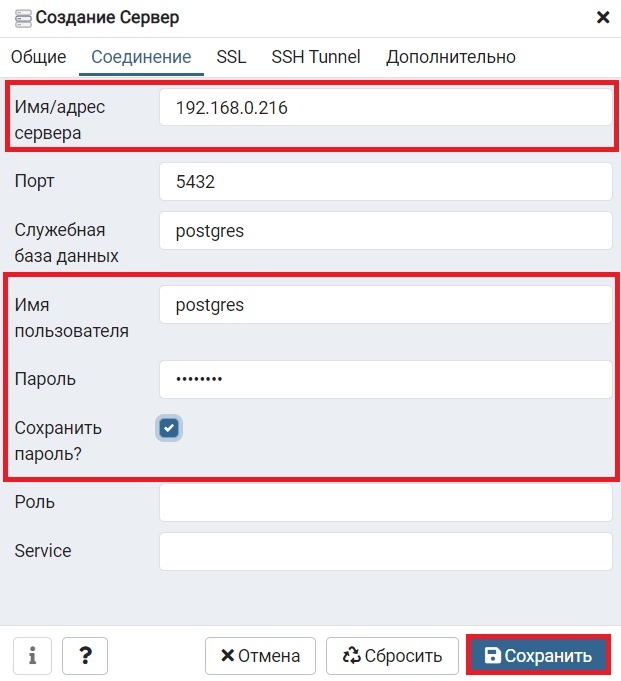
А на вкладке «Соединение» указать IP адрес сервера и данные пользователя, под которым мы подключимся к серверу. В моем случае указан системный пользователь postgres.
Ставим галочку «Сохранить пароль», для того чтобы сохранить пароль и каждый раз не вводить его (благодаря функционалу «мастер-пароля» все сохраненные таким образом пароли будут дополнительно шифроваться).
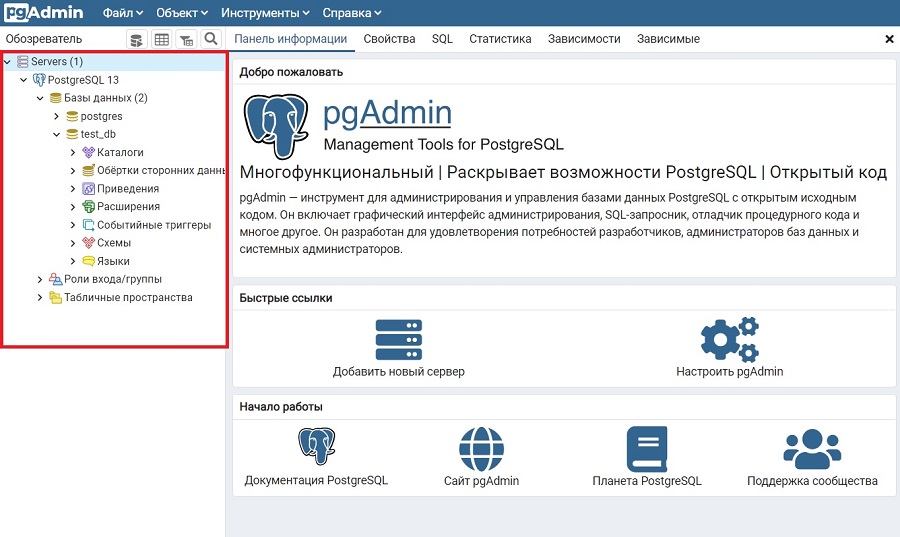
В результате мы подключимся к серверу PostgreSQL, в обозревателе будут отображены все объекты, которые расположены на данном сервере.
Написание SQL запросов в Query Tool (Запросник)
Чтобы убедиться в том, что все работает, давайте напишем простой запрос SELECT, который покажет нам версию сервера PostgreSQL.
Для написания SQL запросов в pgAdmin 4 используется инструмент Query Tool или на русском «Запросник», его можно запустить с помощью иконки на панели или из меню «Инструменты», предварительно выбрав базу данных.
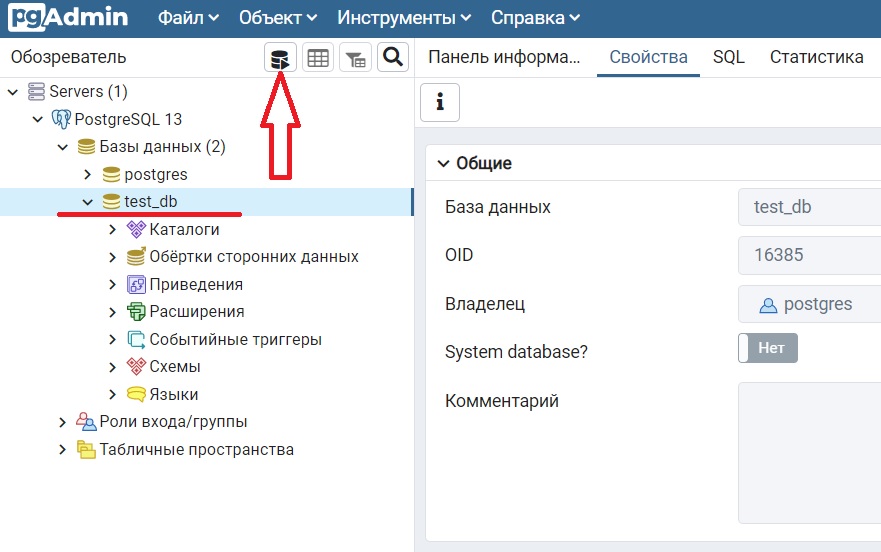
Именно здесь и пишутся все SQL запросы и инструкции.
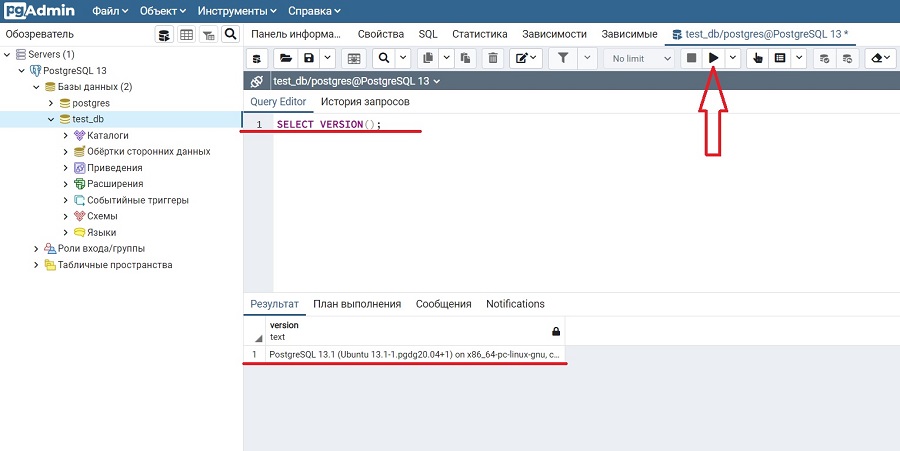
Чтобы узнать версию PostgreSQL, вводим следующий SQL запрос.
SELECT VERSION();
Для выполнения запроса нажимаем на кнопку «Выполнить» (Execute).
В результате сервер покажет нам версию PostgreSQL.
Заметка! Если Вас интересует язык SQL, то рекомендую почитать книгу «SQL код» – это самоучитель по языку SQL для начинающих программистов. В ней очень подробно рассмотрены основные конструкции языка.
Видео-инструкция – Установка pgAdmin 4 на Windows 10 и настройка подключения к PostgreSQL
На сегодня это все, надеюсь, материал был Вам полезен и интересен, пока!