
Использование шаблона в качестве основы
Примечание: Созданные шаблоны могут находиться на вкладке Личное. Бизнес-клиенты могут просмотреть шаблоны с темами на вкладке «Компания».
Шаблон, который вы сами создали или получили из другого источника, нужно сохранить в правильном расположении, чтобы его можно было легко применить к презентации.
C:\Users\\AppData\Roaming\Microsoft\Templates
Замените на ваше имя пользователя на этом компьютере.
Важно: Office 2010 больше не поддерживается. Перейдите на Microsoft 365, чтобы работать удаленно с любого устройства и продолжать получать поддержку.
- В PowerPoint откройте вкладку Файл и выберите команду Создать.
- В группе Доступные шаблоны и темы выполните одно из указанных ниже действий.
- Чтобы повторно использовать шаблон, выберите пункт Последние шаблоны.
- Чтобы использовать уже установленный на локальном диске шаблон, щелкните пункт Мои шаблоны, выберите необходимый шаблон и затем нажмите ОК.
- В группе Шаблоны Office.com выберите категорию шаблонов, шаблон и нажмите кнопку Загрузить, чтобы скачать шаблон на локальный диск.
- Выбрав подходящий шаблон, щелкните его, чтобы просмотреть подробные сведения о нем, и нажмите кнопку Создать.
Место для хранения шаблона
Шаблон, который вы сами создали или получили из другого источника, нужно сохранить в правильном расположении, чтобы его можно было легко применить к презентации.
C:\Пользователи\ \AppData\Roaming\Microsoft\Шаблоны
Что такое шаблон PowerPoint?
Шаблон PowerPoint — это прообраз слайда или группы слайдов, сохраненный в файле POTX. Шаблоны могут включать макеты, цвета, шрифты, эффекты, стили фона и даже содержимое.
Вы можете создавать и сохранять собственные шаблоны, повторно использовать их и делиться ими с другими пользователями. На templates.office.com и сайтах партнеров также можно найти сотни бесплатных шаблонов разных типов, которые можно применять к презентациям.
Хотите узнать больше?
- Создание и сохранение шаблона PowerPoint
- Различия между шаблонами и темами в PowerPoint
- Общие сведения об образце слайдов
- Общие сведения о макете слайда
Все о шаблоне и теме в PowerPoint

Когда презентация аккуратно оформлена – это солидная заявка на успех, поэтому часто при подготовке к приходится тратить время на создание единого стиля. Что входит в это понятие:
- Заголовки на однотипных слайдах должны иметь одинаковые свойства: цвет, расположение на слайде, шрифт, его размер.
- Колонтитулы, поля с нумерацией страниц, другие статичные подписи, должны быть также с одинаковыми расположением, форматированием
- Картинка заднего фона и различные статичные элементы (например, логотипы) на всех слайдах должны быть одинаковые.
Если все условия соблюдены, то при показе при переходе с одного слайда на другой, вся статика будет на неизменных местах, поменяется только центральное содержание с полезной информацией. Выглядят такие переходы от слайда к слайду весьма солидно.
Допустим вы создаете презентацию с нуля, вы уже потратили какое-то время на оформление первого слайда, выставили позиции и настроили форматирование элементов, настроили фон, теперь копированием этого первого слайда можно переносить стилевое оформление на другие. Все будет прекрасно, пока слайде так на 15-м вы не решите поменять шрифт заголовки и разместить другой логотип. Без применения магии и спецэффектов, эта совсем не творческая работенка по приведению к новому стилю предыдущих 14-ти слайдов, может немного расстроить. Итак, сформулируем первую проблему, которую надо решить – нужен инструмент, позволяющий из одного места управлять однотипным содержимым.
Другая ситуация, вы собираете новую презентацию из нескольких с разным форматированием, копируете слайд из другой, а форматирование остается таким какое оно было в исходной презентации. Проблема вторая — если слайд делался без учета встроенных элементов макета (например, заголовки и колонтитулы), а соответствующие элементы создавались прямо на слайде в виде текстовых полей, приведение их единому формату при склеивании с другими слайд дэками потребует много времени.
В данной статье мы разберем в деталях имеющуюся функциональность Microsoft Power Point – управление шаблонами и темами. Наряду с другими плюшками, использование этого функционала позволит решить проблемы, описанные в предыдущих параграфах. Итак, приступим, мы рассмотрим следующие вопросы:
- В чем разница между шаблоном и темой?
- Где бесплатно скачать готовые шаблоны и темы?
- Как создать презентацию из имеющихся шаблонов?
- Как сделать так, чтобы загруженные шаблон и тема были доступны на вкладке «Дизайн»?
- Как сделать шаблон из имеющейся презентации и использовать его в следующих?
- Как сделать с нуля свой собственный шаблон?
Подготовлено для PowerPoint 2013.
В чем разница между шаблоном и темой
Тема — это предустановленный набор цветов, шрифтов, эффектов, которые определены на закладке “Образец сладов” (Slide Master). Кроме того, в теме задается стиль или картинка фона (подложки), а также раскладка и основных элементов на слайде каждого типа. Использование хорошей темы придает вашей презентации дизайнерский лоск: скоординированные цвета; согласованная подложка, шрифты, эффекты.
Шаблон презентаций – это тема плюс заполненное содержание какой-то части слайдов. Например, шаблон наградного сертификата, организационная диаграмма, презентация нового товара. Шаблон задает проект слайда или группы слайдов и содержит схему размещения содержания, цвета темы, шрифты темы, эффекты темы, стили подложки и даже содержания презентации.
Итого, самое главное различие между шаблоном и темой заключается в том, что при создании презентации из имеющейся темы вы получаете только один титульный слайд. При создании из шаблона – вы получаете предварительно заполненную презентацию, в которую нужно внести правки. На рисунке ниже проиллюстрирована разница между созданной презентации из темы и из шаблона. Слева уже заполнен заголовок и есть один слайд содержанием (что видно из сайдбара предварительного просмотра). Справа только один слайд и элементы макета без предзаполнения.

Где бесплатно скачать готовые шаблоны и темы
Бесплатные шаблона на нашем сайте находятся в разделе «Шаблоны презентаций». Ссылка доступна также через основное меню. В репозитории с шаблонами удобный поиск по тематике и цветовому решению шаблона. Скачать можно без регистрации.
Также готовые шаблоны выложены на официальном сайте Microsoft. Где размещена коллекция готовых шаблонов и тем для всех основных офисных приложений. Вы их можете найти на по следующим ссылкам. Привожу и английскую и русскую версию, поскольку с них содержание темплейтов несколько отличаются, суммарный выбор будет побольше.
На сайте доступен классификатор:
- По категориям:
- Резюме и сопроводительные письма
- Календари
- Листовки
- Буклеты
- Счета
- Темы
- И др
- День рождения
- Свадьба
- Сертификаты
- Поздравления
- Ребенок
- И еще более 40 категорий
- И др
- Word
- Excel
- Powerpoint
После скачивания вы можете сразу открыть файл, сделать презентацию и сохранить в нужном месте. При таком подходе шаблон и тема будет храниться только в новой презентации. Если вы в последствии заходите сделать на основе данного шаблона другую слайд дэку, нужно будет скопировать презентацию либо скачать шаблон повторно. Такой подход имеет место быть, но честно говоря не совсем удобен. Следующие две главы поясняют как сделать так, чтобы шаблон был доступен при создании нового слайда в программе сразу. А также как сделать, чтобы тема шаблона была доступна в программе на вкладке «Дизайн».
Как создать презентацию из имеющихся шаблонов
Чтобы создать презентацию, открываем приложение Microsoft PowerPoint, переходим на вкладку “ФАЙЛ” панели быстрого доступа, выбираем пункт меню «Создать». На экране создания есть три основные секции.
- Секция поиска готовых бесплатных шаблонов документов
- Секция выбора списка доступных шаблонов
- Рекомендуемые. Microsoft любезно предлагает на выбор несколько предустановленных тем.
- Настраиваемые. Тут хранятся ваши пользовательские шаблоны, которые вы сделали сами или скачали из интернета.

В разделе “ФАЙЛ”/“Параметры”/”Сохранение” можно посмотреть выставленный по умолчанию контейнер где хранятся пользовательские шаблоны.

Значение по умолчанию C:\Users\XXXXX\Documents\Пользовательские шаблоны Office\, где XXXXXX – название аккаунта под которым вы вошли в систему. Если хранить новые или скачанные темплейты презентаций здесь, они будут отображаться в списке «настраиваемых» (пользовательских) на диалоге создания презентации «с нуля». Вы можете продолжать использовать данную папку или определить какую-то собственную.
Как сделать так чтобы загруженный шаблон был доступен на вкладке «Дизайн»
Если вы хотите, чтобы загруженная тема или тема шаблона была доступна для выбора варианта оформления слайда на закладке “Дизайн”, вам нужно файл с темой или файл с шаблоном сохранить в папке: C:\Users\XXXXXX\AppData\Roaming\Microsoft\Templates\Document Themes
XXXXX — название аккаунта под которым вы вошли в систему, например ‘Administrator’.
Если вы переходите вручную с диска C, папка AppData может быть скрыта, вам нужно будет включить показ скрытых файлов/папок или просто задать путь к скрытой папке в адресе напрямую:

Переместив шаблон в папку Document Themes, можно переименовать его как вы пожелаете. Покажу на примере следующего шаблона. Тема «Главное событие», выложенная на сайте Микрософт. Файл темы «Главное событие» после скачивания имеет название tf00001228.pptx, переименовываем его так чтобы название было говорящим. Сохраняем переименованный файл в обозначенном выше месте. Далее открываем powerpoint, переходим на вкладку «Дизайн», все теперь тема шаблона доступна для использования.
Как сделать шаблон из имеющейся презентации и использовать его в следующих?
Если у вас есть какая-та хорошая презентация со стильным шаблоном, и вы очень часто на ее основе делаете слайды, то не лишним будет выделить из нее тему или сделать готовый пользовательский темплейт (шаблон). Таким образом вы сможете делать новые слайды с данной темой не копирую каждый раз презентацию – контейнер заданного хорошего шаблона.
Чтобы сохранить тему презентации и сделать ее доступной на панели быстрого доступа к темам («Дизайн» -> панель “Темы”), вам нужно открыть презентацию, перейти на вкладку дизайн, найти панель инструментов “Темы”, развернуть панель и нажать на кнопку «Сохранить текущую тему». Система предложит сохранить под новым именем в папке – хранилище всех «тем», которое было представлено в предыдущих разделах. После этого вы сможете применить данную тему для одного, нескольких или всех слайдов любой имеющейся или новой презентации.
Вы также можете всю или часть презентации сохранить как шаблон, предварительно очистив поля разметки слайда, которые скорее всего придется переопределять заново (например, название презентации или заголовки слайдов). В последующем создание новой презентации вы начнете с уже сохраненного темплейта, что сэкономит драгоценное время.
Как сделать с нуля свой собственный шаблон
Любой имеющийся встроенный шаблон или тот шаблон, который вы скачали, можно доработать под себя. Для этого используется функциональность «Образец Слайдов» (Slide Master). Эту функцию мы и будем использовать для создания совершенно нового шаблона. Итак, открываем программу PowerPoint, создаем новую пустую презентацию, переходим на «Образец слайда». Вкладка «ВИД» панели быстрого доступа кнопка «Образец Слайдов»

Разберем основные элементы панели инструментов

1. Кнопка «Вставить Образец слайда». Ниже с левом сайдбаре под 1-м номером представлен сам образец. Он задает общие параметры всех макетов, которые наследуют свойства от образца. Свойства такие как положение и форматирование базовых элементов: заголовков, колонтитулов, поля с номером слайда, поля с датой. Также на образце можно расположить любые другие элементы, которые в принципе можно расположить на слайде. Например, рисунки, фигуры, Smart art Объекты, диаграммы и т.д. Все расположенные объекты на образце станут фоном для всех остальных макетов.
2. Кнопка добавления макета. Можно добавить к Образцу макет, на котором определить какие-то особенные свойства конкретного макета. Например, подвигать базовые элементы, поменять фон, добавить любые фигуры, элементы. Кроме того, на макете можно вставлять заполнители (см кнопку «Вставить Заполнитель»
3. Панель с кнопками
- «Удалить» и «Переименовать» в представлении не нуждаются
- «Не изменять» определяет факт того, что при возможном изменении темы презентации в будущем, презентация все еще будет сдержать данный Образец слайдов. Работает только для образцов, не доступно для макетов.
4. Панель «Макет образца»
- Кнопка «Разметка Образца». Работает только для образца слайдов и определяет набор основных элементов, которые будут включены в сет. Например, вы может убрать колонтитулы, тогда они будут недоступны для новых создаваемых макетов.
- Кнопка «Вставить заполнитель». Pаботает только для макета и определяет заполнитель которые будет добавлен в вашу презентацию, когда будет выбран данный макет.
- Типы заполнителей:
- Содержимое. Универсальный заполнитель, из которого вы сможете быстро сформировать только один из нижеописанных, который в итоге будет занимать всю отведенную под заполнитель площадь.
- Текст
- Рисунок
- Диаграмма
- Таблица
- Смарт-арт
- Мультимедиа
- Изображение в сети
5. Панель «Темы» Позволяет добавлять темы в образец.
Внимание! Если на предыдущей теме флаг «Не Изменять» был проставлен, новая тема будет добавлена в образцы. В противном случае новая тема заменит ту которая была ассоциирована с предыдущим образцом. Иначе говоря, предыдущий образец перезапишется.
6. Элементы управления форматированием «ФОН»
- Цвета. Задают профиль цветовой гаммы презентации. Эта отдельная большая тема, напишу про нее статью.
- Шрифты. Позволяет определить базовый шрифт заголовков и основного текста. Действует сразу на Образец и все Макеты.
- Эффекты. Задает базовый профиль отображения добавляемых фигур. Добавьте на слайд несколько фигур и походите по профайлам, так будет нагляднее. Применяется для всей презентации.
- Стили фона. Позволяет определять заливку. Может применяться как для «Образца слайдов», тогда после изменения фона, новый фон применится для всех макетов. Также может применяться для отдельного макета, нужно если Вам требуется настроить собсвенный фон для макета, например для обложки слайдов или для заключительного слайда с благодарностями аудитории.
- Скрыть фоновые рисунки.
7. Ну и наконец оставшиеся элементы панели
- Размер слайда. Дефолтный формат, например, 4:3; 16:9
- Кнопка выхода. Возвращает на презентацию.
Вот, пожалуй, и вся теория вопроса. Давайте сделаем выводы:
- При создании своего дизайна презентации начинайте всегда с настройки/донастройки «образца слайда».
- При настройке «образца слайда», используйте по назначению базовые семантические элементы. Тогда в последствии, вы сможете меняя образец, очень быстр применить изменения в дизайне ко всем слайдам.
- Для часто используемых дизайнов презентаций сохраняйте шаблоны и темы правильно, тем самым вы получите быстрый доступ к ним в дальнейшем.
На первый взгляд может показаться, что теории очень много, но на практике все очень понятно и прозрачно. Давайте посмотрим видеo
Создание собственной темы в PowerPoint
Чтобы создать пользовательскую тему, измените встроенную тему Office, выбрав другие цвета, шрифты или эффекты:
- Измените цвет, шрифт и параметры эффекта темы.
- Сохраните параметры как новую тему в коллекции тем.
Эти действия описаны ниже.
Настройка элементов темы
Измените цвета, шрифты и эффекты темы.
Щелкните заголовок раздела ниже, чтобы открыть подробные инструкции.
Изменение цветов темы
Цвета темы включают четыре цвета для текста и фона, шесть цветов для выделения и два цвета для гиперссылок. В разделе Образец можно просмотреть, как будут выглядеть стили и цвета шрифтов текста, перед выбором сочетания цветов.
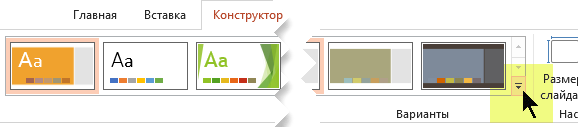
- Чтобы открыть коллекцию цветов, на вкладке Конструктор в группе Варианты щелкните стрелку вниз:
- Последовательно выберите пункты Цвета >Настроить цвета. Откроется диалоговое окно Создание новых цветов темы.
- В диалоговом окне Создание новых цветов темы в разделе Цвета темы выполните одно из следующих действий:
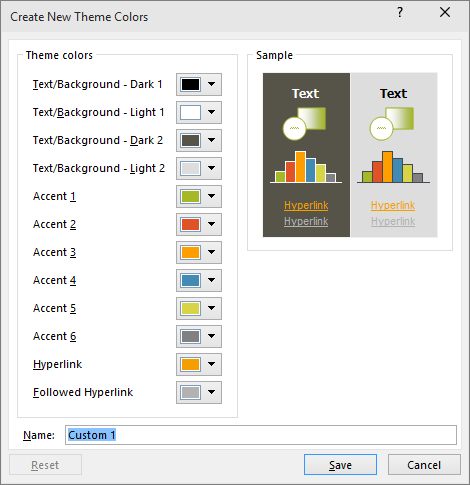
- Нажмите кнопку напротив элемента цвета темы (например, Акцент 1 или Гиперссылка), который хотите изменить, а затем выберите цвет в меню Цвета темы. ИЛИ Щелкните Другие цвета и выполните одно из указанных ниже действий.
- На вкладке Обычные выберите цвет.
- На вкладке Другие введите номер формулы необходимого цвета. Повторите действие для всех элементов цвета темы, которые хотите изменить.
- В поле Имя укажите название для нового набора цветов темы, а затем нажмите кнопку Сохранить.
Совет: Чтобы вернуть исходные цвета темы для всех элементов, перед нажатием кнопки Сохранить выберите команду Сброс.
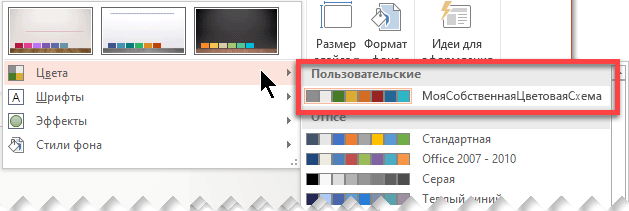
- После определения пользовательской цветовой схемы она становится доступна в раскрывающемся меню Цвета:
- На вкладке Вид нажмите кнопку Образец слайдов. На вкладке Образец слайдов откройте меню Шрифты и выберите Настроить шрифты.
- Выберите шрифты, которые следует использовать, в полях Шрифт заголовка и Шрифт основного текста диалогового окна Создание новых шрифтов темы.
- В поле Имя укажите название для нового набора шрифтов темы и нажмите кнопку Сохранить.
- На вкладке Вид нажмите кнопку Образец слайдов. На вкладке Образец слайдов откройте меню Эффекты .
- Выберите эффект, который хотите использовать.
- На вкладке Вид нажмите кнопку Образец слайдов. На вкладке Образец слайдов выберите Темы.
- Выберите команду Сохранить текущую тему.
- В поле Имя файла укажите название новой темы и нажмите кнопку Сохранить.
- Щелкните стрелку вниз для цвета, который вы хотите изменить, и выберите цвет из основного списка.
- Нажмите кнопку Другие цвета и выполните одно из указанных ниже действий.
- На вкладке Обычные выберите цвет.
- На вкладке Другие введите формулу для необходимого цвета. Повторите действие 2 для всех элементов цвета темы, которые необходимо изменить.
Совет: В разделе Образец отображаются вносимые изменения.
Совет: Чтобы вернуть исходные цвета темы для всех элементов, перед нажатием кнопки Сохранить нажмите кнопку Сброс.
Изменение шрифтов темы
В составе каждой темы Office два набора шрифтов: для заголовков и основного текста. Это может быть один и тот же шрифт или два разных шрифта. С помощью этих шрифтов PowerPoint создает автоматические стили текста. Изменение шрифтов темы повлияет на текст всех заголовков и списков в презентации.
При нажатии кнопки Шрифты в группе Темы под именем темы выводятся названия шрифтов заголовка и основного текста, которые используется для каждой темы.
Как показано ниже, вы можете изменить шрифты основного текста и заголовков в соответствии с собственными требованиями.
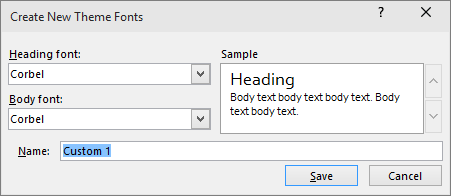
В разделе Образец будут показаны примеры выбранных стилей заголовка и основного текста.
- На вкладке Конструктор в группе Темы щелкните Цвета , а затем — Создать новые цвета темы.
- Выберите нужные шрифты в полях Шрифт заголовка и Шрифт основного текста.
- В поле Имя укажите соответствующее имя для нового набора шрифтов темы и нажмите кнопку Сохранить.
Выбор набора эффектов темы
Эффекты темы представляют собой наборы эффектов линий и заливки. Как показано ниже, вы можете выбирать эффекты из различных групп.
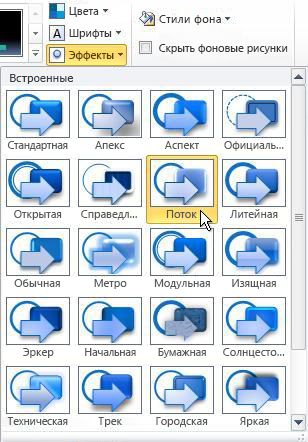
Хотя вы не можете создать свой набор эффектов темы, можно выбрать нужные эффекты для использования в теме документа или презентации.
- На вкладке Конструктор в группе Темы нажмите кнопку Эффекты .
- Щелкните нужный эффект.
Сохранение темы
Вы можете сохранить любые изменения цветов, шрифтов или эффектов линий и заливки в существующей теме, чтобы применять ее к другим документам или презентациям.
- На вкладке Конструктор в группе Темы нажмите кнопку Дополнительно .
- Выберите команду Сохранение текущей темы.
- В поле Имя файла укажите соответствующее имя для новой темы и нажмите кнопку Сохранить.
Совет: Измененная тема сохраняется в папке с темами документов на локальном диске в виде THMX-файла и автоматически добавляется в список пользовательских тем в группе Темы на вкладке Дизайн.
Настройка темы
- Чтобы подобрать тему для своей презентации, откройте вкладку Дизайн, щелкните тему и посмотрите, как она будет выглядеть на слайде.

- Тему можно настроить, изменив шрифты, цвета текста и фона на вкладке Дизайн. Чтобы изменить шрифты и цвета, щелкните стрелку вниз в коллекции Варианты и выберите пункт Шрифты, Цвета или Стили фона.
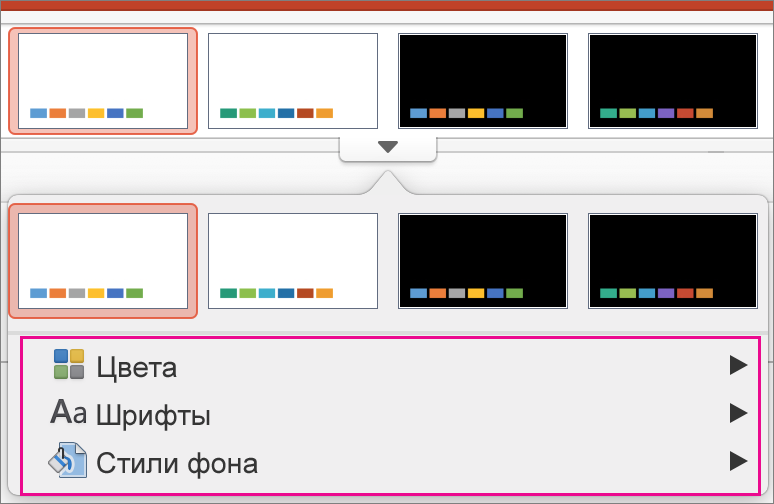
Для более тонкой настройки можно изменить образец слайдов.
Сохранение настроенной темы
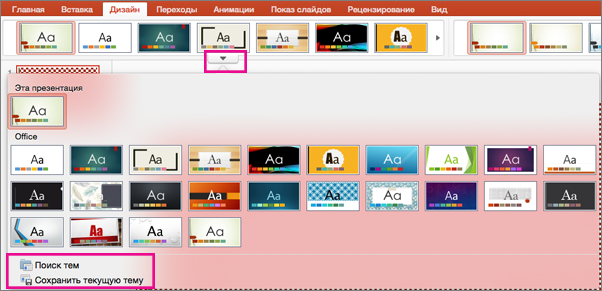
- На вкладке Дизайн наведите указатель мыши на любую тему и нажмите кнопку со стрелкой вниз под панелью тем.
- Выберите команду Сохранить текущую тему. Когда вы сохраняете тему в папке «Темы», она автоматически появляется в коллекции, в разделе «Настраиваемые темы». Если вашей темы нет в папке «Темы», нажмите Поиск тем, чтобы найти ее там, где она сохранена.
Статьи по теме
Обзор тем
Тема — это схема оформления цветов, шрифтов и фона, применяемая к слайдам.
С помощью темы можно придать презентации гармоничный вид, не затрачивая особых усилий. К тексту и рисункам автоматически применятся размер, цвета и расположение, определенные темой. Это уменьшает объем ручной работы при создании собственных слайдов.
После создания темы она размещается на вкладке Дизайн в коллекции Темы. Чтобы попробовать тему, наведите указатель мыши на эскиз в коллекции Темы и обратите внимание, как меняется оформление слайда.
Ниже представлены четыре разные темы, примененные к одному слайду.
Установка дизайнов для PowerPoint: пошаговое руководство

Дизайн презентаций играет важную роль в создании впечатляющих и запоминающихся слайдов. Если вы хотите оживить свои презентации и сделать их более профессиональными, установка новых дизайнов для PowerPoint может помочь вам в этом. В этой пошаговой инструкции мы расскажем вам, как сделать это быстро и легко.
Шаг 1: Поиск дизайнов для PowerPoint
Первым шагом является поиск дизайнов, которые вам нравятся и соответствуют вашей теме презентации. Вы можете найти бесплатные дизайны на официальном сайте Microsoft или в других источниках, таких как сайты сторонних разработчиков или библиотеки дизайнов.
Совет: обратите внимание на то, что некоторые дизайны могут быть платными, поэтому удостоверьтесь, что вы выбираете бесплатные варианты, если вы не готовы вложить деньги в дополнительные ресурсы.
Шаг 2: Скачивание и извлечение дизайнов
После выбора дизайнов, вам необходимо их скачать на свой компьютер. Дизайны обычно поставляются в виде zip-файлов. После завершения загрузки, найдите загруженный файл и щелкните правой кнопкой мыши, чтобы выбрать опцию «Извлечь все» или «Разархивировать» в меню.
Подсказка: убедитесь, что вы извлекаете файлы в удобное для вас место на компьютере, чтобы в дальнейшем легко найти их.
Шаг 3: Установка дизайнов в PowerPoint
Теперь откройте PowerPoint и перейдите на вкладку «Оформление». На этой вкладке найдите опцию «Дизайны» или «Темы» и выберите ее. Появится меню с установленными и доступными для установки дизайнами. Чтобы добавить новый дизайн, выберите опцию «Импортировать».
Совет: убедитесь, что вы выбираете правильный файл дизайна для импорта, который вы ранее извлекли.
Вот и все! Теперь вы знаете, как установить дизайны для PowerPoint. Использование новых дизайнов поможет вам создать профессиональные и впечатляющие презентации, которые запомнятся вашей аудитории.
Подготовка к установке дизайнов
Приступая к установке дизайнов для PowerPoint, необходимо предварительно подготовиться для процесса. Вот несколько шагов, которые помогут вам успешно установить новые дизайны.
1. Проверьте версию PowerPoint
Убедитесь, что ваша версия PowerPoint совместима с дизайнами, которые вы хотите установить. Некоторые дизайны могут быть доступны только для определенных версий программы. Проверьте информацию о требованиях к дизайнам и убедитесь, что ваша версия PowerPoint соответствует этим требованиям.
2. Проверьте наличие дизайнов
Убедитесь, что у вас есть дизайны, которые вы хотите установить. Вы можете скачать дизайны из Интернета или использовать те, которые поставлены вместе с PowerPoint. Если у вас уже есть файлы дизайнов, поместите их в удобное для вас место на вашем компьютере.
3. Сделайте резервную копию
Перед установкой новых дизайнов рекомендуется создать резервную копию ваших существующих дизайнов. Таким образом, в случае проблем или неудовлетворительного результата, вы сможете быстро вернуться к предыдущим настройкам. Скопируйте содержимое папки с дизайнами на другое место на вашем компьютере или внешний накопитель.
4. Отключите защиту от записи
Убедитесь, что у вас есть права на запись в папку с дизайнами PowerPoint. Перед установкой новых дизайнов убедитесь, что папка доступна для записи и вы имеете права на внесение изменений. Если папка защищена от записи, вам может потребоваться разблокировать ее или изменить настройки доступа.
5. Загрузите дизайны
Если вы скачали дизайны из Интернета, убедитесь, что они распакованы и готовы к использованию. Если вы используете дизайны, которые поставлены вместе с PowerPoint, перейдите к следующему шагу. Загрузите дизайны в папку с дизайнами PowerPoint. Обычно эта папка называется «Шаблоны» или «Templates» и располагается в папке с установленной программой PowerPoint.
6. Перезапустите PowerPoint
После того, как дизайны загружены в папку с дизайнами PowerPoint, закройте и перезапустите программу. После перезапуска вы должны увидеть новые дизайны в списке доступных шаблонов и тем.
Вы готовы к установке дизайнов в PowerPoint! Теперь вы можете выбрать и использовать новые дизайны для создания профессиональных презентаций.
Изменение шрифтов темы
Изменение шрифтов темы повлияет на текст всех заголовков и списков в презентации.
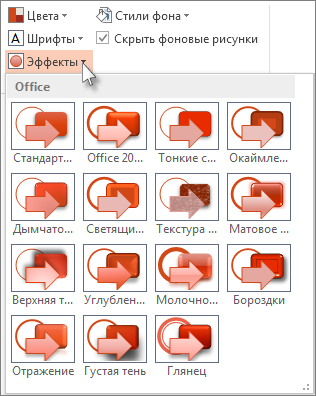
Выбор набора эффектов темы
К эффектам темы относятся тени, отражения, линии, заливки и т. д. Хотя создание собственного набора эффектов темы не предусмотрено, вы можете выбрать подходящий набор эффектов для своей презентации.
Сохранение темы
Сохраните изменения цветов, шрифтов и эффектов как новую тему (THMX-файл). Благодаря этому вы сможете применить эту тему к другим презентациям.
Примечание: Измененные темы сохраняются в папке с темами документов на локальном диске в виде THMX-файлов и автоматически добавляются в список пользовательских тем (вкладка Дизайн, группа Темы).
Важно: Office 2010 больше не поддерживается. Перейдите на Microsoft 365, чтобы работать удаленно с любого устройства и продолжать получать поддержку.
Щелкните заголовок раздела ниже, чтобы открыть подробные инструкции.
Изменение цветов темы
Если нажать кнопку Цвета в группе Темы, рядом с названием темы будут указаны контрастные цвета и цвета гиперссылок. При изменении любого их этих цветов для создания собственного набора цветов темы соответственно изменятся цвета на кнопке Цвета и рядом с названием темы.
В коллекции «Цвета темы» отображаются все наборы цветов из встроенных тем. Как показано ниже, цвета темы включают четыре цвета для текста и фона, шесть контрастных цветов и два цвета для гиперссылок. В разделе Образец можно просмотреть, как будут выглядеть стили и цвета шрифтов текста, перед выбором сочетания цветов.
-
На вкладке Дизайн в группе Темы щелкните Цвета, а затем — Создать новые цвета темы.
Совет: Цвета, показанные на кнопке Цвета , представляют тему, примененную к презентации.