
Как в AutoCAD настроить сохранение чертежей в более ранней версии по умолчанию?
При работе в AutoCAD иногда возникает необходимость сохранить чертеж в более ранней версии — например, Вы работаете в 2017-м, а Ваши смежники/клиенты — в AutoCAD 2009.
Формат dwg файлов изменяется примерно раз в три года, иногда реже. Например, есть версии 2000, 2004, 2007, 2010, 2013 и самая последняя на данный момент — 2018. AutoCAD 2009 по умолчанию будет сохранять файлы в dwg 2007, а Ваш 2017-й — в dwg 2013. Поэтому, чтобы клиенты смогли открыть Ваш проект, Вы каждый раз вынуждены пересохранять его в более раннюю версию через «Сохранить как» («Save As»), выбирая нужный формат файла в самой нижней строке окна сохранения:
И если делать это приходится довольно часто (большинство Ваших клиентов просят присылать чертежи в формате 2007 или 2010), имеет смысл один раз настроить сохранение в более ранней версии и просто забыть про эту проблему.
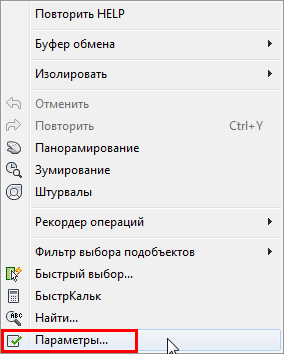
Заходим в «Настройки» программы — правая кнопка мыши в любом месте графической зоны и выбираем пункт «Параметры»:
Далее идем в раздел «Открытие/Сохранение» и в выпадающем списке выбираем формат файла для сохранения по умолчанию (у меня это «чертежи AutoCAD 2010») и жмем «Ок»:
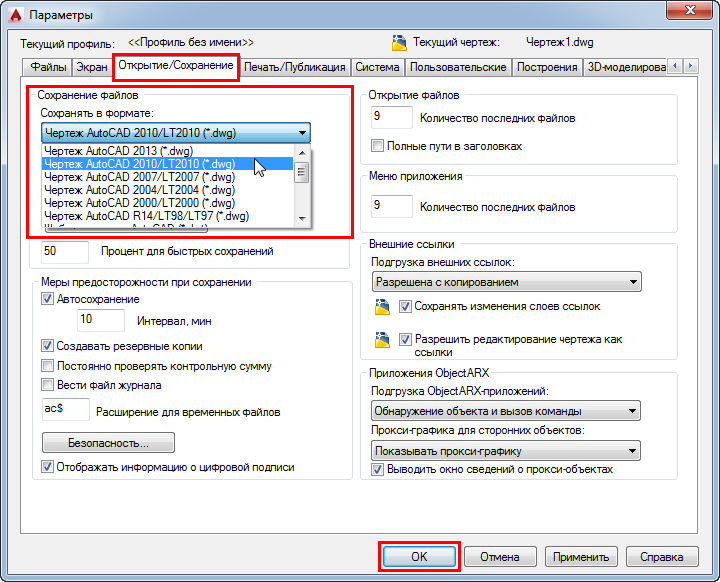
Теперь все Ваши чертежи по умолчанию будут сохранятся в нужном Вам формате. Маленькая и простая настройка, а жизнь упрощает ощутимо!
Статья была Вам полезна? — жмите Лайк — мне будет приятно ��
Вкладка «Открытие/Сохранение» (диалоговое окно «Параметры»)

НАСТРОЙКА (команда) найти
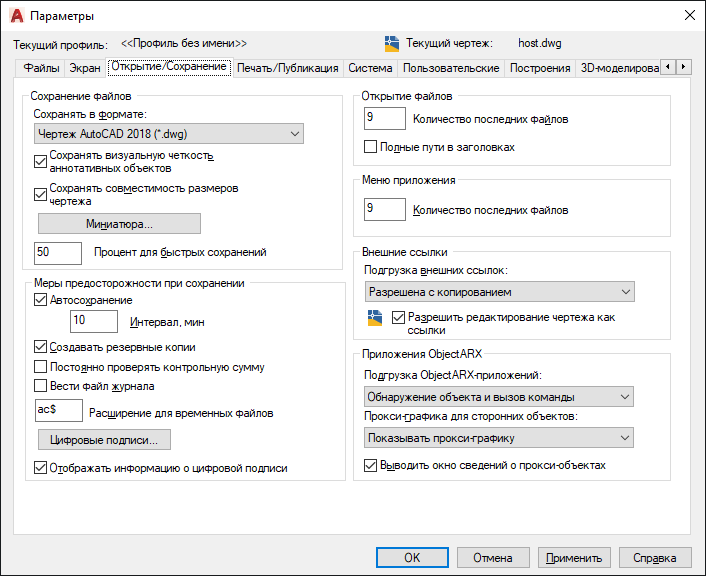
Некоторые приведенные выше параметры недоступны в AutoCAD LT.
Список параметров
Отображаются следующие параметры.
Сохранение файлов
Управляет параметрами сохранения файлов.
Отображение допустимых форматов файлов, используемых при сохранении файла с помощью команд СОХРАНИТЬ, СОХРАНИТЬКАК, БСОХРАНИТЬ и ПБЛОК. Формат, выбранный для данного параметра, становится форматом по умолчанию для сохранения чертежей.
Поддерживать визуальную четкость аннотативных объектов
Управление сохранением чертежа с визуальной точностью. (системная переменная SAVEFIDELITY)
Аннотативные объекты могут иметь несколько масштабируемых представлений. Выполняется разбиение аннотативных объектов на составные части, а масштабируемые представления сохраняются на различных слоях, которые поименованы в соответствии с исходным слоем и снабжены номером.
Прим.: Функция поддержания визуальной четкости аннотативных объектов влияет только на чертежи, сохраненные в формате предыдущей версии программы (версия чертежа 2007 и более ранние версии).
Поддержание совместимости размера чертежа
Управление поддержкой больших предельных размеров объектов при открытии и сохранении чертежей. (системная переменная LARGEOBJECTSUPPORT)
Отображение диалогового окна «Настройка миниатюр», с помощью которого можно управлять обновлением миниатюр при сохранении чертежа.
Процент для быстрых сохранений
Максимально допустимый объем устаревшей информации, хранимой в файле чертежа, при быстрых (пошаговых) сохранениях его изменений. При этом часть устаревшей информации удаляется из файла чертежа. При последовательном сохранении скорость процесса выше, но при этом увеличивается размер чертежа. (системная переменная ISAVEPERCENT)
При установке в данном поле значения 0 каждое пошаговое сохранение будет выполняться в объеме полного сохранения. Для оптимизации производительности следует установить значение 50. При недостатке места на диске значение следует снизить до 25. Установка значения 20 или ниже значительно снижает производительность при выполнении команд СОХРАНИТЬ и СОХРАНИТЬКАК.
Меры предосторожности при сохранении
Опции данной группы помогают предотвратить потерю данных и обнаружить ошибки.
Задает периодическое автоматическое сохранение чертежа в файл на диске с заданным временным интервалом. Расположение файлов для автосохранения можно задать с помощью системной переменной SAVEFILEPATH. Системная переменная SAVEFILE (только чтение) хранит имя файла автосохранения.
Прим.: Автосохранение отключается, если открыт редактор блоков. (Недоступно в AutoCAD LT.)
Интервал, мин: При включенной функции автосохранения задает частоту сохранения чертежа. (системная переменная SAVETIME)
Создавать резервные копии
Управление созданием файлов BAK при сохранении файлов чертежей. (системная переменная ISAVEBAK)
Сведения об использовании резервных копий файлов приводятся в разделе «Создании и восстановление резервных копий файлов».
Постоянно проверять контрольную сумму
Недоступно в AutoCAD LT
Включает/отключает проверку контрольной суммы (CRC) при загрузке объектов из файла чертежа. CRC — это механизм проверки целостности данных. Если какой-либо чертеж был испорчен, а возможной причиной является аппаратная ошибка или ошибка программы, следует включить этот параметр.
Вести файл журнала
Запись содержимого текстового окна в файл журнала. (системная переменная LOGFILEMODE, см. также LOGFILEPATH и LOGFILENAME)
Расширение для временных файлов
Указывает уникальное расширение при сохранении временных файлов. По умолчанию файлы имеют расширение .ac$.
Предоставление параметров для добавления цифровой подписи в чертеж при его сохранении.
Отображать информацию о цифровой подписи
Вывод информации о цифровой подписи при открытии файла с действительной подписью. (системная переменная SIGWARN)
Открытие файлов
Настройка параметров, относящимся к недавно использованным файлам и файлам, открытым в графическом редакторе.
Количество последних файлов
Задает число последних файлов, отображаемых в меню «Файл» для быстрого доступа к ним. Допустимый диапазон значений от 0 до 9.
Полные пути в заголовках
Отображение полного пути активного чертежа в строке заголовка чертежа или в строке заголовка окна приложения, если окно чертежа полностью развернуто.
Меню приложения
Количество последних файлов
Задание количества записей в списке недавно использовавшихся файлов в меню быстрого доступа «Последние документы», вызываемого из меню приложения. Допустимый диапазон значений от 0 до 50.
Внешние ссылки
Управление параметрами редактирования и загрузки внешних ссылок.
Подгрузка внешних ссылок
Включает и отключает режим подгрузки внешних ссылок, а также управляет открытием чертежа внешней ссылки или его копии. (системная переменная XLOADCTL)
- Запрещена: Отключение подгрузки.
- Разрешена: Включает режим подгрузки и увеличивает производительность. Параметр следует устанавливать для улучшения процесса подгрузки при работе с подрезанными внешними ссылками, содержащими пространственный или слоевой индекс. Если флажок установлен, другие пользователи не могут редактировать такой файл, пока открыт использующий его чертеж.
- Разрешена с копированием: Включает режим подгрузки, но при этом используется копия исходного файла внешней ссылки. Другие пользователи не теряют возможности редактировать исходный файл.
Недоступно в AutoCAD LT
Управляет возможностью контекстного редактирования текущего чертежа, если он используется другим чертежом в качестве внешней ссылки. (системная переменная XEDIT)
Приложения ObjectARX
Недоступно в AutoCAD LT
Управление параметрами приложений AutoCAD Runtime Extension и прокси-графики.
Задает условия подгрузки определенных приложений. (системная переменная DEMANDLOAD)
- Отключение загрузки по запросу: Отключение подгрузки.
- Обнаружение сторонних объектов: Загружает стороннее приложение при открытии чертежа, который содержит объекты, созданные в этом приложении. Эта установка не вызывает загрузку приложения по запросу при вызове одной из команд этого приложения.
- Вызов команды: Загружает исходное приложение при вызове одной из определенных в нем команд. Это значение не вызывает подгрузку приложения при открытии чертежа, в котором содержатся принадлежащие приложению объекты.
- Обнаружение объекта и вызов команды: Загружает стороннее приложение при открытии чертежа, который содержит объекты, созданные в этом приложении, или при вызове одной из определенных в нем команд.
Управляет отображением прокси-объектов в чертеже. (системная переменная PROXYSHOW)
Выводить окно сведений о прокси
Отображает уведомление при создании прокси-объекта. (системная переменная PROXYNOTICE)
Понятия, связанные с данным
Сохранение в Автокаде
Сохранение в Автокаде. Если вы уже давно работаете в Автокаде, то наверняка вам не раз хотелось, чтобы в настройках программы можно было задать одну папку по умолчанию, куда автоматически будут сохраняться все новые DWG-проекты.
Сомневающиеся могут возразить и сказать, что самому задать путь сохранение Автокад файлов не так уж сложно. Однако тем, у кого именно на AutoCAD завязана вся профессиональная деятельность, такое решение однозначно упростит жизнь.
Чтобы задать определенную папку, как директорию сохранения Автокад по умолчанию, необходимо выбрать значок программы AutoCAD на рабочем столе, кликнуть по нему правой клавишей мыши и в открывшемся контекстном меню выбрать пункт Properties (Свойства).
В появившемся окне найдите поле Start in (Рабочая папка) и замените имеющиеся в нем данные на выбранную вами директорию, после чего подтвердите изменения, нажав кнопку OK. Теперь все проектные DWG-файлы, пакеты профили и шаблоны будут сохраняться именно в этой папке.
Не менее важным подходом к организации работы в AutoCAD будет и архивация файлов. Это действительно очень важно, так как хранение чертежей Автокад на одном компьютере и в единственном экземпляре — это настоящая игра с огнем.
Сложно представить, каких трудов будет стоить восстановление утраченных данных, в то время как простая архивация решает данную проблему целиком и полностью.
Главная причина, по которой пользователи не хотят связываться с резервным сохранением Автокад — архивация попросту занимает много времени, а ждать, разумеется, никто не хочет.
Однако есть один верный способ, который не только ускоряет процесс архивации, но и оптимизирует его. Способ заключается в простом избавлении от всего лишнего — просто пользуйтесь командами Purge (Очистить) и WBlock (ПБлок) в процессе подготовки чертежа и это заметно уменьшит размер конечного DWG-файла, а значит и сохранение в Автокаде будет гораздо проще.
Как настроить автокад на сохранение в определенной версии
Параметры Сохранения (Параметры Трансляции DXF/DWG)
Это параметры диалогового окна Параметры трансляции DXF/DWG .
Для ознакомления с дополнительными параметрами сохранения см. Специальные Функции (Параметры Трансляции DXF/DWG) .
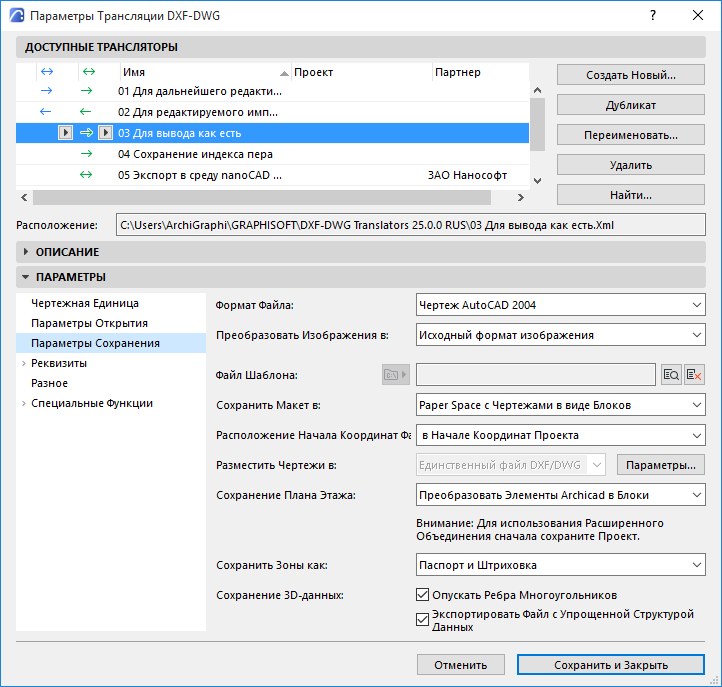
Указывается, в формате какой версии AutoCAD происходит сохранение файла. Возможность расширенного объединения допускается во всех форматах.
Преобразовать Изображения в
Выберите во всплывающем меню формат, в котором сохраняются изображения в AutoCAD.
По умолчанию выбирается Исходный формат изображения ; в этом случае преобразование отсутствует.
Некоторые параметры AutoCAD не можно сопоставить ни с чем в ARCHICAD, и наоборот. Например, в ARCHICAD слои не имеют цвета и типов линий; в AutoCAD они имеют такие свойства. Наилучшим решением для конвертирования таких установок является использование шаблона. Файл шаблона — это файл DXF/DWG, в котором эти преобразования уже сделаны. Если Вы выбираете файл шаблона при экспорте DXF/DWG, то элементы, поступающие на слой, определенный в файле шаблона, приобретают цвет и тип линии этого слоя. Это происходит даже без открытия пользователем результирующего файла DXF/DWG. Файл шаблона снабжается именами слоев, определенных в этом файле, поэтом нет необходимости их вводить, что упрощает создание таблицы конвертирования слоев.
Расположенная рядом кнопка Найти открывает диалоговое окно поиска и выбора файла шаблона.
Примечание: Файлы шаблонов могут предоставляться Вашими консультантами. После сохранения файла DXF/DWG для консультанта, он открывает его и делает в нем необходимые изменения (например, в перьях, слоях и т.д.). Затем он сохраняет его и возвращает Вам. Теперь у Вас имеется файл шаблона, который можно использовать при последующих сохранениях данных DXF/DWG для консультанта.
Найдите и выберите файл шаблона, чей путь показывается. С помощью всплывающего меню слева выберите вариант запоминания места расположения этого файла: абсолютный путь или относительный путь .
Для удаления файла шаблона щелкните по кнопке Очистка файла шаблона справа от поля пути файла.
Сохранить макет в
В меню Сохранить макет в указывается, в каком пространстве файла DXF/DWG сохраняется макет.
Paper Space с чертежами в виде блоков. Все элементы, начерченные в макете, плюс все чертежи будут сохранены в Paper Space результирующего чертежа AutoCAD. Все чертежи, размещенные в макете, будут преобразованы в блоки AutoCAD, и они будут обрезаны таким образом, что будут видны только те части блоков Paper Space AutoCAD, которые также были видны в макете ARCHICAD. То есть происходит точное воспроизведение того, что видно в макете. В этом случае Model Space результирующего чертежа AutoCAD оказывается абсолютно пустым.
Примечание: Если Вы разместили планы этажей ARCHICAD в макетах в качестве чертежей, то библиотечные элементы, зоны и окна/двери с этих планов этажей могут быть сконвертированы в блоки AutoCAD, только если эти чертежи имеют статус OK в менеджере чертежей (другими словами, если они являются актуальными).
Model Space . Все элементы, начерченные в макете, плюс все чертежи будут сохранены в Model Space результирующего чертежа AutoCAD. Все чертежи, размещенные в макете, будут преобразованы в блоки AutoCAD, причем все они будут обрезаны таким образом, что в AutoCAD Model Space будут видны только те части блоков, которые были видны в макете ARCHICAD. То есть происходит точное воспроизведение того, что видно в макете. В этом случае в результирующем чертеже AutoCAD будет создано Paper Space по умолчанию, которое будет пустым.
— Для чертежей, источник которых является внутренним для проекта и статус которых указывает, что они не устарели: их элементы будут размещены на идентичных слоях AutoCAD, с учетом правил преобразования слоев, описанных в Параметры трансляции DXF/DWG .
— Для чертежей, источник которых является внутренним для проекта, однако статус которых указывает, что они устарели (то есть это чертежи, которые предполагают возможность ручного обновления и которые были отсоединены от модели): их элементы будут размещены на отдельных слоях AutoCAD, чьи имена составляются из имени чертежа и его ID.
— Если чертежи берется из внешних проектов: их элементы будут размещены на специальном слое AutoCAD под именем Чертежи и рисунки (Drawings and Figures).
• Paper Space с обрезанным контентом вида. Чертежные элементы, вручную нарисованные в макете, будут сохраняться в Paper Space результирующего чертежа AutoCAD. Изображение макета будет реконструировано в Paper Space чертежа AutoCAD. Чертежи, размещенные в макете, сначала будут обрезаны их многоугольниками (это означает, что будут экспортированы только те элементы и части элементов, которые попадают внутрь вырезаемой области) и затем сохранены в формате DXF/DWG.
• Paper Space с полным контентом вида. Чертежные элементы, вручную нарисованные в макете, будут сохраняться в Paper Space результирующего чертежа AutoCAD. Изображение макета будет реконструировано в Paper Space чертежа AutoCAD. Чертежи, размещенные в макете, сохраняются полностью в формате DXF/DWG.
Расположение Начала Координат Файла:
выберите Начало Проекта или Точку Привязки.
Если вы импортируете сохраненный файл DWG в AutoCAD, то настройки Точки Привязки гарантируют, что содержимое Пространства Модели (Model Space) будет ориентировано и размещено в соответствии с настройками координат в ARCHICAD.
Разместить чертежи в:
При сохранении Макета в Paper Space становится доступно поле Разместить Чертежи в , которое позволяет выбрать способ сохранения размещенных Чертежей:
• Единственный файл DXF/DWG. Все чертежи (обрезанные или полные, что зависит от поля Сохранить макет в ) сохраняются в единственном DXF/DWG-файле. Они размещаются друг возле друга в Model Space этого файла, кроме того, создаются View Ports в Paper Space этого результирующего чертежа AutoCAD, поэтому в Paper Space они выглядят как макет в ARCHICAD.
• Связанные чертежи XREF. Сохраняется файл DXF/DWF. В этом файле размещаются ссылки на XREF-файлы. Все файлы будут сохранены в других отдельных DXF/DWG-файлах и эти файлы будут помещены в первый DXF/DWG-файл в качестве XREF. Они размещаются друг возле друга в Model Space первого файла, кроме того, создаются View Ports в Paper Space этого результирующего чертежа AutoCAD, поэтому в Paper Space они выглядят как макет ARCHICAD.
Нажмите кнопку Параметры , чтобы открыть диалог Параметров Xref.

Xref-чертежи: Представленные на данной панели параметры влияют на имена/расположение Xref-чертежей, созданных в ARCHICAD.
Укажите путь к папке, расположение папки и имена сохраненных Xref-чертежей. Обратите внимание, что в поле пути папки можно использовать Автотекст.
Присоединенные Xref: Представленные на данной панели параметры влияют на имена/расположение внешних Xref-чертежей, вложенных в проект.
Нажмите ОК для закрытия диалога.
Сохранение плана этажа
Следующие возможности доступны только при сохранении плана этажа:
• Конвертировать Элементы ARCHICAD в Блоки: элементы преобразуются в блоки, распознаваемые в AutoCAD, что позволяет не декомпозировать их (полученные таким образом блоки представляют собой наборы 2D-примитивов).
• Конвертировать только Объекты в Блоки: в этом случае в блоки преобразуются только GDL-объекты. Все остальные элементы экспортируются в виде чертежных примитивов.
• Декомпозировать Элементы ARCHICAD: все элементы преобразуются в отдельные 2D-примитивы. Этот вариант стоит использовать в случае экспорта из ARCHICAD файлов DXF в программу, не поддерживающую блоки.
• Подготовить Файл к Расширенному Объединению: эту функцию следует использовать, если вы хотите выполнить объединение файла DXF/DWG в рамках двунаправленного обмена данными. Преобразование элементов осуществляется на основе настраиваемого конфигурационного файла.
Внимание: Для использования расширенного объединения сначала сохраните проект.
Для получения дополнительно информации о расширенном объединении см. Двустороннее взаимодействие (расширенное объединение) .
Параметр Сохранить зоны как предоставляет два варианта сохранения зон: Только паспорт , Паспорт и штриховка .
Следующие варианты предлагаются только при сохранении 3D-данных:
• Опускать ребра многоугольников. Обычно цвет ребер многоугольников в 3D-окне ARCHICAD отличается от цвета поверхностей. Если Вы хотите оставить такое различие цветов в AutoCAD, то не отмечайте маркер. Если Вы отметите маркер, то линии, представляющие стороны многоугольников, не будут экспортироваться.
• Экспортировать файл с упрощенной структурой данных. Эффект этого маркера такой же, как и варианта Декомпозиция сложных элементов ARCHICAD , а именно, все данные поступают в раздел сущностей, а не в блоки.