
Режим модема iPhone
Если у вас есть iPhone, вы можете использовать его в режиме модема по USB (как 3G или LTE модем), Wi-Fi (как мобильную точку доступа) или по Bluetooth соединению. В этой инструкции — подробно о том, как включить режим модема на iPhone и использовать его для доступа в Интернет в Windows 10 (то же самое для Windows 7 и 8) или MacOS.
Отмечу, что, хотя сам подобного не встречал (в России, по-моему, нет такого), но операторы связи могут блокировать режим модема или, точнее, использование доступа в Интернет несколькими устройствами (tethering). Если по совсем неясным причинам активировать режим модема на iPhone не получается никаким образом, возможно, стоит уточнить информацию о доступности услуги у оператора, также в статье ниже есть информация о том, что делать, если после обновления iOS режим модема пропал из настроек.
Как включить режим модема на iPhone
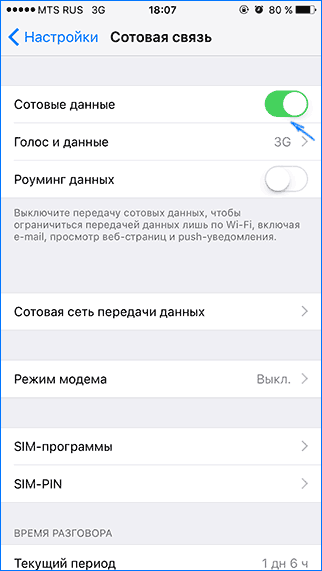
После этого, нажмите по пункту настроек «Режим модема» (который находится и в разделе параметров сотовой связи и на главном экране настроек iPhone) и включите его.
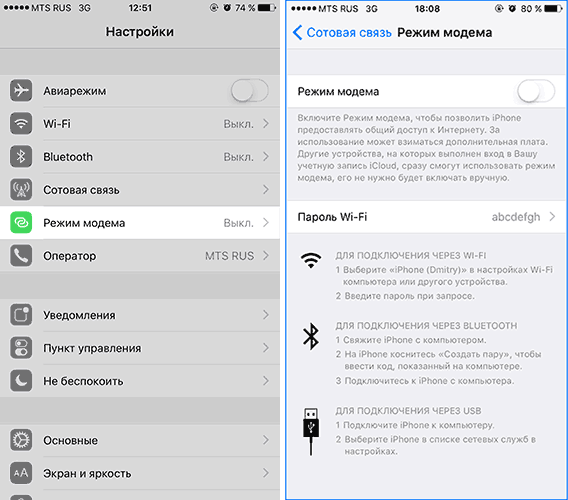
Если на момент включения у вас будут отключены Wi-Fi и Bluetooth, iPhone предложит включить их, чтобы была возможность использовать его не только в качестве модема через USB, но и по Bluetooth. Также ниже вы можете указать свой пароль для Wi-Fi сети, раздаваемой iPhone, в случае если будете использовать его как точку доступа.
Использование iPhone в качестве модема в Windows
Так как Windows у нас на компьютерах и ноутбуках встречается чаще, чем OS X, начну с этой системы. В примере используется Windows 10 и iPhone 6 с iOS 9, но, думаю, в предыдущих и даже будущих версиях мало что будет отличаться.
Подключение по USB (как 3G или LTE модем)
Для использования iPhone в режиме модема через USB кабель (используйте родной кабель от зарядного устройства) в Windows 10, 8 и Windows 7 обязательно должен быть установлен Apple iTunes (можно скачать бесплатно с официального сайта), в противном случае соединение не появится.
После того, как все готово, а режим модема на iPhone включен, просто соедините его через USB с компьютером. Если на экране телефона появится запрос, нужно ли доверять этому компьютеру (он появляется при первом подключении), ответьте утвердительно (иначе режим модема работать не будет).
Через короткое время в сетевых подключениях у вас появится новое подключение по локальной сети «Apple Mobile Device Ethernet» и интернет заработает (во всяком случае, должен). Просмотреть состояние соединения можно, кликнув по значку соединения в панели задач справа внизу правой кнопкой мыши и выбрав пункт «Центр управления сетями и общим доступом». Затем слева выберите «Изменение параметров адаптера» и там вы увидите список всех подключений.

Раздача Wi-Fi с iPhone
Если вы включили режим модема и при этом Wi-Fi на iPhone также включен, вы можете использовать его как «роутер» или, вернее, точку доступа. Для этого, просто подключитесь к беспроводной сети с именем iPhone (Ваше_имя) с паролем, который вы можете указать или посмотреть в настройках режима модема на вашем телефоне.
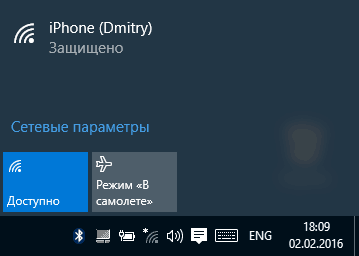
Подключение, как правило, проходит безо всяких проблем и интернет сразу становится доступным на компьютере или ноутбуке (при условии, что с другими сетями Wi-Fi он так же работает без проблем).
Режим модема iPhone по Bluetooth
Если вы хотите использовать телефон в качестве модема по Bluetooth, сначала нужно добавить устройство (установить сопряжение) в Windows. Bluetooth, естественно, должен быть включен и на iPhone и на компьютере или ноутбуке. Добавить устройство разными способами:
- Кликнуть по значку Bluetooth в области уведомлений правой кнопкой и выбрав пункт «Добавление устройства Bluetooth».
- Зайти в панель управления — Устройства и принтеры, нажать «Добавление устройства» вверху.

- В Windows 10 можно также зайти в «Параметры» — «Устройства» — «Bluetooth», поиск устройства начнется автоматически.
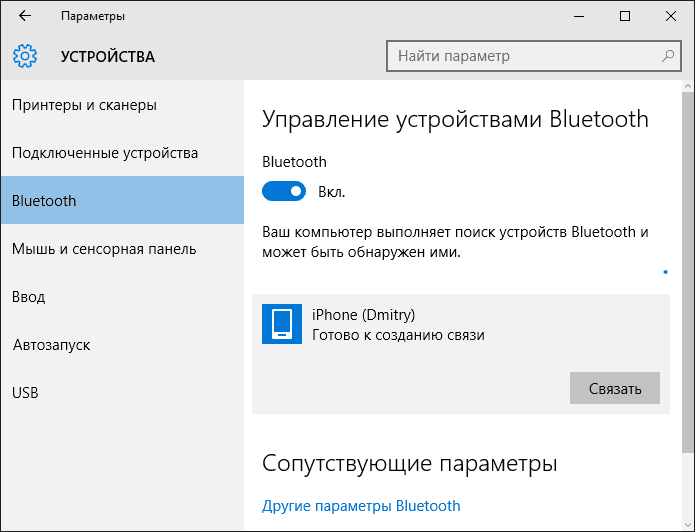
После нахождения вашего iPhone, в зависимости от используемого способа, нажмите по значку с ним и нажмите либо «Связать», либо «Далее».
На телефоне вы увидите запрос на создание пары, выберите «Создать пару». А на компьютере — запрос о совпадении секретного кода с кодом на устройстве (хотя на самом iPhone никакого кода не увидите). Нажмите «Да». Именно в этом порядке (сначала на iPhone, потом — на компьютере).
После этого, зайдите в сетевые подключения Windows (нажать клавиши Win+R, ввести ncpa.cpl и нажать Enter) и выберите Bluetooth подключение (если оно не подключено, иначе ничего делать не нужно).
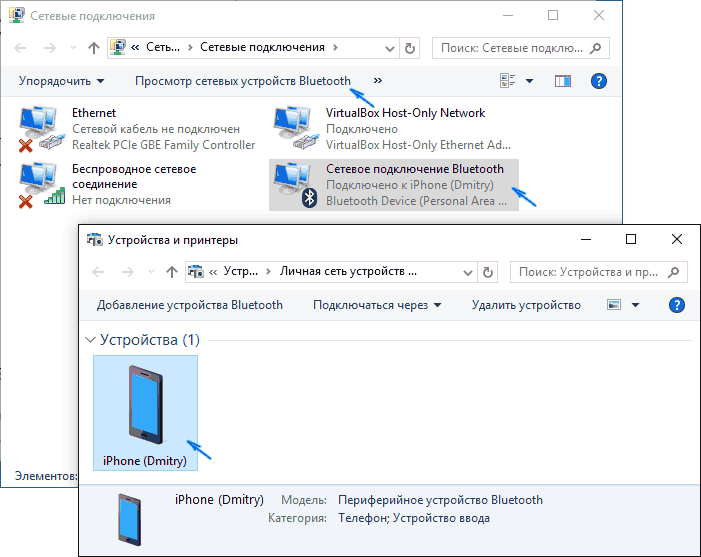
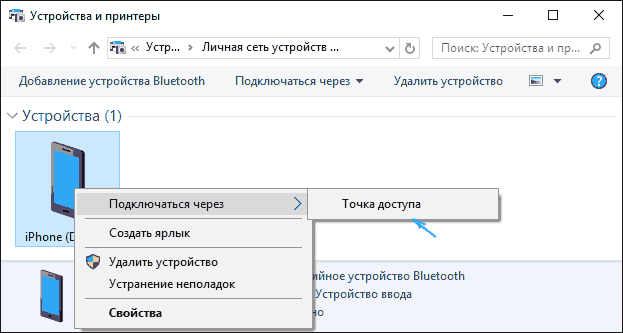
В верхней строке нажмите «Просмотр сетевых устройств Bluetooth», откроется окно, в котором будет отображаться ваш iPhone. Кликните по нему правой кнопкой мыши и выберите «Подключаться через» — «Точка доступа». Интернет должен подключиться и заработать.
Использование iPhone в режиме модема на Mac OS X
В том, что касается подключения iPhone в качестве модема к Mac, я даже и не знаю, что написать, тут еще проще:

- При использовании Wi-Fi просто подключитесь к точке доступа iPhone с паролем, заданном на странице настроек режима модема на телефоне (при этом в некоторых случаях, пароль может даже не потребоваться, если вы используете один аккаунт iCloud на Mac и на iPhone).
- При использовании режима модема по USB все заработает автоматически (при условии, что режим модема на iPhone включен). Если не заработало, зайдите в системные настройки OS X — Сеть, выберите «USB на iPhone» и уберите отметку «Отключите, если это вам не нужно».
- И только для Bluetooth потребуются действия: зайдите в системные настройки Mac, выберите «Сеть», а затем — Bluetooth Pan. Нажмите «Настроить устройство Bluetooth» и найдите ваш iPhone. После установки связи между двумя устройствами, интернет станет доступным.
Вот, пожалуй, и все. Если остались вопросы, задавайте в комментариях. Если же режим модема iPhone исчез из настроек, в первую очередь проверьте, включена ли и работает ли передача данных по мобильной сети.
А вдруг и это будет интересно:
- Лучшие бесплатные программы для Windows
- Экран iPhone может быть слишком близко — как отключить?
- Контакты на случай ЧП на iPhone — как добавить и зачем?
- Действия при закрытии крышки MacBook — как настроить?
- Как принудительно закрыть программу на Mac
- Как изменить клавиши смены языка в Mac OS
- Windows 11
- Windows 10
- Android
- Загрузочная флешка
- Лечение вирусов
- Восстановление данных
- Установка с флешки
- Настройка роутера
- Всё про Windows
- В контакте
- Одноклассники
-
Алексей 09.02.2016 в 11:31
Как использовать iPhone в качестве модема
Доступ к бесплатному Wi-Fi имеется, к сожалению, не везде и зачастую из-за этого возникают серьезные проблемы. Если и 4G-модема нет под рукой, то, казалось бы самое время начинать отчаиваться. Однако не многие знают, что используя свой iPhone, любой пользователь может создать точку доступа в интернет и раздавать Wi-Fi для других устройств.
Применять данную возможность можно как угодно: выручать друзей, у которых закончился трафик на их смартфонах, осуществлять выход в интернет с iPad Wi-Fi (у которых нет СИМ-карты) или подключать тот же ноутбук, находясь в поезде. Самое приятное, что настройка точки доступа, в отличии от роутеров различных моделей, на iPhone займет у вас меньше минуты.
Как использовать iPhone в качестве модема
Шаг 1. Убедитесь, что меню Настройки -> Сотовая связь активированы переключатели Сотовые данные и там же в Параметры > Голос и Данные > включен 3G или 4G/LTE.
Шаг 2. Перейдите обратно в меню Настройки и зайдите в Режим модема.
Шаг 3. Зайдите на Айфоне в Настройки в Режим модема и включите Разрешать другим и укажите желаемый пароль Wi-Fi соединения. Если Bluetooth выключен, то Айфон выдаст вам всплывающее сообщение, в котором предложит активировать его. Если на вашем компьютере есть Bluetooth-адаптер (на всех современных ноутбуках есть), то выберите включите Bluetooth для дальнейшего подключения. Для включения Bluetooth на Айфоне откройте Настройки и перейдите в Bluetooth. Для включения Bluetooth на iPhone остается только двинуть ползунок право.
После выполнения этих несложных манипуляций вы сможете подключиться к сети Интернет с другого устройства или прямо с вашего компьютера. И если ситуация с Wi-Fi подключением понятна — нужно просто просканировать пространство на наличие активных беспроводных сетей с любого устройства, имеющего Wi-Fi, то случай с подключением через USB нужно разобрать подробнее.
Для того чтобы выйти в Интернет с ПК, используя iPhone как модем, используя USB-кабель, вам необходимо:
- Подключить iPhone к компьютеру
- Перейти в Панель управления ->Сеть и Интернет ->Просмотр состояния сети и задач и убедиться, что подключение активировалось!
- В случае если этого подключение не отображается, перезагрузите компьютер и снова подключите iPhone.
Если что-то непонятно или не получается, то пишите в комментариях на каком этапе сбой и мы поможем.
Рекомендуем владельцам Айфонов:
- iOS 16 — обзор всех новых функций
- Айфон 14
Теги: Инструкции для iPhone и iPad Обзоры Инструкции для iPhone и iPad
Как подключить iPhone к компьютеру в качестве модема: пошаговая инструкция
iPhone — универсальное устройство, которое можно использовать не только для звонков и съемки фотографий, но и в качестве модема для компьютера. Это может быть полезно, когда вам нужен доступ в Интернет, а рядом нет Wi-Fi или подключение к проводной сети. Если у вас есть айфон и ноутбук, вместо покупки отдельного модема можно использовать свой телефон.
Подключение iPhone к компьютеру в качестве модема довольно просто. Вам понадобится специальная функция, называемая «Режим модема», которая позволяет вашему iPhone передавать интернет-соединение через USB или беспроводную сеть Bluetooth. Вместе с этой функцией вам также понадобится кабель USB или Bluetooth-адаптер, чтобы установить соединение между iPhone и компьютером.
Чтобы подключить iPhone к компьютеру в качестве модема, вам необходимо выполнить несколько шагов. Сначала откройте настроенные на вашем iPhone «Настройки» и найдите «Режим модема». Включите эту функцию, а затем выберите способ подключения: через USB или Bluetooth. В случае подключения через USB, используйте кабель для подключения iPhone к компьютеру. Если вы выбрали Bluetooth, убедитесь, что функция Bluetooth включена как на iPhone, так и на компьютере, и установите соединение между ними.
Как подключить iPhone к компьютеру в качестве модема
Вместо использования модема для подключения к интернету на ноутбуке, вы можете подключить свой iPhone и использовать его в качестве модема. Это может быть полезно, когда у вас нет доступа к Wi-Fi или стабильной сети.

Шаг 1: Подготовка iPhone
- Убедитесь, что у вас есть активный план передачи данных на вашем iPhone.
- Откройте «Настройки» на iPhone и перейдите в раздел «Персональный точки доступа».
- Включите персональную точку доступа (Personal Hotspot) и создайте пароль для доступа к нему.
Шаг 2: Подключение iPhone к компьютеру
- Подключите iPhone к компьютеру с помощью USB-кабеля.
- На iPhone может появиться запрос на разрешение доступа к устройству, разрешите его.
Шаг 3: Настройка подключения
- Откройте настройки сети на вашем компьютере.
- Найдите раздел сетевых подключений, там вы должны увидеть iPhone как доступное подключение.
- Выберите iPhone в списке доступных подключений и подключитесь к нему.
Шаг 4: Использование iPhone в качестве модема
Теперь вы можете использовать свой iPhone в качестве модема для подключения к интернету на компьютере. Вы можете запустить любой веб-браузер или приложение, требующее доступа в интернет, и вы будете подключены через iPhone.
Обратите внимание, что использование iPhone в качестве модема может повлечь дополнительные расходы за передачу данных, если у вас ограниченный или платный план передачи данных. Убедитесь, что у вас есть достаточно трафика или проконсультируйтесь с вашим оператором связи перед использованием iPhone в качестве модема.

Подключение iPhone к компьютеру
У вас есть возможность подключить свой iPhone к компьютеру, чтобы использовать его в качестве модема для доступа в Интернет. Это может быть полезно, например, если у вас нет доступа к Wi-Fi или вы хотите обеспечить интернет-соединение для ноутбука или другого устройства.
Как подключить iPhone к компьютеру вместо модема?
Чтобы подключить iPhone к компьютеру в качестве модема, выполните следующие шаги:
- Откройте на iPhone настройки и перейдите в раздел «Сотовая связь».
- Включите функцию «Проводное модемное соединение».
- Подключите iPhone к компьютеру с помощью USB-кабеля.
- На компьютере откройте настройки сети и найдите раздел «Сетевые подключения».
- Выберите опцию «Добавить новое подключение» или аналогичную.
- Выберите тип соединения «Подключение через проводное соединение» или аналогичный.
- Выберите iPhone в качестве источника интернет-соединения.
- Сохраните настройки и выполните подключение.
После выполнения этих шагов ваш ноутбук или другое устройство должно подключиться к интернету через iPhone. Обратите внимание, что ваш оператор мобильной связи может взимать плату за использование функции модема, поэтому перед подключением убедитесь, что у вас есть подходящий тарифный план.

Не забудьте отключить функцию модема после использования, чтобы не расходовать интернет-трафик и сохранять заряд батареи iPhone.
Настройка модемного подключения
1. Подключите iPhone к ноутбуку
Для начала необходимо физически подсоединить iPhone к ноутбуку с помощью USB-кабеля, который идет в комплекте с телефоном. Один конец кабеля подключите к порту USB на ноутбуке, а другой – к разъему Lightning на iPhone.
2. Откройте настройки iPhone
На iPhone откройте меню «Настройки». Обычно его иконка выглядит как серый шестеренка на домашнем экране телефона.
3. Перейдите в раздел «Персональный точка доступа»
После открытия меню «Настройки» прокрутите вниз и нажмите на вкладку «Персональный точка доступа».
4. Включите «Персональный точка доступа»
На странице «Персональный точка доступа» установите переключатель рядом с опцией «Персональный точка доступа» в положение «включено». Это позволит использовать iPhone в качестве модема.
5. Подключите ноутбук к сети iPhone
На ноутбуке откройте список доступных Wi-Fi сетей и выберите сеть, созданную вашим iPhone. Обычно название сети будет соответствовать имени вашего iPhone.
6. Введите пароль и подключитесь
Когда вы выберете сеть iPhone на ноутбуке, вам может потребоваться ввести пароль. Введите пароль, который вы установили для своего iPhone, и подождите, пока ноутбук подключится к сети.
Теперь ваш ноутбук подключен к интернету через модемную сеть вашего iPhone. Вы можете использовать его для доступа в Интернет или выполнения других задач, требующих подключения к сети.
Как Айфон Подключить к Ноутбуку Вместо Модема
В данной статье мы расскажем о том, как подключить ваш Айфон к ноутбуку в качестве модема, чтобы использовать его для доступа в интернет. Это может быть полезно, если у вас нет доступа к Wi-Fi или другим источникам интернета, но есть мобильный интернет на вашем телефоне.
Шаг 1: Проверка поддержки
Перед тем, как приступить к подключению, убедитесь, что ваш Айфон поддерживает функцию модема. Для этого зайдите в Настройки > Сотовая связь > Сотовые данные и проверьте наличие опции «Персональный точка доступа». Если эта опция отсутствует, значит, ваш тарифный план не включает возможность использования Айфон в качестве модема.
Шаг 2: Подключение через USB
- Соедините ваш Айфон с ноутбуком, используя USB-кабель.
- На Айфоне откройте Настройки > Личный точка доступа и активируйте опцию «Личный точка доступа».
- На ноутбуке откройте Настройки сети и выберите ваш Айфон в разделе доступных подключений.
- Подождите, пока ноутбук установит соединение с Айфоном.
Теперь ваш Айфон подключен к ноутбуку в качестве модема. Вы можете использовать его для доступа в интернет, как и любой другой модем.
Шаг 3: Подключение через Wi-Fi
Если вы предпочитаете подключаться к Айфону через Wi-Fi, вам потребуется настроить точку доступа на телефоне. Вот как это сделать:
- На Айфоне откройте Настройки > Личный точка доступа и активируйте опцию «Личный точка доступа».
- Настройте параметры точки доступа, такие как имя сети и пароль.
- На ноутбуке откройте Настройки сети и найдите доступные Wi-Fi сети.
- Выберите вашу точку доступа Айфона и введите пароль, если он требуется.
Теперь ваш Айфон подключен к ноутбуку через Wi-Fi. Вы можете использовать его для доступа в интернет.
Заключение
Подключение Айфона к ноутбуку в качестве модема может быть удобным решением, если у вас нет других доступных источников интернета. Следуя описанным выше шагам, вы сможете легко настроить такое подключение и использовать свой Айфон для доступа в интернет с любого устройства.
Подключение iPhone к ноутбуку
Подключение iPhone к ноутбуку в качестве модема позволяет использовать интернет-соединение с мобильного устройства на компьютере. Это может быть полезно, если у вас нет доступа к Wi-Fi или проводному интернету, а вы хотите использовать интернет на своем ноутбуке.
- Убедитесь, что на вашем iPhone включен мобильный интернет.
- На ноутбуке откройте раздел «Настройки сети»
- Выберите опцию «Создать новое подключение»
- Выберите тип соединения «Мобильное широкополосное (3G/4G)»
- Следуйте инструкциям мастера настройки и выберите ваш iPhone в качестве модема
Примечание: Подключение iPhone к ноутбуку может потребовать установку дополнительного программного обеспечения на вашем компьютере. Обратитесь к руководству по использованию вашего ноутбука для получения дополнительной информации.
Подключение iPhone к ноутбуку в качестве модема является удобным способом получить доступ к интернету, когда у вас нет других вариантов подключения. Однако, убедитесь, что у вас есть подходящий тарифный план и достаточное количество трафика для использования мобильного интернета в качестве модема.
Настройка подключения вместо модема
Если у вас нет доступа к Wi-Fi и вам необходимо подключить ноутбук к интернету, вы можете использовать свой iPhone в качестве модема. Это позволит вам использовать мобильный интернет на ноутбуке.
Шаг 1: Подключение iPhone к ноутбуку
- Сначала убедитесь, что у вас есть активное мобильное подключение на вашем iPhone.
- Подключите iPhone к ноутбуку с помощью USB-кабеля.
Шаг 2: Включение функции «Персональный охотник»
- На вашем iPhone откройте меню «Настройки».
- Прокрутите вниз и выберите раздел «Сотовая связь».
- В разделе «Сотовая связь» найдите и выберите «Персональный охотник».

Шаг 3: Включение функции «Разрешить другим устройствам»
- В разделе «Персональный охотник» включите переключатель «Разрешить другим устройствам».
Шаг 4: Подключение к сети iPhone
После выполнения предыдущих шагов, ваш ноутбук автоматически обнаружит сеть iPhone и установит подключение к ней. Теперь вы можете использовать мобильный интернет через свое iPhone на ноутбуке.
Примечание: Обратите внимание, что использование iPhone в качестве модема может потреблять большое количество мобильного трафика и может привести к дополнительным расходам с учетом вашего тарифного плана.
Форум по ремонту сотовых (мобильных) телефонов
Способ 2: режим модема по Wi-Fi
Второй способ – раздача интернета по Wi-Fi. Он не требует наличия провода и может использоваться как для раздачи интернета на другие гаджеты, так и на ПК.
Для раздачи потребуется выполнить настройку точки доступа таким же образом, как указано в предыдущей инструкции. Далее, активировать режим модема.
На устройстве, которое нужно подключить к интернету, включаем Wi-Fi, находим сеть с установленным вами именем, вводим пароль (если был установлен) и используем интернет.
Как включить на разных моделях?
Вне зависимости от модели смартфона принцип включения опции идентичен. Чтобы включить режим модема на Айфоне SE или других моделях, перейдите в Настройку, а там Сотовая связь или Режим модема.
Найдите нужный параметр и переместите ползунок в положение включено.
Бывают ситуации, когда нужного раздела не предусмотрено. В таких случаях свяжитесь с оператором и утоните возможность подключения услуги. Ниже мы еще вернемся к вопросу, как включить на Айфоне режим модема при отсутствии нужного пункта.
Начиная с iOS 13, кнопка Режим модема пропала, а вместо нее появился тумблер Разрешать другим. При ее включении устройство может раздавать Интернет всем оборудованию, а в случае отключения только тому, что имеют учетку Apple ID в iCloud.
Чтобы запустить этот режим на iPhone, нужно перейти в «Настойки», где выбрать «Сотовая связь». Здесь необходимо удостовериться в том, что в разделе «Сотовые данные» активирован обмен данными по мобильной сети. Если она отключена, тогда в параметрах не будет виден этот режим.
Как обеспечить ПК интернетом через USB-кабель?
Шаг 1. Переключите ползунок «Режим модема» в «Настройках» Айфона в активное положение. Вы увидите такое окно:
Шаг 2. Соедините гаджет с ПК кабелем USB. В верхней части экрана Айфона появится синяя полоска – верный признак того, что сопряжение между 2-мя устройствами установлено.
Шаг 3. На ПК зайдите в «Центр управления сетями и общим доступом», затем проследуйте в раздел «Изменение параметров адаптера».
Вы увидите, что в списке сетевых подключений появилось новое подключение по локальной сети, названное как мобильное устройство.
Попробуйте зайти в интернет. Вы обнаружите, что при подключении через USB загрузка данных происходит даже быстрее, чем через Wi-Fi.
У подключения ПК к гаджету по USB есть и иное преимущество: заряд батареи iPhone расходуется в гораздо меньшей степени.
Найдите нужный параметр и переместите ползунок в положение включено.
Превращаем iPhone в модем
В данном случае речь идет о раздаче 3G или 4G интернета, который предоставляет ваш оператор. Перед тем, как выполнять все настройки, убедитесь, что передача данных у вас активна и имеется достаточное количество мегабайт на счету.
- Проверьте, включены ли в настройках сотовой связи режимы « Включить 3G », а также « Сотовые данные »;
- Вернитесь обратно в основные настройки и кликните по пункту « Режим модема »;
- Включите данный режим, после чего система выдаст вам всплывающее окно с предложением активировать Bluetooth модуль. Его нужно включить, если вы планируете подключиться к ПК через bluetooth-адаптер;
- Чтобы закончить перевод Айфона в режим модема, придумайте пароль для wi-fi соединения, впишите его в соответствующее поле и сохраните.
Если не изменять имя вашего устройства, то wi-fi сеть иметь его имя. Теперь вы сможете подключиться к раздаче с любым другим смартфоном, планшетом или компьютером.
Windows
В чем отличия между сетями 3G и 4G: особенности, преимущества и недостатки
Чтобы подключить iPhone к Windows, на компьютере должно присутствовать соответствующее оборудование. Надо не только поставить его фактически, но и провести установку необходимого драйвера, а также сделать соответствующие настройки.
Обратите внимание! Если передача связи с интернетом осуществляется через кабель с USB, на Виндовс должно быть установлено приложение iTune. При этом важно, чтобы на компьютере присутствовала актуальная версия программы.
Почему пропал режим модема?
Также повторимся, что, начиная с iOS 13, кнопки Режим модема нет. Теперь имеется переключатель Разрешать другим. После его перевода в правую сторону можно раздавать Интернет всем устройствам. После отключения раздача осуществляется лишь тем, кто имеют учетную запись Apple ID в iCloud.
Зная особенности режима модема, и где в Айфоне он находится, можно включить раздачу и передавать Интернет другим пользователям. Но иногда возникают сбои в подключении. В таком случае нужно знать, как устранить проблемы. Для начала сделайте такие шаги:
В крайнем случае, если ни один из способов не помогает, сбросьте настройки сети. Для этого войдите в раздел Основные, а далее Сброс, а там жмите на одноименную кнопку.
Как подключить компьютер к интернету через Айфон: распространённый способ
Чаще всего пользователи подключают свои ПК к iPhone через Wi-Fi. Этот способ мы не будем описывать подробно – на нашем сайте есть статья, посвящённая ему одному. Расскажем лишь в двух словах: владельцу iPhone нужно найти в «Настройках» раздел «Режим модема» и активировать одноимённый тумблер.
Затем пользователю следует пересесть за ПК и кликнуть на иконку сети, которая находится в панели задач.
Далее необходимо отыскать в перечне беспроводных сетевых соединений своё устройство и подключиться к нему.
Вне зависимости от модели смартфона принцип включения опции идентичен. Чтобы включить режим модема на Айфоне SE или других моделях, перейдите в Настройку, а там Сотовая связь или Режим модема.
Как использовать iPhone в качестве модема: рекомендации
Высокие технологии современности практически не имеют пределов, Во многом это касается и мобильных устройств, в связи с чем у пользователей аппаратов iOS возникает вопрос о том, как использовать iPhone в качестве модема.
Стремительный ритм жизни всё время заставляет двигаться и менять своё местонахождение. Чем меньше человек привязан к своему настольному компьютеру, тем больше возможностей перед ним открываются.
В частности, он может выходить в Интернет со своего смартфона именно тогда, когда ему это нужно.
Многие сотовые операторы сегодня предлагают модем, который подключается к ноутбуку через USB. Однако приобрести его успевают не всегда, да и тратиться иногда просто не хочется.
Тем не менее, выход есть – использовать своё мобильное устройство как модем, или как точку доступа для раздачи сети Wi-Fi.
Данный способ рекомендуется в том случае, если у владельца смартфона есть безлимитный Интернет, или же некоторое количество трафика, предоставляемого бесплатно.
Раздача сети Wi-Fi с iPhone
При подключении режима модема на iPhone можно также включить Wi-Fi и использовать эту сеть как точку доступа или в качестве «роутера». Необходимо лишь подключиться к беспроводной сети с именем администратора iPhone и паролем (указан на телефоне в настройках режима модема).
Обычно, проблем с подключением не возникает и Интернет сразу работает на лэптопе или стационарном компьютере. Однако, стоит учитывать, что возможных сбоев не будет, если он и с другими сетями Wi-Fi работает нормально.
После того, как указанная информация будет введена, пользователь получит возможность раздавать интернет со своего смартфона.
MacOS
Если установить iPhone в режим модема, то компьютер или ноутбук с MacOS подсоединятся к нему автоматически при условии, что у них установлено соответствующее оборудование.
Как Подключить Айфон к Компьютеру Режим Модема
Чтобы это исправить, необходимо зайти в раздел «Сотовая сеть передачи данных» и заново ввести нужную для доступа информацию. Программисты, совершенствующие операционную систему, предусмотрели необходимость ввода указанных данных дважды:
Как включить режим модема на Айфоне
Как включить режим модема на Айфоне? Бывает, что домашний интернет внезапно отключается, а вам срочно нужно решить рабочий вопрос. В таком случае можно использовать свой iPhone в качестве модема. В статье рассказываем, как раздавать интернет с Айфона и что делать, если компьютер не видит iPhone как модем.
Режим модема на Айфон: как включить и раздавать интернет
Иногда интернет-связь пропадает в самый неподходящий момент: в рабочее время, когда необходимо найти информацию, связаться с другим пользователем, подготовить отчет. Режим модема на iPhone — это способ поделиться интернетом с другими девайсами. Смартфон выступает в качестве передатчика, а все подключенные к нему устройства получают интернет, как от стационарного Вайфая. Делиться сетью можно с помощью:
Подключение и использование интернета с Айфона на ПК позволит выполнять все стандартные операции, как при обычном подсоединении, сеть будет защищенной и комфортной для использования.
Скорость передачи данных зависит от тарифного плана и возможностей оператора. Некоторые мобильные операторы взимают дополнительную плату за раздачу интернета. Перед тем, как раздавать интернет с iPhone, необходимо ознакомиться с условиями использования этой опции. Даже при наличии безлимитной связи 4G или 5G оператор может заблокировать услугу, и придется вносить дополнительные средства.
Если опция не нуждается в оплате или оператор разрешает использовать ее бесплатно, то включить ее можно легко, придерживаясь такого порядка действий:
- Включите сотовые данные (мобильный интернет).
- Откройте настройки на Айфоне.
- Перейдите во вкладку сотовой связи и в пункте «Режим модема» перетащите ползунок возле пункта «Разрешить другим».
- На ноутбуке или другом устройстве зайдите в Wi-Fi и подключитесь к Айфону. При необходимости введите пароль.
Настраивая режим модема на iPhone, нужно установить пароль. Ниже пункта «Разрешать другим» есть поле с паролем для Wi-Fi. Установите пароль, чтобы с его помощью пользователи или вы сами могли подключаться к вашему устройству.
Режим модема в Айфоне
Как подключить Айфон к компьютеру как модем через USB
Включить режим модема на Айфон также можно и с помощью кабеля USB. Последовательность действий будет такая:
- Включите сотовые данные (мобильный интернет).
- В пункте «Режим модема» нажмите «Разрешить другим».
- Подключите кабель Айфона к ноутбуку или компьютеру в разъем USB.
- Подключение на ноутбуке произойдет автоматически.
Если автоматического подключения не произошло, то откройте на ноутбуке окно «Доступ к интернету» и подключитесь к Айфону. При необходимости введите пароль подключения.
Чтобы отключить режим модема и Айфон от лэптопа, деактивируйте точку доступа в самом смартфоне или вручную отключите компьютер от Wi-Fi.
Включение режима модема через USB
Включение режима модема через Bluetooth
Чтобы подключиться через Блютуз, создайте пару между Айфоном и ноутбуком. Для этого:
- Включите Блютуз на смартфоне и ноутбуке.
- На Айфоне в разделе Bluetooth выберите подходящее устройство и подключитесь к нему.
- На ноутбуке всплывет уведомление «Связать устройство?» Нажмите «Разрешить». Через 1-2 минуты устройства создадут пару.
- Во вкладке «Доступ к интернету» подключитесь к Айфону. При необходимости введите пароль.
Включение режима модема через Bluetooth
Не работает режим модема на Айфон: что делать
Давайте разберемся, почему может не работать режим модема на iPhone. В первую очередь необходимо проверить активность сотовой связи и правильно ли введены настройки сети. Распространенные причины, почему не работает режим модема на Айфоне:
- некорректная работа SIM-карты;
- абонент находится вне зоны действия сети;
- поломка модуля Wi-Fi в смартфоне;
- тариф не позволяет или недостаточно средств на счету;
- неверно заданные параметры;
- не полное обновление.
Если режим модема на Айфоне пропал после обновления программного обеспечения — проблема кроется в самом обновлении. Некоторые апдейты не до конца проверены, потому существует вероятность попасть на баги, которые могут включать ошибку при попытке включить режим передачи интернета. Исправить эту неполадку можно, восстановив предыдущую версию или с помощью резервной копии. А при устаревшей версии смартфон нужно обновить до новой iOS.
Если не работает режим модема на iPhone при откате к старой версии прошивки, есть вероятность отключения оператором опции. Некоторые пользователи сталкиваются с тем, что до определенного времени была возможность включить режим модема на iPhone, но потом исчезла, так как мобильный оператор заблокировал ее, сделав платной.
Существует вероятность сбоя настроек сети. В таком случае также необходимо обращаться к сотовому оператору, чтобы тот отправил сообщение с автоматическими настройками. Можно прописать настройки вручную перед тем, как использовать Айфон в качестве модема.
Единственная проблема, которую пользователь не сможет решить быстро — починить возникшие поломки в модулях. Такие неполадки требуют обращения в сервисный центр или мастерскую для ремонта этой части гаджета.
Отсутствие связи на ноутбуке
Особенности активации режима модема на Айфоне
При настройке и передаче интернета с помощью смартфона учитывают следующие особенности:
- Раздающему будет некомфортно пользоваться интернетом самому, так как все «силы» беспроводного соединения направлены на саму точку, к которой подсоединяются другие абоненты.
- IP-адрес меняется каждый раз при подключении iPhone в режиме модема по USB на Windows 10 и других операционных системах.
- Во время включения передатчика на смартфоне строка состояния светиться синим цветом.
- Необходимо позаботиться о подзарядке, ведь батарея раздающего гаджета будет садиться очень быстро, чем при обычном использовании.
- Можно настроить режим модема на Айфон для семейного использования без постоянного ввода пароля. Для этого в параметрах есть специальный пункт «Семейный доступ». Здесь предлагают указать имя каждого абонента и необходимость запрашивать подтверждение при подсоединении.
Пользуясь предложенными пошаговыми инструкциями, вы легко и быстро сможете подключить режим модема на Айфоне. Все модели подключаются одинаково, а с выходом iOS 15 активировать режим модема можно прямо в пункте управления — удерживайте значок «Сотовые данные» и вам откроется меню, где можно активировать «Видимость для других устройств».
Об изменениях в iOS 16 вы можете узнать из нашей статьи. А все новости об iOS 17 читайте в обзоре.
Теперь вы знаете, как использовать Айфон в качестве модема. Настраивайте персональный выход в интернет для себя и окружающих с помощью наших инструкций и рекомендаций. Пользуйтесь безопасным подключением без риска для устройств. И не забудьте подписаться на рассылку новостей, впереди вас ждет еще очень много полезной информации и лайфхаков.
Автор: Татьяна Сулима, копирайтер Stylus.ua
- Какой Айфон лучше купить в 2023: ТОП-15 моделей
- Айфон с двумя симками: подключаем eSIM в iPhone
- Какие Айфоны поддерживают беспроводную зарядку
- Как экономить заряд на Айфоне: 8 способов
- iPhone 15: дата выхода