
Если не удается подключить аксессуар Bluetooth к iPhone или iPad
Узнайте, что делать, если между аксессуаром Bluetooth и устройством iOS или iPadOS не устанавливается подключение или не создается пара.
Начните с этих действий
- Убедитесь, что аксессуар Bluetooth и устройство iOS или iPadOS находятся недалеко друг от друга.
- Выключите и снова включите аксессуар Bluetooth.
- Убедитесь, что аксессуар Bluetooth включен и полностью заряжен или подключен к источнику питания. Если в аксессуаре используются батарейки, проверьте, не нужно ли их заменить.
- Если с аксессуаром Bluetooth используется приложение, выберите на устройстве iOS или iPadOS «Настройки» > «Конфиденциальность и безопасность» > Bluetooth и убедитесь, что параметр Bluetooth для этого приложения включен.
Если по-прежнему не удается создать пару или подключить аксессуар Bluetooth
- Если раньше аксессуар Bluetooth был подключен к устройству iOS или iPadOS, разорвите пару, переведите аксессуар в режим обнаружения, а затем еще раз попробуйте создать пару и подключить его.
- Если вам удалось создать пару между аксессуаром и другими устройствами, но не с нужным устройством iOS или iPadOS, разорвите пару между аксессуаром и другими устройствами. Затем попробуйте создать пару с устройством iOS или iPadOS еще раз.
- Чтобы узнать, совместим ли ваш аксессуар с устройством iOS или iPad OS, обратитесь к производителю аксессуара.
- При повторном возникновении любой из следующих проблем обратитесь в службу поддержки Apple:
- Не удается включить Bluetooth или параметр неактивен (затенен).
- Не удается подключиться ни к одному аксессуару Bluetooth.
- Производитель аксессуара подтвердил отсутствие сбоев в работе.
Дополнительная информация
- Если вам требуется помощь по созданию пары между аксессуаром Bluetooth и устройством Apple TV, см. эту статью.
- Узнайте, как подключить устройство iOS к автомобильной стереосистеме.
- Узнайте, как настроить наушники AirPods.
Информация о продуктах, произведенных не компанией Apple, или о независимых веб-сайтах, неподконтрольных и не тестируемых компанией Apple, не носит рекомендательного или одобрительного характера. Компания Apple не несет никакой ответственности за выбор, функциональность и использование веб-сайтов или продукции сторонних производителей. Компания Apple также не несет ответственности за точность или достоверность данных, размещенных на веб-сайтах сторонних производителей. Обратитесь к поставщику за дополнительной информацией.
Дата публикации: 19 января 2023 г.
Использование альбома «Люди и питомцы» в приложении «Фото» на устройстве iPhone, iPad или iPod touch
Приложение «Фото» распознает животных и лица людей на снимках и группирует их. Указывайте имена людей и клички животных на фотографиях, помечайте избранные фотографии и делайте многое другое.
Вот как это работает
Приложение «Фото» сканирует ваши фотографии, чтобы помочь вам быстро распознавать людей, места и объекты на фотографиях. Более того, в OC iOS 17, iPadOS 17 и более поздних версиях приложение «Фото» также может распознавать собак и кошек. В зависимости от количества имеющихся у вас фотографий вы можете просмотреть фильм «Воспоминание», состоящий из них. Если у вас включена функция «Фото iCloud», информация о людях, добавленных в избранное или отмеченных на фото, всегда будет актуальна на ваших устройствах Apple.
Поиск в альбоме «Люди и питомцы»
- Откройте приложение «Фото».
- Перейдите на вкладку «Альбомы».
- Нажмите альбом «Люди и питомцы».

Если вы присвоили человеку или животному имя в приложении «Фото», вы также можете найти его на вкладке «Поиск». Просто нажмите «Поиск» , затем введите нужное имя.
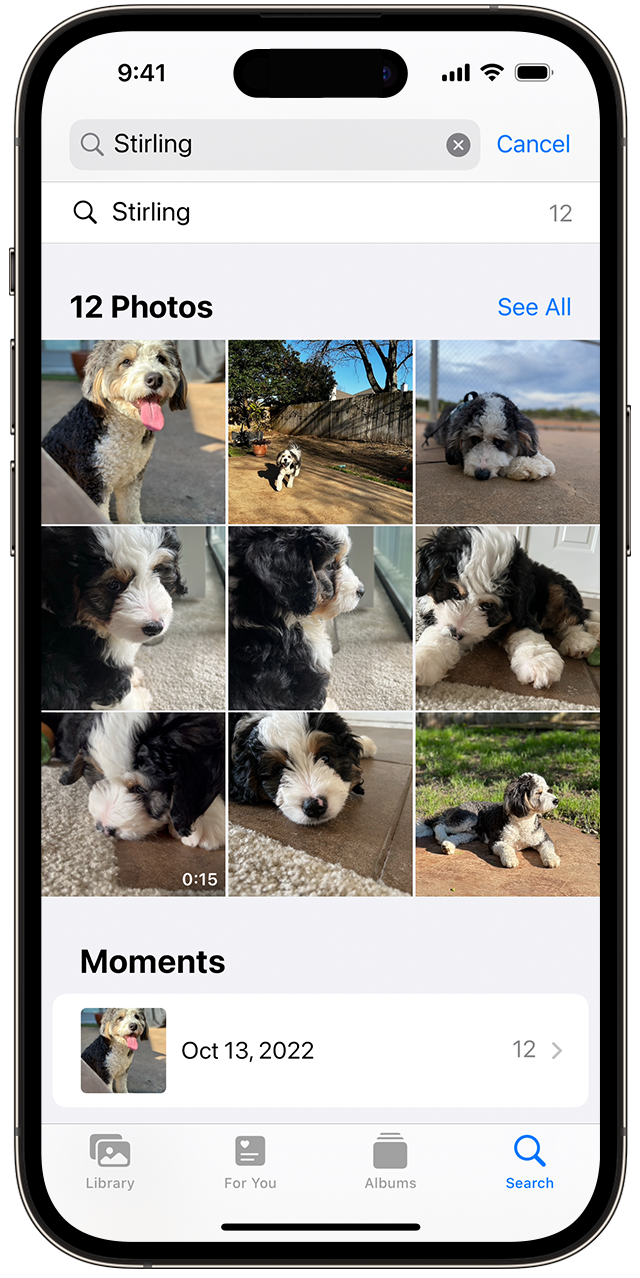

Добавление человека или животного в альбом «Люди и питомцы»

- Откройте фотографию человека или животного, которого хотите добавить.
- Нажмите кнопку «Информация» , а затем коснитесь животного или лица человека с вопросительным знаком.
- Нажмите «Назвать этого человека» или «Назвать этого питомца» и введите его имя или нажмите имя, если оно появится.
- Нажмите «Далее», затем — «Готово».

Присвоение имен людям на фотографиях
Приложение «Фото» предлагает имена из приложения «Контакты», но вы можете вручную добавить имя человека из альбома «Люди и питомцы».
- Откройте альбом «Люди и питомцы», затем нажмите миниатюру человека, которому хотите присвоить имя.
- Нажмите «Добавить имя» в верхней части экрана.
- Введите имя человека или выберите его, если оно появится.
- Нажмите «Далее», затем — «Готово».
Объединение фотографий с одним человеком
Иногда один и тот же человек указан сразу в нескольких группах в альбоме «Люди и питомцы». Для объединения всех фотографий в одну группу сделайте следующее.
- Откройте альбом «Люди» и нажмите «Выбрать».
- Выберите людей, которых нужно объединить.
- Нажмите «Объединить» рядом с нижней частью экрана.
- Нажмите «Да», чтобы подтвердить объединение.
Использование функции «Реже показывать» в альбоме «Люди и питомцы»
В iOS 14 и более поздних версий можно сделать так, чтобы приложение «Фото» реже предлагало определенных людей. Таким образом вы меняете способ организации приложением «Фото» ваших воспоминаний, избранных фотографий и фотографий, отображаемых в виджете «Фото», чтобы реже видеть фотографии этих людей. Вот как это сделать.
- Откройте альбом «Люди» и нажмите миниатюру человека.
- Нажмите кнопку «Еще» в правом верхнем углу.
- Нажмите «Реже показывать пользователя [имя]».
- Выберите параметр, например «Реже показывать этого человека» или «Не показывать этого человека в альбоме «Люди и питомцы»», а затем нажмите «Подтвердить».
Если вы настроите приложение так, чтобы оно реже показывало определенного человека, то для того чтобы снова увидеть этого человека в альбоме «Люди», вам придется сбросить настройки функции «Воспоминания». Перейдите в «Настройки» > «Фото», нажмите «Сбросить предложенные воспоминания», затем нажмите «Сбросить» для подтверждения.
Избранные люди
Отметьте людей, фотографии которых вы открываете чаще всего, как избранных, чтобы их было легче найти. Если вы еще не отметили фотографию как избранное, на ней отобразится кнопка «В Избранное» . Чтобы добавить человека в избранное, просто нажмите кнопку «В Избранное» .
Или нажмите миниатюру человека, затем — кнопку «Еще» , а затем выберите «Добавить [имя] в «Избранное»». Чтобы добавить в избранное сразу несколько человек, нажмите «Выбрать», нажмите людей, которых хотите добавить в избранное, а затем нажмите «В Избранное» в нижней части альбома «Люди».
Изменение фотографии для миниатюры
Приложение «Фото» автоматически назначает миниатюру лица каждому распознанному человеку. Если необходимо использовать другую фотографию для чьей-либо миниатюры, ее можно изменить на экране коллекции соответствующих фотографий.
- Откройте альбом «Люди и питомцы», затем нажмите человека или животное.
- Нажмите «Выбрать» и затем нажмите «Показать лица», чтобы сфокусироваться только на лице на каждой фотографии.
- Нажмите фотографию, которую хотите использовать.
- Нажмите кнопку «Поделиться» , затем — «Сделать фото титульным».
Исправление неправильно подобранных имен для лиц
Если вы заметили в коллекции фотографию неправильно распознанного человека, ее можно удалить.
- В альбоме «Люди и питомцы» нажмите человека или животное.
- Нажмите «Выбрать», затем нажмите каждую фотографию, на которой нет этого человека или питомца.
- Нажмите кнопку «Еще» в правом нижнем углу и затем — «Это не [тот человек]».
Источник питания для системных плат iPhone с коннекторами нижнего шлейфа и АКБ

м. Кожуховская — Самовывоз осуществляется после подтверждения заказа. Cроки отгрузки товара уточняйте у наших операторов по телефону или вы можете дождаться звонка наших специалистов, оформив заказ у нас на сайте.
Обращаем ваше внимание, что заказ хранится в резерве в пункте самовывоза 48 часов.
Пожалуйста, позвоните нам, если хотите продлить срок хранения заказа.
Адрес: ул. Петра Романова, дом 6, вход с угла дома, справа от СЦ Bosch
Работаем: Пн — Пт 09 — 21, Cб 11 — 19, Вс — выходной
Доставляем товары в любой ПВЗ CDEK в Санкт-Петербурге.
Стоимость доставки 190р.
Заказы отгружаются только по предоплате.
Отправим заказ в ПВЗ уже на следующий день.
? Санкт-Петербург
— Доставка осуществляется на следующий день, после оформления заказа.
Вы можете получить свой заказ в Москве по любому адресу в пределах МКАД за 330р или
Оформить курьерскую доставку за МКАД (до 10км +390 р.), далее 30 р. за 1км.— Закажите срочную доставку в этот же день по Москве за 590 рублей. Доставка осуществляется в тот же день, при оформлении заказа до 18.00.
Доставка осуществляется только на домашний адрес или в офис. Мы не вручаем заказы на улице, в метро или на железнодорожных станциях.
? Москва — всего 330 р.
Если товар есть в наличии в Санкт-Петербурге доставка осуществляется на следующий рабочий день, после оформления заказа.
Если товара в данный момент нет в наличии в пункте самовывоза, вы всегда можете оформить заказ и получить его через 2-3 дня с нашим курьером.
Вы можете получить свой заказ в Санкт-Петербурге по любому адресу в пределах КАД за 330р или оформить курьерскую доставку за КАД (до 10км +390 р.), далее 30 р. за 1км.
Доставка ограничена внутри на Юго-Западе до ул Пионерстроя, на Северо-Западе до Шуваловского проспекта.
? Санкт-Петербург — всего 330 р.
Вы можете получить свой заказ в любой точке РФ или в странах СНГ.
Доставка с курьером EMS Почты России или Транспортной компании СДЕК.
Стоимость доставки от 190р. После отправки, вы получите трек номер для отслеживания вашей посылки. Для покупателей из ближайших стран, а также дальних регионов РФ (тарифная зона EMS 4 и 5): Украина, Казахстан, Беларусь, Узбекистан, Азербайджан, Грузия, Чехия, Латвия, Литва, Эстония — пожалуйста, выбирайте только экспресс метод доставки за 590 рублей. Посылка при этом будет отправлена Почтой России. Отправки в другие страны происходят только способом доставка за 590р.Доставка Почтой России.
Стоимость доставки 290р. Получение заказ в ближайшем почтовом отделении. При оформлении заказа не забывайте указывать ФИО и полный адрес доставки. После отправки, вы получите трек номер для отслеживания вашей посылки.Обращаем Ваше внимание на то, что транспортная компания НЕ работает в выходные и праздничные дни. Заказы, размещенные в пятницу до 15:00, будут отправлены в понедельник, а размещенные после 15:00, во вторник. Отправки в регионы РФ происходят 2-3 раза в неделю.
Что делать, если iPhone не включается: как решить проблему и не сделать хуже?
Не паникуйте: с высокой вероятностью ничего страшного не случилось и через несколько минут вы вернете свой iPhone в рабочее состояние без обращения в сервисный центр. Рассказываем об основных причинах, почему айфон не включается, и способах их решения.

Возможные причины
Разрядилась батарея
Если айфон перестал включаться именно по этой причине, подключите его на 15−20 минут к электросети и только после этого попробуйте включить повторно. Что смартфон заряжается, видно по его экрану — в этом случае на нем отображается схематично нарисованный аккумулятор. Если рядом со значком аккумулятора вы видите изображение кабеля Lightning, значит, устройство все еще не подзаряжается. Возможно, вы сможете решить проблему, воспользовавшись рекомендацией из следующего раздела.
Не стоит часто включать и выключать айфон в течение короткого промежутка времени — обязательно делайте паузы длительностью хотя бы полторы-две минуты.
Неоригинальное или неисправное зарядное устройство
Обычно при этом iPhone очень медленно заряжается, а еще при использовании неоригинального или неисправного зарядного устройства у вас не получится включить смартфон при севшем аккумуляторе, когда вы подсоедините аппарат к источнику питания. Также убедитесь, что вы правильно и надежно подключили iPhone, электрическая розетка не обесточена, а зарядный порт не загрязнен и не имеет явных признаков повреждения.
Иногда проблему стоит искать в источниках питания, от которых вы заряжаете iPhone. Оптимальным выбором будет обычная розетка, ведь в случае подзарядки от USB-выхода на компьютере или ноутбуке вы не получите желаемого результата из-за малой мощности заряда. С другой стороны, подключение смартфона к компьютеру поможет выяснить, исправно ли работает розетка для подсоединения зарядного устройства.
Вы слишком интенсивно использовали смартфон
Даже самая надежная техника, которой, несомненно, является продукция Apple, может не выдержать слишком интенсивной эксплуатации. Глобально смартфону ничего не угрожает — просто не используйте его в течение получаса, а лучше подзарядите, если заряд аккумулятора опустился ниже 30%.
Специалисты разных сервисных центров считают, что проблема включения Apple iPhone более чем в двух третях случаев связана с аккумулятором.
Произошел программный или аппаратный сбой
Инженеры компании Apple настоятельно не рекомендуют самостоятельно обновлять программное обеспечение iPhone, однако некоторые пользователи все-таки делают это. Если по ходу обновления смартфон обнаруживает некорректный или поврежденный файл, он зависает и перестает реагировать на любые действия. Практически всегда это означает, что он переключился в режим DFU (Device Firmware Update), который предназначен для низкоуровневого обновления прошивки. В нем можно запустить iPhone, не загружая оболочку системы. При этом дисплей становится неактивным, а клавиши перестают реагировать на нажатия. Также айфон может переключиться в DFU-режим при повреждении материнской платы, отдельных чипов (например, NFC для бесконтактной оплаты) или после того, как внутрь попала жидкость.
Когда айфон погас и не включается, об активации DFU можно узнать только одним способом: подключить iPhone к компьютеру. Программа iTunes сразу распознает данный режим и выдаст соответствующее предупреждение. Чтобы выйти из режима DFU, необходимо одновременно нажать и в течение 10 секунд удерживать в таком положении кнопки «Домой» и питания. Затем следует однократно и кратковременно нажать кнопку включения/выключения питания и отпустить кнопку «Домой». Если все прошло успешно, через пару секунд на экране появится логотип компании Apple, а смартфон загрузится в обычном режиме.
Если проблема с выходом в режим DFU повторяется снова и снова, с высокой вероятностью в устройстве есть аппаратное повреждение, которое смогут устранить только в сервисном центре.
Что делать, если смартфон завис и не включается
Если предыдущие рекомендации не помогли решить проблему и вы до сих пор не знаете, почему айфон погас и не включается, попробуйте сделать принудительный перезапуск (жесткая перезагрузка).
- С iPhone 8 и более ранними моделями, в том числе iPhone SE второго и третьего поколения, можно сделать следующее: на один миг нажать и отпустить кнопку увеличения громкости, затем то же проделать с кнопкой уменьшения громкости или нажать и удерживать в таком состоянии боковую кнопку до тех, пока на экране не появится логотип компании Apple.
- С iPhone 7 и iPhone 7 Plus в аналогичной ситуации следует поступить следующим образом: нажать и удерживать боковую (верхнюю) кнопку в таком положении одновременно с кнопкой уменьшения громкости. Делать это до тех пор, пока на черном экране не возникнет логотип производителя.
- В более старых моделях, iPhone 6S и старше, а также в iPhone SE первого поколения принудительную перезагрузку выполняют одновременным нажатием на кнопки «Домой» и боковую (верхнюю). И снова удерживать их необходимо до отображения на экране логотипа Apple.
Жесткая (принудительная) перезагрузка помогает во многих случаях, когда айфон не реагирует на любые касания или нажатия и при этом вы не можете выяснить причину такого «поведения» устройства. Перезагружать смартфон этим способом полностью безопасно и не затрагивает сохраненные на нем пользовательские данные.
Если жесткая перезагрузка не помогает, переведите смартфон в режим восстановления (Recovery Mode). Скорее всего, до непосредственно восстановления не дойдет, и вы сумеете включить устройство раньше. Что необходимо сделать: подсоединить айфон к компьютеру через кабель USB и включить приложение iTunes, после чего ввести смартфон в режим восстановления, воспользовавшись перечисленными ниже комбинациями клавиш.
- В iPhone 6s, iPhone 6, iPhone 5s и более старших модификациях: одновременно нажимать кнопку «Домой» и питания, удерживая их в таком положении до 20 секунд. После этого на экране появится iTunes или логотип ноутбука, если вы используете iOS 13.
- В iPhone 7 / 7 Plus: одновременно нажимать кнопку уменьшения громкости и питания, удерживая их в таком положении до 20 секунд. После этого на экране отобразится логотип iTunes или ноутбука, если на нем установлена iOS 13.
- В iPhone 8/8 Plus, iPhone X и более свежих модификациях: нажать и через секунду отпустить кнопку увеличения громкости. Затем то же самое проделать с кнопкой уменьшения громкости, после чего удерживать нажатой в течение 20 секунд боковую кнопку до тех пор, пока на экране не появится логотип iTunes или ноутбука, если на нем запущена iOS 13.
Теперь следует нажать «Извлечь iPhone» в окне iTunes и перезагрузить смартфон, на несколько секунд зажав кнопку питания. Если после этого устройство не включится, потребуется восстановить айфон. Порядок действий такой же, как описан выше, однако вместо «Извлечь iPhone» необходимо будет выбрать режим восстановления, а затем кнопку «Обновить».
Если в процессе обновления возникнут ошибки, откатитесь на шаг назад и нажмите на кнопку «Восстановить». Смартфон вернется в рабочее состояние, но все данные на нем будут удалены, поэтому всегда делайте резервные копии важной информации на всякий случай.
Чего не стоит делать
Если айфон выключился и не включается, перечисленные действия не только не будут полезными, но и сделают еще хуже. Итак, что предпринимать точно не нужно:
- пытаться разобрать смартфон самостоятельно и извлечь аккумулятор;
- «реанимировать» устройство в домашних условиях после длительного пребывания в воде или на солнце;
- восстанавливать аппарат в режиме DFU без доступа к стабильному интернет-подключению;
- пробовать вернуть смартфон к нормальной работе, если явно повреждена кнопка питания;
- обращаться к мастерам без соответствующих компетенций и положительных отзывов.
Если ничего не помогло
Перепробовали все советы, но все осталось по-прежнему: iPhone выключился и не включается? Самым очевидным выходом в такой ситуации будет обращение в службу поддержки Apple, чтобы получить консультацию по вашему вопросу, или же отнести аппарат в ближайший сервисный центр.
Причины, по которым вы так и не смогли включить устройство:
- поврежден контроллер, кнопка питания или аккумулятор смартфона;
- вышел из строя и нуждается в замене адаптер питания или USB-кабель;
- загрязнился и нуждается в очистке разъем для подключения кабеля;
- повреждена плата iPhone или разъем для подключения зарядного устройства;
- к вам попало бракованное устройство — его можно заменить по гарантии.
Другие записи

Одним из способов защиты личной информации во время веб-серфинга является использование режима инкогнито в браузерах. Однако в каждом браузере имеется свой собственный способ активации приватной настройки. Разбираемся, как остаться незамеченным в сети, как открыть режим инкогнито и действительно ли он обеспечивает безопасность и конфиденциальность.
Одна из главных новинок октября 2023 года — раскладушка от Tecno. На начинке производитель экономить не стал, а цена очень приятная для этого класса устройств. Впрочем, обо всем по порядку — в нашем обзоре.
Модельный ряд смартфонов от Samsung поистине огромен! Он состоит из нескольких линеек продуктов, которые еще и обновляются с завидной частотой. Запутаться — пара пустяков. Поэтому мы составили рейтинг смартфонов «Самсунг», который поможет определиться, какой телефон «Самсунг» лучше всего подходит именно вам.
- Комментарии