
Подключение iPhone к MacBook
Каждое исполненное желание несёт не только безграничную радость и моральное удовлетворение, но и провоцирует некоторые проблемные ситуации различной интенсивности. Просто о такой взаимосвязи мы часто даже не желаем задумываться. Вот ещё недавно у вас не было Айфона, желание его приобрести, стать его обладателем было невероятным. Однако как только оно исполнилось, вас стал одолевать вопрос, а как же ваше «откусанное яблочко» подключить к Макбуку.
Существует несколько способов подключения iPhone к MacBook.
Запомните, что жизнь не бывает без проблем, просто научитесь их решать, находить правильные ответы на возникающие вопросы. Мы поможем вам разобраться в том, как правильно подключить Айфон к Макбуку.
Способы подключения
Существует два основных варианта, применяя которые удаётся подключить iPhone к MacBook. Первый вариант основывается на использовании специального кабеля, один конец которого подсоединяется к MacBook, а второй к вашему новенькому iPhone. Именно этот способ соединения двух устройств является «старейшим», поскольку второй способ основывается на беспроводном соединении. Этот вариант стал возможен после того, как производитель наделил устройства функцией использования Wi-Fi.
При помощи USB-кабеля
Компания Apple уделяет вопросу совершенствования своих устройств достаточно много внимания, поэтому совсем неудивительно, что на смену 30-пиновому разъёму пришёл lightning-кабель, при помощи которого удаётся не только достаточно быстро подсоединиться к некоторым другим устройствам, включая компьютер, но и решать другие функциональные задачи. Однако только одного кабеля для подключения Айфона к MacBook будет вам явно недостаточно, рекомендуем вам заранее скачать такую программу, как iTunes. Если вы всё проделаете так, как мы будем рекомендовать, вам удастся синхронизировать весь контент, хранящийся на вашем iPhone.
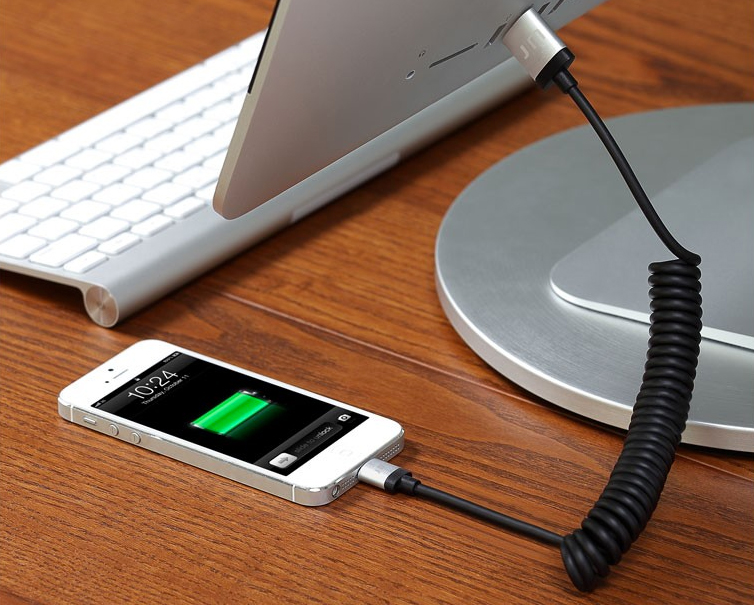
Отлично то, что вам удастся одновременно с этим скопировать все контакты, что убережёт вас от потери важных данных. А также при желании вы можете легко создать резервную копию вашего устройства. Если вы воспользуетесь lightning-кабелем, для того чтобы подключить свой Айфон к MacBook, вы значительно расширите свои возможности. Вы сможете:
- перенести практически весь контент с одного устройства на другое;
- установить новые приложения, позволяющие вам совершать новые операции;
- синхронизировать заметки и выставленные важные события в календаре, предотвращающие вашу забывчивость относительно некоторых мероприятий.
Многие пользователи активно предпочитают подключить Айфон именно при помощи lightning-кабеля, поскольку в этом случае осуществляется не только связь между двумя устройствами, но и ещё параллельно iPhone подзаряжается, поэтому причин для беспокойства, что в процессе выполнения задач устройство может разрядиться, у вас точно не будет. Самым огромным преимуществом является такая невероятная простота подключения, не провоцирующая никаких недоразумений.
ВАЖНО. Однако следует отметить, что такой способ сопровождается и некоторыми недостатками. Прежде всего, очень важно иметь в наличии lightning-кабель. Поскольку он не продаётся в комплекте с iPhone, важно позаботиться заблаговременно о том, чтобы его приобрести. К сожалению, имея огромное желание найти и купить такой кабель, не каждый сможет это желание реализовать. Такой кабель иногда сопровождается довольно внушительным ценовым показателем, что не совсем по карману всем пользователям без исключения.
А также при таком подсоединении к MacBook «яблочного» смартфона придётся ограничить себя в передвижении, поскольку длина такого кабеля не совсем велика. Кто не желает мириться с выявленными недостатками, может прибегнуть к использованию иного варианта, при котором исключается применение любых проводов и кабелей.
Беспроводное подключение
После того как компания Apple внедрила очередную функцию AirDrop, у владельцев Айфонов появилась новая возможность, позволяющая синхронизировать их смартфон с MacBook по беспроводному соединению. Воспользовавшись функцией AirDrop, вам удастся достаточно быстро перенести контакты, файлы, аудиоматериалы, при этом никаких сложных действий выполнять точно не понадобится. Обязательно только в настройках нужно выставить возможность подключения через Wi-Fi или Bluetooth.
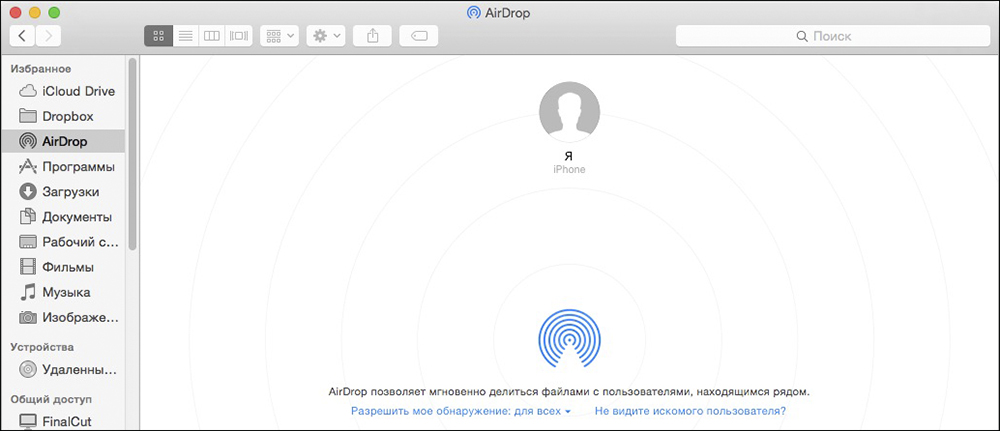
Предлагаем вам последовательно выполнить такие действия:
- включите свой МакБук;
- войдите в меню Finder, выберите там AirDrop;
- включите Bluetooth или Wi-Fi (даже если вы упустите этот момент, программа сама об этом позаботится и напомнит вам лишний раз об этом).
То же самое проделываем на Айфоне. Зайдите в пункт управления устройством, выберите функцию Air Drop, затем активизируем Bluetooth или Wi-Fi. Если перед вами поставлена задача, предполагающая загрузить файлы с Макбука на iPhone, вам нужно будет зайти в Air Drop, после этого зажать файл, подготовленный для копирования и перетянуть его в окно того устройства, которое является конечной целью.
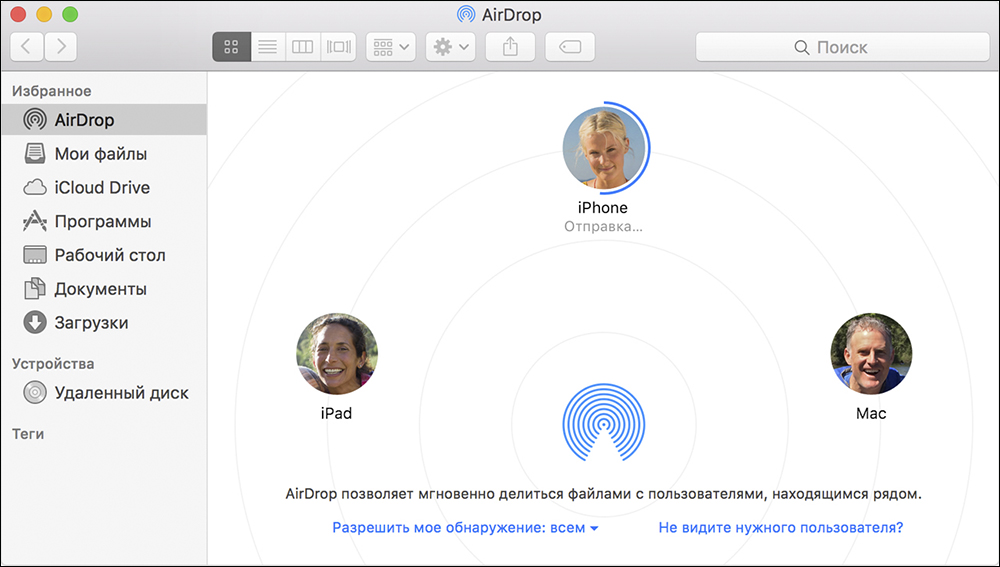
Точно так же осуществляется передача файлов в обратном направлении, когда следует с Айфона что-то перебросить на MacBook. После завершения процесса копирования все загруженные файлы можно будет легко разыскать в папке «Загрузки».
К сожалению, беспроводное подключение сопровождается не только преимуществами, но и некоторыми недостатками, о которых очень полезно знать. Прежде всего, похвастаться высокой скоростью нельзя, поскольку процесс копирования или перемещения вынуждает вас немного ждать. А также при таком подключении следует предвидеть, что ваш iPhone может мгновенно разрядиться, поскольку этот процесс предполагает сильный уровень энергопотребления, а восполнение энергетического запаса обеспечить невозможно.
СОВЕТ. Тот, кто в своей жизни сталкивался с неприятной ситуацией, когда терялись все контакты, понимает, насколько это всегда проблематично. Особенно это печально для тех, чья профессиональная деятельность связана со многими людьми, чьи контакты всегда должны находиться под рукой.
Чтобы избежать такой проблемной ситуации, многие предпочитают делать запасной вариант, перенося контакты с iPhone на MacBook. Спешим вас порадовать, что для выполнения этой задачи вам не придётся совершать нечто невероятное. Достаточно лишь синхронизировать два устройства, всё остальное выполнится автоматически.
Итак, процесс подключения Айфона к Макбуку несложен сам по себе, вам только следует определиться, какой способ будет предпочтительнее для вас. Рекомендуем вам в первый раз процедуру выполнять не в стремительном темпе, а внимательно и медленно следуя указанному алгоритму. В последующие разы эти действия дойдут до автоматизма, поэтому мы не будем удивлены, что вы их будете выполнять за считаные секунды или несколько минут.
Руководство по подключению iPhone к Mac
У многих пользователей Apple есть как Mac, так и одно или два мобильных устройства Apple, таких как iPhone или iPad. Люди обычно используют настольный или портативный компьютер для работы, а мобильные устройства — для общения и развлечений. Но эти устройства строго не различаются по жизни и работе.
Когда вы пишете статью на своем Mac для работы и вам нужна фотография, вставленная в статью, вы можете сделать фотографию на своем iPhone и перенести на компьютер, чтобы закончить статью. Чтобы передавать файлы между iPhone и Mac, между устройствами должно быть установлено некоторое соединение. В параграфах ниже показано, как подключить iPhone к Mac.

Подключить iPhone к Mac
Часть 1. Проводное соединение: подключите iPhone к Mac с помощью USB-кабеля
Когда вы покупаете iPhone, одним из аксессуаров является USB-кабель. Этот кабель используется для подзарядки iPhone или передачи файлов между iPhone и компьютером. Если вы подключаете свой iPhone к Mac с помощью USB-кабеля, это называется «проводным подключением». С помощью такого подключения вы можете напрямую передавать файлы между вашим iPhone и компьютером Mac без доступа к какой-либо сети или Интернету.
1. Используйте Mac FoneTrans для передачи файлов между iPhone и Mac
После подключения вашего iPhone к Mac вам понадобится программное обеспечение для передачи и управления файлами на вашем iPhone или Mac. Mac FoneTrans — такая передача файлов iOS.
Это программное обеспечение для передачи и управления Mac iOS может передавать контакты / фотографии / песни / видео и многое другое между устройствами Mac и iOS. Это позволяет вам редактировать плейлист / подкасты . эффективно. С этим помощником можно управлять вашей цифровой жизнью.
Ключевые особенности Mac FoneTrans:
- Передача файлов между устройствами Mac и iOS (iPhone / iPad / iPod)
- Перенос файлов между устройствами iOS
- Синхронизировать файлы с устройств iOS на Mac
- Экспорт файлов с устройств iOS в iTunes
- Автоматическое преобразование медиафайлов в нужный формат для воспроизведения на iPhone, iPod или iPad во время передачи
- Синхронизируйте контакты с Macbook, сохраняя в формате CSV-файлов (Hotmail / AOL) или vCard (Yahoo / Gmail).
- Передача текстовых сообщений SMS и MMS с iPhone на Mac в виде файлов CSV, HTML или TXT
- Удалить дубликаты контактов
- Синхронизируйте и управляйте списками воспроизведения.
- Перенос файлов ePub / PDF с Mac на iPad / iPhone / iPod и экспорт файлов PDF или ePub в Mac или медиатеку iTunes
Как использовать Mac FoneTrans для передачи файлов
Mac FoneTrans очень прост в использовании. Вы можете скачать его здесь:
После установки программного обеспечения подключите iPhone к компьютеру Mac с помощью USB-кабеля и выполните приведенные ниже шаги для передачи файлов.
Шаг 1 Запустите Mac FoneTrans, и он обнаружит ваш iPhone.
Шаг 2 Выберите тип файла, который вы хотите передать, например контакты, фотографии и т. Д., А затем нажмите «Экспорт»> «Экспорт в XX», чтобы передать файлы между двумя устройствами iOS.
Шаг 3 Нажмите «Добавить», чтобы импортировать музыку или фотографии и т. Д. С Mac на iPhone, iPad или iPod для портативного удовольствия.
Для подробного обучения, пожалуйста, посетите:
2. Используйте iTunes для передачи файлов между вашим iPhone и Mac
Благодаря столь многолетнему развитию, iTunes стала хорошим средством передачи файлов и менеджером, не более чем простым медиаплеером в первые годы. С помощью iTunes вы можете передавать и управлять музыкой и видео на вашем iPhone или Mac.
Преимущество iTunes: iTunes может передавать файлы в сети WIFI без USB-кабеля.
Недостаток iTunes: iTunes поддерживает синхронизацию только одного устройства iOS одновременно. Если вы попытаетесь синхронизировать ваш iPhone с другим компьютером или синхронизировать второй iPhone с тем же компьютером, все содержимое выбранного типа на вашем устройстве iOS будет удалено и заменено содержимым с компьютера.
О том, как синхронизировать iPhone с Mac, смотрите: https://support.apple.com/en-us/HT201253
Часть 2. Беспроводное соединение. Подключите iPhone к компьютеру Mac без USB-кабеля.
Если у вас нет USB-кабеля под рукой, когда вам нужно передать файлы между вашим iPhone и Mac, что вы делаете, чтобы подключить их? Есть несколько способов подключить iPhone к Mac без кабеля. Это называется «беспроводное соединение».
1. Используйте Bluetooth для подключения iPhone к Mac
Bluetooth является одним из методов беспроводного соединения. И в iPhone, и в Mac встроен модуль Bluetooth. С помощью Bluetooth можно настроить простую беспроводную сеть между вашим iPhone и Mac. Затем вы можете передавать файлы туда и обратно без ограничений по кабелю или интернету.
Выполните следующие действия, чтобы подключить iPhone к Mac с Bluetooth:
Шаг 1 На главном экране iPhone нажмите «Настройки» и нажмите «Bluetooth».
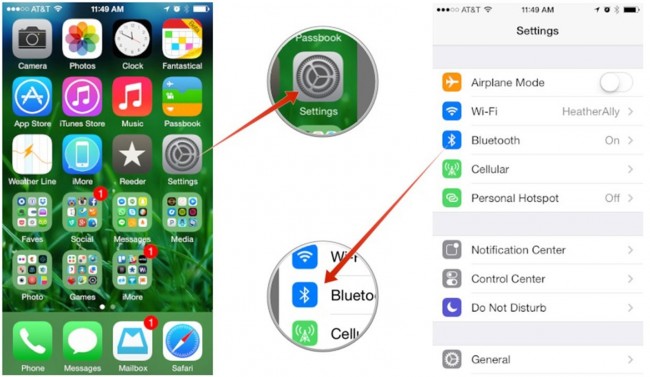
Шаг 2 Нажмите кнопку, чтобы включить Bluetooth.
Шаг 3 На вашем Mac щелкните значок Bluetooth в строке меню.
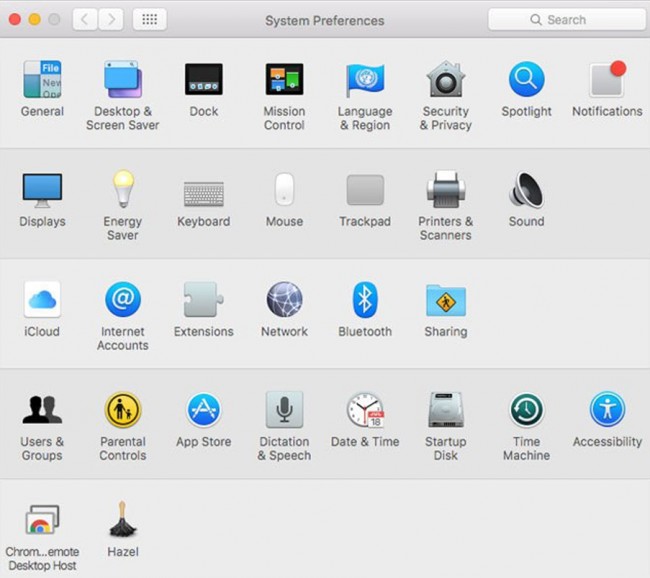
Шаг 4 Нажмите кнопку «Включить Bluetooth», чтобы включить Bluetooth на вашем Mac.
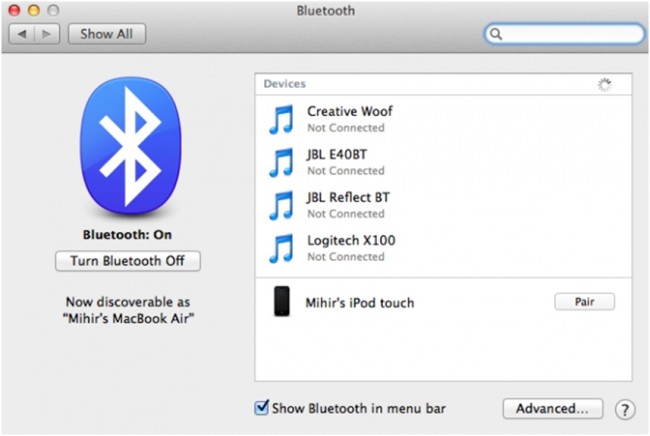
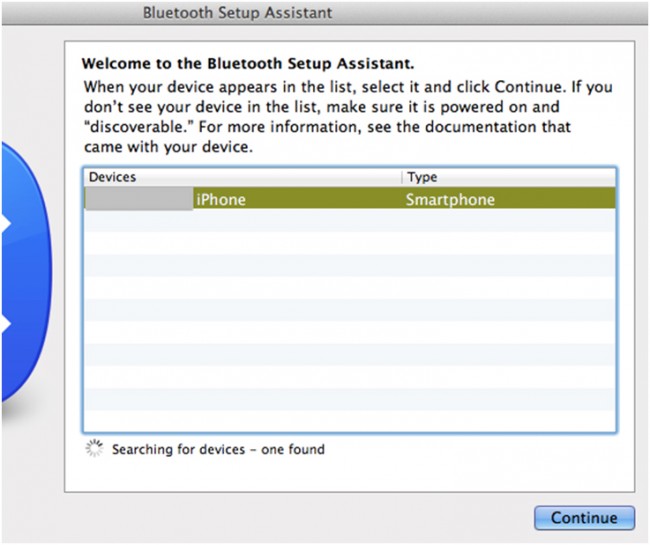
Шаг 5 Ваш Mac будет сканировать устройства с поддержкой Bluetooth поблизости. После завершения сканирования выберите iPhone, который вы хотите подключить к Mac, и нажмите «Продолжить».
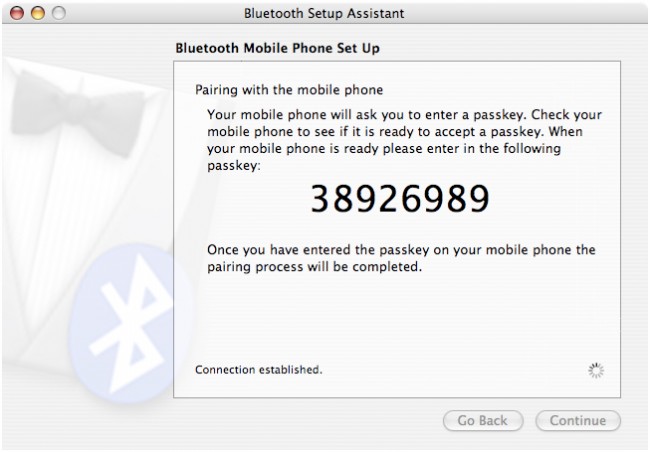
Шаг 6 Там есть пароль и введите его на вашем iPhone. Тогда ваш iPhone успешно подключен к вашему Mac. Вы можете копировать файлы между двумя устройствами.
Примечание: Доступное расстояние соединения Bluetooth составляет 100 метров (Bluetooth 4.0). Так что не держите свой iPhone далеко от Mac, и передача будет лучше, если между устройствами не будет никаких препятствий.
2. Используйте сеть WIFI для подключения вашего iPhone к Mac
Bluetooth полезен для передачи файлов между устройствами, но скорость передачи (24 Мбит / с Bluetooth 4.0) может быть недостаточно высокой для передачи больших файлов. Если вы находитесь в высокоскоростной (100 М / с или выше) сети WIFI, мы рекомендуем использовать WIFI для подключения iPhone к компьютеру Mac вместо Bluetooth.
Когда два устройства подписаны в одной и той же сети WIFI, вы можете использовать программное обеспечение, например iTunes, для передачи и управлять файлами на вашем iPhone или Mac.
Заключение
Существуют различные способы подключения iPhone к Mac или подключения двух iPhone. Если вы очень часто передаете файлы между устройствами iOS, мы рекомендуем вам выбрать мощное приложение для передачи файлов и управления им, поскольку у iTunes слишком много ограничений.
Что вы думаете об этом посте.
Рейтинг: 4.5 / 5 (на основе голосов 52)
Как подключить iPhone к Macbook
Подсоединить iPhone к Macbook для комфортной работы и безопасного обмена данными не составит труда, если вы знаете несколько проверенных способов. Мы подготовили для вас статью, в которой подробно рассказываем, как подключить iPhone к Macbook пошагово. Наши рекомендации позволят использовать потенциал устройств на полную.
Синхронизация устройств по USB
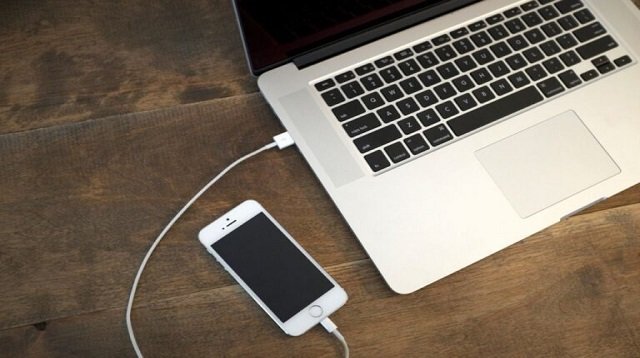
Подключить iPhone к Macbook проще всего используя кабель питания, который идет в комплекте со смартфоном. С помощью такого подключения можно легко соединить два устройства и передавать файлы, сбросить Айфон до заводских настроек. Чтобы подключить iPhone к Macbook, необходимо скачать на ноутбук программу iTunes (в macOS Catalina и новее эта программа по умолчанию не установлена). Далее выполняют такой порядок действий:
- Подсоедините Айфон к Макбуку с помощью кабеля Lightning.
- Откройте программу iTunes.
- Когда в верхнем правом углу в окошке программы появится иконка со смартфоном, кликните на нее.
- В левой части окна iTunes будет отображаться список доступных настроек. Здесь можно выбрать тип контента, который необходимо загрузить.
- Активируйте пункт «Синхронизация» и отметьте элементы, которые необходимо скинуть на ноутбук.
- Нажмите кнопку «Применить» и «Синхронизировать».
С помощью такого подключения пользователь может устанавливать новые приложения на мобильный гаджет, загружать заметки и события календаря, фото и видео, контакты и плейлисты.
Подключение по беспроводному соединению Wi-Fi
Пользователи могут без труда соединять два устройства по беспроводному интернету, если приборы подключены к одной сети. Но при первом подключении необходимо синхронизировать устройства и их настройки с помощью кабеля USB. Способ подключения по Wi-Fi в дальнейшем будет передавать информацию без проводного подключения, но это будет занимать больше времени, чем при сопряжении устройств первым методом.
Как правильно подключить iPhone к Macbook:
- Подсоедините кабель USB к ноутбуку и смартфону в соответствующие разъемы.
- Активируйте возможность подключения Айфона через Wi-Fi в настройках первого.
- Включите Wi-Fi на смартфоне и ноутбуке.
- Войдите в меню Finder и выберите пункт AirDrop.
- Зайдите в программу AirDrop на Айфоне и укажите параметры доступа для ноутбука: от всех подключенных устройств или только от контактов.
После подключения можно приступать к передаче данных. Зайдите в программу AirDrop на лэптопе, перетащите необходимый файл в окошко, в котором отображается смартфон. При передаче файлов со смартфона на ноутбук данные сохраняются в папке «Загрузки».
Приложение Finder, которое часто используется для обмена данными, установлено по умолчанию во всех ноутбуках Эпл.
Подключение через iCloud
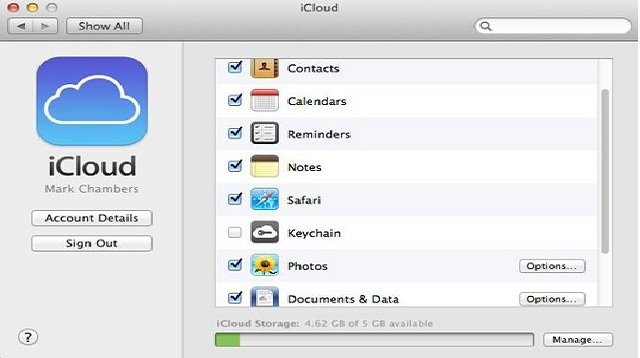
Облачное хранилище iCloud позволяет использовать файлы из виртуального хранилища на всех устройствах, в которых осуществлен вход в соответствующую учетную запись. Такое подключение позволит получить доступ к файлам без использования iTunes. Рассказываем еще один вариант, как подключить Айфон к Макбуку с помощью iCloud:
- Первое, что необходимо сделать – войти в iCloud облачного хранилища на iPhone, используя данные от Apple ID.
- Затем войдите в iCloud на Макбуке.
Чтобы загрузить на ноутбук фото или видео из облачного хранилища, откройте на устройстве приложение «Фото» и пункт «Настройки». Затем выберите iCloud и кликните на пункт «Загрузить оригиналы». Кроме того, такое подключение позволяет получить данные Эпл Новости, закладки и страницы из браузера Safari.
Как подключить Айфон к Макбуку по Bluetooth
Популярный беспроводной интерфейс Bluetooth позволяет быстро соединить смартфон с ноутбуком без использования кабеля питания. Такой метод подойдет при отсутствии сети Wi-Fi. С помощью Bluetooth-соединения можно производить обмен файлами между устройствами. Как синхронизировать устройства по Bluetooth:
- Активируйте Bluetooth на смартфоне. Сделать это можно в настройках Айфона в разделе «Основные».
- Включите Bluetooth на Макбуке. Кликните на значок Эпл и в появившемся меню выберите «Системные настройки», а затем пункт Bluetooth.
- Когда на ноутбуке в списке устройств появится ваш Айфон, нажмите на значок «Подключиться», правой кнопкой мыши кликните на имя смартфона, выберите пункт «Подключиться к сети».
- На обоих устройствах появятся одинаковые пароли. После этого нажмите на надпись «Сопряжение».
- Через несколько секунд процесс подключения будет завершен.
Стоит отметить, что чаще подтверждение с помощью пароля используется для подключения устройств первый раз. Последующие попытки подключения будут происходить без этого шага.
Подключение с помощью Continuity
После входа в учетную запись на технике Apple пользователь может воспользоваться опцией Continuity, которая упрощает перемещение данных между гаджетами. С помощью Continuity можно переносить веб-страницы на iPhone с Макбука, писать письма на одном устройстве и отправлять с другого, прокладывать маршруты в дополнении «Карты» и открывать их в удобное время на смартфоне, отвечать на звонки с любого устройства. Функция Continuity также поддерживает опцию Handoff, которая позволяет переключаться между устройствами и продолжать работать с того места, где остановились. Кроме того, такой буфер обмена позволяет копировать фото, текст и видеоролики на оба устройства. Но опцию Handoff в Continuity поддерживают смартфоны Эпл с установленной iOS 8 или новее, а также ноутбуки с macOS 10.
Как начать пользоваться Continuity:
- Убедитесь, что на обоих устройствах введена одинаковая учетная запись.
- Активируйте Bluetooth на смартфоне и ноутбуке.
- На Макбуке войдите в раздел системных настроек, перейдите в пункт «Общие». Здесь поставьте галочку около пункта «Разрешить передачу данных».
- Теперь в настройках iPhone в разделе «Основные» активируйте Handoff.
- Можно приступать к обмену данными.
Простые способы загрузки музыки и книг с Mac на iPhone
Для копирования музыки необходимо создать учетную запись в iTunes, чтобы добавить любимые композиции в облачное хранилище.
Чтобы загрузить с Макбука на Айфон музыку, следует войти в учетную запись Apple ID и выполнить вход в iTunes. Затем на ноутбуке выбирают разделы «Музыка», «Настройки», «Основные» и «Синхронизация медиатеки». Все треки будут продублированы в вашем Айфоне.
Чтобы поделиться книгой через AirDrop, нужно нажать на пункт «Поделиться» в виде квадратного значка, расположенный в верхнем правом углу экрана ноутбука. Пролистайте страницу влево и найдите пункт AirDrop.
Синхронизируйте ваши устройства легко и безопасно, обменивайтесь данными, закачивайте музыку, картинки, фото и многое другое. Пользуйтесь нашими рекомендациями и делитесь полезной информацией с друзьями. Подписывайтесь на нашу рассылку, чтобы не пропустить интересные лайфхаки и новости в мире гаджетов.
Как раздать интернет с iPhone на Mac по кабелю
Иногда нужно раздать интернет со смартфона на Mac. Можно ли передавать данные по кабелю, чтобы скорость была быстрее, а другие гаджеты, которые имеют доступ к мобильной точке, не подключались?
Проводной режим раздачи интернета может быть удобен, когда нужно обеспечить хорошую скорость подключения. Другие гаджеты, которые имеют доступ к мобильной точке доступа не будут автоматически подключаться к смартфону.
Сам iPhone при этом еще и заряжаться будет.
Как раздать интернет с iPhone на Mac по кабелю
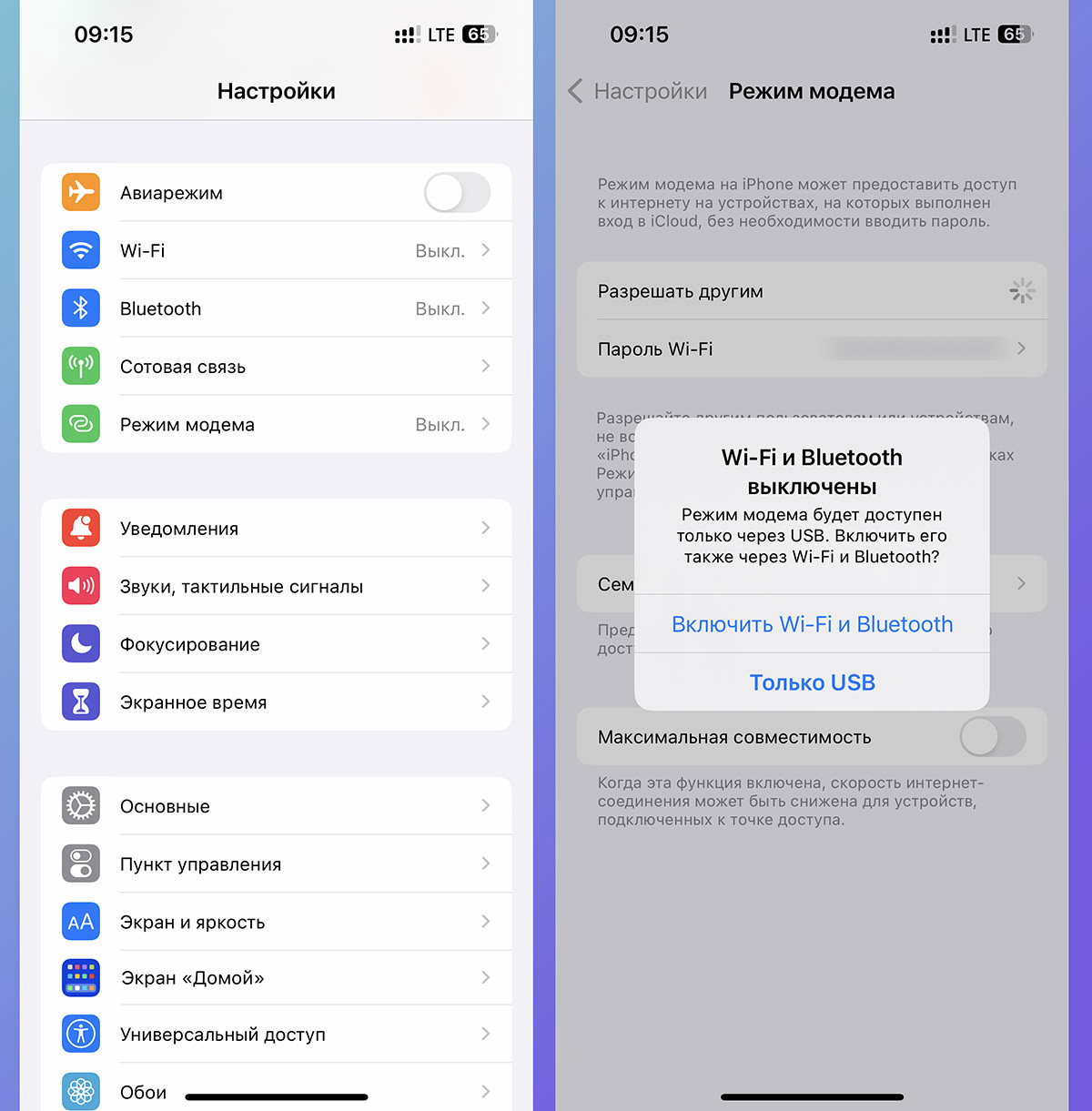
1. Перейдите в параметры iPhone и отключите Wi-Fi и Bluetooth-модули.
2. Откройте раздел Настройки — Сотовая связь и нажмите пункт Разрешать другим.
3. В диалоговом окне выберите пункт Только USB.
4. Подключите смартфон к Mac при помощи кабеля.
5. В macOS откройте Системные настройки — Сеть и отключите Wi-Fi. Если Mac подключен по витой паре, то отключите еще и Ethernet-соединение.
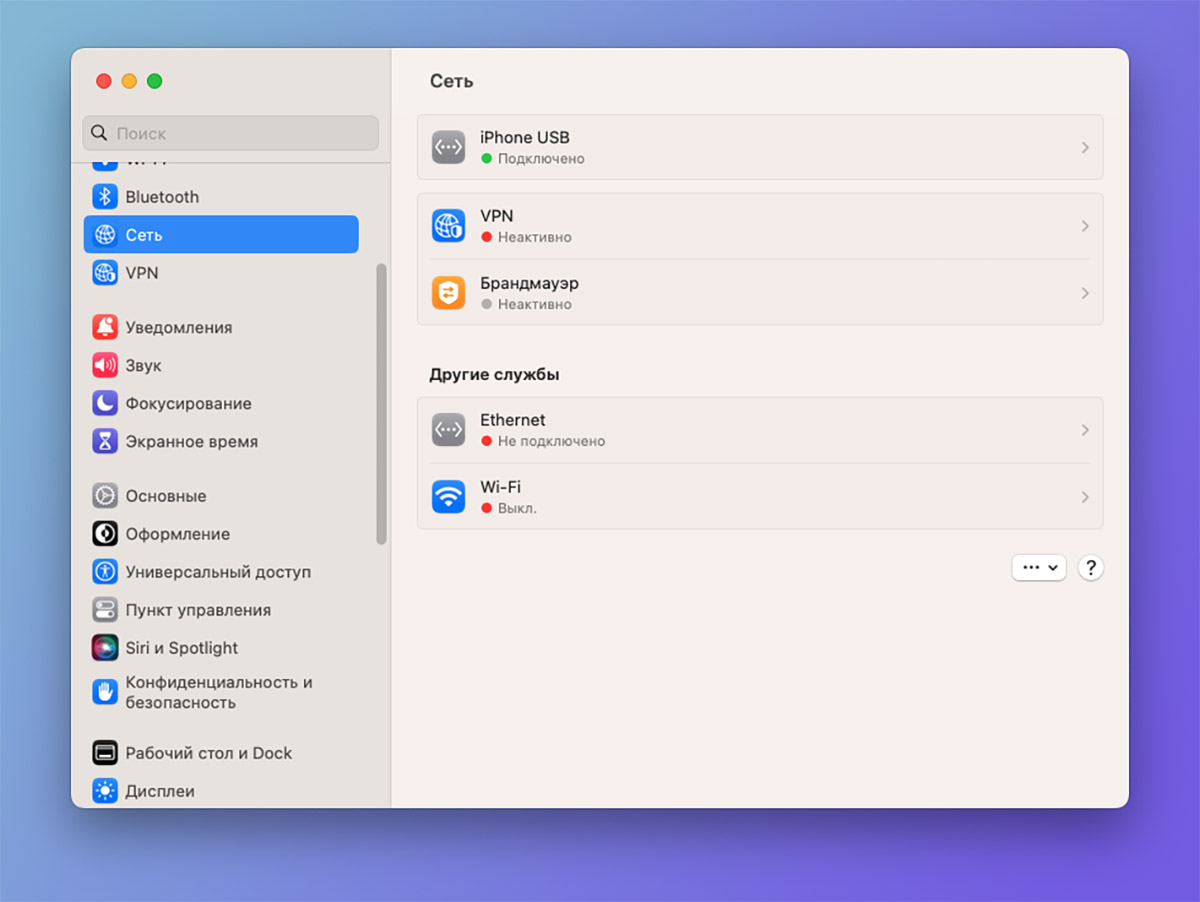
6. Компьютер автоматически переключится на подключенный по проводу iPhone.