
Настройка AutoCAD
Autodesk AutoCAD, как и большинство современных программ для профессионалов, предлагает пользователям широкие возможности для настройки. Кастомизация интерфейса, увеличение производительности, легкость освоения и использования — вот лишь небольшой список задач, которые решаются настройкой Автокада.
Рассмотрим два больших вопроса, связанных с настройкой Автокада: настройку интерфейса пользователя и настройку производительности системы.
Настройка интерфейса
Интерфейс – это все элементы программы, с помощью которых пользователь ведет с ней диалог. Грамотный подбор команд, расположение кнопок на панелях, настроенные цветовые схемы позволяют комфортно работать с программой на протяжении многих часов.
Цвет фона чертежа
Если вас смущает темный цвет, на котором необходимо чертить, то его всегда можно поменять на более приятный для вашего глаза. Для этого войдите в «Параметры» (правой кнопкой щелкните на пустом месте рабочего поля чертежа и выберите «Параметры» или введите команду ПАРАМЕТРЫ), перейдите на вкладку «Экран» и нажмите «Цвета…»
В открывшемся окне выберите Пространство 2D-модели > Однородный фон и выберите желаемый цвет.

Цветовая схема интерфейса
По умолчанию в современных версиях AutoCAD включена темная цветовая схема интерфейса. Для смены ее на светлую войдите в «Параметры» и на вкладке «Экран» выберите требуемую схему.

Добавляем кнопки на панель быстрого доступа
Панель быстрого доступа находится в верхней части экрана и позволяет быстро запустить ту или иную часто используемую команду. Чтобы добавить или удалить команды на панели просто нажмите на символ списка рядом с панелью и укажите те команды, которые должны отображаться. Например, можно включить отображение Диспетчера подшивок.

Добавляем кнопки на статусную строку
Кнопки на статусной строке позволяют включать/отключать режимы рисования и управлять многими другими параметрами чертежа. Для добавления и удаления кнопок нажмите на изображение трех горизонтальных линий в самом конце строки и отметьте необходимые элементы.

Включаем отображение значений координат курсора
Для включения отображения текущих координат курсора в статусной строке нажмите кнопку ее настройки и отметьте пункт «Координаты».

Включаем отображение веса линий
Для отображения веса (толщины) линий чертежа необходимо нажать на кнопку «Вес линий» на статусной строке. Но в современных версиях AutoCAD она не отображается по умолчанию. Для ее включения войдите в настройку статусной строки и отметьте «Толщина линии».

Настраиваем классический интерфейс
Для многих пользователей неприятным открытием стал тот, факт, что, начиная с AutoCAD 2015, в нем нет так называемого “Классического” интерфейса, а есть лишь ленточный.
Однако, разработчики оставили возможность вернуть привычные панели инструментов и выпадающее меню.
Как же сделать настройку классического Автокада? Для этого нужно лишь выполнить несколько пунктов:
- Включите выпадающее меню. Для этого введите имя переменной MENUBAR и присвойте ей значение 1;
- Отключите ленту командой ЛЕНТАЗАКР;
- В выпадающем меню выберите Сервис > Панели инструментов > AutoCAD и отметьте необходимые инструментальные панели. Для полного соответствия привычному “классическому” интерфейсу включите панели Стандартная, Стили, Слои, Свойства, Рисование, Редактирование и Рабочие пространства.

Теперь можно пользоваться «Классическим» интерфейсом.

Повышение производительности
Скорость работы программы не менее важна, чем отличный интерфейс. Любые «тормоза» и сбои в работе приводят к потере времени и увеличению сроков проектирования.
Аппаратное графическое ускорение
Начиная с версии 2015 в AutoCAD значительно изменилась работа графической системы. Для управления параметрами производительности графики можно нажать кнопку «Аппаратное ускорение» на статусной строке или ввести команду ГРАФИКАНАСТР.
В открывшемся окне можно включить/отключить аппаратное ускорение и другие параметры отображения графики. Обратите внимание на пункт «Сглаживание линий», который позволяет отображать линии на экране более четко, но требует производительной сертифицированной видеокарты и драйверов для нее.

Если вы заметили какие-то проблемы с отображением чертежей на экране (посторонние хаотичные линии, подтормаживание при прорисовке и пр.), то первым делом попробуйте отключить графическое ускорение. В большинстве случаев это помогает, но от красивых визуальных эффектов и качественной прорисовки придется отказаться.
Подсказки
Подсказки появляются в тот момент, когда вы подводите курсор к кнопке на ленте. Они очень полезны для начинающих пользователей, но опытным только мешают. К тому же, подсказки сильно замедляют работу систему, особенно если компьютер не самый мощный. Обратите внимание, что подсказки двухуровневые.

Для отключения подсказок войдите в «Параметры» и на вкладке «Экран» отключите подсказки.

Формат сохранения файлов
Время от времени вместе с выходом новых версий AutoCAD разработчики меняют формат файлов DWG. Связано это с тем, что реализованная новая функциональность не позволяет сохранять изменения в файлах предыдущих форматов, либо делает это неоптимально с точки зрения времени сохранения и объема данных. Однако, даже в самых последних версиях AutoCAD есть возможность сохранять файлы DWG в предыдущих форматах, это позволяет безболезненно передавать их пользователям, которые работают с более ранними версиями AutoCAD.
Чтобы каждый раз не выбирать требуемый формат для сохранения, можно настроить его по умолчанию. Для этого необходимо войти в «Параметры» и на вкладке «Открытие/Сохранение» выбрать требуемый формат.

После этого при сохранении файлов DWG они всегда будут сохраняться в выбранной по умолчанию версии.
Удаление визуальных эффектов
В последних версиях Автокад появилось много новых визуальных эффектов: подсветка выбранных объектов, галереи объектов, бэйджи у курсора и пр. Все они, с одной стороны, облегчают работу и делают интерфейс приятным глазу. С другой стороны — сильно замедляют работу, а иногда делают ее невозможной.
Большинство визуальных эффектов отключаются с помощью системных переменных. Так, например, голубую подсветку выбранных объектов можно отключить установив переменную SELECTIONEFFECT = 0, а галереи в выпадающих списках ленты убрать установкой переменной GALLERYVIEW =0.

Заключение
Как вы могли убедиться, грамотная настройка Autodesk AutoCAD может значительно увеличить скорость работы пользователя, сделать его работу более привычной и комфортной.
Опубликовано 06 Сентября 2017
Автокад панели инструментов
В видеоуроке Интерфейс в Автокад мы впервые познакомились с панелями инструментов. Теперь рассмотрим — как с ними работать, но для начала вспомним «Что такое панели инструментов в Автокад?».
Практически все команды и системные переменные программы для удобства пользования ими, сгруппированы по функционалу и расположены в Автокад на панелях инструментов («Размеры», «Рисование», «Слои», «Редактирование» и т.д.) Сами команды, системные переменные выполнены в виде кнопок (пиктограмм), которые мы можем для удобства добавлять, сортировать или даже удалять с панели инструментов. Инструментальные панели в Автокад на ленте инстурментов структурированы и сгруппированы по «тематическим» вкладкам («Главная», «Аннотации», «Вид» и т.д.) После того как вы прошли основные видеоуроки курса «Автокад для начинающих», будет логично разобраться как настроить панели инструментов в Автокад под себя!

1 комментариев
Евгений Курицин Казань 89274094940
01 сен 2018
01 сентября 2018. Автор статьи: Евгений. Категория: #НАСТРОЙКА
Настройка панелей инструментов в Автокад
В предыдущем видеоуроке мы вспомнили как работать с панелями инструментов в Автокад. В этом видеоуроке разберем:
- Как добавить, удалить кнопки с панелей инструментов в Автокад.
- Как расположить кнопки в панели инструментов в Автокад в нужной последовательности.
За настройку панелей инструментов в Автокад отвечает диалоговое окно Адаптация пользовательского интерфейса. В видеоуроке рассмотрим несколько способов вызова этого окна.
Комментариев нет
Евгений Курицин Казань 89274094940
01 сен 2018
01 сентября 2018. Автор статьи: Евгений. Категория: #НАСТРОЙКА
Настойка панелей инструментов в Автокад
В предыдущем видеоуроке мы рассмотрели как добавить, удалить и изменить последовательность кнопок на панели инструментов в Автокад. В этом видеоуроке продолжим изучать настройку панелей инструментов в Автокад и темой сегодняшнего видеоурока будет «Вложенные панели инструментов, подменю панелей в Автокад«.
Комментариев нет
Евгений Курицин Казань 89274094940
01 сен 2018
01 сентября 2018. Автор статьи: Евгений. Категория: #НАСТРОЙКА
Настройка панели (меню) быстрого доступа в Автокад
В видеоуроке Интерфейс в Автокад мы познакомились с панелью (меню) быстрого доступа в Автокад. В этом видеоуроке рассмотрим более детальную настройку панели (меню) быстрого доступа в Автокад, а именно:
- Как добавить кнопки команд в панель (меню) быстрого доступа в Автокад.
- Как удалить кнопки команд с панели (меню) быстрого доступа в Автокад.
- Как расположить кнопки в панели (меню) быстрого доступа в Автокад в нужной последовательности.
1 комментариев
Евгений Курицин Казань 89274094940
01 сен 2018
01 сентября 2018. Автор статьи: Евгений. Категория: #НАСТРОЙКА
Командная строка в Автокад
В видеоуроке Внешний вид Автокад — Интерфейс Автокад мы познакомились с командной строкой. Немного затронули тему командной строки в видеоуроке Командная строка — Команды Автокад. Этот видеоурок полностью посвятим командной строке Автокад.
В видеоуроке рассмотрим следующие вопросы:
Комментариев нет
Евгений Курицин Казань 89274094940
01 сен 2018
01 сентября 2018. Автор статьи: Евгений. Категория: #НАСТРОЙКА
Строка состояния (режимов) в Автокад
В видеоуроке Интерфейс Автокад мы познакомились со строкой состояния (режимов). В этом видеоуроке рассмотрим строку состояния в Автокад более подробно. Ее еще называют строкой режимов в Автокад, так как она содержит большое количество кнопок по настройке и активации режимов рисования. Расположена она в правом нижнем углу окна.
Комментариев нет
Создание и адаптация рабочего пространства AutoCAD
По просьбам трудящихся публикую вторую часть разбора рабочего пространства. В данной статье вы узнаете, как включить ленту в Автокаде.
Тема урока такова: как быстро адаптировать рабочее пространство AutoCAD под свои или корпоративные требования и как открыть ленту в Автокаде. Смысл заключается в том, что мы дублируем рабочее пространство. И из копии уже лепим то, что нам надо.
Сделаем произвольное пространство вот такого вида из стандартного рабочего пространства «Рисование и аннотация».
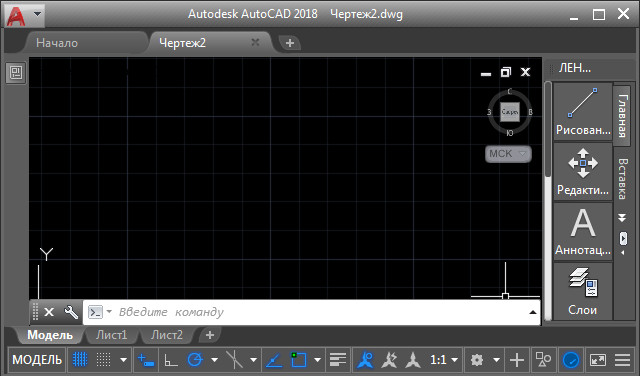
На этом примере мы рассмотрим основные принципы.
Что требуется сделать:
- Дублировать и переименовать копию РП «Рисование и аннотация»;
- Установить Автокад ленту меню справа;
- Преобразовать представление ленты (сделать кнопочным);
- Убрать ненужные вкладки;
- На панель быстрого доступа добавить пару команд;
- Вывести и закрепить палитры
Как дублировать рабочее пространство в AutoCAD
Рассмотрим, как дублировать и переименовать рабочее пространство «Рисование и аннотация». Для этого открываем окно «Адаптация пользовательского интерфейса», пишем в командной строке НПИ. Т.е. настройка пользовательского интерфейса. Также можно на ленте выбрать вкладку «Управление» – «Пользовательский интерфейс».
В списке рабочих пространств нажимаем ПКМ на названии «Рисование и аннотация» (эти действия показаны в статье «Знакомство и с интерфейсом Автокада») и выбираем «Дублировать».
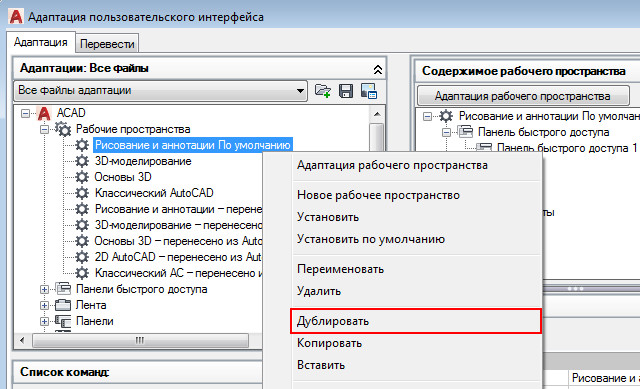
У нас появился дубликат. Теперь нажимаем на нем ПКМ и выбираем «Переименовать» (я назвал «Мое рабочее пространство 1»). Таким же образом устанавливаем его «текущим» (для этого выбираем «Установить по умолчанию»), чтобы при запуске программы мы сразу попадали в него. Далее жмем «Применить» в нижнем правом углу этого диалогового окна. После нажимаем «ОК».
Теперь мы находимся в созданном нами пространстве. Проверить это можно, нажав на шестеренку в правом нижнем углу. Галочка должна быть установлена напротив созданного нами рабочего пространства.
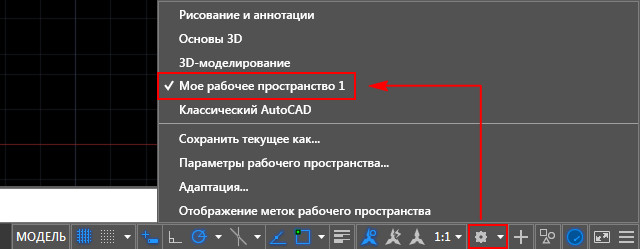
На всякий случай в параметрах рабочего пространства переставляем радио-кнопку на пункт «Автоматическое сохранение изменений».
Настройка ленты в Автокаде
1. Чтобы узнать, как открыть ленту в Autocad, правой кнопкой жмем на ленту. Далее выбираем «освободить», и лента превращается в палитру (один из видов мест хранения инструментов, блоков, штриховок и т.д.)
2. Правой кнопкой жмем по краю палитры (как на рис. ниже) и выбираем «закрепить справа» — лента Автокад свернулась до строки с названием «лента».
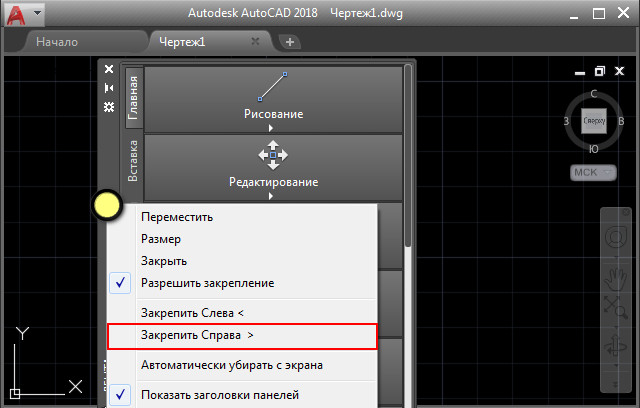
Наводим на нее мышь и в верхней части жмем «Автоматически убирать с экрана» (треугольная кнопка ниже кнопки закрыть «Х»).
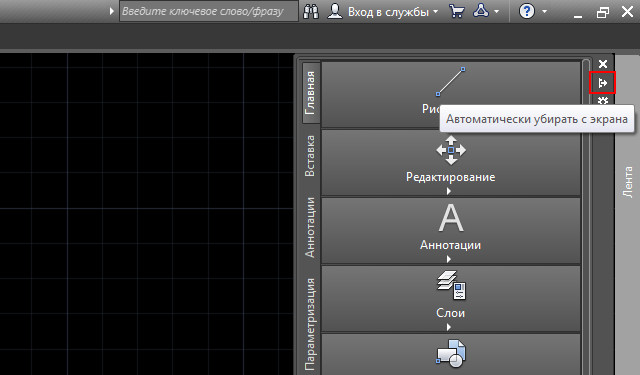
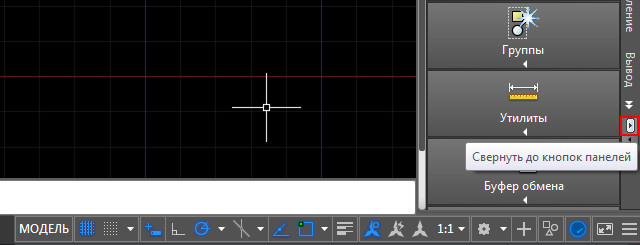
3. Теперь сделаем более симпатичное представление AutoCAD ленты. Далее жмем на стрелку без овала и выбираем свернуть до кнопок панелей.
Перегруппировка вкладок и панелей Ленты AutoCAD
Под этим действием я подразумеваю изменение последовательности панелей. Для этого нажимаем и не отпускаем левую кнопку на нужной вкладке. Перетягиваем в нужное место. Такой же алгоритм и при перемещении панелей инструментов.
Удаление/добавление вкладок Ленты Автокад
Для полного удаления вкладки AutoCAD ленты недостаточно из контекстного меню снять галочку. Таким образом мы просто отключаем ее видимость (тут отличие принципиальное).
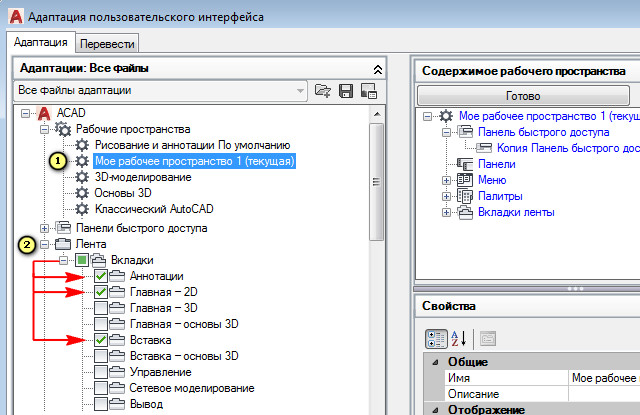
Для добавления/удаления вкладок вызываем уже известное нам окно адаптации пользовательского интерфейса (команда: НПИ).
Выбираем наше рабочее пространство. Жмем на нем ПКМ и выбираем первый пункт «Адаптация рабочего пространства».
Смещаемся ниже и нажимаем на «+». В раскрывшемся списке открываем подсписок «Вкладки». И уже в нем ставим или снимаем галочки напротив названий вкладок. Я уберу, к примеру, вкладки Онлайн, Вывод и Лист.
После внесения изменений нажимаем «Применить» – «ОК».
Настройка палитр
Самая часто используемая палитра — это «палитра свойства». Поэтому имеет смысл сделать так, чтобы она всегда была под рукой, но не занимала много места интерфейса.
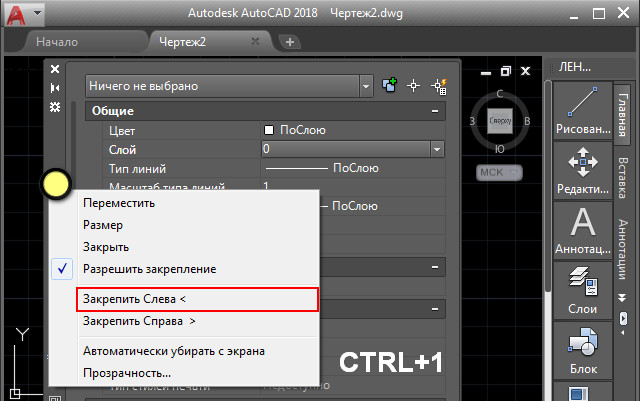
Самый быстрый способ ее вызова – команда Ctrl+1. По аналогии с лентой закрепляем ее слева. Щелкаем по краю ПКМ и из контекстного меню выбираем закрепить слева. Ещё раз жмем на ней ПКМ и выбираем только значки.
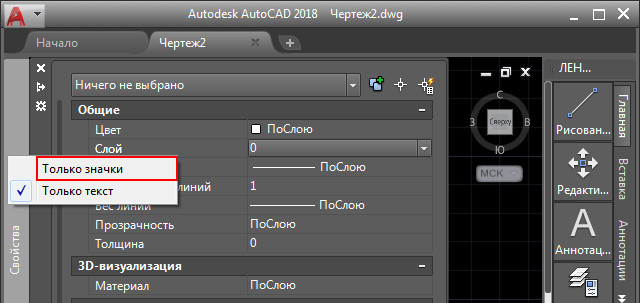
Теперь мы имеем маленькую иконку, при наведении на которую появляется наша палитра свойства.
Таким образом можно закрепить все палитры (они «живут по адресу» Вид – Палитры, либо комбы от Ctrl+1 до Ctrl+8 ). Сначала выводим их на экран, а потом закрепляем.
Резюме
Подобным способом вы можете слегка преобразовать рабочее пространство. Мы зацепили лишь небольшой кусочек темы персонализации интерфейса.
P.S. Попробуйте самостоятельно включить ленту в Автокаде и изменить ее местоположение. Ознакомьтесь также с дополнительным материалом о том, как работать в Автокаде продуктивно. Изучайте наши курсы Автокад для чайников, и вы узнаете еще много нового!
Освойте профессию проектировщика
Научитесь быстрому черчению, освоите прикладное 3D, автоматизируете создание ведомостей и спецификаций.
Вкладка «Адаптация» (Редактор адаптации пользовательского интерфейса)

НПИ (команда) найти
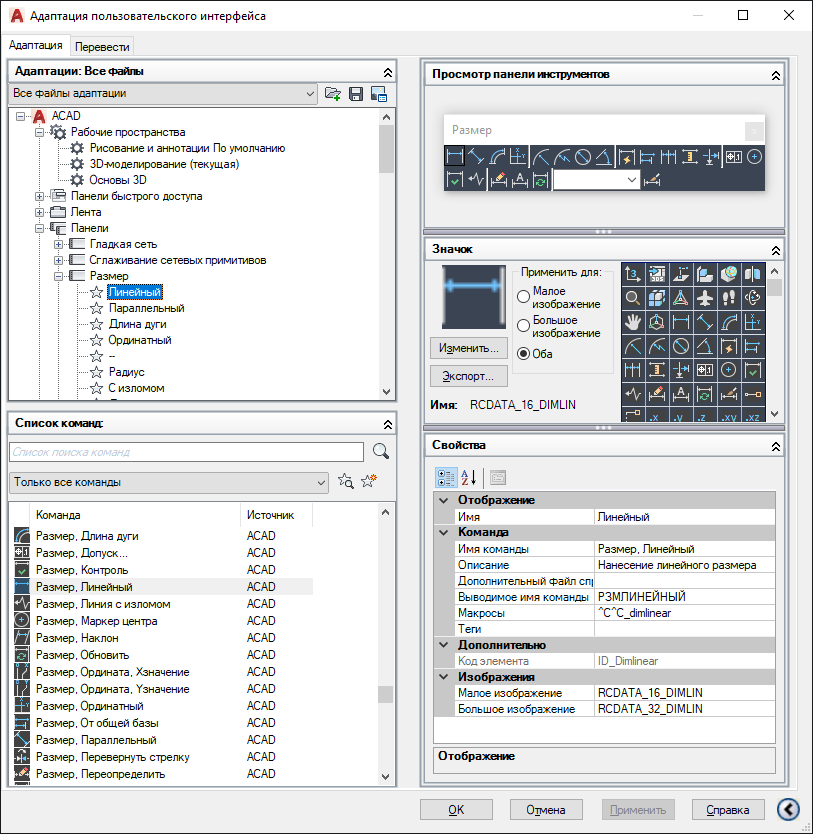
Прим.: Некоторые настройки и параметры, показанные в примере, недоступны в AutoCAD LT.
Отображает интерфейс для настройки рабочих пространств, панелей инструментов, меню, панелей ленты, контекстных меню и других элементов интерфейса пользователя.
Прим.: Если на экран с помощью опции «Настройка команд» в окне «Инструментальные палитры» или с помощью параметра «Адаптация» в панели «Быстрый доступ» или в какой-либо другой панели выводится окно редактора адаптации интерфейса пользователя, то панель «Адаптации в» сворачивается, а панель «Список команд» раскрывается.
Список параметров
Отображаются следующие параметры.
Адаптации в панели
Отображает дерево настраиваемых элементов интерфейса пользователя, таких как рабочие пространства, панели инструментов, меню, панели ленты, файлы частичной адаптации CUIx и т.п.
Отображает список загруженных файлов CUIx и параметр «Открыть».
Панель инструментов «Существующие адаптации»
Содержит кнопки «Загрузить файл частичной адаптации» и «Сохранить все текущие файлы адаптации».
Загрузить файл частичной адаптации
Загрузка файла CUIx, который можно добавить в файл acad.cuix (для AutoCAD) или acadlt.cuix (в AutoCAD LT).
Сохранить все текущие файлы адаптации
Сохраняет изменения, внесенные во все загруженные файлы CUIx.
Вывод окна Диспетчера растровых изображений, в котором можно выполнить импорт, экспорт и удаление изображений, хранящихся в загруженном файле адаптации в формате CUIx.
Отображает текущий файл адаптации в структурном виде, давая пользователю возможность добавлять и изменять элементы интерфейса пользователя.
Панель «Динамическое отображение»
Отображает содержимое, относящееся к элементу пользовательского интерфейса, выбранному в дереве на левой панели.
Описывает выбранные элементы интерфейса пользователя, у которых нет свойств (например, узел «Панели», узел «Меню» и узел «Контекстные меню»).
Отображает свойства элементов интерфейса пользователя или элементы, выбранные в области структуры. Элементы с отображаемыми свойствами включают в себя отдельные меню, команды меню, панели инструментов и кнопки панелей инструментов.
Отображение изображений, которые могут назначаться команде. Создавать новые и редактировать существующие изображения позволяет Редактор кнопок.
Отображает список имен сочетаний клавиш и имен временного переопределения, соответствующие им сочетания клавиш, тип сочетания клавиш (сочетание клавиш или временное переопределение), а также имя исходного файла CUIx.
Просмотр панели инструментов
Отображает образец для предварительного просмотра выбранной панели инструментов.
Отображает образец для предварительного просмотра выбранной панели ленты.
Отображает список типов объектов и соответствующих им свойств. Пользователь может указать, какие типы объектов и свойства будут включены для использования в панели «Быстрые свойства» и в подсказках для ролловеров.
Панель «Список команд»
Отображает список загруженных в программе команд.
Отображение фильтров для списка команд, в том числе «Все команды», «Команды «, «Пользовательские», «Элементы управления на панели» или «Элементы управления на ленте». Также можно фильтровать список для отображения команд в определенном файле CUIx.
Поиск команды или текста
Осуществляет в текущем CUIx поиск выбранной команды или подходящей текстовой строки. Отображение диалогового окна «Поиск и замена».
Создание новой команды
Создает новую команду. Можно добавить и изменить свойства, а также создать или изменить кнопку.
Панель «Свойства»
Отображает свойства интерфейса пользователя, которые можно просматривать, изменять и удалять.
Отображает имя и описание команды или элемента интерфейса пользователя.
- Имя — Отображает имя элемента интерфейса пользователя. Вводимое имя — это метка или подсказка, отображающаяся в программе.
- Описание — Отображает описание элемента интерфейса пользователя. Вводимое описание отображается в строке состояния или в подсказке.
Свойства вкладок и панелей ленты:
- Отображение текста — Отображает имя вкладки или панели ленты.
Свойства для вкладок ленты:
- Тип контекстного отображения — Определяет, заменяет вкладка ленты собой все вкладки на ленте или объединяется с уже присутствующими на ленте вкладками. («Полные» или «Объединенный»)
Определяет, какие элементы интерфейса пользователя отображаются после запуска или в период, когда какое-либо рабочее пространство является текущим.
- Начало в — Указывает, является ли текущей вкладка «Модель» или вкладка листа, которая использовалась последней. («Модель», «Лист» или «Не изменять»)
- Строка меню — Определяет, будет ли отображаться строка меню. («Откл» или «Вкл»)
- Строка состояния: определение отображения строки состояния («Откл.», «Вкл.»).
- Вкладки «Модель» и «Лист» — Определяет, будут ли отображаться вкладки «Модель» и «Лист» в нижней части окна чертежа. («Откл.», «Вкл.» или «Не изменять»)
- Полосы прокрутки — Определяет, будут ли отображаться в окне чертежа полосы прокрутки. («Откл.», «Вкл.» или «Не изменять»)
Управление способом отображения вкладок ленты в файле CUIx, загружаемом в качестве файла частичной адаптации.
- Отображение по умолчанию — Указывает, будет ли вкладка ленты отображаться на ленте в файле CUIx, загружаемом в качестве файла частичной адаптации. («Не добавлять к рабочим пространствам» или «Добавить к рабочим пространствам»)
- Поведение рабочего пространства — Указывает, будет ли вкладка ленты объединена или добавлена на ленту при загрузке данного файла CUIx в качестве файла частичной адаптации. («Только добавлять вкладку», «Только объединять вкладку» либо «Объединять или добавлять вкладку»)
Управление внешним видом панелей инструментов, панелей ленты, команд на панели ленты и экранных меню.
Свойства панелей ленты:
- Стиль изменения размера — определение стиля изменения размера панели ленты при уменьшении размера ленты. («Сворачивать при необходимости», «Не сворачивать» или «Сворачивать последним»)
Свойства панелей ленты на интеллектуальных панелях и вспомогательной панели:
- Выровнять по верху: выравнивание компонентов вспомогательных панелей или интеллектуальных панелей различной высоты по вертикали.
- Изменение размеров: признак возможности выравнивания панели.
- Приоритет изменения размера: приоритет изменения размеров панелей. При сворачивании ленты первыми изменяются размеры панелей с более низкими значениями. При разворачивании ленты первыми изменяются размеры панелей с более высокими значениями.
Свойства команды на панелях ленты:
- Стиль кнопок — Определяет ориентацию и размер кнопки, а также отображение метки команды. («Большие с текстом (вертикально)», «Большие с текстом (горизонтально)», «МалыеСТекстом» или «МалыеБезТекста»)
- Имя группы — Указывает групповое имя для команды, когда для раскрывающегося списка включена группировка команд.
Свойства для раскрывающихся списков на панелях быстрого доступа и на панелях ленты:
- Поведение — Определяет режим работы кнопки: выполнение команды или раскрытие списка команд. («Меню раскрывающегося списка с последними», «Меню раскрывающегося списка», «Разделить с последними», «Разделение» или «Разделить с последними (Надпись)»)
- СтильСпискаКнопкиРазделения — Определяет способ отображения команды в раскрывающемся списке. («Значок», «ТектЗначка» или «Описание»)
- Стиль кнопок — Определяет ориентацию и размер кнопки раскрывающегося списка, а также отображение метки кнопки. («Большие с текстом (вертикально)», «Большие с текстом (горизонтально)», «МалыеСТекстом» или «МалыеБезТекста»)
- Группирование — Определяет, группируются ли команды в раскрывающемся списке по присвоенным им именам групп. («Да» или «Нет»)
Свойства панелей инструментов:
- Отображение по умолчанию — Указывает, будет ли панель инструментов отображаться в файле CUIx, загружаемом в качестве файла частичной адаптации. («Не добавлять к рабочим пространствам» или «Добавить к рабочим пространствам»)
- Ориентация — Определяет местоположение панели инструментов. («Плавающая», «Сверху», «Снизу», «Слева» или «Справа»)
- Координата X по умолчанию — Определяет местоположение панели инструментов по осиX, когда панель является плавающей.
- Координата Y по умолчанию — Определяет местоположение панели инструментов по оси Y, когда панель является плавающей.
- Рядов — Определяет количество рядов элементов, отображаемых на панели инструментов, когда панель является плавающей.
Свойства разделителя на панелях ленты:
- Стиль разделителя — Определяет стиль разделителя. («Отрезок» или «Промежуток»)
Управляет комбинациями клавиш, назначаемыми для быстрого вызова.
- Клавиши — Определяет комбинацию клавиш, назначенную для быстрого вызова.
- КлавишнаяПодсказка — Определяет символ клавишной подсказки для доступа к команде или управляющему элементу с ленты.
Свойства для раскрывающихся списков на панелях ленты с панелями быстрого доступа:
- Заголовок подсказки — Определяет альтернативный заголовок для всплывающей подсказки раскрывающегося списка, когда для его свойства «Поведение» назначено «Меню раскрывающегося списка».
- Скрыть текст: текст никогда не удаляется.
- Перенос: запрет переноса содержимого в панели.
- Сжатие: запрет уменьшения ширины панели строки до величины меньшей, чем заданный по умолчанию размер.
Свойства интеллектуальных панелей ленты
- Размер по умолчанию: размер компонентов плавающей панели.
- Минимальный размер: наименьший размер каждого элемента управления на свернутой панели.
- Максимальный размер: наибольший размер каждого элемента управления на развернутой панели.
Значение параметра «Максимальный размер» не должно быть меньше значения параметра «Размер по умолчанию», а заданный по умолчанию размер не должен быть меньше минимального размера.
Управляет размером планшетного меню.
- Строки — Определяет количество строк в планшетном меню.
- Столбцы — Определяет количество столбцов планшетного меню.
Позволяет задать библиотеку слайдов и слайд, используемые для команды в графическом меню.
- Библиотека слайдов — Определяет библиотеку слайдов, в которой находится слайд, используемый для команды в графическом меню.
- Тег слайда — Определяет слайд, используемый для команды в графическом меню.
Управляет комбинациями клавиш и макросами, назначаемыми в качестве клавиш временной замены.
- Клавиши — Определяет комбинацию клавиш для временной замены. Нажмите кнопку [..], чтобы открыть диалоговое окно «Клавиши быстрого вызова». Щелкните в текстовом поле «Нажмите новую комбинацию быстрого вызова» и назначьте требуемую комбинацию клавиш.
- Макрос 1 (нажатие клавиши) — Отображение макроса, выполняемого при нажатии данной комбинации клавиш.
- Макрос 2 (отпускание клавиши) — Отображение макроса, выполняемого при отпускании данной комбинации клавиш.
Отображение свойств, назначенных команде.
- Имя — Отображение имени команды. Вводимое имя — это метка или подсказка, отображающаяся в программе.
- Описание — Отображение описание команды. Вводимое описание отображается в строке состояния или в подсказке.
- Дополнительный файл справки — Отображение имени и кода дополнительного файла справки, которые должны отображаться при наведении курсора на панель инструментов, кнопку панели или элемент меню в течение заданного периода времени. Нажмите кнопку [..], чтобы открыть диалоговое окно «Выбор дополнительного файла справки». Выберите файл XAML, содержащий определения подсказок, а затем выберите отображаемое содержимое подсказок в диалоговом окне «Выбрать код справки».
- Выводимое имя команды — Отображение текстовой строки команды, отображаемой в подсказке этой команды.
- Макрос — Отображение макроса, назначенного выбранной команде. Можно создать новый макрос или изменить существующий. Нажмите кнопку [..], чтобы открыть диалоговое окно «Редактор длинных строк» и все содержимое макроса.
- Теги — Отображение назначаемых пользователем ключевых слов, относящихся к команде. Теги можно использовать для поиска команд в Обозревателе меню. Нажмите кнопку [..], чтобы открыть диалоговое окно «Редактор тегов». Для добавления, изменения или удаления тегов щелкните в текстовом поле «Теги». Теги должны быть разделены запятыми, а общее количество использованных для всех тегов символов вместе с запятыми не должно превышать 256.
Отображение псевдонимов и кодов элементов, которые пользователь может назначить каждому элементу интерфейса пользователя.
- Псевдонимы — Определяет для элемента интерфейса пользователя уникальное значение, используемое для ссылок на этот элемент в программе. Нажмите кнопку [..], чтобы открыть диалоговое окно «Псевдонимы». Щелкните в текстовом поле и отредактируйте список назначенных псевдонимов.
- Имя объекта — Определяет тип объекта, связанный с двукратным нажатием кнопки мыши.
- Код элемента — Отображение тега, идентифицирующего команду или элемент интерфейса пользователя.
Определяет, какие изображения назначаются команде при ее отображении на элементе интерфейса пользователя.
- Малое изображение — Указывает файл малого изображения, используемый при добавлении команды в панель инструментов, меню или панель ленты.
- Большое изображение — Указывает файл большого изображения, используемый при добавлении команды в панель инструментов или в панель ленты.
Панель быстрых свойств
Отображает список типов объектов и свойств, соответствующих каждому выбранному типу.
Редактирование списка типов объектов
Определяет, какие типы объектов используются при работе с панелью быстрых свойств или с подсказками для ролловеров. Вывод диалогового окна «Редактирование списка типов объектов».
Список типов объектов
Отображает список типов объектов, которые можно использовать при работе с панелью быстрых свойств или подсказками для ролловеров.
Выводит на экран общие свойства, доступные для всех типов объектов в списке свойств.
Выводит на экран перечень свойств для объектов выбранного типа или перечень общих свойств, доступных для всех типов объектов.
Переопределение выбранных общих свойств для объектов всех типов.
Ссылки, связанные с данной
- Редактор адаптации интерфейса пользователя
- Диалоговое окно «Диспетчер изображений» (НПИ)
- Диалоговое окно «Поиск и замена» («НПИ»)
- Диалоговое окно «Редактор кнопок» (НПИ)
- НПИ (команда)