
Демонстрация экрана во время собрания
В Microsoft Teams во время собрания или презентации вы можете показать свой рабочий стол, определенное приложение, доску или любой файл.

- Выберите Поделиться содержимыми укажите, хотите ли вы делиться звуком с компьютера.
- Выберите, чем хотите поделиться:
- Экран позволяет показать все, что есть у вас на экране..
- PowerPoint Live позволяет делиться презентацией PowerPoint.
- Приложения Доска (Майкрософт) и Freehand от Invision позволяют вам предоставить цифровую доску, на которой участники могут делать наброски вместе.
- Окно позволяет делиться открытым окном, например окном открытого вами определенного приложения.
- После выбора нужного элемента для демонстрации вокруг него появляется красная рамка.
Примечание: Пользователи Linux не увидят красной границы вокруг того, чем они делятся. Кроме того, совместное использование окон недоступно для пользователей Linux.
Демонстрация экрана в Microsoft Teams
При проведении собраний в Microsoft Teams иногда нужно вывести для всех участников какую-нибудь информацию, например, презентацию, какой-то график и т. д. Специально для этих целей в программу добавлена функция «Демонстрация экрана». Причем она имеется не только на компьютерах и ноутбуках, но и в мобильном приложении для Android и iOS. В данной статье мы разберемся, как включить демонстрацию экрана в Майкрософт Тимс и настроить ее на разных устройствах.
Руководство по использованию функции
Поделиться своей картинкой получится на всех версиях программы. Но в каждом из случаев инструкция по настройке и запуску функции будет различаться. Так что мы подготовили два соответствующих раздела в материале. Переходите сразу же к нужному вам.
Версия Microsoft Teams для компьютера
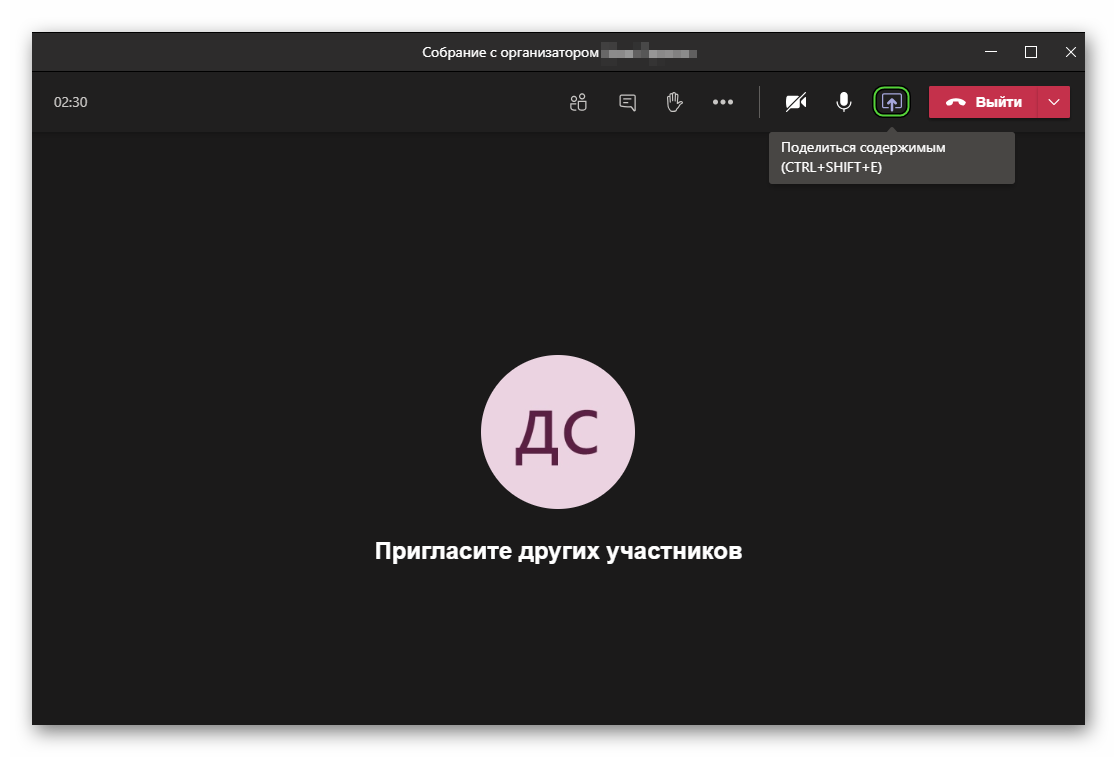
Для начала вам нужно подключиться к существующему собранию или же запустить собственное и пригласить туда участников. Если навести курсор мыши на окошко программы, то отобразятся элементы интерфейса. И в верхней части есть несколько иконок для управления. Кликните на выделенную:
У нее будет подпись при наведении «Поделиться содержимым».
Альтернативный вариант вызова функции – комбинация клавиш Ctrl + Shift + E (Windows и Linux) или Command + Shift + E (Mac OS).
В результате появится панель с настройками демонстрации. В ней можно выбрать определенное окно для показа, Доску Майкрософт, презентацию PowerPoint или рабочий стол целиком. Просто кликните по нужному варианту.
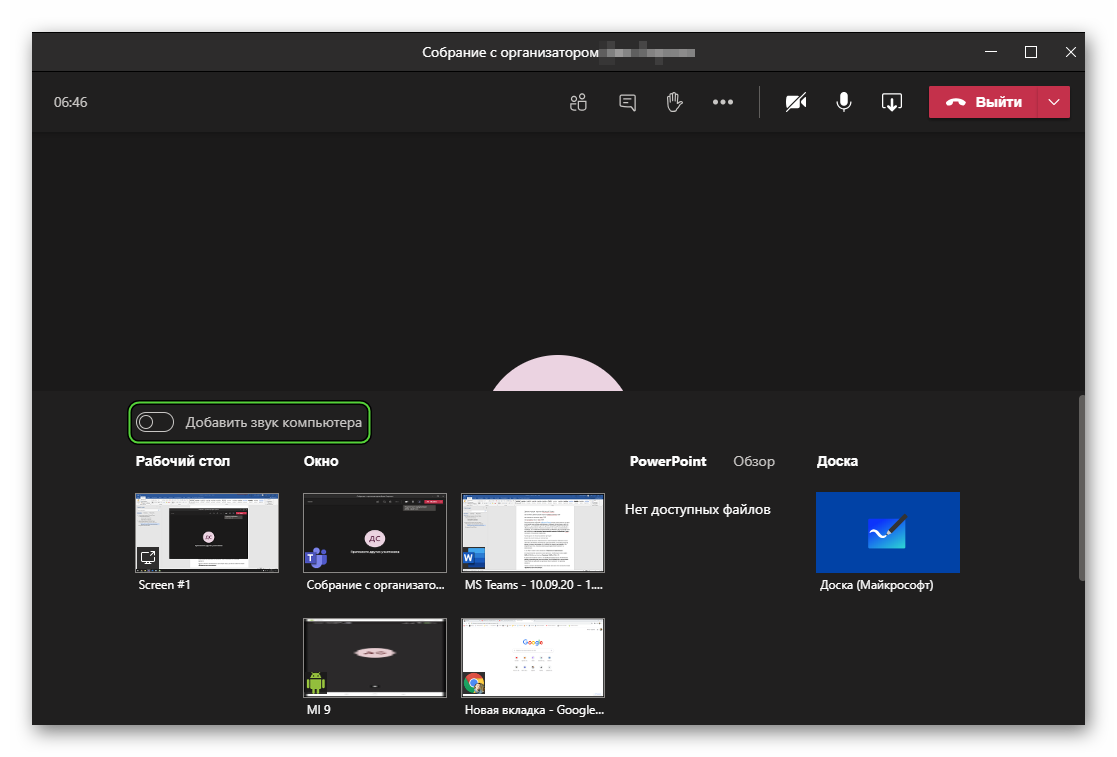
Также вы можете активировать трансляцию звука, для этого включите опцию «Добавить звук компьютера».
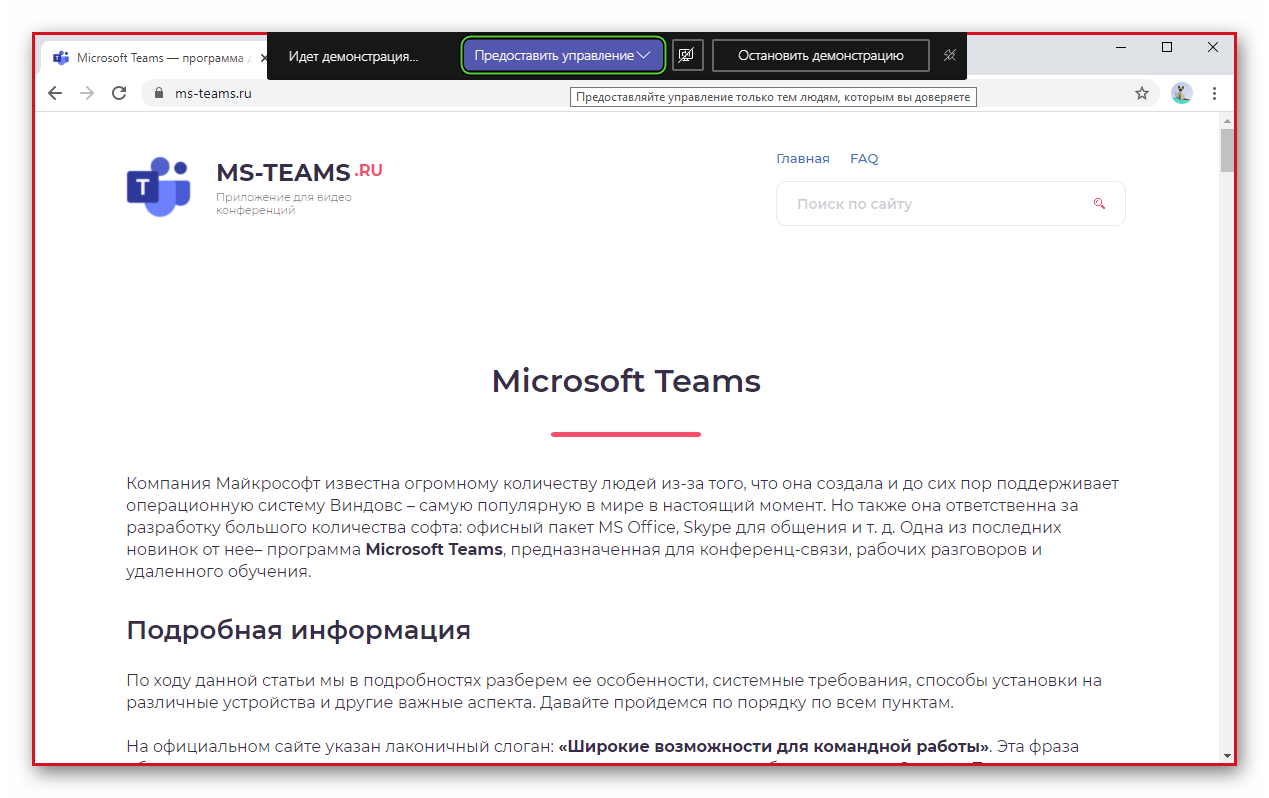
Когда активирована данная функция, можно передать управление вашим компьютером другому пользователю. Для этого нажмите на кнопку «Предоставить управление» и выберите нужного участника.
Если такой панели нет на экране, то наведите курсор мыши на центральную часть верхней области экрана.
Для завершения сеанса воспользуйтесь кнопкой «Остановить демонстрацию» или указанными ранее горячими клавишами.
Мобильное приложение
Поделиться экраном в Майкрософт Тимс на Android-устройстве, iPhone или iPad получится следующим образом:
- Подключитесь к онлайн-собранию или организуйте собственное.
- Тапните по экрану, чтобы вызвать интерфейс мобильного приложения.
- Нажмите на значок с многоточием, чтобы вызвать контекстное меню.
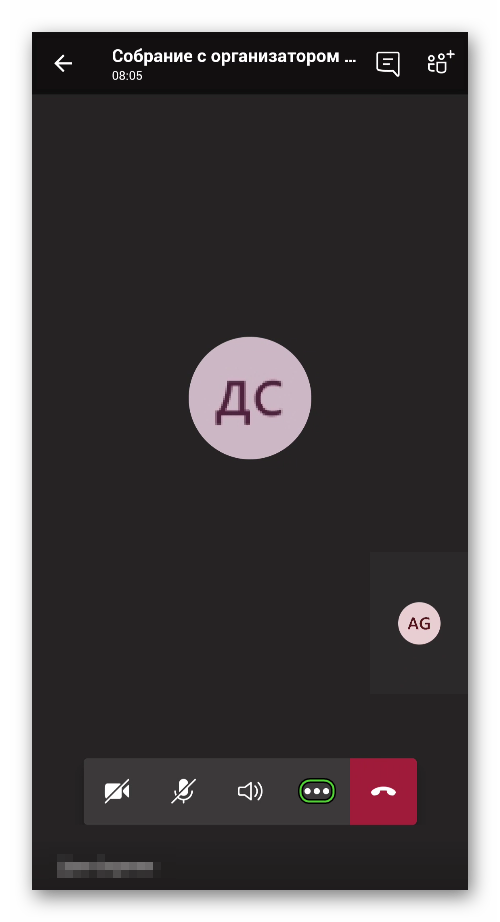
- Выберите пункт «Поделиться» в отобразившемся списке.
- А затем тапните на «Демонстрация экрана».
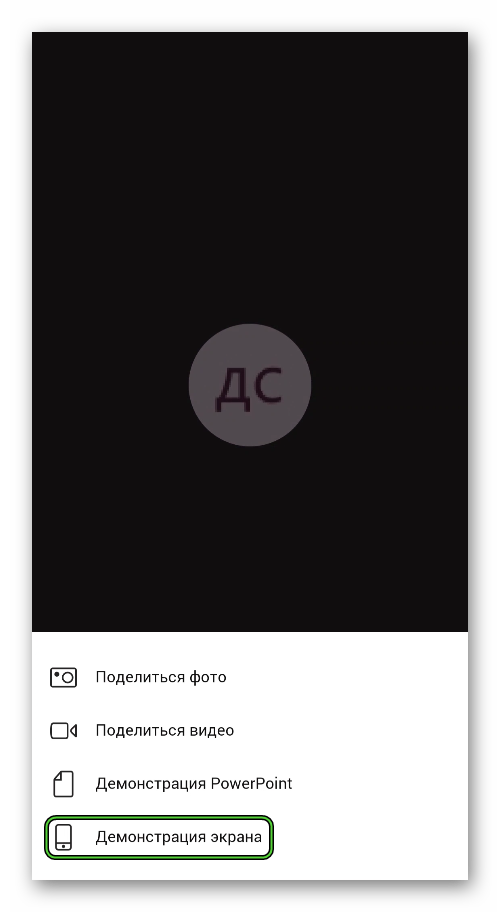
- При необходимости разрешите эту операцию на смартфоне или планшете.
Как только сеанс закончится, нажмите на кнопку «Остановить демонстрацию» или просто выйдите из собрания.
Итоги
Расшарить экран в Майкрософт Тимс получится не только в ПК-версии программы, но и в мобильном приложении. Но в первом случае данная функция имеет больше возможностей. Например, пользователь может передать управление своим компьютером или ноутбуком другому пользователю либо включить системные звуки, чтобы из слышали все остальные участники.
То есть в теории в Microsoft Teams можно заниматься не только совместной работой и учебой, но и смотреть видео, сериалы или даже фильмы. Правда, качество картинки далеко не всегда будет достаточно хорошим.
Как включить демонстрацию экрана в Тимс на разных устройствах
Как включить демонстрацию экрана в Тимс на компьютере, какие материалы можно показать другим участникам собрания? Расскажем все об этой удобной опции и научим делиться файлами для общего просмотра.
На Windows
Демонстрация экрана в Teams – это прекрасная возможность показать нужные материалы во время встречи с другими пользователями. Например, педагогам будет удобно вывести на рабочий стол обучающую информацию для учеников. А если вы обсуждаете деловые вопросы, можно показывать иллюстрации, подкрепляющие ваши слова. Вариантов множество, можно с уверенностью сказать одно – без этой опции не обойтись.
Так как в Майкрософт Тимс включить демонстрацию экрана, как пользоваться этой функцией на Windows? Разберемся подробно, ведь чаще всего программу устанавливают пользователи этой операционной системы.
Сначала вам нужно начать новую видеовстречу (дать соответствующее название, пригласить участников и поработать с другими настройками). Если вы уже сделали все необходимые шаги и готовы разобраться, как в Teams включить демонстрацию экрана – приступим.

- Найдите иконку со стрелкой наверху справа;

- Или наведите курсор на центральную часть экрана, чтобы появилась панель быстрого доступа;
- Нажмите на значок, появится окно «Поделиться демонстрацией» .
Вы близки к тому, как включить демонстрацию в Тимс! Если хотите включить звук компьютера, сделайте это прямо сейчас, щелкнув соответствующим тумблером. Если эта опция вас не интересует, просто пропустите.
Ниже несколько вариантов: вы можете выбрать, чем хотите поделиться:
- Экран. Будет показано содержимое дисплея полностью;

- Окно. Выберите одну из запущенных программ (например, текстовый документ в Word).

Если вы нажмете на кнопку «Доска» , сможете в онлайн-режиме работать над проектом с другими пользователями и вносить правки всей командой.
А еще чуть ниже – список презентаций, которые вы можете запустить! Этот контент не случайно выделен в отдельную вкладку, ведь так удобно включать презентации во время собрания. Сразу множество пользователей получают доступ к нужной информации.
Чтобы завершить демонстрацию экрана Microsoft Teams, нужно еще раз нажать на ту же кнопку «Делиться демонстрацией» .

На macOS
У пользователей этой операционной системы могут возникнуть трудности в поисках ответа на вопрос, как сделать демонстрацию экрана в Тимс. Вы открываете приложение, жмете на соответствующую иконку, но ничего не получается?
Все дело в настройках приватности, которые нужно немного отрегулировать! Не переживайте, справимся за несколько секунд:
- Откройте приложение и нажмите на значок со стрелкой наверху справа;
- Появится окно с запросом разрешения на запись экрана – нужно нажать на кнопку «Открыть системные настройки» ;

- Вы будете автоматически перенесены в общее меню, ищем иконку «Защита и безопасность» ;

- Внутри этого раздела переходим на вкладку «Конфиденциальность» ;
- Открываем подраздел «Запись» в меню слева;

- Жмем на значок замка снизу, чтобы начать вносить изменения;

- Подтверждаем личность паролем от учетной записи;
- Ставим галочку в окне справа напротив названия программы;

- Система выдаст автоматическое предупреждение о перезапуске – жмем «Перезапустить» .

Теперь осталось подождать пару секунд – приложение само перезапустится. Убедитесь, что рядом с названием появилась галочка. Снова нажмите на замок, чтобы завершить внесение изменений.
Вот теперь можно переходить к тому, как сделать демонстрацию экрана в Майкрософт Тимс на Маке. Входим в программу и жмем на значок видеозвонка наверху слева:
- Задаем название, копируем ссылку при необходимости и запускаем собрание;

- Включаем камеру и микрофон, чтобы полноценно общаться;

- Приглашаем других участников встречи любым удобным способом – все доступные инструменты появятся на экране;

- Кликаем по кнопке «Поделиться содержимым » наверху справа.

А теперь вы можете выбрать, как поделиться экраном в Тимс, установив соответствующие настройки в окне «Демонстрация содержимого» .
- Если хотите добавить звук компьютера, активируйте соответствующий тумблер;

- При необходимости можно добавить фон из встроенной коллекции – просто нажмите на одноименную кнопку.

У вас есть несколько вариантов, как показать демонстрацию экрана в Microsoft Teams – выбираем режим выступающего:
- Только контент. Камера не будет снимать ваше лицо;
- На переднем плане. Контент будет демонстрироваться за вами (ваше изображение в уменьшенном формате – внизу справа);
- Параллельно. Экран будет поделен для показа рабочего стола и трансляции записи с камеры;
- Телерепортер. Изображение уйдет немного назад, трансляция с камеры выдвинется вперед.

Переходим к последнему этапу того, как запустить демонстрацию экрана в Тимс. Осталось выбрать, что вы будете показывать – весь рабочий стол или только одно из открытых окон. Просто щелкните мышкой и переходите в режим трансляции!

Чтобы завершить показ содержимого дисплея, достаточно еще раз нажать на ту же кнопку.
Небольшое уточнение о том, как демонстрировать экран в Тимс, если вы пользуетесь веб-версией (неважно, какая у вас операционная система). Веб-версия работает только в Google Chrome или Microsoft Edge, браузер нужно обновить до последней версии. Предварительно не забудьте разрешить сервису доступ к видеокамере!
Предоставление общего доступа к содержимому на собраниях Microsoft Teams
Чтобы предоставить общий доступ к экрану собрания, выберите Общий доступ к содержимому в элементах управления собранием. Затем выберите представление всего экрана, окна, файла PowerPoint или доски.
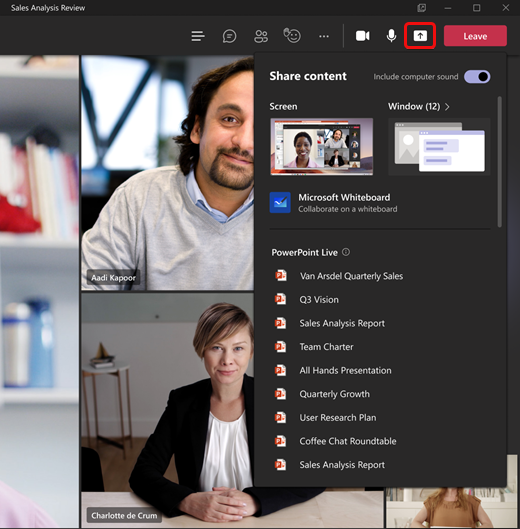
В Teams в Интернете при выборе общего доступа к содержимому вы увидите следующее:
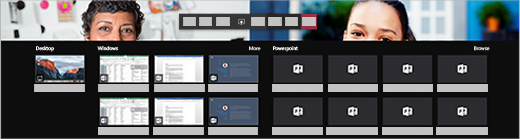
Примечание: Если вы используете Teams в Интернете, вы сможете поделиться своим экраном только в том случае, если вы используете Google Chrome или последнюю версию Microsoft Edge. Общий доступ к экрану недоступен для пользователей Linux.
Поделитесь своим.
При желании.
Здорово, когда.
Отображение всего экрана, включая уведомления и другие действия на рабочем столе.
Вам нужно легко совместно использовать несколько окон.
Отображение только одного окна без уведомлений или других действий на рабочем столе.
Вы должны только показать одну вещь и хотите сохранить остальную часть экрана при себе.
Представление файла PowerPoint, с которым могут взаимодействовать другие пользователи.
Вы должны поделиться презентацией и хотите, чтобы другие могли пройти через нее в своем собственном темпе.
Дополнительные сведения о совместном использовании PowerPoint см. в статье Совместное использование слайдов PowerPoint на собрании Teams.
Совместная работа с другими пользователями в режиме реального времени.
Вы хотите сделать эскиз с другими пользователями и прикреплять свои заметки к собранию.
Когда вы закончите общий доступ, перейдите к элементам управления собранием и выберите Остановить общий доступ.
Совет: Если вы испытываете отставание или задержку при совместном использовании видео с высоким движением, попробуйте следующее сочетание клавиш после выбора Teams: CTRL+ALT+SHIFT+T
Общий доступ к содержимому на компьютере Mac
Если вы используете Компьютер Mac, перед тем как вы сможете поделиться, необходимо предоставить Teams разрешение на запись экрана компьютера.
-
Вам будет предложено предоставить разрешение при первой попытке предоставить общий доступ к экрану. Выберите Открыть системные параметры в командной строке.
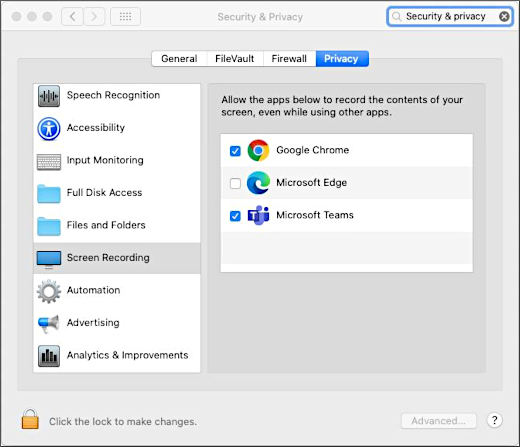
Примечание: Если вы используете Teams в Интернете, убедитесь, что вы также предоставили браузеру разрешение на запись экрана.
Включить компьютерный звук
Совместное использование звука компьютера позволяет передавать аудио с компьютера участникам собрания через Teams. Вы можете использовать его для воспроизведения видео или аудиоклипа как части презентации.
Чтобы поделиться звуком, выберите Общий доступ к содержимому в элементах управления собранием, а затем — Включить звук компьютера (это переключатель в правом верхнем углу параметров общего доступа). Все звуки с компьютера, включая уведомления, будут слышны на собрании.
Дайте и возьмите под контроль общий контентПредоставление доступа к общему контенту и управление им
Предоставление контроля
Если вы хотите, чтобы другой участник собрания изменил файл, помог вам представить или продемонстрировать что-то, вы можете передать контроль этому человеку. Управление вашим компьютером будет доступно вам обоим, при этом вы можете вернуть себе полное управление в любое время.
Примечание: Когда вы делитесь приложением, управляйте только теми людьми, которым доверяете. Люди, которым вы управляете, могут отправлять команды, которые могут повлиять на вашу систему или другие приложения. Мы предприняли шаги, чтобы предотвратить это, но не протестировали все возможные настройки системы.
- На панели общего доступа щелкните элемент Предоставление контроля.
- Выберите имя пользователя, которому вы хотите предоставить управление. Teams отправляют уведомление этому лицу, чтобы сообщить им о вашем совместном управлении. Пока вы делитесь контролем, они могут делать выборки, изменения и другие изменения на общем экране.
- Чтобы вернуться к предыдущему элементу управления, нажмите кнопку возвратить управление.
Получить управление
Чтобы получить управление, когда другой пользователь попытается поделиться, выберите пункт запрос контроля. Пользователь, который предоставляет общий доступ, может утвердить или отклонить ваш запрос.
Пока у вас есть контроль, вы можете делать выборки, редактировать и другие изменения на общем экране.
Когда все будет готово, нажмите кнопку управление выпуском, чтобы прекратить управление доступом.
Увеличьте общий контент
Чтобы лучше просмотреть общее содержимое, щелкните и перетащите его, чтобы просмотреть различные области. Чтобы увеличить масштаб содержимого во время собрания или звонка, используйте кнопки в левой нижней части окна собрания: [+] для увеличения масштаба и [-] для уменьшения масштаба.
Вы также можете попробовать следующее:
- Зажмите или зажмите трекпад.
- Используйте сочетания клавиш Teams.
- Удерживайте клавишу CTRL и прокрутите мышью.
Примечание: Сенсорные панели Mac не поддерживают масштабирование на собраниях. Если вы на Mac, используйте один из других вариантов. Если вы используете Linux, передача и контроль над общим контентом в настоящее время недоступны.
Открытие общего содержимого в новом окне
Расширьте представление, открыв общее содержимое в отдельном окне во время собраний Teams.
Чтобы открыть общее содержимое, выполните приведенные далее действия.

- Присоединяйтесь к собранию из Teams для настольных компьютеров.
- Когда другой выступающий предоставляет общий доступ к содержимому в окне собрания, выберите Открыть в новом окнена панели инструментов собрания.
- Чтобы свернуть содержимое, выберите X, чтобы закрыть окно.
Обмен контентом
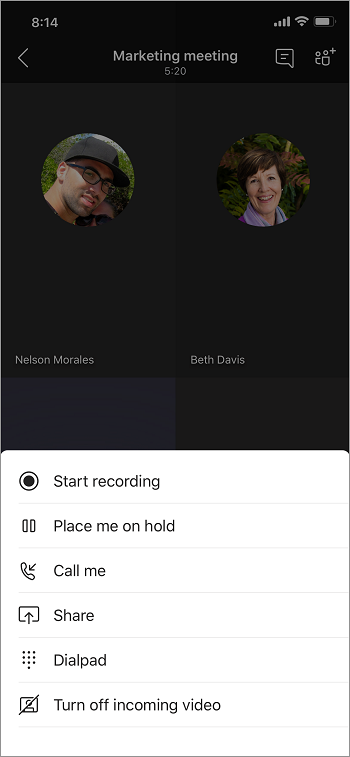
Чтобы предоставить общий доступ к содержимому с мобильного устройства, выберите Дополнительные параметры  > Поделиться в элементах управления собранием. Вы можете выбрать, чтобы представить фотографию, видео, PowerPoint или весь экран.
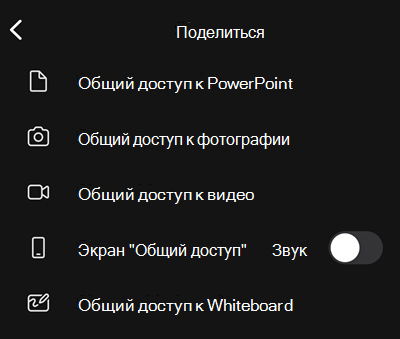
Предоставить общий доступ.
Сделайте фотографию, чтобы поделиться или выбрать одну из своих коллекций.
Обмен видеотрансляций с камеры.
Представление файла PowerPoint, с которым могут взаимодействовать другие пользователи.
Отображение всего экрана, включая уведомления и другие действия.
Когда вы будете готовы поделиться, коснитесь значка начать презентацю в нижней части экрана. Нажмите закончить показ, когда все будет готово.
Совет: Чтобы перейти вперед и назад в презентации PowerPoint, проведите пальцем в нужном направлении или нажмите кнопки «Вперед» и «Назад» в нижней части экрана.
Примечание: Если ваша роль изменяется с докладчика на участника во время собрания, и вы представляете, демонстрация экранов будет остановлена.
Увеличьте общий контент
Хотите лучше ознакомиться с общим контентом?
Сдвиньте или уменьшите масштаб, нажмите и перетащите, чтобы увидеть различные области.
Минимизация общего содержимого
Возможно, вы захотите свести к минимуму содержимое, которым кто-то предоставляет общий доступ, чтобы лучше видеть участников собрания на мобильном устройстве. Вот как это сделать.
-
Нажмите Дополнительные действия
рядом с именем пользователя, выполняющего 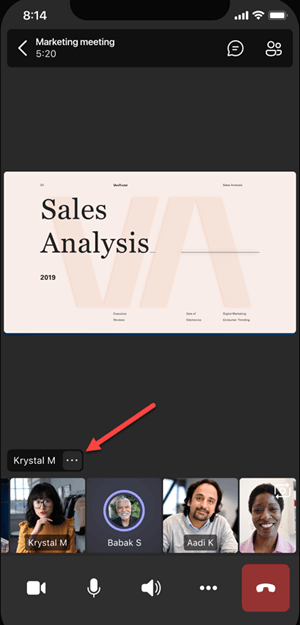 общего доступа
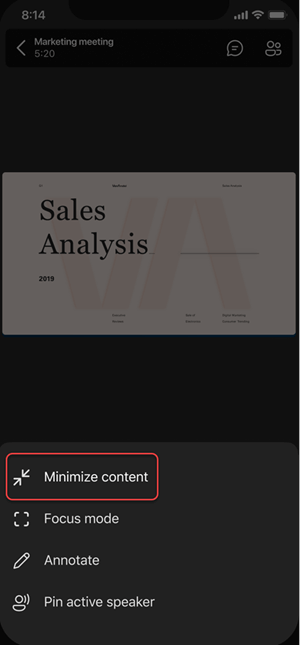
Это позволит вам лучше рассмотреть больше людей на собрании. Вы по-прежнему будете видеть общее содержимое в нижней части экрана.
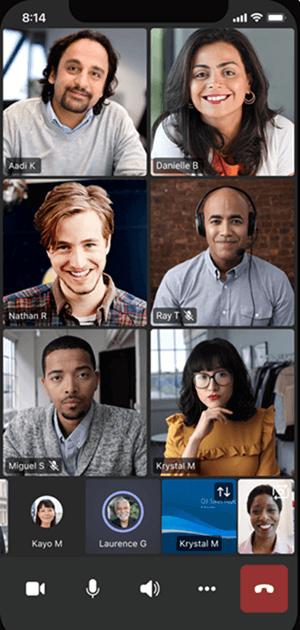
Используйте свой телефон в качестве сопутствующего устройства на собрании
Присоединяйтесь к собранию на нескольких устройствах, чтобы получить больше возможностей для совместной работы и обмена контентом.
Например, если вы уже проводите собрание на своем ноутбуке, вы можете добавить свой телефон в качестве сопутствующего устройства для представления файлов, обмена видео в реальном времени и многого другого. Любое устройство с мобильным приложением Teams может быть добавлено в качестве сопутствующего устройства — просто убедитесь, что используемые вами устройства вошли в ту же учетную запись Teams.
Вы можете многое сделать, добавив сопутствующее устройство в свою конференцию:
- Используйте мобильное видео, чтобы показать вещи, которые не видны удаленным участникам.
- Сделайте фотографию, чтобы поделиться со всеми, или выберите одну из своей камеры.
- Используйте свой телефон для управления презентацией.
- Поделитесь своим мобильным экраном.
- Если вы видите это на своем телефоне, вы можете поделиться им на собрании!
Добавить сопутствующее устройство на собрание
- Открывайте команды на своем мобильном телефоне, когда вы уже участвуете в собрании на другом устройстве.
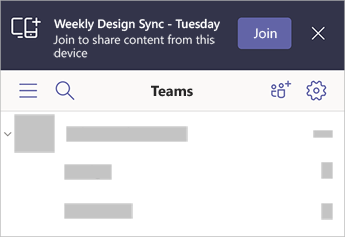
- В верхней части экрана появится сообщение с сообщением о том, что в настоящее время вы находитесь на собрании на другом устройстве, и с вопросом, хотите ли вы присоединиться к нему на этом устройстве. Нажмите Кнопку Присоединиться.
- Вы увидите два варианта: Добавить это устройство и Перенести на это устройство. Нажмите Добавить это устройство.
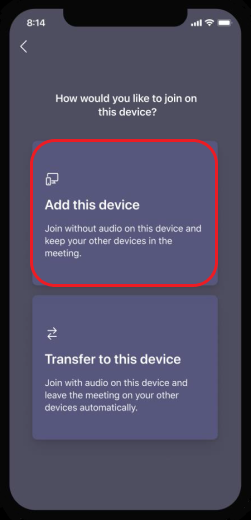
Если вы присоединитесь таким образом, мы отключим микрофон и динамик вашего сопутствующего устройства, чтобы избежать эффекта эха.
Когда вы будете готовы поделиться чем-то с сопутствующего устройства, нажмите Начать презентацию внизу экрана. На другом устройстве вы сможете увидеть, чем делитесь, как и все остальные участники собрания.
По завершении коснитесь пункта Остановить презентацию или просто повесьте трубку. Ваше другое устройство все еще будет подключено к совещанию.