
Как использовать общий доступ к экрану для потрясающих онлайн-презентаций
Совместное использование экрана может значительно улучшить ваши онлайн-встречи и презентации. Если вы не разбираетесь в технологиях, не волнуйтесь. Хотя вам может потребоваться некоторое время, чтобы научиться делиться экраном, ваши будущие участники встречи будут вам благодарны.
Совместное использование экрана — это простой, но полезный инструмент, который позволяет вам представлять свои слайд-колоды, графики, изображения и многое другое всем участникам конференц-связи, присоединение через Интернет. Ваш совместный доступ к экрану также может быть записанный, если у вас есть платная подписка.
Как транслировать показ онлайн-презентаций
Чтобы поделиться своим экраном во время онлайн-встречи, просто нажмите Поделиться в верхней части экрана. В первый раз, когда вы сделаете это, вам будет предложено загрузить расширение для совместного использования экрана. Нажмите Добавить расширение продолжить и получить разрешение на демонстрацию экрана. Вы можете выбрать, хотите ли вы поделиться всем экраном или одним конкретным окном — и вуаля! Теперь вы делитесь экраном!
Советы по подготовке слайдов для демонстрации экрана

Изучение того, как демонстрация экрана важно, но не менее важно разработать слайд-колоду или другие документы, которыми можно поделиться, чтобы участникам было легко их читать и понимать. Вот несколько простых и простых правил, которые следует учитывать при форматировании файлов общего доступа:
дизайн: Сделайте дизайн простым и визуально привлекательным. Вы можете использовать Powerpoint или другие онлайн-приложения, такие как Canva для создания слайдов.
Копирование: Вы не должны читать текст прямо с экрана. Этот текст предназначен для ознакомления вашей аудитории с вашим контентом и должен ссылаться только на то, о чем вы говорите, не вдаваясь в подробности.
Переход: хорошо спланируйте переходы, чтобы аудитория могла следить за тем, как вы меняете тему. Попробуйте разместить титульную страницу между сегментами и убедитесь, что у вас есть время для паузы.
Продолжительность: Дольше не лучше. Люди склонны быстро схватывать идеи и не терпят деталей. Попробуйте подготовить раздаточный материал, который вы можете оставить своей аудитории. Вы можете поделиться этим файлом во время онлайн-встречи, перетащив его в окно чата.
Помните об этих советах при создании презентаций, и вы станете мастером демонстрации экрана еще до того, как узнаете об этом.
Используйте бесплатный показ экрана, чтобы поддерживать интерес аудитории

Быть подготовленным — это здорово, но иногда вы обнаруживаете, что хорошей презентации недостаточно. Даже лучший контент может не понравиться некоторым зрителям, особенно если они устали или чем-то озабочены. Вот почему всегда удобно иметь несколько способов заинтересовать аудиторию и заставить ее слушать.
Спрашивать об участии аудитории — это проверенный и верный метод, который работал до тех пор, пока проводились презентации. Вы также можете попробовать викторины, анкеты или даже головоломки, используя совместное использование экрана, чтобы добавить дополнительное измерение к взаимодействию.
Советы по созданию лучшей онлайн-презентации
Если вы примете близко к сердцу все, что вы только что узнали, вы станете экспертом в использовании совместного использования экрана для своих онлайн-презентаций, но зачем останавливаться на достигнутом? После того, как вы освоите все вышеперечисленное, эти последние советы добавят изюминку в ваш торт для проведения конференций.
Язык тела: если вы участвуете в видеоконференции, помните о своей позе и постарайтесь сесть прямо. Поначалу будет немного странно смотреть прямо в камеру, а не на экран, но при этом создается впечатление, что вы смотрите прямо на участников встречи.
Краткость: народный продолжительность концентрации внимания короче во время онлайн-встреч, поэтому старайтесь не болтать.
Репетиция: Всегда репетируйте важные презентации, даже если для этого нужно просто перебрать их в голове. Также важно усвоить порядок слайдов, чтобы переход был легким.
Управление модератора: Помните, что у вас есть управление модератором в случае эха или других сбоев во время встречи.
Как закрыть свои презентации
Теперь, когда вы узнали, как демонстрация экрана, пора завершить презентацию стильно.

Во-первых, всегда не забывайте повторять свои мысли в конце презентации, потому что у людей мало внимания. После этого включите призыв к действию, сообщив участникам, что именно вы хотите, чтобы они делали, будь то работа над их индивидуальными задачами, подписка на информационный бюллетень или продвижение по службе или просто согласование встречи в следующий раз.
После презентации всегда полезно отправить продолжение. Это могут быть заметки о встрече, время и дата следующей встречи или запись встречи, если вы подписаны на какой-либо из наших платных планов. Подумайте о том, чтобы попробовать, если вы хотите дать участникам немного больше после завершения встречи.
FreeConference.com — оригинальный провайдер бесплатных конференц-связей., предоставляя вам свободу выбора способа подключения к собранию в любом месте и в любое время без каких-либо обязательств.
Создайте бесплатную учетную запись сегодня и опыт бесплатных телеконференций, скачать бесплатную видеоконференцию, совместное использование экрана, веб-конференции и многое другое.
Организуйте бесплатную конференц-связь или видеоконференцию прямо сейчас!
Создайте учетную запись FreeConference.com и получите доступ ко всему, что вам нужно для вашего бизнеса или организации, чтобы начать работу, например, к видео и Общий доступ к экрану, Планирование звонков, Автоматические электронные приглашения, напоминанияИ многое другое.
Готовимся к онлайн-аттестации
На факультете действует общая zoom-конференция “ФКС” с использованием “сессионных залов”. Благодаря этому стало возможным одновременное проведение нескольких учебных занятий.
После входа в zoom у вас на экране появится кнопка “Сессионные залы”, по нажатию на которую вы сможете войти в нужный вам зал:
- Если занятие проводится только для вашей группы – зал с номером вашей группы (например, 16201-1)
- Если для занятия объединяются несколько групп – зал с наименьшим из них номером (например, лекция для групп 16201-1, 16201-2, 16203-2, 16203-2 проводится в зале 16201-1, практическое занятие для групп 16203-1, 16203-2 пройдет в зале 16203-1)
- Занятие может проходить и вне сессионного зала (в т.н. “Общем сеансе”), если оно в данное время единственное
Если по каким-то причинам вы не можете самостоятельно выбрать зал – дождитесь назначения Организатором. Однако стоит учитывать, что это занимает некоторое время. Для ускорения процесса указывайте номер вашей академической группы рядом с именем и фамилией, если и это невозможно, пишите номер своей группы в чат.
Учебный процесс и промежуточная аттестация в дистанционном режиме на платформе zoom регламентируется “ПОЛОЖЕНИЕМ об использовании электронного обучения, дистанционных образовательных технологий при реализации образовательных программ в ННГУ”, с полным текстом которого вы можете ознакомиться на сайте Университета.
“3.7 Учебно-методическая помощь обучающимся … оказывается … на основании электронного запроса обучающегося”
Поэтому убедительная просьба ко всем, у кого по прочтении данного текста возникнут вопросы, заполнить форму внизу этой страницы и нажать кнопку “Отправить”. Мы обязательно учтем ваши пожелания, ответим Вам лично по почте, подготовим и опубликуем здесь необходимые методические материалы или организуем вебинар по интересующим вас вопросам.
“3.3 … организация рабочего места обучающегося может осуществляться одним из следующих способов:
б) обучающийся самостоятельно обеспечивает по месту своего нахождения организацию и оснащение своего рабочего места”
“5.6 … обучающиеся должны располагать техническими средствами и программным обеспечением, позволяющими обеспечить целостность процедуры промежуточной, итоговой (государственной итоговой) аттестации …
5.7 К помещению, в котором находится обучающийся, устанавливаются следующие требования: помещение должно быть со стенами, закрытой дверью, вдалеке от радиопомех, во время аттестационного испытания в помещении не должны находиться посторонние лица; дополнительные компьютеры и другие мониторы должны быть отключены; рабочая поверхность стола, на котором установлен персональный компьютер обучающегося, должна быть свободна от всех предметов, включая карманные компьютеры или другие компьютерные устройства, тетради, книги, блокноты, бумаги с напечатанным или рукописным текстом. Web-камера не должна быть расположена напротив источника освещения.”
Перед началом испытания вы обязаны показать при помощи web-камеры вид “окружающих стен, пола, потолка и рабочей поверхности стола” (п.5.11)
Несоблюдение требований пункта 5.7 так же как и невозможность идентификации личности экзаменуемого приравнивается к неявке по неуважительной причине.
Сбои в работе оборудования и (или) канала связи со стороны обучающегося более двух раз общей продолжительность более 10 минут приравниваются к неявке по уважительной причине (п.5.12)
Временный регламент организации и проведения государственной итоговой аттестации обучающихся ННГУ с применением дистанционных образовательных технологий, определяющий порядок организации и проведения государственных аттестационных испытаний, утвержденный приказом ректора №287-ОД от 18.05.20, доступен для ознакомления на официальном сайте ННГУ.
Для разъяснения условий проведения государственных аттестационных испытаний в каждой группе будут проведены предварительные консультации.
В случае возникновения обстоятельств, затрудняющих прохождение государственной итоговой аттестации в установленном порядке , вам необходимо незамедлительно сообщить об этом на адрес электронной почты: hotline@unn.ru.
Основные технические моменты:
Дистанционная промежуточная аттестация, предзащита и защита ВКР будет проводиться в формате вебконференции на платформе Zoom.us. Вам необходимо предварительно зарегистрироваться (бесплатно, потребуется указать только адрес вашей электронной почты) и установить клиент Zoom для конференций на ваше устройство.
В качестве имени участника вебконференции Zoom обязательно указывайте свои фамилию и имя для вашей правильной идентификации.
В качестве устройства для вебконференции рекомендуется использовать персональный компьютер (в т.ч. ноутбук). Устройство обязательно должно быть оснащено камерой и микрофоном, и иметь надежный доступ в интернет (не хуже 600 кбит/сек). Если ваш ноутбук имеет один аудиоразъем, подключить к нему обычный микрофон не получится – только гарнитуру (наушники с микрофоном). Подробнее с параметрами оборудования можно ознакомиться на странице Zoom.
В случае перекрытия конференций по времени работа в Zoom может быть организована по сессионным залам. Если организатор конференции предупреждает об этом заранее и назначает Вам зал, при входе в конференцию (при возможности) укажите в имени участника номер зала или используйте предложенный организатором опознавательный знак (например, “!Горбунков Семен” или “Иосифова Мария (2)”). Если при входе в конференцию вверху экрана возникает надпись “Организатор открыл сессионные залы. Дождитесь назначения” или “The host has opened Breakout rooms. Please wait it to be assigned.”, дождитесь и примите приглашение в свой зал (“Организатор приглашает вас в сессионный зал: Сессионный зал 1” или “The host is inviting you to join Breakout Room: Сессионный зал 1”), нажав кнопку “Войти” или “Join”. Имейте в виду, что для вашей идентификации и распределения требуется некоторое время, увеличивающееся пропорционально одновременно подключившимся участникам. Если ожидание затягивается более минуты, напишите в чате организатору (обычно это “ННГУ модератор 12”) или попробуйте привлечь его внимание голосом. Если вы по ошибке оказались не в своем сессионном зале, выйдите из него (“Выйти из сессионного зала” или “Leave breakout room”) и напишите об этом в чате организатору.
В процессе защиты ВКР вы должны будете иллюстрировать свой доклад презентацией.
Zoom позволяет включить демонстрацию выбранной программы (для компьютера) или экрана (для планшета или смартфона). При этом презентация должна быть выведена на экран в режиме демонстрации до вашего подключения к Zoom-конференции. С точки зрения Zoom ваша презентация, открытая в PowerPoint для редактирования (со списком слайдов слева) и презентация, открытая для демонстрации на весь экран – два разных приложения. Поэтому, когда по нажатию кнопки Zoom “Демонстрация экрана” появляется окно “Выберите окно или приложение, которое вы хотите совместно использовать”, очень важно выбрать из предложенных вариантов именно “Демонстрация PowerPoint – [Презентация…”, а не “Microsoft PowerPoint – [Презентация…”
Чтобы вернуться в Zoom после запуска полноэкранной демонстрации вашей презентации, используйте комбинацию клавиш Alt+Tab. Для этого нужно, удерживая нажатой клавишу Alt, нажать клавишу “табуляции”, которая находится над Caps lock. При этом в середине экрана появятся миниатюры всех запущенных программ. Не отпуская Alt, нужно последовательно нажимать “табуляцию”, пока выделенным не окажется нужное вам приложение. После отпускания Alt вы переключитесь на него.
Начав листать презентацию, убедитесь у других участников вебконференции, что на их экранах она так же листается.
Учтите, что камера и микрофон в это время продолжают работать и ваше изображение вместе с изображением экрана вашего компьютера передается всем участникам вебконференции (в данном случае – членам комиссии). Если на вашем устройстве нет возможности демонстрации презентации, пришлите ее ответственному сотруднику деканата не позднее, чем за сутки до назначенной даты защиты.
Если вы не уверены в возможностях своего оборудования, закажите тестовый сеанс через форму внизу страницы.
Внимание! Вебконфереция отличается от очного обсуждения тем, что канал распространения звука один на всех. Даже звук передвигаемых по столу предметов может сделать речь выступающего неразборчивой. Поэтому все участники, входя в конференцию, должны проверить, что их микрофоны выключены и в течение конференции все, кроме выступающего, должны держать микрофоны выключенными.
Способы обеспечения качественного подключения к интернет
Наиболее надежным и высокоскоростным является подключение к Интернет при помощи кабеля. К сожалению, оно недоступно на мобильных устройствах и даже некоторых моделях ноутбуков.
Если соединение при помощи кабеля не работает, нужно осмотреть кабель и найти места, где он перетерт или перекручен. В таких местах могут быть переломаны (разорваны) жилы кабеля. Удалите в этом месте внешнюю пластиковую изоляцию кабеля. Подергайте “на разрыв” каждую из 8ми (иногда 4х) “жил” кабеля. Неисправные жилы будут растягиваться в месте разрыва. Отключите кабель от всех устройств. Восстановите обнаруженные разрывы, удалив изоляцию с жил, соединив скруткой провода жил с изоляцией одинакового цвета и заизолировав изолентой, скотчем или термоусадочной трубкой.
При нынешнем уровне интернетизации количество источников Wi-Fi сигнала в многоквартирном доме может превышать число квартир. Они часто мешают друг другу, особенно в деревянных и кирпичных (радиопроницаемых) домах. Поэтому рекомендуется регулярно проверять (при помощи программы Wi-Fi Network Analyzer из PlayMarket’а или аналога из AppStore) что Ваш роутер работает на свободном канале и при необходимости проводить его настройку.
Если качество интернет-соединения по непонятным причинам ухудшилось, первое средство – выключить на минуту питание роутера. После включения и загрузки, которая иногда занимает несколько минут, качество связи может восстановиться.
При использовании мобильного интернета (в основном в загородных домах) рекомендуется размещать модем/смартфон по возможности выше, за исключением чердаков под металлической (радиоНЕпроницаемой) крышей.
Раздача интернет со смартфона
Если у вас нет Wi-Fi точки доступа к интернет, но есть интернет на смартфоне, можно использовать его в качестве точки доступа к интернет. Для этого на смартфоне нужно включить режим “Точка доступа Wi-Fi” и подключиться к нему с компьютера (ноутбука, планшета) как к обычному Wi-Fi. На разных смартфонах это может выглядеть и называться немного по-разному (в интернет можно найти инструкцию для вашей модели).
Для старых версий Android (4, 5, 6): Настройки->Еще->Режим модема->Точка доступа Wi-Fi->Настройка точки доступа Wi-Fi(Настроить точку Wi-Fi). Для 7й версии: Настройки->Точка доступа->Точка доступа WLAN:
- нужно задать имя точки доступа, шифрование (WPA2 PSK) и пароль
- и включить точку доступа расположенным тут же переключателем (может называться “Точка доступа Wi-Fi”, “Общий доступ к мобильной сети”).
Возможно размещение смартфона, работающего в режиме точки доступа Wi-Fi, в герметичном контейнере на коньке крыши, столбе или дереве. При этом расход энергии устройством выше, чем в обычном режиме ожидания и смартфон нужно регулярно снимать для подзарядки аккумулятора.
Как включить демонстрацию презентации в zoom
Copyright (c) 2023, Intercom, Inc. (legal@intercom.io) with Reserved Font Name «Noto Sans». This Font Software is licensed under the SIL Open Font License, Version 1.1. Copyright (c) 2023, Intercom, Inc. (legal@intercom.io) with Reserved Font Name «Noto Sans». This Font Software is licensed under the SIL Open Font License, Version 1.1.
Как разрешить демонстрацию экрана на Mac во время урока на Preply
Как разрешить демонстрацию экрана на Mac во время урока на Preply
Узнайте, как разрешить демонстрацию экрана во время урока на Preply, если у вас macOS Catalina версии 10.15 и выше
Автор: Stacy
Обновлено больше недели назад
Шаг №1. Чтобы демонстрировать экран во время урока на Preply на macOS Catalina версии 10.15 и выше, вам нужно будет разрешить Запись экрана в Google Chrome.
Когда вы увидите это окно, нажмите «Открыть системные настройки».
В случае, если вы не видите окно, показанное выше, и все еще не можете демонстрировать экран, вручную откройте «Системные настройки» на вашем Mac. Нажмите «Защита и безопасность», затем нажмите «Конфиденциальность», и выберите «Запись экрана» в меню сбоку.
Шаг №2. В разделе «Запись экрана» установите флажок напротив Google Chrome, чтобы разрешить демонстрацию экрана во время уроков на Preply. При необходимости нажмите на значок замка в левом нижнем углу.
Шаг №3. Далее выберите «Выйти сейчас». Выйдите из Google Chrome и перезапустите его, чтобы начать демонстрацию экрана.
Следует помнить, что нажав на «Выйти сейчас», вы также автоматически выйдете из видеоурока на Preply и на несколько секунд будете отключены от соединения с вашим учеником или репетитором.
Шаг №4. Откройте Google Chrome и заново войдите в видеоурок на Preply. Теперь вы можете демонстрировать экран.
Внимание: если позже вы запретите запись экрана в системных настройках вашего Mac, вам нужно будет разрешить ее снова.
Демонстрация экрана в Microsoft Teams
При проведении собраний в Microsoft Teams иногда нужно вывести для всех участников какую-нибудь информацию, например, презентацию, какой-то график и т. д. Специально для этих целей в программу добавлена функция «Демонстрация экрана». Причем она имеется не только на компьютерах и ноутбуках, но и в мобильном приложении для Android и iOS. В данной статье мы разберемся, как включить демонстрацию экрана в Майкрософт Тимс и настроить ее на разных устройствах.
Руководство по использованию функции
Поделиться своей картинкой получится на всех версиях программы. Но в каждом из случаев инструкция по настройке и запуску функции будет различаться. Так что мы подготовили два соответствующих раздела в материале. Переходите сразу же к нужному вам.
Версия Microsoft Teams для компьютера
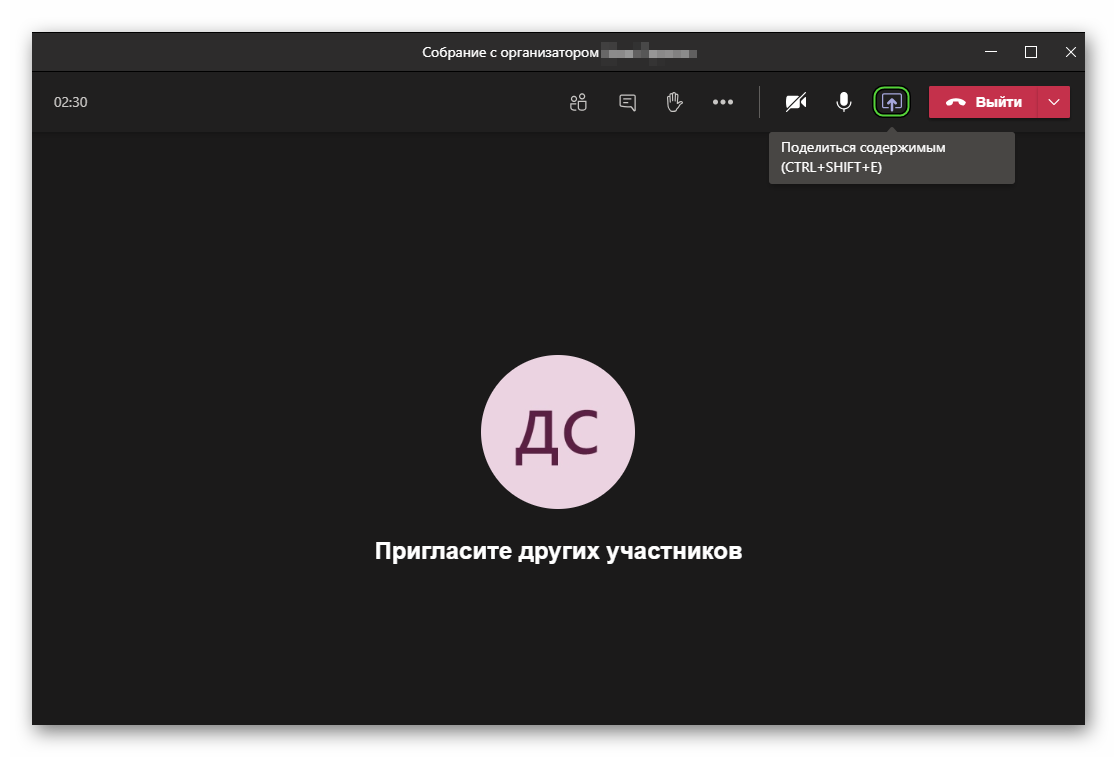
Для начала вам нужно подключиться к существующему собранию или же запустить собственное и пригласить туда участников. Если навести курсор мыши на окошко программы, то отобразятся элементы интерфейса. И в верхней части есть несколько иконок для управления. Кликните на выделенную:
У нее будет подпись при наведении «Поделиться содержимым».
Альтернативный вариант вызова функции – комбинация клавиш Ctrl + Shift + E (Windows и Linux) или Command + Shift + E (Mac OS).
В результате появится панель с настройками демонстрации. В ней можно выбрать определенное окно для показа, Доску Майкрософт, презентацию PowerPoint или рабочий стол целиком. Просто кликните по нужному варианту.
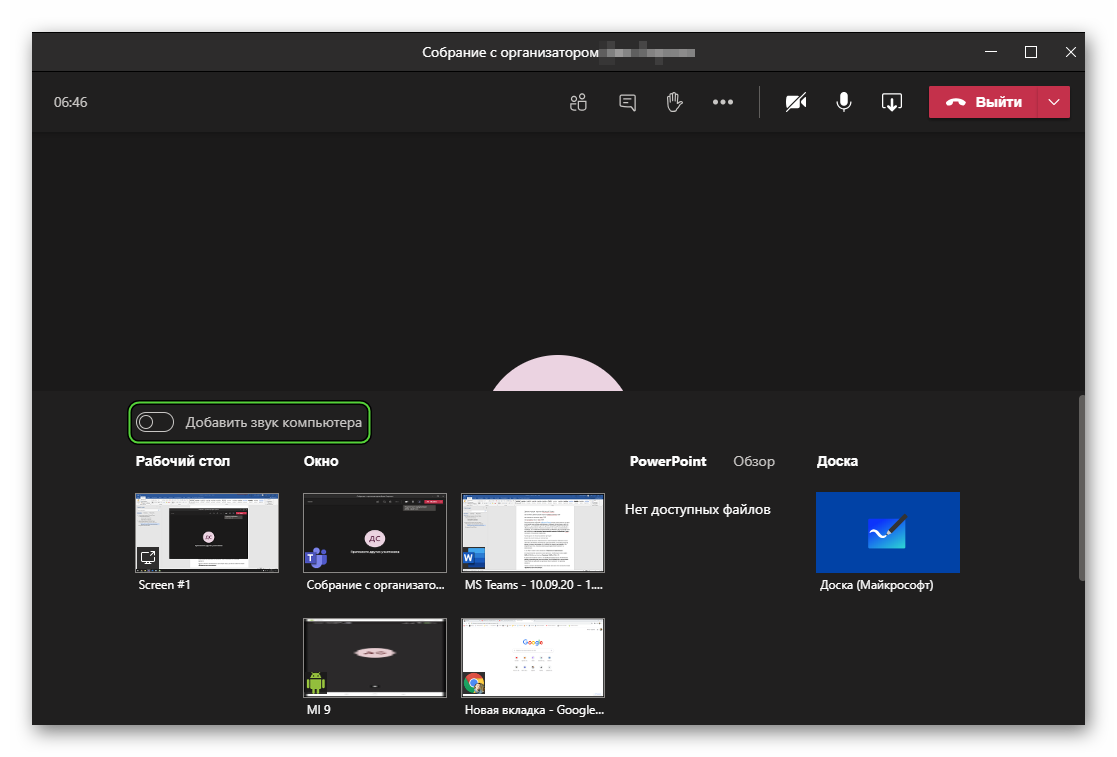
Также вы можете активировать трансляцию звука, для этого включите опцию «Добавить звук компьютера».
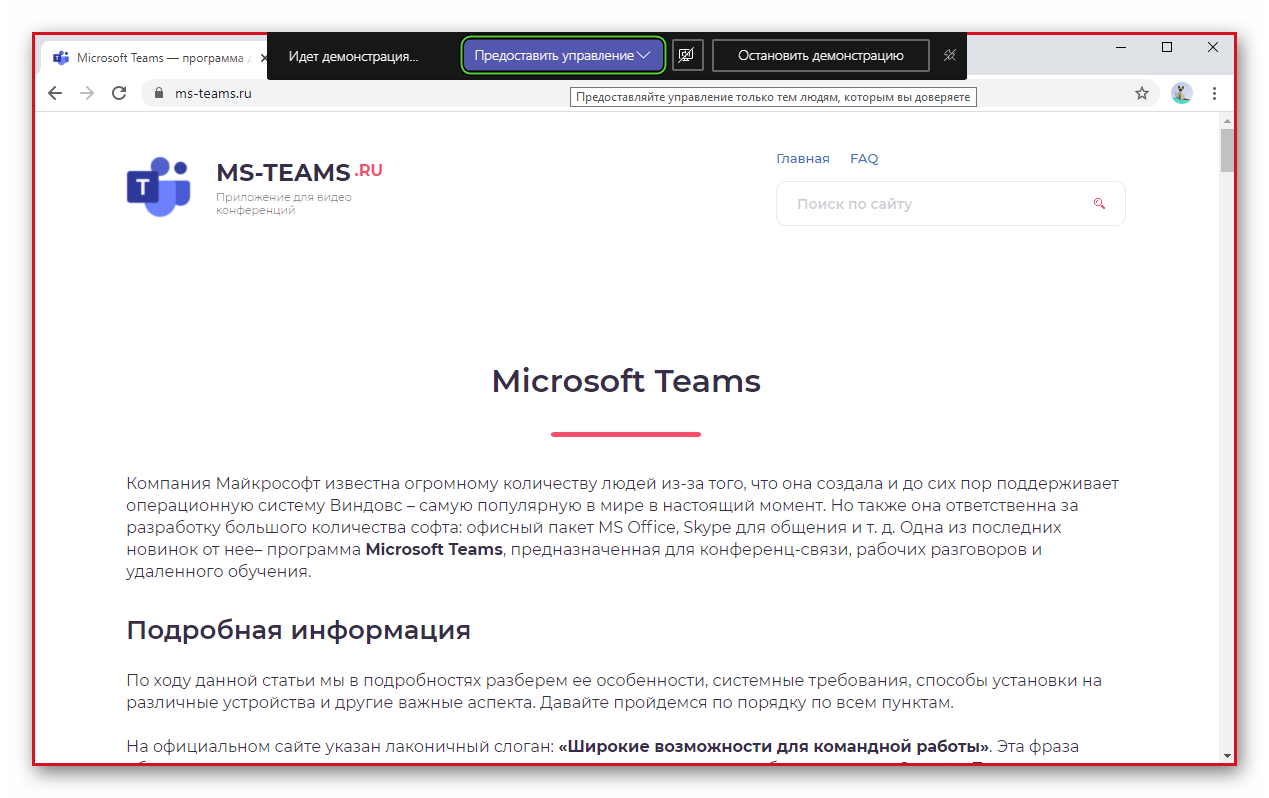
Когда активирована данная функция, можно передать управление вашим компьютером другому пользователю. Для этого нажмите на кнопку «Предоставить управление» и выберите нужного участника.
Если такой панели нет на экране, то наведите курсор мыши на центральную часть верхней области экрана.
Для завершения сеанса воспользуйтесь кнопкой «Остановить демонстрацию» или указанными ранее горячими клавишами.
Мобильное приложение
Поделиться экраном в Майкрософт Тимс на Android-устройстве, iPhone или iPad получится следующим образом:
- Подключитесь к онлайн-собранию или организуйте собственное.
- Тапните по экрану, чтобы вызвать интерфейс мобильного приложения.
- Нажмите на значок с многоточием, чтобы вызвать контекстное меню.
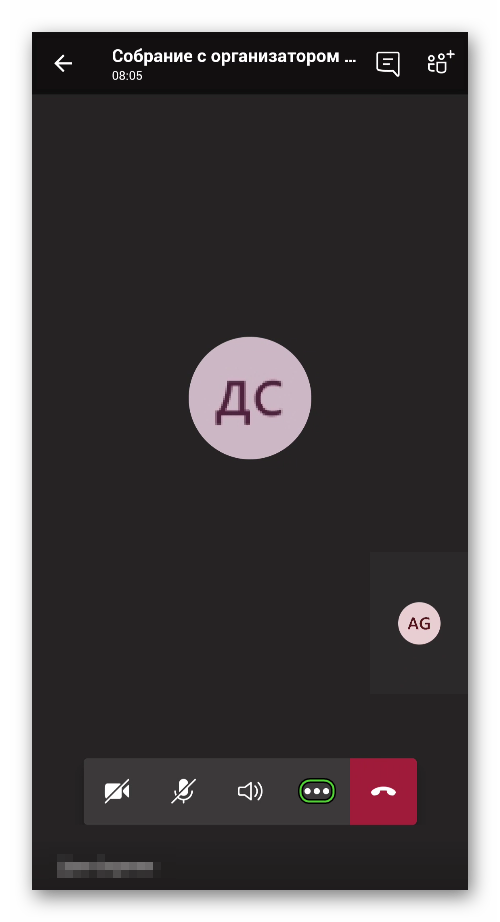
- Выберите пункт «Поделиться» в отобразившемся списке.
- А затем тапните на «Демонстрация экрана».
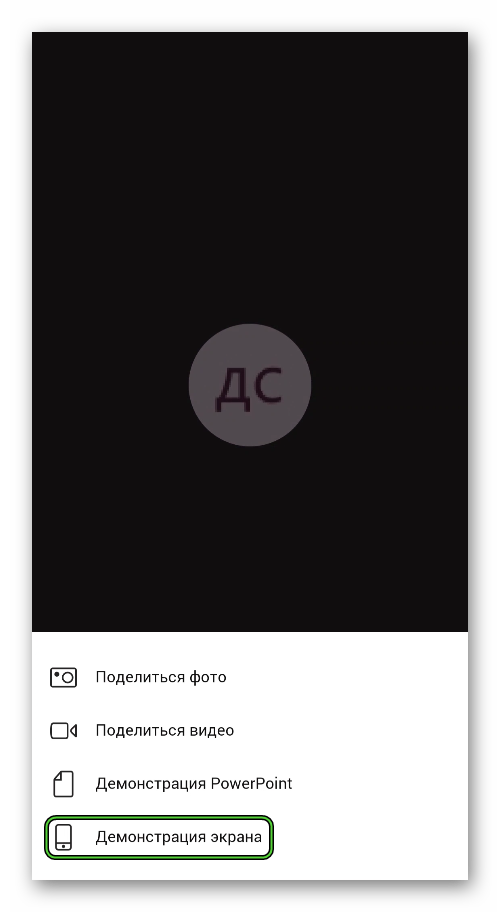
- При необходимости разрешите эту операцию на смартфоне или планшете.
Как только сеанс закончится, нажмите на кнопку «Остановить демонстрацию» или просто выйдите из собрания.
Итоги
Расшарить экран в Майкрософт Тимс получится не только в ПК-версии программы, но и в мобильном приложении. Но в первом случае данная функция имеет больше возможностей. Например, пользователь может передать управление своим компьютером или ноутбуком другому пользователю либо включить системные звуки, чтобы из слышали все остальные участники.
То есть в теории в Microsoft Teams можно заниматься не только совместной работой и учебой, но и смотреть видео, сериалы или даже фильмы. Правда, качество картинки далеко не всегда будет достаточно хорошим.