
Как запустить демонстрацию экрана в Telegram на телефоне или компьютере
Новая опция демонстрации экрана в Telegram уже доступна для всех основных платформ: iOS, Android, Windows и macOS. При этом показать свой экран можно собеседнику вне зависимости от типа его платформы и устройства
На сегодняшний день самым популярным мессенджером в мире является WhatsApp, но Telegram уверенно его догоняет. Недавно даже был зафиксирован уровень трафика Telegram в России, превышающий уровень WhatsApp.
За последние полгода Telegram очень изменился в лучшую сторону. Было добавлено множество новых функций, в том числе видеозвонки и возможность демонстрации экрана собеседнику. Благодаря этому, например, теперь можно проще и нагляднее объяснить родственнику, как изменить те или иные настройки в телефоне / компьютере или активировать нужную функцию.
Новая опция демонстрации экрана уже доступна для всех основных платформ: iOS, Android, Windows и macOS. При этом показать свой экран можно собеседнику вне зависимости от типа его платформы и устройства.
Как запустить демонстрацию экрана в Telegram на Android, iPhone
Чтобы запустить демонстрацию экрана на Android или iPhone необходимо выполнить следующие действия:
- Выбрать нужный контакт из списка и нажать кнопку «звонок»,
- После соединения нажать кнопку «камера» — откроется окно с изображением с передней камеры,
- Свайп вправо активирует режим Экран телефона,
- Нажать продолжить,
- Подтвердить доступ кнопкой «начать запись».
Как запустить демонстрацию экрана в Telegram на Windows и macOS
Для активации новой функции на macOS и Windows выполните следующие действия:
- Выбрать контакт или чат и нажать «звонок»,
- После соединения нажать кнопку «демонстрация экрана» Screencast (2 прямоугольника) и подтвердить (кнопка Share screen).

Таким образом ваш собеседник сможет видеть экран вашего устройства и все ваши действия на нем.
Иногда на macOS мессенджеру требуются дополнительные разрешения, например, разрешение записи экрана. Для этого перейдите в настройки, выберите раздел «Безопасность и конфиденциальность», нажмите на «замочек» в углу экрана и подтвердите паролем или Touch ID. В разделе «Конфиденциальность» выберите пункт «Запись экрана», нажмите «+», найдите Telegram в списке приложений и поставьте галочку напротив него. Далее потребуется перезагрузить мессенджер.
Как включить демонстрацию экрана в Telegram
Telegram – одно из самых популярных мессенджеров среди владельцев смартфонов. Его возможности постоянно расширяются и обновляются, делая приложение еще более удобным и функциональным. Одной из таких полезных функций является демонстрация экрана. Она позволяет с легкостью показывать свой экран собеседнику в реальном времени. В этой статье мы расскажем, как включить демонстрацию экрана в Telegram и использовать эту функцию.
Прежде чем начать, убедитесь, что у вас установлена последняя версия Telegram. Если нет, обновите мессенджер до последней версии в вашем мобильном приложении или на ПК.
Шаг 1: Откройте Telegram и выберите собеседника, с которым вы хотите поделиться экраном. Можно выбрать как отдельного пользователя, так и групповую беседу.
Шаг 2: В правом верхнем углу экрана найдите иконку скриншота (обобщенный вид монитора) и нажмите на нее. Обычно она расположена неподалеку от кнопки отправки сообщения.
Как настроить демонстрацию экрана в Telegram
Шаг 1: Откройте Telegram на своем устройстве и войдите в свой аккаунт.
Шаг 2: Найдите нужный чат или создайте новый чат с нужными участниками.
Шаг 3: Нажмите на иконку скрепки в поле для ввода сообщения.
Шаг 4: В появившемся меню выберите опцию «Видео» или «Экран».
Шаг 5: Дайте разрешение на доступ к экрану и выберите нужные настройки (например, демонстрацию всего экрана или только конкретного приложения).
Шаг 6: После настройки демонстрации экрана нажмите на кнопку «Старт» или «Поделиться экраном».
Шаг 7: Начните использовать нужные приложения или показывать содержимое экрана своим собеседникам.
Шаг 8: Чтобы остановить демонстрацию экрана, нажмите на кнопку «Стоп» или закройте операционную систему, показ которой вы демонстрировали.
Теперь вы знаете, как настроить демонстрацию экрана в Telegram. Эта функция полезна для проведения онлайн презентаций, обучения других людей или просто для обмена содержимым экрана с близкими.
Шаг 1: Открыть настройки приложения
Для того чтобы включить демонстрацию экрана в Telegram, необходимо открыть настройки приложения.
Для этого выполните следующие действия:
- Откройте Telegram на своем устройстве.
- Нажмите на иконку меню в левом верхнем углу экрана (три горизонтальные полоски).
- В открывшемся меню выберите пункт «Настройки».
Теперь вы находитесь в разделе настроек приложения и можете продолжить настройку демонстрации экрана в Telegram.
Шаг 2: Выбрать раздел «Конфиденциальность и безопасность»
Чтобы включить демонстрацию экрана в Telegram, вам необходимо перейти в настройки приложения. Для этого выполните следующие действия:
Шаг 1: Откройте Telegram на своем устройстве и перейдите в главное меню приложения.
Шаг 2: В главном меню приложения найдите и выберите раздел «Настройки».
Шаг 3: В настройках приложения пролистайте список разделов и найдите «Конфиденциальность и безопасность».
После того, как вы выбрали раздел «Конфиденциальность и безопасность», вы будете перенаправлены на страницу с настройками конфиденциальности и безопасности Telegram.
Шаг 3: Включить демонстрацию экрана
Чтобы включить демонстрацию экрана в Telegram, следуйте этим простым инструкциям:
- Откройте Telegram и откройте чат, в котором вы хотите включить демонстрацию экрана.
- В нижней части экрана нажмите на иконку прикрепления (пиктограмма скрепки).
- В открывшемся меню выберите опцию «Демонстрация экрана».
- Теперь вам нужно выбрать, что именно вы хотите демонстрировать: весь экран, окно приложения или конкретную вкладку браузера. Выберите нужный вариант.
- После выбора Telegram предложит вам проверить настройки доступа для демонстрации экрана. В случае необходимости, разрешите доступ к экрану и приложениям, которые вы хотите демонстрировать.
- После этого будет включена демонстрация экрана. Ваш собеседник сможет увидеть все, что происходит на вашем экране.
- Для остановки демонстрации экрана нажмите на иконку прикрепления внизу экрана и выберите опцию «Отключить демонстрацию экрана».
Теперь у вас есть все необходимые знания, чтобы включить и использовать демонстрацию экрана в Telegram. Не забудьте проверить настройки приватности и ограничений, прежде чем начать демонстрацию.
Демонстрация экрана в Telegram на ПК или смартфоне
Telegram стремительно развивается и меняется в лучшую сторону, что не остаётся не замеченным пользователями, которые делают выбор в пользу именно этого мессенджера.
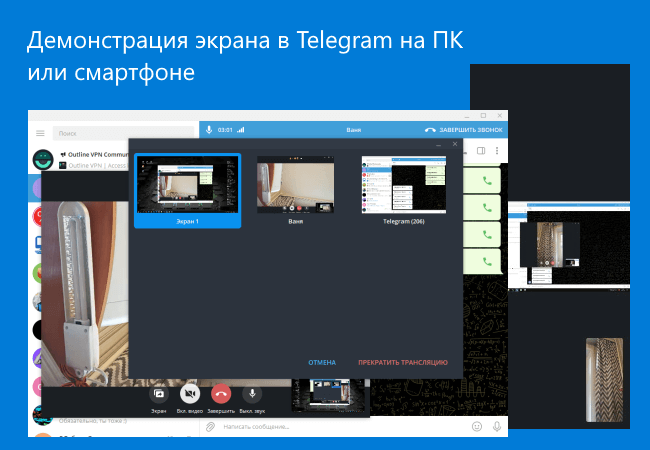
На сегодняшний день WhatsApp всё ещё остаётся самым популярным мессенджером, однако Telegram уверенно набирает аудиторию, претендуя на пальму первенства в своём сегменте. Так, за последнее время в Телеграм появилось множество новых функций, включая видеозвонки и возможность демонстрации происходящего на экране компьютера или смартфона своему собеседнику.
Как использовать функцию демонстрации экрана в Telegram на компьютере или смартфоне Android или iOS
В представленной ниже краткой инструкции наглядно рассмотрим функцию демонстрации экрана в Telegram на компьютере (ноутбуке) или смартфоне. Такая возможность будет полезна, например, если требуется наглядно показать своему собеседнику процесс настройки той или ной программы на компьютере, смартфоне, и во многих других случаях.
На компьютере под управлением Windows или macOS
- Позвоните пользователю, которому хотите показать происходящее на экране монитора вашего компьютера (или ноутбука) → нажмите кнопку «Экран»;

- Далее вы можете выбрать, что именно вы хотите показать. Можно показывать весь рабочий стол (Экран 1), а можно выбрать только одно приложение (должно быть запущено в момент старта трансляции), соответственно в этом случае ваш собеседник увидит только происходящее в окне приложения и не увидит ваш рабочий стол полностью.

Обратите внимание: в случае использования клиента telegram для macOS мессенджеру, для работы с этой функцией, может потребоваться дополнительное разрешение на запись экрана (дать разрешение можно в разделе «Безопасность и конфиденциальность»). Далее, чтобы настройки вступили в силу, telegram придётся перезапустить.
На смартфоне Android или iOS
- Позвоните выбранному пользователю → после соединения нажмите кнопку «Вкл. видео»;
- Далее выбрать «Экран телефона» → нажать «Включить трансляцию» в Android или «Начать вещание» для iOS.
На этом всё. Вот таким простым образом можно использовать функцию демонстрации экрана в Telegram.
А вдруг и это будет интересно:
- Как включить TRIM для SSD в Windows
- Как исправить сбой синхронизации времени в Windows 11
- Windows 10: отображение информации о предыдущих попытках входа
- Где на компьютере хранятся изображения Windows: интересное (Spotlight)
- Как создать загрузочную флешку Linux
- Windows 10: как выборочно отключить обновление драйверов
Как включить демонстрацию экрана в телеграмме

Telegram является одним из самых популярных мессенджеров в мире и предлагает широкий спектр функций для обмена сообщениями, медиафайлами и документами. Одна из таких функций — демонстрация экрана, которая позволяет пользователям показывать свой экран в реальном времени другим участникам чата или группы. Эта функция полезна для работы, обучения или просто для показа чего-то интересного.
Включение демонстрации экрана в Telegram достаточно просто. В этой статье представлена пошаговая инструкция, которая поможет вам настроить эту функцию и начать использовать ее в своих чатах и группах.
Шаг 1: Откройте Telegram на своем устройстве и выберите чат или группу, в которой хотите включить демонстрацию экрана.
Шаг 2: Нажмите на значок «Прикрепить» (значок скрепки) и выберите «Демонстрация экрана» из списка доступных опций.
Шаг 3: Подтвердите, что вы хотите включить демонстрацию экрана, нажав на кнопку «Включить демонстрацию экрана» в появившемся окне.
Шаг 4: Теперь вы можете начать демонстрацию своего экрана в чате или группе. Другие участники смогут видеть ваш экран в реальном времени.
Важно отметить, что демонстрация экрана доступна только на устройствах с операционной системой iOS 11 или выше и Android 5.0 или выше. Кроме того, участники чата или группы должны использовать последнюю версию Telegram для просмотра демонстрации экрана.
Включение демонстрации экрана в Telegram — это отличный способ делиться информацией и участвовать во взаимодействии на новом уровне. Следуя этой пошаговой инструкции, вы сможете настроить эту полезную функцию и легко использовать ее для своих целей.
Шаг 1: Откройте Telegram

Первым шагом для включения демонстрации экрана в Telegram необходимо открыть приложение на вашем устройстве.
1. Если у вас еще нет Telegram, скачайте и установите его из приложения App Store или Google Play.
2. После установки откройте приложение Telegram и введите свой номер телефона для входа в аккаунт.
3. После ввода номера телефона вам будет отправлено СМС-сообщение с кодом подтверждения. Введите этот код в приложении Telegram.
4. После успешного входа откроется ваша главная страница Telegram, где вы можете видеть список ваших чатов.
Готово! Теперь вы можете перейти к следующему шагу и настроить демонстрацию экрана.
Выберите приложение на устройстве
Перед тем как начать демонстрацию экрана в Telegram, вам необходимо выбрать приложение, которое вы хотите показать другим пользователям. Это может быть любое приложение, установленное на вашем устройстве.
Шаг 1: Откройте приложение, которое хотите показать
Перейдите на ваше устройство и найдите приложение, которое вы хотите продемонстрировать в Telegram. Откройте это приложение и убедитесь, что оно работает корректно.
Шаг 2: Вернитесь в Telegram
После того, как вы открыли приложение, вернитесь в Telegram. Найдите чат или группу, в которой вы хотите продемонстрировать экран и откройте это место в приложении.
Шаг 3: Откройте меню добавления медиа
Внизу экрана Telegram вы увидите панель навигации с иконками. Нажмите на иконку «прикрепить», которая выглядит как скрепка. Это откроет меню добавления медиа.
Шаг 4: Выберите опцию «Экран»
В меню добавления медиа вы увидите различные опции для прикрепления файлов и мультимедиа. Прокрутите этот список вниз и найдите опцию «Экран». Нажмите на нее.
Шаг 5: Подтвердите разрешение
Telegram попросит вас подтвердить разрешение на демонстрацию экрана. Нажмите на «подтвердить» или любую другую кнопку, необходимую для продолжения.
Шаг 6: Начните демонстрацию
После подтверждения разрешения, демонстрация экрана начнется. Вы увидите, что Telegram теперь отображает содержимое экрана вашего устройства. Теперь вы можете демонстрировать и объяснять свои действия в выбранном приложении.
Обратите внимание, что во время демонстрации экрана вы можете делать все то же самое, что и обычно. Другие пользователи Telegram будут видеть все, что вы показываете на вашем экране.
Шаг 2: Найдите контакт или группу
Чтобы включить демонстрацию экрана в Telegram, вам необходимо сначала найти контакт или группу, с которым вы хотите поделиться своим экраном. Вот как это сделать:
- Откройте приложение Telegram на своем устройстве.
- На главном экране Telegram вы увидите список ваших контактов и групп.
- Если вы хотите показать демонстрацию экрана только одному человеку, найдите его в списке контактов и нажмите на его имя.
- Если вы хотите показать демонстрацию экрана группе, найдите нужную группу в списке групп и нажмите на ее название.
После того, как вы выбрали контакт или группу, вы будете готовы перейти к следующему шагу — включению демонстрации экрана.
Выберите чат, в который хотите включить демонстрацию
Демонстрация экрана в Telegram позволяет в режиме реального времени показывать содержимое своего экрана другим пользователям в чате. Это удобно для демонстрации работы с приложениями, сайтами или процесса выполнения какой-либо задачи. Чтобы включить демонстрацию экрана, выберите нужный чат, в котором хотите ее активировать.
Шаги для выбора чата:
- Откройте Telegram на своем устройстве.
- Перейдите в список чатов, нажав на значок «Чаты» в нижней панели навигации.
- Выберите нужный чат из списка.
Теперь вы находитесь в выбранном чате и готовы активировать демонстрацию экрана.
Шаг 3: Откройте меню настройки
Чтобы включить демонстрацию экрана в Telegram, необходимо открыть меню настройки в приложении. Для этого выполните следующие действия:
- Откройте приложение Telegram на своем устройстве.
- На главном экране приложения в левом верхнем углу вы увидите значок шестеренки. Нажмите на него.
- В открывшемся меню выберите пункт «Настройки».
Теперь вы открыли меню настроек в Telegram и готовы приступить к следующему шагу.
Найдите иконку «Настройки» в верхнем правом углу экрана
Чтобы включить демонстрацию экрана в Telegram, вам нужно найти иконку «Настройки». Вот как это сделать:
- Откройте приложение Telegram на своем устройстве.
- В верхнем правом углу экрана вы увидите иконку трех горизонтальных линий.
- Нажмите на эту иконку, чтобы открыть меню.
- В нижней части меню вы увидите иконку «Настройки».
- Нажмите на иконку «Настройки», чтобы открыть страницу настроек.
Теперь у вас открыта страница настроек Telegram. Следующий шаг — найти раздел «Демонстрация экрана» и включить его. Дальнейшие инструкции можно найти в соответствующем разделе статьи.
Шаг 4: Найдите «Демонстрация экрана» в настройках
Когда вы находитесь в чате или группе в Telegram, вам потребуется найти опцию «Демонстрация экрана» в настройках приложения. Эта опция позволяет вам делиться своим экраном с другими участниками беседы.
Чтобы найти «Демонстрацию экрана» в настройках, выполните следующие шаги:
- Откройте приложение Telegram на своем устройстве.
- Перейдите в чат или группу, в которой вы хотите включить демонстрацию экрана.
- Нажмите на иконку «Настройки», которая обычно выглядит как шестеренка.
- В меню настроек прокрутите вниз и найдите раздел «Демонстрация экрана». Обычно этот раздел находится в разделе «Конфиденциальность и безопасность», но может отличаться в разных версиях приложения. Примечание: Если вы не можете найти раздел «Демонстрация экрана» в настройках, убедитесь, что у вас установлена последняя версия Telegram.
Когда вы находите «Демонстрацию экрана» в настройках, сверните это меню. Вы готовы перейти к следующему шагу, чтобы узнать, как активировать демонстрацию экрана.
Вопрос-ответ:
Зачем нужна функция демонстрации экрана в Telegram?
Функция демонстрации экрана в Telegram позволяет пользователям показывать свой экран собеседнику во время видео-вызова или голосового сообщения. Она удобна для демонстрации работы с приложениями, показа фотографий, просмотра видео и т. д.
Как включить функцию демонстрации экрана в Telegram?
Чтобы включить функцию демонстрации экрана в Telegram, вам нужно сначала начать видео-вызов или голосовое сообщение с собеседником. Затем, во время разговора, нажмите на значок «экран» внизу экрана. После этого вы сможете выбрать, какую часть экрана хотите показать.
Можно ли включить функцию демонстрации экрана только для определенных приложений?
Нет, в Telegram нет возможности выбирать определенные приложения для демонстрации экрана. Когда вы включаете функцию демонстрации экрана, будут отображаться все приложения и содержимое вашего экрана в целом.
Могу ли я показывать видео или фотографии во время демонстрации экрана?
Да, вы можете показывать видео или фотографии во время демонстрации экрана в Telegram. Весь контент, который отображается на вашем экране, будет доступен для просмотра собеседнику.
Могу ли я использовать функцию демонстрации экрана на компьютере?
Нет, на данный момент функция демонстрации экрана доступна только в мобильной версии Telegram для устройств на iOS и Android. Версия для компьютера не поддерживает эту функцию.
Кто может видеть мою демонстрацию экрана в Telegram?
Демонстрация экрана в Telegram видна только вашему собеседнику во время видео-вызова или голосового сообщения. Никто другой не может видеть ваш экран или содержимое, который вы показываете.
Могу ли я записывать демонстрацию экрана в Telegram?
Нет, в Telegram нет функции записи демонстрации экрана. Вы можете только показывать свой экран в реальном времени во время видео-вызова или голосового сообщения.