
Как выполнить трансляцию своего экрана iPhone и iPad в Zoom
Для всех, кто использует Zoom для рабочих конференций или общения с друзьями будет весьма полезно иметь навыки трансляции своего экрана на iPhone или iPad, при возникновении такой необходимости. Особенно это может пригодиться при командной удаленной работе с коллегами.
Научиться транслировать свой экран достаточно просто и разобраться с этим не составит труда.
Как поделиться в Zoom картинкой с экрана своего iPhone и iPad
Если вы просто присоединяетесь к конференции, у вас нет необходимости создавать учетную запись. Но, выступая в роли ее организатора, без регистрации в Zoom не обойтись. Так что регистрируемся и приступаем к дальнейшим действиям:
- Открываем на iPhone или iPad приложение Zoom.
- После авторизации выбираем на главном экране раздел «Новая конференция».
- Включаем «Видео» и «Использовать идентификатор перс…», а затем нажимаем кнопку «Начать конференцию». После этого начнет работать камера используемого устройства и видеоконференция Zoom будет запущена.
- Нажимаем клавишу «Поделиться» в нижней части экрана.
- И в открывшемся списке выбираем «Экран».
- Ставим отметку рядом с Zoom и нажимаем «Начать вещание» для трансляции своего экрана. Расположенный внизу значок микрофон позволяет включать или отключать звуковую связь при необходимости.
Сообщение о начале трансляции конференцию появится на вашем экране и его содержимое будет доступно всем участникам конференции.
При подключении к чужой конференции, трансляция экрана выполняется аналогично при нажатии клавиши «Транслировать экран», для чего следует ввести идентификатор начать показ.
Функция трансляции аналогична обычной записи экрана в iOS, поэтому сложностей при проведении конференций Zoom не возникает.
Напомним, что наряду с бесплатной версией Zoom, позволяющей проводить конференции для групп, в которых менее 100 участников на временном отрезке до 40 минут, дополнительно имеется платная подписка, в которой число участников увеличивается до 300 человек и снимается ограничение по времени.
Как транслировать свой экран в Zoom на iPhone и iPad
Если вы используете Zoom для общения с друзьями и коллегами, то вам будет полезно знать, как транслировать экран своего iPhone или iPad в Zoom. Это может быть полезно по разным причинам. К примеру, для совместной работы, показа презентаций или каких-то инструкций.

Делиться экраном iPhone или iPad в Zoom довольно легко, и ниже мы расскажем, как это делать.
Как транслировать экран в Zoom на iPhone и iPad
Чтобы присоединиться к конференции, учётная запись не нужна, но она понадобится, чтобы организовать конференцию. Так что первым делом зарегистрируйтесь в Zoom, а затем приступайте к инструкции.
- Откройте приложение Zoom на своём iPhone или iPad.
- После того, как вы авторизуетесь, на главном экране выберите Новая конференция.
- Здесь обязательно включите переключатель рядом с Использовать идентификатор перс… и нажмите Начать конференцию.

- Запустится камера вашего iPhone или iPad, и начнётся конференция Zoom. Нажмите кнопку Поделиться внизу экрана.
- Здесь выберите Экран в самом верху списка.
- Переставьте галочку на Zoom и нажмите Начать вещание, чтобы транслировать свой экран. Вы также можете включить или отключить свой микрофон с помощью значка внизу.

На экране появится сообщение о том, что ваш экран транслируется в конференцию, и всё содержимое вашего экрана будут видеть участники конференции.

Если вам нужно подключиться к чужой конференции, вы тоже можете транслировать в неё свой экран тем же способом.
Кроме того, всё можно сделать ещё проще, нажав Транслировать экран на главном экране.
После этого просто введите идентификатор и начните транслировать свой экран.

Теперь вы знаете, как транслировать экран своего iPhone или iPad в Zoom. надеемся, функция будет вам полезной.
Как вы могли заметить, функция похожа на обычную запись экрана в iOS.
Если у вас несколько устройств с iOS, вы даже можете с одного транслировать в конференцию экран, а с другого просто общаться в той же конференции. Это может быть особенно полезно для онлайн-лекций и презентаций.
Zoom можно использовать бесплатно, но есть и платная подписка. В бесплатной версии есть временное ограничение в 40 минут для групповых конференций (до 100 участников). Если этого вам мало, можете оформить платную подписку, которая снимает это ограничение. Также есть вариант, который увеличит число участников до 300 человек.
Zoom – не единственный сервис с такой функцией. делиться экраном также можно в Google Hangouts, Skype и т.п.
Если ранее вы не использовали сервис, можете воспользоваться нашей подробной инструкцией о том, как использовать Zoom на iPhone и iPad.
Есть и статья для тех, кто не может выбрать между Zoom и Skype.
3 способа поделиться экраном iPhone или Android во время собрания Zoom
Учитывая текущую ситуацию, большинство из вас может посещать деловые встречи или занятия в мобильном приложении Zoom. А иногда вам может потребоваться показать экран телефона во время видеовстречи Zoom, будь то демонстрация вашей работы, демонстрация презентации или объяснение чего-либо. К счастью, есть несколько способов сделать это. В этой статье мы рассмотрим три разных способа поделитесь своим iPhone или экраном телефона Android на встрече Zoom.
Также прочтите | 3 способа поделиться экраном телефона как доской с другими
Βασικά στοιχεία γι�.
Please enable JavaScript
Совместное использование экрана iPhone или телефона Android на встрече Zoom
Мобильное приложение Zoom для Android и iOS имеет встроенную опцию для демонстрации экрана телефона во время видеозвонка Zoom. Вы можете начать встречу с уже отображенным экраном или активировать ее во время встречи. Более того, вы даже можете поделиться своим экраном телефона через ПК, если хотите. Ниже мы подробно обсудили каждый метод.
1. Прежде чем присоединиться к встрече
Android
- Откройте приложение Zoom на своем телефоне Android.
- Убедитесь, что вы в Встретиться и обсудить язык.
- Здесь нажмите на Поделиться экраном кнопка.
- Теперь введите свой Поделиться ключом или ID встречи. торопиться Ладно.
iOS
- Откройте приложение Zoom на вашем iPhone.
- В Встретиться и обсудить вкладка, нажмите Поделиться экраном кнопка.
- Введите ваш Поделиться ключом или ID встречи.
- Введите пароль встречи, если будет предложено, и нажмите Ладно.
Ошибка «Только хост может открывать доступ к экрану»
Когда вы пытаетесь предоставить общий доступ к экрану телефона, вы можете столкнуться с ошибкой «только организатор может поделиться этой встречей». Если да, попросите своего организатора включить демонстрацию экрана участника, нажав стрелку рядом с Поделиться экраном > Расширенные возможности обмена > выберите Все участники в разделе «Кто может поделиться?» «
Если хост находится в мобильном приложении Zoom, попросите его нажать кнопку Люкс кнопку в правом нижнем углу. Затем на странице настроек собрания включите Поделиться экраном в разделе «Разрешить участникам». Или вы можете просто попросить их принять вас.
2. Во время встречи.
Android
- Откройте Zoom и присоединитесь к встрече.
- На встрече щелкните доля по сути.
- Прокрутите вниз и выберите Экран из меню.
- Когда появится всплывающее окно, нажмите Начните сейчас.
Zoom теперь начнет делиться содержимым экрана вашего телефона с другими людьми во время видеозвонка. Вы не сможете увидеть галерею собраний, но другие смогут видеть, что находится на вашем экране.
Вы также получите плавающие элементы управления при совместном использовании экрана. Вы можете использовать их для добавления комментариев на экран, активации звука и прекращения демонстрации экрана напрямую с помощью плавающих элементов управления.
iOS
- Откройте Zoom и присоединитесь к встрече.
- На встрече щелкните Поделиться контентом по сути.
- Выбирать Экран из доступных вариантов.
- Когда появится контекстное меню, щелкните Начать трансляцию.
- После короткого обратного отсчета он уведомит вас о том, что вы показываете свой экран всем участникам собрания.
На iOS вы не получите необычных плавающих элементов управления. Однако вы можете прекратить совместное использование экрана, коснувшись красной панели уведомлений и нажав «Стоп».
3. Совместное использование экрана телефона с помощью Zoom Desktop Client
Хотите показать экран телефона другим людям, присоединяясь к собранию на компьютере? Что ж, это довольно просто, особенно если у вас есть iPhone или iPad.
iOS (айфон/айпад)
Прежде чем начать, убедитесь, что ваш компьютер и ваш iPhone или iPad подключены к одной и той же сети Wi-Fi. Вы также можете создать точку доступа с другого телефона и подключить два устройства.
На вашем ПК:
- Откройте настольный клиент Zoom и присоединитесь к встрече.
- Cliquer sur Поделиться экраном по сути.
- Выбирать iPhone / iPad и нажмите доля.
- При появлении запроса установите плагин.
- Теперь вы увидите инструкции по подключению вашего iPhone.
- Присоединяйтесь к сети Wi-Fi, если вы еще этого не сделали.
- Откройте Центр управления и коснитесь Зеркало экрана.
- Выберите Увеличьте свой компьютер опцию.
Экран вашего iPhone будет автоматически доступен на собрании Wireless Zoom. Однако убедитесь, что у вас есть высокоскоростное подключение к Интернету; в противном случае вы можете заикаться при демонстрации экрана.
Android
- Установите приложение Zoom на свой телефон, присоединитесь к встрече с отдельной учетной записью и используйте опцию совместного использования экрана в приложении Zoom.
- ИЛИ ЖЕ зеркально отразите экран телефона на ПК с помощью стороннего программного обеспечения. Затем используйте опцию совместного использования экрана в настольном клиенте Zoom. Я сделал это с помощью AirDroid на своем устройстве. В любом случае, вот три способа отразить экран Android на вашем ПК.
пак
Это было пошаговое руководство о том, как поделиться экраном телефона iPhone или Android на встрече Zoom. Помимо традиционного метода совместного использования экрана из приложения, мы также упомянули, как вы можете сделать это из клиента Zoom на своем компьютере. В любом случае, почему вы обычно показываете экран телефона в Zoom? Дай мне знать в комментариях.
Как включить демонстрацию экрана в Зуме с Айпада
Трансляция экрана необходима для показа инструкций, презентаций и пояснений. Делиться изображением со своего экрана довольно просто. Ниже приведена инструкция по включению и отключению демонстрации. А также, описаны возникающие проблемы.
Как запустить трансляцию экрана в Zoom на iPad
Платформа позволяет вести совещания, уроки, лекции, вебинары. Показывать презентации и демонстрировать содержимое экрана с устройства организатора или участника беседы.
Для присоединения к конференции — регистрироваться не обязательно. Регистрация пригодиться для организации видеоконференции.
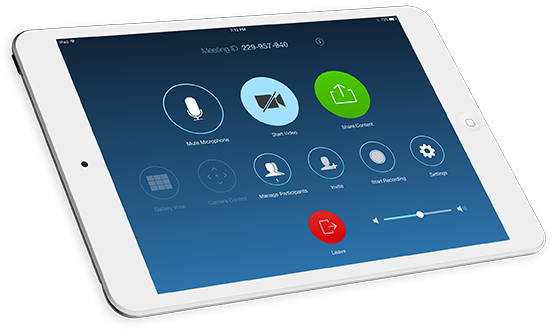
Транслировать происходящее на экране могут все участники видеобеседы, требуется только разрешение от организатора конференции.
Демонстрация экрана в зуме с айпада происходит следующим путём:
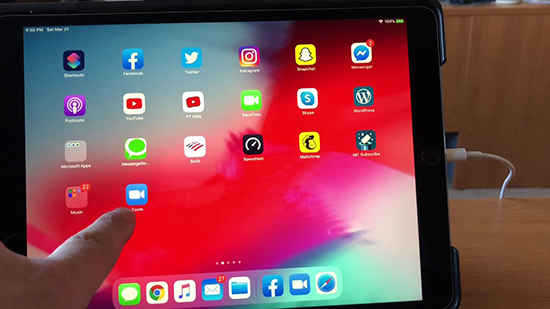
- Открывается приложение на устройстве, и выбирается пункт ‘новая конференция’.
- Включается переключатель ‘использовать идентификатор’, нажимается кнопка начала конференции.
- Откроется камера гаджета и запуститься видеоконференция.
- Нажимается кнопка с надписью ‘поделиться’.
- Из выпавшего списка выбирается экран.
- В окне слева, переставляется галочка на строку — Зум. Включение и отключение микрофона происходит, с помощью значка внизу дисплея.
После пройденных шагов, на дисплее возникнет надпись, что экран гаджета транслируется в видеобеседу. И информация с дисплея доступна участникам видеобеседы.
Для подключения к чужой беседе и демонстрации своего экрана, необходимо следовать инструкции указанной выше.
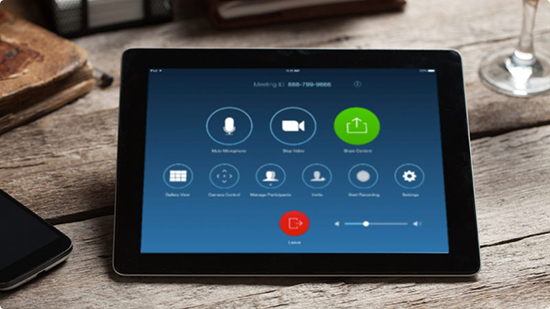
Второй метод трансляции — нажимается кнопка на главном дисплее ‘транслировать экран’. Пользователь указывает идентификатор, и запускается демонстрация содержимого.
Как закончить демонстрацию
Когда лекция окончена или делается временный перерыв, пользователь или организатор отключает демонстрацию.
Чтобы прекратить трансляцию экрана, необходимо кликнуть на красный крест ‘остановить’. Если велась запись экрана, необходимо нажать на красный значок таймера, расположенный слева вверху. Подтвердить выполненное действие.
Возможные проблемы
Проблемы с шумом в видеобеседе решаются путём отключения звука участников при входе. Тогда все подключившиеся будут заходить в беседу не привлекая внимания.
Отсутствует звук или видео в начале беседы. Это возникает, когда пользователь поспешил и закрыл диалоговое окно не подтвердив вход в аудио и видеоконференцию с компьютера. Решается нажатием на кнопку расположенную в углу дисплея, с надписью ‘войти в конференцию’, затем нажимается вход в конференцию с устройства.
Если отсутствует видео, необходимо проверить включена ли камера на устройстве, и её работоспособность.
Приложение может тормозить или самостоятельно отключаться. Устраняется проблема, обновлением приложения. Если появиться код ‘0’, приложение удаляется и скачивается заново. Либо, устанавливается ранняя версия приложения. Перед удалением нужно сохранить оставшиеся записи вебинаров. Актуальная сборка приложения скачивается с официального сайта разработчиков.
Когда, актуальная версия Зум установлена — запускается пробная видеобеседа для проверки связи.
Ошибка ‘105035’ требует обращения в техническую поддержку. Для каждого случая требуется индивидуальное решение.
Тормозящее изображение или звук напрямую связаны со скоростью интернет-соединения, количеством запущенных приложений на устройстве и количества участников видеобеседы.
Как видно из инструкции, демонстрация экрана в zoom на ipad — легко подключается и отключается. Возникающие ошибки свидетельствуют о низкой интернет-связи, необходимости обновлений или требует помощи от консультантов из техподдержки.