
КИТАЙСКИЙ В ZOOM: 3 причины подключить демонстрацию экрана телефона
Все мои коллеги уже вовсю пользуются зумом для проведения уроков китайского. Но не все знают, что демонстрировать можно не только экран своего компьютера, но и экран своего смартфона.
Что вам позволит сделать такая демонстрация?
➊ Покажите ученику, какие приложения для изучения китайского он может установить, и как ими пользоваться.
Я советую установить ребятам trainchinese, чтобы знать, куда смотреть, если забыли порядок написания черт в иероглифе.
Еще показываю изнутри свой wechat, своих китайских друзей, наши переписки, и помогаю ребятам зарегистрироваться и начать общаться с Алиной, моей бывшей ученицей из русско-китайской семьи, которая живет в Шанхае.
Ребятам интересно, что у лаоши в телефоне, они стремятся по-взрослому накачать себе приложений, научиться пользоваться ими, и тем более — пообщаться с ровесницей из Китая.
➋ Покажите ученику, как установить китайскую клавиатуру на его смартфон, а затем тренируйте его печатать по-китайски.
Я практикую это со всеми своими учениками 10-12 лет. Все уже знают, как пользоваться двумя способами ввода иероглифов: рукописный и с помощью транскрипции пиньинь. Периодически я прошу ребят отправить мне домашку в виде сообщения в вацап.
➌ Включите на своем смартфоне режим камеры и направьте ее на прописи, чтобы показать ученику в режиме реального времени, как пишется тот или иной иероглиф.
Одно дело — дать ученику образец «как надо», другое — вместе с ним одновременно написать текст от руки, останавливаясь на сложных знаках, и тут же показывая, как их правильно писать. В карусели — видео с урока с Дуней, на котором та переписывала на чистовик свое сочинение с моей помощью.
Оказалось, что такая подача очень нравится ребятам: их удивляет то, что они одновременно видят и мое лицо и то, как я пишу.
Как включить демонстрацию экрана смартфона?
✔ Подключите свой телефон к компьютеру через кабель.
✔ Нажмите в ZOOM «Демонстрация экрана» и выбираете «iPhone/iPad по кабелю».
✔ Для трюка №➌ вам понадобится штатив или что-то другое, чтобы закрепить в нужном положении телефон.
«Долг теперь 700 тысяч»: мошенники просят показать им экран телефона в Zoom — сибирячка так потеряла все сбережения
Всё меньше новосибирцев ведутся на звонки от мошенников «из банка» да от «майоров полиции несуществующих отделов». Об этих схемах рассказывают на каждом углу и написаны сотни статей, и, судя по всему, поток желающих поверить в такие сказки и отдать денежки, набрав кредиты, уменьшился. Злоумышленники изобретают новые способы втереться в доверие и получить доступ к данным. В последнее время несколько горожан столкнулись с просьбами «дать доступ к демонстрации экрана». В одной из историй для 23-летней сибирячки всё закончилось печально — она потеряла 700 тысяч рублей. Как работает эта схема, почему банки отказываются блокировать переводы с кредиток и зачем мошенникам доступ к экрану смартфона, разбиралась корреспондент НГС.
«Попросили активировать кредит, чтобы сразу его деактивировать»
Екатерина (имя изменено по просьбе героини публикации) решила закрыть кредитную карту в банке «Тинькофф» и подала онлайн-обращение. В течение месяца добиться закрытия счета девушке не удалось, поэтому в банк она обратилась повторно.
— Мне ответили, что я должна ждать звонка от представителя. В этот же день мне позвонили. Оказалось позже, что это были мошенники, но тогда я ничего не заподозрила, — объяснила девушка. — Они мне сказали, что, чтобы закрыть карту, нужно подключиться к Zoom, чтобы мне помогли всё сделать.
Программу Екатерина запустила и включила демонстрацию экрана, как ее и попросили. По ее словам, в мобильном банке было указано, что ей одобрен кредит на 506 тысяч рублей, хотя девушка заявку на кредит не подавала.
— Далее они сказали, что нужно счета деактивировать, и попросили активировать кредит, чтобы сразу его деактивировать, — продолжает рассказ Екатерина. — При активации кредита не было запроса от банка на подтверждение личности и даже не запрашивали паспортные данные. Также не было звонка с подтверждением, что я беру такую большую сумму.
Затем мошенники заявили, что создали сейфовую ячейку в страховом банке. Так девушка под чутким руководством перевела полмиллиона рублей свежевзятого кредита и 90 тысяч с кредитной карты. На этом звонившие не успокоились и заявили, что «все банки связаны одним личным счетом и номером». Так Екатерина зашла в свой кабинет в Сбербанке и перевела еще 108 тысяч рублей с кредитной карты и 13 тысяч личных средств.
По словам девушки, с ней разговаривали, очень правдоподобно подражая сотрудникам банка: в деловом тоне и с использованием формулировок банка. В итоге в распоряжении звонивших оказалось чуть больше 700 тысяч рублей — выплачивать их Екатерине теперь нечем.
— Таких денег, чтобы выплатить кредиты, у меня нет! Я только окончила университет и даже года еще не работаю официально. В свои 23 года я не имею ничего — ни квартиры, ни машины. И теперь еще должна выплачивать огромные деньги со своей зарплаты в 32 тысячи рублей, — отметила девушка.
«Технически не можем «заблокировать»»
В банки с просьбой заблокировать операции девушка обратилась почти сразу после звонка, как только поняла, что произошло.
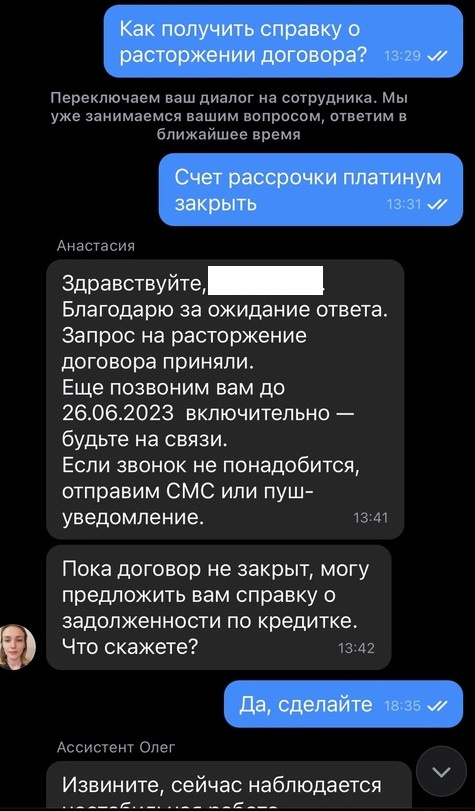
В банке «Тинькофф» на запрос НГС ответили, что процесс расторжения кредитного договора занимает несколько недель, и подтвердили, что 26 июня Екатерине сообщили, что с ней свяжется представитель банка.
— Спам- и мошеннические звонки, к сожалению, распространенное явление для россиян. Насколько мы знаем от клиента, 26 июня с ней связались мошенники под видом сотрудников Центробанка. Они убедили ее, что деньги в опасности. Далее переключили на якобы сотрудников службы безопасности, которые проинструктировали ее, что для спасения средств необходимо взять кредит и перечислить деньги, — рассказали в «Тинькофф». — Напомним, что мы сообщили клиенту, что будем связываться с ней по вопросу закрытия кредитной карты, а не открытия новых кредитов или перевода средств на ее счета в других банках.
От прямого ответа на вопрос, почему почти сразу после их сообщения раздался звонок клиентке, представители банка ушли. При этом в «Тинькофф» заявили, что заявка на кредит в 506 тысяч рублей была подана в личном кабинете с подтверждением личности через Face ID. И добавили, что оформление кредита онлайн — это нормальная практика для российских банков. Сообщения от полиции о возбуждении уголовного дела «Тинькофф» пока не получал.
— К моменту обращения клиент перечислила средства на свой счет в другом банке и обратилась в поддержку банка только спустя полтора часа после проведения этой операции. Клиент самостоятельно вывела средства на свой собственный счет в другом банке — это не является мошеннической операцией. Мы не можем запретить клиенту перечислять средства на свои счета в сторонних банках, — отметили в банке. — Кредитные обязательства в данном случае необходимо исполнить, мы поможем клиенту индивидуально решить этот вопрос в комфортном для клиента режиме.
В Сбербанке на запрос НГС ответили, что не могут ничего сделать, — и даже подробно объяснили почему.
— В данной ситуации банк технически не может «заблокировать» уже совершенную и подтвержденную клиентом операцию, — уверяют в Сбербанке. — Мы активно сотрудничаем с правоохранительными органами для выявления преступных схем и поимки преступников. К сожалению, любой банк бессилен, пока сами клиенты готовы верить бандитам и безрассудно раскрывать конфиденциальную информацию или самостоятельно переводить средства на неизвестные счета.
После того как вопрос с банками Екатерине решить не удалось, она обратилась в полицию.
— Возбуждено уголовное дело по статье 159 УК РФ «Мошенничество». Проводится расследование, — подтвердили корреспонденту НГС в пресс-службе ГУ МВД по Новосибирской области.
Корреспондент НГС позвонила по двум номерам, с которых разговаривали «представители банка» с Екатериной. В первом случае трубку взял мужчина, который ответил, что не имеет никакого отношения к банкам и «Тинькофф», и на этом диалог завершился. Второй номер оказался недоступным.
«Меня телефон спас»
Екатерина — не первая жительница Новосибирска, которая столкнулась с подобными просьбами от мошенников. Еще одна сибирячка, Елена, получила подобные звонки, когда разместила резюме о поиске работы: она сейчас в декрете и хотела найти должность бухгалтера-экономиста.
— Мне позвонили и сказали, что нужен менеджер по работе с документами. На конкретные вопросы не стали отвечать, сказали, что со мной свяжется очень уважаемый человек, старший специалист, и всё мне расскажет, — вспоминает Елена. — Зарплату назвали от 7 тысяч в неделю, выплаты по пятницам. И спросили, на какую карту удобнее получать зарплату.
Елена ответила, что у нее есть карта Сбербанка. И затем позвонила «старший специалист», которая сразу попросила подключить Zoom, зайти в конференцию, а затем нажать кнопку «поделиться» и выбрать вариант «экран».
— Я нажала, и у меня высветилось всплывающее окно — там было написано, что собеседник сможет видеть мой телефон, в том числе все пароли, логины, все действия, — вспоминает женщина. Демонстрацию экрана она включать отказалась. — Она сказала, что ничего видеть не будет, а эта кнопка записывает видео, которое можно будет потом пересмотреть. Я ей ответила, что это не то, и зачитала сообщение. Когда она поняла, что всё бесполезно, то просто молча отключилась. Я решила рассказать свою историю, чтобы остальных предупредить — кто-то ведь не будет читать предупреждение. Тут меня телефон спас.
Корреспондент НГС позвонила по двум номерам, с которых звонили Елене, — они оказались недоступны.
«Вы идете по улице, и вас просят: «Дай кошелек подержать!»»
Начальник департамента связи и информатизации мэрии города Новосибирска Александр Горнштейн отметил, что такая схема действий мошенников постепенно заменяет старые.
— Это одна из методик мошенников. В первом варианте они просят сделать трансляцию экрана и параллельно зайти в приложения, в онлайн-банк. И тем самым они получают пароли — видят их, — объяснил Александр Горнштейн. — Второй — доводят человека полностью до конца, до перечисления средств. Моделей, конечно, больше, но всё сводится к тому, что мошенники получают доступ к персональным данным. Чего-то прорывного нового в этом нет.
Он добавил, что меняется именно модель подачи информации. Когда какой-то метод (например, звонок «от сотрудника банка» или «от полиции») становится системным, меняют модель диалога, потому что старые уже хуже работают.
— Мошенники не дремлют. Телефон, на котором установлены банковские приложения, — это, по сути, кошелек. Вы идете по улице, и вас просят: «Дай кошелек подержать!» Что вы ответите? В этом случае так же нужно действовать. Никогда никого нельзя подключать к своим устройствам и финансовым операциям. Если нужно решить какой-то вопрос, то лучше сходить в отделение банка, — предупреждает эксперт.
Ранее в Черепановском суде Новосибирской области начали рассматривать еще одно дело бывшего замначальника районного отдела полиции — 44-летнего Романа Веснина. Его обвиняют в мошенничестве с использованием служебного положения.
Как поделиться своим экраном на собрании Zoom: основной метод выполнения

Йовит Сантос Обновлено 23 февраля 2023 г. Зеркало экрана
Поскольку все больше людей работают из дома, платформы для онлайн-совещаний, такие как Zoom, становятся все более популярными и часто используемыми. Таким образом, если вы находитесь на собрании Zoom, вам почти наверняка придется в какой-то момент представить свою работу своим коллегам. Как мы все знаем, визуальная презентация во время совещаний помогает нам больше взаимодействовать в онлайн-настройке.
Zoom имеет множество функций, которые делают совместное использование экрана быстрым и простым. Вы можете поделиться всем своим рабочим столом, экраном, компьютерными программами и приложениями, файлами или другой информацией и многим другим. В соответствии с этим в этой статье будут представлены шаги по как поделиться своим экраном в Zoom при использовании настольного ПК, мобильного телефона и других устройств во время живого видео-разговора.
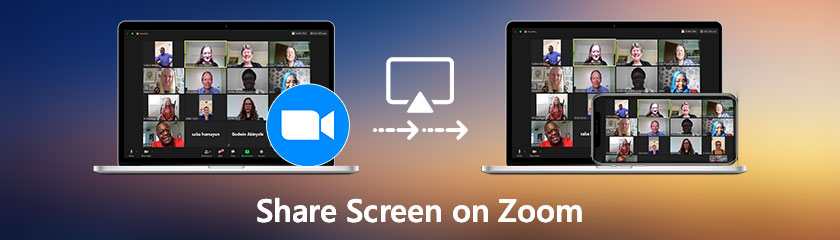
1. Как поделиться экраном в Zoom на iPhone или iPad
Способ 1: использование функции Zoom Share Content
Загрузите и откройте приложение Zoom на своем iPad. Если вы завершили вход, вы увидите основной интерфейс вашей учетной записи Zoom. Оттуда, пожалуйста Создать встречу или Присоединиться к встрече .
Оттуда, пожалуйста, нажмите Поделиться контентом в правом верхнем углу экрана. После этого вы нажимаете Выберите экран на новом интерфейсе набора, чтобы продолжить.
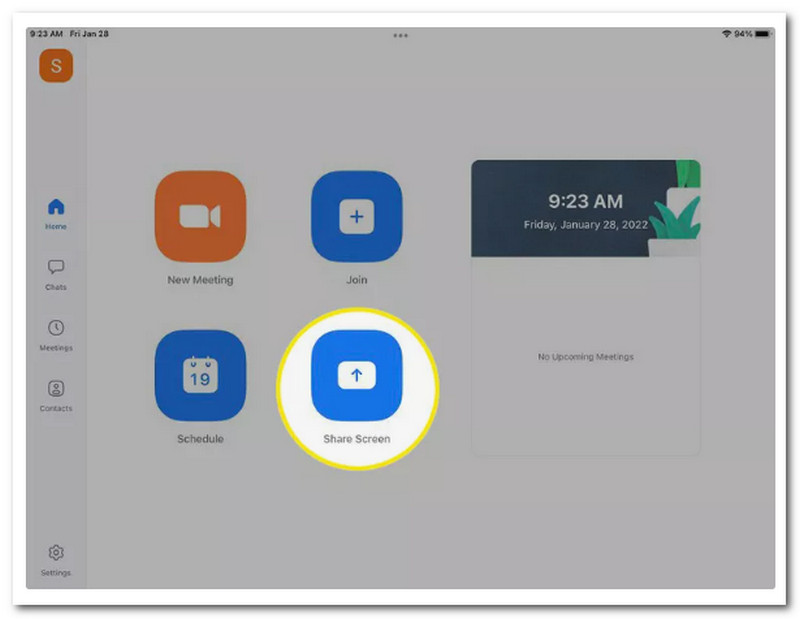
Если вы сделали последний шаг, вы заметите, что экран вашего iPad начнет запись. Для этого важно знать, что любой участник собрания может видеть любые уведомления, которые вы получаете при использовании Screen Share. Чтобы ваши оповещения оставались конфиденциальными, используйте Просьба не беспокоить
Способ 2: использование Центра управления вашего iPad
Центр управления обеспечивает быстрый доступ к нескольким функциям iPad, включая запись экрана. Вот как использовать Центр управления, чтобы начать совместное использование экрана во время конференции Zoom.
Прокрутите вниз от правого верхнего угла экрана, чтобы получить доступ к Центр управления на вашем iPad.
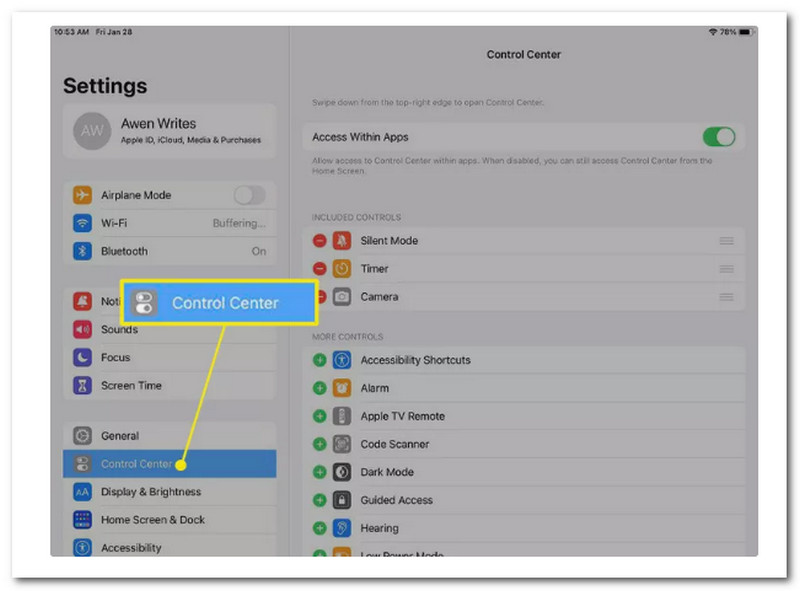
Выбирать Запись экрана . Эмблема, состоящая из закрашенного круга внутри другого круга, напоминает индикатор записи. Его положение определяется количеством дополнительных элементов управления, которые вы включили.
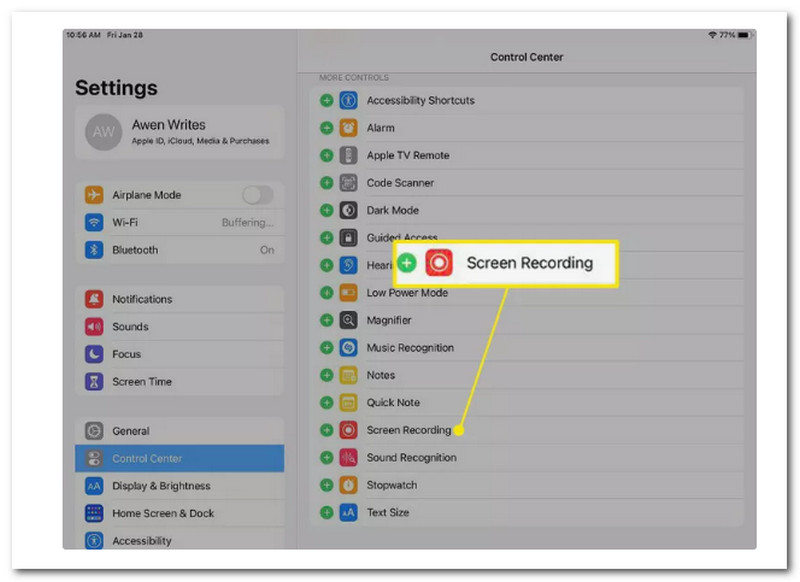
В появившемся раскрывающемся списке выберите Увеличить . Zoom отобразит ваш экран через три секунды. После Вас записать экран на вашем iPhone, вы можете легко поделиться им с другими
2. Как поделиться экраном в Zoom на Android
К сожалению, в настольном клиенте Zoom нет прямой возможности поделиться экраном телефона Android. У вас еще есть два варианта. Сначала установите приложение Zoom на свой телефон, присоединитесь к конференции с другой учетной записью, а затем используйте функцию совместного использования экрана в приложении Zoom.
Во-вторых, вы можете использовать стороннее программное обеспечение для зеркального отображения экрана вашего телефона на ПК. Затем в настольном клиенте Zoom выберите вариант демонстрации экрана. Позвольте нам выполнить это на вашем устройстве с помощью Зеркало телефона Aiseesoft. Этот инструмент обладает замечательными функциями для зеркалирования устройств на ваш компьютер, таких как Android. Давайте посмотрим, как мы можем его использовать.
Как мы начинаем, нам нужно скачать, установить, запустить и зарегистрироваться Зеркало телефона Aiseesoft на вашем ПК.
Чтобы транслировать экран вашего телефона Android для Zoom, нажмите Android-зеркало значок на интерфейсе.
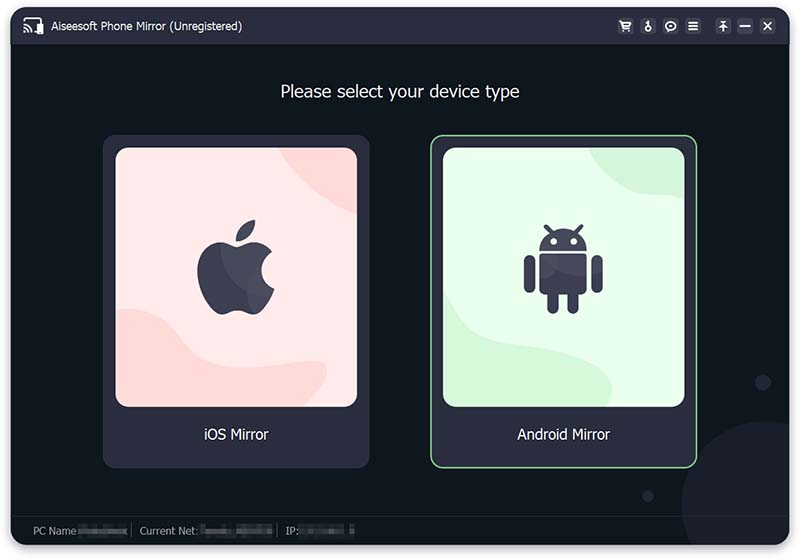
Значок функции выше предлагает два способа подключения телефона Android к компьютеру: Wi-Fi соединение и USB-соединение . Тем не менее, пользователи рекомендуют использовать соединение WiFi для процесса совместного использования экрана Zoom.
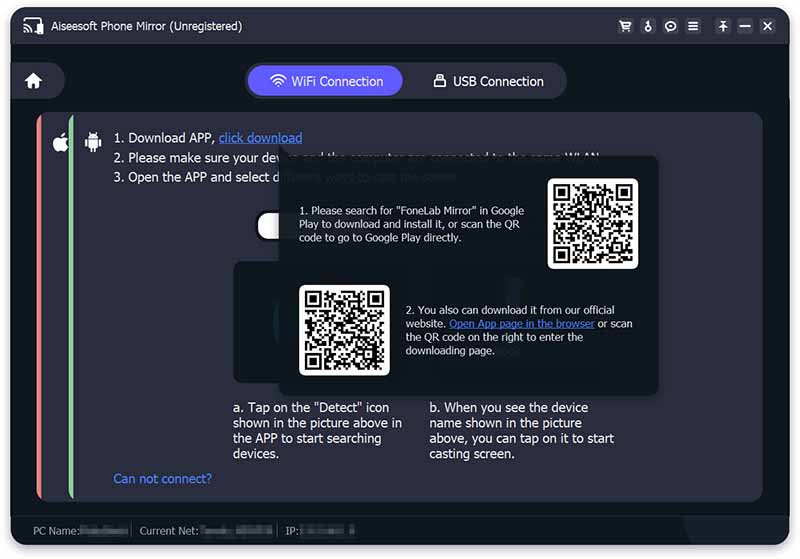
Теперь нам нужно нажать кнопку «Обнаружить» на зеркальном телефоне FoneLab, чтобы увидеть наши устройства для подключения.
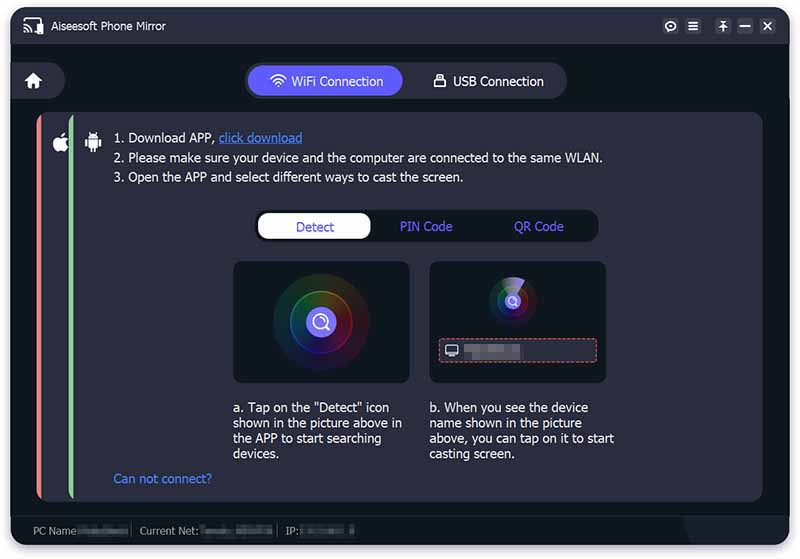
После этого, чтобы подключить телефон Android к ПК, введите PIN-код, отображаемый на Aiseesoft Phone Mirror, и нажмите кнопку «Начать подключение». Вы также можете подключиться через QR-код. Вам нужно только нажать Scan QR. Затем вы заметите, что ваш экран Android будет отражаться на вашем компьютере.
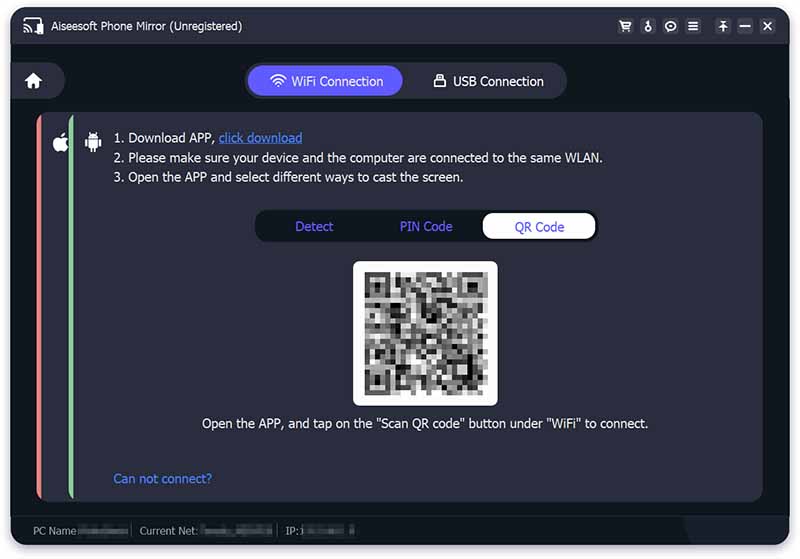
Теперь вы можете представить необходимый визуальный материал на собрании Zoom. Дополнительные способы совместное использование экранов на Android, вы можете проверить их здесь.
3. Как поделиться экраном в Zoom на ПК
Как и другие коммуникационные решения, Zoom Cloud Meetings можно использовать для видео, телефона, обмена контентом и чата на нескольких платформах. Если вы используете инструмент демонстрации экрана Zoom во время видеовстречи, вы можете представить следующее содержимое:
◆ Весь экран рабочего стола, телефона или iPhone/iPad.
◆ По крайней мере, одно конкретное приложение.
◆ Часть вашего дисплея.
◆ Видео, сохраненное локально.
◆ Контент, снятый второй камерой.
Эти функции исключительно совместимы и отлично подходят для использования с компьютерными устройствами. Давайте посмотрим, как делиться экраном с помощью Zoom в Windows 10/11.
Откройте Zoom и войдите под своим логином, чтобы получить доступ к домашней странице Zoom. Если у вас его еще нет, вы должны создать его, следуя инструкциям на экране.
Щелкните значок Новая встреча вариант, если вы хотите провести встречу. С другой стороны, нажмите кнопку Присоединиться кнопку, если у вас есть существующий идентификатор встречи или имя личной ссылки.
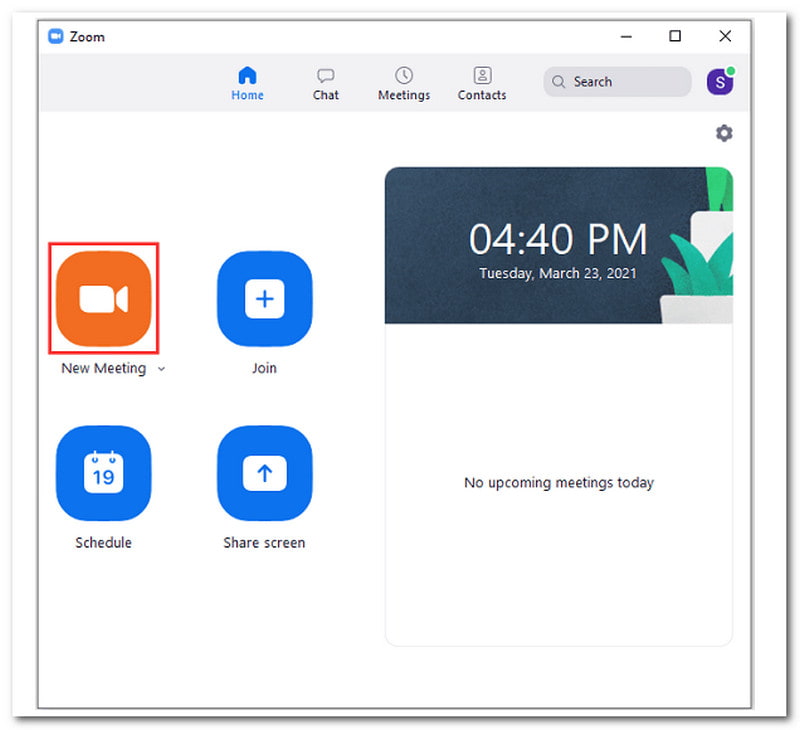
Нажмите Присоединиться с участием Компьютерное аудио во всплывающем окне, чтобы начать собрание. Вы можете выбрать «Автоматически присоединяться к аудио с компьютера» при посещении собрания, чтобы избежать повторения этого процесса при следующем присоединении к собранию Zoom.
Когда вы присоединяетесь к собранию, нажмите кнопку Поделиться экраном значок в нижней части окна. Вы можете нажать Альт + С чтобы быстро открыть инструмент совместного использования экрана Zoom.
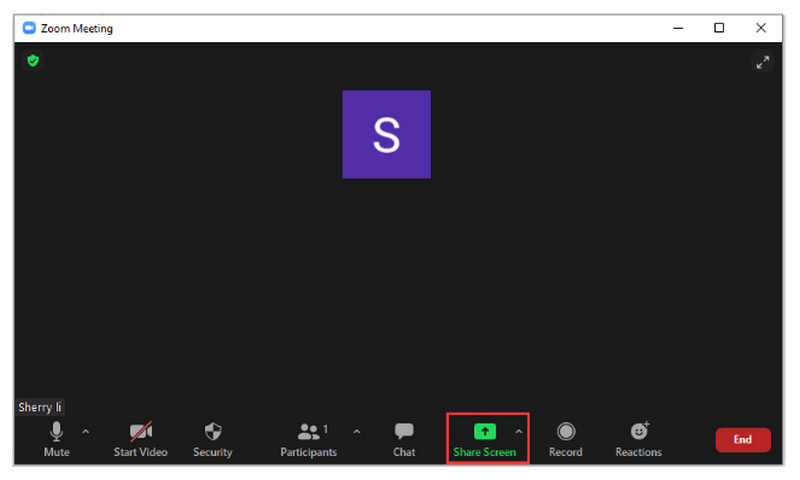
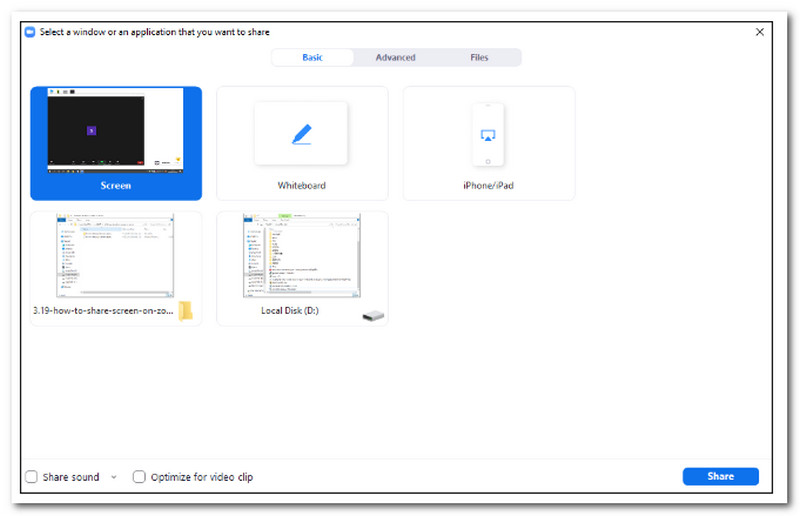
Выберите вариант демонстрации экрана Zoom из списка ниже:
◆ Основы включают экран рабочего стола, белую доску и iPhone/iPad.
◆ PowerPoint в качестве виртуального фона, части экрана, компьютерного звука и видео;
◆ Dropbox, Microsoft OneDrive, Google Drive, Box и Microsoft SharePoint — все это варианты хранения файлов.
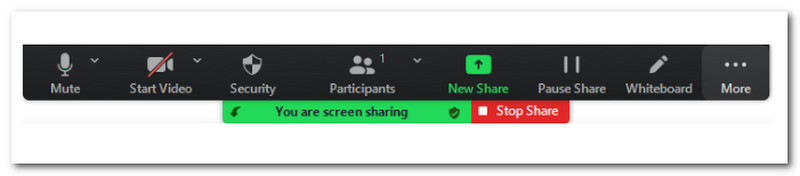
Ударь Делиться значок, чтобы начать демонстрацию экрана с помощью Zoom. Вы получите уведомление о том, что вы используете совместное использование экрана во время процедуры.
Ударь Останавливаться Кнопка «Поделиться» рядом с баннером уведомлений, чтобы завершить совместное использование экрана Zoom.
4. Как поделиться экраном в Zoom на Mac
Убедитесь, что на вашем Mac установлена macOS Mojave или более поздняя версия, прежде чем переходить к следующим шагам. Приступим к основным процедурам. Допустим, вы уже знаете, как создавать конференции Zoom и присоединяться к ним на своем Mac.
Откройте Zoom на своем MacBook и организуйте встречу или примите участие в ней.
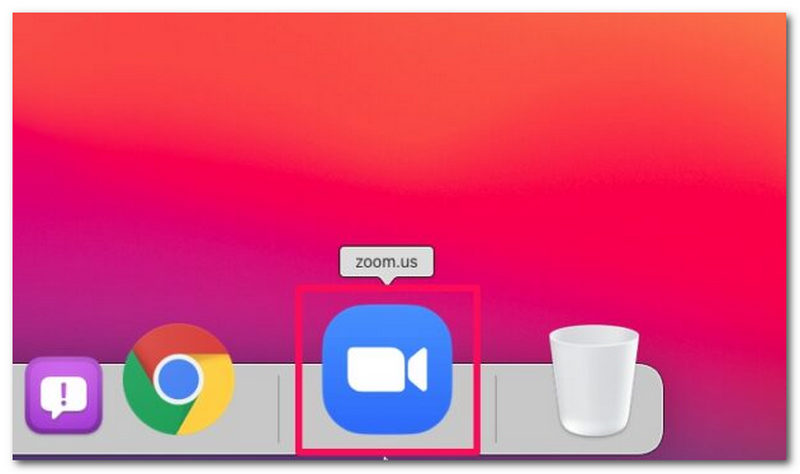
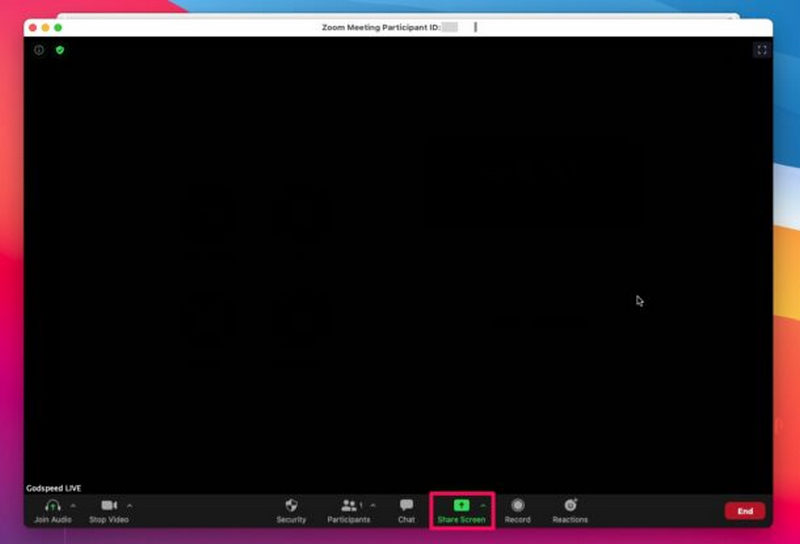
Находясь на совещании, выберите Поделиться экраном из нижнего меню, как показано на скриншоте ниже.
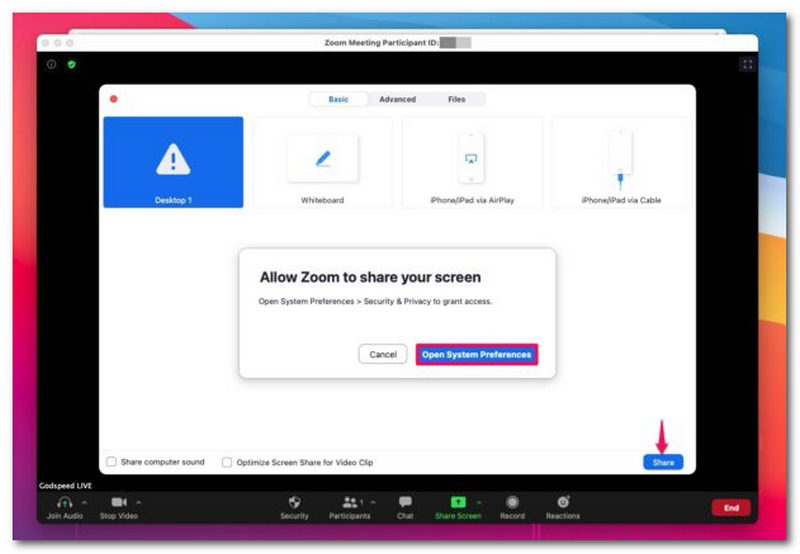
После этого приложение откроет новое окно на вашем компьютере. Вы можете выбрать свой рабочий стол для демонстрации экрана здесь. Для начала нажмите кнопку Делиться кнопку, а затем нажмите Откройте системные настройки когда будет предложено предоставить Zoom важные разрешения для демонстрации вашего экрана.
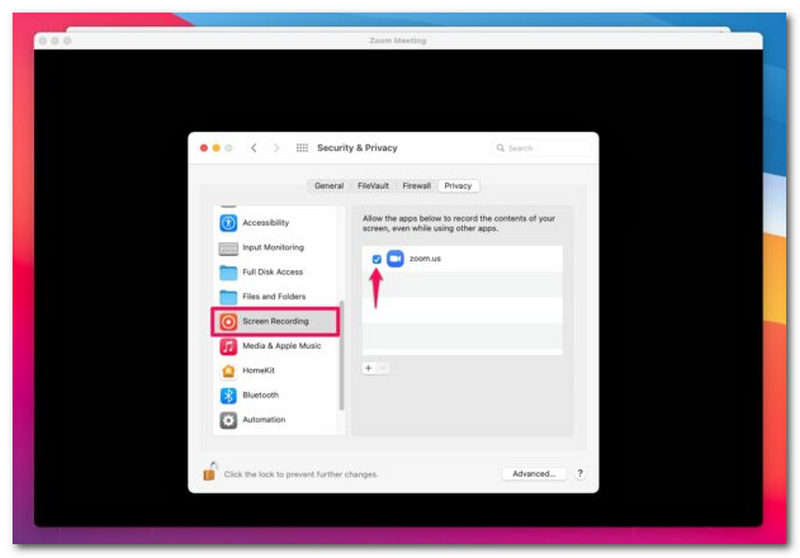
Этот процесс направит вас к Безопасность и конфиденциальность раздел. Выбирать Запись экрана на левой панели и отметьте Увеличить коробка. Вас могут попросить перезапустить Zoom, но это не обязательно. Вы можете вернуться в Zoom, закрыв это окно.
За больше рекордеров для Zoom, вы должны посетить его здесь.
Выберите свой рабочий стол еще раз и нажмите Делиться чтобы начать сеанс демонстрации экрана.
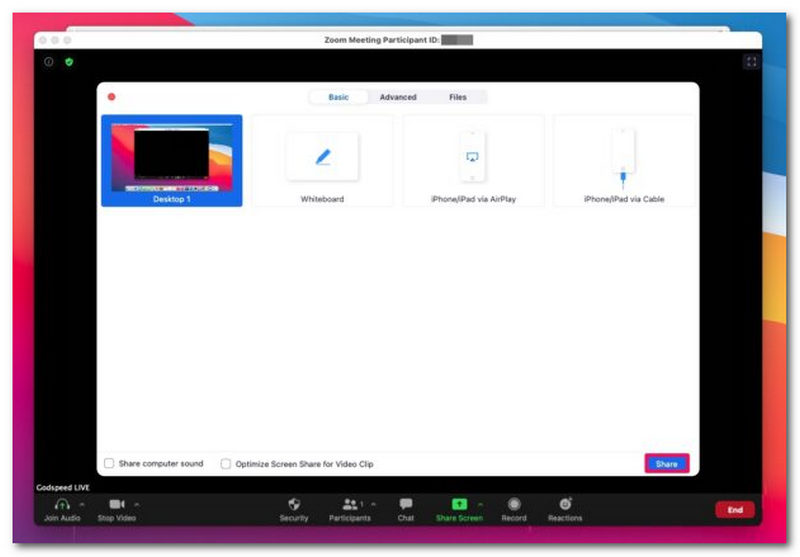
Когда вы начнете делиться своим экраном, вы получите уведомление. Вы можете приостановить общий доступ, используя кнопки вверху. Когда вы поделитесь своим экраном, нажмите Остановить обмен как мы заканчиваем процесс обмена.
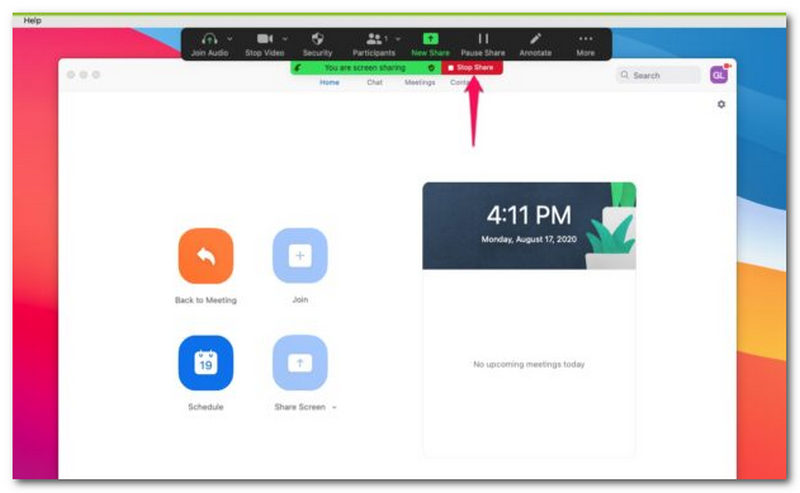
Вот и все. Теперь вы успешно предоставили общий доступ к экрану вашего Mac во время текущей конференции Zoom. Этот метод был бы невозможен без встроенной функции записи экрана в последних выпусках macOS. Вы сможете использовать инструменты совместного использования экрана Zoom, только если на вашем Mac установлена более старая версия macOS.
5. Часто задаваемые вопросы о том, как поделиться экраном в Zoom
Как поделиться экраном и увидеть участников в Zoom?
Поделиться своим экраном в Zoom, видя участника в Zoom, очень просто. Начните собрание и покажите свой экран, щелкнув значок Поделиться экраном кнопка на интерфейсе. По умолчанию Видеопанель участника появится, но если вы его не видите. В элементах управления собранием нажмите Более . После этого Показать панель видео следует выбрать для просмотра всех участников собрания.
Делится ли Zoom экранами и видео одновременно?
Да. Поделитесь своим экраном, рабочим столом или другим содержимым во время конференции с помощью Zoom, даже если ваше видео включено. Совместное использование экрана во время собраний Zoom предназначено для развития совместной работы. Только пользователи, которые совместно используют свой экран, имеют полный контроль над своим экраном и тем, что другие участники собрания могут и не могут просматривать. Кроме того, если вы не хотите делиться своим экраном, организаторы собрания не могут отслеживать ваши действия на экране.
В чем причина невозможности поделиться экраном в Zoom?
Если вы являетесь организатором, а функция общего доступа к экрану на странице настроек веб-портала неактивна, значит, она включена на уровне группы или учетной записи. Чтобы включить его, вы должны связаться с вашим администратором Zoom. Узнайте, как включить функцию демонстрации экрана на собраниях Zoom.
Когда мы подошли к выводу, теперь мы можем сказать, что совместное использование вашего экрана в Zoom с использованием различных технологий или устройств возможно. Процесс станет возможным, если мы выполним для него соответствующие шаги. Поэтому, если вы являетесь одним из пользователей, которым необходимо поделиться своим экраном в Zoom, мы должны обеспечить его надлежащее соблюдение. С другой стороны, мы также видим невероятную помощь, которую может оказать AIseesoft Phone Mirror, особенно при совместном использовании экрана Android в Zoom. Вы также можете использовать его, если вы являетесь пользователем Android.
Вам это помогло?
374 Голоса
ДА Спасибо за то, что дали нам знать! Нет Спасибо за то, что дали нам знать!
Больше от TopSevenReviews
Транслируйте и делитесь экраном iPhone и Android на компьютер.
Беспроводная проекция экрана устройства
Чтобы проверить, поддерживает ли внешний дисплей технологию Miracast, а также узнать, как включить функцию беспроводной проекции, обратитесь к руководству пользователя или в центр клиентской поддержки производителя внешнего дисплея.
После успешного соединения вы можете включить горизонтальный режим на телефоне для более удобного отображения на внешнем дисплее. Уведомления о входящих вызовах, сообщения и сигналы будильника отображаются только на экране телефона. Чтобы изменить настройки, нажмите на значок и выключите функцию Скрытb уведомления .
Чтобы выйти из беспроводной проекции, выберите > Отключить .