
Как отключить автозапуск программ в Windows 7?
В нашей сегодняшней статье будут рассмотрены простые и быстрые способы убрать автозапуск программ Windows 7 на вашем компьютере. Данные приложения загружаются при включении ПК или ноутбука, многие из них выполняют полезные функции, к таким можно отнести важные системные утилиты, стандартные службы и антивирус.
К сожалению, некоторое программное обеспечение, скачиваемое из сторонних интернет-ресурсов, самостоятельно встраивает в ОС собственные конфигурации после инсталляции. Кроме того, даже проверенный и стабильно работающий софт может влиять на снижение производительности «семёрки». Разберём подробную инструкцию по устранению ненужных программ из автозагрузки операционной системы.
- Как отключать автоматический запуск конкретного приложения?
- Использование системной утилиты Msconfig
- Работа с диспетчером задач (метод для Windows 10)
- Где находится папка «Автозагрузка» в меню «Пуск»?
- Убираем лишние объекты через редактор реестра
- Сторонний софт для отключения программ и служб
Отключаем автозапуск в параметрах отдельного ПО
Примечательно, что абсолютно все методы, приведенные в нашей статье, успешно работают на всех современных версиях ОС Windows.
Многие приложения имеют встроенную опцию, позволяющую выключить авто-запуск. Достаточно зайти в настройки и выполнить пару простых действий. На скриншотах ниже представлены примеры в Скайпе и uTorrent.
Некоторые утилиты не поддерживают подобную функцию, соответственно — решить задачу помогут другие способы, о которых пойдёт речь дальше. Стоит учитывать, что лишнее программное обеспечение не только влияет на скорость включения компьютера и загрузки OS, но ещё потребляет определённое количество ОЗУ и нагружает процессор, а значит — система будет тормозить и зависать.
Для чего утилиты автоматически запускаются?
- Мессенджеры отвечают за обеспечение связи пользователя с другими абонентами. Позволяют отправлять и получать текстовые сообщения, совершать и принимать голосовые или видеовызовы.
- Антивирусы предоставляют средства для поиска и очистки вредоносных объектов, сканируют жёсткие диски, флешки и прочие устройства в режиме реального времени.
- Торренты дают возможность быстро скачать тот или иной файл.
- Облачные сервисы помогают синхронизировать содержимое.
- Специальное ПО следит за корректным разрешением экрана, своевременным обновлением драйверов видеокарты, принтера, звукового оборудования и многое другое.
Чтобы избежать дискомфорта при работе с ПК в будущем, следует понимать, какой именно софт можно убирать из авто старта.
- Для начала, рекомендуем отключать программы, которыми вы не пользуетесь;
- Уберите постоянно запущенный торрент-клиент, ведь когда его услуги понадобятся, он запустится самостоятельно;
- Если редко заходите в Skype, Viber или Telegram — можете смело выключать мессенджеры;
- Сервисы Yandex и mail.ru нередко забивают оперативную память, если не используете их — отключайте;
- Обратите внимание на автозапускаемые службы для принтеров, сканеров, мобильных гаджетов, фотоаппаратов, видеокамер. Их также можно приостановить для повышения производительности. Кстати, при необходимости Виндовс сама предложит запустить ту или иную службу.
Если не знаете, какие функции выполняет программа, поищите её характеристики в интернете. Если вы вообще не пользуетесь конкретным продуктом на протяжении долгого времени, можете полностью удалять его с компьютера, вместо обычной остановки авто-запуска.
Как отключить автозагрузку программ с помощью команды Msconfig?
- Нажимаем сочетание клавиш Win + R, вводим msconfig и жмём кнопку ОК (либо набираем эту же команду в поисковой строке из меню «Пуск» и открываем соответствующий инструмент);
- В появившемся окне выбираем вкладку «Автозагрузка»;
- Здесь отображаются запущенные компоненты, выберите и остановите ненужные.
Данный метод очень удобный, за исключением того, что показвает не все присутствующие в авто-запуске объекты.
Управление автозагрузкой в диспетчере задач Виндовс 10
- Чтобы зайти в диспетчер, нажмите комбинацию клавиш Ctrl + Alt + Del и откройте нужный пункт;
- Перейдите во вкладку «Автозагрузка»;
- Откроется список запущенных компонентов, интересующая вас информация находится под строкой «Состояние»;
- Чтобы убрать программу, требуется кликнуть по ней правой кнопкой мыши и в выпадающем контекстном меню нажать «Отключить».
Как удалить автоматическую загрузку из меню «Пуск»?
- Заходим в «Пуск» ;
- В левой части открывшейся панели нужно щёлкнуть по вкладке «Все программы» и перейти в папку «Автозагрузка»;
- В следующем окошке можно настроить и удалить основные элементы авто-загрузки.
Способ отключения автозапуска программ в редакторе реестра
Осуществить поставленную перед нами задачу можно вручную. Рассмотрим как это делается:
- Зажмите кнопки Win+R, введите команду regedit и кликните Enter;
- Путь к общему реестру для всех пользователей: HKEY_LOCAL_MACHINE — Software — Microsoft — Windows — CurrentVersion — Run;
- Чтобы попасть в персональный реестр для текущего пользователя, следует открыть следующую ветку: HKEY_CURRENT_USER — Software — Microsoft — Windows — CurrentVersion — Run;
- С правой стороны отобразится окно с различным автозапускаемым софтом;
- Правым кликом мышки по объекту, жмём опцию «Удалить», тем самым избавляемся от требуемых компонентов.
Как избавиться от ненужных программ при помощи сторонних утилит?
Существуют специальные программы, позволяющие почистить компьютер от системного мусора и лишних файлов, остановить элементы автоматической загрузки, а также повысить производительность оперативной памяти и процессора.
Advanced SystemCare
ПО от разработчиков IOBit отличается интуитивно понятным интерфейсом на русском языке и мощной функциональностью, существенно превышающей возможности большинства аналогов. Подходит для новичков и профессионалов. Работает в фоновом режиме, контролирует абсолютно все процессы в вашей системе. Содержит встроенный планировщик задач. В случае возникновения каких-либо сбоев, неполадок или конфликтных ситуаций, мгновенно уведомляет пользователя из системного трея.
- После завершения установки, кликните по ярлыку Advanced SystemCare на рабочем столе;
- Из главного меню переходим в раздел «Инструменты» и выбираем «Менеджер по запуску» (Startup Manager);
- Здесь можно найти и посмотреть любые автозапускаемые объекты;
- Также продукт предоставляет подразделы с запуском браузеров, служб и запланированных заданий;
- Найдите нежелательные утилиты и переключите ползунок напротив них в положение «Отключено» (находится под строчкой «Статус и Эксплуатация»).
CCleaner
Выполняет опции сканирования и оптимизации ПК/ноутбука, чистит мусорные файлы.
- Войдите в раздел «Сервис» и откройте пункт «Автозагрузка»;
- После нажатия левой кнопкой мыши по нужной программе, щёлкните по флажку «Выключить», расположенному с правой стороны пользовательского интерфейса.
Autoruns
Включает в себя продвинутые инструменты для выключения любых автоматически запускаемых приложений.
- Скачиваем продукт с учётом разрядности вашей ОС;
- Желательно запустить Autoruns от имени администратора;
- Дальше открываем вкладку «Выполняемые при загрузке» или одну из отдельных вкладок «Службы», «Драйверы», «Кодеки» и так далее;
- Остаётся устанавливать галочки возле любых программ из списка, которые не являются важными для вас, после чего воспользоваться клавишей отключения.
Как убрать автозапуск Яндекс.Браузера
Яндекс.Браузер, являясь конкурентом Opera, Chrome, Firefox и прочих обозревателей интернета, стремится занять их место в компьютере пользователя, навязываясь с помощью автозапуска при старте компьютера. Это мешает пользоваться устройством, а на слабых ПК – увеличивает время полной загрузки до 3–4 минут. Единственный выход из этой ситуации – отключить автозапуск Яндекс.Браузера.
Как убрать Яндекс.Браузер из автозагрузки?
Существует 4 способа это сделать:
- из настроек браузера;
- с помощью менеджера автозапуска программ Windows;
- с помощью планировщика задач Windows;
- с помощью утилиты Ccleaner.
Изменение настроек браузера
Чтобы убрать браузер из автозагрузки с помощью настроек, нужно:
1. Запустить программу.
2. Открыть «Настройки».
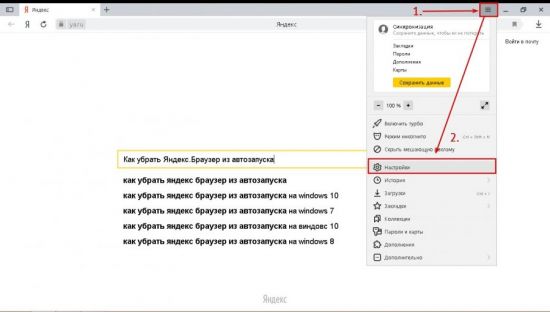
3. Нажать на строчку «Системные».
4. Найти «Запускать браузер вместе с Windows».
5. Открыть список под этой строкой и выбрать «Никогда».
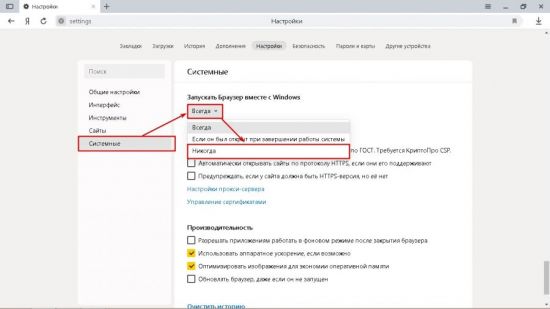
Чтобы включить опцию снова, в списке нужно выбрать «Всегда» или «Если он был открыт…».
В менеджере автозапуска программ Windows
Для Windows 7 порядок действий следующий:
- Открыть «Пуск» и перейти по пути «Все программы» => «Автозагрузка».
- Удалить из меню ярлык Яндекс.Браузера.
- Вернуться в основное меню и нажать на «Выполнить» или Win+R.
- Ввести в появившемся окне команду msconfig. Нажать Enter и согласиться на внесение изменений в систему.
- Переключиться на вкладку «Автозагрузка».
- Убрать галочку в строке Yandex.
- Нажать ОК и отказаться от перезагрузки для применения изменений.
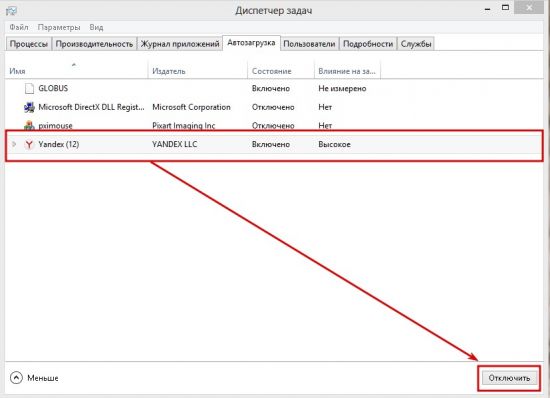
В Windows 8/10 автоматический запуск отключается по следующему алгоритму:
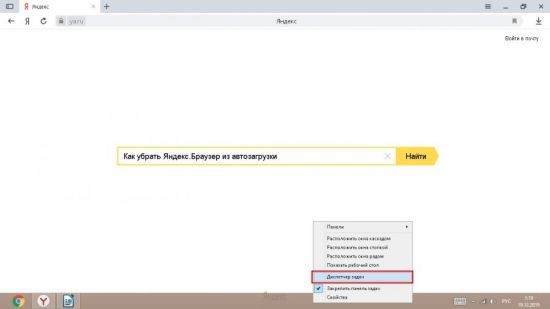
1. Вызвать Диспетчер задач:
— Способ №1: нажать ПКМ на «Панели задач» и выбрать одноименный пункт в появившемся меню.
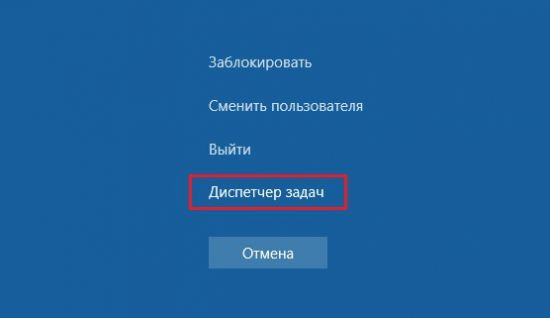
— Способ №2: использовать хоткей Ctrl+Alt+Delete и на новом экране выбрать «Диспетчер задач».
2. Переключиться на вкладку «Автозагрузка».
3. Выделить строчку Yandex и нажать «Отключить».
В Планировщике задач системы
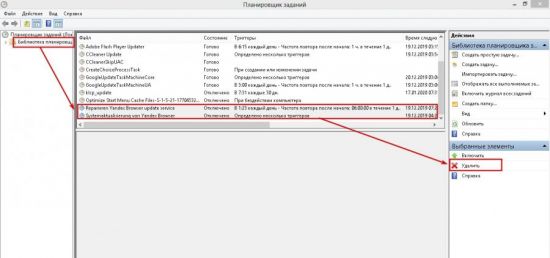
Чтобы отключить автозапуск Яндекс.Браузера при старте компьютера с помощью этого инструмента, нужно:
- Запустить Планировщик задач: Панель управления → Администрирование → Планировщик заданий.
- Нажать на «Библиотека планировщика заданий».
- Найти в верхнем прокручиваемом списке строки, содержащие словосочетание Yandex Browser.
- Выделить их и кликнуть «Удалить».
Читайте также: Как удалить Дзен из Яндекс Браузера
 Как почистить браузер Яндекс от вирусов
 Почему постоянно открывается браузер Яндекс сам по себе
В утилите CCleaner
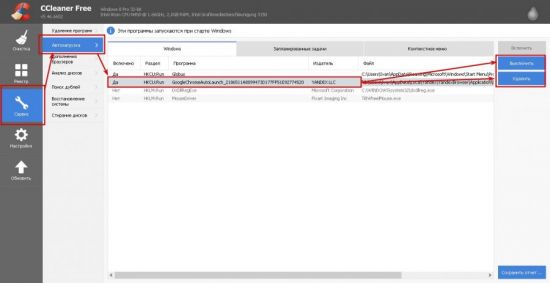
Чтобы выключить автовключение Яндекс.Браузера, нужно:
- Запустить утилиту. Ее версия должна быть не меньше 5.46.
- Переключиться в раздел «Сервис» и кликнуть по «Автозагрузка».
- Найти в списке во вкладке Windows строчку, в которой в столбце «Издатель» написано Yandex.
- Выделить строчку и нажать на «Выключить» или «Удалить». В первом случае включить опцию автозапуска можно будет из утилиты, а во втором – только в настройках браузера.
Что делать, если Яндекс.Браузер продолжает самостоятельно запускаться
Если отключить автозапуск браузера описанными выше способами не получилось, то скорее всего операционная система заражена вирусом, восстанавливающим стандартные настройки.
Решить эту проблему можно, просканировав систему установленным антивирусом, сторонним антивирусным сканером (Kaspersky Virus Removal Tool, AVZ4, Dr.Web CureIt!) и антирекламным сканером (Malwarebites AdwCleaner, например).
В заключение
Подводя итог, можно сказать, что убрать Яндекс.Браузер из автозагрузки в Windows – несложная задача, отнимающая 20–30 секунд времени, повышающая удобство пользования компьютером и уменьшающая время полной загрузки.
3 способа, как убрать Яндекс браузер из автозапуска в Windows
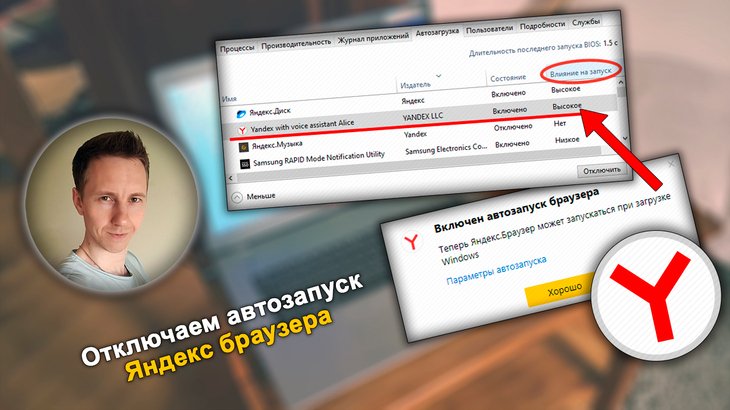
В статье покажу, как отключить автозапуск Яндекс браузера при включении компьютера на Windows за 5 минут. Новички часто сталкиваются с трудностями при решении этой задачи, но по моей инструкции справится любой пользователь без опыта. Не переживайте, в 99% случаев — это не вирус и не проблема на ПК. Просто по умолчанию Yandex устанавливается с включенной настройкой автозагрузки. Но бывают и нестандартные ситуации! Поэтому рекомендую дочитать инструкцию до конца. Я поясню, отчего еще может происходить автовключение браузера и как это исправить. Все изложено максимально подробно, но если останутся вопросы, то я всегда рад ответить вам в комментариях внизу страницы. Не стесняйтесь обращаться ��
Как отключить автозапуск Яндекс браузера в настройках программы
- Перейдите в меню Яндекс браузера (кнопка в виде 3-х палочек в правом верхнем углу) и откройте «Настройки».
- В левой колонке зайдите в раздел «Системные». Под надписью «Открывать окно браузера при старте Windows» выберите «Никогда».
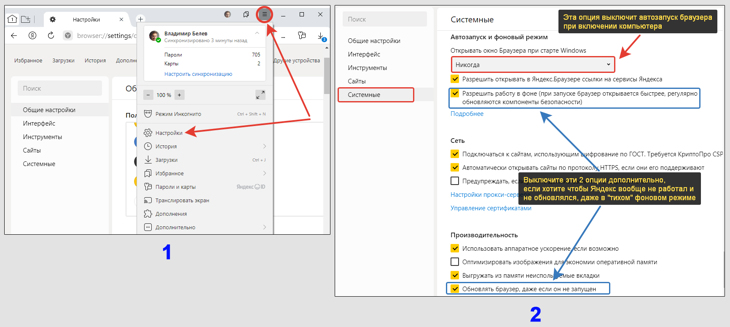
Как отключить автоматический запуск Яндекс браузера в настройках обозревателя
Обратите внимание: если нужно сделать, чтобы браузер Яндекса не работал вообще, даже в фоновом «тихом» режиме, то отключите еще 2 опции (показал на картинке выше):
- «Разрешить работу в фоне» под заголовком «Автозапуск и фоновый режим»;
- «Обновлять браузер, даже если он запущен» в блоке «Производительность». Про обновление написал отдельный материал: читайте, как обновить Яндекс браузер.
Перезагрузите ПК и проверьте, перестал ли запускаться Яндекс на старте ОС.
Как убрать Яндекс браузер из автозапуска Windows
Шаги из этой и следующей главы имеет смысл применить если не сработал предыдущий способ. Это уже не стандартная ситуация, вызванная сбоем в работе браузера Яндекс.
Задача №1 — проверить автозагрузки в проводнике и отключить веб-браузер:
- Откройте любую папку, наберите в адресной строке вверху shell:startup . Перейдите клавишей Enter.
- Если в папке увидите ярлык Yandex, удалите его.
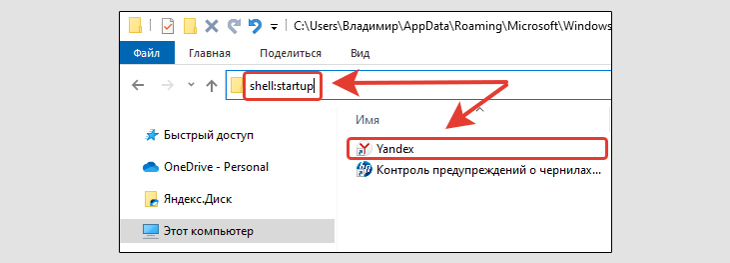
Как отключить запуск Яндекс браузер через папку «Автозагрузки»
Задача №2 — выключить Яндекс браузер в автозагрузке системы. В зависимости от выпуска операционной системы, алгоритм чуть-чуть меняется.
Windows 10, 11, 8, 8.1:
- Зажмите сочетание клавиш Ctrl+Shift+Esc на клавиатуре. Запустится диспетчер задач. Вы можете найти его по поиску Windows либо узнать обо всех вариантах в статье: как открыть диспетчер задач.
- Перейдите на вкладку «Автозагрузка». Если вверху не отображается меню, значит диспетчер запустился в сжатом виде и нужно нажать «Подробнее» внизу. Найдите в списке «Yandex with voice assistant Alice», выделите, нажмите кнопку «Отключить» справа внизу.
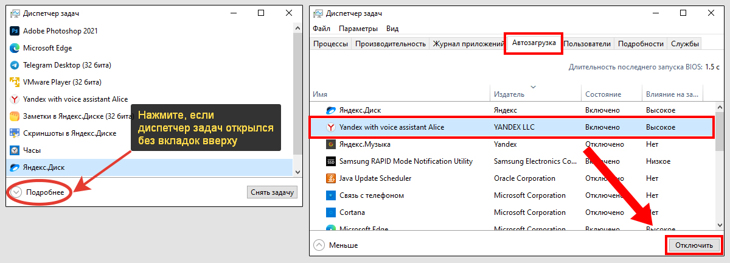
Как выключить автозапуск Яндекс браузера в автозагрузках Windows
Windows 7, Vista, XP:
- Зажмите комбинацию клавиш Win+R . В открывшемся окне «Выполнить» введите msconfig (или скопируйте). Кликните «ОК». Запустится панель конфигурации ОС.
- Перейдите в закладку «Автозагрузка». В перечне сервисов найдите Yandex, снимите галочку напротив строки. Нажмите «Применить» и «ОК» для сохранения и применения конфигурации.
Виндовс предложит перезагрузить компьютер. Можете сделать сразу и проверить результат, получилось ли отключить автозапуск.
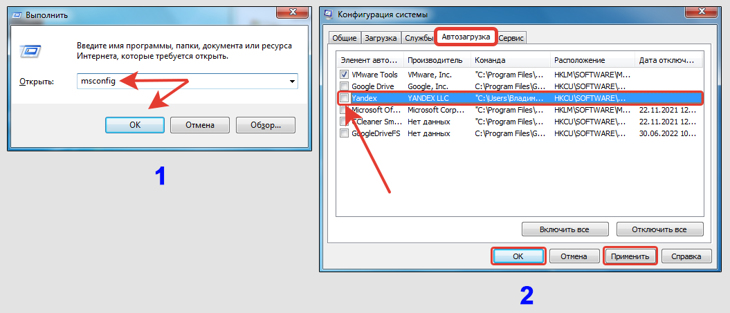
Как отключить автозагрузку Яндекс браузера в Windows 7, Виста и XP
Как отключить автозагрузку программ в параметрах входа Windows 10, 11
Настройка применима только к 10 и 11 выпускам. Пробовать нужно если не помогли предложенные варианты из предыдущих глав.
Суть в том, что в этих версиях Виндовс в параметрах есть пункт, отвечающий за возможность автоматического перезапуска программ, который были не закрыты при выключении компьютера. Это касается не всех программ, а опция по умолчанию должна быть отключена. Но иногда она активна и Яндекс браузер может самопроизвольно включаться.
- Зайдите в меню «Пуск», откройте «Параметры».
- Найдите раздел «Учетные записи».
- Заходим в «Варианты входа».
- Спускаемся вниз. Под заголовком «Перезапустить приложения» переставьте переключатель в положение «Откл».
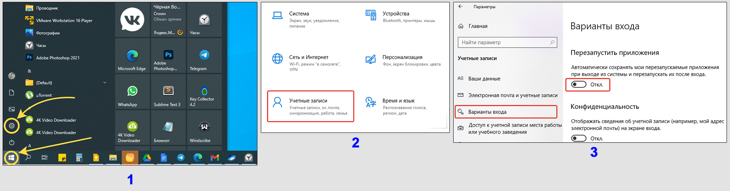
Отключение автозапуска перезапускаемых приложений Windows 10 и 11
Пример показан на Windows 10, в 11-й аналогично. Различия только в расположении кнопок.
FAQ (вопрос— ответ)
Проверил все варианты, Яндекс браузер все равно запускается. Что делать?
При правильной работе операционки, 3 приведенных выше способа — решают проблему, когда Яндекс запускается при включении компьютера сам.
Если это не помогло отключить его, выполните действия:
1. Сброс веб-браузера. Откройте настройки. В самом низу кликните по ссылке «Сбросить все настройки» и подтвердите действие, нажав «Сбросить» (см. скриншот).
2. Перезапустите Яндекс браузер. Зайдите в меню, выберите «Дополнительно». Удалите все расширения кроме стандартных: «антишок»; «блокировка мешающей рекламы». Наводите курсор мышки на установленные расширения и выбирайте «Удалить».
3. Необходимо обязательно провести сканирование на вирусы. Если установлен свой антивирус, проверьте им. Главное, убедитесь, что вирусные базы обновлены. Либо подойдет любой бесплатный сканер. Рекомендую DrWeb CureIt (ссылка для его загрузки придет на электронную почту).
В планировщике есть задания для Яндекс браузера. Это не влияет на автозапуск?
Нет, там 3 задачи, связанные с обновлениями. Если хотите выключить обновления браузера, то в планировщике сделайте клик по задачам и выберите «Отключить».
Можно отключить автозапуск Яндекс браузера через реестр?
Да, но я никому не советую без серьезных причин самостоятельно менять ключи реестра или делать чистку. Опасная затея, можно неосторожными правками привести Windows в нерабочее состояние.
Если решили попробовать:
1. Включить реестр можно, зажав Win+R и прописав команду regedit . О других вариантах запускать утилиту рассказал в статье: как открыть реестр.
2. Проверьте разделы (в них расположены ключи автозапуска программ):
HKEY_LOCAL_MACHINE\SOFTWARE\Microsoft\Windows\CurrentVersion\RUN
HKEY_CURRENT_USER\SOFTWARE\Microsoft\Windows\CurrentVersion\RUN
HKEY_USERS\.DEFAULT\SOFTWARE\Microsoft\Windows\CurrentVersion\RUN
Перед изменениями сохраните копию раздела реестра, в котором сейчас находитесь. Перейдя в «Run», откройте вверху меню «Файл», выберите «Экспортировать» (или вызовите меню правой кнопкой мыши). Отметьте «Выбранная ветвь», сохраните в надежном месте. Это позволит отменить изменения в случае неверного удаления значений.
Осталось убрать из указанных разделов все, где упоминается Яндекс браузер в названии ключей. После внесения правок и закрытия редактора, перезагрузитесь.
Какие есть сторонние программы для управления автозагрузками?
1. Autoruns и Autorunsc от разработчика Microsoft;
2. CCleaner (больше нельзя скачать из России);
3. Reg Organizer.
Есть с платными и бесплатными функциями. В первых не вижу смысла. Ведь даже стандартными средствами системы можно запустить и настроить компонент автозапуска.
Основные выводы
Зная, как отключить автозапуск Яндекс браузера, вы можете применить навыки к выключению загрузки совершенно любых программ. Различия будут всего только в 1-м варианте. Потому что параметры автозагрузки спрятаны в программах по разным местам, не всегда сразу получается найти. В некоторых, вовсе отсутствуют.
Зато 2-й способ надежен как автомат Калашникова — с его помощью легко вырубить из автозапуска, помимо Yandex Browser, любую программу, кроме некоторых засевших вирусов. Их загрузку обычно можно устранить через реестр (см. выше в разделе частых вопросов).
Если у вас все получилось, напишите мне об этом внизу страницы, пожалуйста. Так я буду знать, что все написал понятно и люди справляются. И любые вопросы, не стесняясь, также оставляйте в комментарии С удовольствием отвечу и помогу советом ��
Понравилась статья? Поделись!

- Вконтакте
- Одноклассники
[Решено] Как удалить Яндекс браузер полностью с компьютера и телефона Способы 2023: как скачать голосовое сообщение из ВК (ВКонтакте) на компьютер и телефон
Продолжить фоновое выполнение приложений после закрытия Яндекс.Браузера
BackgroundModeEnabled
Определяет, запускается ли процесс Яндекс.Браузер при входе в ОС и продолжает ли работать после закрытия последнего окна браузера, позволяя фоновым приложениям и текущему сеансу (вместе с соответствующими файлами cookie) оставаться активными. Когда браузер работает в фоновом режиме, в области уведомлений виден значок, позволяющий завершить процесс.
Если вы выберете значение Включить, фоновый режим будет включен и пользователь не сможет отключить его в настройках браузера.
Если вы выберете значение Отключить, фоновый режим будет отключен и пользователь не сможет включить его.
Когда политика не задана, фоновый режим отключен по умолчанию, однако пользователь может включить его.
Поддерживается: Не ниже Windows 7 или семейства Windows Server 2008
| Registry Hive | HKEY_LOCAL_MACHINE or HKEY_CURRENT_USER |
| Registry Path | Software\Policies\YandexBrowser |
| Value Name | BackgroundModeEnabled |
| Value Type | REG_DWORD |
| Enabled Value | 1 |
| Disabled Value | 0 |
Административные шаблоны (компьютеры)
- Яндекс
- Яндекс.Браузер
- URL файла PAC прокси-сервера
- Автоматический импорт настроек при первом старте браузера
- Адрес или URL прокси-сервера
- Блокировка доступа к списку URL
- Включает или отключает возможность изменения закладок
- Включение или отключение функции захвата аудио
- Включение или отключение функции захвата видео
- Включить автозаполнение
- Включить безопасный просмотр
- Включить дополнительные страницы с сообщениями об ошибках
- Включить изоляцию для всех сайтов
- Включить отправку отчетов о сбоях Яндекс.Браузера
- Включить панель закладок
- Включить постраничный переводчик
- Включить сохранение паролей
- Всегда использовать плагины, требующие авторизации
- Выбрать способ настройки прокси-сервера
- Выключить пословный переводчик
- Доступность режима инкогнито
- Задает список исключений для заблокированных URL
- Запрет открытия файлов офисных форматов в браузере
- Запрет перехода со страницы предупреждения Безопасного просмотра
- Запрет создания скриншотов
- Импорт дополнительных настроек из другого браузера
- Импорт закладок из другого браузера
- Импорт истории посещений из другого браузера
- Импорт открытых вкладок из другого браузера
- Импорт поисковых систем из другого браузера
- Импорт расширений из другого браузера
- Импорт сохраненных паролей из другого браузера
- Импорт файлов cookie из другого браузера
- Настройка белого списка расширений
- Настройка всплывающих окон по умолчанию
- Настройка географического положения по умолчанию
- Настройка черного списка расширений
- Настройки плагинов по умолчанию
- Настройки файлов cookie по умолчанию
- Отключить DNSCrypt
- Отключить быстрые ответы
- Отключить инструменты разработчика
- Отключить синхронизацию данных с серверами Яндекса
- Отключить сохранение истории браузера
- Отправка анонимной статистики на сервера Яндекса
- Передавать Referer URL при запросе Favicon сайта
- Правила игнорирования прокси-серверов
- Продолжить фоновое выполнение приложений после закрытия Яндекс.Браузера
- Разрешить автоматические обновления с серверов Яндекса
- Разрешить вход в YandexBrowser
- Разрешить вызывать окно выбора файлов
- Разрешить запуск устаревших плагинов
- Разрешить полноэкранный режим
- Разрешить создание перемещаемых копий данных для профиля сервиса «YandexBrowser»
- Режим Турбо
- Сайты, которым разрешён доступ к аудиозаписывающим устройствам
- Сделать Яндекс.Браузер браузером по умолчанию
- Список URL, которые будут открываться в Microsoft Internet Explorer
- Список URL, которые не должны открываться в Microsoft Internet Explorer
- Список URL, которым доступ к видеозаписывающим устройствам предоставляется без запроса
- Указать каталог для перемещаемого профиля
- Управление функциональностью безопасного вайфая
Административные шаблоны (пользователи)
- Яндекс
- Яндекс.Браузер
- URL файла PAC прокси-сервера
- Автоматический импорт настроек при первом старте браузера
- Адрес или URL прокси-сервера
- Блокировка доступа к списку URL
- Включает или отключает возможность изменения закладок
- Включение или отключение функции захвата аудио
- Включение или отключение функции захвата видео
- Включить автозаполнение
- Включить безопасный просмотр
- Включить дополнительные страницы с сообщениями об ошибках
- Включить изоляцию для всех сайтов
- Включить отправку отчетов о сбоях Яндекс.Браузера
- Включить панель закладок
- Включить постраничный переводчик
- Включить сохранение паролей
- Всегда использовать плагины, требующие авторизации
- Выбрать способ настройки прокси-сервера
- Выключить пословный переводчик
- Доступность режима инкогнито
- Задает список исключений для заблокированных URL
- Запрет открытия файлов офисных форматов в браузере
- Запрет перехода со страницы предупреждения Безопасного просмотра
- Запрет создания скриншотов
- Импорт дополнительных настроек из другого браузера
- Импорт закладок из другого браузера
- Импорт истории посещений из другого браузера
- Импорт открытых вкладок из другого браузера
- Импорт поисковых систем из другого браузера
- Импорт расширений из другого браузера
- Импорт сохраненных паролей из другого браузера
- Импорт файлов cookie из другого браузера
- Настройка белого списка расширений
- Настройка всплывающих окон по умолчанию
- Настройка географического положения по умолчанию
- Настройка черного списка расширений
- Настройки плагинов по умолчанию
- Настройки файлов cookie по умолчанию
- Отключить DNSCrypt
- Отключить быстрые ответы
- Отключить инструменты разработчика
- Отключить синхронизацию данных с серверами Яндекса
- Отключить сохранение истории браузера
- Отправка анонимной статистики на сервера Яндекса
- Передавать Referer URL при запросе Favicon сайта
- Правила игнорирования прокси-серверов
- Продолжить фоновое выполнение приложений после закрытия Яндекс.Браузера
- Разрешить автоматические обновления с серверов Яндекса
- Разрешить вход в YandexBrowser
- Разрешить вызывать окно выбора файлов
- Разрешить запуск устаревших плагинов
- Разрешить полноэкранный режим
- Разрешить создание перемещаемых копий данных для профиля сервиса «YandexBrowser»
- Режим Турбо
- Сайты, которым разрешён доступ к аудиозаписывающим устройствам
- Сделать Яндекс.Браузер браузером по умолчанию
- Список URL, которые будут открываться в Microsoft Internet Explorer
- Список URL, которые не должны открываться в Microsoft Internet Explorer
- Список URL, которым доступ к видеозаписывающим устройствам предоставляется без запроса
- Указать каталог для перемещаемого профиля
- Управление функциональностью безопасного вайфая
- Яндекс.Браузер
- Яндекс.Браузер