
Как отключить автоматическое проигрывание видео в популярных браузерах
С развитием интернета и увеличением средней скорости доступа многие владельцы сайтов считают приемлемой практикой автоматический старт проигрывания видеоролика сразу после загрузки страницы.
Однако не все пользователи согласны с такой политикой. Несогласные с этим пользователи, считавшие дурным тоном сайты с играющей на них музыкой (а были в 90-х – 00-х годах и такие), теперь считают, что видео не должно запускаться автоматически, а стартовать только по запросу пользователя.
Автоматический старт видео может привести к трате трафика (которую пользователь, возможно, хотел бы избежать), уменьшению пропускной способности канала, появлению неуместного громкого звука. И хотя уже даже в Firefox помечаются вкладки, издающие в данный момент звук, такое поведение браузеров некоторым пользователям кажется неудобным.
Специально для них блогер Мартин Бринкман [Martin Brinkmann] подготовил подборку способов запрета на автоматическое проигрывание видео для разных браузеров. Учтены видео, использующие Flash, и HTML5-варианты.
Firefox и HTML5
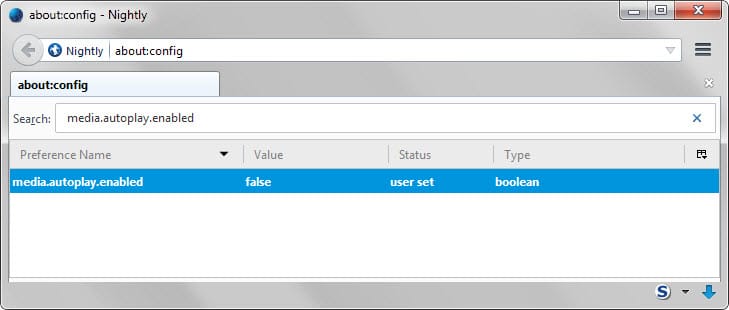
Что приятно, Firefox имеет настройки для блокировки автозапуска видео без необходимости в плагинах. В случае с HTML5 вам поможет настройка в about:config. Нужно загрузить эту страницу, найти настройку media.autoplay.enabled и переключить её в false
Firefox и Flash
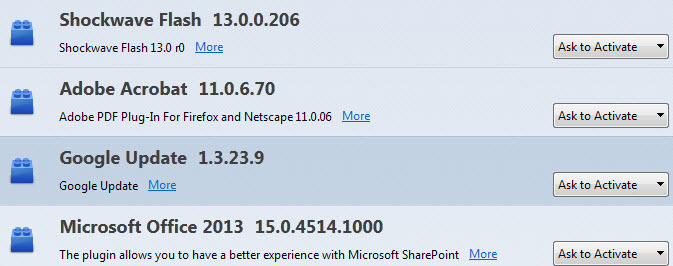
Чтобы видео на базе технологии Flash не запускались автоматически, можно загрузить страницу расширений, перейти там на страницу «плагины» и изменить настройку Shockwave Flash на «ask to activate» (всегда спрашивать перед запуском).
Chrome и HTML5
В Chrome нет настроек, позволяющих отключить автозапуск. В этом могут помочь плагины, но только в десктопной версии – поскольку мобильный Chrome не поддерживает плагины, его пользователям пока никак не удастся избавиться от указанной напасти.
На десктопе можно воспользоваться плагинами Disable HTML5 Autoplay и Video Autoplay Blocker.
Chrome и Flash
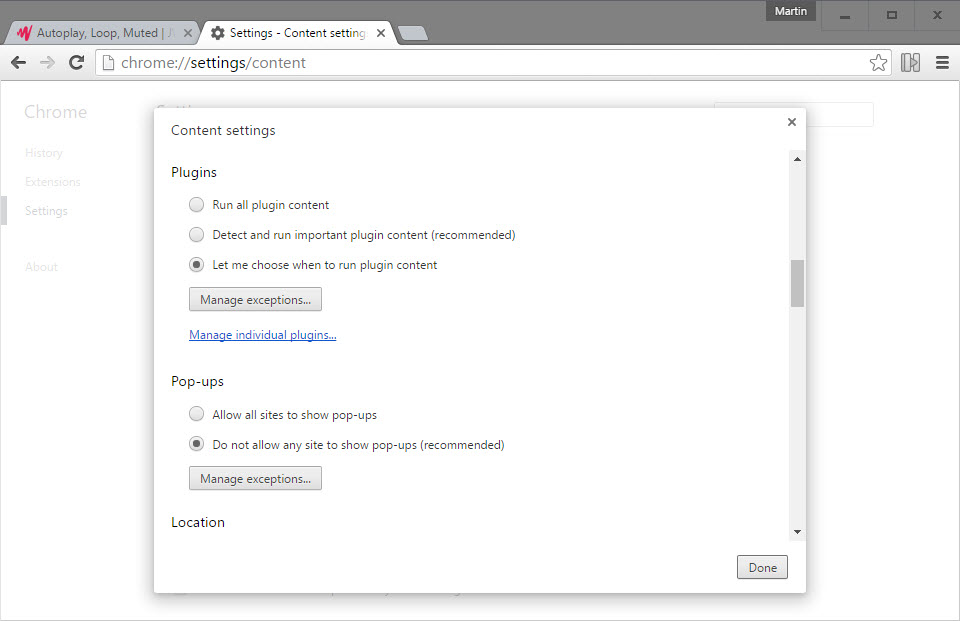
Чтобы отключить флэш-видео, надо загрузить настройки chrome://settings/content, найти там раздел plugins и переключить настройку в положение «let me choose when to run plugin content» (выбирать, когда запускать плагин).
Opera и HTML5
Opera основана на движке Chromium/Blink, поэтому ситуация с ней аналогична ситуации с Chrome. Для блокировки видео на базе HTML5 можно воспользоваться плагинами Disable HTML5 Autoplay и Video Autoplay Blocker.
Opera и Flash
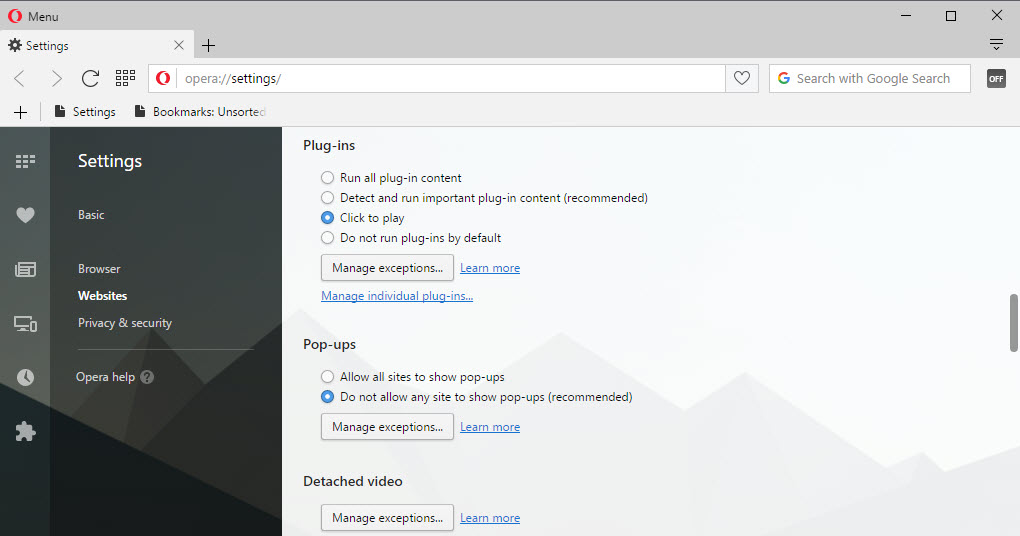
Для отключения флэш-видео нужно загрузить opera://settings, в меню слева переключиться на «веб-сайты», и в секции «plugins» переключиться на опцию «click to play».
Internet Explorer / Microsoft Edge
В IE нет возможности настроить автопоказ видео – можно только полностью отключить Flash. Есть надежда, что когда в Edge появится поддержка плагинов, для него будут портированы плагины с Chrome.
Vivaldi
Новый браузер Vivaldi основан на движке Chromium/Blink, поэтому в нём все настройки и плагины работают абсолютно так же, как в браузере Chrome.
Обновление: к сожалению, в браузере Firefox в случае отключения автоматического воспроизведения видео начинает подглючивать воспроизведение видео с YouTube (в режиме HTML5).
- Работа с видео
- Лайфхаки для гиков
Как в Twitch отключить автовоспроизведение следующей записи стрима по окончании предыдущей?
Обычно на Twitch я запускаю на ночь запис стрима, а сам ложусь спать и мне очень не нравится, что когда я просыпаюсь, у меня идёт чутли не сотая запись стрима. Проблема вот в чём, по окончанию записи появляется таймер, который когда заканчивается запускает следующую запись. Как его отключить?
Лучший ответ

единственный вариант, который я нашел — сделать это через BTTV, в его настройках нужно убрать галочку отсюда, да и в целом расширение максимально полезное для твича
Остальные ответы
Похожие вопросы
Вот как вы отключаете автоматические трансляции в Steam, они все равно редко бывают в прямом эфире.

Разработчики перебарщивают с «живыми» трансляциями в Steam. К счастью, отключить их тривиально.
Исходное фото. Программное обеспечение клапана.
Стриминг во вкладках игр — еще одна мелочь, которая часто раздражает пользователей Steam, хотя «Живые» трансляции на платформе Valve можно отключить банальным способом.
Теоретически их отображение на карточках товаров должно стимулировать покупку игры или напоминать о ней существующим покупателям и позволять им взаимодействовать с создателями, как в случае с YouTube и Twitch.
Только это зачастую это не прямые трансляции, а предварительно записанные материалы. Кроме того, разработчики игр склонны злоупотреблять этой функцией и воспроизводить свои видео в цикле. Поэтому иногда невозможно зайти в карточку товара, не увидев фейковое «шоу» (особенно в случае с тайтлами, которые скоро дебютируют), которое, по мнению некоторых игроков, является не более чем рекламным материалом.
Как отключить автоматическое воспроизведение потоков в Steam?
Я должен честно признать, что эта опция немного более скрыта, чем, например, отключение отображения обновлений при входе в систему. Мы найдем его в настройках нашего аккаунта Steam.
- После входа в клиент платформы перейдите в меню «Steam» и выберите опцию «Настройки».
- В разделе «Учетная запись» выберите «Просмотр сведений об учетной записи» (виден в правом верхнем углу окна настроек).
- В только что открывшемся окне переходим в раздел «Настройки» и прокручиваем в самый низ.
- Установите флажок «Скрыть все прямые трансляции на страницах товаров».

Альтернативный способ — найти игровую карточку с активной передачей и нажать на шестеренку над ней.. Steam перенесет нас на экран настроек учетной записи и сразу же отобразит опцию отключения автозапуска потоков при просмотре магазина.
Если вы входите в систему через веб-браузер, вы также можете напрямую перейти в раздел «Настройки», введя адрес: https://store.steampowered.com/account/preferences.

Интересуясь видеоиграми (и не только видеоиграми) в течение многих лет, он получил степень магистра польских исследований в Варшавском университете, защитив диссертацию, посвященную именно этой теме. Он начал свое приключение с GOL в 2015 году, когда писал в отделе игровых новостей, а затем еще и в отделе новостей фильмов и — о ужас! – технологические (было и участие в энциклопедии игр). Он начинал с платформеров и остается их большим фанатом (включая метроидванию) по сей день, но также проявляет интерес к карточным играм (в том числе бумажным), файтингам, соуллайкам и вообще всему, что связано с играми как таковыми. Не спрашивайте о проблемах с графикой — через несколько часов автор уже может любоваться пикселизированными персонажами из игр, помня времена Game Boy (если не старше).