
[Завершить урок] Как остановить запуск Spotify при запуске
Для всех пользователей Spotify, Spotify Free или Spotify Premium всегда раздражает то, что приложение Spotify продолжает автоматически открываться при запуске Windows. Кроме того, многие пользователи могут обнаружить, что повторное отключение не полностью решает эту проблему. Итак, как вы можете остановить открытие Spotify при запуске? Здесь мы дадим вам два метода для двух операционных систем, Windows и Mac с полным руководством. Давайте внимательно посмотрим, как это сделать.
Вы можете любить:
Метод 1. Отключение автоматического открытия при запуске и поведение окна
Чтобы предотвратить открытие Spotify при запуске с помощью этого метода, для всей операции необходимо открыть приложение Spotify. Более того, этот простой метод доступен как для пользователей Windows, так и для Mac. Теперь давайте посмотрим, как это сделать.
Разогрев: откройте свое приложение Spotify
Вы можете увидеть основной интерфейс Spotify после успешного запуска приложения Spotify.
Шаг 1. Перейти к настройкам Spotify
Нажмите кнопку со стрелкой вниз в правом верхнем углу всего интерфейса Spotify. Затем вы можете увидеть, что для использования Spotify доступно множество настроек, таких как приватный сеанс, учетная запись, обновление вашей учетной записи (для Spotify бесплатно), настройки и выход. Давайте щелкнуть, чтобы щелкнуть «Настройка» на этом этапе.
Шаг 2. Щелкните, чтобы «ПОКАЗАТЬ ДОПОЛНИТЕЛЬНЫЕ НАСТРОЙКИ»
На странице «Настройки» доступно множество настроек, таких как «Язык», «Откровенный контент» и т. д. Теперь прокрутите вниз до общих настроек, здесь вы увидите «ПОКАЗАТЬ ДОПОЛНИТЕЛЬНЫЕ НАСТРОЙКИ». Давайте нажмем, чтобы «ПОКАЗАТЬ ДОПОЛНИТЕЛЬНЫЕ НАСТРОЙКИ» чтобы перейти на страницу расширенных настроек.
Шаг 3. Перейти в раздел «Запуск и поведение окна»
Это последний шаг для завершения всей операции, чтобы Spotify не открывался при запуске как на Mac, так и на Windows. После входа на страницу дополнительных настроек Spotify прокрутите вниз до столбца «Запуск и поведение Windows», теперь вы можете увидеть параметр: автоматически открывать Spotify после входа в систему. Здесь, справа от этой опции, есть выпадающий список для выбора, и они Свернуты, Да, Нет.
Теперь нажмите «Нет», и вы сможете остановить запуск Spotify при запуске на Mac и Windows.
Кратко рассмотрим операцию:
Перейдите в Spotify> Нажмите, чтобы перейти к настройкам> Войдите в «ПОКАЗАТЬ РАСШИРЕННЫЕ НАСТРОЙКИ» > Автоматически выключайте Spotify после входа в систему.
Однако, если вы сделали это и обнаружили, что приложение Spotify все еще продолжает открываться при запуске, вы можете принять во внимание следующий метод, который также может предотвратить открытие Spotify при запуске.
Метод 2. Stop Spotify от открытия при запуске в настройках системы
В этом методе мы сосредоточимся на разных операционных системах, Windows и Mac. Из-за различий в работе, пожалуйста, выберите один костюм для своего компьютера и используйте его правильно.
Для Windows:
Шаг 1. Горячие клавиши 2 для входа в диспетчер задач
#1 Нажмите горячую клавишу «Ctrl» + «Alt» + «Del» одновременно (Ctrl+Alt+Del) а затем нажмите на диспетчер задач.
#2 Нажмите горячую клавишу «Ctrl» + «Shift» + «Esc» одновременно (Ctrl+Shift+Esc) и тогда вы увидите, что диспетчер задач выскочил и открылся.
Шаг 2. Нажмите для запуска параметров
На странице диспетчера задач вы можете управлять всей работой вашего компьютера, например процессами, производительностью и многим другим. Здесь нажмите, чтобы «Запускать» и вы можете увидеть множество программ, которые ваш компьютер может запускать автоматически.
Шаг 3. Отключить Spotify от запуска
Теперь прокрутите вниз и найдите приложение Spotify, щелкните правой кнопкой мыши Spotify и выберите «Отключить». Затем вы можете остановить открытие Spotify при запуске.
Для Mac:
Шаг 1. Введите Системные настройки
Нажмите на значок приложения в строке меню. В раскрывающемся списке нажмите «Системные настройки». И вы можете видеть, что для использования вашего Macbook доступно множество системных настроек.
Шаг 2. Выберите «Пользователи и группы».
На странице настроек системных настроек нажмите «Пользователи и группы», теперь вы можете увидеть такие настройки, как «Пароль» и «Элементы входа».
Шаг 3. Выберите элементы входа и скройте Spotify от элементов входа
По настройкам «Пользователи и группы», пожалуйста, нажмите «Элементы входа», после чего вы увидите множество перечисленных программ, которые автоматически откроются при входе в систему. Здесь нажмите кнопку «Блокировка», а затем введите свой пароль Mac, затем вы можете установить флажок, чтобы скрыть приложение Spotify. от автоматического открытия.
Последний шаг, после нажатия кнопки «Скрыть», нажмите кнопку «минус», а затем снова нажмите «Блокировка», чтобы убедиться, что вы успешно остановили открытие Spotify при запуске на вашем Mac.
Кратко рассмотрим операцию:
Для Windows:
Нажмите «Ctrl» + «Shift» + «Esc» (Ctrl + Shift + Esc) > Нажмите «Запуск» > нажмите «Отключить», чтобы остановить автоматическое открытие Spotify.
Для Mac:
Щелкните «Системные настройки»> Войдите на страницу настроек «Пользователи и группы» > нажмите «Элементы входа» > Разблокируйте, чтобы внести изменения > Выберите Spotify и скрыть Spotify из автоматически открывающихся элементов на вашем Mac.
Теперь у вас есть мощный и осуществимый способ предотвратить открытие Spotify при запуске. Если вы считаете, что это полезно для ваших друзей, поделитесь этим постом с друзьями. И последнее, но не менее важное: если у вас возникли проблемы с использованием Spotify, свяжитесь с нами. Ваше здоровье!
Как отключить автозапуск Spotify (Обновление 2023)
Spotify действительно большая платформа для потоковой передачи музыки, у которой множество пользователей. И пока Spotify это отличное приложение для потоковой передачи музыки, оно также может иметь множество функций. Один из Spotifyнаиболее часто используемыми функциями является их функция автозапуска, где Spotify выберет песни того же жанра и вкуса с вашей историей прослушивания и автоматически воспроизведет их для вас.
Тем не менее, некоторые люди хотят узнать, как отключить автозапуск на Spotify так как они хотят слушать только избранные песни. В этой статье мы научим вас, как отключить автозапуск на Spotify и научим вас особому методу, где вы можете скачать Spotify песни в автономном режиме и без подписки на любой Spotify вообще планы.
Часть 1. Как отключить автозапуск Spotify?
Узнайте, как отключить автозапуск Spotify прочитав эту страницу.
Если вы читаете эту статью, то наверняка хотите узнать, как отключить автозапуск на Spotify. К счастью для вас, мы подготовили различные методы, которым вы можете следовать в зависимости от вашего устройства, где вы можете отключить функцию автозапуска на Spotify так что вы можете наслаждаться прослушиванием любимой Spotify треки вообще без перерывов.
С Spotify — отличное приложение для потоковой передачи музыки по всему миру, и понятно, что у него миллионы пользователей. И при этом они позаботились о том, чтобы их приложение соответствовало вкусу всех их пользователей. Вот почему они сделали функцию, с помощью которой вы можете включить или отключить автозапуск в своем приложении с тех пор, как Spotify знает, что не все пользователи хотят использовать функцию автозапуска.
Если вы хотите узнать, как отключить автозапуск на Spotify, обязательно следуйте методам, перечисленным ниже.
Примечание. Прежде чем использовать описанные ниже методы, убедитесь, что ваше устройство подключено к сети Wi-Fi, чтобы настройки были сохранены.
Способ №1: Использование вашего MAC или ПК:
- На своем компьютере запустите Spotify приложение
- В верхней части экрана нажмите кнопку стрелка внизрядом с твоим Spotify имя
- Нажмите Настройки
- Прокрутите вниз, пока не увидите Autoplay кнопка
- Чтобы отключить его, переключите кнопку автозапуска (если она зеленая, значит, она включена)
Способ № 2: Использование вашего iPhone, iPad, iPod, Android:
- Откройте приложение Spotify приложение на вашем мобильном телефоне
- В правом верхнем углу главного экрана нажмите кнопку принадлежности or Настройки кнопка
- Прокрутите вниз, пока не увидите Autoplay кнопка
- Переключите кнопку автозапуска, чтобы включить или выключить ее (если она зеленая, она включена).
Мы понимаем, что не все пользователи хотели бы слушать музыку, о которой они даже не знают, поэтому мы позаботились о том, чтобы сделать все шаги описанных выше методов как можно более подробными, чтобы помочь таким пользователям, как вы, отключить функцию автовоспроизведения. Spotify с помощью любого устройства.
И если вы хотите узнать о другом методе, при котором вы можете пропустить часть автовоспроизведения и слушать только те песни, которые вам нравятся, и выбирать их самостоятельно, вы всегда можете продолжить чтение этой статьи. Ниже приведен специальный метод, который мы подготовили специально для вас, чтобы вы могли продолжать слушать любимую музыку. Spotify песни, пока вы не в сети и даже без подписки на Spotify Премиум.
Часть 2. Бонус: как скачать Spotify Песни для прослушивания в автономном режиме?
Мы понимаем, что Spotify имеет два разных плана: Spotify Премиум и Spotify Это Бесплатно. С Spotify Премиум, вы можете пропускать, выбирать и слушать любую понравившуюся вам песню, даже если вы не в сети. Однако он совершенно отличается от Spotify Свободно. Этот специальный метод, который мы собираемся представить вам, должен помочь всем Spotify пользователи слушают свои любимые Spotify треки даже без подписки Spotify Премиум вообще.
С помощью DumpMedia Spotify Music Converter, вы можете продолжать слушать любимые треки и плейлисты из Spotify и сохраните их на своем устройстве навсегда и для прослушивания в автономном режиме. С помощью DumpMedia Spotify Music Converter, вы также можете избавить себя от вопросов, как отключить автовоспроизведение на Spotify!
Этот инструмент преобразования может удалить технологию DRM со всех Spotify дорожки и может преобразовать его в формат файла по своему вкусу. Чтобы узнать, как использовать DumpMedia Spotify Music Converter, просто следуйте инструкциям, которые мы перечислили ниже:

- Скачайте и установите DumpMedia Spotify Музыкальный конвертер на вашем компьютере
- Запустите приложение и нажмите Откройте приложение Spotify Веб-плеер
- Войти в свой Spotify учетную запись и выберите песни, которые вы хотите конвертировать
- После выбора перетащи их на зеленая кнопка сбоку экрана
- Настройте выходной формат и папку назначения, в которой вы хотите сохранить свои треки.
- Нажмите Конвертировать и подождите, пока он закончится
Нажмите, чтобы попробовать! Это 100% безопасно!
Теперь у вас есть полный список Spotify треки сохраняются на вашем компьютере навсегда. Вы также можете передавать их с помощью USB-кабеля так что вы можете продолжать слушать их в любое время и в любом месте!
Если вы хотите пропустить вопрос «как отключить автозапуск при Spotifyучебник, вы всегда можете скачать и установить DumpMedia Spotify Music Converter и следуйте инструкциям, которые мы предоставили, чтобы продолжать слушать любимые треки даже без подписки на Spotify Премиум вообще.
Часть 3. Резюме
Spotify — это отличная музыкальная платформа, которая позволяет вам наслаждаться функцией автозапуска. Однако, если вы хотите узнать, как отключить автозапуск на Spotify, вы всегда можете следовать шагам и методам, которые мы предоставили выше.
А также не забывайте, что вы также можете использовать DumpMedia Spotify Music Converter, так что вы можете пропустить эту часть и сразу же слушать любимые и избранные песни из Spotify даже без подписки Spotify Премиум. С DumpMedia Spotify Music Converter, вы также можете продолжать слушать свои любимые Spotify отслеживает, даже когда вы не в сети. Так чего же ты ждешь? Попробуй это сейчас!
Как отключить автозапуск спотифай на пк
Некоторое время назад в Spotify появилась новая функция, цель которой — найти новую музыку. Это автоматическое воспроизведение песен. О чем это? Ну, после воспроизведения последней песни из выбранного плейлиста или альбома Spotify, это не просто прекратит воспроизведение музыки. Вместо этого он будет воспроизводить другие похожие песни, используя функцию Radio, основанную на недавно проверенных песнях. Для некоторых людей это может иметь много преимуществ, потому что благодаря этому мы можем встретить новых, похожих исполнителей. Тем не менее, более осведомленные слушатели, которым нравится иметь полный контроль над тем, что играет, могут раздражаться при представлении новой функции. Прежде всего, он играет музыку в основном без конца — вы хотите послушать один альбом принца, и внезапно появляется бесконечный плейлист с хитами 80-х годов. К счастью, эту функцию можно отключить.
Отключение автоматического воспроизведения в Spotify на вашем компьютере
Если вы используете Spotify на компьютере с Windows, Linux или macOS, тогда соответствующий параметр можно найти в настройках. Чтобы отключить автоматическое воспроизведение похожих песен, запустите Spotify, а затем выберите из верхнего меню «Изменить> Настройки».
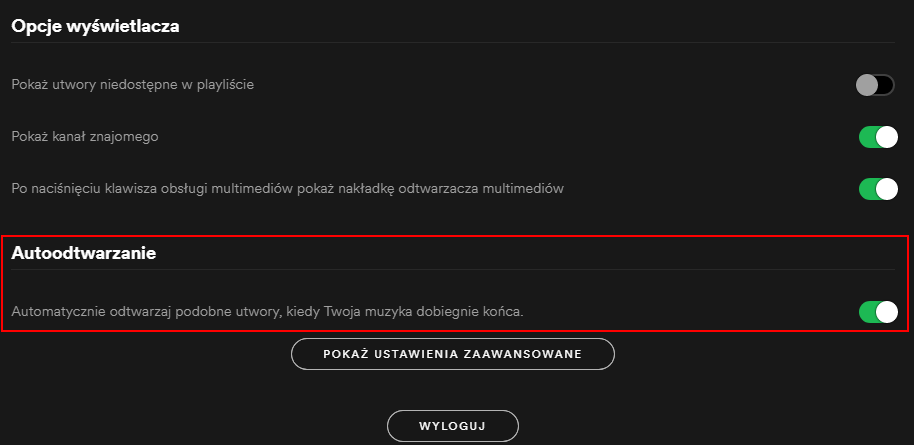
Появятся параметры Spotify. Прокрутите его немного, пока не найдете раздел «Автозапуск». Опция включена здесь по умолчанию «Автоматически воспроизводить похожие песни, когда ваша музыка закончилась». Все, что вам нужно сделать, это снять этот флажок, и Spotify больше не будет автоматически запускать подобные песни после завершения плейлиста или альбома.
Читайте также: Лучшие ретро-камеры на Android
Отключение автоматического воспроизведения в Spotify на Android и iOS
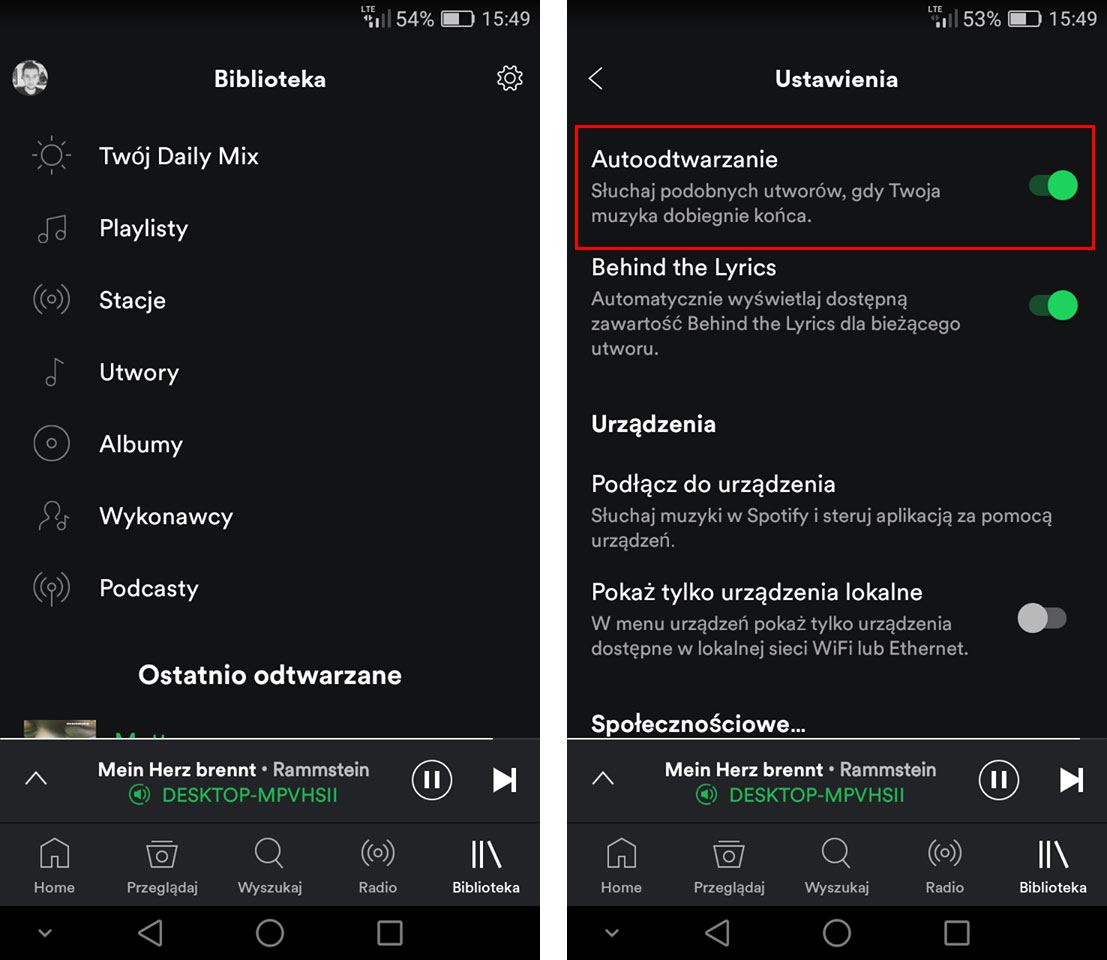
Если у вас есть Spotify на вашем смартфоне или планшете, вам также необходимо отключить эту функцию, даже если вы уже отключили ее на своем компьютере. В каждом клиенте Spotify вы должны делать это отдельно. К счастью, в мобильной версии Spotify также есть переключатель, который позволяет отключить автоматическое воспроизведение. Откройте Spotify на Android или iOS, затем выберите опцию из нижней панели «Библиотека». После входа в библиотеку вы можете быстро перейти к настройкам, коснувшись значка шестеренки в правом верхнем углу. Сделайте это, чтобы ввести параметры приложения.
В списке доступных параметров найдите параметры «Автозапуск», а затем снимите флажок. Теперь Spotify на вашем смартфоне или планшете также не будет автоматически воспроизводить похожие песни.
Как отключить автозапуск приложения из браузера? [Решено]
У меня на ПК установлен десктопный Spotify. Когда я заходил в веб-версию плейлиста через кнопку(?) на плейлисте на ДТФ, то у меня вылезало окошко с вопросом «Запустить приложение?» и было два варианта ответа (да и нет) и чекбокс «Больше не спрашивать». В общем, т.к. я постоянно перехожу с ДТФ в веб-версию плейлиста, потому что на ДТФ у меня он работает плохо, то в один момент я решил уже поставить эту галочку в чекбоксе, но я нажал не туда и выбрал «Да, запустить приложение» (которое установлено на ПК). И теперь каждый раз при переходе в плейлист в Spotify у меня открывается приложение.
Как это можно отключить?