
Автозагрузка программ Mac OS — как добавить и убрать
При включении вашего компьютера или ноутбука Mac могут автоматически запускаться различные программы и фоновые процессы, влияющие на производительность системы. Если вы хотите убрать программы из автозагрузки Mac OS, или, наоборот, добавить автозапуск нужных вам приложений, сделать это сравнительно не сложно.
В этой инструкции подробно о том, как убрать программы из автозагрузки Mac OS, добавить их туда, а также о том, где находятся дополнительные параметры автоматически запускаемых компонентов на вашем iMac, MacBook или другом компьютере Apple.
- Как удалить программы из автозагрузки Mac или добавить их
- Дополнительные элементы с автозапуском
- Видео
Добавление и удаление программ из автозагрузки Mac
В системных настройках Mac OS присутствует раздел для настройки автозагрузки программ, позволяющий добавлять или удалять их:
- Зайдите в «Системные настройки» (нажатие по значку с яблоком в главном меню и выбор соответствующего пункта меню).
- Откройте пункт «Пользователи и группы».
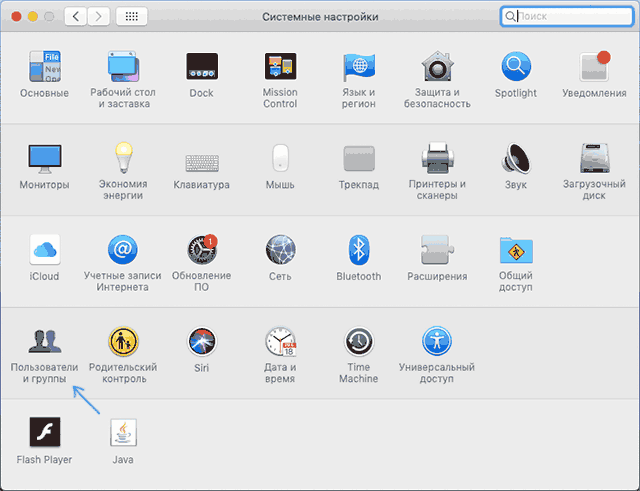
- Выберите ваше имя пользователя (если на устройстве несколько пользователей) и откройте вкладку «Объекты входа».
- В списке вы увидите программы, для которых включен автоматический запуск. Чтобы удалить программу, достаточно выделить её и нажать кнопку с изображением минуса.

- Для добавления программы в автозагрузку нажмите «плюс», а затем выберите программу, которая будет автоматически запускаться при входе.
- Опция «Скрыть» рядом с программой в автозагрузке позволяет сделать так, чтобы при входе она запускалась в свёрнутом виде.
То же самое вы можете сделать и с помощью сторонних приложений, позволяющих управлять автозагрузкой на Mac (но они «видят» больший набор таких программ):
Дополнительная информация об автоматически запускаемых элементах на Mac
Ранние версии Mac OS хранили программы для автозагрузки в папках /System/Library/StartupItems и Library/StartupItems. Несмотря на то, что на сегодня это устаревший механизм, некоторое старое ПО может добавлять себя в эти папки.
Рекомендую проверить (в Finder нажмите Command+Shift+C, откройте Macintosh HD и пройдите в указанные папки, они должны быть пустыми (Library — папка Библиотека, System — папка Система в русской версии Mac OS).
Кроме этого, в Mac OS присутствуют папки, откуда автоматически запускаются работающие фоновые службы, при этом компоненты из папки System лучше не трогать, оттуда запускаются и системные службы Mac:
- /System/Library/LaunchDaemons и /System/Library/LaunchAgents
- /Library/LaunchDaemons и /Library/LaunchAgents
- /Users (Пользователи)/Имя_пользователя/Library/LaunchAgents
Для управления такими автоматически запускаемыми службами также можно использовать сторонние программы, например, Lingon X. В упоминавшейся выше утилите App Cleaner & Uninstaller также есть управление этими элементами, что показано в видео инструкции.
Видео инструкция
Учитывайте, что ранее открытые программы при перезагрузке или выключении Mac будут автоматически запущены, если вы не снимите отметку «Снова открывать окна при повторном входе в систему» в диалоговом окне подтверждения выключения или перезагрузки.
А вдруг и это будет интересно:
- Лучшие бесплатные программы для Windows
- Экран iPhone может быть слишком близко — как отключить?
- Контакты на случай ЧП на iPhone — как добавить и зачем?
- Действия при закрытии крышки MacBook — как настроить?
- Как принудительно закрыть программу на Mac
- Как изменить клавиши смены языка в Mac OS
- Windows 11
- Windows 10
- Android
- Загрузочная флешка
- Лечение вирусов
- Восстановление данных
- Установка с флешки
- Настройка роутера
- Всё про Windows
- В контакте
- Одноклассники
- Живые обои на рабочий стол Windows 11 и Windows 10
- Лучшие бесплатные программы на каждый день
- Как скачать Windows 10 64-бит и 32-бит оригинальный ISO
- Как смотреть ТВ онлайн бесплатно
- Бесплатные программы для восстановления данных
- Лучшие бесплатные антивирусы
- Средства удаления вредоносных программ (которых не видит ваш антивирус)
- Встроенные системные утилиты Windows 10, 8 и 7, о которых многие не знают
- Бесплатные программы удаленного управления компьютером
- Запуск Windows 10 с флешки без установки
- Лучший антивирус для Windows 10
- Бесплатные программы для ремонта флешек
- Что делать, если сильно греется и выключается ноутбук
- Программы для очистки компьютера от ненужных файлов
- Лучший браузер для Windows
- Бесплатный офис для Windows
- Запуск Android игр и программ в Windows (Эмуляторы Android)
- Что делать, если компьютер не видит флешку
- Управление Android с компьютера
- Некоторые параметры задает системный администратор в параметрах электропитания — как исправить?
- Как удалить Галерею в Windows 11
- Диск разработки в Windows 11
- DISM Ошибка 50 — причины и варианты решения
- PhoneExperienceHost.exe — что это и как отключить?
- Как убрать страницу «Главная» в Параметрах Windows 11
- Как сделать, чтобы ноутбук не выключался при закрытии крышки в Windows 11
- HxTsr.exe — что это за процесс?
- Ноутбук не включается — варианты решения
- Пропали значки на панели задач Windows 11 — как исправить?
- Как переименовать Bluetooth устройство в Windows
- Как отключить ускорение мыши в Windows 11 и 10
- Недостаточно системных ресурсов для завершения вызова API — как исправить?
- Как добавить пункт «Завершить задачу» в панели задач Windows 11
- Неизвестное программное исключение 0xc06d007e — как исправить?
- Windows
- Android
- iPhone, iPad и Mac
- Программы
- Загрузочная флешка
- Лечение вирусов
- Восстановление данных
- Ноутбуки
- Wi-Fi и настройка роутера
- Интернет и браузеры
- Для начинающих
- Безопасность
- Ремонт компьютеров
- Windows
- Android
- iPhone, iPad и Mac
- Программы
- Загрузочная флешка
- Лечение вирусов
- Восстановление данных
- Ноутбуки
- Wi-Fi и настройка роутера
- Интернет и браузеры
- Для начинающих
- Безопасность
- Ремонт компьютеров
Как отключить автозапуск программ в Mac OS
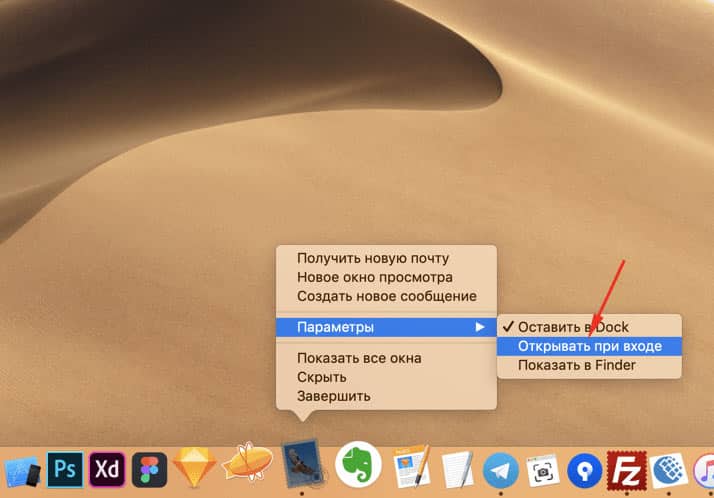
Бывает, что при запуске Mac открываются программы, которые совершенно нам не нужны. Особенно часто подобное может случиться при покупке б/у компьютера, настроенного под предыдущего владельца. Вопрос, как отключить автозапуск программ в Mac OS, волнует многих начинающих пользователей этой системы.
На самом деле это не сложно, вот как обрабатывается автозагрузка Mac OS Mojave и более ранних версий.
Для начала на всякий случай рассмотрим, как добавить программу в автозагрузку. Щелкните правой клавишей мышки на ее иконке в док-панели и укажите Параметры > Открывать при входе.
Таким образом программа добавится в автозагрузку. Теперь насчет удаления.
В Системных настройках в разделе Пользователи и группы следует найти Объекты входа.

Слева выбираем пользователя, справа — приложение, для которого нужно деактивировать автозагрузку.
Щелкаем на кнопку «минус». Приложение будет удалено из списка.
Если вам так удобнее, то в этом же меню можете и добавлять нужные программы.
Если говорить об отдельных программах, например, о торрент клиентах, обычно можно прямо в настройках самой программы убрать ее автозапуск при старте операционной системы (нередко назначаемый по умолчанию). Попробуйте.
А вот так можно индивидуально убрать из автозагрузки Creative Cloud Mac. Эта утилита грузится из папки /Library/LaunchAgents/ и достаточно удалить файл com.adobe.AdobeCreativeCloud.plist, автозагрузки больше не будет.
Альтернативный вариант — в Терминале прописать launchctl unload -w /Library/LaunchAgents/com.adobe.AdobeCreativeCloud.plist.
Как в macOS запретить автозапуск приложений при старте системы. Mac загрузится быстрее

В закладки

Одной из классных возможностей компьютеров Apple является быстрое включение и готовность к работе через несколько секунд. Однако, со временем операционная система начинает загружаться дольше.
Виной этому множество программ и дополнений, которые стартуют одновременно с системой. Нужно это далеко не всегда, но некоторые утилиты самостоятельно активируют автозапуск, усложняя старт macOS.
�� Спасибо re:Store за полезную информацию. ��
Сейчас расскажем, как удалить ненужные утилиты из списка автозагрузок.
1. Завершайте работу операционной системы правильно
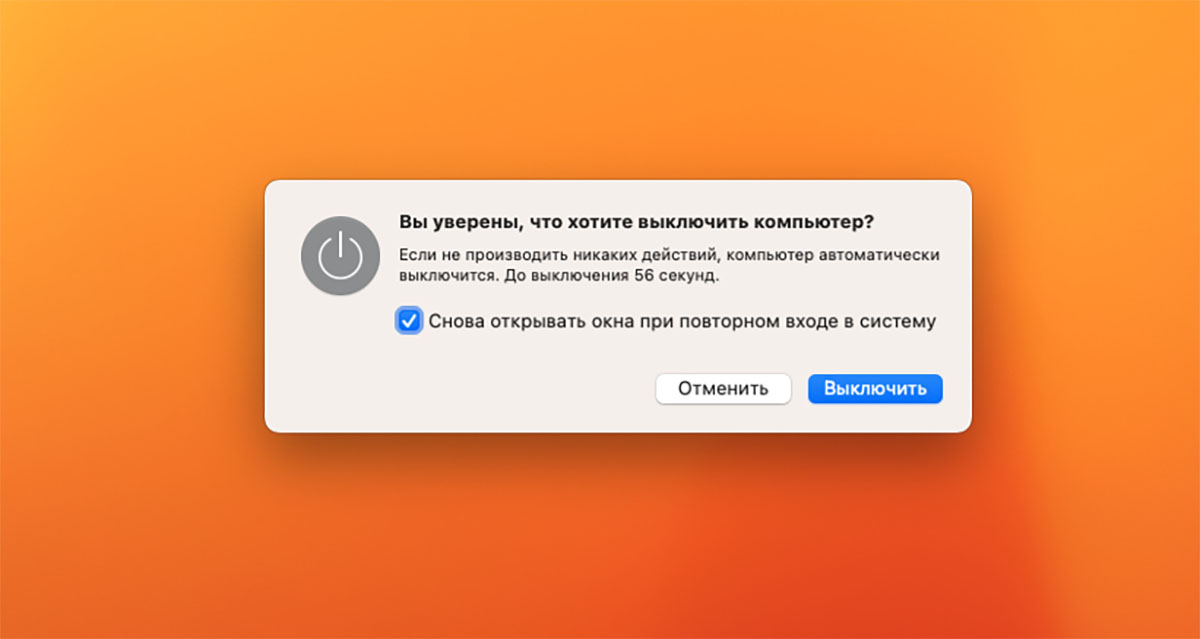
При выключении компьютера Apple система предлагает пользователю запустить все программы и игры, которые не были завершены в момент выключения Mac. Здесь нужно либо вручную выключить всё ненужное, либо в меню выключения отказаться от повторного запуска программ при следующем старте системы.
В противном случае после загрузки macOS придется ждать пока откроются и запустится все работавшие до выключения приложения.
2. Откажитесь от запуска программ в Dock-панели
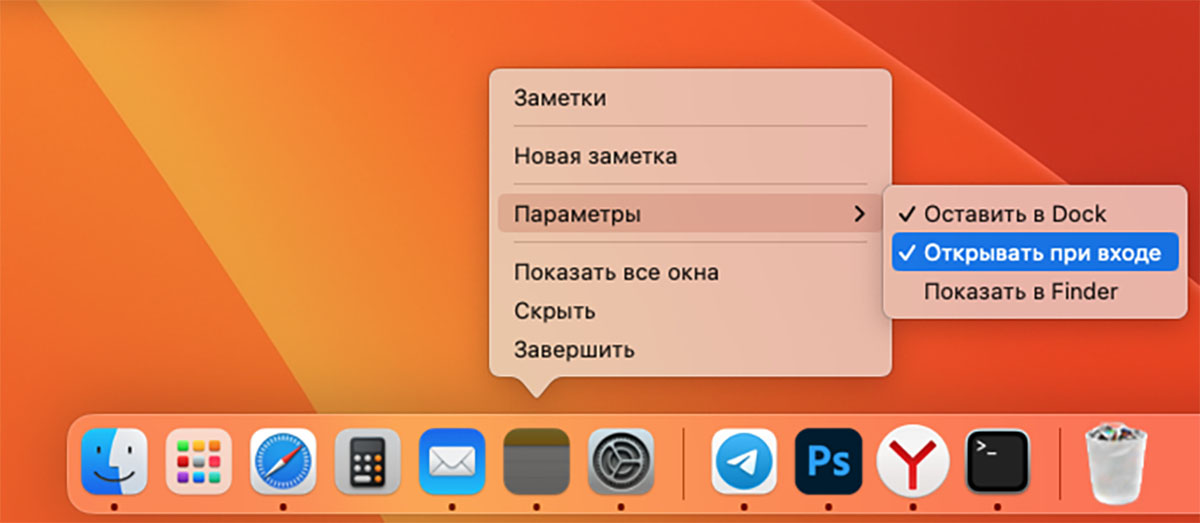
Отдельное меню находящихся на полке приложений позволяет запускать их при следующей загрузке системы. Иногда это может быть полезно, но иногда программы сами активируют эту опцию без разрешения пользователя.
Просто просмотрите контекстное меню для всех программ в Dock и снимите флаг Открывать при входе.
3. Удалите ненужные объекты входа
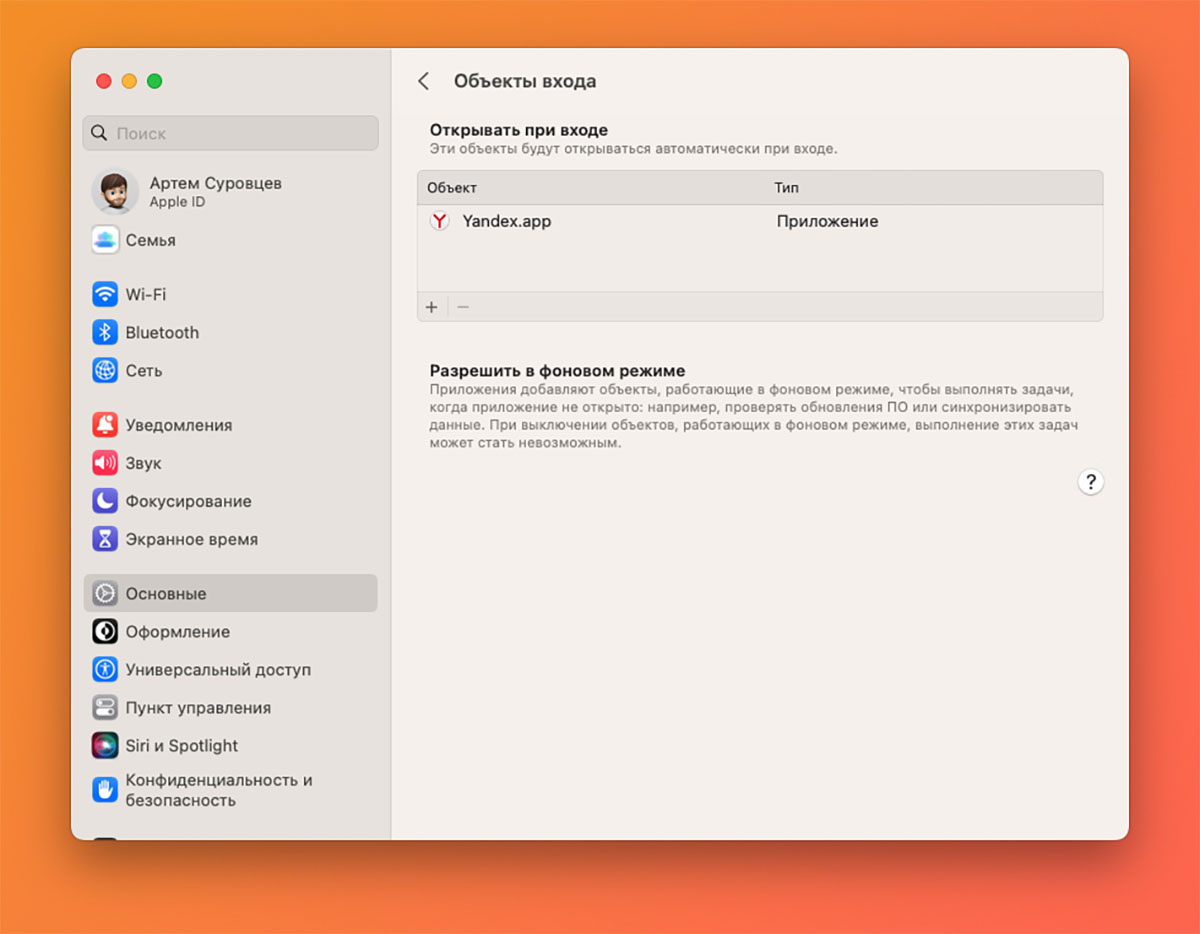
Отдельное меню в системных настройках позволяет добавлять и удалять приложения в список автозагрузки. Некоторые утилиты прописываются сюда автоматически после установки, а некоторые приходится добавлять вручную.
Перейдите в Системные настройки – Основные – Объекты входа и удалите все лишние приложения. Обратите внимание, что некоторым программам необходимо запускаться в фоновом режиме, иначе они не смогут обновляться или работать после перезапуска Mac.
4. Очистите папки LaunchAgents и LaunchDaemons
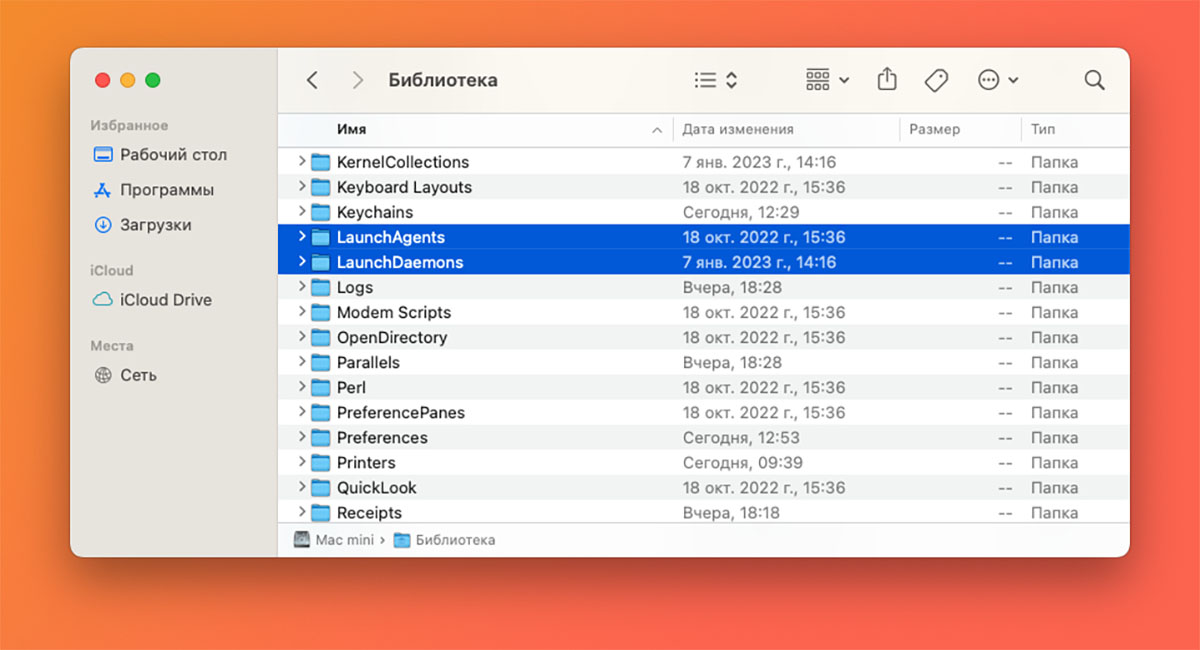
Некоторые утилиты для гарантированного запуска при старте системы добавляют скрипты записи в специальные папки macOS. Для этого обычно используются директории LaunchAgents и LaunchDaemons.
Найти их можно через Finder по пути Системный диск – Библиотека.
Чистить эти папки нужно очень внимательно, чтобы не удалить что-то нужное. Но вместе с тем следует помнить, что после первоначальной установки системы они будут пустыми, а все попавшие туда скрипты принадлежат сторонним установленным приложениям.
Перед окончательной очисткой создавайте резервные копии удаляемых файлов. Стирайте их только когда удостоверитесь в нормальной работе системы после перезагрузки.
Автозагрузка на macOS: как добавить и убрать программы
Часть сервисов и приложений в macOS загружаются вместе с системой. С одной стороны, это на руку пользователю, так как не придется включать их все вручную. С другой, это дополнительная нагрузка на систему, из-за которой компьютер запускается медленнее. Рассказываю, как убрать из автозапуска ненужные программы.
Отключаем автозагрузку отдельных программ
Это довольно легко сделать, если приложение, которому вы хотите запретить включаться вместе с загрузкой системы, находится в панели избранных программ (Dock). Для этого:
- Нажимаем на иконку приложения в Dock правой кнопкой мыши (или левой, но зажав перед этим клавишу Ctrl).
- Наводим курсор на подменю «Параметры».
- Убираем галочку с пункта «Открывать при входе» кликом по левой кнопке мыши.
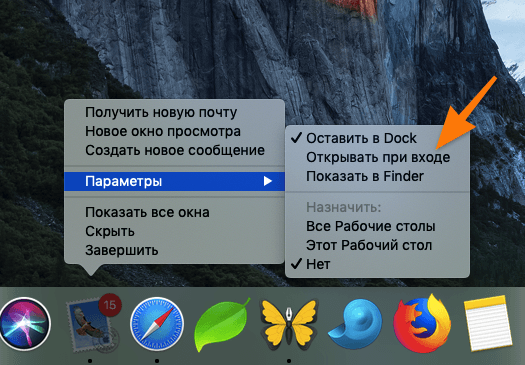
Даже если нужное приложение не обитает в Dock на постоянной основе, можно добавить его туда из Launchpad или Finder, отключить автозагрузку и затем снова убрать.
Отключаем автозагрузку сразу нескольких приложений через настройки
Если нужно запретить автоматическую загрузку сразу нескольким программам, то это проще сделать через настройки компьютера. Так выйдет быстрее, и не придется добавлять иконки приложений в Dock. Для этого:
-
Открываем «Системные настройки», нажав на иконку в виде шестеренок в панели избранных программ или введя название приложения в поиск Spotlight.
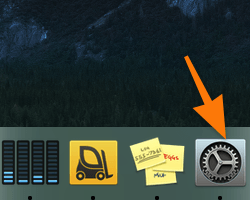
Открываем «Системные настройки»
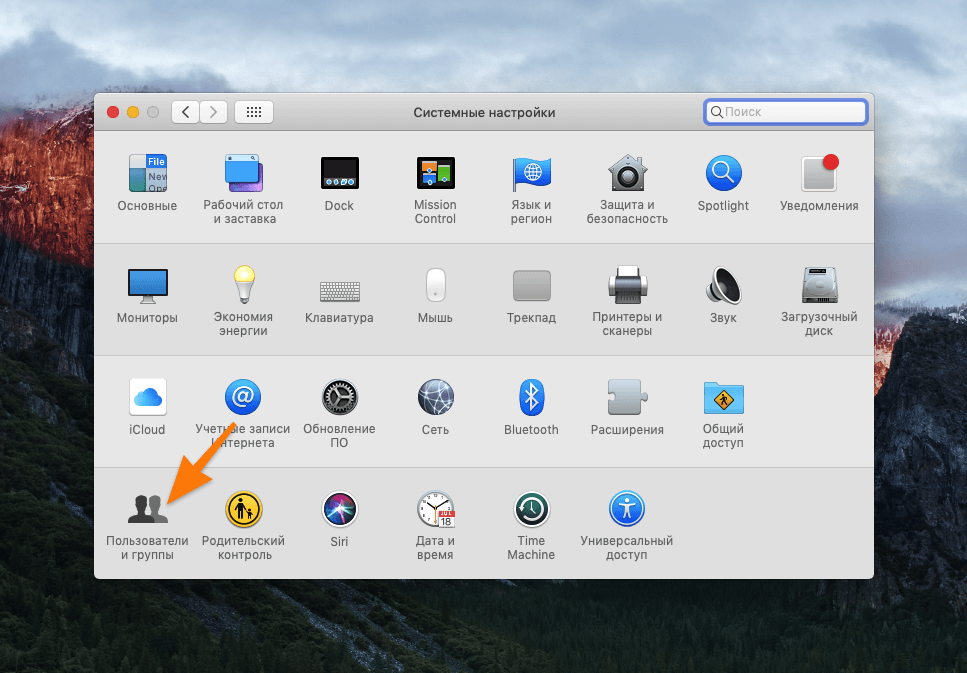
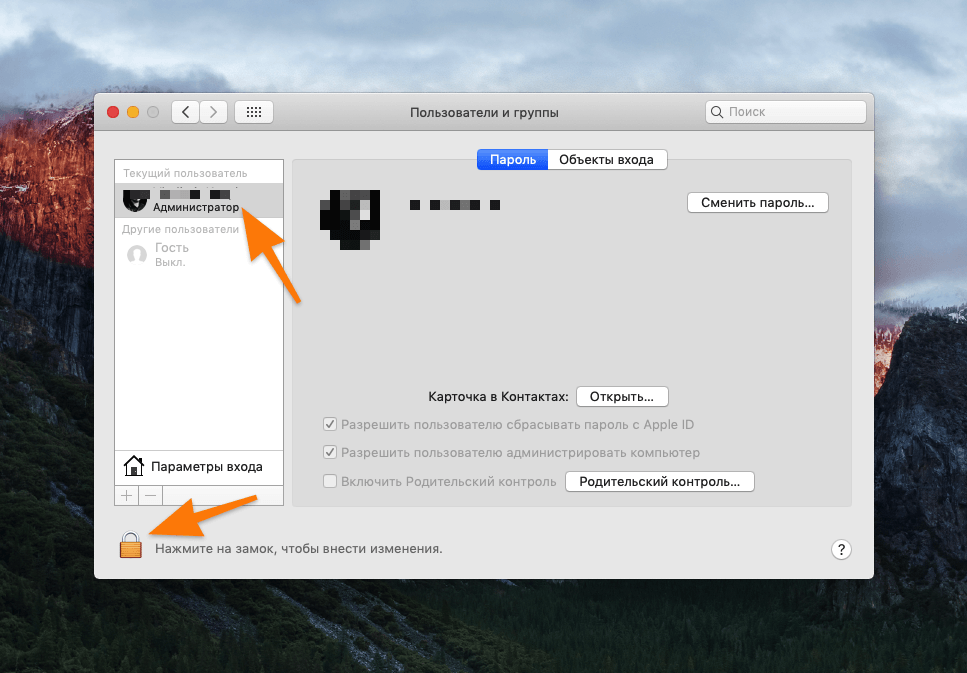
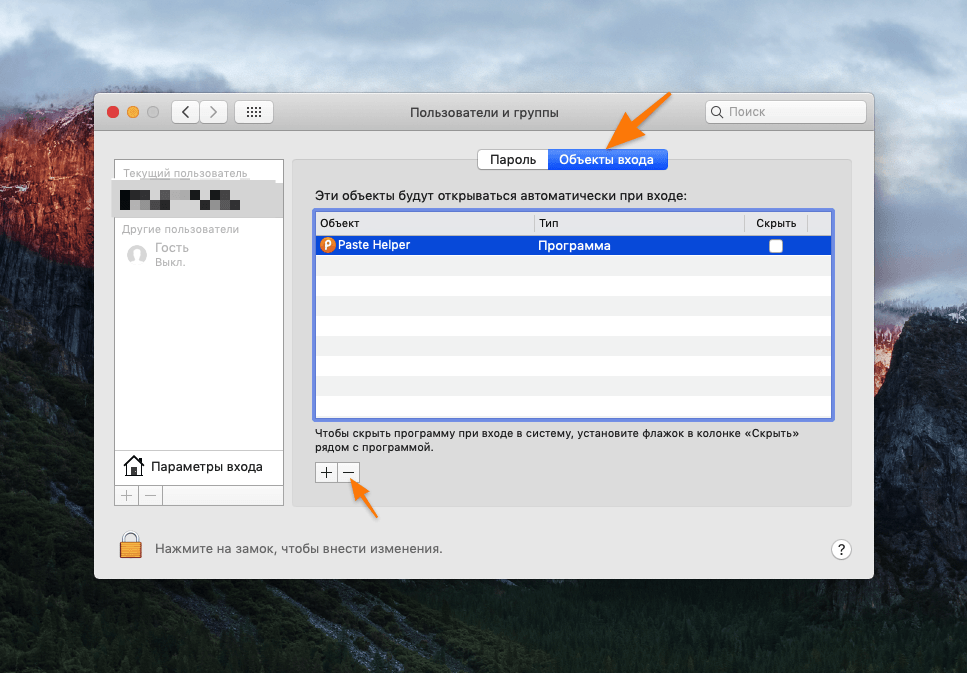
Если вы хотите, чтобы программа продолжала запускаться вместе с системой, но при этом не отображалась на экране до того, как вам потребуется, воспользуйтесь опцией «Скрыть» справа от приложения в списке.
Отключаем автозагрузку сразу нескольких приложений через настройки CleanMyMac
Я часто рекомендую CleanMyMac для диагностики системы и оптимизации работы компьютера. Он также сгодится для отключения автозагрузки приложений. Для этого:
- Открываем CleanMyMac.
- Переходим в меню «Оптимизация».
- Открываем вкладку «Объект входа».
- Справа от приложения выбираем пункт «Включено» или «Выключено».
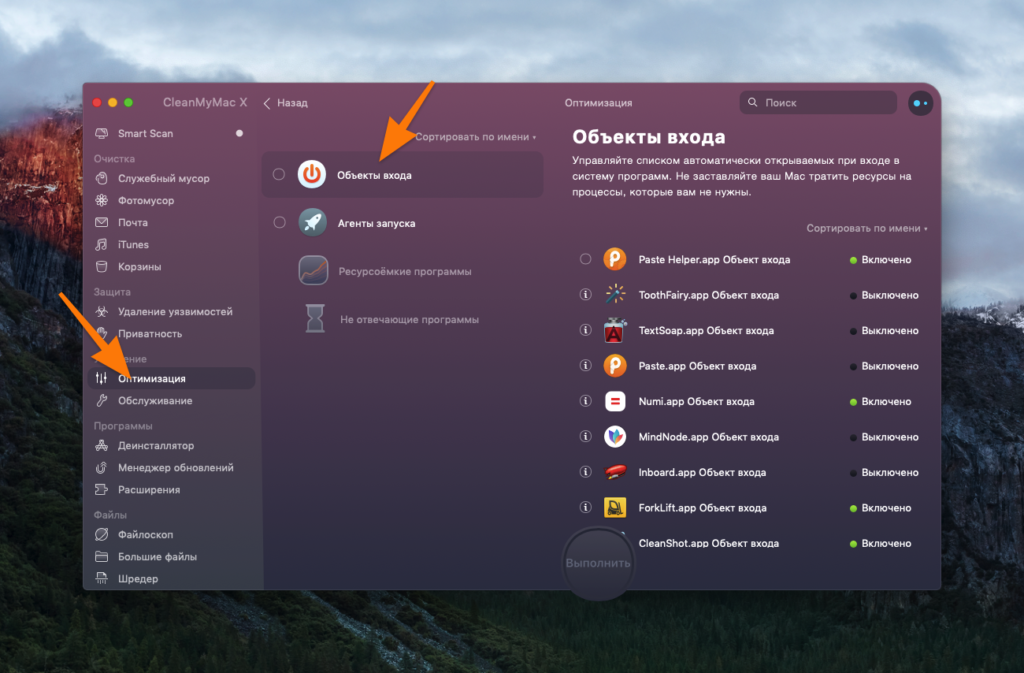
При сканировании системы CleanMyMac может сам порекомендовать вам отключить «Объекты входа», которые потребляют больше всего ресурсов и мешают системе загружаться быстрее.
Временно отключаем автозагрузку
Автозагрузку приложений можно отключить на время. Для этого:
- Перезагружаем компьютер.
- На входе в систему, вводим свои данные (пароль администратора).
- Зажимаем клавишу Shift, а потом кликаем по кнопке «Вход».
- Когда отобразится панель с избранными программами, клавишу Shift можно отпустить.
Это может пригодиться в том случае, если обычно компьютер загружается очень долго и вам нужно временно ускорить этот процесс. Также этот метод используют для диагностики системы. Если macOS не загружается, проблема может крыться в наличии программы, которая зависает в процессе автозагрузки и мешает работать остальным приложениям и сервисам.
Иногда приложения мешают запуску системы еще на этапе включения компьютера. В таком случае:
- Выключаем и снова включаем компьютер.
- Зажимаем клавишу Shift в тот момент, когда появляется логотип Apple.
- Отпускаем, когда система загрузится.
Даже если система загружается, это не значит, что в ней нет вредоносных программ, мешающих нормальной загрузке. Чтобы убедиться в их отсутствии, я советую загрузить приложение KnockKnock. Это упрощенный антивирус, который сканирует только файлы и процессы, пытающиеся запуститься вместе с системой.
Откладываем автоматический запуск программ
Это компромиссный вариант. Благодаря нему не придется долго ждать, пока система загрузится и справится с запуском массивного списка программ из автозагрузки. При этом не придется запускать их вручную.
Я использую программу Delay Start, которая дает macOS небольшую отсрочку перед тем, как начнут запускаться приложения, добавленные в меню «Объекты входа». Это делается следующим образом:
- Открываем пункт «Пользователи и группы» (как это сделать сказано в пункте «Отключаем автозагрузку сразу нескольких приложений через настройки»).
- Переходим во вкладку «Объекты входа».
- Убираем оттуда все приложения.
- Добавляем в список автозагрузки Delay Start.
- Ставим справа от названия программу галочку под пунктом «Скрыть».
После этого нужно настроить саму Delay Start.
- Открываем Delay Start.
- Нажимаем на иконку + (плюс) в нижней части интерфейса.
- Выбираем приложение, которое хотим запускать с задержкой.
- Указываем время задержки в секундах.
- Закрываем Delay Start.