
Как Восстановить Удаленные Программы в Windows 10/11
В этой статье рассмотрены два способа восстановления и переустановки удаленных программ в Windows 10/11. Во-первых, попробуйте легкое и простое программное обеспечение для восстановления файлов; во-вторых, используйте восстановление системы.
Что Приводит к Удалению Программ
Во-первых, почему пользователь удаляет программу. Распространенной причиной удаления программы является нехватка дискового пространства на вашем компьютере с Windows 10 или Windows 11. Удаление программы освобождает немного места на жестком диске. Еще одна причина удаления программы — обновления Windows. Некоторые из этих обновлений автоматически удаляют несовместимые приложения с вашего ПК.
Во-вторых, когда вы удаляете программу из Настройки > Приложения > Приложения и функции» на своем ПК, вы не только удаляете программу, но и все связанные с ней данные. Сюда относятся все файлы, созданные приложением во время его использования. Если вы оказались в такой ситуации, это руководство вам поможет.
| Рабочие Варианты | Пошаговое Руководство |
|---|---|
| Способ 1. Используйте Программное Обеспечение для Восстановления Данных. | Запустите мастер восстановления данных EaseUS. Выберите диск, на котором вы удалили программы, и нажмите «Сканировать». Найдите и выберите установочные файлы целевой программы и нажмите «Восстановить» . Все шаги |
| Способ 2. Воспользуйтесь Функцией Восстановления Системы. | Нажмите кнопку «Пуск» и выберите «Настройки (значок шестеренки)». Найдите «Восстановление» в настройках Windows. Выберите «Восстановление» > «Запустить восстановление системы» > «Далее». Выберите точку восстановления . Все шаги |
Как Восстановить Удаленные Программы в Windows 10/11
Чтобы восстановить удаленные программы в Windows 10/11, а также их установочные файлы и связанные данные, вы можете воспользоваться сторонней программой для восстановления данных или функцией восстановления системы Windows.
Метод 1. Восстановление удаленных программ с помощью мастера восстановления данных EaseUS.
С помощью EaseUS Data Recovery Wizard, у вас получится восстановить exe-файл удаленной программы, папку установки и данные, которые она создаёт, с помощью нескольких кликов. Эта программа не конфликтует с другими установленными приложениям, поэтому не нужно опасаться, что программа удалит другие ваши данные.
Рассмотрим основные преимущества приложения:
- Восстановление удаленных, отформатированных и утерянных файлов
- Восстановление файлов с внутренних жестких дисков, внешних жестких дисков, USB-накопителей, карт памяти и других устройств хранения, совместимых с Windows
- Восстановление файлов всех типов
- 100% безопасно, отсутствие вирусов и плагинов
Скачайте программу и следуйте приведенному ниже руководству, чтобы узнать, как переустановить удаленные программы.
1. Загрузите и установите на свой компьютер EaseUS Data Recovery Wizard.
2. Используйте установленную программу для поиска и восстановления потерянных данных. Выберите раздел диска или папку, из которой «пропали» ваши данные. Затем нажмите кнопку «Сканировать».

3. Когда сканирование будет завершено, найдите в списке результатов нужные вам файлы и папки.
Выберите их и нажмите кнопку «Восстановить». При выборе места для сохранения восстановленных данных не следует использовать тот же диск, который вы сканировали!

Важно Обязательным условием для любого успешного восстановления данных является то, что удаленные файлы не должны перезаписываться новыми данными. Таким образом, нельзя использовать тот жесткий диска, на котором хранятся данные, которые вы хотите восстановить, и как можно скорее начинайте восстановление данных.
После восстановления файлов удаленных программ в Windows 10, вы можете дважды кликнуть по .exe -файлу программы, чтобы снова установить приложение.
Метод 2. Воспользуйтесь функцией восстановления системы для восстановления удаленных программ.
Восстановление системы — это функция Microsoft Windows, которая позволяет пользователям возвращать состояние своего компьютера (включая системные файлы, установленные приложения, реестр Windows и системные настройки) на предыдущий момент времени. Таким образом, вы можете использовать эту функцию для восстановления после сбоев системы или других проблем. Также возможно восстановление удалённых программ.
Эта функция возвращает ваш компьютер к более раннему моменту времени, который называется точкой восстановления системы. Точки восстановления создаются при установке нового приложения, драйвера или обновления Windows. Восстановление не повлияет на ваши личные файлы, но удалит приложения, драйверы и обновления, установленные после создания точки восстановления.
Для восстановления из точки восстановления системы Windows:
Шаг 1. Нажмите кнопку Пуск и выберите Настройки (значок шестеренки).
Шаг 2. Найдите Восстановление в Настройках Windows
Шаг 3. Выберите Восстановление>Запустить Восстановление Системы>Далее..
Шаг 4. Выберите точку восстановления, созданную до удаления программы. Затем щелкните Далее..
Если вы не видите никаких точек восстановления, это может быть связано с тем, что защита системы не включена (по умолчанию эта функция включена). Чтобы проверить это, откройте «Панель управления», найдите «Восстановление», выберите «Восстановление > Настроить Восстановление Системы > Настройка» и убедитесь, что стоит галочка «Включить защиту системы».
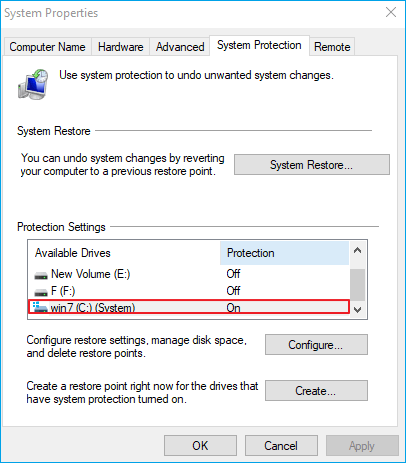
С помощью этих двух способов вы сможете восстанавливать удалённые программы в будущем. Используйте метод, который лучше всего соответствует вашим потребностям. В том случае, если на вашем ПК отключена защита системы, использование стороннего ПО для восстановления данных — это единственный способ вернуть нужные приложения.
Выберите Способ Восстановления Удаленных Программ
Приведём сравнительную таблицу, которая поможет вам решить, какой способ использовать для восстановления удаленных программ.
Подводим Итоги
Если вы удаляете программы, чтобы освободить место на диске или ускорить компьютер, то сначала хорошо подумайте. Это не даст вам значительного объема дискового пространства или повышения производительности. Вместо этого используйте другие варианты, такие как «Управление дисками» или диспетчер разделов, чтобы освободить место и улучшить работу компьютера.
Последние статьи — Также в программе EaseUS
Восстановление или удаление недавно удаленного приложения с помощью платформы удостоверений Майкрософт
После удаления регистрации приложения оно остается в приостановленном состоянии в течение 30 дней. В течение этого 30-дневного периода можно восстановить регистрацию приложения вместе со всеми свойствами. По истечении 30-дневного периода регистрация приложения не может быть восстановлена, а процесс безвозвратного удаления может запуститься автоматически. Эта функция применяется только к приложениям, связанным с каталогом. Она недоступна для приложений из личной учетной записи Майкрософт, которые невозможно восстановить.
Вы можете просматривать удаленные приложения, восстанавливать удаленное приложение или окончательно удалять приложение с помощью приложений> удостоверений>Регистрация приложений в Центре администрирования Microsoft Entra.
Ни вы, ни служба поддержки клиентов Майкрософт не сможете восстановить окончательно удаленное приложение или приложение, удаленное более 30 дней назад.
Необходимые компоненты
Для окончательного удаления приложений у вас должна быть одна из следующих ролей.
- Глобальный администратор
- Администратор приложений
- Администратор облачных приложений
- Администратор гибридных удостоверений
- Владелец приложения
Для восстановления приложения у вас должна быть одна из следующих ролей.
- Глобальный администратор
- Владелец приложения
Просмотр ваших удаленных приложений
Действия, описанные в этой статье, могут немного отличаться на портале, с который вы начинаете работу.
Вы можете просмотреть все приложения в обратимо удаленном состоянии. Восстановить можно только приложения, удаленные менее 30 дней назад.
Чтобы просмотреть восстанавливаемые приложения, выполните приведенные далее действия.
- Войдите в Центр администрирования Microsoft Entra с помощью одной из ролей, перечисленных в предварительных требованиях.
- Перейдите к приложениям> удостоверений>Регистрация приложений и перейдите на вкладку «Удаленные приложения».
Просмотрите список приложений. Для восстановления доступны только те приложения, которые были удалены за последние 30 дней. Используя предварительный просмотр результатов поиска в разделе «Регистрация приложений», можно выполнить сортировку по столбцу «Дата удаления», чтобы просмотреть только эти приложения.
Восстановление недавно удаленного приложения
При удалении регистрации приложения из организации, приложение находится в приостановленном состоянии и его конфигурации сохраняются. При восстановлении регистрации приложения также восстанавливаются его конфигурации. Однако если были какие-либо параметры, относящиеся к организации, такие как разрешения, и назначения пользователей и групп для определенной организации, хранящейся в корпоративных приложениях для домашнего клиента приложения, они восстанавливаются вместе с регистрацией приложения.
Чтобы восстановить приложение, выполните приведенные действия.
- Перейдите на вкладку «Удаленные приложения «. Найдите и выберите одно из приложений, удаленных менее 30 дней назад.
- Выберите Восстановить регистрацию приложения.
Окончательное удаление приложения
Вы можете окончательно удалить приложение из организации вручную. Восстановить окончательно удаленное приложение не сможете ни вы, ни другой администратор, ни служба поддержки клиентов Майкрософт. Однако это не окончательно удаляет соответствующий субъект-службу. Субъект-служба не может быть восстановлен без активного соответствующего приложения, поэтому субъект-служба может быть удален вручную, который также является постоянным. Если никаких действий не выполняется, субъект-служба будет окончательно удалена через 30 дней после удаления приложения.
Чтобы окончательно удалить приложение, выполните приведенные далее действия.
- Перейдите на вкладку «Удаленные приложения «. Найдите и выберите одно из доступных приложений.
- Выберите Удалить навсегда.
- Прочтите текст предупреждения и выберите Да.
Следующие шаги
После восстановления или окончательного удаления приложения можно выполнить следующие действия:
- Добавить приложение.
- Узнайте больше об объектах субъектов-служб и приложений, используемых на платформе удостоверений Майкрософт.
Как правильно удалять или восстанавливать программы в системе Windows 10
Иногда приложения могут ошибочно работать из-за недостающих или поврежденных файлов. Windows позволяет легко восстановить установку программы, когда это произойдет, или даже полностью удалить программу из вашей системы, если вы больше её не используете.
Восстановление программы
Восстановление программы проверяет все файлы в папке программы, заменяет любые искажения и может даже проверять/исправлять записи в реестре. Оно снова запустит установку программы, но пытается сохранить любые сделанные вами настройки.
Использование панели управления
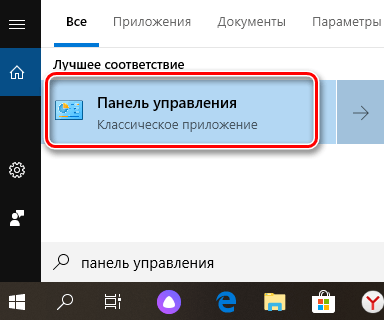
Нажмите «Пуск», введите «панель управления» в поле поиска и нажмите на результат.
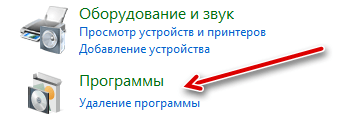
В окне панели управления нажмите «Программы».
Затем нажмите «Программы и функции».
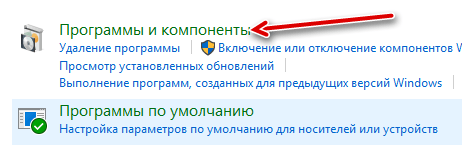
Теперь вы должны увидеть список всех программ, установленных на вашем компьютере. Прокрутите список и выберите программу, которую вы хотите восстановить. Если эта функция доступна для этой программы (не все её поддерживают), вы увидите кнопку Восстановить в верхней части списка. Нажмите эту кнопку.
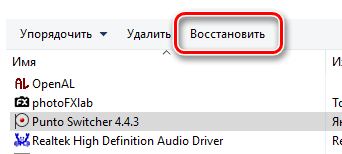
Одно из предостережений в использовании этой функции – вам нужно, чтобы на вашем компьютере был установлен установочный пакет для Windows, чтобы начать восстановление программы. Если вы уже удалили его, вам нужно будет перейти на веб-сайт и повторно загрузить программу установки.
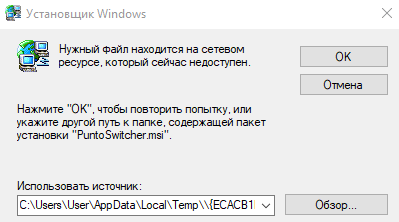
После нажатия Восстановить Windows должна справиться с остальными настройками самостоятельно и спокойно восстановить выбранную программу. Следуйте диалоговым окнам, пока они не будут завершены.
Использование приложения «Параметры»
Вы можете восстановить программу, используя приложение «Параметры». Эта опция содержит полный список приложений, включая приложения для Windows и традиционные настольные программы.
Чтобы начать работу, откройте приложение «Параметры», нажав Win + I , затем нажмите «Приложения».
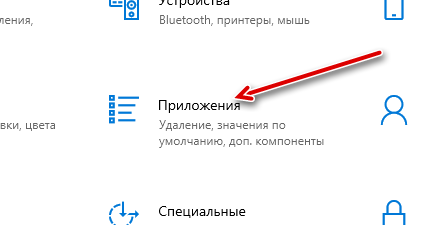
По умолчанию откроется раздел «Приложения и возможности», но если это не так, выберите его из списка слева.
Далее, в приведенном ниже списке нажмите на приложение, которое вы хотите восстановить, затем нажмите Изменить .
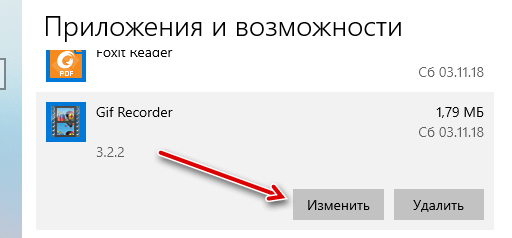
Кроме того, вы можете использовать панель поиска, чтобы найти программу намного быстрее, чем прокрутка списка.
В зависимости от приложения откроется мастер установки, убедитесь, что вам доступна функция восстановления, затем нажмите Далее .
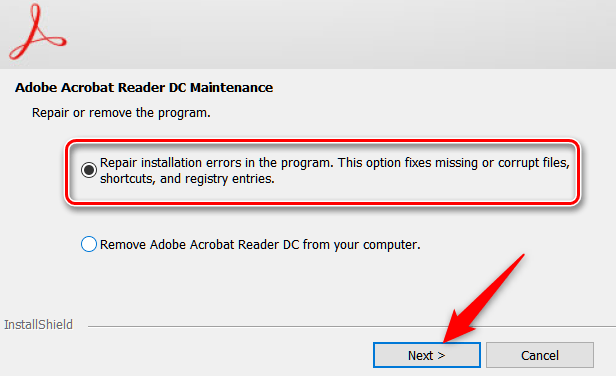
Следуйте указаниям, а когда они закончатся, программа будет переустановлена и восстановлена.
Удаление программы из Windows 10
Удаление программы может быть полезно для освобождения необходимого места на жестком диске или тогда, когда программа не работает, как следует после попытки восстановления: удаление приложения может быть лучший вариант.
Это работает так же, как восстановление программы, но вместо выбора опции «Восстановить/Изменить» нужно использовать кнопку Удалить .
Использование панели управления
Как и для восстановления программы, откройте Панель управления → Программы → Программы и компоненты, чтобы просмотреть список всех программ, установленных на вашем компьютере.
Выберите программу, которую вы хотите удалить с компьютера, и нажмите кнопку Удалить в верхней части списка.
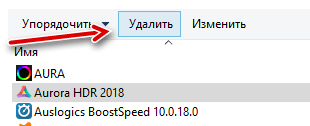
Вас могут спросить, уверены ли вы, что хотите удалить эту программу. Нажмите Да .
Использование приложения «Параметры»
Начните с раздела «Параметры» → «Приложения» → «Программы и возможности». Прокрутите список и выберите приложение, которое вы хотите удалить. Нажмите кнопку Удалить рядом с приложением, а затем снова нажмите Удалить во всплывающем окне.
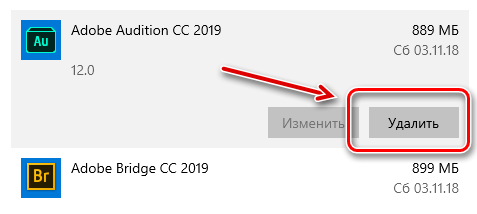
Кроме того, вы можете использовать панель поиска, чтобы найти программу намного быстрее, чем прокрутка списка.
Windows сама позаботится об остальном и безопасно удалит программу с вашего компьютера.
Как восстановить (перерегистрировать) определенные приложения в Windows 10

Операционные системы Windows 8.x и 10 включают в себя новый тип приложений (приложения Магазина Windows), которые имеют свойство постоянно ломаться. Под словом «ломаться» я подразумеваю вылет приложения сразу после запуска или же полный отказ от загрузки. Очевидным решением проблемы в данном случае является переустановка сломавшегося приложения, однако, весьма часто проблема остается даже после этого. Более того, далеко не все приложения в составе Windows 10 можно удалить, а значит, вариант решения проблемы путем переустановки для них не годится. Для таких случаев в системе предусмотрена возможность повторной регистрации приложений с помощью скрипта PowerShell. Обычно это позволяет вернуть проблемное приложение к жизни.
Я уже рассказывал о том, как разом перерегистрировать все современные/универсальные приложения в Windows 8.1 и Windows 10. Но что, если проблемы наблюдаются только с одним приложением, в то время как все остальные работают нормально? В этом пошаговом руководстве вы найдете командлеты, благородя которым вы можете повторно зарегистрировать только те приложения, которые у вас не работают.
1. Запустите PowerShell с правами администратора. Для этого в поле поиска на панели задач вводим команду powershell, делаем щелчок правой кнопкой мыши на Windows PowerShell в результатах поиска и жмем «Запустить от имени администратора».

2. В окне консоли вводим команду Get-AppxPackage и жмем Enter.

Команда отобразит список всех установленных приложений Магазина Windows наряду с их техническими подробностями. В этом списке найдите приложение, которое нужно восстановить, а затем скопируйте полное имя его пакета (PackageFullName). У меня не работает Магазин, у которого PackageFullName выглядит так: Microsoft.WindowsStore_2015.25.15.0_x64__8wekyb3d8bbwe.

3. Теперь давайте перерегистрируем приложение. Для этого в окне PowerShell вводим следующую команду и жмем Enter:
Add-AppxPackage -register «C:\Program Files\WindowsApps\ \appxmanifest.xml» –DisableDevelopmentMode
Замените полным именем пакета, который вы скопировали на предыдущем шаге. Если для системного диска вы используете другую букву, тогда вам также необходимо заменить C буквой вашего диска.
Например, в моем случае, чтобы перерегистрировать приложение Магазин, нужно использовать эту команду:
Add-AppxPackage -register «C:\Program Files\WindowsApps\ Microsoft.WindowsStore_2015.25.15.0_x64__8wekyb3d8bbwe\appxmanifest.xml» –DisableDevelopmentMode
Выполнение команды может завершиться ошибкой, как это было у меня. Тем не менее, это помогло решить мою проблему, и теперь Магазин запускается и работает.

P.S. В случае если вы хотите перерегистрировать все установленные приложения разом, используйте эту команду: